# Anzeige
# Anzeigeeinstellungen
# [](https://anleitung.smart-dog.eu/uploads/images/gallery/2024-07/vN8WtbMZpDls4Pft-image-1721312867592.png)->[](https://anleitung.smart-dog.eu/uploads/images/gallery/2024-07/igzuVeCGSnm3YAh3-image-1721313512539.png)->[](https://anleitung.smart-dog.eu/uploads/images/gallery/2024-07/igzuVeCGSnm3YAh3-image-1721313512539.png)->[](https://anleitung.smart-dog.eu/uploads/images/gallery/2024-07/XQKA4QCTiLzH5bF6-image-1721314297284.png)
## Displayeinstellungen
[](https://anleitung.smart-dog.eu/uploads/images/gallery/2023-12/2XSp4IJwqC7XFmsP-image-1702555556374.png)
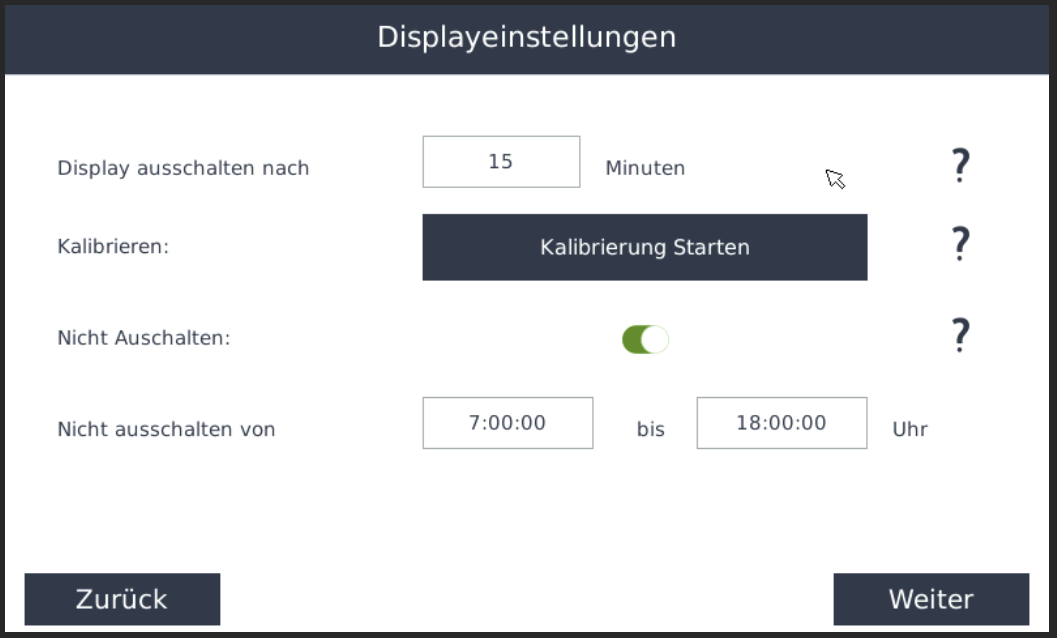
### Display ausschalten nach
- Wird das Touchdisplay die eingestellte Zeit nicht berührt, so wird die Hintergrundbeleuchtung und das Display abgeschaltet um Strom zu sparen und die Beleuchtung zu schonen
- Beachten Sie, dass die Hintergrundbeleuchtung bei Dauerbetrieb mit der Zeit schwächer wird!
### Kalibrieren
- Hier können Sie das Touch des Displays nachkalibrieren, falls es nicht genau reagiert.
Info Box Beispiel **ℹ️**- Sollten Sie den SmartDog per Bildschirm nicht mehr bedienen können, können Sie diese Funktion auch über den Laptop aktivieren
- Verbinden Sie sich direkt mit dem SmartDog (per Netzwerk oder über die LIVE Funktion)
- Stellen Sie sicher dass der Bildschirm aktiviert ist (kurzes antippen)
- Starten Sie die Kalibrierung
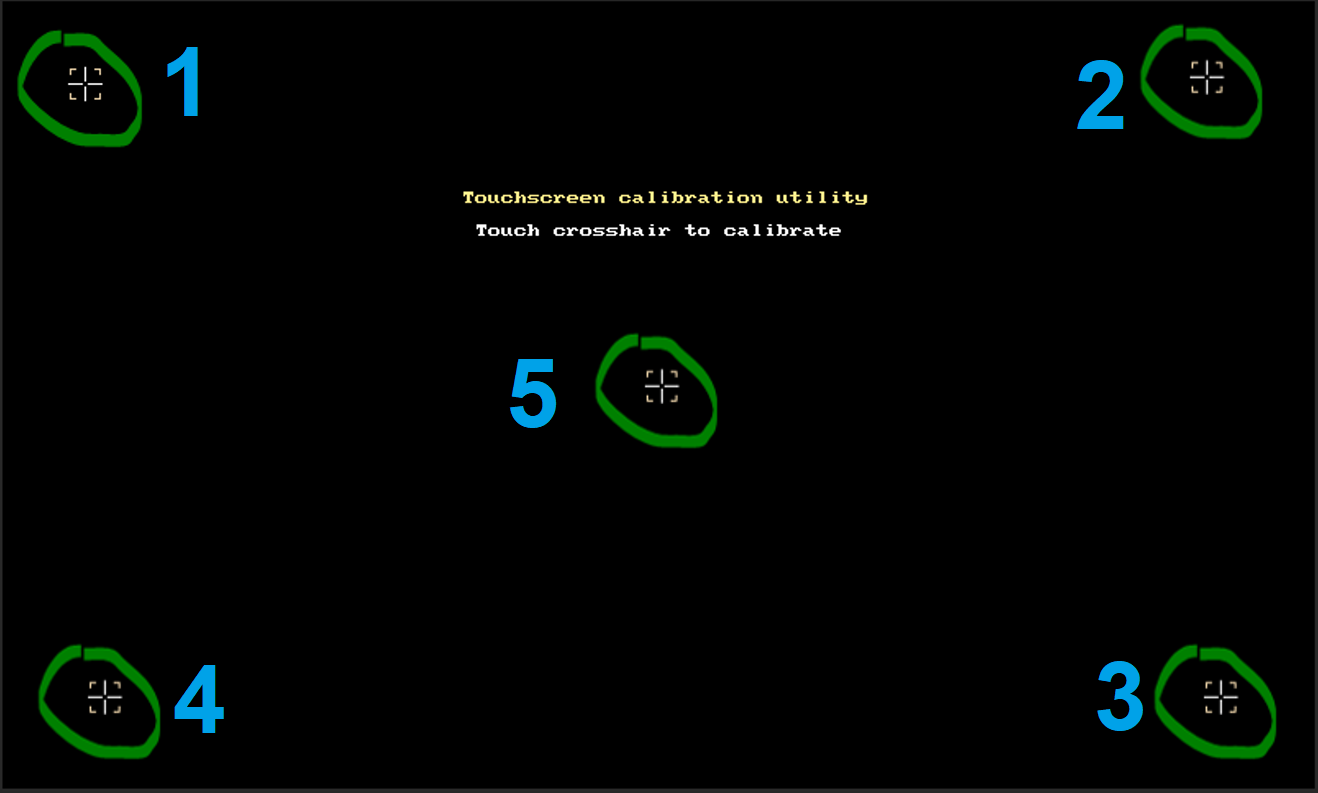
- Berühren Sie die fünf Punkte einen nach dem anderen
Vorgehen :
Drücken Sie nacheinander auf die 5 Markierungen, die am Bildschirm erscheinen.
[](https://anleitung.smart-dog.eu/uploads/images/gallery/2024-11/vFdw5MKwFTMFX1zt-image-1731504124684.png)
### Nicht Ausschalten
› Hier stellen Sie ein, ob das Display eine bestimmte Zeit des Tages immer ein sein soll (z.B. in öffentlichen Bereichen, damit das Display zu dieser Zeit abgelesen werden kann)
- Rot = keine Dauerbeleuchtung
- Grün = Dauerbeleuchtung zu unten eingestellter Uhrzeit
### Nicht Ausschalten von
- Stellen Sie hier den Beginn der Dauerbeleuchtung für das Display ein (z.B. 8:30)bis
- stellen Sie hier das Ende der Dauerbeleuchtung für das Display ein (z.B. 17:30)
- Mit „Weiter“ verlassen Sie das Menü
**Um die Einstellungen in die Konfiguration zu übernehmen, müssen Sie den Konfigurator mit Speichern verlassen!**