**Individuelle Anlagenübersicht**Mit mehreren Custom-View-Seiten können unterschiedliche Anlagenbereiche übersichtlich voneinander getrennt dargestellt werden.
## Darstellbare Werte und Funktionen In der Custom View können sämtliche im SmartDog® verfügbaren Parameter dargestellt werden. Dazu gehören unter anderem: - Wechselrichter, - Modulfelder, - Stromzähler, - Sensoren, - Regler, - Relais, - Digitaleingänge und Digitalausgänge, - Analogeingänge und Analogausgänge, - manuell bedienbare Schalter, - Funktionsbausteine. Die Widgets zeigen abhängig vom verwendeten Widget: - den aktuellen Momentanwert, - den bisherigen Tagesverlauf als kleines Diagramm, - den aktuellen Zustand einer Steuerung, - verfügbare Bedienmöglichkeiten. Dadurch kann beispielsweise kontrolliert werden, ob eine Regelung wie vorgesehen arbeitet.**Manuelle Bedienung**Angelegte Schalter und andere bedienbare Funktionsbausteine können direkt innerhalb der Custom View gesteuert werden, sofern für den jeweiligen Baustein ein passendes Widget verfügbar ist.
## Hintergrundbild verwenden Für jede Custom-View-Seite kann ein Hintergrundbild verwendet werden. Sie können: - ein vorhandenes Standardbild auswählen, - ein eigenes Bild mit einem Zeichenprogramm erstellen, - ein Foto des Gebäudes oder der Anlage verwenden, - ein eigenes Bild über einen USB-Stick auf den SmartDog® übertragen. Ein selbst erstelltes Hintergrundbild kann beispielsweise den Anlagenaufbau, Räume oder Energieflüsse darstellen. Die zugehörigen Widgets können anschließend an den passenden Stellen positioniert werden. ## Widget anlegen ### 1. Widget-Auswahl öffnen Klicken Sie auf den Pfeil am rechten Rand der Custom View. Dadurch öffnet sich der Bereich zum Erstellen und Bearbeiten der Custom-View-Bausteine. [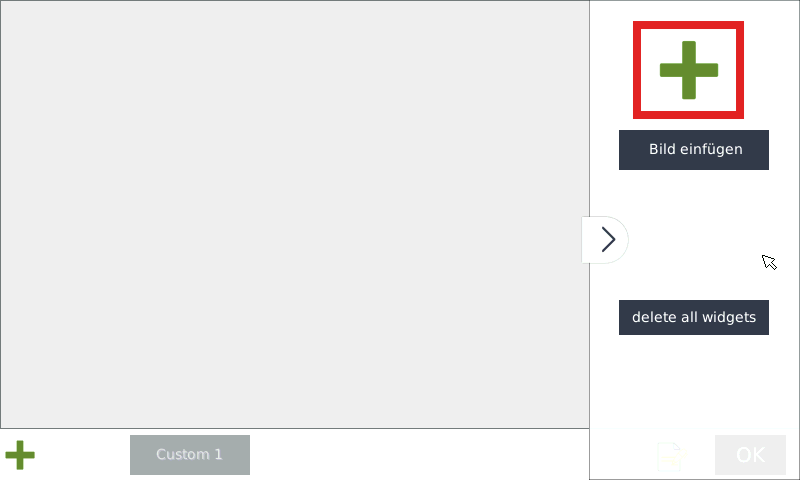](https://anleitung.smart-dog.eu/uploads/images/gallery/2026-01/b4uS1IK7ofRd4HZi-image-1768461562295.png) ### 2. Neuen Baustein hinzufügen Wählen Sie das **grüne Plus**, um einen neuen Baustein hinzuzufügen. [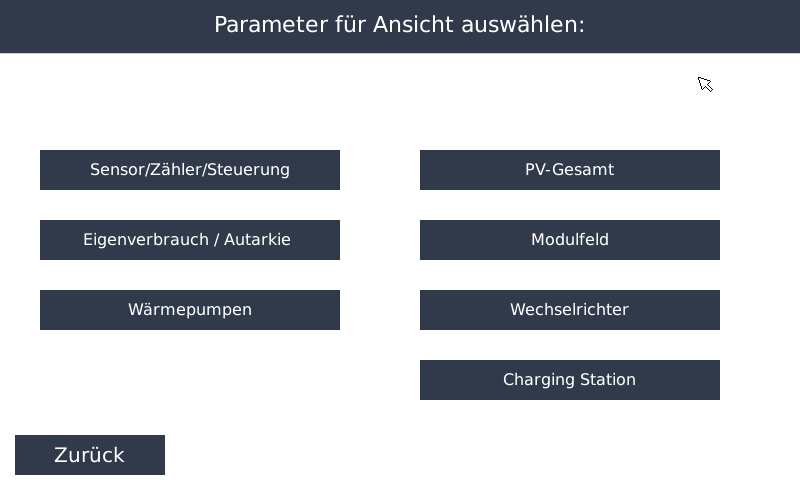](https://anleitung.smart-dog.eu/uploads/images/gallery/2026-01/FAiENkMBQ5cB14Uy-image-1768461155590.png) Wählen Sie anschließend den gewünschten Widget-Typ aus. ## Verfügbare Widget-Typen ### Sensor / Zähler / Steuerung Mit diesem Widget können unterschiedliche Datenquellen und Funktionen dargestellt werden. Dazu gehören beispielsweise: - Zähler, - Sensoren, - Schalter, - Steuerungen, - Funktionsbausteine. Abhängig vom ausgewählten Baustein kann das Widget Messwerte anzeigen oder eine manuelle Bedienung ermöglichen. ### Eigenverbrauch / Autarkie Dieses Widget zeigt Informationen zum Eigenverbrauch und zum Autarkiegrad der Anlage an. Dargestellt werden unter anderem: - der Eigenverbrauch, - der prozentuale Autarkiewert. ### Wärmepumpe Wenn im SmartDog® eine Wärmepumpe als Baustein eingerichtet wurde, kann dafür ein eigenes Widget angelegt werden. ### PV-Gesamt Das Widget **PV-Gesamt** zeigt die gesamte PV-Leistung der Anlage an. Dafür werden die Leistungen aller eingebundenen Wechselrichter zusammengefasst. ### Modulfeld Mit diesem Widget können einzelne Modulfelder dargestellt werden. Angezeigt wird die zusammengefasste Leistung der dem Modulfeld zugeordneten Module beziehungsweise Wechselrichterwerte. ### Wechselrichter Mit dem Widget **Wechselrichter** kann ein einzelner Wechselrichter separat auf der Custom View dargestellt werden. ### Charging Station Mit dem Widget **Charging Station** können Informationen und Bedienmöglichkeiten einer eingebundenen Wallbox beziehungsweise Ladestation angezeigt werden.**Widget-Verfügbarkeit**Welche Werte und Funktionen ausgewählt werden können, hängt von den im SmartDog® bereits angelegten Geräten, Zählern, Sensoren und Funktionsbausteinen ab.
## Bild einfügen Wählen Sie **Bild einfügen**, um ein Bild auf der aktuellen Custom-View-Seite zu platzieren. [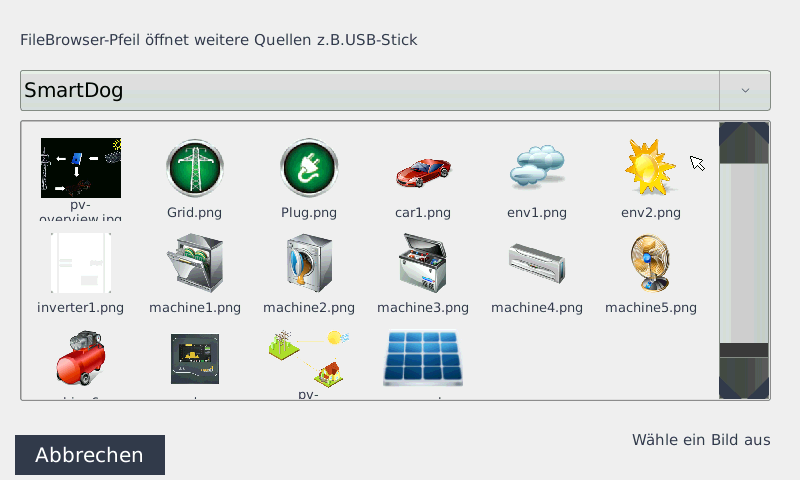](https://anleitung.smart-dog.eu/uploads/images/gallery/2026-01/nuRzhtY5M8hPll6T-image-1768462369115.png) Anschließend können Sie: - eines der vorhandenen Standardbilder auswählen, - ein zuvor über USB übertragenes eigenes Bild verwenden.**Hintergrund passend vorbereiten**Bei einem selbst erstellten Hintergrundbild sollten ausreichend freie Bereiche für die später darauf platzierten Widgets vorgesehen werden.
## Neue Custom-View-Seite anlegen Mit dem **grünen Plus links unten** können Sie eine weitere Visualisierungsseite hinzufügen. [](https://anleitung.smart-dog.eu/uploads/images/gallery/2025-12/g8kGvQFLo93qsUJM-image-1766072211410.png) Es können insgesamt bis zu acht Seiten angelegt werden. Verwenden Sie das **Bearbeiten-Symbol**, um den Namen der aktuell ausgewählten Seite zu ändern. Vergeben Sie eindeutige Namen, beispielsweise: - PV-Anlage, - Energieübersicht, - Heizung, - Wallbox, - Technikraum, - Umweltwerte.**Eindeutige Seitennamen verwenden**Benennen Sie die Seiten nach dem dargestellten Anlagenbereich. Dadurch lassen sich die einzelnen Ansichten später schneller zuordnen.
## Custom View gestalten Gehen Sie beim Aufbau einer Seite am besten in dieser Reihenfolge vor: 1. Legen Sie eine neue Custom-View-Seite an. 2. Vergeben Sie einen eindeutigen Seitennamen. 3. Wählen Sie ein Standardbild oder übertragen Sie ein eigenes Hintergrundbild. 4. Öffnen Sie die Widget-Auswahl. 5. Fügen Sie die benötigten Widgets hinzu. 6. Wählen Sie für jedes Widget den gewünschten Sensor, Zähler oder Baustein aus. 7. Ordnen Sie die Widgets passend zum Hintergrundbild an. 8. Prüfen Sie die angezeigten Werte und Bedienmöglichkeiten. ## Funktionskontrolle Kontrollieren Sie nach dem Erstellen der Custom View: - Die gewünschten Seiten wurden angelegt. - Die Seitennamen sind eindeutig. - Das richtige Hintergrundbild wird angezeigt. - Alle benötigten Widgets sind vorhanden. - Die Widgets zeigen die richtigen Sensoren, Zähler oder Geräte. - Momentanwerte werden korrekt angezeigt. - Tagesverläufe werden dargestellt. - Manuell bedienbare Schalter reagieren wie vorgesehen. - Die Widgets sind übersichtlich angeordnet. - Es werden keine wichtigen Informationen durch andere Elemente verdeckt.**Custom View eingerichtet**Die Einrichtung ist abgeschlossen, wenn alle gewünschten Anlagenwerte übersichtlich dargestellt werden und die vorhandenen Bedienelemente zuverlässig funktionieren.