Zukünftige Portalkostenrechnungen für Ihre Geräte werden automatisch mit diesen Daten als Rechnungsempfänger erstellt
- Sie können jedoch für jedes Gerät eine separate Rechnungsadresse hinterlegen - Weitere Informationen dazu finden Sie in der Anleitung [Rechnungsadresse für Portalkosten ändern](https://anleitung.smart-dog.eu/books/endkunden-portal/page/rechnungsadresse-fur-portalkosten-andern-endkunde) - Anschließend haben Sie Zugriff auf Ihr Portalkonto # Rechnungsadresse für Portalkosten ändern / Endkunde ## Funktion - Hier erklären wir Ihnen wie sie die Rechungsadresse für einzelne Anlagen oder alle Ihre Anlagen im Portal ändern können ### Übergeordnete Rechnungsadresse verändern - Beim erstellen Ihres Accounts ([Account erstellen](https://anleitung.smart-dog.eu/books/endkunden-portal/page/account-erstellen-endkunde)) legen Sie bereits Ihre Rechnungsadresse mit den dort eingetragenen Daten fest - Unter *Control Panel* -> *Mein Profil* können Sie die bei der Einrichtung hinterlegten Daten einsehen und verändern - Wenn Sie über mehrere Anlagen verfügen, und für diese eine Portalkostenrechnung erhalten werden für diese Rechnungen automatisch die hier hinterlegten Daten als Rechnungsempfänger verwendet [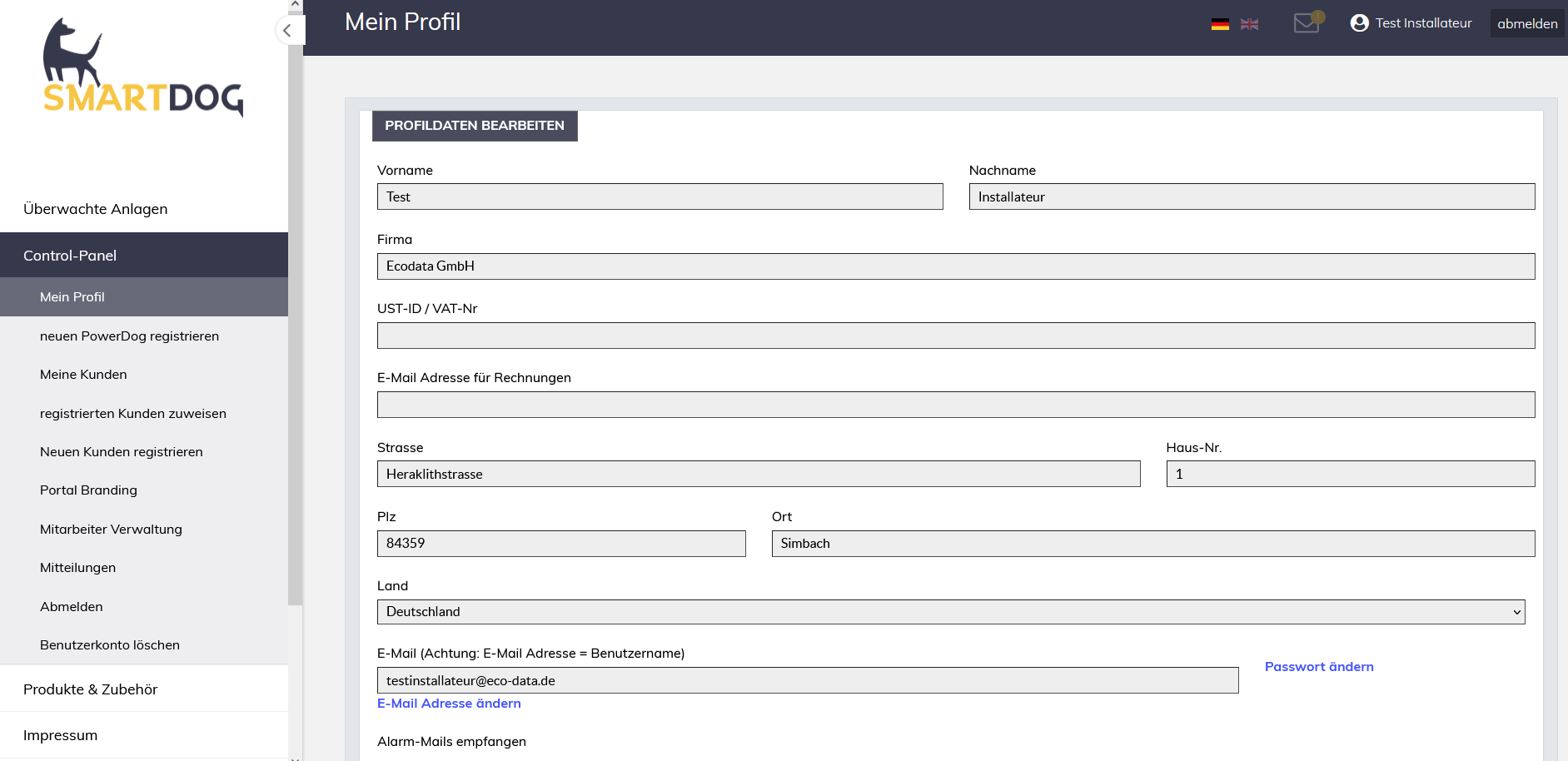](https://anleitung.smart-dog.eu/uploads/images/gallery/2024-02/IFpa1ON06W2OIWjV-image-1708520929831.png) ### Rechnungsadresse einer einzelnen Anlage verändern - Wenn Sie über mehrere Anlagen verfügen können Sie jedem SmartDog eine gesonderte Rechnungsadresse hinterlegen - Gehen Sie zunächst auf Ihr Portal und dort auf *Überwachte Anlagen* und dann direkt auf eines Ihrer Geräte [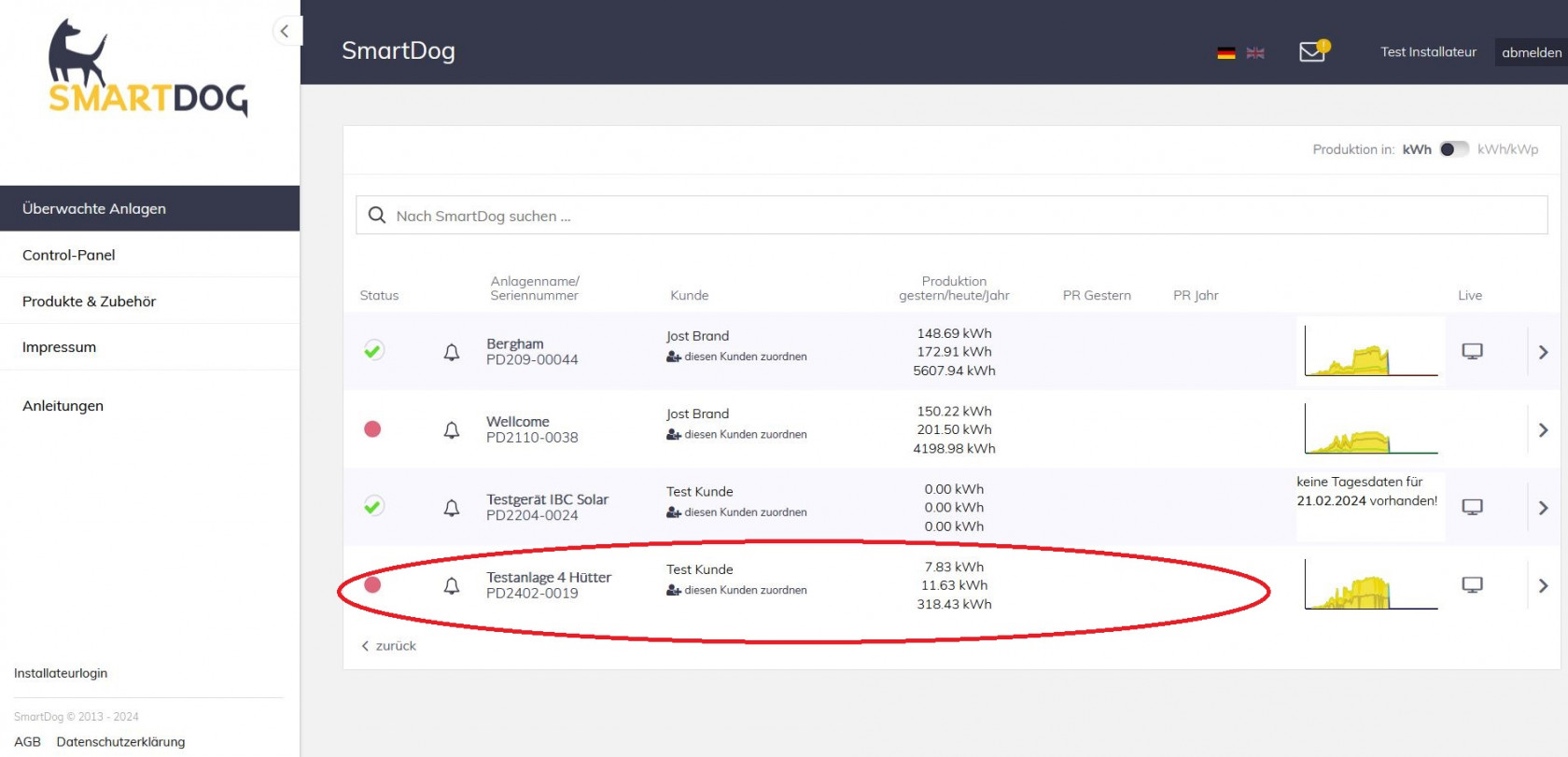](https://anleitung.smart-dog.eu/uploads/images/gallery/2024-02/35VikFIzkCpKvlmJ-image-1708520365639.JPG) - Anschließend gehen Sie links auf *Optionen* und dort auf *Anlagendaten* [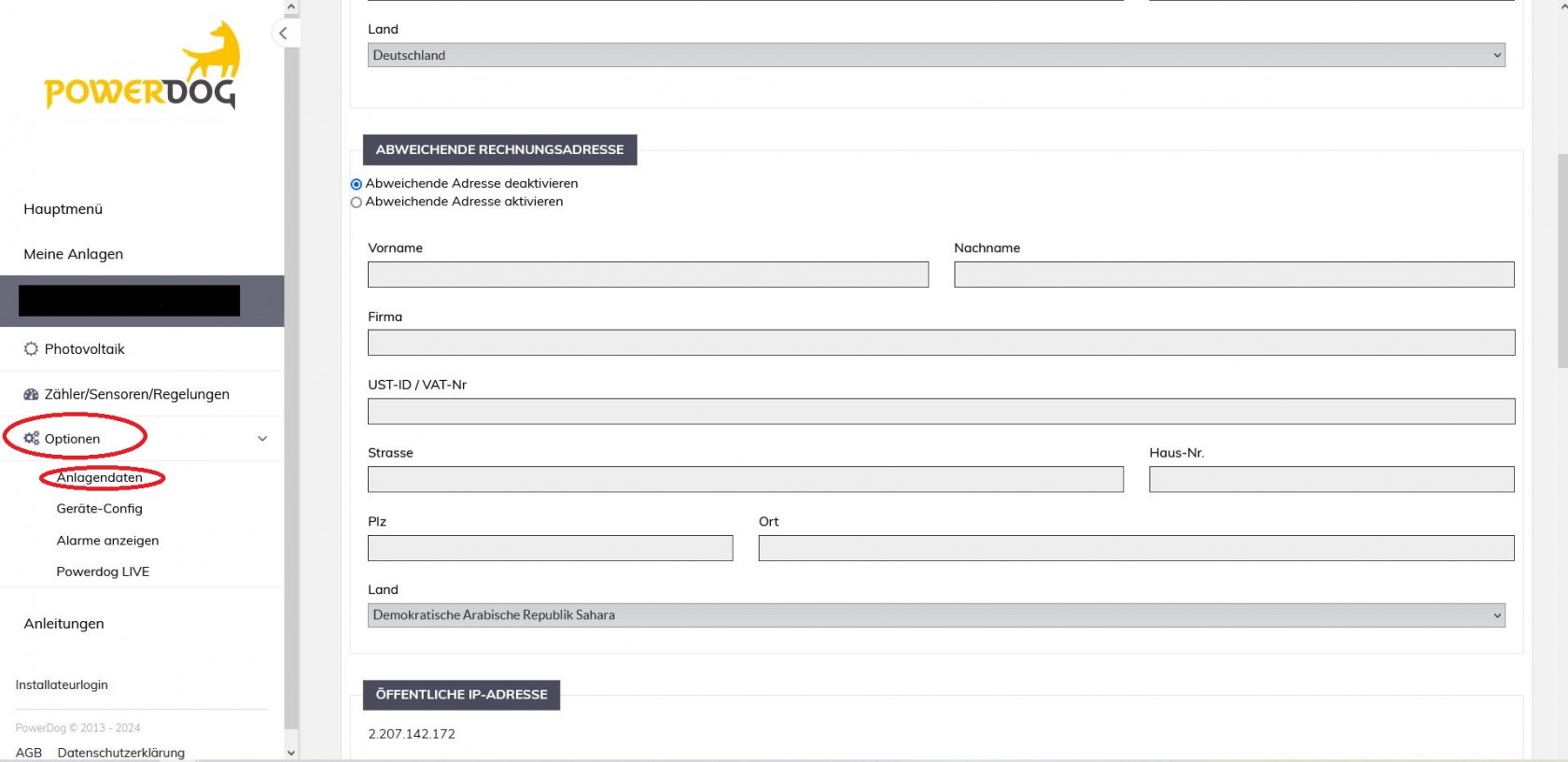](https://anleitung.smart-dog.eu/uploads/images/gallery/2024-02/M465H3deRCVByjf5-image-1708520610479.JPG) - Nun können Sie hier wählen zwischen Abweichende *Adresse deaktivieren* und *aktivieren* - Wenn Sie hier auf *deaktiviert* bleiben wird die Anschrift die in Ihrem Konto hinterlegt ist verwendet - Wenn Sie auf *aktiviert* gehen wird die Anschrift verwendet welche Sie darunter festlegen können **Somit können Sie die Rechnungsadresse für eine einzelne Anlage in Ihrem Portal festlegen** # E-Mailadresse für Rechnungen ändern - Beim erstellen Ihres Accounts ([Account erstellen / Kunde](https://anleitung.smart-dog.eu/books/installateurs-portal/page/account-fur-kunden-erstellen)) legen Sie bereits Ihre Daten fest - Unter **Control Panel** -> **Mein Profil** können Sie diese einsehen und verändern - standardmäßig wird die im Portal hinterlegte E-Mail-Adresse für Rechnungen verwendet [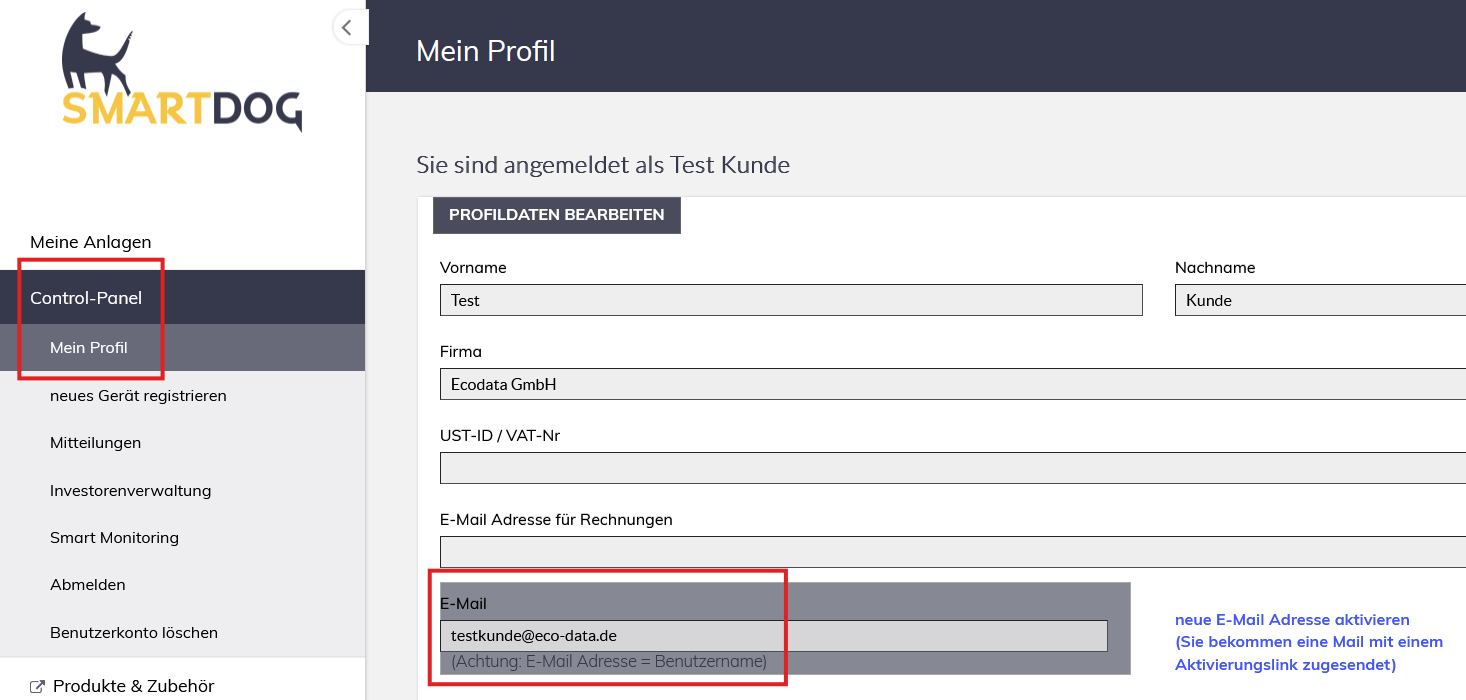](https://anleitung.smart-dog.eu/uploads/images/gallery/2025-03/sgqhVXwwtoePI2Tj-image-1741855994717.png) - sollten Sie jedoch eine andere E-Mail-Adresse für die Rechnungsstellung wünschen, die von der im Portal hinterlegten abweicht, können Sie diese hier problemlos ändern [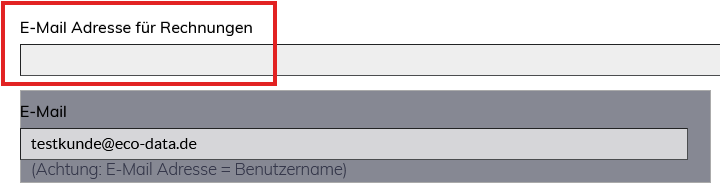](https://anleitung.smart-dog.eu/uploads/images/gallery/2025-03/umwZh7CksYT2GFXo-image-1741856250600.png) # CSV Export ## Funktion - Hier zeigen wir Ihnen wie sie Daten aus Ihrem Portal als Excel Liste exportieren können ### Einzelne Daten exportieren **Wenn Sie z.B.: die Daten eines bestimmten Tages / Woche / Monat exportieren gehen Sie wie folgt vor** - In unserem Beispiel nehmen wir den Wert "Photovoltaik" den man unter "Zähler/Sensor/Regelungen finden kann [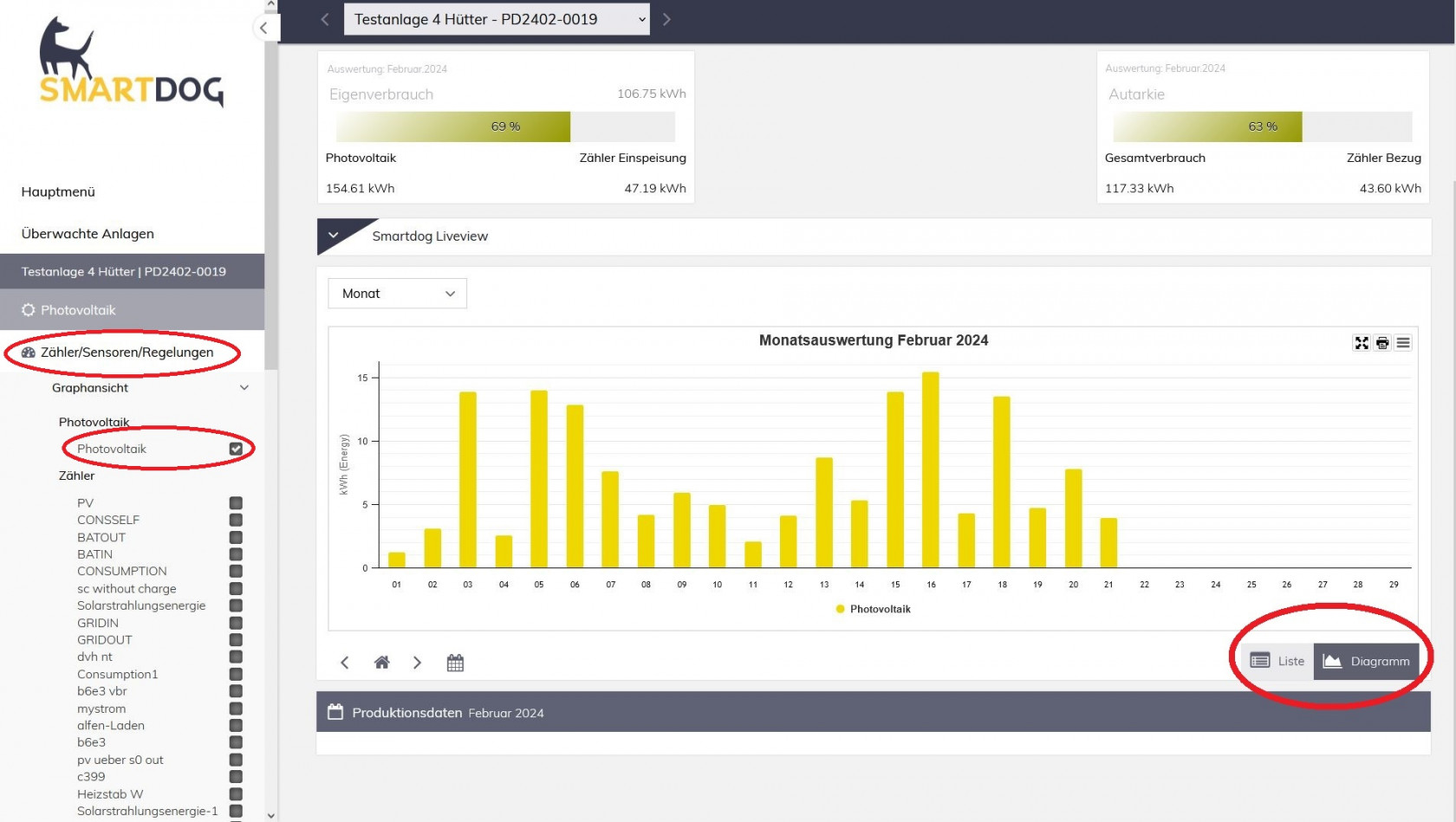](https://anleitung.smart-dog.eu/uploads/images/gallery/2024-02/gu243ZXmfRHSSHOj-image-1708510729577.JPG) - Gehen Sie anschließend auf den Button "Liste" - Nun wird Ihnen eine Liste mit den kWh je Tag angezeigt [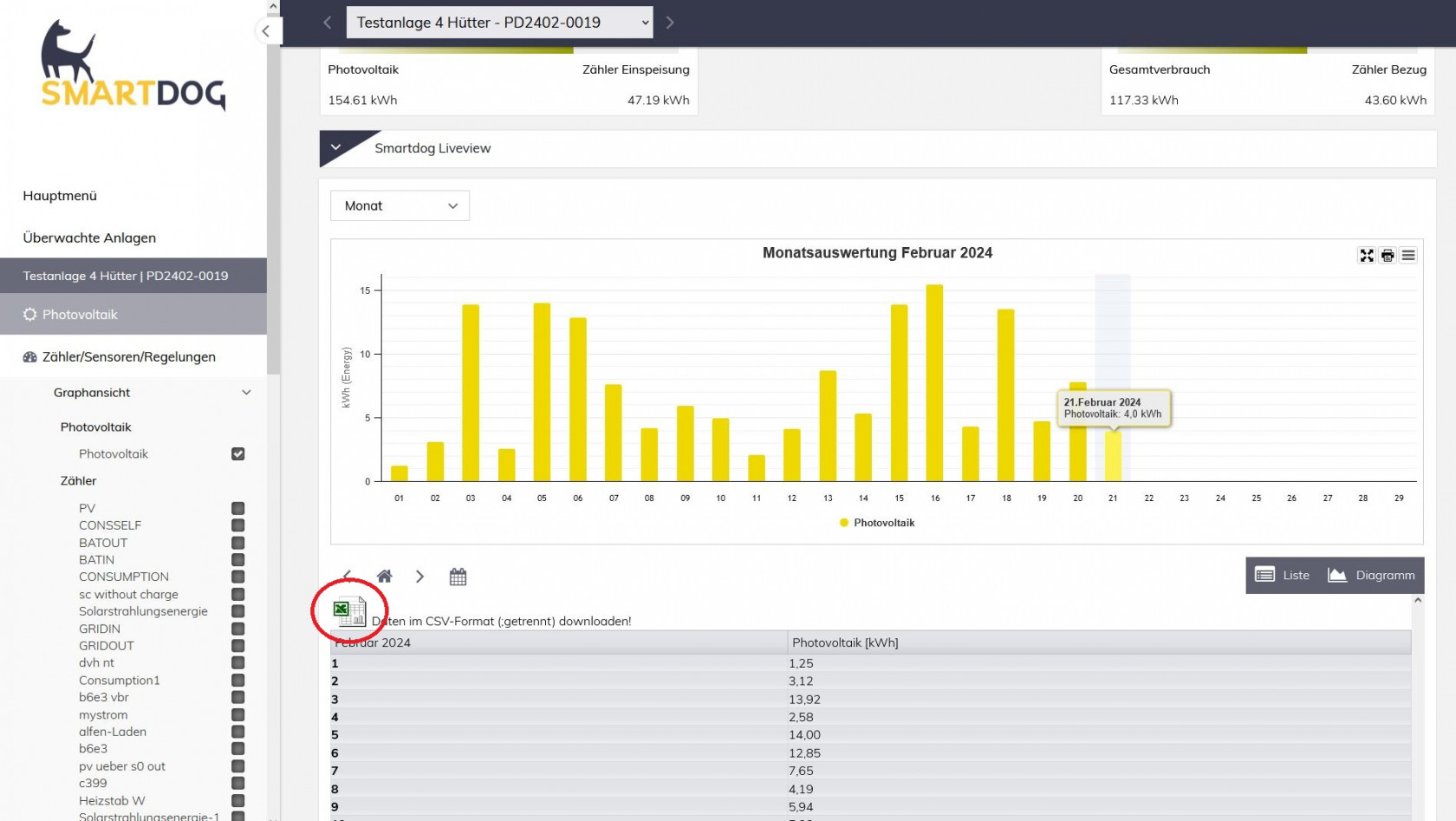](https://anleitung.smart-dog.eu/uploads/images/gallery/2024-02/7aUI9MqRZOvIUY5C-image-1708510817066.JPG) - Mit klick auf das Excel Symbol können Sie diese Liste nun als CSV Datei herunterladen - Als Dateiname wird in diesem Fall " PD2402-0019\_DayData\_02\_2024 " verwendet [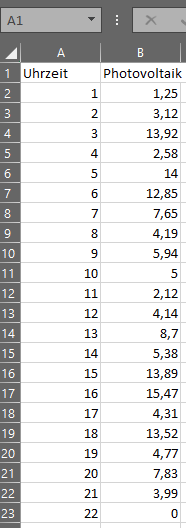](https://anleitung.smart-dog.eu/uploads/images/gallery/2024-02/wTCs6xzvmalbEaVl-image-1708511065609.png) - Uhrzeit steht in diesem Fall für die einzelnen Tage des Monats - Photovoltaik für den Wert je Tag ### Geamtdaten erzeugen [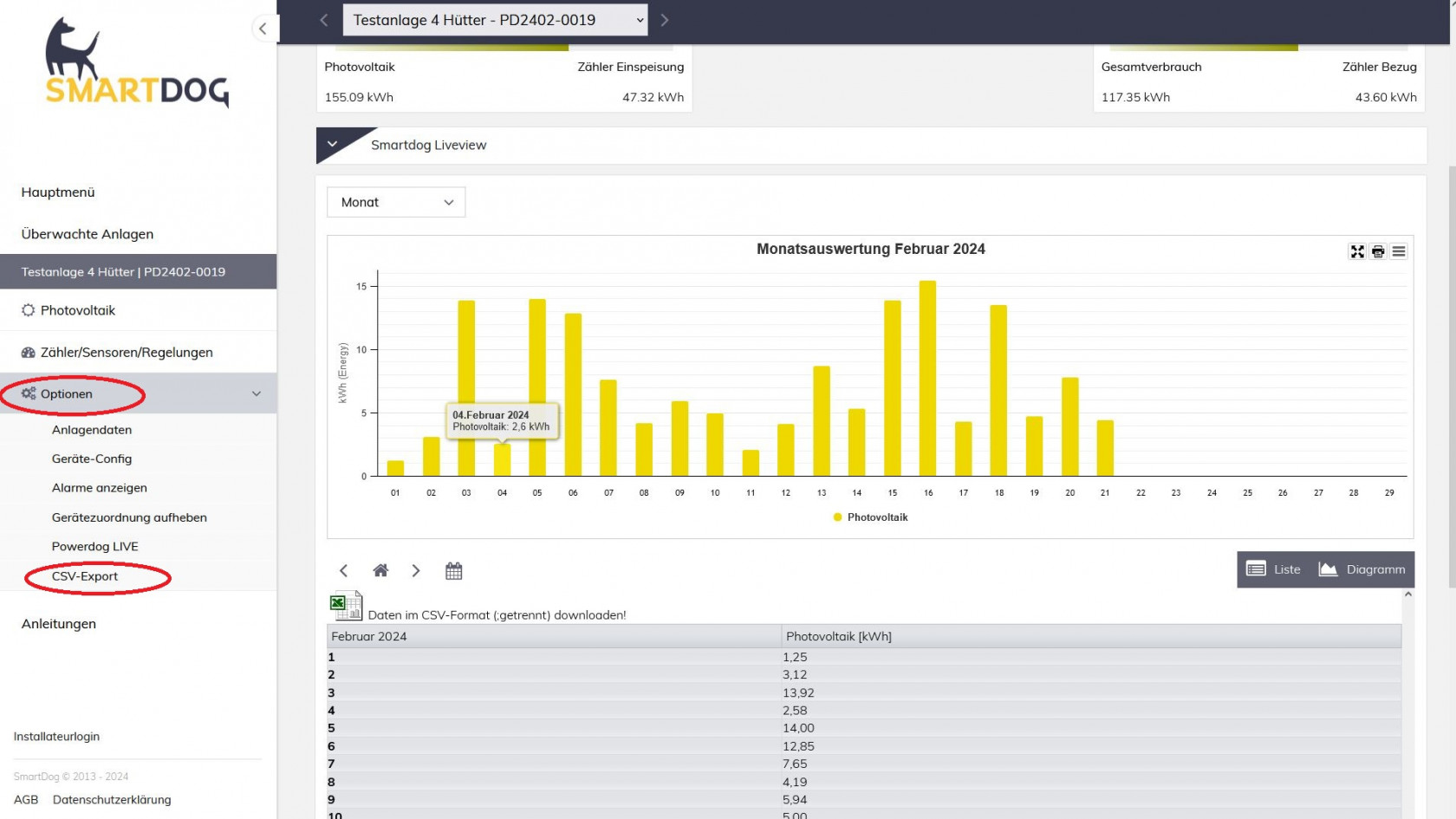](https://anleitung.smart-dog.eu/uploads/images/gallery/2024-02/BAIHbL9LgfNIr3Cv-image-1708511602369.JPG) - Hier gehen wir auf "Optionen" und anschließend auf "CSV-Export", dann erscheint folgendes Fenster [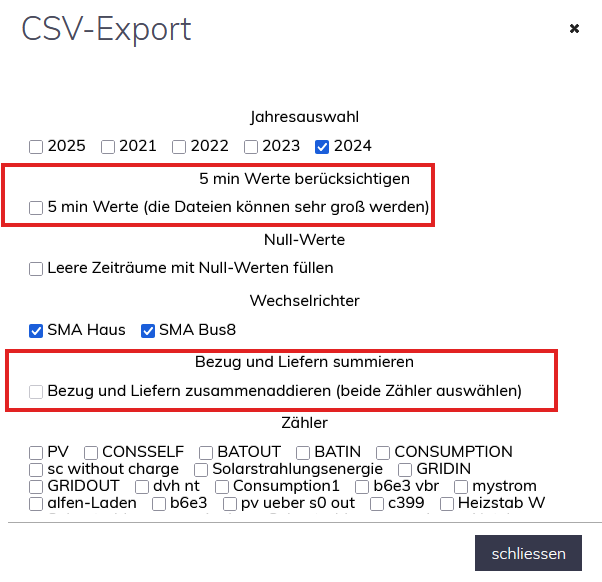](https://anleitung.smart-dog.eu/uploads/images/gallery/2025-03/DRFVUWPE3R7GOfQl-image-1741878861791.png)[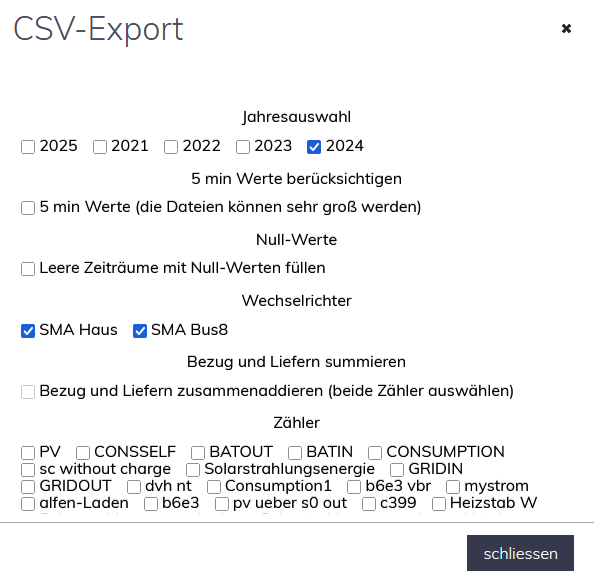](https://anleitung.smart-dog.eu/uploads/images/gallery/2025-03/8tkII2Bwi70PC3bN-image-1741877203934.png) - Hier können Sie nun die Datenpunkte wählen die Sie in der Exce Liste haben wollen als auch den Zeitraum, und ob Sie auch die 5 Minuten Werte aufgelistet haben wollen - Fehlende Werte können durch den Wert 0 ersetzt werden, beispielsweise bei nächtlichen Lieferungen - Zudem besteht die Möglichkeit, die Werte für Bezug und Lieferung zusammenzufassen, wobei die Lieferwerte negativ und die Bezugswerte positiv dargestellt werden - Auf diese Weise können die Daten direkt in Programme eingelesen werden, die zur Berechnung der optimalen Batteriekapazität oder der Photovoltaik-Kapazität verwendet werden --- --- **Beispiel :** [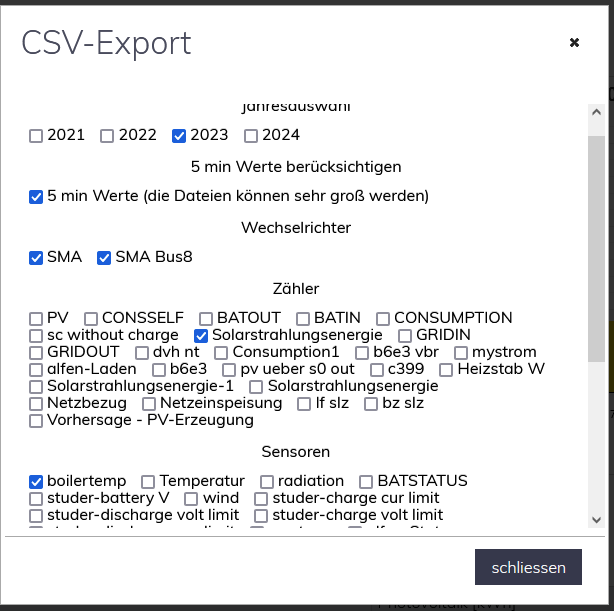](https://anleitung.smart-dog.eu/uploads/images/gallery/2024-02/Tw7vZi0POXOgyvs1-image-1708512038775.png) - Nachdem Sie auf "CSV-Export jetzt starten" gedrückt haben, wird die Datei erstellt [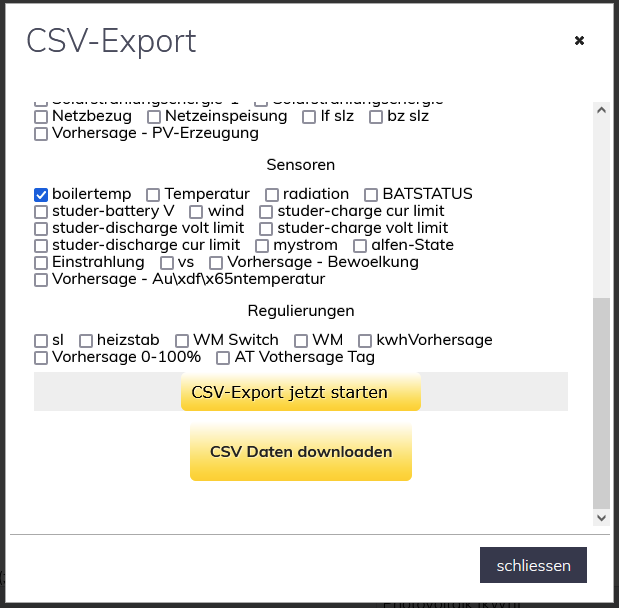](https://anleitung.smart-dog.eu/uploads/images/gallery/2024-02/nTdn177uG1TCdUJe-image-1708512851032.png) - Nach Fertigstellung können Sie auf "CSV Daten Downloaden" drücken - Die Zip Datei enthält anschließend Ihre gewünschten Daten - In unserem Fall je eine Datei pro Wechselrichter, eine Datei für den Zähler "Solarstrahlungsenergie" und eine Datei für den Sensor "boilertemperatur" [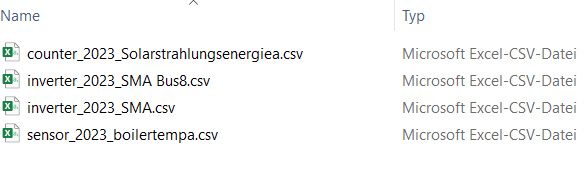](https://anleitung.smart-dog.eu/uploads/images/gallery/2024-02/hZBA5bHYKjI3e77n-image-1708512244040.png) - Für den Wechselrichter SMA sieht das ganze dann so aus : [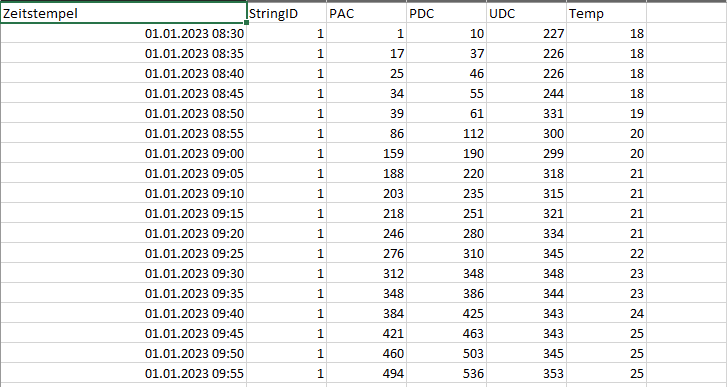](https://anleitung.smart-dog.eu/uploads/images/gallery/2024-02/eHhrJw2jL8vs69NZ-image-1708512329242.png) - Für jeden 5 Minutenwert gibt es den entsprechenden Zeitstempel, dahinter die StringID, anschließend AC Leistung gefolgt von DC Leistung, der DC Spannung als auch der Temperatur - Für den Sensor boilertemperatur sieht das ganze dann so aus : [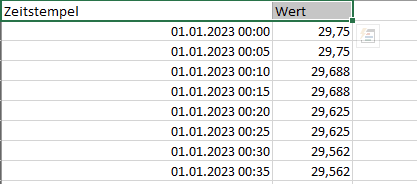](https://anleitung.smart-dog.eu/uploads/images/gallery/2024-02/i6mYvEOyFN5nSkja-image-1708512482168.png) - Für jeden 5 Minutenwert gibt es den entsprechenden Zeitstempel, mit dem entsprechenden Wert dahinter # Investorenverwaltung # Funktion Sie besitzen ein Endkundenkonto mit mehreren Anlagen und möchten einem Investor Zugriff auf eine oder mehrere dieser Anlagen ermöglichen ## Vorgehen - Gehen Sie auf Ihren Endkundenaccount - Anschließend gehen Sie auf **Control Panel** und dann auf **Investorenverwaltung** - Mit dem grünen Plus können Sie einen neuen Investor hinzufügen [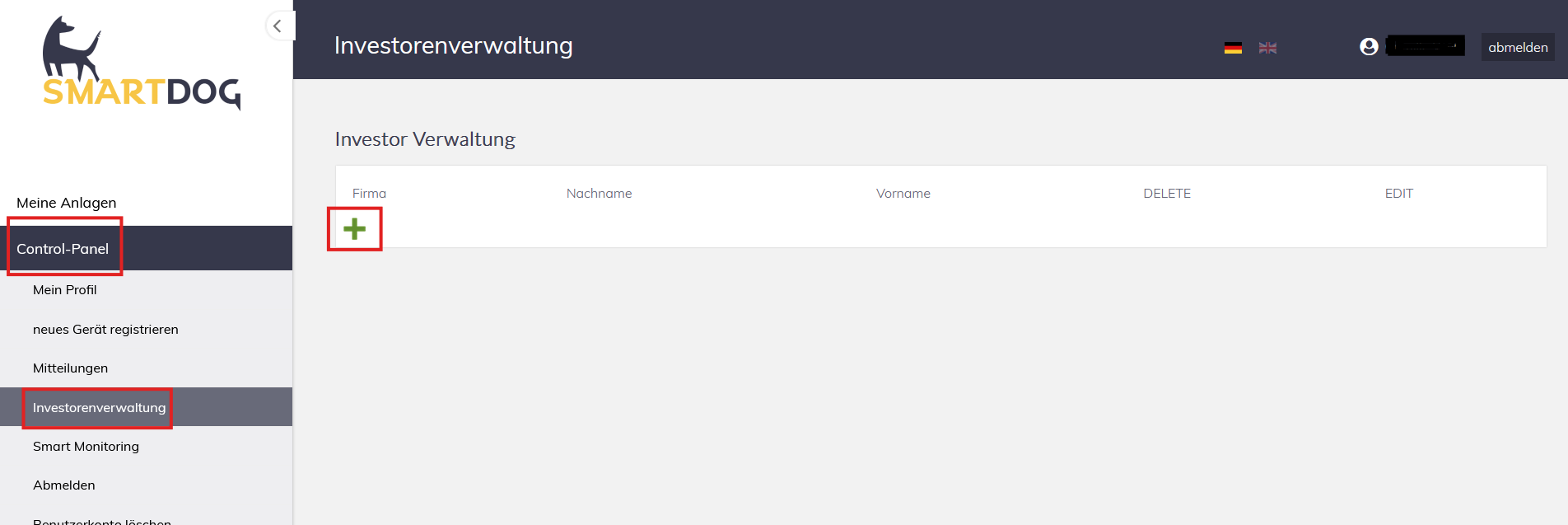](https://anleitung.smart-dog.eu/uploads/images/gallery/2025-10/LNMilRcZ3ZA0ZsPk-image-1761746678995.png) - Geben Sie die E-Mail-Adresse Ihres Investors ein - Bitte beachten Sie, dass der Investor bereits ein Endkundenkonto im Portal besitzen muss, um Zugriff auf die Anlage zu erhalten **([Account erstellen / Endkunde](https://anleitung.smart-dog.eu/books/endkunden-portal/page/account-erstellen-endkunde))** --- - Legen Sie fest, auf welche Anlagen Ihr Investor Zugriff erhalten soll und welche Berechtigungsstufe ihm zugewiesen wird: - **Gast:** - Der Investor kann die aufgezeichneten Daten einsehen - Alarme und die Konfiguration werden nicht angezeigt - **Service:** - Der Investor kann die aufgezeichneten Daten einsehen - Alarme können angezeigt werden, jedoch nicht bestätigt - Die Konfiguration kann nicht geändert werden - Zusätzlich werden Monats- und Jahresreporte per E-Mail gesendet - **Service 2:** - Der Investor kann die aufgezeichneten Daten einsehen - Alarme können angezeigt und bestätigt werden - Die Konfiguration kann nicht geändert werden - Zusätzlich werden Monats- und Jahresreporte per E-Mail gesendet - **System:** - Der Investor hat Vollzugriff auf den PowerDog - Zusätzlich werden Monats- und Jahresreporte per E-Mail gesendet --- - Klicken Sie anschließend auf **Speichern**, um die Freigabe zu bestätigen - Ihr Investor erhält nun automatisch eine E-Mail mit einem Bestätigungslink, über den er die Zuordnung abschließen und den Zugriff aktivieren kann [](https://anleitung.smart-dog.eu/uploads/images/gallery/2025-10/RZ7DqFQmD6WlNVCp-image-1761746895385.png) - Nun können Sie erneut auf *Investor Verwaltung* gehen und sehen dort Ihren Investor - Mit **DELETE** können Sie den Investor löschen, unter **EDIT** können Sie die Rechte des Investors verändern [](https://anleitung.smart-dog.eu/uploads/images/gallery/2025-10/uQwMSHB7SfRVyCSJ-image-1761747731677.png) - Wenn Sie neue Anlagen hinzufügen, müssen Sie diese zunächst für die entsprechenden Investoren freigeben, damit sie im Konto des Investors sichtbar werden [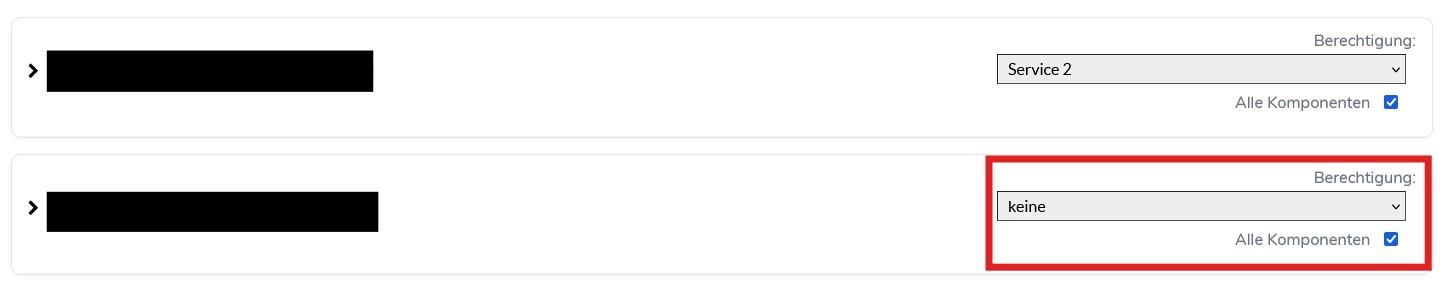](https://anleitung.smart-dog.eu/uploads/images/gallery/2025-10/OCbfH9ps2fkLFPRG-image-1761747884125.png) - Zusätzlich können Sie durch einen Klick auf den Pfeil nach rechts Unterfreigaben festlegen - Damit bestimmen Sie, welche Bereiche oder Funktionen einer Anlage für den jeweiligen Benutzer sichtbar sind [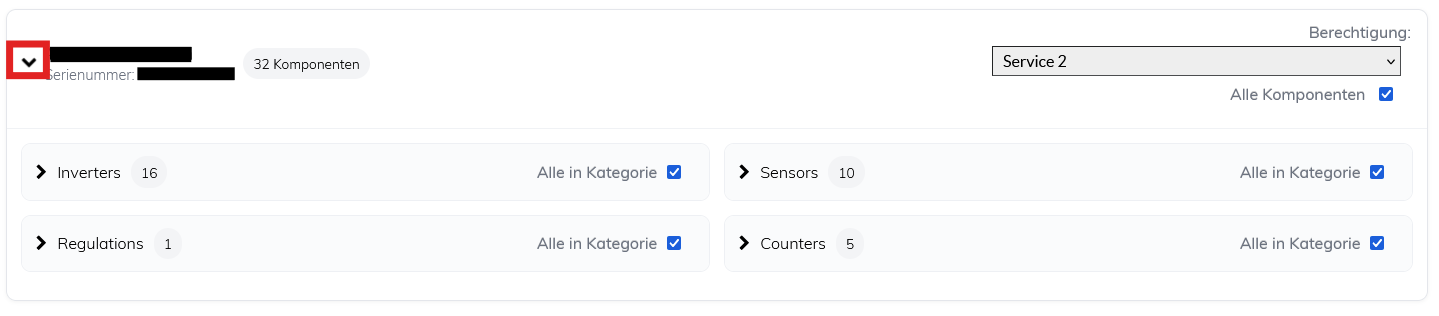](https://anleitung.smart-dog.eu/uploads/images/gallery/2025-10/nsXbLzLgp95UtRjJ-image-1761748135547.png) # SmartDog (PowerDog) im Portal registrieren (Endkunde) # Funktion Sie haben einen SmartDog erworben und wollen diesen im Portal registrieren ## Vorgehen - Wenn Sie noch kein Portalkonto besitzen [Erstellen Sie zunächst ein Kundenportal](https://anleitung.smart-dog.eu/books/endkunden-portal/page/account-erstellen-endkunde) - Loggen Sie sich in Ihrem Portal ein - Gehen Sie auf *Control Panel* und anschließend auf *neues Gerät registrieren* - Nun müssen Sie die Seriennummer Ihres Gerätes eingeben und den Unlock Key [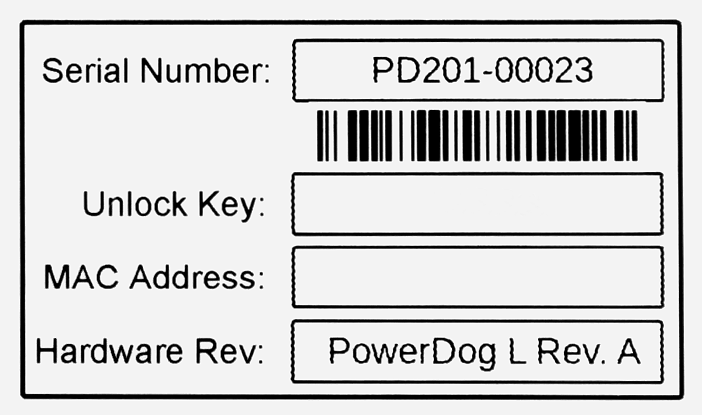](https://anleitung.smart-dog.eu/uploads/images/gallery/2024-03/Qa8f8ysqlPfgOdWZ-image-1709824644996.png) [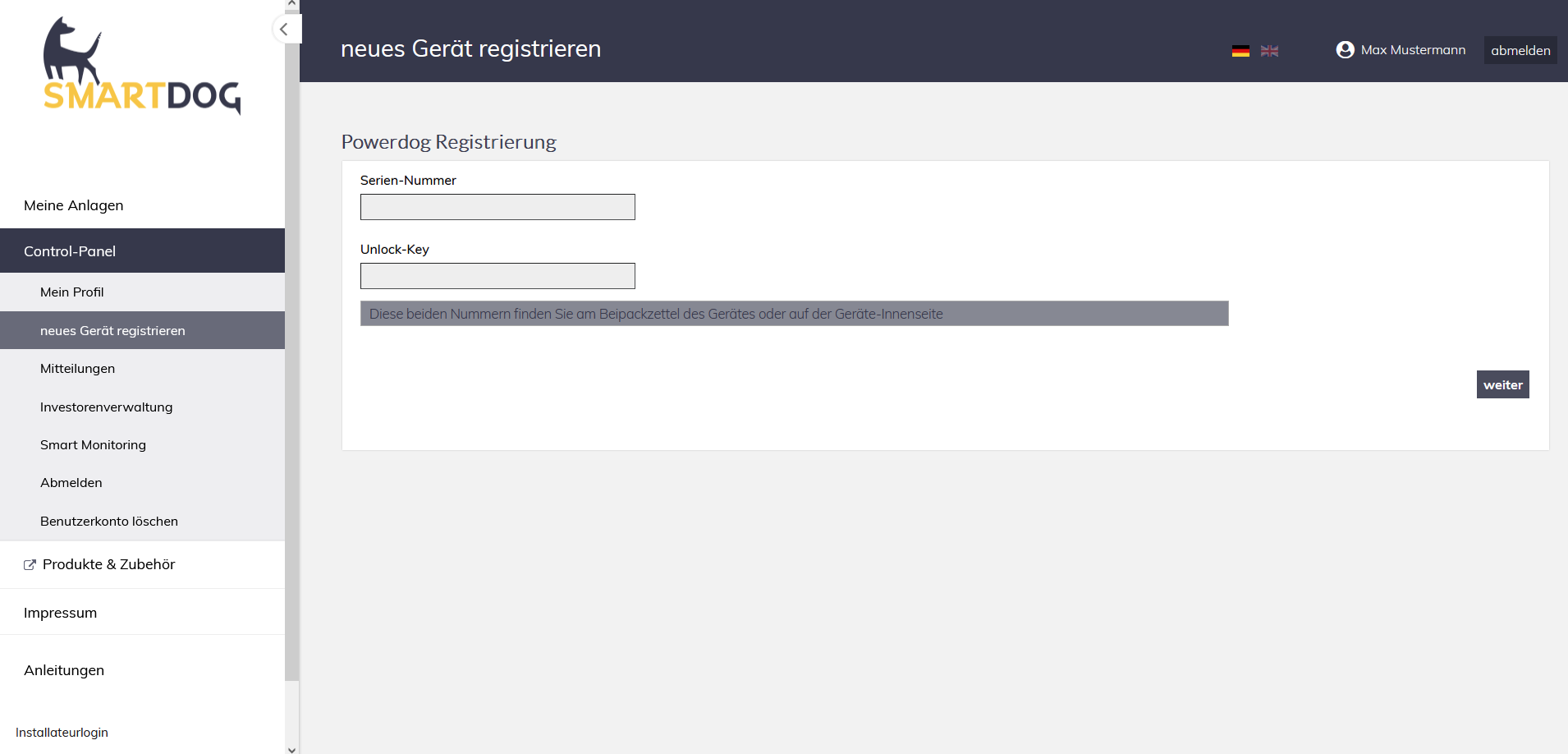](https://anleitung.smart-dog.eu/uploads/images/gallery/2024-03/C2sDmwCawnosf56X-image-1709824662462.png) - Gehen Sie anschließend auf *weiter* - Nun können Sie die Anlagendaten eintragen [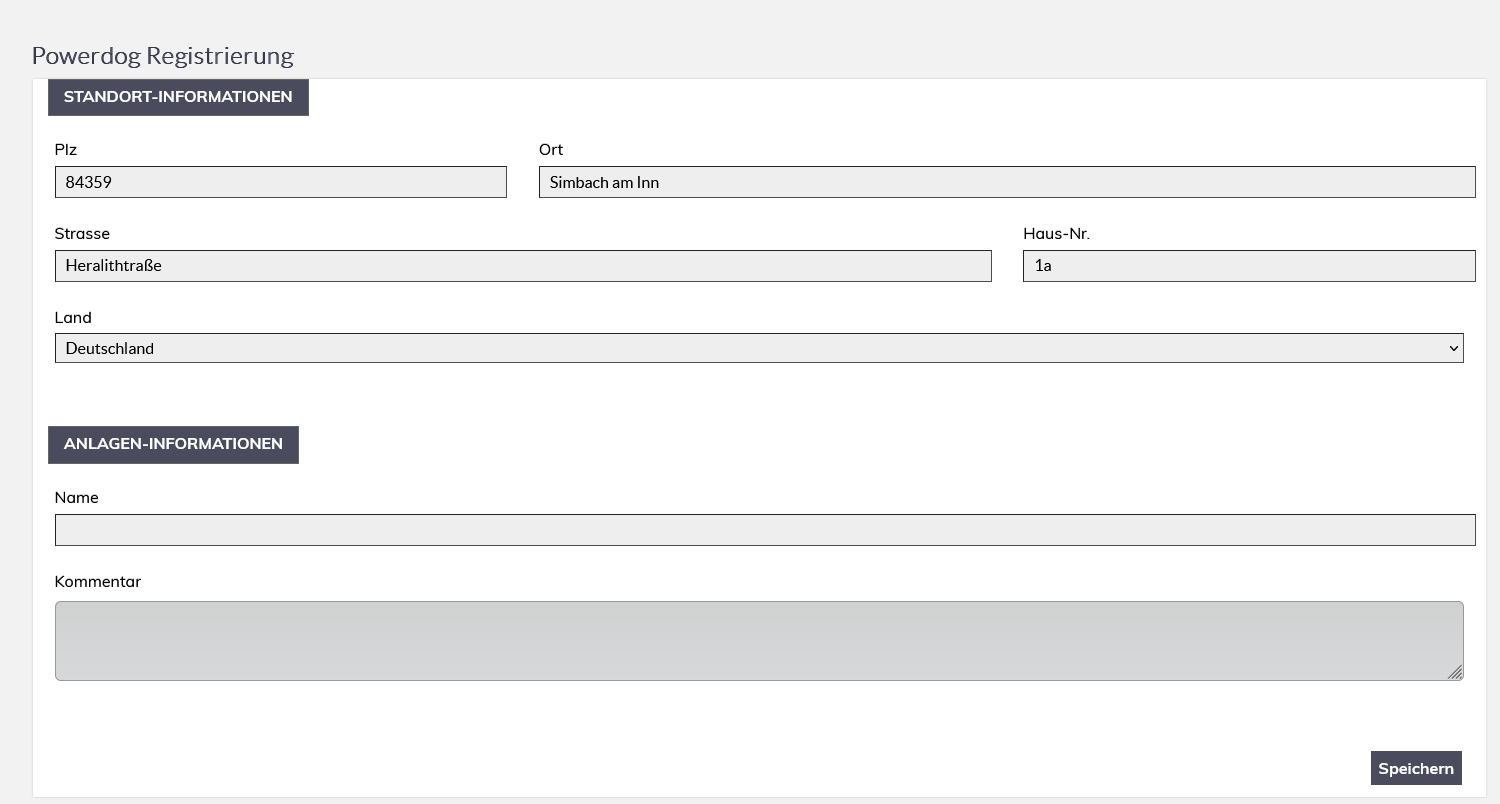](https://anleitung.smart-dog.eu/uploads/images/gallery/2024-03/vpBIHLwPaH3kjl75-image-1709824738648.png) - Und anschließend auf *Speichern* gehen - Nun finden Sie Ihr Gerät im Portal unter *Meine Anlagen* # SmartDog aus dem Kundenportal entfernen # Funktion - Sie haben einen SmartDog (PowerDog) den Sie nicht mehr verwenden oder haben Ihr Gerät verkauft, und wollen es nun aus Ihrem Portal Account entfernen ## Vorgehen - Loggen Sie sich in Ihrem [Kundenaccount ein](https://anleitung.smart-dog.eu/books/installateurs-portal/page/account-fur-kunden-erstellen) --- - Gehen Sie auf das gewünschte Gerät --- [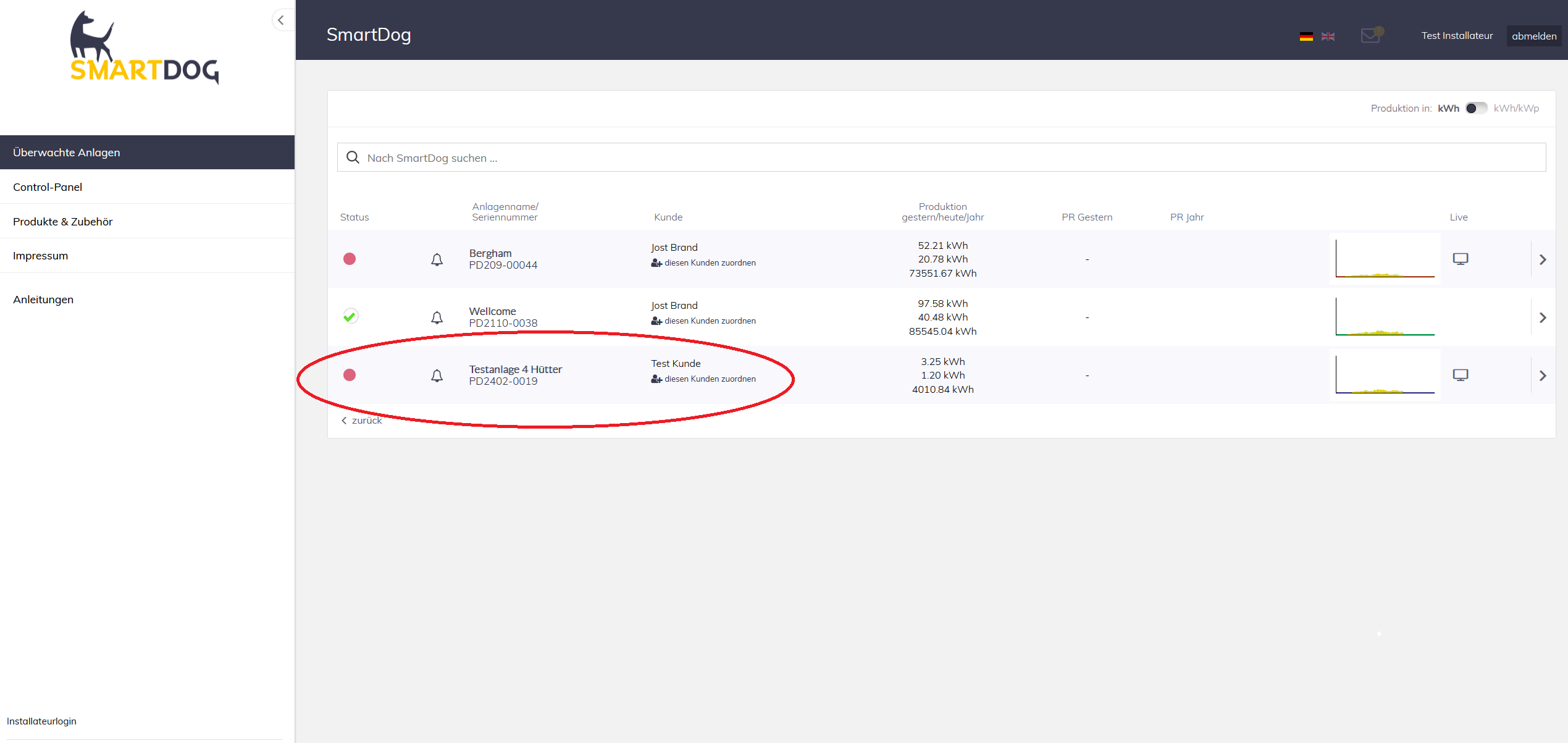](https://anleitung.smart-dog.eu/uploads/images/gallery/2024-09/hTOq7POmSQ6QOblA-image-1726494691722.png) --- - Anschließend gehen Sie auf "Optionen" und klicken auf "Gerätezuordnung aufheben\* --- [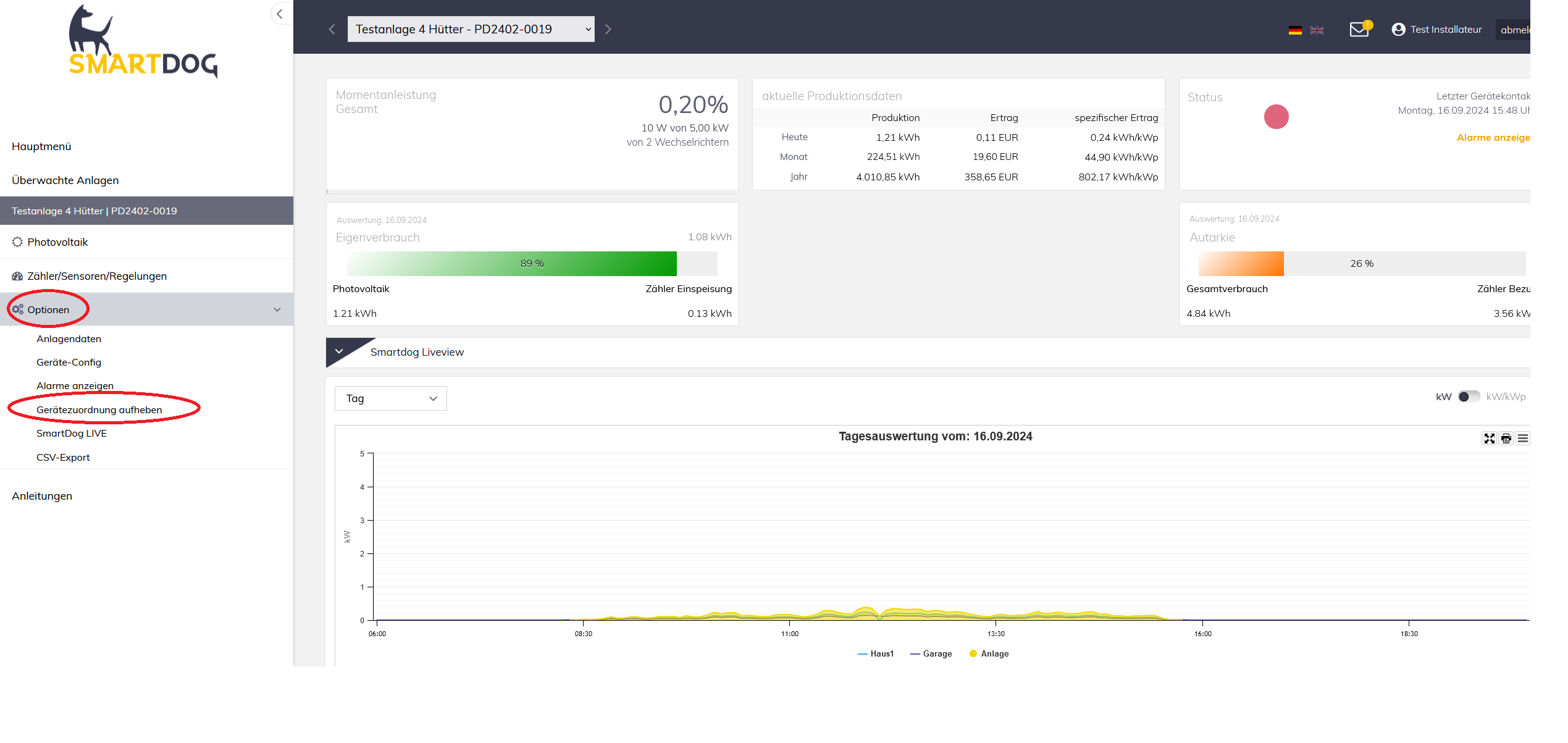](https://anleitung.smart-dog.eu/uploads/images/gallery/2024-09/OolOjObhgJScQndk-image-1726494778496.png) - Bestätigen Sie mit "JA" [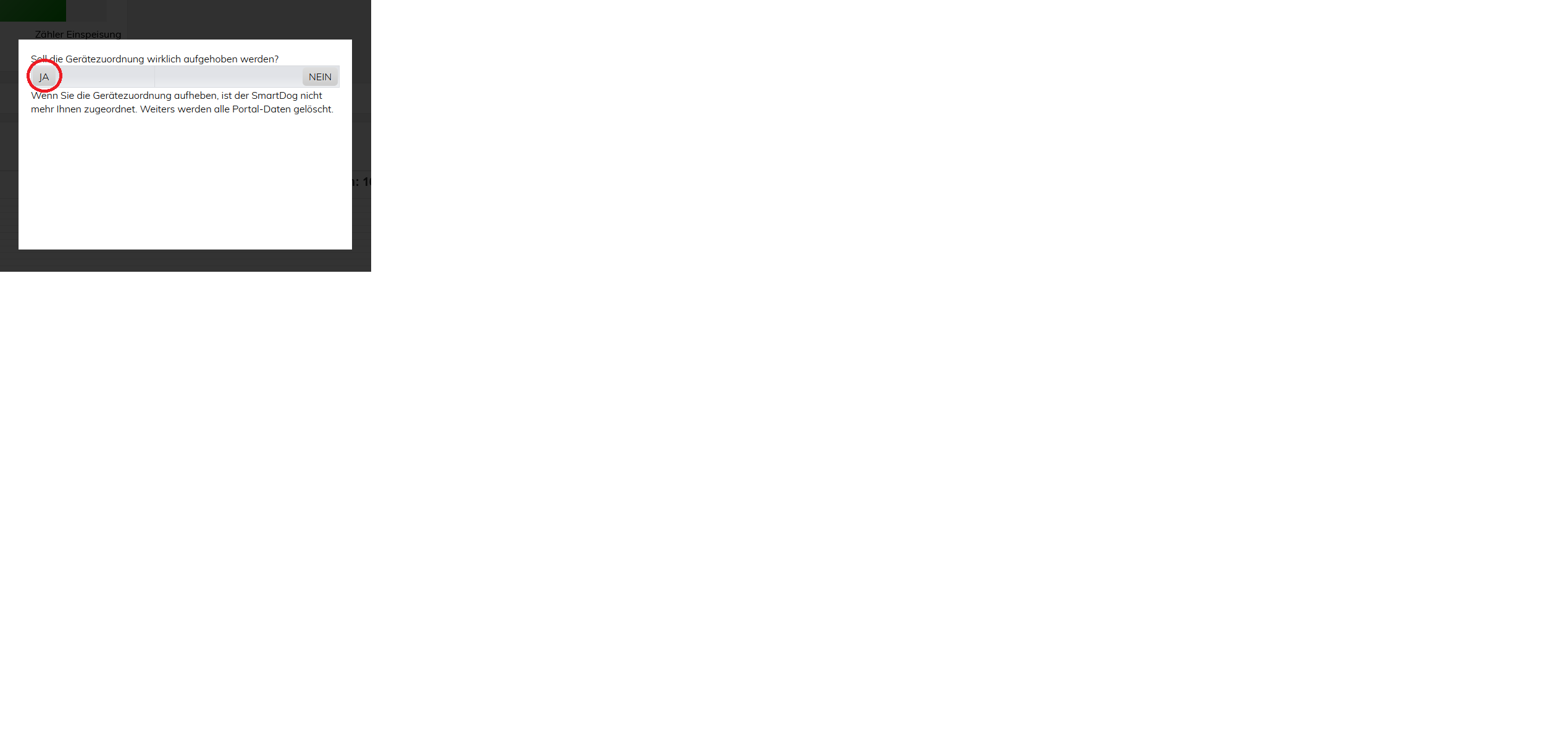](https://anleitung.smart-dog.eu/uploads/images/gallery/2024-09/TTQ9IaIzqAQKSyOA-image-1726494894623.png) Anschließend ist das Gerät keine Kunden mehr zugeordnet und kann erneut mit Seriennummer und Unlock Key einem Account [hinzugefügt](https://anleitung.smart-dog.eu/books/endkunden-portal/page/smartdog-powerdog-im-portal-registrieren-endkunde) werden # Fehlermeldungen/Alarme stumm schaltenAlarmmeldungen können vom Endkunden nicht generell deaktiviert werden!
Systemmeldungen können nicht stumm geschaltet werden!
Das Stummschalten von Alarmmeldungen ist für gerätespezifische Alarme (das betrifft vor Allem Wechselrichter), aber nicht für Meldungen, die vom SmartDog generiert werden
# Funktion - Der SmartDog empfängt und zeigt die Fehlermeldungen der angeschlossenen Geräte an - Teilweise können diese Meldungen jedoch unbedeutend oder vorübergehend sein - Dennoch führen sie zu Alarm-E-Mails oder einer Störungsanzeige am SmartDog - Um die Übersicht zu verbessern, besteht die Möglichkeit, einzelne Fehlermeldungen gezielt zu deaktivieren ## Vorgehen - Melden Sie sich in Ihrem Endkundenkonto an - Wählen Sie die entsprechende Anlage aus - Klicken Sie anschließend oben rechts auf **Alarme anzeigen**, um die vorhandenen Meldungen einzusehen [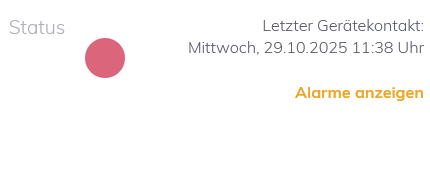](https://anleitung.smart-dog.eu/uploads/images/gallery/2025-10/150KqYeUGijqIyuF-image-1761743584204.png) - Nun können Sie mit einem Rechtsklick auf eine Fehlermeldung den entsprechenden Alarm dauerhaft stummschalten oder ihn in einen Status umwandeln [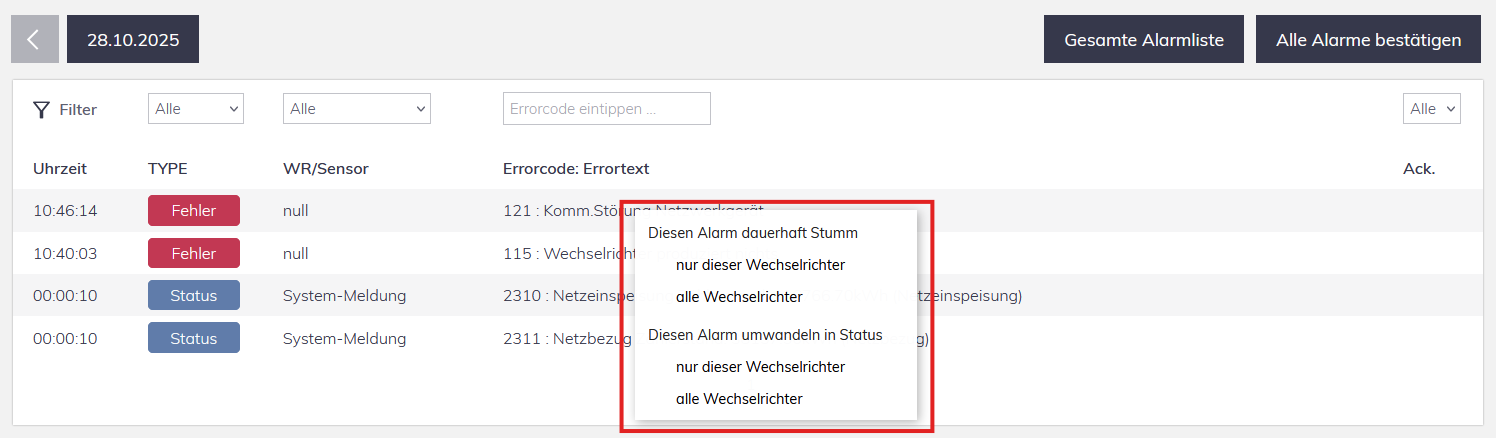](https://anleitung.smart-dog.eu/uploads/images/gallery/2025-10/7wVj57ZmJs0jrDmD-image-1761743749258.png) **Diesen Alarm dauerhaft Stumm** - Der ausgewählte Fehler wird stummgeschaltet und verursacht dadurch keine Störungsanzeige und keine E-Mails mehr - Sie können anschließend wählen, ob diese Änderung nur für den betreffenden Wechselrichter oder für alle Wechselrichter der Anlage übernommen werden soll **Diesen Alarm umwandeln in Status** - Dieser Alarm wird nun als Statusmeldung angezeigt - Er verursacht keine Störungsanzeige und keine E-Mails mehr, bleibt jedoch weiterhin im SmartDog sichtbar # Statische Alarmbehandlung wieder entfernen - Unterhalb der aktuellen Fehler des Tages wird Ihnen die statische Alarmbehandlung angezeigt - Dort können Sie durch einen Klick auf das Mülleimer-Symbol einzelne Alarmbehandlungen wieder aufheben [](https://anleitung.smart-dog.eu/uploads/images/gallery/2025-10/nHLb5VVFLmxua5oe-image-1761744106084.png) - Alternativ können Sie auch durch einen erneuten Rechtsklick auf die entsprechende Fehlermeldung den zuvor gesetzten Haken wieder entfernen, um die Alarmbehandlung aufzuheben [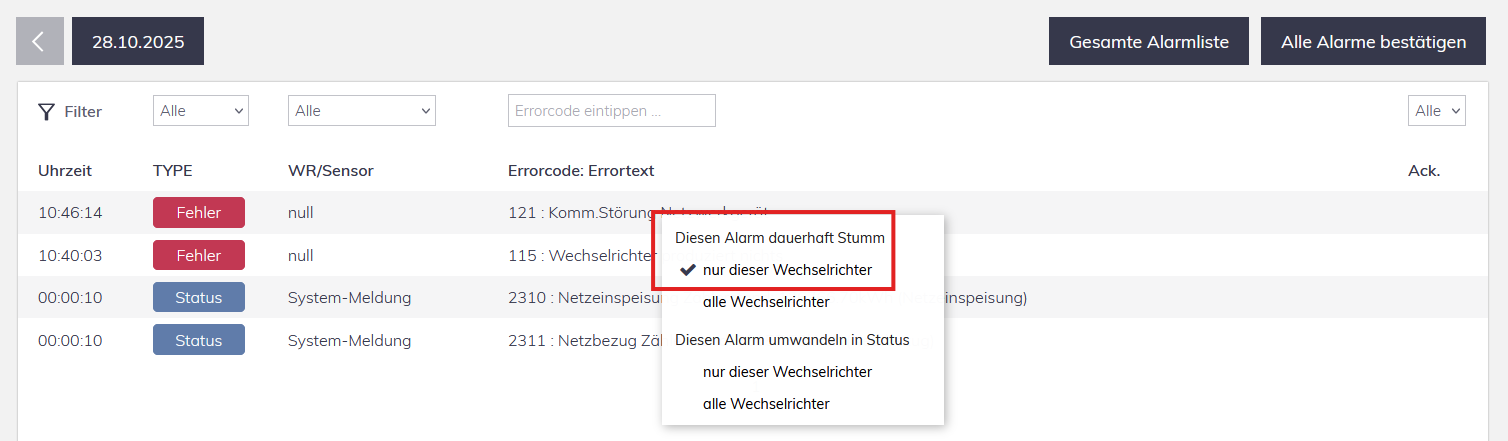](https://anleitung.smart-dog.eu/uploads/images/gallery/2025-10/75QG2HFCsNtmR3EE-image-1761744311340.png) # Reporting aktivieren / deaktivieren # Funktion - Sie möchten Reporting Emails erhalten oder nicht mehr erhalten ## Aktivieren / Deaktivieren - Loggen Sie sich in Ihrem Kunden Account ein --- - Gehen Sie auf Ihre Anlage --- - Gehen Sie auf ***Optionen*** -> ***Anlagendaten*** --- - Scrollen Sie nach unten, bis Sie den Menüpunkt Erwarteter Jahresertrag sehen --- - Hier können Sie nun das Reportink ***aktivieren*** oder ***deaktivieren*** --- [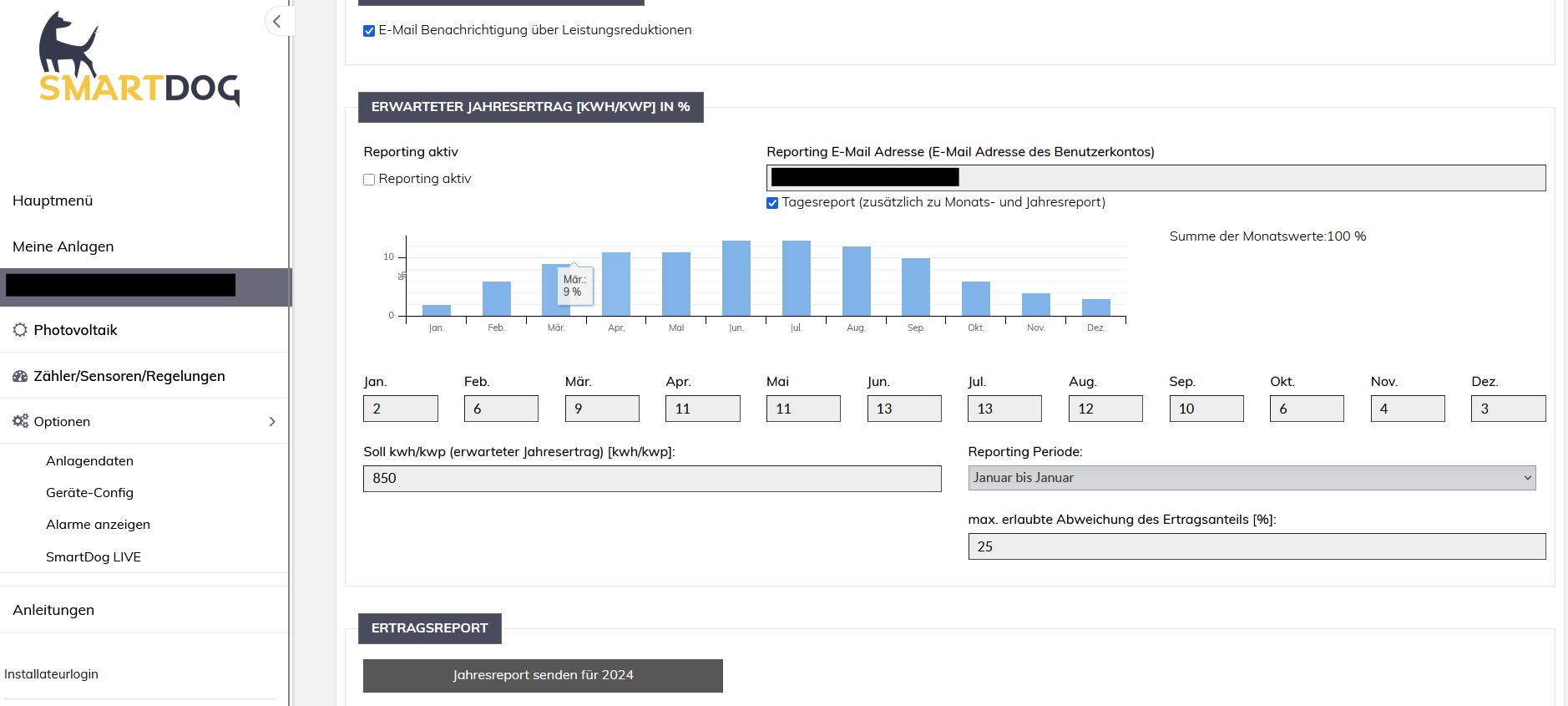](https://anleitung.smart-dog.eu/uploads/images/gallery/2025-12/h3cgrw1AQvOvntXj-image-1764747950199.png) - Unter **Tagesreport** können Sie auswählen, ob Sie zusätzlich zum Monats- und Jahresreport auch tägliche Ertragsberichte per E-Mail erhalten möchten - Unter **Reporting E-Mail-Adresse** ist die E-Mail-Adresse des hinterlegten Benutzerkontos gespeichert und kann nicht geändert werden # Smart Monitoring ## Funktion - Es handelt sich um eine umfassende Monitoring- und Visualisierungslösung für die Daten aus unserem Photovoltaik-Überwachungssystem. Mit dieser Möglichkeit können Kunden ihre eigenen, individuellen Dashboards für einen Bildschirm, beispielsweise in einer Eingangshalle, erstellen. --- - Die Lösung bietet eine benutzerfreundliche Oberfläche, auf der der Kunde alle relevanten Daten seiner Photovoltaikanlage auf einen Blick sehen und grafisch darstellen lassen kann. Hierzu gehören beispielsweise Leistungskennzahlen, Energieerträge, Systemeffizienz, Ertragsprognosen und historische Daten. Der Kunde hat die Möglichkeit, verschiedene Ansichten und Grafiken nach seinen Bedürfnissen zusammenzustellen, sodass nur die für ihn wichtigsten Informationen angezeigt werden. ## EinrichtungUm diese Funktion freizuschalten, müssen Sie die einmal Lizenz **Smart Monitoring** erwerben. Für ein individuelles Angebot wenden Sie sich bitte an
Alarmmeldungen können vom Endkunden nicht generell deaktiviert werden!
## Ablauf - loggen Sie sich in unserem **[Portal](https://www.smart-dog.eu/index.php?lang=de)** mit ihren Anmeldedaten ein - und gehen Sie auf **Meine Anlagen** - dann öffnet sich der Reiter **Control-Panel** - hier auf **Mein Profil** gehen --- [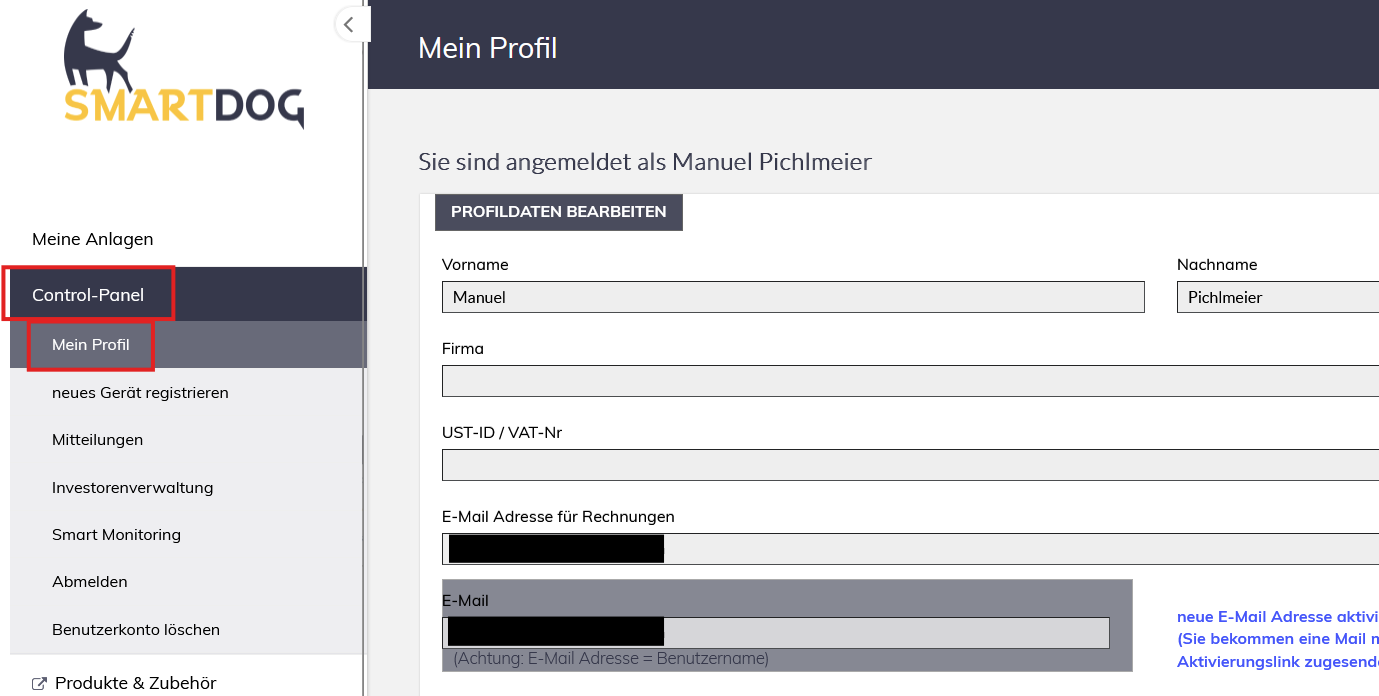](https://anleitung.smart-dog.eu/uploads/images/gallery/2025-04/La21BPyBrUGmNvx9-image-1745990848962.png) --- - unter dem Feld **E-Mail** können Sie Ihre Login E-mail Adresse abändern - diese ist zugleich die E-Mail Adresse für *Alarm-Mail*, sofern der Hacken darunter gesetzt istSollte eine alternative Mail-Adresse für Alarm-Mails gewünscht werden, muss dies über eine Weiterleitung im Postfach realisiert werden
--- [](https://anleitung.smart-dog.eu/uploads/images/gallery/2025-04/pqTLmEHn12B7eO7m-image-1745991265578.png) - sobald Sie in das Feld **E-Mail** klicken, öffnet sich folgendes Fenster [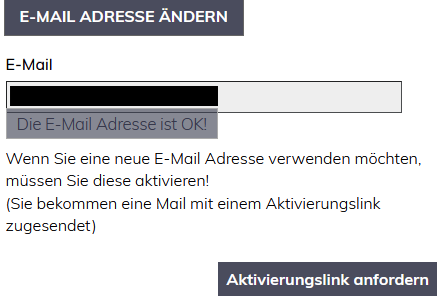](https://anleitung.smart-dog.eu/uploads/images/gallery/2025-04/8128ztD0b1JPhV5F-image-1745991874327.png) - hier können Sie Ihre neue E-Mail Adresse eingeben und den Aktivierungslink anfordern [](https://anleitung.smart-dog.eu/uploads/images/gallery/2025-04/C0GXh8dbpLx5Vcsp-image-1745992022870.png) - nachdem Sie diesen geöffnet haben, erscheint folgende Ansicht [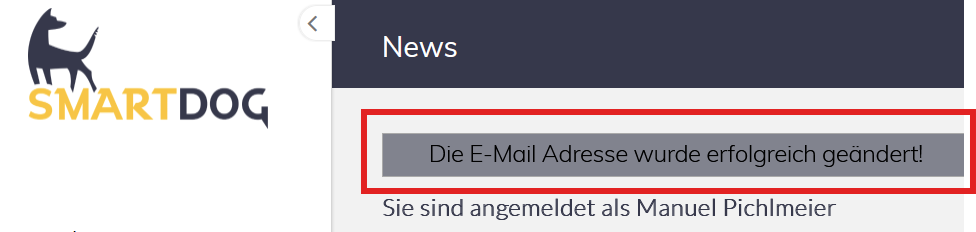](https://anleitung.smart-dog.eu/uploads/images/gallery/2025-04/sBW6FdMuNBnMTskZ-image-1745992209817.png) - die Seite dann einmal neu laden (F5) und die neue E-Mail Adresse ist hinterlegt - nach dem abändern der Daten, diese mit **Speichern** bestätigen [](https://anleitung.smart-dog.eu/uploads/images/gallery/2025-04/9N6WgtFukT2ec2UF-image-1745991409397.png) # Rechnung im Portal öffnen ## Ablauf - [**Portal**](https://www.smart-dog.eu/index.php?lang=de) öffnen - mit *E-Mail* und *Passwort* anmelden - dann öffnet sich folgendes Fenster: [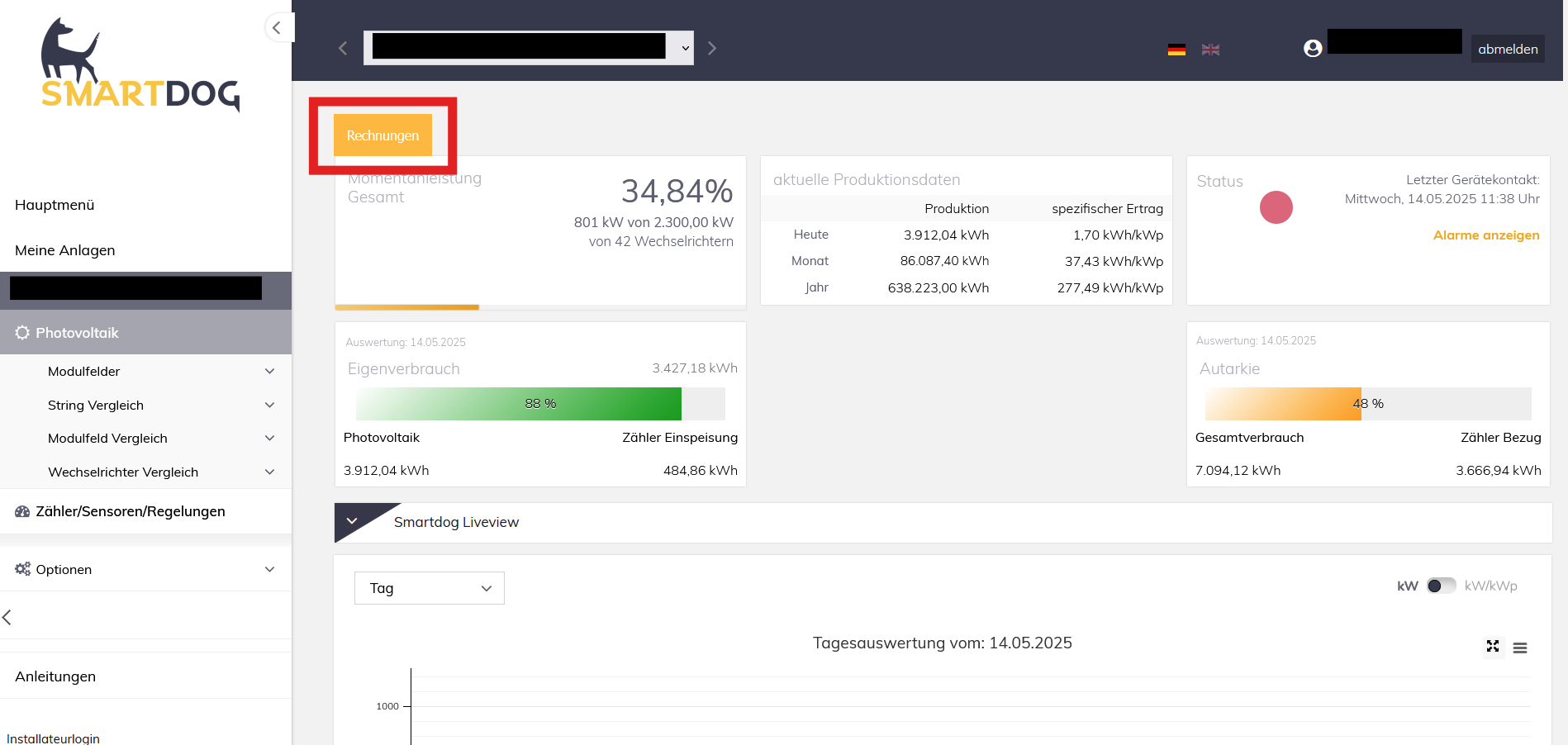](https://anleitung.smart-dog.eu/uploads/images/gallery/2025-05/UzUpUIsNaQLcRY6x-image-1747216328744.png) - oben links befindet Sie dann das Fenster **Rechnungen** - sobald Sie darauf klicken, haben Sie die Möglichkeit, die gewünschte Rechnung auszuwählen und zu öffnen [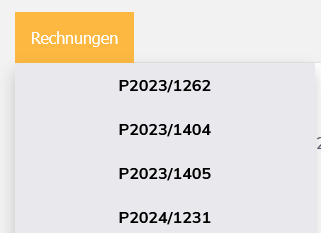](https://anleitung.smart-dog.eu/uploads/images/gallery/2025-05/2mXs5FFXucdVPL9j-image-1747216396002.png) # Passwort vergessenSie suchen nach dem Passwort-Einstellungen vom neuen Webserver im SmartDog 4.0? Genauere Informationen finden Sie [ hier ](https://anleitung.smart-dog.eu/books/smartdog-allgemein/page/webserver).
# Ablauf - **[ Anmeldeseite im Portal ](https://https://www.smart-dog.eu/index.php?option=com_powerdog&view=userlogin&Itemid=107&lang=de)** öffnen [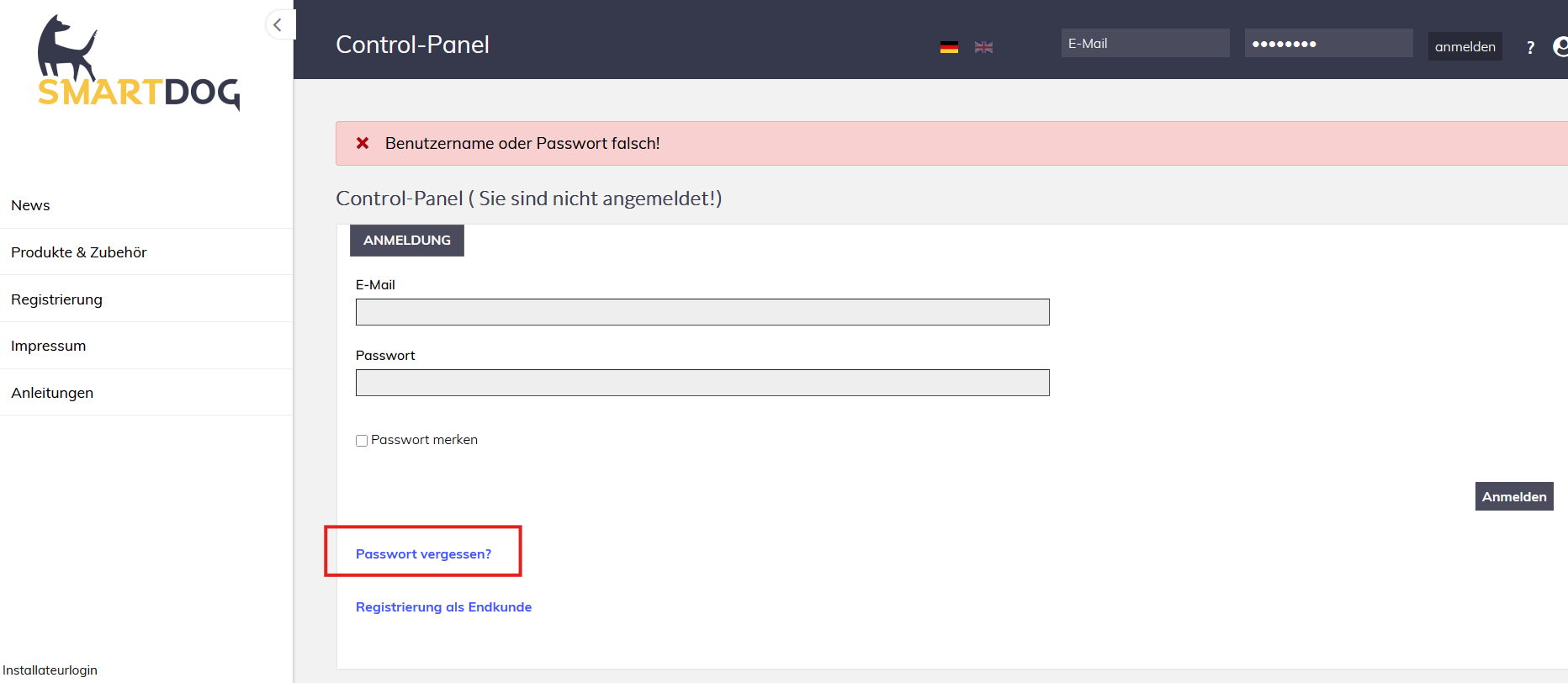](https://anleitung.smart-dog.eu/uploads/images/gallery/2025-08/sdgt9HbCqigDm6qt-image-1754900665933.png) - **Passwort vergessen** drücken [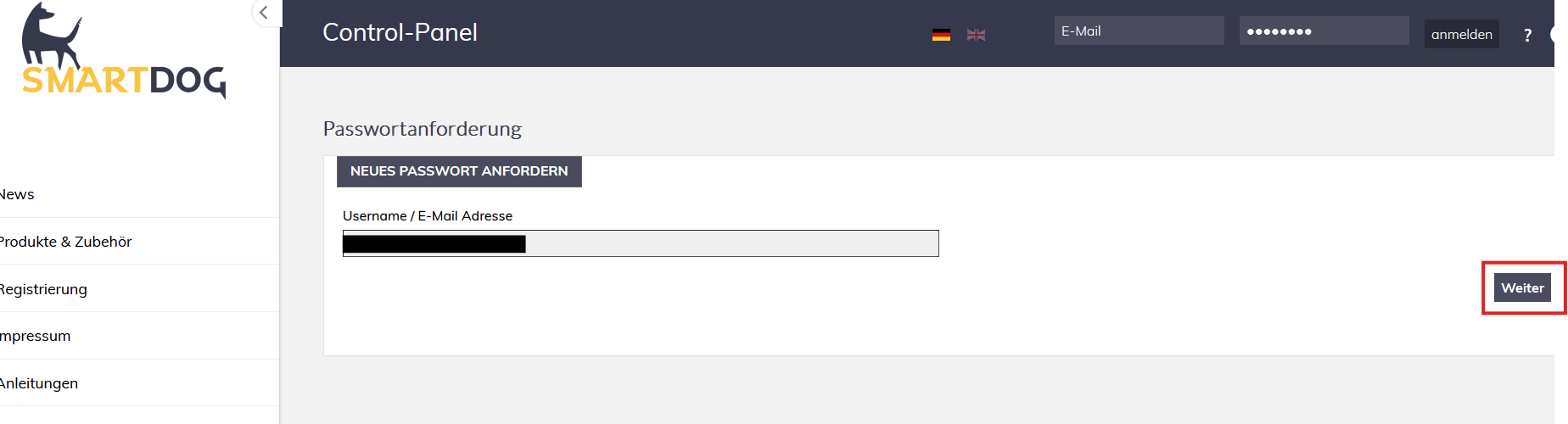](https://anleitung.smart-dog.eu/uploads/images/gallery/2025-08/HndZGKtTYW0U3EIJ-image-1754901860914.png) - E-Mail Adresse eingeben und mit **Weiter** bestätigenAn Ihre E-Mail-Adresse wird anschließend ein Sicherheitscode gesendet, den Sie zur Vergabe eines neuen Passworts benötigen
[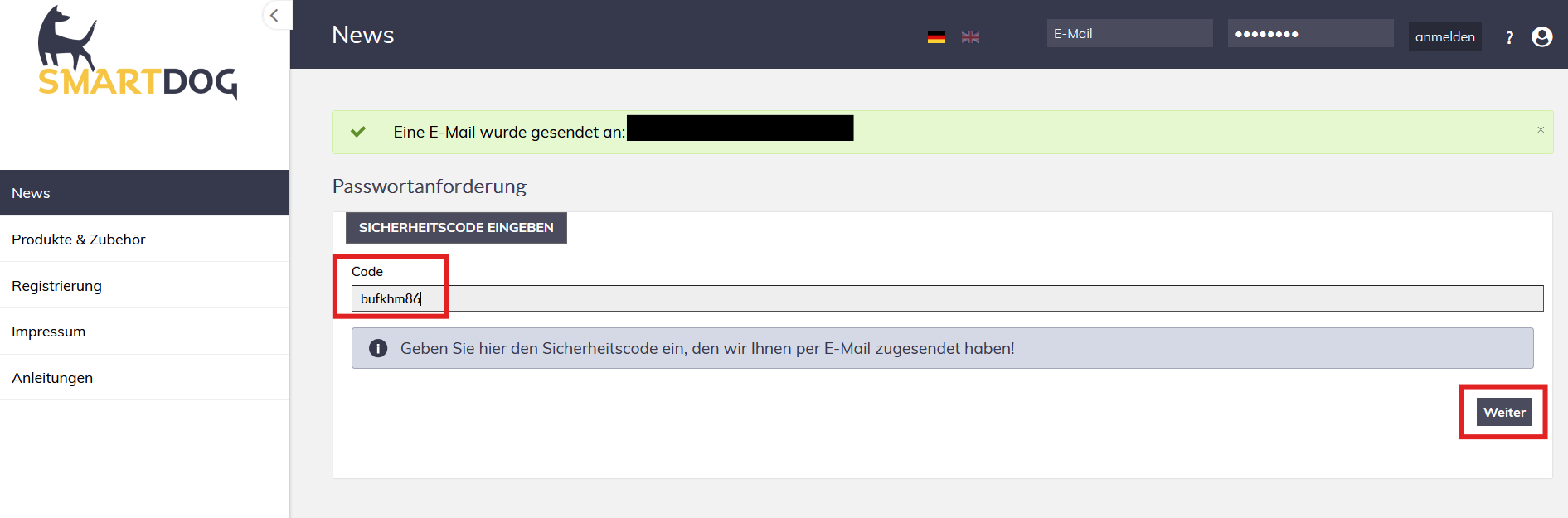](https://anleitung.smart-dog.eu/uploads/images/gallery/2025-08/xDlY78fooeSQ5xjp-image-1754902034441.png) --- - Geben Sie den Code anschließend im Feld **Code:** ein und bestätigen Sie mit **Weiter** [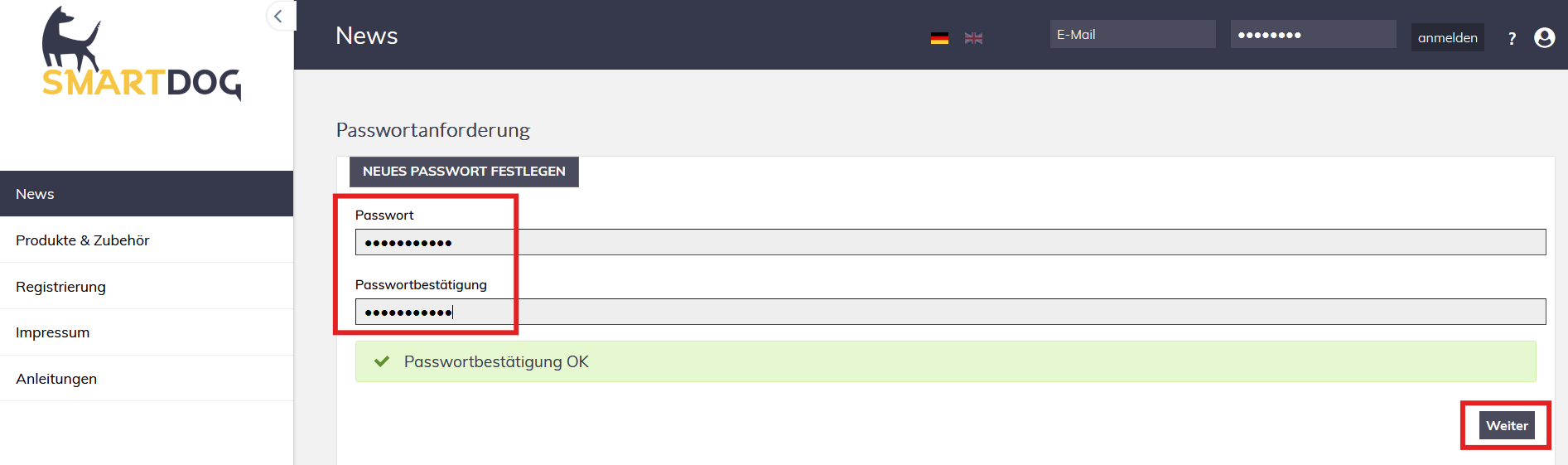](https://anleitung.smart-dog.eu/uploads/images/gallery/2025-08/gFleUXDifLD2rgps-image-1754902184111.png) --- - geben Sie Ihr neues Passwort ein, wiederholen Sie es zur Bestätigung und klicken Sie anschließend auf **Weiter** --- - Im Anschluss öffnet sich das Anmeldefenster wieder mit der Bestätigung, dass die Passwortänderung erfolgreich durchgeführt wurde --- [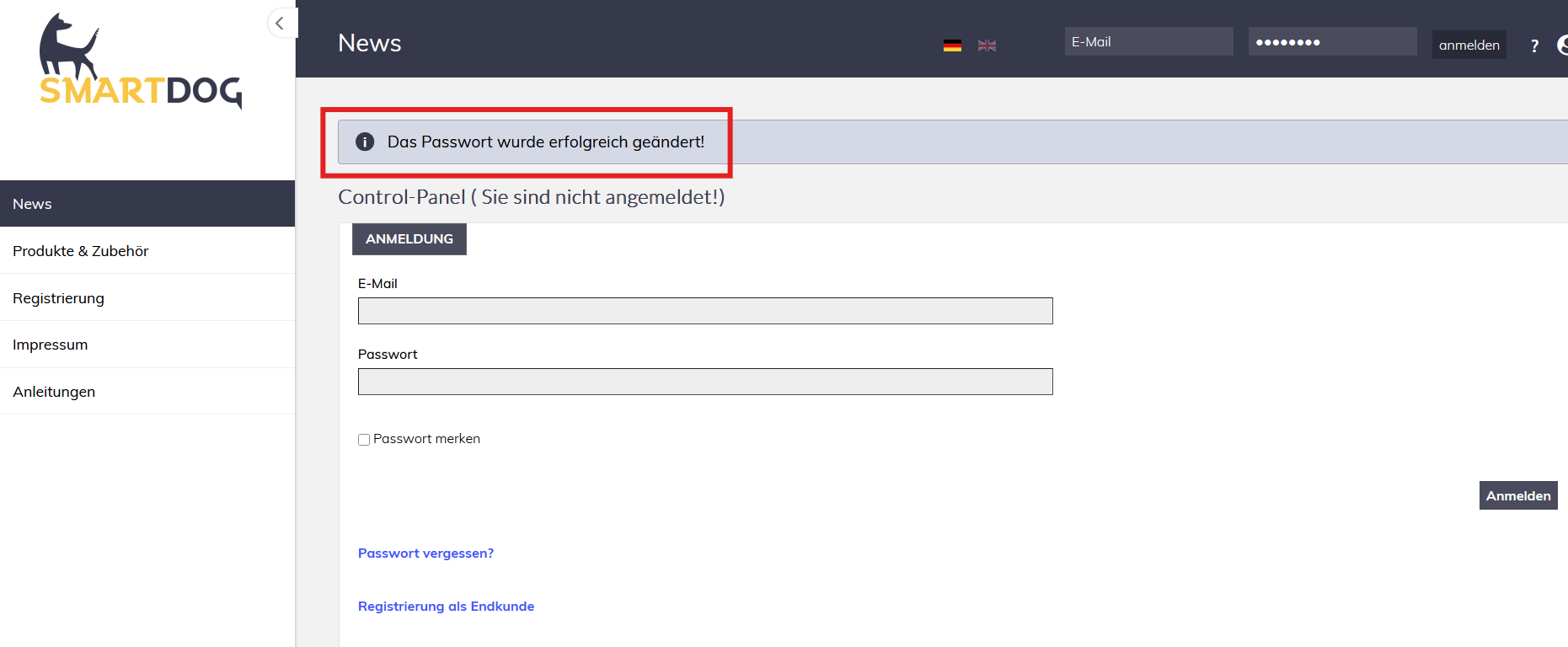](https://anleitung.smart-dog.eu/uploads/images/gallery/2025-08/0pGsbGAyNOUYbeHc-image-1754902275423.png) # Installateur entfernen/abändern # Funktion - Nachdem Sie Ihren SmartDog (PowerDog) erfolgreich im Portal registriert und mit einem Installateur verknüpft haben, möchten Sie nun den bestehenden Installateur entfernen oder durch einen neuen Installateur ersetzen ## Vorgehen - Loggen Sie sich in Ihrem [Kundenaccount](https://anleitung.smart-dog.eu/books/installateurs-portal/page/account-fur-kunden-erstellen) ein --- - Gehen Sie über **Meine Anlagen** auf **Control-Panel** --- [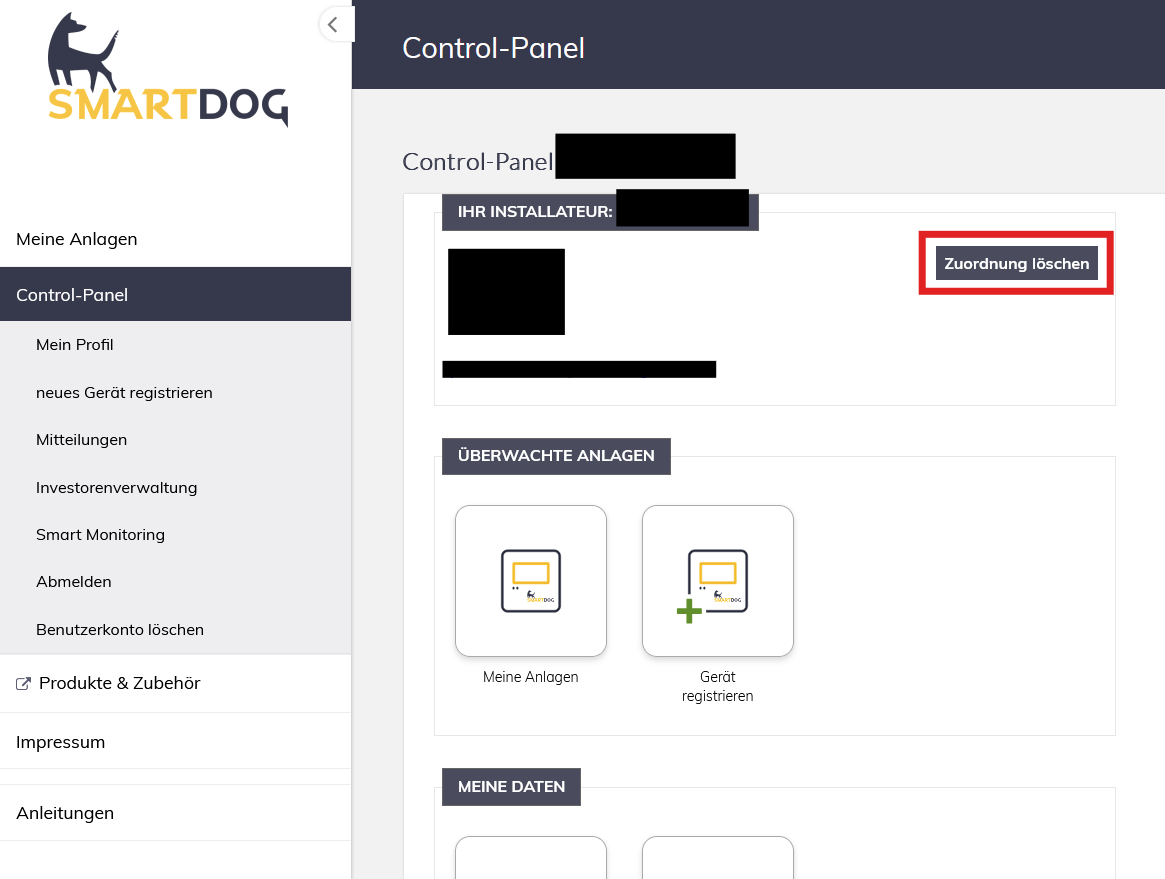](https://anleitung.smart-dog.eu/uploads/images/gallery/2025-09/lh0c6RN5DeBTuynG-image-1758113677675.png) - hier können Sie über *Zuordnung löschen* den Installateur entfernen --- Nun kann ein neuer [Installateur](https://anleitung.smart-dog.eu/books/installateurs-portal/page/bereits-registrierten-kunden-im-portal-hinzufugen) sich Ihre Anlage zuweisen # Reporting E-Mail Adresse abändern/hinzufügen ## Funktion - Sie möchten die Reporting-E-Mails an eine andere E-Mail-Adresse erhalten oder eine neue E-Mail Adresse hinzufügenUnter Reporting E-Mail-Adresse ist die E-Mail-Adresse des zugehörigen Benutzerkontos hinterlegt, diese ist systemseitig festgelegt und kann nicht verändert werden!
[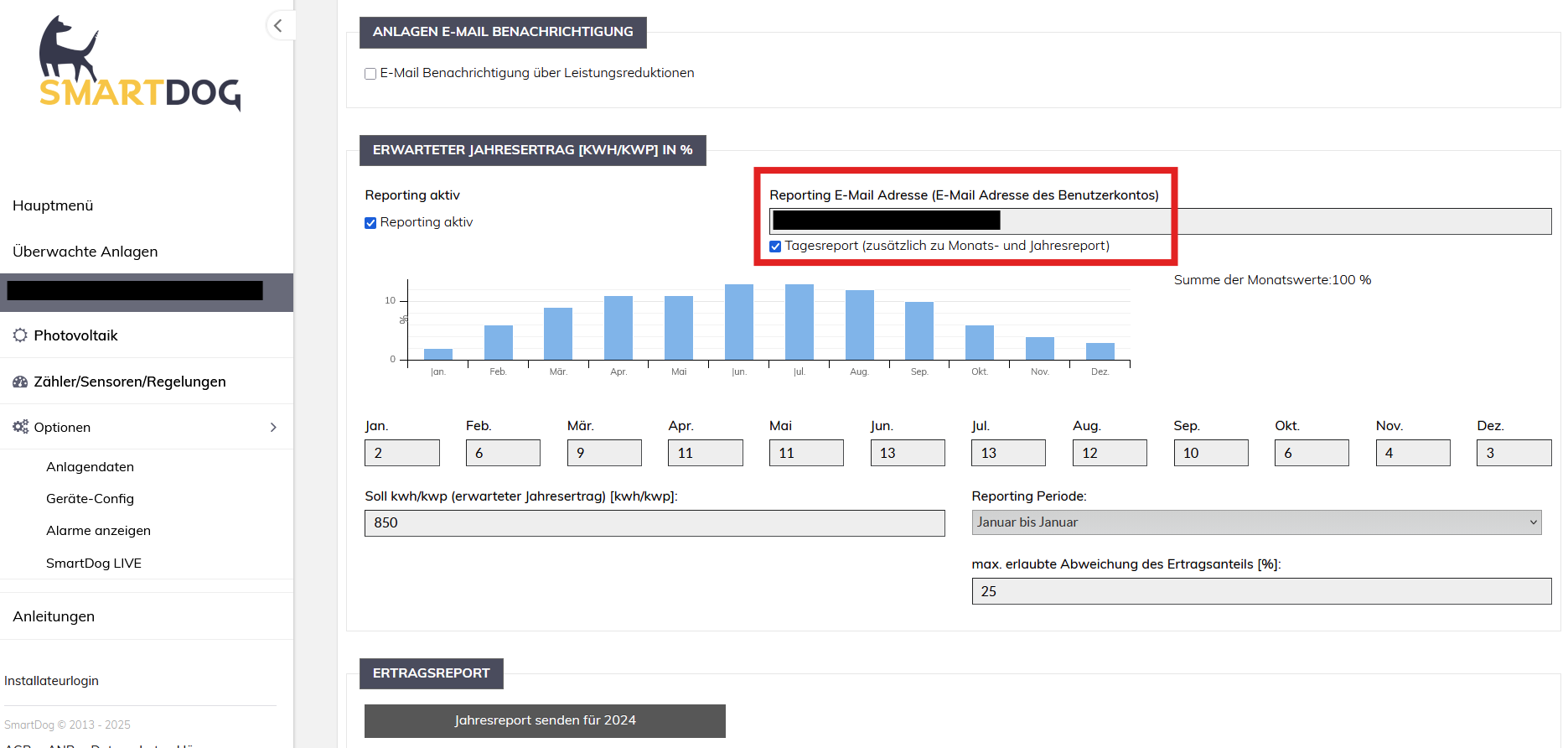](https://anleitung.smart-dog.eu/uploads/images/gallery/2025-12/974c5M3XZra3csb3-image-1764756903231.png) ### Reporting E-Mail Adresse abändern --- - Gehen Sie auf Ihre Anlage und entfernen Sie diese aus Ihrem [Kundenportal ](https://anleitung.smart-dog.eu/books/endkunden-portal/page/smartdog-aus-dem-kundenportal-entfernen) --- - Erstellen Sie ein neues Benutzerkonto für die gewünschte Reporting [E-Mail Adresse ](https://www.smart-dog.eu/index.php?option=com_powerdog&view=userregistration&Itemid=126&lang=de) --- - Loggen sich sich mit Ihrem neuen Kundenkonto im [Portal ](https://anleitung.smart-dog.eu/books/endkunden-portal/page/smartdog-powerdog-im-portal-registrieren-endkunde) ein --- - Sie erhalten die Reporting-E-Mails nun an die neue E-Mail-Adresse ### Reporting E-Mail Adresse hinzufügen - Wenn Sie die Reporting-E-Mails an mehrere E-Mail-Adressen erhalten möchten, fügen Sie in Ihrem Portal unter [Investorenverwaltung ](https://anleitung.smart-dog.eu/books/endkunden-portal/page/investorenverwaltung), die gewünschten E-Mail-Adressen hinzu --- - In den neu angelegten Konten können Sie anschließend die entsprechenden Freigaben für Tagesreports und [Reportings](https://anleitung.smart-dog.eu/books/endkunden-portal/page/reporting-aktivieren-deaktivieren) einstellen Danach werden die Reporting-E-Mails des SmartDogs auch an diese zusätzlichen E-Mail-Adressen versendet # Portalgebühren & Rechner Hier haben Sie die Möglichkeit, Ihre jährlichen Portalkosten einzusehen oder zu berechnen ## Ablauf - Gehen Sie dafür auf unser **[Portal](https://www.smart-dog.eu/index.php?option=com_powerdog&view=userregistration&Itemid=126&lang=de)** - Klicken Sie anschließend auf das Männchen-Symbol oben rechts [](https://anleitung.smart-dog.eu/uploads/images/gallery/2025-10/x1rQPwaCEmFcB9VE-image-1761121245891.png) - und Sie gelangen auf folgende Seite [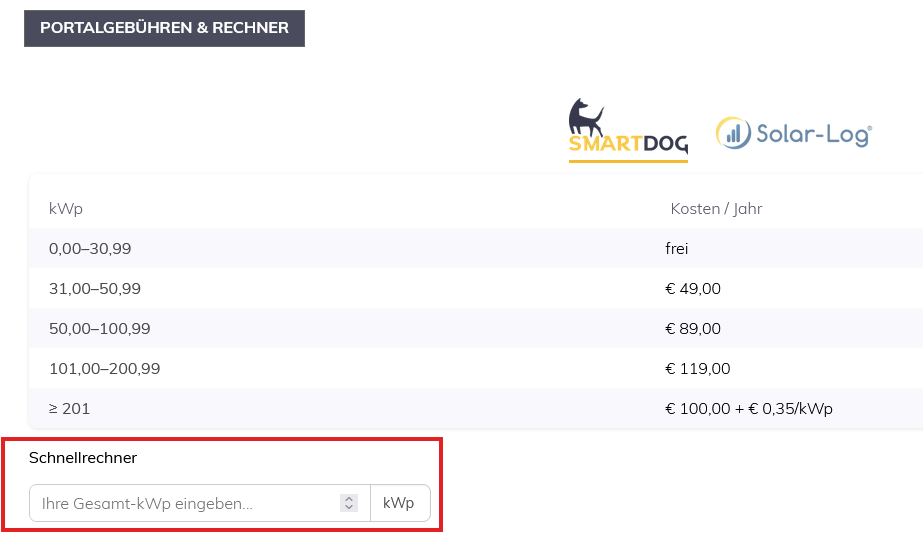](https://anleitung.smart-dog.eu/uploads/images/gallery/2025-10/Ek5Z1Duan4EtxMSB-image-1761121300038.png) - Über den Schnellrechner können Sie die Kosten für Anlagen mit mehr als 201 kWp bequem berechnen lassen