
Falls keine Ursache erkennbar ist, den Installateur oder Service kontaktieren
# | Alarm 80 ### Fehlermeldung * **Standort wurde nicht hinterlegt** ### Bedeutung * der Standort wurde am SmartDog oder im Portal nicht hinterlegt, obwohl dieser für bestimmte Funktionen wie Wettervorhersage oder Börsenstrom erforderlich ist Einstellung am **[SmartDog](https://anleitung.smart-dog.eu/books/system/page/systemeinstellungen)** Einstellung im **[Online Portal:](https://anleitung.smart-dog.eu/link/401#bkmrk-gehen-sie-anschlie%C3%9Fe)** ### Ursache * Der Standort wurde im SmartDog oder im Online-Portal noch nicht eingetragen * Änderungen wurden nicht gespeichert oder übernommen ### Abhilfe * Ergänzen Sie die fehlenden Standortinformationen im SmartDog oder im Portal * Eingaben speichern und anschließend prüfen, ob sie übernommen wurdenFalls keine eindeutige Ursache feststellbar ist, den Installateur oder den Service kontaktieren
# | Alarm 81 ### Fehlermeldung * **Globales Lastmanagement konnte nicht geladen werden!** ### Bedeutung * die aktuellen Ladestationdaten können nicht abgerufen werden ### Ursache * Die Konfiguration des globalen Lastmanagements ist fehlerhaft oder unvollständig * Verbindungsproblem zu den beteiligten Geräten ### Abhilfe * Prüfen Sie die Konfiguration des globalen Lastmanagements * Prüfen Sie die Kommunikation zu den beteiligten Geräten * Ladestation bzw. Anschlüsse überprüfenFalls keine eindeutige Ursache feststellbar ist, den Installateur oder den Service kontaktieren
# | Alarm 86 ### Fehlermeldung [](https://anleitung.smart-dog.eu/uploads/images/gallery/2026-04/qHYajv9uWPf2J5DB-image-1775648297204.png) * **SD-Karte konnte nicht erkannt werden** ### Bedeutung * SD-Karte nicht korrekt eingesetzt * SD-Karte defekt oder beschädigt * Verschmutzte oder beschädigte Kontakte am SD-Kartensteckplatz ### Ursache * Eine Aufzeichnung von Daten ist derzeit nicht mehr möglich -> SD Karte tauschen * Bitte kontaktieren Sie den Service, um eine neue SD-Karte zu erhalten ### Abhilfe * Sitz der SD-Karte prüfen und diese gegebenenfalls erneut einsetzen * SmartDog neu starten * SD-Karte auf Beschädigungen prüfen und bei Bedarf austauschen * Kontakte der SD-Karte und des Kartensteckplatzes auf Verschmutzung oder Beschädigung prüfenFalls keine eindeutige Ursache feststellbar ist oder der Fehler weiterhin besteht, den Installateur oder den Service kontaktieren.
# | Alarm 87 ### Fehlermeldung * **FWT Client konnte nicht geladen werden** ### Bedeutung * Der FWT-Client konnte nicht geladen werden * Infolgedessen stehen die zugehörigen Funktionen oder Dienste nicht zur Verfügung ### Ursache * Probleme mit der Netzwerkverbindung / Blockierung durch Firewall * Fernwirktechnikeinstellungen überprüfen * Fehlerhafte Verkabelung ### Abhilfe * Internetverbindung kontrollieren * SmartDog neu starten * Verkabelung prüfen und sicherstellen, dass alle Verbindungen korrekt sind * Firewalleinstellungen prüfen und ggf. anpassenFalls keine eindeutige Ursache feststellbar ist, den Installateur oder den Service kontaktieren
# | Alarm 88 ### Fehlermeldung * **Fehler RTC. Benachrichtigen Sie den Support!** ### Bedeutung * Fehler der RTC (Real-Time Clock / Echtzeituhr) * Die interne Uhr der Steuerung kann nicht korrekt betrieben oder ausgelesen werden ### Ursache * Defekt der RTC auf der Platine * Fehlerhafte Spannungsversorgung * Hardwarefehler * Firmwarefehler ### Abhilfe * Gerät neu starten und prüfen, ob die Fehlermeldung weiterhin angezeigt wird * Datum und Uhrzeit kontrollieren und gegebenenfalls neu einstellen * Spannungsversorgung überprüfen * Firmware aktualisierenFalls keine eindeutige Ursache feststellbar ist, den Installateur oder den Service kontaktieren
# | Alarm 89 ### Fehlermeldung * **Notfallmodus wurde aktiviert** ### Bedeutung * Fehler auf der Platine ### Ursache * Defekt auf der Platine ### Abhilfe * Gerät aus- und wieder einschalten und prüfen, ob der Fehler erneut auftritt * Sichtprüfung der Platine auf Beschädigungen oder Verschmutzungen durchführenFalls keine eindeutige Ursache feststellbar ist, den Installateur oder den Service kontaktieren
# | Alarm 90 ### Fehlermeldung * **Netzwerkverbindung zu ModBus TCP Master wurde unterbrochen** ### Bedeutung * Das heißt, dass die Verbindung zwischen dem SmartDog und dem ModBus-TCP-Master aktuell nicht mehr besteht oder unterbrochen wurde * Dadurch können keine Daten mehr übertragen bzw. ausgelesen werden ### Ursache * Netzwerkverbindung wurde kurzzeitig unterbrochen * Netzwerkkabel nicht korrekt verbunden oder defekt * Der ModBus-TCP-Master ist ausgeschaltet oder nicht erreichbar * IP-Adresse oder Netzwerkeinstellungen wurden geändert * Firewall- oder Routereinstellungen blockieren die Verbindung * Instabile Netzwerkverbindung oder Kommunikationsstörungen ### Abhilfe * Prüfen Sie, ob alle Netzwerkgeräte eingeschaltet und erreichbar sind * Kontrollieren Sie die Netzwerkverkabelung sowie die Switch- und Routerverbindungen * Überprüfen Sie die IP-Adressen und Netzwerkeinstellungen * Starten Sie den ModBus-TCP-Master sowie das betroffene System neu * Prüfen Sie, ob Firewalls oder Sicherheitssoftware die Kommunikation blockieren * Stellen Sie sicher, dass der ModBus TCP aktiv ist * Bei wiederkehrenden Verbindungsabbrüchen sollte die Netzwerkstabilität geprüft werdenSollte das Problem weiterhin bestehen, wenden Sie sich bitte an den technischen Support
# | Alarm 91 ### Fehlermeldung * **Globaler Einspeisezähler wurde nicht gefunden** ### Bedeutung * Diese Meldung bedeutet, dass das System keinen gültigen globalen Einspeisezähler erkennen oder auslesen kann * Dadurch können Einspeisewerte nicht korrekt erfasst oder verarbeitet werden ### Ursache * Netzwerk- oder Busverbindung fehlerhaft * Falsche Geräteadresse oder die konfigurierte IP-Adresse stimmt nicht mit der im SmartDog hinterlegten IP-Adresse überein * Der Zähler wurde ausgetauscht oder neu konfiguriert ### Abhilfe * Kontrollieren Sie die Verkabelung sowie die Netzwerk- oder Busverbindung * Überprüfen Sie die eingestellte Geräte- oder Netzwerkadresse * Stellen Sie sicher, dass der richtige Zählertyp im SmartDog hinterlegt ist * Starten Sie den Zähler sowie das SmartDog-System gegebenenfalls neu * Prüfen Sie, ob der Zähler im Netzwerk erreichbar ist und Daten liefert * Falls der Zähler ersetzt wurde, muss dieser eventuell neu eingerichtet werdenSollte die Fehlermeldung weiterhin bestehen, wenden Sie sich bitte an den technischen Support
# | Alarm 92 ### Fehlermeldung * **Globaler Bezugszähler wurde nicht gefunden** ### Bedeutung * Diese Meldung weist darauf hin, dass das System keinen gültigen globalen Bezugszähler erkennen oder auslesen kann * Dadurch können Verbrauchs- bzw. Bezugswerte derzeit nicht korrekt erfasst oder verarbeitet werden ### Ursache * Netzwerk- oder Busverbindung fehlerhaft * Falsche Geräteadresse oder die konfigurierte IP-Adresse stimmt nicht mit der im SmartDog hinterlegten IP-Adresse überein * Der Zähler wurde ausgetauscht oder neu konfiguriert ### Abhilfe * Kontrollieren Sie die Verkabelung sowie die Netzwerk- oder Busverbindung * Überprüfen Sie die eingestellte Geräte- oder Netzwerkadresse * Stellen Sie sicher, dass der richtige Zählertyp im SmartDog hinterlegt ist * Starten Sie den Zähler sowie das SmartDog-System gegebenenfalls neu * Prüfen Sie, ob der Zähler im Netzwerk erreichbar ist und Daten liefert * Falls der Zähler ersetzt wurde, muss dieser eventuell neu eingerichtet werdenSollte die Fehlermeldung weiterhin bestehen, wenden Sie sich bitte an den technischen Support
# | Alarm 93 ### Fehlermeldung * **Regelung konnte nicht geladen werden** ### Bedeutung * Diese Meldung weist darauf hin, dass die konfigurierte Regelung nicht erfolgreich geladen oder gestartet werden konnte. Dadurch können bestimmte Steuerungs- oder Regelungsfunktionen des Systems derzeit nicht korrekt ausgeführt werden ### Ursache * Fehlerhafte oder unvollständige Regelungskonfiguration * Kommunikationsproblem * Änderungen an der Konfiguration wurden nicht vollständig übernommen * Fehlende oder ungültige Parameter in der Regelung ### Abhilfe * Prüfen Sie die Konfiguration der Regelung auf Vollständigkeit und Korrektheit * Speichern und laden Sie die Regelung erneut * Kontrollieren Sie, ob alle benötigten Geräte und Datenquellen erreichbar sind * Prüfen Sie die hinterlegten Parameter und Einstellungen * Einstellungen Regelbaustein überprüfenFalls keine eindeutige Ursache feststellbar ist, den Installateur oder den Service kontaktieren
# | Alarm 94 ### Fehlermeldung * **Ladestation konnte nicht geladen werden** ### Bedeutung * Diese Meldung weist darauf hin, dass die konfigurierte Ladestation vom System nicht erfolgreich geladen oder erkannt werden konnte ### Ursache * Die Ladestation ist ausgeschaltet oder nicht erreichbar * Kommunikationsverbindung wurde unterbrochen * Netzwerk- oder Busverbindung fehlerhaft * Falsche IP-Adresse oder fehlerhafte Konfiguration * Die Ladestation wurde entfernt, ausgetauscht oder neu konfiguriert * Kommunikationsparameter stimmen nicht überein * Software- oder Firmwareproblem ### Abhilfe * Prüfen Sie, ob die Ladestation eingeschaltet und betriebsbereit ist * Kontrollieren Sie die Netzwerk- bzw. Busverbindung und die Verkabelung * Überprüfen Sie die konfigurierte IP-Adresse sowie die Kommunikationseinstellungen * Stellen Sie sicher, dass die Ladestation im Netzwerk erreichbar ist * Starten Sie die Ladestation sowie das SmartDog-System gegebenenfalls neu * Kontrollieren Sie, ob aktuelle Software- bzw. Firmwareversionen verwendet werden * Falls die Ladestation ersetzt oder geändert wurde, richten Sie diese erneut im System einSollte die Fehlermeldung weiterhin bestehen, wenden Sie sich bitte an Ihren Installateur oder an den technischen Support
# | Alarm 95 ### Fehlermeldung * **Zähler konnte nicht geladen werden** ### Bedeutung * die aktuellen Zählerdaten können nicht abgerufen werden ### Ursache * Der Zähler ist ausgeschaltet oder nicht erreichbar * Kommunikationsverbindung wurde unterbrochen * Netzwerk- oder Busverbindung fehlerhaft * Falsche IP-Adresse oder Geräteadresse hinterlegt * Der Zähler wurde ausgetauscht oder neu konfiguriert * Kommunikationsparameter stimmen nicht überein ### Abhilfe * Prüfen Sie, ob der Zähler eingeschaltet und betriebsbereit ist * Kontrollieren Sie die Verkabelung sowie die Netzwerk- oder Busverbindung * Überprüfen Sie die hinterlegte IP-Adresse und Gerätekonfiguration * Stellen Sie sicher, dass der Zähler im Netzwerk erreichbar ist * Starten Sie den Zähler sowie das SmartDog gegebenenfalls neu * Prüfen Sie, ob der richtige Zählertyp im System ausgewählt wurde * Kontrollieren Sie die Kommunikationsparameter und Einstellungen * Falls der Zähler ersetzt wurde, muss dieser neu im SmartDog eingerichtet werdenSollte die Fehlermeldung weiterhin bestehen, wenden Sie sich bitte an Ihren Installateur oder an den technischen Support
# | Alarm 96 ### Fehlermeldung * **Sensor konnte nicht geladen werden** ### Bedeutung * die aktuellen Sensordaten können nicht abgerufen werden ### Ursache * Der Sensor ist nicht angeschlossen oder nicht korrekt verbunden * Kommunikationsverbindung wurde unterbrochen * Netzwerk-, Bus- oder Schnittstellenproblem * Fehlerhafte Konfiguration * Der Sensor wurde ausgetauscht oder neu konfiguriert * Der Sensor liefert keine Daten oder ist defekt ### Abhilfe * Prüfen Sie, ob der Sensor korrekt angeschlossen und betriebsbereit ist * Kontrollieren Sie die Verkabelung sowie die Verbindung (z. B. Bus oder Netzwerk) * Überprüfen Sie die hinterlegte Konfiguration * Starten Sie den SmartDog gegebenenfalls neu * Falls der Sensor ersetzt wurde, muss dieser im SmartDog neu eingerichtet werdenSollte die Fehlermeldung weiterhin bestehen, wenden Sie sich bitte an Ihren Installateur oder an den technischen Support
# | Alarm 99 ### Fehlermeldung [](https://anleitung.smart-dog.eu/uploads/images/gallery/2026-04/vNqQMkbo2j2OSpBq-image-1775635325173.png) * **letzer Gerätekontakt zum Portal: XXXX-XX-XX** ### Bedeutung * SmartDog® hat keine Verbindung mehr zum Portal ### Ursache / Abhilfe * Internetverbindung von SmartDog überprüfen (Netzwerk, Router usw.) * [Portfreigaben kontrollieren](https://anleitung.smart-dog.eu/books/schnittstellenerweiterungen/page/rs232-rs485-adapter-smartdog-40) * [Netzwerkeinstellungen im SmartDog überprüfen](https://anleitung.smart-dog.eu/books/netzwerk/page/netzwerkeinstellungen)Falls keine eindeutige Ursache feststellbar ist, den Installateur oder den Service kontaktieren
# | Alarm 105 ### Fehlermeldung [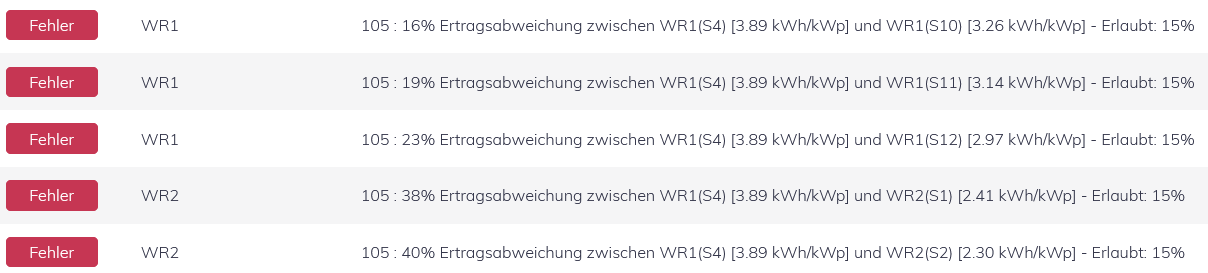](https://anleitung.smart-dog.eu/uploads/images/gallery/2026-04/lqGf1RW6CTYeoHZF-image-1775728895766.png) * **XX% Ertragsabweichung zwischen WR** ### Bedeutung * Die Meldung erscheint am Ende des Tages gegen ca. 20:30 Uhr, sofern zwischen den angegebenen Wechselrichtern eine Ertragsabweichung besteht, die den zulässigen hinterlegten Grenzwert überschreitet * Dies weist darauf hin, dass einer der Wechselrichter bzw. die zugehörigen Strings eine auffällig geringere Leistung im Vergleich zum Referenzwert liefert #### **Grenzwert abändern** * Sollten Sie den hinterlegten Grenzwert anpassen wollen, können Sie dies in den Geräteeinstellungen vornehmen * Gehen Sie dazu zum Bereich **Modulfelder**, öffnen Sie das entsprechende Modulfeld und ändern Sie den gewünschten Grenzwert (siehe Screenshot) * Bestätigen Sie die Anpassung anschließend mit **Weiter**, **OK** und **Speichern** --- [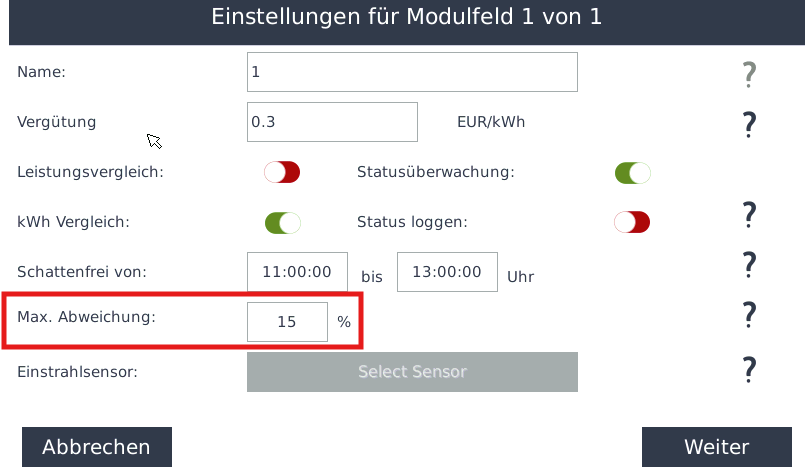](https://anleitung.smart-dog.eu/uploads/images/gallery/2026-04/ztr3MVj191UdTu8v-image-1775729180666.png) ### Ursache * Teilverschattung einzelner Module oder Strings (z. B. durch Schmutz, Laub, Gebäude, Bäume) * Speziell in den Wintermonaten kann es aufgrund des niedrigen Sonnenstands zu Verschattungen kommen; zudem besteht die Möglichkeit, dass einzelne Module teilweise von Schnee bedeckt sind * Verschmutzung oder Verschleiß von Modulen * Unterschiedliche Ausrichtung oder Neigung der Modulfelder * Defekte oder gealterte Module * Fehlerhafte Stringverschaltung oder lose Steckverbindungen ### Abhilfe * Prüfen Sie die betroffenen Modulfelder auf Verschattung und beseitigen Sie diese nach Möglichkeit * Reinigen Sie die Module bei sichtbarer Verschmutzung * Kontrollieren Sie die Ausrichtung und vergleichen Sie diese mit den Anlagendaten * Überprüfen Sie die Module auf sichtbare Schäden oder Auffälligkeiten * Kontrollieren Sie alle Steckverbindungen und die Stringverkabelung * Vergleichen Sie die Stringspannungen und -ströme zur Eingrenzung von AbweichungenSollte die Abweichung weiterhin bestehen und keine eindeutige Ursache festgestellt werden können, wenden Sie sich bitte an den Installateur oder den technischen Service
# | Alarm 110 ### Fehlermeldung * **Alarm WR Übertemperatur** ### Bedeutung * Der Wechselrichter hat eine zu hohe Betriebstemperatur erreicht ### Ursache * Unzureichende Belüftung oder Wärmestau am Gerät * Hohe Umgebungstemperaturen (z. B. direkte Sonneneinstrahlung) * Verschmutzte oder blockierte Lüftungsschlitze * Defekter oder eingeschränkter Lüfter * Technischer Defekt im Wechselrichter ### Abhilfe * Für ausreichende Belüftung sorgen (Freiraum um das Gerät schaffen) * Standort prüfen und ggf. vor direkter Sonneneinstrahlung schützen * Lüftungsschlitze reinigen und auf Blockaden kontrollieren * Funktion der Lüfter überprüfen * Gerät nach Abkühlung neu startenBei wiederholtem Auftreten: Fachbetrieb oder Service kontaktieren
# | Alarm 114 ### Fehlermeldung [](https://anleitung.smart-dog.eu/uploads/images/gallery/2026-04/6dx2yikQzb2ABOrt-image-1775742682280.png) * **String XX produziert nichts** ### Bedeutung * Der betroffene String erzeugt aktuell keine Leistung ### Ursache * Teilverschattung einzelner Strings (z. B. durch Schmutz, Laub, Gebäude, Bäume) * Verschmutzung oder Verschleiß * Defekte oder beschädigte Module * Fehlerhafte Stringverschaltung oder lose Steckverbindungen ### Abhilfe * Prüfen Sie die betroffenen Modulfelder auf Verschattung und beseitigen Sie diese nach Möglichkeit * Reinigen Sie die Module bei sichtbarer Verschmutzung * Überprüfen Sie die Module auf sichtbare Schäden oder Auffälligkeiten * Kontrollieren Sie alle Steckverbindungen und die StringverkabelungBei andauerndem Ausfall: Kontaktieren Sie den Installateur oder den technischen Service, um die Anlage fachgerecht zu überprüfen
# | Alarm 115 ### Fehlermeldung [](https://anleitung.smart-dog.eu/uploads/images/gallery/2026-04/3YpYEaUIIQsmi6hw-image-1775639984705.png) * **Wechselrichter produziert nichts** ### Bedeutung * Wechselrichter produziert keine Leistung ### Ursache * Es liegt keine ausreichende Sonneneinstrahlung vor (z. B. nachts, starke Bewölkung oder Verschattung) oder Verschmutzung der PV Module * Der Wechselrichter befindet sich im Standby-Modus oder ist ausgeschaltet * Eine Störung oder Fehlermeldung liegt am Wechselrichter an * Die DC-Seite (PV-Module) liefert keine oder zu geringe Spannung * Die AC-Verbindung zum Netz ist unterbrochen * Sicherungen oder Schutzschalter sind ausgelöst * Die Kommunikation zwischen Wechselrichter und SmartDog ist unterbrochen * Es wurden falsche Einstellungen oder Betriebsparameter hinterlegt ### Abhilfe * Prüfen Sie, ob ausreichend Sonneneinstrahlung vorhanden ist und die PV-Module aktiv Leistung liefern können * Module reinigen oder Schnee entfernen * Kontrollieren Sie den Status am Display bzw. in der Monitoring-App des Wechselrichters * Prüfen Sie, ob am Wechselrichter eine Störung oder ein Fehlercode angezeigt wird * Kabel auf Beschädigungen oder lockere Anschlüsse kontrollieren * Kontrollieren Sie: * AC-Sicherungen und Leitungsschutzschalter * DC-Schalter und PV-Anschlüsse * Netzverbindung des Wechselrichters * Prüfen Sie die Kommunikationsverbindung zwischen Wechselrichter und SmartDog * Starten Sie den Wechselrichter neu, falls keine offensichtliche Ursache vorliegtSollte weiterhin keine Produktion erfolgen, wenden Sie sich an den technischen Support bzw. den Installateur
# | Alarm 116 ### Fehlermeldung * **Fehlermeldung am PodwerDog mit der Seriennummer: PDXXXX-XXXX aufgetreten!** ### Bedeutung * Es liegt eine Fehlermeldung an dem in der Meldung beschriebenen PowerDog vor ### Ursache * Die Ursachen können je nach Art des Fehlers unterschiedlich sein ### Abhilfe * Fehlermeldung am Gerät überprüfen und nachgehenFalls keine Ursache erkennbar ist, den Installateur oder Service kontaktieren
# | Alarm 117 ### Fehlermeldung * **Totalausfall Modulfeld** ### Bedeutung * Diese Meldung erscheint, wenn alle Wechselrichter eines Modulfeldes über den gesamten Tagesverlauf keine Leistung erzeugen (0 kW) * Das bedeutet: Das betroffene Modulfeld hat an diesem Tag keine Energie produziert ##### **Beispiel:** * Keine Leistung am Modulfeld an folgenden Tagen: 01. Feb., 02. Feb., 04. Feb., 06. Feb., 08. Feb., 09. Feb. und 15. Feb. --- [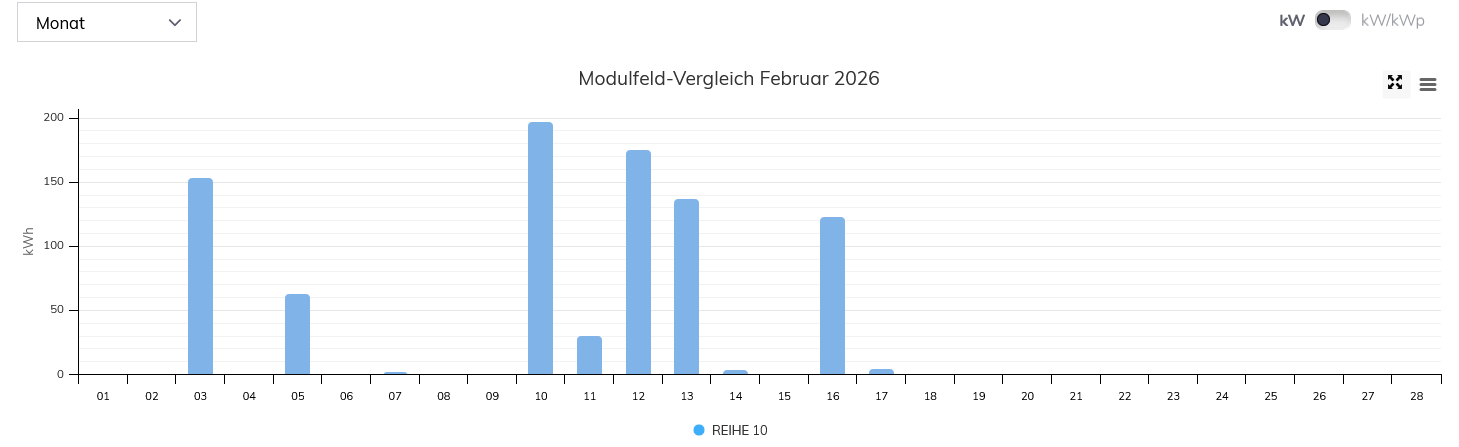](https://anleitung.smart-dog.eu/uploads/images/gallery/2026-02/oy2WqenheXbn8bDI-image-1771401204659.png) * Daraufhin wurde an den jeweiligen Tagen die Fehlermeldung **Totalausfall Modulfeld** ausgelöst [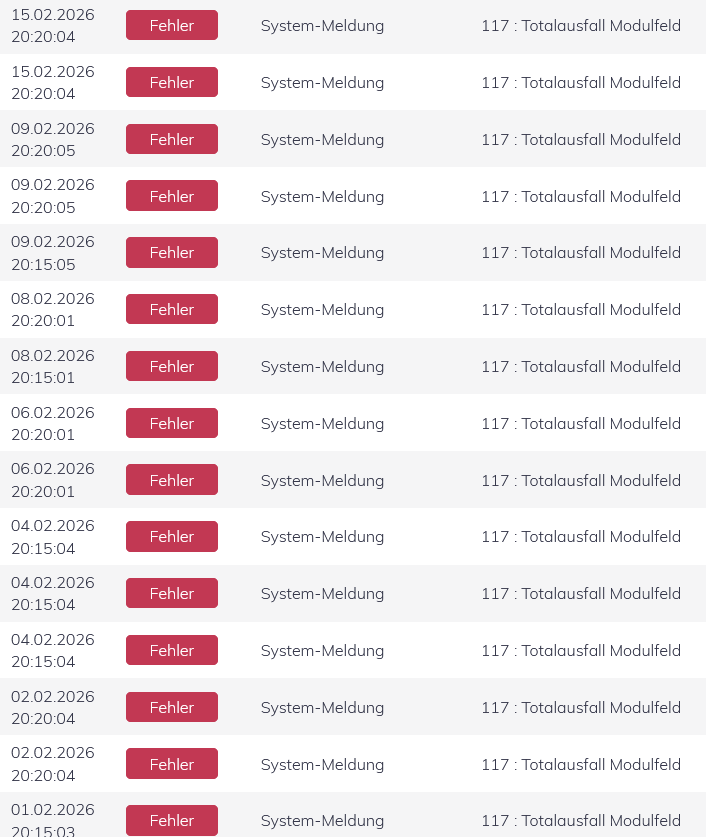](https://anleitung.smart-dog.eu/uploads/images/gallery/2026-02/8fJfplF0PHfy8ZSV-image-1771401282707.png) --- ### Ursache * **Verschattung:** Bäume, Gebäude oder andere Hindernisse blockieren das Sonnenlicht über den gesamten Tag * **Starke Verschmutzung:** Schmutz, Staub, Laub oder Schnee auf den Modulen verhindern die Energieerzeugung * **Elektrischer Defekt:** z.B FI-Schalter gefallen * **Witterungsbedingungen:** Extrem schlechte Wetterbedingungen (z. B. starke Bewölkung, Schnee, Eis) ### Abhilfe * Prüfen Sie die Anlage auf mögliche Verschattung und entfernen Sie Hindernisse, wenn möglich * Reinigen Sie die Module bei starker Verschmutzung (Staub, Laub, Vogelkot, Schnee) * Kontrollieren Sie Module und Wechselrichter auf sichtbare Schäden und Auffälligkeiten. * Beobachten Sie die aktuellen Wetterbedingungen; ein Totalausfall kann bei extremen Bedingungen vorübergehend sein.Bei andauerndem Totalausfall: Kontaktieren Sie den Installateur oder den Service, um die Anlage fachgerecht zu überprüfen
# | Alarm 120 ### Fehlermeldung [](https://anleitung.smart-dog.eu/uploads/images/gallery/2026-04/QmBV6FvwjpRMCYdk-image-1775649459948.png) * **Komm.Störung Wechselrichter** ### Bedeutung * Kommunikationsstörung zwischen Wechselrichter und SmartDog ### Ursache * Verkabelung prüfen (z. B. Netzwerk- oder Datenleitungen zwischen Wechselrichter und SmartDog) * Wechselrichter oder SmartDog befinden sich nicht im selben Netzwerk * Defektes oder beschädigtes Netzwerkkabel * Falsche IP- oder Modbus-Einstellungen * Firewall- oder Routereinstellungen blockieren die Verbindung * Geräte wurden neu gestartet und haben eine neue IP-Adresse erhalten ### Abhilfe * Kabel auf Beschädigungen oder lockere Verbindungen prüfen * Netzwerk prüfen (Router, Switch, WLAN-Verbindung) * IP-Adresse / Netzwerkeinstellungen kontrollieren * Stellen Sie sicher, dass sich beide Geräte im selben Netzwerkbereich befinden * Spannungsversorgung kontrollieren * Starten Sie den Wechselrichter sowie den SmartDog einmal neu * Prüfen, ob Schnee oder starke Verschmutzung auf den PV-Modulen liegt (kann indirekt zu Störungen führen) * Falls weiterhin keine Kommunikation möglich ist, Netzwerkkabel tauschen oder Router/Switch prüfenFalls keine Ursache erkennbar ist, Installateur oder Service kontaktieren
# | Alarm 121 ### Fehlermeldung [](https://anleitung.smart-dog.eu/uploads/images/gallery/2026-04/OVczGPAuElI4W0rj-image-1775650514274.png) * **Komm.Störung Netzwerkgerät** ### Bedeutung * Kommunikationsstörung zwischen dem Endgerät und dem SmartDog ### Ursache * Netzwerkkabel locker oder defekt * Gerät ausgeschaltet oder defekt * Falsche IP-Adresse / Netzwerkeinstellungen * Switch oder Router ohne Verbindung * Firewall oder Ports blockiert * Defektes Netzwerkmodul ### Abhilfe * Verkabelung prüfen (z. B. Netzwerk- oder Datenleitungen zwischen Endgerät und SmartDog) * Kabel auf Beschädigungen oder lockere Verbindungen prüfen * Neustart durchführen (Endgerät und SmartDog) * Spannungsversorgung kontrollieren * Netzwerk prüfen (Router, Switch, WLAN-Verbindung) * IP-Adresse / Netzwerkeinstellungen kontrollierenFalls keine Ursache erkennbar ist, den Installateur oder Service kontaktieren
# | Alarm 122 ### Fehlermeldung * **Komm.Störung Stromzähler** ### Bedeutung * Kommunikationsstörung zwischen dem Stromzähler und dem SmartDog ### Ursache * RS485-/Netzwerkkabel locker oder defekt * Stromzähler spannungslos * Falsche Modbus-Adresse oder Baudrate * Vertauschte A/B-Leitungen bei RS485 * Falsche IP-Adresse / Netzwerkeinstellungen * Netzwerkstörung oder Switchproblem * Firewall oder Ports blockiert * Defekter Stromzähler ### Abhilfe * Verkabelung prüfen (z. B. Netzwerk- oder Datenleitungen zwischen Stromzähler und SmartDog) * Kabel auf Beschädigungen oder lockere Verbindungen prüfen * Spannungsversorgung kontrollieren * Modbus-Adresse oder Baudrate und RS485 A/B-Leitungen prüfen * Netzwerk prüfen (Router, Switch, etc.) * IP-Adresse / Netzwerkeinstellungen kontrollieren * Neustart durchführen (Stromzähler und SmartDog)Falls keine Ursache erkennbar ist, den Installateur oder Service kontaktieren
# | Alarm 123 ### Fehlermeldung [](https://anleitung.smart-dog.eu/uploads/images/gallery/2026-04/hRS7v7JXUOgQg5ir-image-1775648664234.png) * **Batterie - Komm.Störung serielles Gerät** ### Bedeutung * Kommunikationsstörung zwischen Batterie und SmartDog ### Ursache * Kommunikationskabel locker oder defekt * RS485-/CAN-Leitung falsch angeschlossen * Batterie spannungslos * Falsche Kommunikationsparameter * Vertauschte A/B-Leitungen * Falsche IP-Adresse / Netzwerkeinstellungen * Netzwerkstörung oder Switchproblem * Firmware- oder Softwarefehler ### Abhilfe * Verkabelung prüfen (z. B. Netzwerk- oder Datenleitungen zwischen Batterie und SmartDog) * Spannungsversorgung der Batterie kontrollieren * Netzwerk prüfen (Router, Switch, WLAN-Verbindung) * RS485/CAN-Verbindung kontrollieren * RS485 A/B-Leitungen prüfen * IP-Adresse / Netzwerkeinstellungen kontrollieren * Neustart durchführen (Batterie und SmartDog)Falls keine Ursache erkennbar ist, den Installateur oder Service kontaktieren
# | Alarm 200 ### Fehlermeldung [](https://anleitung.smart-dog.eu/uploads/images/gallery/2026-04/pPTKv4yGlqjRCSgV-image-1775728577270.png) * **FWT Kommunikationsstörung Gateway** ### Bedeutung * Es besteht keine Verbindung zur eingerichteten Fernwirktechnik ### Ursache * FWT ist nicht korrekt angeschlossen * Falsche oder nicht erreichbare IP-Adresse konfiguriert * Netzwerkverbindung unterbrochen (z. B. Kabel, Switch, Router) * Gerät ist ausgeschaltet oder nicht betriebsbereit * Firewall- oder Netzwerkeinstellungen blockieren die Kommunikation * Fehlerhafte IP-Adresse oder Netzwerkkonfiguration * Kommunikationsparameter wurden geändert ### Abhilfe * Prüfen Sie, ob das FWT-Gateway eingeschaltet und betriebsbereit ist * Kontrollieren Sie die Netzwerkverbindung zwischen SmartDog und Gateway * Überprüfen Sie die eingestellte IP-Adresse sowie die Kommunikationsparameter * Starten Sie das FWT-Gateway und den SmartDog gegebenenfalls neu * Stellen Sie sicher, dass keine Firewall- oder Netzwerkeinstellungen die Kommunikation verhindern * Kontrollieren Sie die Netzwerkverkabelung und die Funktion der verwendeten NetzwerkkomponentenSollte die Störung weiterhin bestehen und keine eindeutige Ursache erkennbar sein, wenden Sie sich bitte an den Installateur oder den zuständigen Service
# | Alarm 500 ### Fehlermeldung * **Unable to upload** ### Bedeutung * Daten vom SmartDog können nicht ans Portal übertragen werden ### Ursache * Keine oder instabile Internetverbindung * Firewall- oder Netzwerkeinstellungen verhindern die Verbindung ### Abhilfe * Prüfen Sie, ob eine aktive Internetverbindung vorhandenen ist (Verbindungstest durchführen) * Ist dieser negativ, prüfen Sie die Interneteinstellungen und die Verkabelung * Kontrollieren Sie die Netzwerkeinstellungen sowie die Verbindung zum Router bzw. Netzwerk * Prüfen Sie, ob Firewall- oder Sicherheitseinstellungen die Verbindung blockieren * Starten Sie den SmartDog gegebenenfalls neuFalls keine Ursache erkennbar ist, den Installateur oder Service kontaktieren
# | Alarm 501 ### Fehlermeldung * **No Serial Number found** ### Bedeutung * Gerätestörung * Die Seriennummer des Geräts kann nicht mehr ausgelesen werden, wodurch eine eindeutige Identifikation des Geräts nicht möglich ist ### Ursache * Defekter EEPROM ### Abhilfe * Das Gerät muss überprüft und gegebenenfalls ausgetauscht werdenBitte wenden Sie sich hierzu an den technischen Support!
# | Alarm 502 ### Fehlermeldung * **No Unlock Key found** ### Bedeutung * Weist in den meisten Fällen auf eine fehlende oder ungültige Lizenz hin * Die betroffenen Funktionen stehen erst nach erfolgreicher Aktivierung des korrekten Unlock Keys zur Verfügung ### Ursache * Der benötigte Freischaltschlüssel wurde noch nicht auf dem Gerät installiert * Der Lizenzschlüssel wurde nicht korrekt eingespielt * Der installierte Unlock Key wurde für ein anderes Gerät erstellt und passt nicht zur Seriennummer des SmartDog ### Abhilfe * Unlock Key erneut vom Support einspielen lassenBitte wenden Sie sich hierzu an den technischen Support!
# | Alarm 530 ### Fehlermeldung * **Alarm WR Leistungsvergleich** ### Bedeutung * Die Leistung eines oder mehrerer Wechselrichter weicht voneinander ab und liegt außerhalb des definierten Toleranzbereichs * Siehe Anleitung [Leistungsvergleich](https://anleitung.smart-dog.eu/link/332#bkmrk-leistungsvergleich) ### Ursache * Unterschiedliche Ausrichtung oder Verschattung der PV-Module * Verschmutzung oder Defekte einzelner Module * Fehler oder Leistungsverlust bei einem Wechselrichter * Unterschiedliche Anlagengrößen oder Konfigurationen * Temporäre Einflüsse (z. B. Wetterwechsel, Wolken) ### Abhilfe * Anlage auf Verschattung oder Verschmutzung prüfen und ggf. reinigen * Vergleich der Wechselrichterleistung über einen längeren Zeitraum durchführen * Einstellungen und Konfiguration der Anlage überprüfen * Gegebenenfalls den Alarm quittieren und die Anlage weiter beobachtenBei anhaltenden Abweichungen: Fachbetrieb oder Service kontaktieren
# | Alarm 540 ### Fehlermeldung [](https://anleitung.smart-dog.eu/uploads/images/gallery/2026-04/chqImRSkmiAxDPPu-image-1775649717224.png) [](https://anleitung.smart-dog.eu/uploads/images/gallery/2026-04/vvPK6Sh7PY64Ct6J-image-1775649760414.png) * **Sensor/Zähler konnte nicht geladen werden** ### Bedeutung * Der hinterlegte Zähler bzw. Sensor konnte nicht geladen werden ### Ursache * **Kommunikationsstörung:** Die Verbindung zwischen SmartDog und Sensor bzw. Zähler ist unterbrochen oder gestört * **Gerät nicht erreichbar:** Der Sensor oder Zähler ist ausgeschaltet, nicht versorgt oder nicht im Netzwerk erreichbar * **Falsche Kommunikationseinstellungen:** IP-Adresse, Modbus-Adresse, Port oder weitere Kommunikationsparameter sind fehlerhaft konfiguriert * **Gerät wurde entfernt oder ersetzt:** Ein zuvor eingerichteter Sensor oder Zähler ist nicht mehr vorhanden oder wurde durch ein anderes Gerät ersetzt * **Fehlerhafte Konfiguration:** Die Konfiguration des Sensors bzw. Zählers ist unvollständig oder enthält ungültige Parameter * **Zähler bzw. Sensor prüfen:** Bei arithmetischen Zählern/Sensoren sicherstellen, dass alle hierfür benötigten Zähler/Sensoren vorhanden sind und Werte liefern ### Abhilfe * Prüfen, ob der betroffene Sensor bzw. Zähler eingeschaltet und mit Spannung versorgt wird * Netzwerk- oder Busverbindungen auf festen Sitz und Beschädigungen kontrollieren * Erreichbarkeit des Geräts überprüfen (z. B. per Ping oder Modbus-Test) * Kommunikationsparameter wie IP-Adresse, Modbus-Adresse und Port kontrollieren * Prüfen, ob das konfigurierte Gerät tatsächlich vorhanden ist * Sensor bzw. Zähler im SmartDog neu laden oder die Konfiguration aktualisieren * SmartDog und gegebenenfalls den betroffenen Sensor bzw. Zähler neu startenFalls keine Ursache erkennbar ist, den Installateur oder Service kontaktieren
# | Alarm 542 ## Fehlermeldung * **Regelung konnte nicht geladen werden** ### Bedeutung * Die in der Meldung genannten Regelung konnte nicht abgerufen/geladen werden ### Ursache * Die Regelung enthält unvollständige oder ungültige Einstellungen * Für die Regelung benötigte Sensoren, Zähler oder Wechselrichter sind nicht verfügbar oder fehlerhaft konfiguriert * Ein in der Regelung verwendetes Gerät wurde entfernt, umbenannt oder neu angelegt * Benötigte Geräte können aufgrund von Kommunikationsproblemen nicht erreicht werden ### Abhilfe * Die Konfiguration der betroffenen Regelung überprüfen * Sicherstellen, dass alle in der Regelung verwendeten Sensoren, Zähler und Wechselrichter vorhanden und erreichbar sind * Kommunikationsverbindungen der beteiligten Geräte kontrollieren * Prüfen, ob Geräte gelöscht, ersetzt oder umbenannt wurden * Die Regelung speichern und erneut laden * SmartDog neu starten und die Funktion der Regelung anschließend überprüfenFalls keine eindeutige Ursache feststellbar ist, den Installateur oder den Service kontaktieren
# | Alarm 543 ### Fehlermeldung * **FWT Slave nicht erreichbar** ### Bedeutung * Es kann keine Verbindung zum FWT Slave hergestellt werden ### Ursache * Die Netzwerk- oder Busverbindung zum FWT-Slave ist gestört oder unterbrochen * IP-Adresse, Port, Modbus-Adresse oder weitere Kommunikationsparameter sind fehlerhaft konfiguriert * Der FWT-Slave ist ausgeschaltet, nicht mit Spannung versorgt oder befindet sich in einer Störung * Switches, Router, Firewalls oder andere Netzwerkkomponenten verhindern die Kommunikation * Die Schnittstelle des FWT-Slaves wird bereits von einem anderen Master verwendet oder ist nicht korrekt konfiguriert * Der FWT-Slave wurde ersetzt oder seine Konfiguration wurde geändert, ohne die Einstellungen im SmartDog anzupassen * Kommunikationsfehler oder falsche Konfiguration * Defekte oder fehlerhafte Verkabelung ### Abhilfe * Prüfen, ob der FWT-Slave eingeschaltet und betriebsbereit ist * Spannungsversorgung des FWT-Geräts kontrollieren * Konfiguration und Kommunikationseinstellungen überprüfen * Netzwerkverbindung und Verkabelung prüfen * Netzwerk- oder Busverkabelung auf Beschädigungen und festen Sitz prüfen * Erreichbarkeit des Geräts testen (z. B. per Ping) * IP-Adresse, Modbus-Adresse, Port und weitere Kommunikationseinstellungen überprüfen * Netzwerkkomponenten wie Switches, Router oder Firewalls kontrollieren * Sicherstellen, dass keine Adresskonflikte im Netzwerk vorliegen * Prüfen, ob der FWT-Slave von einem anderen System blockiert oder bereits genutzt wird * Nach der Fehlerbehebung die Kommunikation erneut testen und den Alarm quittierenBei weiterhin bestehendem Problem den Installateur oder den technischen Support kontaktieren
# | Alarm 550 ### Fehlermeldung * **Alarm konnte nicht geladen werden** ### Bedeutung * Der Alarm konnte nicht korrekt abgerufen oder angezeigt werden ### Ursache * Der Alarmbaustein enthält ungültige oder unvollständige Einstellungen * Ein für den Alarm benötigter Sensor, Zähler, Wechselrichter oder Datenpunkt ist nicht verfügbar * Ein in der Alarmkonfiguration verwendetes Gerät wurde gelöscht, ersetzt oder umbenannt * Benötigte Geräte oder Datenpunkte können aufgrund von Kommunikationsproblemen nicht erreicht werden ### Abhilfe * Die Konfiguration des betroffenen Alarms überprüfen ([Anleitung Alarme](https://anleitung.smart-dog.eu/books/alarme/page/alarme)) * Sicherstellen, dass alle verwendeten Geräte und Datenpunkte vorhanden und erreichbar sind * Kommunikationsverbindungen zu Sensoren, Zählern und Wechselrichtern kontrollieren und ggf. neu herstellen * Prüfen, ob Geräte gelöscht, ersetzt oder umbenannt wurden * Nicht mehr benötigte Alarme entfernen und gegebenenfalls neu anlegen * Fehlermeldung quitieren, Einstellungen speichern und die Alarmfunktion anschließend überprüfen * SmartDog neu startenBei weiterhin bestehendem Problem den Installateur oder Service kontaktieren
# | Alarm 555 ### Fehlermeldung [](https://anleitung.smart-dog.eu/uploads/images/gallery/2026-04/YEdaCCCpw1ioCz7r-image-1775740814130.png) * **Unable to load Power Reduction** ### Bedeutung * Diese Meldung zeigt an, dass eine Leistungsreduzierung nicht angewendet werden konnte (siehe Fehlerbeschreibung) * **In diesem Fall:** Der angegebene Wechselrichter „Inverter 2_2“ in der aktuellen Konfiguration nicht vorhanden ### Ursache * Der Wechselrichter wurde gelöscht oder nicht korrekt angelegt * Der Wechselrichter wurde durch ein anderen Wechselrichter ersetzt und ist noch nicht korrekt in der Konfiguration aktualisiert * Konfigurationsänderung wurde nicht gespeichert oder nicht übernommen * Die Leistungsreduzierung bezieht sich auf eine veraltete oder nicht mehr gültige Konfiguration ### Abhilfe * Überprüfen Sie, ob der betreffende Wechselrichter in der Konfiguration vorhanden ist * Kontrollieren Sie die korrekte Bezeichnung/Zuordnung des Wechselrichters * Passen Sie die Leistungsreduzierung auf einen vorhandenen Wechselrichter an * Entfernen oder aktualisieren Sie veraltete KonfigurationseinträgeSollte das Problem weiterhin bestehen, wenden Sie sich bitte an den Installateur oder den technischen Service
# | Alarm 800 ### Fehlermeldung * **Alert: XX** ### Bedeutung * Einer der konfigurierten Alarmeingänge hat ein Signal empfangen und wurde ausgelöst ### Ursache * Auslösung eines Sensors (z. B. Temperatur, Bewegung, Türkontakt) * Manuelle Aktivierung eines Alarmeingangs * Externe Störung oder Grenzwertüberschreitung * Fehlfunktion oder Fehlauslösung eines angeschlossenen Geräts ### Abhilfe * Überprüfen Sie die angeschlossene Technik (Heizung, Lüftung, WR, usw.) * Falls keine Ursache erkennbar ist, den Installateur oder Service kontaktieren * Prüfen, welcher Alarmeingang betroffen ist (XX) * Ursache der Auslösung vor Ort kontrollieren * Sicherstellen, dass alle angeschlossenen Geräte ordnungsgemäß funktionieren * Gegebenenfalls Alarm quittieren und System überwachen * Bei wiederholtem Auftreten Konfiguration und angeschlossene Komponenten überprüfenSollte keine eindeutige Ursache festgestellt werden können, wenden Sie sich bitte an den Installateur oder den technischen Service
# | Alarm 1005 ### Fehlermeldung * **Analogsensor funktioniert nicht** ### Bedeutung * Der Smartdog erkennt den angeschlossenen Analogsensor nicht richtig oder kann dessen Messwerte nicht verarbeiten ### Ursache * Der Analogsensor ist nicht richtig angeschlossen (lockerer Stecker, Kontaktproblem) * Kabelbruch oder beschädigte Leitung * Sensor defekt oder verschmutzt * Falsche Einstellung im System (z. B. falscher Sensortyp konfiguriert) * Spannungsversorgung des Sensors fehlt oder ist instabil * Eingang am Gerät (Analogeingang) ist defekt ### Abhilfe * Steckverbindungen prüfen und ggf. neu einstecken * Kabel auf sichtbare Schäden kontrollieren und ggf. ersetzen * Sensor reinigen oder testweise austauschen * Einstellungen im Smartdog überprüfen (richtiger Sensortyp / Eingang aktiv) * Gerät neu startenFalls keine Ursache erkennbar ist, den Installateur oder Service kontaktieren
# | Alarm 1100-1102 ### Fehlermeldung * **Fehler Zähler IEC1107 (optischer Lesekopf)** ### Bedeutung * Die Kommunikation zwischen dem SmartDog und dem Strom-/Energiezähler über das IEC1107-Protokoll funktioniert nicht * Der optische Lesekopf kann entweder keine Daten vom Zähler lesen oder die Verbindung wird nicht korrekt erkannt ### Ursache * Der optische Lesekopf sitzt nicht korrekt auf der Schnittstelle des Zählers * Verschmutzte oder schlecht reflektierende Zähler-Optik (z. B. Staub, Kratzer, Abdeckung) * Kein oder instabiles Signal * Falsche Baudrate oder Kommunikationsparameter eingestellt * Kompatibilitätsproblem * Defekter optischer Lesekopf oder beschädigtes Kabel ### Abhilfe * Lesekopf korrekt und fest auf die optische Schnittstelle des Zählers aufsetzen * Optische Fläche am Zähler reinigen (trocken, keine aggressiven Mittel) * Kabelverbindung zum Gerät prüfen und ggf. neu einstecken * Einstellungen für IEC1107 (z. B. Baudrate/Protokoll) kontrollieren * SmartDog neu starten * Test mit anderem Lesekopf, falls verfügbarFalls keine Ursache erkennbar ist, den Installateur oder Service kontaktieren
# | Alarm 1103 ### Fehlermeldung * **Zähler nicht verfügbar** ### Bedeutung * Der IEC 1107 oder M-Bus Zähler kann nicht erreicht oder ausgelesen werden ### Ursache * Kommunikationsverbindung unterbrochen (Kabel, Schnittstelle oder Bus gestört) * Falsches Protokoll eingestellt (IEC 1107 statt M-Bus oder umgekehrt) * Adressierung beim M-Bus falsch eingestellt * Baudrate oder Kommunikationsparameter stimmen nicht überein * Optischer Lesekopf sitzt nicht korrekt (bei IEC 1107) * Störsignale oder schlechte Verbindung auf der Leitung ### Abhilfe * Verkabelung und Steckverbindungen prüfen und fest verbinden * Richtiges Protokoll (IEC 1107 / M-Bus) im System einstellen * M-Bus-Adresse und Kommunikationsparameter kontrollieren und korrigieren * Lesekopf korrekt positionieren und fixieren (bei optischer Auslesung) * Gerät neu starten und Verbindung erneut aufbauen * Test mit anderem Lesegerät oder Zähler durchführen, falls möglichBei weiterhin bestehendem Problem den technischen Support oder Installateur kontaktieren
# | Alarm 1151 ### Fehlermeldung --- [](https://anleitung.smart-dog.eu/uploads/images/gallery/2026-04/yfBGfYHG9N5D6rkl-image-1775732878475.png) * **PowerDog Live Error: 3 Times Timeout** ### Bedeutung * Der SmartDog kann keine Verbindung zum Server bzw. Portal aufbauen * Nach dem dritten erfolglosen Verbindungsversuch wird diese Fehlermeldung angezeigt ### Ursache * Keine oder instabile Internetverbindung (LAN/WLAN) * Router oder Netzwerk ausgefallen * Falsche Netzwerkeinstellungen (IP-Adresse, Gateway, DNS) * Firewall oder Router blockiert die Verbindung * Server/Portal vorübergehend nicht erreichbar * Netzwerkkabel defekt oder nicht korrekt angeschlossen ### Abhilfe * Internetverbindung prüfen * Router und SmartDog neu starten * Netzwerkkabel und Verbindungen kontrollieren * WLAN-Verbindung neu einrichten (falls genutzt) * Netzwerkeinstellungen überprüfen und ggf. korrigieren * Firewall-/Routereinstellungen prüfen [(Ports/Freigaben)](https://anleitung.smart-dog.eu/books/netzwerk/page/netzwerk-port-freigabe-portfreigaben) * Nach einiger Zeit erneut versuchen (bei Serverproblemen)Falls keine Ursache erkennbar ist, den Installateur oder Service kontaktieren
# | Alarm 1550 ### Fehlermeldung * **One-Wire-/Erweiterungsmodul konnte nicht geladen werden** ### Bedeutung * Das One-Wire-/Erweiterungsmodul konnte nicht korrekt abgerufen oder angezeigt werden ### Ursache * Modul nicht korrekt angeschlossen oder Steckverbindung locker * Kommunikationsleitung (One-Wire-Bus) unterbrochen oder beschädigt * Falsche oder fehlende Konfiguration * Spannungsversorgung fehlt * Erweiterungsmodul defekt * Busüberlastung oder zu viele angeschlossene Teilnehmer ### Abhilfe * Steckverbindungen und Kabelverbindungen prüfen und fest einstecken * Spannungsversorgung kontrollieren * Gerät und SmartDog neu starten * Konfiguration prüfen * Erweiterungsmodul testweise einzeln anschließen * Kabel auf Beschädigungen prüfen und ggf. ersetzenFalls keine Ursache erkennbar ist, den Installateur oder Service kontaktieren
# | Alarm 1650 ### Fehlermeldung * **Unable to load Battery** ### Bedeutung * Batteriespeicherkonfiguration kann nicht geladen werden ### Ursache * Batterie nicht korrekt angeschlossen oder Steckverbindung locker * Kommunikationsverbindung zwischen SmartDog und Batterie unterbrochen * Batterie ist tiefentladen oder hat eine Schutzabschaltung aktiviert * Falsche oder fehlende Konfiguration * Inkompatible Batterie oder nicht unterstütztes Modell * Firmware- oder Softwareproblem im Gerät oder Batteriemanagementsystem * Defekt an Batterie ### Abhilfe * Steckverbindungen und Kabel zur Batterie prüfen und fest verbinden * Batterie einschalten bzw. aus dem Schutzmodus zurücksetzen * Batterie und SmartDog neu starten * Konfiguration prüfen * Batterie vollständig laden bzw. Ladeversorgung sicherstellen * Firmware/Software auf aktuellem Stand haltenFalls keine Ursache erkennbar ist, den Installateur oder Service kontaktieren
# | Alarm 1750 ### Fehlermeldung * **dynamischer Strompreis konnte nicht aktualisiert werden** ### Bedeutung * Dynamische Strompreise können nicht abgerufen weden * Leistungsreduktionen durch Börsenstrompreis können nicht vorgenommen werden ### Ursache * Keine Internetverbindung * Störung beim Anbieter der Strompreisdaten * Fehlerhafte Konfiguration * Vorübergehende Serverstörung ### Abhilfe * Internetverbindung prüfen * SmartDog neu starten * Tarifkonfiguration kontrollieren * Erneute Aktualisierung abwartenFalls keine Ursache erkennbar ist, den Installateur oder Service kontaktieren
# | Alarm 2010 ### Fehlermeldung [](https://anleitung.smart-dog.eu/uploads/images/gallery/2026-04/IuARD1VUiVcBMoPr-image-1775737443899.png) * **Unable to find 1-Wire Extender** ### Bedeutung * 1-Wire Extender wird nicht erkannt * wird benötigt um 1-Wire Sensoren (z. B. Temperatur- oder Energiesensoren) zuverlässig in den SmartDog einzubinden ### Ursache * Keine oder lose Verbindung zum Extender * Keine Stromversorgung oder Spannungsproblem * Kommunikationsstörung auf der 1-Wire Leitung * Falsche oder fehlende Konfiguration * Defekter 1-Wire Extender ### Abhilfe * Verkabelung und Steckverbindungen prüfen * Stromversorgung kontrollieren * SmartDog neu starten * Konfiguration am SmartDog kontrollieren * Kabelstrecken und Störquellen prüfen * Testweise Austausch des ExtendersFalls keine Ursache erkennbar ist, den Installateur oder Service kontaktieren
# | Alarm 3000 # Alarm 3000 ## Fehlermeldung **EZA Kommunikationsstörung Master/Slave!** ## Bedeutung Die Kommunikation zwischen dem EZA-Master und einem oder mehreren EZA-Slaves ist gestört. Bei Anlagen mit mehreren SmartDog®-Geräten müssen diese untereinander kommunizieren, um eine gemeinsame und ordnungsgemäße Regelung der Anlage sicherzustellen. Ist diese Kommunikation unterbrochen, können erforderliche Messwerte, Regelvorgaben oder Steuerinformationen möglicherweise nicht mehr korrekt zwischen den Geräten ausgetauscht werden. ### ⚠️ WICHTIG – Kritischer Fehler der Anlagenregelung! **Alarm 3000 ist eine schwerwiegende Kommunikationsstörung, die unverzüglich behoben werden muss!** Durch die unterbrochene Kommunikation kann eine ordnungsgemäße Regelung der gesamten Erzeugungsanlage nicht mehr gewährleistet werden. **Insbesondere bei einer konfigurierten Einspeisebegrenzung kann nicht mehr garantiert werden, dass die vorgegebenen Leistungsgrenzen am Netzanschlusspunkt eingehalten werden!** Dies betrifft gegebenenfalls auch Vorgaben des Netzbetreibers oder der Direktvermarktung. Der Fehler muss daher umgehend überprüft und behoben werden. Bis zur vollständigen Behebung muss der Anlagenbetreiber sicherstellen, dass die geltenden Leistungsgrenzen und Netzanschlussbedingungen eingehalten werden. ## Mögliche Ursachen - Unterbrechung der Netzwerkverbindung zwischen den SmartDog®-Geräten - Fehlerhafte IP-Adressen oder Subnetzmasken - SmartDog®-Geräte befinden sich in unterschiedlichen Subnetzen bzw. VLANs - Router, Switch oder andere Netzwerkkomponenten sind ausgefallen oder fehlerhaft konfiguriert - Defektes oder nicht korrekt angeschlossenes Netzwerkkabel - Firewall oder Netzwerksicherheitsfunktionen blockieren die Kommunikation - UDP-Broadcast-Pakete werden im Netzwerk nicht weitergeleitet - Einer der beteiligten SmartDog®-Regler ist nicht erreichbar oder nicht betriebsbereit ## Abhilfe **1. Netzwerkverbindungen überprüfen** - Prüfen Sie, ob alle beteiligten SmartDog®-Geräte eingeschaltet und betriebsbereit sind. - Kontrollieren Sie sämtliche Netzwerkkabel und Steckverbindungen. - Überprüfen Sie die Funktion der verwendeten Router und Switches. **2. Netzwerkkonfiguration kontrollieren** - Prüfen Sie die IP-Adressen und Subnetzmasken der beteiligten SmartDog®-Geräte. - Stellen Sie sicher, dass sich die Geräte im selben lokalen Netzwerk bzw. Broadcast-Bereich befinden. - Achten Sie darauf, dass keine Netzwerksegmentierung die Kommunikation verhindert. **3. Firewall und UDP-Kommunikation prüfen** Die Kommunikation zwischen den EZA-Master- und EZA-Slave-Geräten erfolgt über **UDP-Broadcasts auf Port 502**. Diese Kommunikation darf durch Firewalls, Router oder Switches nicht blockiert werden. Prüfen Sie insbesondere: - Ist die Kommunikation über **UDP-Port 502** zwischen den beteiligten SmartDog®-Geräten zugelassen? - Werden Broadcast-Pakete im lokalen Netzwerk weitergeleitet? - Ist eine VLAN-Trennung oder Geräteisolierung aktiviert? - Sind Broadcast-Filter oder andere Sicherheitsfunktionen aktiv, welche die Kommunikation einschränken? **Wichtig:** Eine erfolgreiche Ping-Prüfung zwischen zwei Geräten bedeutet nicht automatisch, dass auch die erforderliche UDP-Broadcast-Kommunikation funktioniert. **4. Anlagenregelung überprüfen** Nach Behebung der Kommunikationsstörung muss überprüft werden, ob sämtliche beteiligten SmartDog®-Geräte wieder korrekt miteinander kommunizieren. Kontrollieren Sie anschließend die ordnungsgemäße Funktion der Anlagenregelung und insbesondere eventuell konfigurierte Einspeisebegrenzungen. ## Technischer Hinweis für Netzwerkadministratoren Für die Kommunikation zwischen EZA-Master und EZA-Slave muss folgender Netzwerkverkehr innerhalb des lokalen Anlagennetzwerks möglich sein: | Einstellung | Anforderung | |---|---| | Protokoll | UDP | | Port | 502 | | Kommunikation | Broadcast | | Netzwerk | Lokales Anlagennetzwerk | | Firewall | UDP-Broadcast-Kommunikation zulassen | **Eine Portweiterleitung aus dem Internet auf den SmartDog® ist hierfür nicht erforderlich und darf nicht eingerichtet werden.** Wir empfehlen, alle beteiligten SmartDog®-Geräte innerhalb desselben VLANs bzw. Broadcast-Bereichs zu betreiben. Sollte die Kommunikation trotz korrekter Netzwerkkonfiguration weiterhin gestört sein, wenden Sie sich bitte an unseren technischen Support. # | Alarm 76 ## Fehlermeldung – Fehler 76 [](https://anleitung.smart-dog.eu/uploads/images/gallery/2026-11/bZCQeKqqjSxuTiL5-image-1794562318827.png) **Fehlermeldung:** Für SmartDog-Live wurde bisher noch kein Benutzerkonto angelegt. Das Gerät befindet sich weiterhin im Auslieferungszustand mit den Werkseinstellungen. Bitte erstellen Sie ein Benutzerkonto auf dem SmartDog. ## Bedeutung Der **Fehler 76** weist darauf hin, dass auf dem SmartDog® kein gültiger persönlicher Benutzerzugang eingerichtet ist. Der Fehler kann in folgenden Fällen auftreten: - Nach einem durch **ecodata durchgeführten Sicherheitsupdate** - Wenn **alle Benutzerzugänge manuell aus der Benutzerverwaltung gelöscht** wurden Damit SmartDog-Live wieder verwendet werden kann, muss ein neuer persönlicher Benutzerzugang angelegt werden.Benutzerverwaltung erforderlichDie Fehlerbehebung erfolgt direkt auf dem SmartDog® in der lokalen Benutzerverwaltung. Eine erneute Registrierung im SmartDog-Live-Portal ist nicht erforderlich.
## Ursache Auf dem SmartDog® ist kein persönlicher Benutzerzugang mehr vorhanden. Nach einem Sicherheitsupdate kann stattdessen noch der werkseitige Benutzer **factory** hinterlegt sein. ## Abhilfe ### 1. Benutzerverwaltung öffnen Öffnen Sie die lokale Bedienoberfläche Ihres SmartDog®. Navigieren Sie anschließend über folgenden Menüpfad zur Benutzerverwaltung:
Zugangsdaten sicher aufbewahrenNotieren Sie Ihren Benutzernamen und Ihr Passwort und bewahren Sie diese sicher auf. Die Zugangsdaten werden künftig für die Anmeldung am SmartDog® benötigt.
### 3. Werksbenutzer „factory“ entfernen Prüfen Sie, ob in der Benutzerverwaltung noch der werkseitige Benutzer **factory** vorhanden ist. Ist dieser Benutzer vorhanden, muss er nach dem Anlegen und Speichern Ihres persönlichen Benutzerzugangs gelöscht werden. Klicken Sie beim Benutzer **factory** auf das **rote X**. [](https://anleitung.smart-dog.eu/uploads/images/gallery/2026-11/mWYeDcBcJZ5r3yp8-image-1795088297972.png) Bestätigen Sie die Sicherheitsabfrage mit **Ja**. [](https://anleitung.smart-dog.eu/uploads/images/gallery/2026-11/9XUi39WbJyySXNZM-image-1794994461019.png) Bestätigen Sie anschließend mit **OK** und klicken Sie erneut auf **Speichern**, um die Änderung dauerhaft zu übernehmen.Reihenfolge beachtenLegen Sie immer zuerst einen persönlichen Benutzer an und speichern Sie diesen. Entfernen Sie erst danach den Werksbenutzer factory, sofern dieser vorhanden ist. Es muss mindestens ein persönlicher Benutzerzugang hinterlegt sein.
Kein Werksbenutzer vorhanden?Wenn alle Benutzer zuvor manuell gelöscht wurden und kein Benutzer factory mehr vorhanden ist, entfällt dieser Schritt.
## Fehlerbehebung abgeschlossen Kontrollieren Sie abschließend: - Mindestens ein persönlicher Benutzerzugang wurde angelegt. - Der Werksbenutzer **factory** ist nicht mehr vorhanden. - Alle Änderungen wurden mit **Speichern** übernommen.Fehler 76 behobenNach dem Anlegen eines persönlichen Benutzerzugangs und dem gegebenenfalls erforderlichen Entfernen des Werksbenutzers factory sollte die Fehlermeldung 76 in SmartDog-Live nicht mehr erscheinen.