**Details**Über die Schaltfläche **Details** können die unbestätigten Fehlermeldungen angezeigt werden.
## Meldungsdetails anzeigen [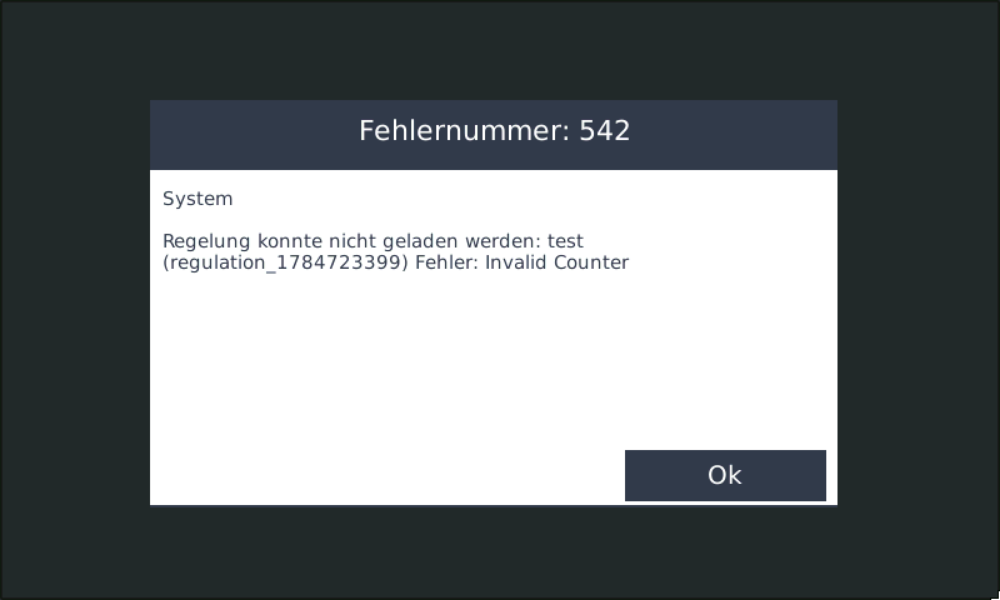](https://anleitung.smart-dog.eu/uploads/images/gallery/2026-08/m39AcCR7qNhuKovA-image-1787125395722.png) Klicken Sie auf den **mittleren Bereich einer Meldung**, um die vollständige Meldungsbeschreibung zu öffnen. Im Detailfenster werden unter anderem angezeigt: - Fehlernummer - Herkunft beziehungsweise System - vollständiger Meldungstext Klicken Sie auf **OK**, um das Detailfenster wieder zu schließen. ## Weitere Informationen per QR-Code öffnen [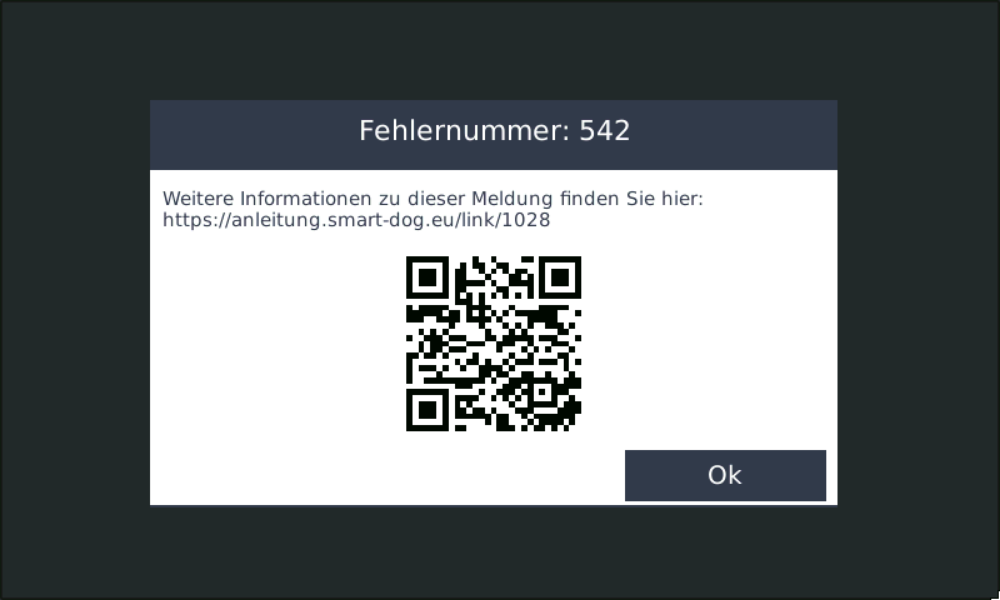](https://anleitung.smart-dog.eu/uploads/images/gallery/2026-08/o1FogUsSK6cZRdpI-image-1787125449498.png) Befindet sich auf der rechten Seite einer Meldung ein **Fragezeichen**, können zu dieser Meldung weitere Informationen hinterlegt sein. Klicken Sie auf das **Fragezeichen**. Daraufhin öffnet sich ein Fenster mit: - der zugehörigen Fehlernummer - einem Link zur passenden Anleitungsseite - einem QR-Code Scannen Sie den QR-Code beispielsweise mit einem Smartphone oder Tablet, um die zugehörige Anleitung aufzurufen.**Weitere Informationen**Die verlinkte Anleitungsseite enthält zusätzliche Informationen zur jeweiligen Meldung und – sofern verfügbar – Hinweise zur Ursache und Behebung.
## Einzelne Fehlermeldung bestätigen [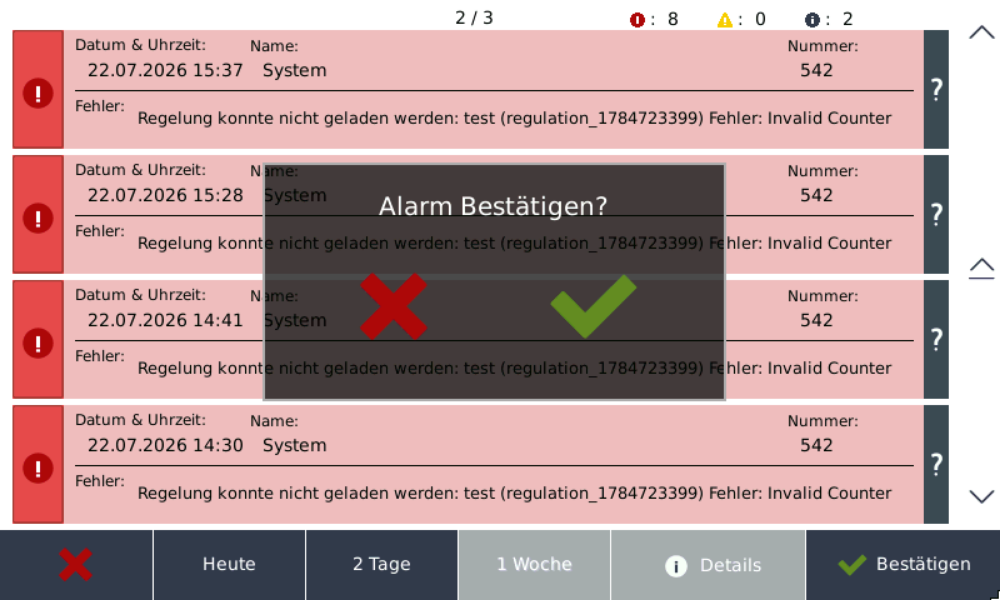](https://anleitung.smart-dog.eu/uploads/images/gallery/2026-08/kNL7LeOj3cOCFKVi-image-1787125489014.png) Eine Fehlermeldung kann einzeln bestätigt werden. Klicken Sie dazu auf den **linken Bereich der gewünschten Fehlermeldung**. Anschließend erscheint die Sicherheitsabfrage: **Alarm bestätigen?** Wählen Sie: - **grüner Haken** – Meldung bestätigen - **rotes X** – Vorgang abbrechen ## Bestätigte Meldung [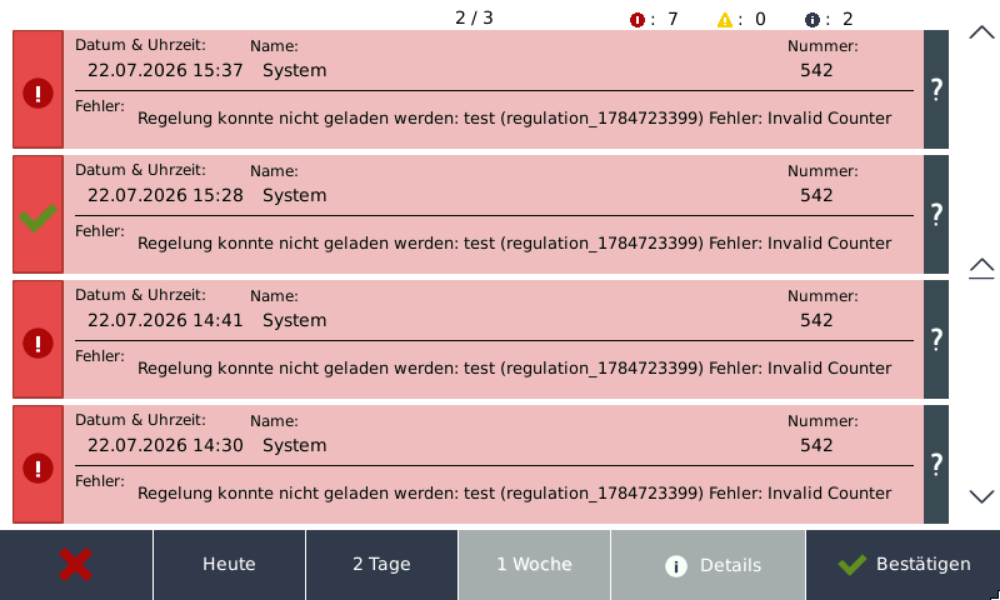](https://anleitung.smart-dog.eu/uploads/images/gallery/2026-08/xp7hZlkeyMYRQOMC-image-1787125525635.png) Nach erfolgreicher Bestätigung wird die Meldung in der Übersicht mit einem **grünen Haken** gekennzeichnet. So können Sie direkt erkennen, welche Meldungen bereits bestätigt wurden.**Meldung bestätigt**Der grüne Haken zeigt an, dass die entsprechende Fehlermeldung bestätigt wurde.
## Alle Fehlermeldungen bestätigen [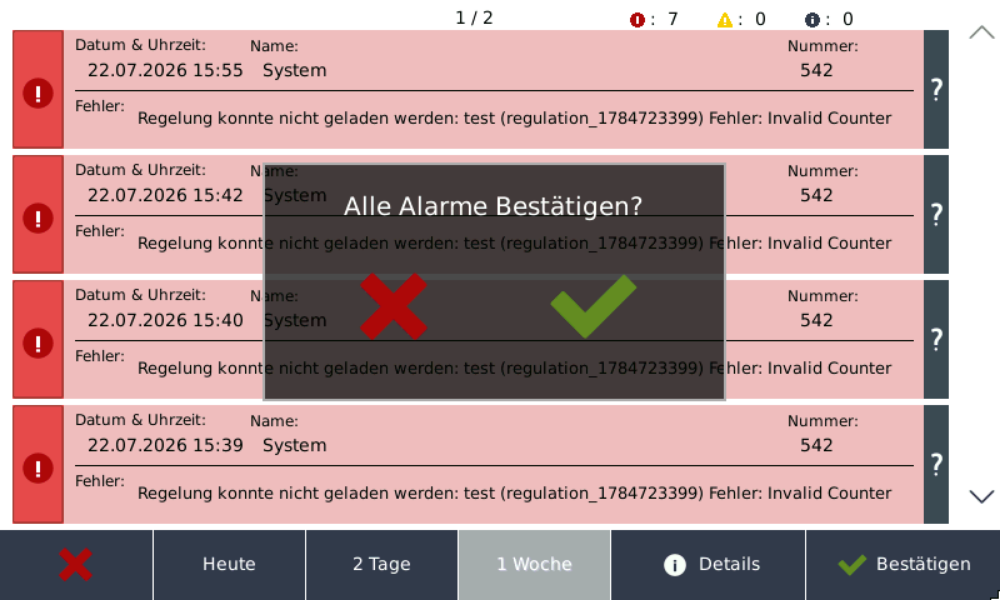](https://anleitung.smart-dog.eu/uploads/images/gallery/2026-08/4cZJ1JLfEcjF1AFb-image-1787125561496.png) Über die Schaltfläche **Bestätigen** unten rechts können alle Fehlermeldungen gemeinsam bestätigt werden. Klicken Sie auf **Bestätigen**. Anschließend erscheint die Sicherheitsabfrage: **Alle Alarme bestätigen?** Wählen Sie: - **grüner Haken** – alle Fehlermeldungen bestätigen - **rotes X** – Vorgang abbrechen**Alle Meldungen bestätigen**Prüfen Sie die vorhandenen Fehlermeldungen, bevor Sie alle Alarme gemeinsam bestätigen.
## Zusammenfassung In der Meldungsübersicht können Sie: - Fehler, Warnungen und Statusmeldungen einsehen, - den angezeigten Zeitraum auswählen, - zwischen mehreren Meldungsseiten wechseln, - vollständige Meldungsdetails öffnen, - über einen QR-Code die passende Anleitung aufrufen, - einzelne Fehlermeldungen bestätigen, - und alle Fehlermeldungen gemeinsam bestätigen. # Fehlermeldungen # | Alarm 78 ### Fehlermeldung * **"Zähler-Name" konnte nicht geladen werden. Lizenzlimit Überschritten** ### Bedeutung * Der Zähler konnte nicht geladen werden, da das Lizenzlimit überschritten wurde ### Ursache * Die maximale Anzahl an Zählern gemäß der installierten Lizenz wurde überschritten * Es wurden zusätzliche Zähler eingerichtet, ohne dass die Lizenz entsprechend erweitert wurde ### Abhilfe * Bereits hinterlegte Zähler kontrollieren * Entfernen Sie nicht mehr benötigte Zähler bei Bedarf * Erweiterungslizenz erwerbenFalls keine Ursache erkennbar ist, den Installateur oder Service kontaktieren
# | Alarm 80 ### Fehlermeldung * **Standort wurde nicht hinterlegt** ### Bedeutung * der Standort wurde am SmartDog oder im Portal nicht hinterlegt, obwohl dieser für bestimmte Funktionen wie Wettervorhersage oder Börsenstrom erforderlich ist Einstellung am **[SmartDog](https://anleitung.smart-dog.eu/books/system/page/systemeinstellungen)** Einstellung im **[Online Portal:](https://anleitung.smart-dog.eu/link/401#bkmrk-gehen-sie-anschlie%C3%9Fe)** ### Ursache * Der Standort wurde im SmartDog oder im Online-Portal noch nicht eingetragen * Änderungen wurden nicht gespeichert oder übernommen ### Abhilfe * Ergänzen Sie die fehlenden Standortinformationen im SmartDog oder im Portal * Eingaben speichern und anschließend prüfen, ob sie übernommen wurdenFalls keine eindeutige Ursache feststellbar ist, den Installateur oder den Service kontaktieren
# | Alarm 81 ### Fehlermeldung * **Globales Lastmanagement konnte nicht geladen werden!** ### Bedeutung * die aktuellen Ladestationdaten können nicht abgerufen werden ### Ursache * Die Konfiguration des globalen Lastmanagements ist fehlerhaft oder unvollständig * Verbindungsproblem zu den beteiligten Geräten ### Abhilfe * Prüfen Sie die Konfiguration des globalen Lastmanagements * Prüfen Sie die Kommunikation zu den beteiligten Geräten * Ladestation bzw. Anschlüsse überprüfenFalls keine eindeutige Ursache feststellbar ist, den Installateur oder den Service kontaktieren
# | Alarm 86 ### Fehlermeldung [](https://anleitung.smart-dog.eu/uploads/images/gallery/2026-04/qHYajv9uWPf2J5DB-image-1775648297204.png) * **SD-Karte konnte nicht erkannt werden** ### Bedeutung * SD-Karte nicht korrekt eingesetzt * SD-Karte defekt oder beschädigt * Verschmutzte oder beschädigte Kontakte am SD-Kartensteckplatz ### Ursache * Eine Aufzeichnung von Daten ist derzeit nicht mehr möglich -> SD Karte tauschen * Bitte kontaktieren Sie den Service, um eine neue SD-Karte zu erhalten ### Abhilfe * Sitz der SD-Karte prüfen und diese gegebenenfalls erneut einsetzen * SmartDog neu starten * SD-Karte auf Beschädigungen prüfen und bei Bedarf austauschen * Kontakte der SD-Karte und des Kartensteckplatzes auf Verschmutzung oder Beschädigung prüfenFalls keine eindeutige Ursache feststellbar ist oder der Fehler weiterhin besteht, den Installateur oder den Service kontaktieren.
# | Alarm 87 ### Fehlermeldung * **FWT Client konnte nicht geladen werden** ### Bedeutung * Der FWT-Client konnte nicht geladen werden * Infolgedessen stehen die zugehörigen Funktionen oder Dienste nicht zur Verfügung ### Ursache * Probleme mit der Netzwerkverbindung / Blockierung durch Firewall * Fernwirktechnikeinstellungen überprüfen * Fehlerhafte Verkabelung ### Abhilfe * Internetverbindung kontrollieren * SmartDog neu starten * Verkabelung prüfen und sicherstellen, dass alle Verbindungen korrekt sind * Firewalleinstellungen prüfen und ggf. anpassenFalls keine eindeutige Ursache feststellbar ist, den Installateur oder den Service kontaktieren
# | Alarm 88 ### Fehlermeldung * **Fehler RTC. Benachrichtigen Sie den Support!** ### Bedeutung * Fehler der RTC (Real-Time Clock / Echtzeituhr) * Die interne Uhr der Steuerung kann nicht korrekt betrieben oder ausgelesen werden ### Ursache * Defekt der RTC auf der Platine * Fehlerhafte Spannungsversorgung * Hardwarefehler * Firmwarefehler ### Abhilfe * Gerät neu starten und prüfen, ob die Fehlermeldung weiterhin angezeigt wird * Datum und Uhrzeit kontrollieren und gegebenenfalls neu einstellen * Spannungsversorgung überprüfen * Firmware aktualisierenFalls keine eindeutige Ursache feststellbar ist, den Installateur oder den Service kontaktieren
# | Alarm 89 ### Fehlermeldung * **Notfallmodus wurde aktiviert** ### Bedeutung * Fehler auf der Platine ### Ursache * Defekt auf der Platine ### Abhilfe * Gerät aus- und wieder einschalten und prüfen, ob der Fehler erneut auftritt * Sichtprüfung der Platine auf Beschädigungen oder Verschmutzungen durchführenFalls keine eindeutige Ursache feststellbar ist, den Installateur oder den Service kontaktieren
# | Alarm 90 ### Fehlermeldung * **Netzwerkverbindung zu ModBus TCP Master wurde unterbrochen** ### Bedeutung * Das heißt, dass die Verbindung zwischen dem SmartDog und dem ModBus-TCP-Master aktuell nicht mehr besteht oder unterbrochen wurde * Dadurch können keine Daten mehr übertragen bzw. ausgelesen werden ### Ursache * Netzwerkverbindung wurde kurzzeitig unterbrochen * Netzwerkkabel nicht korrekt verbunden oder defekt * Der ModBus-TCP-Master ist ausgeschaltet oder nicht erreichbar * IP-Adresse oder Netzwerkeinstellungen wurden geändert * Firewall- oder Routereinstellungen blockieren die Verbindung * Instabile Netzwerkverbindung oder Kommunikationsstörungen ### Abhilfe * Prüfen Sie, ob alle Netzwerkgeräte eingeschaltet und erreichbar sind * Kontrollieren Sie die Netzwerkverkabelung sowie die Switch- und Routerverbindungen * Überprüfen Sie die IP-Adressen und Netzwerkeinstellungen * Starten Sie den ModBus-TCP-Master sowie das betroffene System neu * Prüfen Sie, ob Firewalls oder Sicherheitssoftware die Kommunikation blockieren * Stellen Sie sicher, dass der ModBus TCP aktiv ist * Bei wiederkehrenden Verbindungsabbrüchen sollte die Netzwerkstabilität geprüft werdenSollte das Problem weiterhin bestehen, wenden Sie sich bitte an den technischen Support
# | Alarm 91 ### Fehlermeldung * **Globaler Einspeisezähler wurde nicht gefunden** ### Bedeutung * Diese Meldung bedeutet, dass das System keinen gültigen globalen Einspeisezähler erkennen oder auslesen kann * Dadurch können Einspeisewerte nicht korrekt erfasst oder verarbeitet werden ### Ursache * Netzwerk- oder Busverbindung fehlerhaft * Falsche Geräteadresse oder die konfigurierte IP-Adresse stimmt nicht mit der im SmartDog hinterlegten IP-Adresse überein * Der Zähler wurde ausgetauscht oder neu konfiguriert ### Abhilfe * Kontrollieren Sie die Verkabelung sowie die Netzwerk- oder Busverbindung * Überprüfen Sie die eingestellte Geräte- oder Netzwerkadresse * Stellen Sie sicher, dass der richtige Zählertyp im SmartDog hinterlegt ist * Starten Sie den Zähler sowie das SmartDog-System gegebenenfalls neu * Prüfen Sie, ob der Zähler im Netzwerk erreichbar ist und Daten liefert * Falls der Zähler ersetzt wurde, muss dieser eventuell neu eingerichtet werdenSollte die Fehlermeldung weiterhin bestehen, wenden Sie sich bitte an den technischen Support
# | Alarm 92 ### Fehlermeldung * **Globaler Bezugszähler wurde nicht gefunden** ### Bedeutung * Diese Meldung weist darauf hin, dass das System keinen gültigen globalen Bezugszähler erkennen oder auslesen kann * Dadurch können Verbrauchs- bzw. Bezugswerte derzeit nicht korrekt erfasst oder verarbeitet werden ### Ursache * Netzwerk- oder Busverbindung fehlerhaft * Falsche Geräteadresse oder die konfigurierte IP-Adresse stimmt nicht mit der im SmartDog hinterlegten IP-Adresse überein * Der Zähler wurde ausgetauscht oder neu konfiguriert ### Abhilfe * Kontrollieren Sie die Verkabelung sowie die Netzwerk- oder Busverbindung * Überprüfen Sie die eingestellte Geräte- oder Netzwerkadresse * Stellen Sie sicher, dass der richtige Zählertyp im SmartDog hinterlegt ist * Starten Sie den Zähler sowie das SmartDog-System gegebenenfalls neu * Prüfen Sie, ob der Zähler im Netzwerk erreichbar ist und Daten liefert * Falls der Zähler ersetzt wurde, muss dieser eventuell neu eingerichtet werdenSollte die Fehlermeldung weiterhin bestehen, wenden Sie sich bitte an den technischen Support
# | Alarm 93 ### Fehlermeldung * **Regelung konnte nicht geladen werden** ### Bedeutung * Diese Meldung weist darauf hin, dass die konfigurierte Regelung nicht erfolgreich geladen oder gestartet werden konnte. Dadurch können bestimmte Steuerungs- oder Regelungsfunktionen des Systems derzeit nicht korrekt ausgeführt werden ### Ursache * Fehlerhafte oder unvollständige Regelungskonfiguration * Kommunikationsproblem * Änderungen an der Konfiguration wurden nicht vollständig übernommen * Fehlende oder ungültige Parameter in der Regelung ### Abhilfe * Prüfen Sie die Konfiguration der Regelung auf Vollständigkeit und Korrektheit * Speichern und laden Sie die Regelung erneut * Kontrollieren Sie, ob alle benötigten Geräte und Datenquellen erreichbar sind * Prüfen Sie die hinterlegten Parameter und Einstellungen * Einstellungen Regelbaustein überprüfenFalls keine eindeutige Ursache feststellbar ist, den Installateur oder den Service kontaktieren
# | Alarm 94 ### Fehlermeldung * **Ladestation konnte nicht geladen werden** ### Bedeutung * Diese Meldung weist darauf hin, dass die konfigurierte Ladestation vom System nicht erfolgreich geladen oder erkannt werden konnte ### Ursache * Die Ladestation ist ausgeschaltet oder nicht erreichbar * Kommunikationsverbindung wurde unterbrochen * Netzwerk- oder Busverbindung fehlerhaft * Falsche IP-Adresse oder fehlerhafte Konfiguration * Die Ladestation wurde entfernt, ausgetauscht oder neu konfiguriert * Kommunikationsparameter stimmen nicht überein * Software- oder Firmwareproblem ### Abhilfe * Prüfen Sie, ob die Ladestation eingeschaltet und betriebsbereit ist * Kontrollieren Sie die Netzwerk- bzw. Busverbindung und die Verkabelung * Überprüfen Sie die konfigurierte IP-Adresse sowie die Kommunikationseinstellungen * Stellen Sie sicher, dass die Ladestation im Netzwerk erreichbar ist * Starten Sie die Ladestation sowie das SmartDog-System gegebenenfalls neu * Kontrollieren Sie, ob aktuelle Software- bzw. Firmwareversionen verwendet werden * Falls die Ladestation ersetzt oder geändert wurde, richten Sie diese erneut im System einSollte die Fehlermeldung weiterhin bestehen, wenden Sie sich bitte an Ihren Installateur oder an den technischen Support
# | Alarm 95 ### Fehlermeldung * **Zähler konnte nicht geladen werden** ### Bedeutung * die aktuellen Zählerdaten können nicht abgerufen werden ### Ursache * Der Zähler ist ausgeschaltet oder nicht erreichbar * Kommunikationsverbindung wurde unterbrochen * Netzwerk- oder Busverbindung fehlerhaft * Falsche IP-Adresse oder Geräteadresse hinterlegt * Der Zähler wurde ausgetauscht oder neu konfiguriert * Kommunikationsparameter stimmen nicht überein ### Abhilfe * Prüfen Sie, ob der Zähler eingeschaltet und betriebsbereit ist * Kontrollieren Sie die Verkabelung sowie die Netzwerk- oder Busverbindung * Überprüfen Sie die hinterlegte IP-Adresse und Gerätekonfiguration * Stellen Sie sicher, dass der Zähler im Netzwerk erreichbar ist * Starten Sie den Zähler sowie das SmartDog gegebenenfalls neu * Prüfen Sie, ob der richtige Zählertyp im System ausgewählt wurde * Kontrollieren Sie die Kommunikationsparameter und Einstellungen * Falls der Zähler ersetzt wurde, muss dieser neu im SmartDog eingerichtet werdenSollte die Fehlermeldung weiterhin bestehen, wenden Sie sich bitte an Ihren Installateur oder an den technischen Support
# | Alarm 96 ### Fehlermeldung * **Sensor konnte nicht geladen werden** ### Bedeutung * die aktuellen Sensordaten können nicht abgerufen werden ### Ursache * Der Sensor ist nicht angeschlossen oder nicht korrekt verbunden * Kommunikationsverbindung wurde unterbrochen * Netzwerk-, Bus- oder Schnittstellenproblem * Fehlerhafte Konfiguration * Der Sensor wurde ausgetauscht oder neu konfiguriert * Der Sensor liefert keine Daten oder ist defekt ### Abhilfe * Prüfen Sie, ob der Sensor korrekt angeschlossen und betriebsbereit ist * Kontrollieren Sie die Verkabelung sowie die Verbindung (z. B. Bus oder Netzwerk) * Überprüfen Sie die hinterlegte Konfiguration * Starten Sie den SmartDog gegebenenfalls neu * Falls der Sensor ersetzt wurde, muss dieser im SmartDog neu eingerichtet werdenSollte die Fehlermeldung weiterhin bestehen, wenden Sie sich bitte an Ihren Installateur oder an den technischen Support
# | Alarm 99 ### Fehlermeldung [](https://anleitung.smart-dog.eu/uploads/images/gallery/2026-04/vNqQMkbo2j2OSpBq-image-1775635325173.png) * **letzer Gerätekontakt zum Portal: XXXX-XX-XX** ### Bedeutung * SmartDog® hat keine Verbindung mehr zum Portal ### Ursache / Abhilfe * Internetverbindung von SmartDog überprüfen (Netzwerk, Router usw.) * [Portfreigaben kontrollieren](https://anleitung.smart-dog.eu/books/schnittstellenerweiterungen/page/rs232-rs485-adapter-smartdog-40) * [Netzwerkeinstellungen im SmartDog überprüfen](https://anleitung.smart-dog.eu/books/netzwerk/page/netzwerkeinstellungen)Falls keine eindeutige Ursache feststellbar ist, den Installateur oder den Service kontaktieren
# | Alarm 105 ### Fehlermeldung [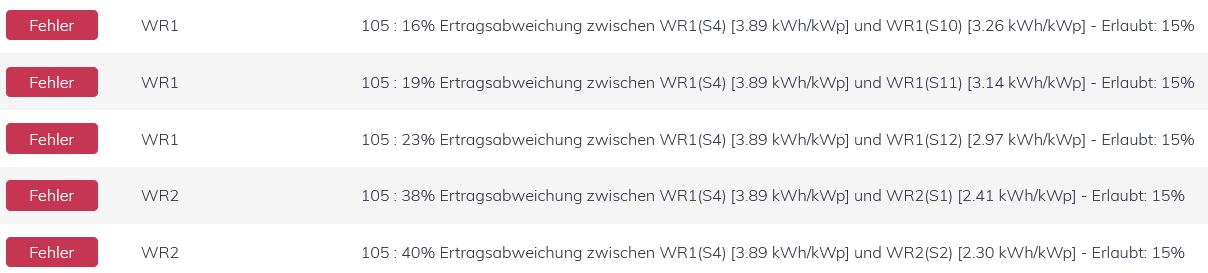](https://anleitung.smart-dog.eu/uploads/images/gallery/2026-04/lqGf1RW6CTYeoHZF-image-1775728895766.png) * **XX% Ertragsabweichung zwischen WR** ### Bedeutung * Die Meldung erscheint am Ende des Tages gegen ca. 20:30 Uhr, sofern zwischen den angegebenen Wechselrichtern eine Ertragsabweichung besteht, die den zulässigen hinterlegten Grenzwert überschreitet * Dies weist darauf hin, dass einer der Wechselrichter bzw. die zugehörigen Strings eine auffällig geringere Leistung im Vergleich zum Referenzwert liefert #### **Grenzwert abändern** * Sollten Sie den hinterlegten Grenzwert anpassen wollen, können Sie dies in den Geräteeinstellungen vornehmen * Gehen Sie dazu zum Bereich **Modulfelder**, öffnen Sie das entsprechende Modulfeld und ändern Sie den gewünschten Grenzwert (siehe Screenshot) * Bestätigen Sie die Anpassung anschließend mit **Weiter**, **OK** und **Speichern** --- [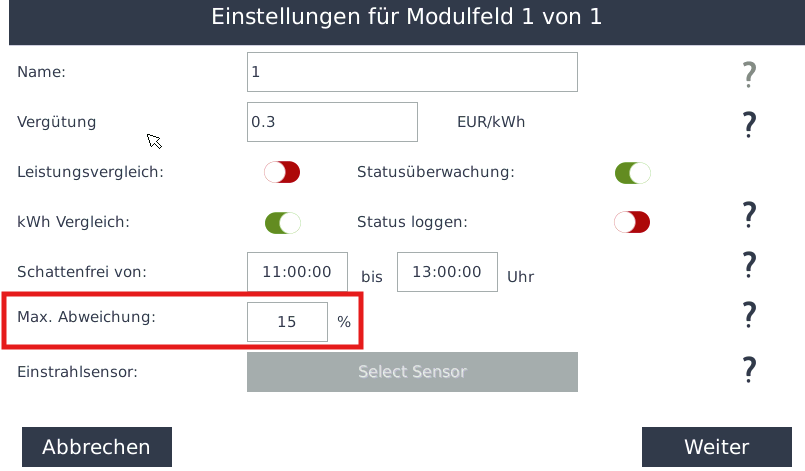](https://anleitung.smart-dog.eu/uploads/images/gallery/2026-04/ztr3MVj191UdTu8v-image-1775729180666.png) ### Ursache * Teilverschattung einzelner Module oder Strings (z. B. durch Schmutz, Laub, Gebäude, Bäume) * Speziell in den Wintermonaten kann es aufgrund des niedrigen Sonnenstands zu Verschattungen kommen; zudem besteht die Möglichkeit, dass einzelne Module teilweise von Schnee bedeckt sind * Verschmutzung oder Verschleiß von Modulen * Unterschiedliche Ausrichtung oder Neigung der Modulfelder * Defekte oder gealterte Module * Fehlerhafte Stringverschaltung oder lose Steckverbindungen ### Abhilfe * Prüfen Sie die betroffenen Modulfelder auf Verschattung und beseitigen Sie diese nach Möglichkeit * Reinigen Sie die Module bei sichtbarer Verschmutzung * Kontrollieren Sie die Ausrichtung und vergleichen Sie diese mit den Anlagendaten * Überprüfen Sie die Module auf sichtbare Schäden oder Auffälligkeiten * Kontrollieren Sie alle Steckverbindungen und die Stringverkabelung * Vergleichen Sie die Stringspannungen und -ströme zur Eingrenzung von AbweichungenSollte die Abweichung weiterhin bestehen und keine eindeutige Ursache festgestellt werden können, wenden Sie sich bitte an den Installateur oder den technischen Service
# | Alarm 110 ### Fehlermeldung * **Alarm WR Übertemperatur** ### Bedeutung * Der Wechselrichter hat eine zu hohe Betriebstemperatur erreicht ### Ursache * Unzureichende Belüftung oder Wärmestau am Gerät * Hohe Umgebungstemperaturen (z. B. direkte Sonneneinstrahlung) * Verschmutzte oder blockierte Lüftungsschlitze * Defekter oder eingeschränkter Lüfter * Technischer Defekt im Wechselrichter ### Abhilfe * Für ausreichende Belüftung sorgen (Freiraum um das Gerät schaffen) * Standort prüfen und ggf. vor direkter Sonneneinstrahlung schützen * Lüftungsschlitze reinigen und auf Blockaden kontrollieren * Funktion der Lüfter überprüfen * Gerät nach Abkühlung neu startenBei wiederholtem Auftreten: Fachbetrieb oder Service kontaktieren
# | Alarm 114 ### Fehlermeldung [](https://anleitung.smart-dog.eu/uploads/images/gallery/2026-04/6dx2yikQzb2ABOrt-image-1775742682280.png) * **String XX produziert nichts** ### Bedeutung * Der betroffene String erzeugt aktuell keine Leistung ### Ursache * Teilverschattung einzelner Strings (z. B. durch Schmutz, Laub, Gebäude, Bäume) * Verschmutzung oder Verschleiß * Defekte oder beschädigte Module * Fehlerhafte Stringverschaltung oder lose Steckverbindungen ### Abhilfe * Prüfen Sie die betroffenen Modulfelder auf Verschattung und beseitigen Sie diese nach Möglichkeit * Reinigen Sie die Module bei sichtbarer Verschmutzung * Überprüfen Sie die Module auf sichtbare Schäden oder Auffälligkeiten * Kontrollieren Sie alle Steckverbindungen und die StringverkabelungBei andauerndem Ausfall: Kontaktieren Sie den Installateur oder den technischen Service, um die Anlage fachgerecht zu überprüfen
# | Alarm 115 ### Fehlermeldung [](https://anleitung.smart-dog.eu/uploads/images/gallery/2026-04/3YpYEaUIIQsmi6hw-image-1775639984705.png) * **Wechselrichter produziert nichts** ### Bedeutung * Wechselrichter produziert keine Leistung ### Ursache * Es liegt keine ausreichende Sonneneinstrahlung vor (z. B. nachts, starke Bewölkung oder Verschattung) oder Verschmutzung der PV Module * Der Wechselrichter befindet sich im Standby-Modus oder ist ausgeschaltet * Eine Störung oder Fehlermeldung liegt am Wechselrichter an * Die DC-Seite (PV-Module) liefert keine oder zu geringe Spannung * Die AC-Verbindung zum Netz ist unterbrochen * Sicherungen oder Schutzschalter sind ausgelöst * Die Kommunikation zwischen Wechselrichter und SmartDog ist unterbrochen * Es wurden falsche Einstellungen oder Betriebsparameter hinterlegt ### Abhilfe * Prüfen Sie, ob ausreichend Sonneneinstrahlung vorhanden ist und die PV-Module aktiv Leistung liefern können * Module reinigen oder Schnee entfernen * Kontrollieren Sie den Status am Display bzw. in der Monitoring-App des Wechselrichters * Prüfen Sie, ob am Wechselrichter eine Störung oder ein Fehlercode angezeigt wird * Kabel auf Beschädigungen oder lockere Anschlüsse kontrollieren * Kontrollieren Sie: * AC-Sicherungen und Leitungsschutzschalter * DC-Schalter und PV-Anschlüsse * Netzverbindung des Wechselrichters * Prüfen Sie die Kommunikationsverbindung zwischen Wechselrichter und SmartDog * Starten Sie den Wechselrichter neu, falls keine offensichtliche Ursache vorliegtSollte weiterhin keine Produktion erfolgen, wenden Sie sich an den technischen Support bzw. den Installateur
# | Alarm 116 ### Fehlermeldung * **Fehlermeldung am PodwerDog mit der Seriennummer: PDXXXX-XXXX aufgetreten!** ### Bedeutung * Es liegt eine Fehlermeldung an dem in der Meldung beschriebenen PowerDog vor ### Ursache * Die Ursachen können je nach Art des Fehlers unterschiedlich sein ### Abhilfe * Fehlermeldung am Gerät überprüfen und nachgehenFalls keine Ursache erkennbar ist, den Installateur oder Service kontaktieren
# | Alarm 117 ### Fehlermeldung * **Totalausfall Modulfeld** ### Bedeutung * Diese Meldung erscheint, wenn alle Wechselrichter eines Modulfeldes über den gesamten Tagesverlauf keine Leistung erzeugen (0 kW) * Das bedeutet: Das betroffene Modulfeld hat an diesem Tag keine Energie produziert ##### **Beispiel:** * Keine Leistung am Modulfeld an folgenden Tagen: 01. Feb., 02. Feb., 04. Feb., 06. Feb., 08. Feb., 09. Feb. und 15. Feb. --- [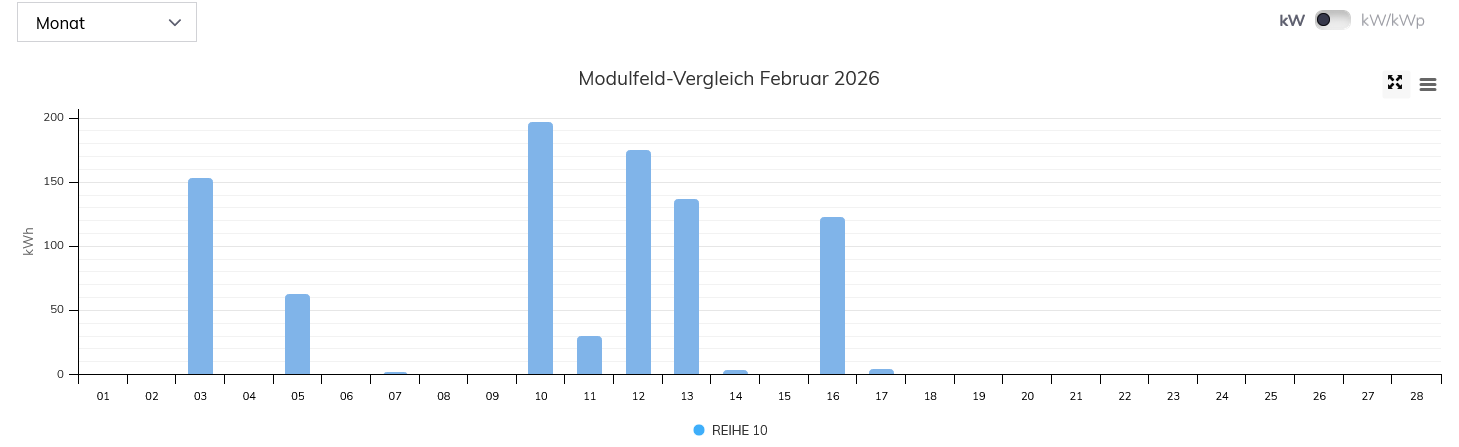](https://anleitung.smart-dog.eu/uploads/images/gallery/2026-02/oy2WqenheXbn8bDI-image-1771401204659.png) * Daraufhin wurde an den jeweiligen Tagen die Fehlermeldung **Totalausfall Modulfeld** ausgelöst [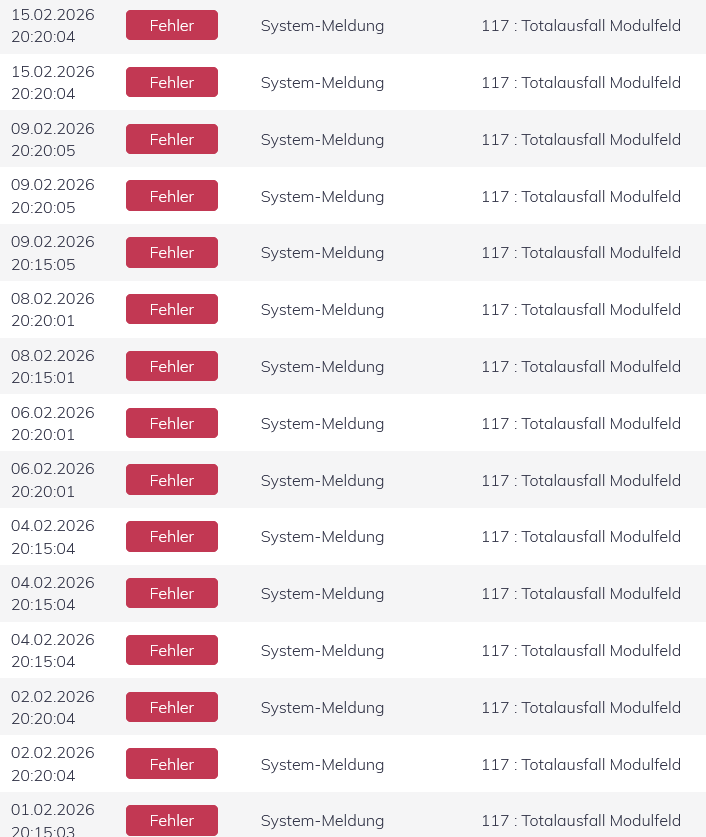](https://anleitung.smart-dog.eu/uploads/images/gallery/2026-02/8fJfplF0PHfy8ZSV-image-1771401282707.png) --- ### Ursache * **Verschattung:** Bäume, Gebäude oder andere Hindernisse blockieren das Sonnenlicht über den gesamten Tag * **Starke Verschmutzung:** Schmutz, Staub, Laub oder Schnee auf den Modulen verhindern die Energieerzeugung * **Elektrischer Defekt:** z.B FI-Schalter gefallen * **Witterungsbedingungen:** Extrem schlechte Wetterbedingungen (z. B. starke Bewölkung, Schnee, Eis) ### Abhilfe * Prüfen Sie die Anlage auf mögliche Verschattung und entfernen Sie Hindernisse, wenn möglich * Reinigen Sie die Module bei starker Verschmutzung (Staub, Laub, Vogelkot, Schnee) * Kontrollieren Sie Module und Wechselrichter auf sichtbare Schäden und Auffälligkeiten. * Beobachten Sie die aktuellen Wetterbedingungen; ein Totalausfall kann bei extremen Bedingungen vorübergehend sein.Bei andauerndem Totalausfall: Kontaktieren Sie den Installateur oder den Service, um die Anlage fachgerecht zu überprüfen
# | Alarm 120 ### Fehlermeldung [](https://anleitung.smart-dog.eu/uploads/images/gallery/2026-04/QmBV6FvwjpRMCYdk-image-1775649459948.png) * **Komm.Störung Wechselrichter** ### Bedeutung * Kommunikationsstörung zwischen Wechselrichter und SmartDog ### Ursache * Verkabelung prüfen (z. B. Netzwerk- oder Datenleitungen zwischen Wechselrichter und SmartDog) * Wechselrichter oder SmartDog befinden sich nicht im selben Netzwerk * Defektes oder beschädigtes Netzwerkkabel * Falsche IP- oder Modbus-Einstellungen * Firewall- oder Routereinstellungen blockieren die Verbindung * Geräte wurden neu gestartet und haben eine neue IP-Adresse erhalten ### Abhilfe * Kabel auf Beschädigungen oder lockere Verbindungen prüfen * Netzwerk prüfen (Router, Switch, WLAN-Verbindung) * IP-Adresse / Netzwerkeinstellungen kontrollieren * Stellen Sie sicher, dass sich beide Geräte im selben Netzwerkbereich befinden * Spannungsversorgung kontrollieren * Starten Sie den Wechselrichter sowie den SmartDog einmal neu * Prüfen, ob Schnee oder starke Verschmutzung auf den PV-Modulen liegt (kann indirekt zu Störungen führen) * Falls weiterhin keine Kommunikation möglich ist, Netzwerkkabel tauschen oder Router/Switch prüfenFalls keine Ursache erkennbar ist, Installateur oder Service kontaktieren
# | Alarm 121 ### Fehlermeldung [](https://anleitung.smart-dog.eu/uploads/images/gallery/2026-04/OVczGPAuElI4W0rj-image-1775650514274.png) * **Komm.Störung Netzwerkgerät** ### Bedeutung * Kommunikationsstörung zwischen dem Endgerät und dem SmartDog ### Ursache * Netzwerkkabel locker oder defekt * Gerät ausgeschaltet oder defekt * Falsche IP-Adresse / Netzwerkeinstellungen * Switch oder Router ohne Verbindung * Firewall oder Ports blockiert * Defektes Netzwerkmodul ### Abhilfe * Verkabelung prüfen (z. B. Netzwerk- oder Datenleitungen zwischen Endgerät und SmartDog) * Kabel auf Beschädigungen oder lockere Verbindungen prüfen * Neustart durchführen (Endgerät und SmartDog) * Spannungsversorgung kontrollieren * Netzwerk prüfen (Router, Switch, WLAN-Verbindung) * IP-Adresse / Netzwerkeinstellungen kontrollierenFalls keine Ursache erkennbar ist, den Installateur oder Service kontaktieren
# | Alarm 122 ### Fehlermeldung * **Komm.Störung Stromzähler** ### Bedeutung * Kommunikationsstörung zwischen dem Stromzähler und dem SmartDog ### Ursache * RS485-/Netzwerkkabel locker oder defekt * Stromzähler spannungslos * Falsche Modbus-Adresse oder Baudrate * Vertauschte A/B-Leitungen bei RS485 * Falsche IP-Adresse / Netzwerkeinstellungen * Netzwerkstörung oder Switchproblem * Firewall oder Ports blockiert * Defekter Stromzähler ### Abhilfe * Verkabelung prüfen (z. B. Netzwerk- oder Datenleitungen zwischen Stromzähler und SmartDog) * Kabel auf Beschädigungen oder lockere Verbindungen prüfen * Spannungsversorgung kontrollieren * Modbus-Adresse oder Baudrate und RS485 A/B-Leitungen prüfen * Netzwerk prüfen (Router, Switch, etc.) * IP-Adresse / Netzwerkeinstellungen kontrollieren * Neustart durchführen (Stromzähler und SmartDog)Falls keine Ursache erkennbar ist, den Installateur oder Service kontaktieren
# | Alarm 123 ### Fehlermeldung [](https://anleitung.smart-dog.eu/uploads/images/gallery/2026-04/hRS7v7JXUOgQg5ir-image-1775648664234.png) * **Batterie - Komm.Störung serielles Gerät** ### Bedeutung * Kommunikationsstörung zwischen Batterie und SmartDog ### Ursache * Kommunikationskabel locker oder defekt * RS485-/CAN-Leitung falsch angeschlossen * Batterie spannungslos * Falsche Kommunikationsparameter * Vertauschte A/B-Leitungen * Falsche IP-Adresse / Netzwerkeinstellungen * Netzwerkstörung oder Switchproblem * Firmware- oder Softwarefehler ### Abhilfe * Verkabelung prüfen (z. B. Netzwerk- oder Datenleitungen zwischen Batterie und SmartDog) * Spannungsversorgung der Batterie kontrollieren * Netzwerk prüfen (Router, Switch, WLAN-Verbindung) * RS485/CAN-Verbindung kontrollieren * RS485 A/B-Leitungen prüfen * IP-Adresse / Netzwerkeinstellungen kontrollieren * Neustart durchführen (Batterie und SmartDog)Falls keine Ursache erkennbar ist, den Installateur oder Service kontaktieren
# | Alarm 200 ### Fehlermeldung [](https://anleitung.smart-dog.eu/uploads/images/gallery/2026-04/pPTKv4yGlqjRCSgV-image-1775728577270.png) * **FWT Kommunikationsstörung Gateway** ### Bedeutung * Es besteht keine Verbindung zur eingerichteten Fernwirktechnik ### Ursache * FWT ist nicht korrekt angeschlossen * Falsche oder nicht erreichbare IP-Adresse konfiguriert * Netzwerkverbindung unterbrochen (z. B. Kabel, Switch, Router) * Gerät ist ausgeschaltet oder nicht betriebsbereit * Firewall- oder Netzwerkeinstellungen blockieren die Kommunikation * Fehlerhafte IP-Adresse oder Netzwerkkonfiguration * Kommunikationsparameter wurden geändert ### Abhilfe * Prüfen Sie, ob das FWT-Gateway eingeschaltet und betriebsbereit ist * Kontrollieren Sie die Netzwerkverbindung zwischen SmartDog und Gateway * Überprüfen Sie die eingestellte IP-Adresse sowie die Kommunikationsparameter * Starten Sie das FWT-Gateway und den SmartDog gegebenenfalls neu * Stellen Sie sicher, dass keine Firewall- oder Netzwerkeinstellungen die Kommunikation verhindern * Kontrollieren Sie die Netzwerkverkabelung und die Funktion der verwendeten NetzwerkkomponentenSollte die Störung weiterhin bestehen und keine eindeutige Ursache erkennbar sein, wenden Sie sich bitte an den Installateur oder den zuständigen Service
# | Alarm 500 ### Fehlermeldung * **Unable to upload** ### Bedeutung * Daten vom SmartDog können nicht ans Portal übertragen werden ### Ursache * Keine oder instabile Internetverbindung * Firewall- oder Netzwerkeinstellungen verhindern die Verbindung ### Abhilfe * Prüfen Sie, ob eine aktive Internetverbindung vorhandenen ist (Verbindungstest durchführen) * Ist dieser negativ, prüfen Sie die Interneteinstellungen und die Verkabelung * Kontrollieren Sie die Netzwerkeinstellungen sowie die Verbindung zum Router bzw. Netzwerk * Prüfen Sie, ob Firewall- oder Sicherheitseinstellungen die Verbindung blockieren * Starten Sie den SmartDog gegebenenfalls neuFalls keine Ursache erkennbar ist, den Installateur oder Service kontaktieren
# | Alarm 501 ### Fehlermeldung * **No Serial Number found** ### Bedeutung * Gerätestörung * Die Seriennummer des Geräts kann nicht mehr ausgelesen werden, wodurch eine eindeutige Identifikation des Geräts nicht möglich ist ### Ursache * Defekter EEPROM ### Abhilfe * Das Gerät muss überprüft und gegebenenfalls ausgetauscht werdenBitte wenden Sie sich hierzu an den technischen Support!
# | Alarm 502 ### Fehlermeldung * **No Unlock Key found** ### Bedeutung * Weist in den meisten Fällen auf eine fehlende oder ungültige Lizenz hin * Die betroffenen Funktionen stehen erst nach erfolgreicher Aktivierung des korrekten Unlock Keys zur Verfügung ### Ursache * Der benötigte Freischaltschlüssel wurde noch nicht auf dem Gerät installiert * Der Lizenzschlüssel wurde nicht korrekt eingespielt * Der installierte Unlock Key wurde für ein anderes Gerät erstellt und passt nicht zur Seriennummer des SmartDog ### Abhilfe * Unlock Key erneut vom Support einspielen lassenBitte wenden Sie sich hierzu an den technischen Support!
# | Alarm 530 ### Fehlermeldung * **Alarm WR Leistungsvergleich** ### Bedeutung * Die Leistung eines oder mehrerer Wechselrichter weicht voneinander ab und liegt außerhalb des definierten Toleranzbereichs * Siehe Anleitung [Leistungsvergleich](https://anleitung.smart-dog.eu/link/332#bkmrk-leistungsvergleich) ### Ursache * Unterschiedliche Ausrichtung oder Verschattung der PV-Module * Verschmutzung oder Defekte einzelner Module * Fehler oder Leistungsverlust bei einem Wechselrichter * Unterschiedliche Anlagengrößen oder Konfigurationen * Temporäre Einflüsse (z. B. Wetterwechsel, Wolken) ### Abhilfe * Anlage auf Verschattung oder Verschmutzung prüfen und ggf. reinigen * Vergleich der Wechselrichterleistung über einen längeren Zeitraum durchführen * Einstellungen und Konfiguration der Anlage überprüfen * Gegebenenfalls den Alarm quittieren und die Anlage weiter beobachtenBei anhaltenden Abweichungen: Fachbetrieb oder Service kontaktieren
# | Alarm 540 ### Fehlermeldung [](https://anleitung.smart-dog.eu/uploads/images/gallery/2026-04/chqImRSkmiAxDPPu-image-1775649717224.png) [](https://anleitung.smart-dog.eu/uploads/images/gallery/2026-04/vvPK6Sh7PY64Ct6J-image-1775649760414.png) * **Sensor/Zähler konnte nicht geladen werden** ### Bedeutung * Der hinterlegte Zähler bzw. Sensor konnte nicht geladen werden ### Ursache * **Kommunikationsstörung:** Die Verbindung zwischen SmartDog und Sensor bzw. Zähler ist unterbrochen oder gestört * **Gerät nicht erreichbar:** Der Sensor oder Zähler ist ausgeschaltet, nicht versorgt oder nicht im Netzwerk erreichbar * **Falsche Kommunikationseinstellungen:** IP-Adresse, Modbus-Adresse, Port oder weitere Kommunikationsparameter sind fehlerhaft konfiguriert * **Gerät wurde entfernt oder ersetzt:** Ein zuvor eingerichteter Sensor oder Zähler ist nicht mehr vorhanden oder wurde durch ein anderes Gerät ersetzt * **Fehlerhafte Konfiguration:** Die Konfiguration des Sensors bzw. Zählers ist unvollständig oder enthält ungültige Parameter * **Zähler bzw. Sensor prüfen:** Bei arithmetischen Zählern/Sensoren sicherstellen, dass alle hierfür benötigten Zähler/Sensoren vorhanden sind und Werte liefern ### Abhilfe * Prüfen, ob der betroffene Sensor bzw. Zähler eingeschaltet und mit Spannung versorgt wird * Netzwerk- oder Busverbindungen auf festen Sitz und Beschädigungen kontrollieren * Erreichbarkeit des Geräts überprüfen (z. B. per Ping oder Modbus-Test) * Kommunikationsparameter wie IP-Adresse, Modbus-Adresse und Port kontrollieren * Prüfen, ob das konfigurierte Gerät tatsächlich vorhanden ist * Sensor bzw. Zähler im SmartDog neu laden oder die Konfiguration aktualisieren * SmartDog und gegebenenfalls den betroffenen Sensor bzw. Zähler neu startenFalls keine Ursache erkennbar ist, den Installateur oder Service kontaktieren
# | Alarm 542 ## Fehlermeldung * **Regelung konnte nicht geladen werden** ### Bedeutung * Die in der Meldung genannten Regelung konnte nicht abgerufen/geladen werden ### Ursache * Die Regelung enthält unvollständige oder ungültige Einstellungen * Für die Regelung benötigte Sensoren, Zähler oder Wechselrichter sind nicht verfügbar oder fehlerhaft konfiguriert * Ein in der Regelung verwendetes Gerät wurde entfernt, umbenannt oder neu angelegt * Benötigte Geräte können aufgrund von Kommunikationsproblemen nicht erreicht werden ### Abhilfe * Die Konfiguration der betroffenen Regelung überprüfen * Sicherstellen, dass alle in der Regelung verwendeten Sensoren, Zähler und Wechselrichter vorhanden und erreichbar sind * Kommunikationsverbindungen der beteiligten Geräte kontrollieren * Prüfen, ob Geräte gelöscht, ersetzt oder umbenannt wurden * Die Regelung speichern und erneut laden * SmartDog neu starten und die Funktion der Regelung anschließend überprüfenFalls keine eindeutige Ursache feststellbar ist, den Installateur oder den Service kontaktieren
# | Alarm 543 ### Fehlermeldung * **FWT Slave nicht erreichbar** ### Bedeutung * Es kann keine Verbindung zum FWT Slave hergestellt werden ### Ursache * Die Netzwerk- oder Busverbindung zum FWT-Slave ist gestört oder unterbrochen * IP-Adresse, Port, Modbus-Adresse oder weitere Kommunikationsparameter sind fehlerhaft konfiguriert * Der FWT-Slave ist ausgeschaltet, nicht mit Spannung versorgt oder befindet sich in einer Störung * Switches, Router, Firewalls oder andere Netzwerkkomponenten verhindern die Kommunikation * Die Schnittstelle des FWT-Slaves wird bereits von einem anderen Master verwendet oder ist nicht korrekt konfiguriert * Der FWT-Slave wurde ersetzt oder seine Konfiguration wurde geändert, ohne die Einstellungen im SmartDog anzupassen * Kommunikationsfehler oder falsche Konfiguration * Defekte oder fehlerhafte Verkabelung ### Abhilfe * Prüfen, ob der FWT-Slave eingeschaltet und betriebsbereit ist * Spannungsversorgung des FWT-Geräts kontrollieren * Konfiguration und Kommunikationseinstellungen überprüfen * Netzwerkverbindung und Verkabelung prüfen * Netzwerk- oder Busverkabelung auf Beschädigungen und festen Sitz prüfen * Erreichbarkeit des Geräts testen (z. B. per Ping) * IP-Adresse, Modbus-Adresse, Port und weitere Kommunikationseinstellungen überprüfen * Netzwerkkomponenten wie Switches, Router oder Firewalls kontrollieren * Sicherstellen, dass keine Adresskonflikte im Netzwerk vorliegen * Prüfen, ob der FWT-Slave von einem anderen System blockiert oder bereits genutzt wird * Nach der Fehlerbehebung die Kommunikation erneut testen und den Alarm quittierenBei weiterhin bestehendem Problem den Installateur oder den technischen Support kontaktieren
# | Alarm 550 ### Fehlermeldung * **Alarm konnte nicht geladen werden** ### Bedeutung * Der Alarm konnte nicht korrekt abgerufen oder angezeigt werden ### Ursache * Der Alarmbaustein enthält ungültige oder unvollständige Einstellungen * Ein für den Alarm benötigter Sensor, Zähler, Wechselrichter oder Datenpunkt ist nicht verfügbar * Ein in der Alarmkonfiguration verwendetes Gerät wurde gelöscht, ersetzt oder umbenannt * Benötigte Geräte oder Datenpunkte können aufgrund von Kommunikationsproblemen nicht erreicht werden ### Abhilfe * Die Konfiguration des betroffenen Alarms überprüfen ([Anleitung Alarme](https://anleitung.smart-dog.eu/books/alarme/page/alarme)) * Sicherstellen, dass alle verwendeten Geräte und Datenpunkte vorhanden und erreichbar sind * Kommunikationsverbindungen zu Sensoren, Zählern und Wechselrichtern kontrollieren und ggf. neu herstellen * Prüfen, ob Geräte gelöscht, ersetzt oder umbenannt wurden * Nicht mehr benötigte Alarme entfernen und gegebenenfalls neu anlegen * Fehlermeldung quitieren, Einstellungen speichern und die Alarmfunktion anschließend überprüfen * SmartDog neu startenBei weiterhin bestehendem Problem den Installateur oder Service kontaktieren
# | Alarm 555 ### Fehlermeldung [](https://anleitung.smart-dog.eu/uploads/images/gallery/2026-04/YEdaCCCpw1ioCz7r-image-1775740814130.png) * **Unable to load Power Reduction** ### Bedeutung * Diese Meldung zeigt an, dass eine Leistungsreduzierung nicht angewendet werden konnte (siehe Fehlerbeschreibung) * **In diesem Fall:** Der angegebene Wechselrichter „Inverter 2_2“ in der aktuellen Konfiguration nicht vorhanden ### Ursache * Der Wechselrichter wurde gelöscht oder nicht korrekt angelegt * Der Wechselrichter wurde durch ein anderen Wechselrichter ersetzt und ist noch nicht korrekt in der Konfiguration aktualisiert * Konfigurationsänderung wurde nicht gespeichert oder nicht übernommen * Die Leistungsreduzierung bezieht sich auf eine veraltete oder nicht mehr gültige Konfiguration ### Abhilfe * Überprüfen Sie, ob der betreffende Wechselrichter in der Konfiguration vorhanden ist * Kontrollieren Sie die korrekte Bezeichnung/Zuordnung des Wechselrichters * Passen Sie die Leistungsreduzierung auf einen vorhandenen Wechselrichter an * Entfernen oder aktualisieren Sie veraltete KonfigurationseinträgeSollte das Problem weiterhin bestehen, wenden Sie sich bitte an den Installateur oder den technischen Service
# | Alarm 800 ### Fehlermeldung * **Alert: XX** ### Bedeutung * Einer der konfigurierten Alarmeingänge hat ein Signal empfangen und wurde ausgelöst ### Ursache * Auslösung eines Sensors (z. B. Temperatur, Bewegung, Türkontakt) * Manuelle Aktivierung eines Alarmeingangs * Externe Störung oder Grenzwertüberschreitung * Fehlfunktion oder Fehlauslösung eines angeschlossenen Geräts ### Abhilfe * Überprüfen Sie die angeschlossene Technik (Heizung, Lüftung, WR, usw.) * Falls keine Ursache erkennbar ist, den Installateur oder Service kontaktieren * Prüfen, welcher Alarmeingang betroffen ist (XX) * Ursache der Auslösung vor Ort kontrollieren * Sicherstellen, dass alle angeschlossenen Geräte ordnungsgemäß funktionieren * Gegebenenfalls Alarm quittieren und System überwachen * Bei wiederholtem Auftreten Konfiguration und angeschlossene Komponenten überprüfenSollte keine eindeutige Ursache festgestellt werden können, wenden Sie sich bitte an den Installateur oder den technischen Service
# | Alarm 1005 ### Fehlermeldung * **Analogsensor funktioniert nicht** ### Bedeutung * Der Smartdog erkennt den angeschlossenen Analogsensor nicht richtig oder kann dessen Messwerte nicht verarbeiten ### Ursache * Der Analogsensor ist nicht richtig angeschlossen (lockerer Stecker, Kontaktproblem) * Kabelbruch oder beschädigte Leitung * Sensor defekt oder verschmutzt * Falsche Einstellung im System (z. B. falscher Sensortyp konfiguriert) * Spannungsversorgung des Sensors fehlt oder ist instabil * Eingang am Gerät (Analogeingang) ist defekt ### Abhilfe * Steckverbindungen prüfen und ggf. neu einstecken * Kabel auf sichtbare Schäden kontrollieren und ggf. ersetzen * Sensor reinigen oder testweise austauschen * Einstellungen im Smartdog überprüfen (richtiger Sensortyp / Eingang aktiv) * Gerät neu startenFalls keine Ursache erkennbar ist, den Installateur oder Service kontaktieren
# | Alarm 1100-1102 ### Fehlermeldung * **Fehler Zähler IEC1107 (optischer Lesekopf)** ### Bedeutung * Die Kommunikation zwischen dem SmartDog und dem Strom-/Energiezähler über das IEC1107-Protokoll funktioniert nicht * Der optische Lesekopf kann entweder keine Daten vom Zähler lesen oder die Verbindung wird nicht korrekt erkannt ### Ursache * Der optische Lesekopf sitzt nicht korrekt auf der Schnittstelle des Zählers * Verschmutzte oder schlecht reflektierende Zähler-Optik (z. B. Staub, Kratzer, Abdeckung) * Kein oder instabiles Signal * Falsche Baudrate oder Kommunikationsparameter eingestellt * Kompatibilitätsproblem * Defekter optischer Lesekopf oder beschädigtes Kabel ### Abhilfe * Lesekopf korrekt und fest auf die optische Schnittstelle des Zählers aufsetzen * Optische Fläche am Zähler reinigen (trocken, keine aggressiven Mittel) * Kabelverbindung zum Gerät prüfen und ggf. neu einstecken * Einstellungen für IEC1107 (z. B. Baudrate/Protokoll) kontrollieren * SmartDog neu starten * Test mit anderem Lesekopf, falls verfügbarFalls keine Ursache erkennbar ist, den Installateur oder Service kontaktieren
# | Alarm 1103 ### Fehlermeldung * **Zähler nicht verfügbar** ### Bedeutung * Der IEC 1107 oder M-Bus Zähler kann nicht erreicht oder ausgelesen werden ### Ursache * Kommunikationsverbindung unterbrochen (Kabel, Schnittstelle oder Bus gestört) * Falsches Protokoll eingestellt (IEC 1107 statt M-Bus oder umgekehrt) * Adressierung beim M-Bus falsch eingestellt * Baudrate oder Kommunikationsparameter stimmen nicht überein * Optischer Lesekopf sitzt nicht korrekt (bei IEC 1107) * Störsignale oder schlechte Verbindung auf der Leitung ### Abhilfe * Verkabelung und Steckverbindungen prüfen und fest verbinden * Richtiges Protokoll (IEC 1107 / M-Bus) im System einstellen * M-Bus-Adresse und Kommunikationsparameter kontrollieren und korrigieren * Lesekopf korrekt positionieren und fixieren (bei optischer Auslesung) * Gerät neu starten und Verbindung erneut aufbauen * Test mit anderem Lesegerät oder Zähler durchführen, falls möglichBei weiterhin bestehendem Problem den technischen Support oder Installateur kontaktieren
# | Alarm 1151 ### Fehlermeldung --- [](https://anleitung.smart-dog.eu/uploads/images/gallery/2026-04/yfBGfYHG9N5D6rkl-image-1775732878475.png) * **PowerDog Live Error: 3 Times Timeout** ### Bedeutung * Der SmartDog kann keine Verbindung zum Server bzw. Portal aufbauen * Nach dem dritten erfolglosen Verbindungsversuch wird diese Fehlermeldung angezeigt ### Ursache * Keine oder instabile Internetverbindung (LAN/WLAN) * Router oder Netzwerk ausgefallen * Falsche Netzwerkeinstellungen (IP-Adresse, Gateway, DNS) * Firewall oder Router blockiert die Verbindung * Server/Portal vorübergehend nicht erreichbar * Netzwerkkabel defekt oder nicht korrekt angeschlossen ### Abhilfe * Internetverbindung prüfen * Router und SmartDog neu starten * Netzwerkkabel und Verbindungen kontrollieren * WLAN-Verbindung neu einrichten (falls genutzt) * Netzwerkeinstellungen überprüfen und ggf. korrigieren * Firewall-/Routereinstellungen prüfen [(Ports/Freigaben)](https://anleitung.smart-dog.eu/books/netzwerk/page/netzwerk-port-freigabe-portfreigaben) * Nach einiger Zeit erneut versuchen (bei Serverproblemen)Falls keine Ursache erkennbar ist, den Installateur oder Service kontaktieren
# | Alarm 1550 ### Fehlermeldung * **One-Wire-/Erweiterungsmodul konnte nicht geladen werden** ### Bedeutung * Das One-Wire-/Erweiterungsmodul konnte nicht korrekt abgerufen oder angezeigt werden ### Ursache * Modul nicht korrekt angeschlossen oder Steckverbindung locker * Kommunikationsleitung (One-Wire-Bus) unterbrochen oder beschädigt * Falsche oder fehlende Konfiguration * Spannungsversorgung fehlt * Erweiterungsmodul defekt * Busüberlastung oder zu viele angeschlossene Teilnehmer ### Abhilfe * Steckverbindungen und Kabelverbindungen prüfen und fest einstecken * Spannungsversorgung kontrollieren * Gerät und SmartDog neu starten * Konfiguration prüfen * Erweiterungsmodul testweise einzeln anschließen * Kabel auf Beschädigungen prüfen und ggf. ersetzenFalls keine Ursache erkennbar ist, den Installateur oder Service kontaktieren
# | Alarm 1650 ### Fehlermeldung * **Unable to load Battery** ### Bedeutung * Batteriespeicherkonfiguration kann nicht geladen werden ### Ursache * Batterie nicht korrekt angeschlossen oder Steckverbindung locker * Kommunikationsverbindung zwischen SmartDog und Batterie unterbrochen * Batterie ist tiefentladen oder hat eine Schutzabschaltung aktiviert * Falsche oder fehlende Konfiguration * Inkompatible Batterie oder nicht unterstütztes Modell * Firmware- oder Softwareproblem im Gerät oder Batteriemanagementsystem * Defekt an Batterie ### Abhilfe * Steckverbindungen und Kabel zur Batterie prüfen und fest verbinden * Batterie einschalten bzw. aus dem Schutzmodus zurücksetzen * Batterie und SmartDog neu starten * Konfiguration prüfen * Batterie vollständig laden bzw. Ladeversorgung sicherstellen * Firmware/Software auf aktuellem Stand haltenFalls keine Ursache erkennbar ist, den Installateur oder Service kontaktieren
# | Alarm 1750 ### Fehlermeldung * **dynamischer Strompreis konnte nicht aktualisiert werden** ### Bedeutung * Dynamische Strompreise können nicht abgerufen weden * Leistungsreduktionen durch Börsenstrompreis können nicht vorgenommen werden ### Ursache * Keine Internetverbindung * Störung beim Anbieter der Strompreisdaten * Fehlerhafte Konfiguration * Vorübergehende Serverstörung ### Abhilfe * Internetverbindung prüfen * SmartDog neu starten * Tarifkonfiguration kontrollieren * Erneute Aktualisierung abwartenFalls keine Ursache erkennbar ist, den Installateur oder Service kontaktieren
# | Alarm 2010 ### Fehlermeldung [](https://anleitung.smart-dog.eu/uploads/images/gallery/2026-04/IuARD1VUiVcBMoPr-image-1775737443899.png) * **Unable to find 1-Wire Extender** ### Bedeutung * 1-Wire Extender wird nicht erkannt * wird benötigt um 1-Wire Sensoren (z. B. Temperatur- oder Energiesensoren) zuverlässig in den SmartDog einzubinden ### Ursache * Keine oder lose Verbindung zum Extender * Keine Stromversorgung oder Spannungsproblem * Kommunikationsstörung auf der 1-Wire Leitung * Falsche oder fehlende Konfiguration * Defekter 1-Wire Extender ### Abhilfe * Verkabelung und Steckverbindungen prüfen * Stromversorgung kontrollieren * SmartDog neu starten * Konfiguration am SmartDog kontrollieren * Kabelstrecken und Störquellen prüfen * Testweise Austausch des ExtendersFalls keine Ursache erkennbar ist, den Installateur oder Service kontaktieren
# Warnmeldungen # | Alarm 79 ### Fehlermeldung * **Maximale Gesamtleistung für Batteriesysteme überschritten** ### Bedeutung * die aktuell angeforderte oder konfigurierte Leistung aller angeschlossenen Batteriesysteme überschreitet die vom System zulässige maximale Gesamtleistung ### Ursache * Falsch konfigurierte Leistungs im SmartDog * Die hinterlegte Batterieleistung überschreitet die in der Lizenz hinterlegte maximale Gesamtleistung ### Abhilfe * Konfiguration im SmartDog kontrollieren * Erweiterte Lizenz erwerben, um die benötigte Leistung abzudeckenAlternativ den Service kontaktieren, um die Konfiguration prüfen zu lassen
# | Alarm 97 ### Fehlermeldung * **Maximale Leistungsbeschränkung überschritten** ### Bedeutung * die aktuell gemessene Leistung überschreitet den in der Anlage oder im SmartDog festgelegten maximal zulässigen Leistungswert ### Ursache * Falsch konfigurierte Leistungsgrenzen im SmartDog * Änderung der Anlagenkonfiguration ohne Anpassung der Grenzwerte * Kommunikationsfehler zwischen Erzeugern, Zählern oder SmartDog * Vorübergehende Last- oder Erzeugungsspitzen * Fehlfunktion oder fehlerhafte Parametrierung einzelner Geräte ### Abhilfe * Prüfen Sie die eingestellten Leistungsgrenzen in der Anlagenkonfiguration * Kontrollieren Sie, ob die angeschlossenen Erzeuger und Verbraucher korrekt parametriert sind * Überprüfen Sie die Kommunikation zwischen SmartDog, Zählern und Wechselrichtern * Vergleichen Sie die aktuell gemessenen Leistungswerte mit den zulässigen Grenzwerten * Nach Beseitigung der Ursache die Meldung quittieren und die Anlage weiter beobachtenFalls keine eindeutige Ursache feststellbar ist, den Installateur oder den Service kontaktieren
# | Alarm 100 ### Fehlermeldung [](https://anleitung.smart-dog.eu/uploads/images/gallery/2026-04/IHc2DTwgA5NZkwrU-image-1775732740943.png) * **Leistungsabweichung zwischen WR** ### Bedeutung * Zwischen den angegebenen Wechselrichtern besteht eine Ertragsabweichung, die den zulässigen hinterlegten Grenzwert von überschreitet * Dies weist darauf hin, dass einer der Wechselrichter bzw. die zugehörigen Strings eine auffällig geringere Leistung im Vergleich zum Referenzwert liefert #### **Grenzwert abändern** * Sollten Sie den hinterlegten Grenzwert anpassen wollen, können Sie dies in den Geräteeinstellungen vornehmen * Gehen Sie dazu zum Bereich **Modulfelder**, öffnen Sie das entsprechende Modulfeld und ändern Sie den gewünschten Grenzwert (siehe Screenshot) * Bestätigen Sie die Anpassung anschließend mit **Weiter**, **OK** und **Speichern** --- [](https://anleitung.smart-dog.eu/uploads/images/gallery/2026-04/ztr3MVj191UdTu8v-image-1775729180666.png) ### Ursache * Teilverschattung einzelner Module oder Strings (z. B. durch Schmutz, Laub, Gebäude, Bäume) * Verschmutzung oder Verschleiß von Modulen * Unterschiedliche Ausrichtung oder Neigung der Modulfelder * Defekte oder gealterte Module * Fehlerhafte Stringverschaltung oder lose Steckverbindungen ### Abhilfe * Prüfen Sie die betroffenen Modulfelder auf Verschattung und beseitigen Sie diese nach Möglichkeit * Reinigen Sie die Module bei sichtbarer Verschmutzung * Kontrollieren Sie die Ausrichtung und vergleichen Sie diese mit den Anlagendaten * Überprüfen Sie die Module auf sichtbare Schäden oder Auffälligkeiten * Kontrollieren Sie alle Steckverbindungen und die Stringverkabelung * Vergleichen Sie die Stringspannungen und -ströme zur Eingrenzung von AbweichungenSollte die Abweichung weiterhin bestehen und keine eindeutige Ursache festgestellt werden können, wenden Sie sich bitte an den Installateur oder den technischen Service
# | Alarm 101 ### Fehlermeldung [](https://anleitung.smart-dog.eu/uploads/images/gallery/2026-04/0xyEJJoI5ptj8R2J-image-1775816910588.png) * **Leistungsabweichung zwischen WR und Globale Einstrahlung** ### Bedeutung * Zwischen dem angegebenen Wechselrichter und dem Einstrahlsensor besteht eine Ertragsabweichung, die den zulässigen hinterlegten Grenzwert von überschreitet * Dies weist darauf hin, dass der Wechselrichter bzw. die zugehörigen Strings eine auffällig geringere Leistung im Vergleich zum Referenzwert liefert #### **Grenzwert abändern** * Sollten Sie den hinterlegten Grenzwert anpassen wollen, können Sie dies in den Geräteeinstellungen vornehmen * Gehen Sie dazu zum Bereich **Modulfelder**, öffnen Sie das entsprechende Modulfeld und ändern Sie den gewünschten Grenzwert (siehe Screenshot) * Bestätigen Sie die Anpassung anschließend mit **Weiter**, **OK** und **Speichern** --- [](https://anleitung.smart-dog.eu/uploads/images/gallery/2026-04/ztr3MVj191UdTu8v-image-1775729180666.png) ### Ursache * Teilverschattung einzelner Module oder Strings (z. B. durch Schmutz, Laub, Gebäude, Bäume) * Abweichungen oder Fehlkalibrierung des Einstrahlungssensors * Verschmutzung oder Verschleiß von Modulen * Verschmutzung oder Verschattung des Einstrahlungssensors * Unterschiedliche Ausrichtung oder Neigung der Modulfelder * Defekte oder gealterte Module * Fehlerhafte Stringverschaltung oder lose Steckverbindungen ### Abhilfe * Überprüfen Sie den Einstrahlungssensor auf korrekte Funktion und Kalibrierung * Reinigen Sie den Einstrahlungssensor bei sichtbarer Verschmutzung * Prüfen Sie die betroffenen Modulfelder auf Verschattung und beseitigen Sie diese nach Möglichkeit * Reinigen Sie die Module bei sichtbarer Verschmutzung * Kontrollieren Sie die Ausrichtung und vergleichen Sie diese mit den Anlagendaten * Überprüfen Sie die Module auf sichtbare Schäden oder Auffälligkeiten * Kontrollieren Sie alle Steckverbindungen und die Stringverkabelung * Vergleichen Sie die Stringspannungen und -ströme zur Eingrenzung von AbweichungenSollte die Abweichung weiterhin bestehen und keine eindeutige Ursache festgestellt werden können, wenden Sie sich bitte an den Installateur oder den technischen Service
# | Alarm 1361 ### Meldung * **Lizenzschlüssel fehlerhaft** ### Bedeutung * Der eingegebene oder hinterlegte Lizenzschlüssel ist ungültig und kann vom SmartDog nicht verifiziert werden * Dadurch können lizenzpflichtige Funktionen möglicherweise nicht genutzt werden ### Ursache * Falscher oder unvollständiger Lizenzschlüssel eingegeben * Tippfehler bei der Eingabe des Lizenzschlüssels * Lizenzschlüssel gehört zu einem anderen Gerät oder einer anderen Anlage * Fehler bei der Übertragung oder Speicherung des Lizenzschlüssels ### Abhilfe * Überprüfen Sie den eingegebenen Lizenzschlüssel auf Vollständigkeit und korrekte Schreibweise * Stellen Sie sicher, dass der Lizenzschlüssel für das betreffende Gerät bzw. die betreffende Anlage ausgestellt wurde * Geben Sie den Lizenzschlüssel gegebenenfalls erneut einFalls der Fehler weiterhin besteht, wenden Sie sich an den technischen Support und halten Sie die Seriennummer bereit
# | Alarm 1362 ### Meldung * **Fehler EPROM** ### Bedeutung * weist auf ein Problem beim Lesen oder Schreiben des internen Speichers des SmartDog® hin ### Ursache * Fehlerhafte oder beschädigte Speicherdaten * Unterbrechung während eines Schreibvorgangs (z. B. durch Spannungsabfall) * Defekt des internen Speichers * Hardwarefehler auf der Hauptplatine ### Abhilfe * Starten Sie den SmartDog® neu * Prüfen Sie, ob der Fehler weiterhin bestehtFalls keine Ursache erkennbar ist, den Installateur oder Service kontaktieren
# Statusmeldungen # New Page # | Alarm 2358 ### Fehlermeldung [](https://anleitung.smart-dog.eu/uploads/images/gallery/2026-04/qHYajv9uWPf2J5DB-image-1775648297204.png) * **SD-Karte konnte nicht gemountet werden** ### Bedeutung * SD-Karte nicht korrekt eingesetzt * SD-Karte defekt oder beschädigt * Verschmutzte oder beschädigte Kontakte am SD-Kartensteckplatz ### Ursache * Eine Aufzeichnung von Daten ist derzeit nicht mehr möglich -> SD Karte tauschen * Bitte kontaktieren Sie den Service, um eine neue SD-Karte zu erhalten ### Abhilfe * Sitz der SD-Karte prüfen und diese gegebenenfalls erneut einsetzen * SmartDog neu starten * SD-Karte auf Beschädigungen prüfen und bei Bedarf austauschen * Kontakte der SD-Karte und des Kartensteckplatzes auf Verschmutzung oder Beschädigung prüfenFalls keine eindeutige Ursache feststellbar ist oder der Fehler weiterhin besteht, den Installateur oder den Service kontaktieren.
# New Page # New Page # New Page # | Alarm 82 ### Fehlermeldung * **KuWo: LS Aus wegen Netzschutz oder NotAus** ### Bedeutung * Der Leistungsschalter (LS) der Kundenanlage wurde ausgelöst * Dies geschieht entweder durch den Netzschutz oder durch eine manuelle Auslösung über den Not-Aus ### Ursache * Auslösung des Netz- und Anlagenschutzes (NA-Schutz) * Netzstörung, z. B. Unterspannung, Überspannung oder Frequenzabweichung * Betätigung eines Not-Aus-Tasters * Fehlerhafte Verdrahtung oder Störung im Schutzsystem * Wartungs- oder Servicearbeiten an der Anlage * Defekt oder Auslösung eines Schutzgerätes ### Abhilfe * Prüfen Sie, ob ein Not-Aus-Taster betätigt wurde, und entriegeln Sie diesen gegebenenfalls * Kontrollieren Sie die Meldungen des Netz- und Anlagenschutzes auf weitere Hinweise zur Ursache * Überprüfen Sie, ob Netzstörungen oder Spannungsprobleme vorliegen * Stellen Sie sicher, dass alle Schutzgeräte ordnungsgemäß funktionieren und keine Störungen anzeigen * Nach Beseitigung der Ursache kann der Leistungsschalter entsprechend den geltenden Sicherheitsvorschriften wieder eingeschaltet werdenSollte die Ursache nicht eindeutig feststellbar sein oder die Meldung weiterhin auftreten, wenden Sie sich bitte an den zuständigen Anlagenerrichter oder Service
# | Alarm 83 ### Fehlermeldung * **KuWo: LS Ein nach Netzschutz oder NotAus** ### Bedeutung * Der Leistungsschalter (LS) der Anlage wurde wieder eingeschaltet, nachdem zuvor eine Abschaltung durch den Netzschutz oder einen Not-Aus erfolgt ist ### Ursache * Wiederzuschaltung nach vorheriger Auslösung des Netzschutzes * Behebung einer Netzstörung (z. B. Spannungs- oder Frequenzabweichung) * Entriegelung eines betätigten Not-Aus-Schalters * Manuelles oder automatisches Wiedereinschalten des Leistungsschalters nach Störungsbeseitigung * Abschluss von Wartungs- oder Servicearbeiten ### Abhilfe * Prüfen Sie, ob die Anlage ordnungsgemäß arbeitet und keine weiteren Fehlermeldungen anstehen * Kontrollieren Sie gegebenenfalls die Ereignis- und Störungshistorie, um die Ursache der vorherigen Abschaltung nachzuvollziehen * Beobachten Sie die Anlage, falls die Meldung wiederholt in kurzer Zeit auftritt * Bei wiederkehrenden Netzschutz- oder Not-Aus-Ereignissen sollte die Ursache durch qualifiziertes Fachpersonal untersucht werdenBei wiederkehrenden Netzschutz- oder Not-Aus-Ereignissen sollte die Ursache durch qualifiziertes Fachpersonal untersucht werden
# | Alarm 85 ### Fehlermeldung * **KuWo: LS Ein nach Master Kommunikationsstörung** ### Bedeutung * Der Leistungsschalter (LS) am Kuppel- bzw. Übergabepunkt wurde wieder eingeschaltet, nachdem eine zuvor bestehende Kommunikationsstörung zum Master-System behoben wurde * Die Kommunikation wurde erfolgreich wiederhergestellt und der normale Anlagenbetrieb kann fortgesetzt werden ### Ursache * Wiederherstellung der Kommunikation zwischen Master-System und Anlage * Kurzzeitige Netzwerk- oder Verbindungsunterbrechung * Neustart des Master-Systems oder der Kommunikationseinheiten * Behebung einer Störung an Netzwerkkomponenten (z. B. Router, Switch, Modem) * Vorübergehende Spannungsversorgungsausfälle der Kommunikationstechnik ### Abhilfe * Prüfen Sie die Netzwerkverbindung zwischen Anlage und Master-System * Kontrollieren Sie die Kommunikationsparameter und Einstellungen * Kontrollieren Sie die Ereignis- oder Störungshistorie auf Hinweise zur Ursache der Kommunikationsstörung * Stellen Sie sicher, dass das Master-System ordnungsgemäß in Betrieb ist * Überwachen Sie die Anlage, um wiederkehrende Kommunikationsstörungen auszuschließenBei wiederholtem Auftreten der Meldung wenden Sie sich bitte an den zuständigen Anlagenerrichter oder Hersteller
# | Alarm 510 ### Fehlermeldung [](https://anleitung.smart-dog.eu/uploads/images/gallery/2026-04/Xc8lgOIJUYjqvDJP-image-1775639493530.png) * **Unable to Upload: Illegal Response** ### Bedeutung * Daten können nicht auf das Portal übertragen werden ### Ursache * Es wurde eine falsche oder beschädigte Datei ausgewählt * Die Netzwerkverbindung wurde während des Uploads unterbrochen * Das Zielgerät hat eine unerwartete oder fehlerhafte Antwort zurückgegeben ### Abhilfe * Kontrollieren Sie die Netzwerkverbindung * Führen Sie den Upload erneut durch * Starten Sie das Gerät gegebenenfalls neu und versuchen Sie den Upload erneutSollte der Fehler weiterhin auftreten, wenden Sie sich an den technischen Support
# | Alarm 512 ### Fehlermeldung [](https://anleitung.smart-dog.eu/uploads/images/gallery/2026-04/RmvbYVpmofX7Jufb-image-1775741553476.png) * **Received config changes from Portal** ### Bedeutung * Die Anlage hat Änderungen an der Konfiguration vom Portal übernommen ### Ursache * Änderungen an der Konfiguration wurden im Portal vorgenommen * Parameter oder Geräteeinstellungen wurden aktualisiert * Das Gerät hat sich nach einer Verbindungsunterbrechung mit dem Portal synchronisiert * Automatische Konfigurationsänderungen wurden vom Portal an das Gerät übertragen ### Abhilfe * Es ist keine Maßnahme erforderlich, da es sich um eine Informationsmeldung und nicht um eine Fehlermeldung handelt * Prüfen Sie bei Bedarf die zuletzt im Portal vorgenommenen Änderungen * Kontrollieren Sie die Gerätekonfiguration, falls das Verhalten der Anlage unerwartet erscheint * Stellen Sie sicher, dass die übernommenen Einstellungen den gewünschten Vorgaben entsprechenSollte der Fehler weiterhin auftreten, wenden Sie sich an den technischen Support
# | Alarm 901 ### Fehlermeldung [](https://anleitung.smart-dog.eu/uploads/images/gallery/2026-04/c6dQOShFwrjPonkP-image-1775735511262.png) --- [](https://anleitung.smart-dog.eu/uploads/images/gallery/2026-04/61vH54phhuhl15iz-image-1775745717727.png) * **Leistungsreduktion-ein/aus:** ### Bedeutung * Diese Meldung zeigt an, dass eine Leistungsbegrenzung im SmartDog aktiviert oder deaktiviert wurde ### Ursache * Eine Vorgabe des Netzbetreibers zur Einspeisebegrenzung ist aktiv * Ein externer Regler oder Rundsteuerempfänger gibt eine Leistungsreduzierung vor * Die Leistungsreduktion wurde manuell aktiviert oder deaktiviert ### Abhilfe * Keine Maßnahme erforderlich, sofern die Leistungsreduktion beabsichtigt ist * Prüfen Sie die Vorgaben des Netzbetreibers * Kontrollieren Sie, ob ein externes Signal (z. B. Netzbetreibersteuerung oder Rundsteuerempfänger) eine Begrenzung vorgibt * Kontrollieren Sie die Einstellungen der Leistungsbegrenzung im Wechselrichter bzw. in der AnlagensteuerungFalls die Abregelung nicht planmäßig erfolgt, den Installateur oder Service kontaktieren
# | Alarm 900 ### Fehlermeldung [](https://anleitung.smart-dog.eu/uploads/images/gallery/2026-04/NASfnVwJOhvOIrHZ-image-1775735589809.png) --- [](https://anleitung.smart-dog.eu/uploads/images/gallery/2026-04/3L6dNUnbpKuKF9Vk-image-1775745324278.png) * **Leistungsreduktion-ein:** ### Bedeutung * Die Leistungsreduktion ist aktiv * Die Einspeise- bzw. Ausgangsleistung des Wechselrichters wird aktuell begrenzt ### Ursache * Der Netzbetreiber hat eine Leistungsbegrenzung angefordert * Der SmartDog steuert die Anlage auf eine reduzierte Leistung * Eine Fernwirkeinrichtung oder ein Rundsteuerempfänger hat die Leistungsreduktion aktiviert * Die Leistungsbegrenzung wurde manuell konfiguriert oder eingeschaltet * Netz- oder Anlagenvorgaben erfordern eine vorübergehende Reduzierung der Leistung ### Abhilfe * Prüfen Sie, ob die Leistungsreduktion durch den Netzbetreiber oder den SmartDog vorgesehen ist * Kontrollieren Sie die Einstellungen zur Leistungsbegrenzung im Wechselrichter und in der Anlagensteuerung * Überprüfen Sie die Funktion angeschlossener Fernsteuer- bzw. Regelungseinrichtungen * Falls die Meldung unerwartet auftritt, kontrollieren Sie die aktuellen Steuerbefehle und Konfigurationen der AnlageFalls die Abregelung nicht planmäßig erfolgt, den Installateur oder Service kontaktieren
# | Alarm 910 ### Fehlermeldung * **Blindleistungsreduktion-ein** ### Bedeutung * Die Blindleistungsreduktion ist aktuell aktiv * Der SmartDog bzw. der Wechselrichter reduziert gezielt die bereitgestellte Blindleistung, um vorgegebene Netzanforderungen oder Betriebsgrenzen einzuhalten ### Ursache * Eine Vorgabe des Netzbetreibers zur Blindleistungsregelung wurde aktiviert * Der SmartDog hat die Blindleistung angepasst * Die Blindleistungsreduktion wurde manuell konfiguriert * Eine Fernwirkeinrichtung hat einen entsprechenden Steuerbefehl an die Anlage übermittelt * Netztechnische Anforderungen erfordern eine Anpassung der Blindleistungsbereitstellung ### Abhilfe * Prüfen Sie, ob die Blindleistungsreduktion durch den Netzbetreiber oder die Anlagensteuerung vorgesehen ist * Kontrollieren Sie die Einstellungen zur Blindleistungsregelung im Wechselrichter bzw. SmartDog * Überprüfen Sie die Funktion angeschlossener Fernwirk- oder Steuerungseinrichtungen * Falls die Meldung unerwartet erscheint, kontrollieren Sie die aktuellen Sollwerte und SteuerbefehleBei Unklarheiten Rücksprache mit dem Netzbetreiber oder technischen Support halten
# | Alarm 911 ### Fehlermeldung * **Blindleistungsreduktion-aus** ### Bedeutung * Die Blindleistungsreduktion ist deaktiviert * Die Anlage arbeitet wieder mit den regulär konfigurierten Blindleistungswerten bzw. stellt die Blindleistung gemäß den vorgegebenen Einstellungen bereit ### Ursache * Eine zuvor aktive Blindleistungsreduktion wurde aufgehoben * Der Netzbetreiber hat die Einschränkung zurückgenommen * Der SmartDog oder Fernwirksystem hat die Blindleistungsreduktion deaktiviert * Die Funktion wurde manuell ausgeschaltet * Eine temporäre Netzanforderung ist entfallen ### Abhilfe * Es ist keine Maßnahme erforderlich * Prüfen Sie bei Bedarf die aktuellen Blindleistungsvorgaben im Wechselrichter oder SmartDog * Kontrollieren Sie die übertragenen Steuerbefehle, falls die Deaktivierung unerwartet erfolgt istBei Unklarheiten technischen Support oder Netzbetreiber kontaktieren
# | Alarm 920 ### Fehlermeldung * **Vorgabespannung-ein** ### Bedeutung * Vorgabespannung ist aktiv * Die Anlage erhält einen extern vorgegebenen Spannungssollwert und regelt ihren Betrieb entsprechend dieser Vorgabe ### Ursache * Der Netzbetreiber hat einen Spannungssollwert vorgegeben * Der SmartDog oder Netzregelsystem steuert die Anlage anhand einer Spannungsreferenz * Die Funktion wurde manuell aktiviert * Eine Fernwirkeinrichtung hat die Spannungsvorgabe eingeschaltet * Netztechnische Anforderungen erfordern eine gezielte Spannungsregelung ### Abhilfe * Keine Maßnahme erforderlich, sofern die Spannungsvorgabe beabsichtigt ist * Prüfen Sie die aktuellen Vorgaben des Netzbetreibers oder SmartDogs * Kontrollieren Sie die Einstellungen zur Spannungsregelung im Wechselrichter bzw. in der Anlagensteuerung * Überprüfen Sie die Funktion der angeschlossenen Fernwirk- oder Steuerungseinrichtungen, falls die Meldung unerwartet auftrittBei Unklarheiten technischen Support oder Netzbetreiber kontaktieren
# | Alarm 921 ### Fehlermeldung * **Vorgabespannung-aus** ### Bedeutung * Vorgabespannung ist derzeit deaktiviert * Der SmartDog bzw. der Wechselrichter arbeitet ohne feste Spannungs-Sollwertvorgabe und regelt gemäß den aktuell eingestellten Standardparametern. ### Ursache * Vorgabespannung wurde bewusst deaktiviert * Keine Anforderungen des Netzbetreibers zur Spannungsregelung ### Abhilfe * Prüfen, ob dieser Betriebszustand gewünscht ist * Anforderungen des Netzbetreibers überprüfenBei Unklarheiten technischen Support oder Netzbetreiber kontaktieren
# | Alarm 930 ### Fehlermeldung * **Blindleistung Regelverfahren-ein** ### Bedeutung * Das Regelverfahren für die Blindleistung ist aktiv * Der Wechselrichter bzw. der SmartDog steuert die Blindleistung automatisch gemäß den eingestellten Regelungsparametern (z. B. cos φ, Q(U) oder feste Vorgaben) ### Ursache * Aktivierte Blindleistungsregelung im Wechselrichter oder SmartDog * Vorgaben des Netzbetreibers zur Netzstützung * Parametrierte Regelstrategie (z. B. cos φ-Regelung oder Q(U)-Kennlinie) ### Abhilfe * Prüfen, ob das Regelverfahren bewusst aktiviert wurde * Parametrierung und gewähltes Regelverfahren kontrollieren * Sollwerte und Kennlinien überprüfen * Anforderungen des Netzbetreibers berücksichtigenBei Unklarheiten technischen Support oder Netzbetreiber kontaktieren
# | Alarm 931 ### Fehlermeldung * **Blindleistung Regelverfahren-aus** ### Bedeutung * Das Regelverfahren für die Blindleistung ist derzeit deaktiviert * Der Wechselrichter bzw. das System stellt keine automatische Regelung der Blindleistung bereit und arbeitet nach festen oder standardmäßigen Vorgaben ### Ursache * Keine aktuellen Anforderungen zur Blindleistungsregelung * Betrieb im festen Leistungsfaktor (cos φ) ohne dynamische Anpassung ### Abhilfe * Prüfen, ob dieser Betriebszustand gewünscht ist * Parametrierung im Wechselrichter oder SmartDog kontrollieren * Anforderungen des Netzbetreibers überprüfenBei Unklarheiten technischen Support oder Netzbetreiber kontaktieren
# | Alarm 940 ### Fehlermeldung * **Batterie Begrenzung Entladeleistung-ein** * **EZA:Batterie Begrenzung Entladeleistung-ein** ### Bedeutung * Die Entladeleistung der Batterie wird aktuell durch das System begrenzt * Die Begrenzung ist aktiv und beeinflusst die maximale Leistungsabgabe der Batterie ### Ursache * Netzseitige Einschränkungen oder Anforderungen ### Abhilfe * Stellen Sie sicher, dass keine netzseitigen Einschränkungen vorliegen * Überwachen Sie den weiteren Betrieb – die Begrenzung kann sich bei normalen Betriebsbedingungen automatisch aufhebenSollte die Begrenzung dauerhaft aktiv bleiben oder unplausibel erscheinen, wenden Sie sich bitte an den zuständigen Anlagenerrichter oder Hersteller
# | Alarm 941 ### Fehlermeldung * **Batterie Begrenzung Entladeleistung-aus** * **EZA:Batterie Begrenzung Entladeleistung-aus** ### Bedeutung * Die zuvor aktive Begrenzung der Entladeleistung der Batterie wurde aufgehoben * Die Batterie kann wieder mit der vorgesehenen Leistung entladen ### Ursache * Wegfall netzseitiger Einschränkungen ### Abhilfe * Es ist keine direkte Maßnahme erforderlich * Überprüfen Sie bei Bedarf die vorherige Ursache der Begrenzung * Beobachten Sie den weiteren Betrieb der Anlage * Bei häufigem Wechsel zwischen *ein* und *aus* empfiehlt sich eine genauere Analyse der Betriebsbedingungen # | Alarm 942 ### Fehlermeldung * **Batterie Begrenzung Ladeleistung-ein** * **EZA:Batterie Begrenzung Ladeleistung-ein** ### Bedeutung * Die Ladeleistung der Batterie wird aktuell durch das System begrenzt * Die Begrenzung ist aktiv und beeinflusst die maximale Leistungsaufnahme der Batterie ### Ursache * Netzseitige Einschränkungen oder Anforderungen ### Abhilfe * Stellen Sie sicher, dass keine netzseitigen Einschränkungen vorliegen * Überwachen Sie den weiteren Betrieb – die Begrenzung kann sich bei normalen Betriebsbedingungen automatisch aufhebenSollte die Begrenzung dauerhaft aktiv bleiben oder unplausibel erscheinen, wenden Sie sich bitte an den zuständigen Anlagenerrichter oder Hersteller
# | Alarm 943 ### Fehlermeldung * **Batterie Begrenzung Ladeleistung-aus** * **EZA:Batterie Begrenzung Ladeleistung-aus** ### Bedeutung * Die zuvor aktive Begrenzung der Ladeleistung der Batterie wurde aufgehoben * Die Batterie kann wieder mit der vorgesehenen Leistung laden ### Ursache * Wegfall netzseitiger Einschränkungen ### Abhilfe * Es ist keine direkte Maßnahme erforderlich * Überprüfen Sie bei Bedarf die vorherige Ursache der Begrenzung * Beobachten Sie den weiteren Betrieb der Anlage * Bei häufigem Wechsel zwischen *ein* und *aus* empfiehlt sich eine genauere Analyse der Betriebsbedingungen # | Alarm 950 ### Fehlermeldung * **Batterie Steuerung-ein** ### Bedeutung * Die Steuerung der Batterie ist aktiv * Die Batterie wird aktuell durch den Parkregler/SmartDog geregelt ### Ursache * Aktivierung der externen Steuerung durch den SmartDog * Vorgaben durch den Parkregler oder Netzbetreiber * Automatischer Wechsel in den geregelten Betriebsmodus * Last- oder netzabhängige Steuerung der Batterie ### Abhilfe * Es ist keine direkte Maßnahme erforderlich, da es sich um einen normalen Betriebszustand handelt * Prüfen Sie bei Bedarf die Vorgaben und Einstellungen im SmartDog * Kontrollieren Sie, ob die Steuerung wie gewünscht arbeitetBei unerwartetem Verhalten wenden Sie sich bitte an den Anlagenerrichter oder Hersteller
# | Alarm 951 ### Fehlermeldung * **Batterie Steuerung-aus** ### Bedeutung * Die Steuerung der Batterie ist derzeit deaktiviert * Die Batterie arbeitet im ungeregelten Betriebsmodus ### Ursache * Deaktivierung der Steuerung durch den SmartDog * Keine aktiven Vorgaben durch den Parkregler oder Netzbetreiber * Kommunikationsunterbrechung zum SmartDog ### Abhilfe * Prüfen Sie, ob die Deaktivierung der Steuerung gewünscht ist * Kontrollieren Sie die Kommunikation zum SmartDog bzw. Parkregler * Überprüfen Sie die Einstellungen und Betriebsmodi der Batterie * Stellen Sie sicher, dass alle Systeme ordnungsgemäß verbunden und in Betrieb sindBei unerwartetem Verhalten wenden Sie sich bitte an den Anlagenerrichter oder Hersteller
# | Alarm 955 ### Fehlermeldung [](https://anleitung.smart-dog.eu/uploads/images/gallery/2026-04/4SwDP55KRWzhQYZi-image-1775744181240.png) * **Nächste Zwangsladung beginnt um XX:XX Uhr** ### Bedeutung * Zeigt die nächste geplante Zwangsladung der Batterie an * Das System lädt die Batterie automatisch, unabhängig von aktuellen Überschusswerten * **Ziel:** Die Batterie nimmt zu einem festgelegten Zeitpunkt eine bestimmte Energiemenge auf, z. B. zur Netzstabilität, für eine geplante Entladung oder zur Optimierung des SpeichersBei aktiver Börsenstromregelung erfolgt die Zwangsladung während der günstigsten Zeiten:
Bei wiederholten, unerwarteten Zwangsladungen den Hersteller oder Installateur kontaktieren, um die Konfiguration zu überprüfen
# | Alarm 956 ### Fehlermeldung * **Nächste Zwangsentladung beginnt um {TIME} Uhr** ### Bedeutung * Diese Meldung zeigt an, dass eine geplante Zwangsentladung des Batteriespeichers zur angegebenen Uhrzeit gestartet wird * Dabei wird der Batteriespeicher gezielt entladen, unabhängig vom normalen automatischen Lade- und Entladeverhalten ### Ursache * Eine geplante Zwangsentladung wurde im SmartDog oder Wechselrichter aktiviert * Es wurde ein Zeitfenster für die Batterieentladung hinterlegt * Die Speicherregelung nutzt definierte Zeiten für eine optimierte Energienutzung * Eine Einstellung wurde durch den Betreiber oder Installateur angepasst * Eine Tarifoptimierung oder ein spezieller Betriebsmodus fordert eine zeitgesteuerte Entladung ### Abhilfe * Prüfen Sie die Einstellungen für die Batterie-Betriebsstrategie und die hinterlegten Zeitpläne * Kontrollieren Sie, ob die Zwangsentladung zum angegebenen Zeitpunkt gewünscht ist * Falls die Zwangsentladung nicht gewünscht ist: * Deaktivieren Sie den entsprechenden Zeitplan * Passen Sie die Lade- und Entladezeiten entsprechend an * Prüfen Sie die Einstellungen des Energiemanagementsystems * Speichern Sie die Änderungen und überprüfen Sie anschließend den Betriebsstatus des BatteriespeichersFalls keine Ursache erkennbar ist, den Installateur oder Service kontaktieren
# | Alarm 1151 ### Meldung [](https://anleitung.smart-dog.eu/uploads/images/gallery/2026-04/NkD1p3yHIzVjydk5-image-1775639869923.png) --- * **PowerDog Live Error** ### Bedeutung * SmartDog kann aktuell keine Verbindung zum Server/Portal aufbauen * Nächster Versuch in 1h ### Ursache * Keine oder instabile Internetverbindung (LAN/WLAN) * Router oder Netzwerk ausgefallen * Falsche Netzwerkeinstellungen (IP-Adresse, Gateway, DNS) * Firewall oder Router blockiert die Verbindung * Server/Portal vorübergehend nicht erreichbar * Netzwerkkabel defekt oder nicht korrekt angeschlossen ### Abhilfe * [Internetverbindung prüfen](https://anleitung.smart-dog.eu/books/netzwerk/page/netzwerkeinstellungen) * Router und SmartDog neu starten * Netzwerkkabel und Verbindungen kontrollieren * WLAN-Verbindung neu einrichten (falls genutzt) * Netzwerkeinstellungen überprüfen und ggf. korrigieren * Firewall-/Routereinstellungen prüfen [(Ports/Freigaben)](https://anleitung.smart-dog.eu/books/netzwerk/page/netzwerk-port-freigabe-portfreigaben) * Nach einiger Zeit erneut versuchen (bei Serverproblemen)Falls keine Ursache erkennbar ist, den Installateur oder Service kontaktieren
# | Alarm 1360 ### Fehlermeldung * **Unlocked new Module: XY** ### Bedeutung * Es wurde ein neues Modul erkannt und erfolgreich freigeschaltet * **XY** steht dabei für die Bezeichnung des jeweiligen Moduls ### Ursache * Ein neues Modul wurde installiert * Eine Lizenz für das Modul wurde eingespielt * Das Modul wurde nach einem Neustart oder einer Konfigurationsänderung neu erkannt ### Abhilfe * Es ist keine Maßnahme erforderlich, da es sich um eine Informationsmeldung handelt * Prüfen Sie bei Bedarf, ob das freigeschaltete Modul ordnungsgemäß funktioniert und in der Konfiguration korrekt angezeigt wirdSollte das Modul unerwartet freigeschaltet worden sein oder nicht ordnungsgemäß funktionieren, überprüfen Sie zunächst die installierten Lizenzen. Besteht das Problem weiterhin oder sind Unklarheiten vorhanden, wenden Sie sich bitte an den Support
# | Alarm 2310-2315 ### Fehlermeldung [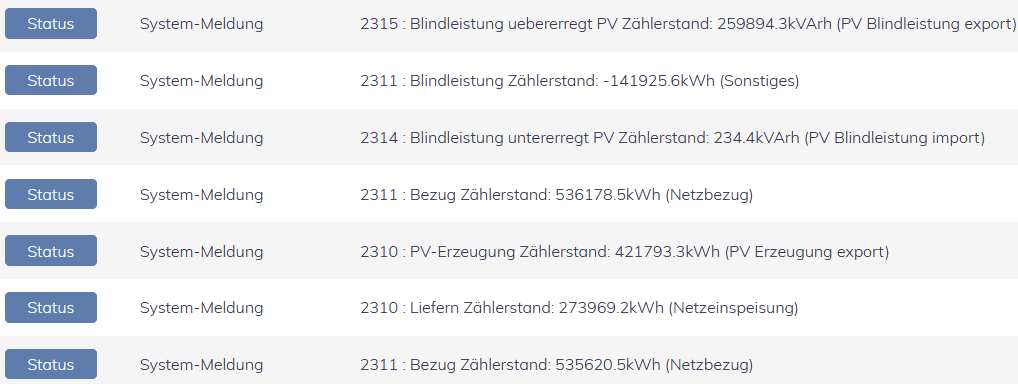](https://anleitung.smart-dog.eu/uploads/images/gallery/2026-04/uHpGCLlDHsiiorcG-image-1775729967327.png) * **Zählerstandsmeldungen** ### Bedeutung * Diese Statusmeldungen geben einen Überblick über die atuellen Zählerstandmeldungen ### Ursache * Die Daten werden automatisch einmal täglich generiert und an das Portal übertragen ### Abhilfe * Es sind keine weiteren Maßnahmen erforderlich # | neu ### Fehlermeldung [](https://anleitung.smart-dog.eu/uploads/images/gallery/2026-09/IdR9WWpEcf6tko53-image-1789653578574.png) [](https://anleitung.smart-dog.eu/uploads/images/gallery/2026-09/2AeDNOvoh8jefXAC-image-1789653592705.png) * **Unlocked new Module: XY** ### Bedeutung * Es wurde ein neues Modul erkannt und erfolgreich freigeschaltet * **XY** steht dabei für die Bezeichnung des jeweiligen Moduls ### Ursache * Ein neues Modul wurde installiert * Eine Lizenz für das Modul wurde eingespielt * Das Modul wurde nach einem Neustart oder einer Konfigurationsänderung neu erkannt ### Abhilfe * Es ist keine Maßnahme erforderlich, da es sich um eine Informationsmeldung handelt * Prüfen Sie bei Bedarf, ob das freigeschaltete Modul ordnungsgemäß funktioniert und in der Konfiguration korrekt angezeigt wirdSollte das Modul unerwartet freigeschaltet worden sein oder nicht ordnungsgemäß funktionieren, überprüfen Sie zunächst die installierten Lizenzen. Besteht das Problem weiterhin oder sind Unklarheiten vorhanden, wenden Sie sich bitte an den Support
# | Alarm 2358 ### Fehlermeldung [](https://anleitung.smart-dog.eu/uploads/images/gallery/2026-09/otEid39Fj1BhQNPL-image-1790671628899.png) * **SD-Karte wurde erkannt** ### Bedeutung * SD-Karte wurde vom SmartDog erkannt und ist korrekt eingesetzt * Die SD-Karte kann für die Speicherung und Aufzeichnung der Anlagendaten verwendet werden ### Ursache * Die SD-Karte wurde erfolgreich erkannt * Es liegt kein Fehler bezüglich der SD-Karte vor ### Abhilfe * Es sind keine weiteren Maßnahmen erforderlich * Die SD-Karte sollte im laufenden Betrieb nicht entfernt werden * Falls trotz erkannter SD-Karte keine Daten aufgezeichnet werden, prüfen Sie bitte den verfügbaren Speicherplatz und starten Sie den SmartDog gegebenenfalls neuWenn trotz erkannter SD-Karte keine Daten aufgezeichnet werden oder weitere Fehlermeldungen auftreten, wenden Sie sich bitte an den Installateur oder den Service.
# Gerätefehler - Diese Funktion ist aktiv, sobald im SmartDog beim Modulfeld **Statusüberachung** aktiviert wurde **Weitere Informationen dazu finden Sie in der [Anleitung Modulfeld](https://anleitung.smart-dog.eu/link/332#bkmrk-status%C3%BCberwachung)** #### Erklärung: - Wechselrichter senden im Fehlerfall spezifische Fehlercodes - Die zugehörigen Alarmtexte sind im Handbuch des Wechselrichters beschrieben - Sollten Sie keine Ursache für die Fehlermeldung feststellen können, wenden Sie sich bitte an den entsprechenden Hersteller # Gerätestatus - Diese Funktion ist aktiv, sobald im SmartDog beim Modulfeld **Status loggen** aktiviert wurde **Weitere Informationen dazu finden Sie in der [Anleitung Modulfeld](https://anleitung.smart-dog.eu/link/137#bkmrk-status-loggen%3A)** #### Erklärung: - Im Normalbetrieb senden die Wechselrichter Statuscodes - Durch das Aktivieren der Statusprotokollierung werden diese zusätzlich im SmartDog angezeigt und aufgezeichnet # Critical / Kritischer Fehler # Kritischer Fehler mit Dauerton – SmartDog® zurücksetzen und Konfiguration wiederherstellen Sollte am SmartDog® die folgende **kritische Fehlermeldung** erscheinen und das Gerät dauerhaft einen Signalton ausgeben, muss der SmartDog® auf die Werkseinstellungen zurückgesetzt werden. Anschließend wird der Einrichtungsassistent erneut durchlaufen und die zuletzt gespeicherte Konfiguration über den **Import-/Export-Manager** wiederhergestellt. [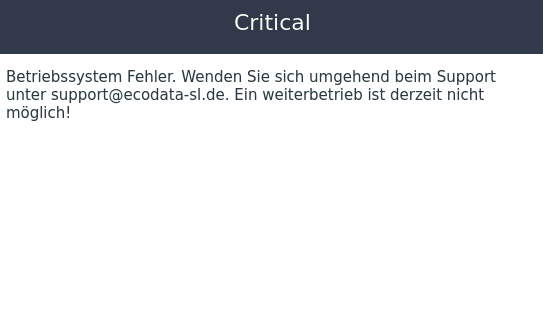](https://anleitung.smart-dog.eu/uploads/images/gallery/2026-04/uJdVufhOU9qO5ukj-image-1776332279303.png)**Reihenfolge einhalten**Führen Sie die folgenden Schritte vollständig und in der beschriebenen Reihenfolge durch. Nach dem Werksreset muss die vorhandene Konfiguration über den Import-/Export-Manager wiederhergestellt werden.
## 1. SmartDog® auf Werkseinstellungen zurücksetzen Der Werksreset wird in diesem Fall direkt über den **Reset-Taster am SmartDog®** durchgeführt. ### Werksreset durchführen 1. Schalten Sie den SmartDog® vollständig **stromlos**. 2. Suchen Sie den **Reset-Taster** am Gerät. 3. Drücken Sie den Reset-Taster und halten Sie ihn gedrückt. 4. Schalten Sie die Spannungsversorgung des SmartDog® wieder ein, während Sie den Reset-Taster weiterhin gedrückt halten. 5. Halten Sie den Reset-Taster während des Startvorgangs weiterhin gedrückt. 6. Bei einem SmartDog® mit Display halten Sie den Reset-Taster gedrückt, bis das **SmartDog®-Logo** auf dem Display erscheint. 7. Lassen Sie anschließend den Reset-Taster los. 8. Warten Sie, bis der SmartDog® den Startvorgang vollständig abgeschlossen hat.**Nicht mit einem normalen Neustart verwechseln**Ein kurzes Betätigen des Reset-Tasters führt lediglich zu einem Neustart. Für den Werksreset muss der SmartDog® zunächst stromlos geschaltet und anschließend bei gedrücktem Reset-Taster wieder eingeschaltet werden.
**Werkseinstellungen**Durch den Werksreset wird die aktuell im SmartDog® gespeicherte Konfiguration zurückgesetzt. Die vorhandene Anlagenkonfiguration wird deshalb in den folgenden Schritten aus der zuletzt gespeicherten Konfiguration wiederhergestellt.
## 2. Einrichtungsassistent starten Nach dem Werksreset startet der SmartDog® ohne die bisherige Konfiguration. Anschließend muss der **Einrichtungsassistent (Wizard)** erneut durchlaufen werden. [](https://anleitung.smart-dog.eu/uploads/images/gallery/2026-07/Sn43rDOv5IihhUh8-image-1783323961217.png) ### SmartDog® TS und PN Bei einem SmartDog® **TS** oder **PN** steht ein Display zur Verfügung. Nach dem Werksreset gelangen Sie deshalb direkt am Gerät in den Wizard. Eine vorherige Anmeldung mit `factory` und der Seriennummer ist **nicht erforderlich**. Fahren Sie direkt mit der **Sprachauswahl** fort. ### SmartDog® DR Der SmartDog® **DR** besitzt kein eigenes Display. Die Einrichtung erfolgt deshalb über den integrierten Webserver. Rufen Sie den SmartDog® nach dem Neustart über das lokale Netzwerk im Browser auf. Bei einem noch nicht eingerichteten SmartDog® Rev. PI4.0 verwenden Sie für diesen ersten Webserver-Zugriff:| Einstellung | Wert |
|---|---|
| **Benutzername** | `factory` |
| **Passwort** | Seriennummer des SmartDog® |
**Nur für den ersten Webserver-Zugriff**Die Kombination aus **factory** und Seriennummer wird nur benötigt, wenn nach dem Werksreset über den Webserver auf einen noch nicht eingerichteten SmartDog® Rev. PI4.0 zugegriffen wird. Bei einem TS- oder PN-Gerät wird der Wizard direkt am Display gestartet.
## 3. Sprache auswählen Wählen Sie im ersten Schritt des Wizards die gewünschte **Sprache** aus. Fahren Sie anschließend mit dem nächsten Schritt fort. ## 4. Benutzername und Passwort vergeben Im weiteren Verlauf des Wizards werden die zukünftigen Zugangsdaten für den SmartDog®-Webserver festgelegt. Vergeben Sie: - einen eigenen **Benutzernamen** - ein eigenes **Passwort** Bewahren Sie diese Zugangsdaten sicher auf.**Zugangsdaten notieren**Nach Abschluss des Wizards werden die hier vergebenen Zugangsdaten für den Zugriff auf den SmartDog®-Webserver verwendet.
**SmartDog® DR**Falls Sie sich nach dem Werksreset zunächst mit **factory** und der Seriennummer am Webserver angemeldet haben, werden im Wizard anschließend die persönlichen Zugangsdaten eingerichtet.
## 5. Anwendungsgebiet auswählen Wählen Sie anschließend das für die Anlage passende **Anwendungsgebiet** aus. Bestätigen Sie die Auswahl und fahren Sie mit dem nächsten Schritt des Wizards fort. ## 6. Netzwerkverbindung einrichten Richten Sie anschließend die Netzwerkverbindung des SmartDog® ein. Eine funktionierende **Internetverbindung ist erforderlich**, damit die zuletzt gespeicherte Konfiguration im nächsten Schritt wieder geladen werden kann. ### Automatische Netzwerkkonfiguration In den meisten Netzwerken kann **DHCP** verwendet werden. Der SmartDog® erhält die benötigten Netzwerkeinstellungen dann automatisch vom Router. ### Manuelle Netzwerkkonfiguration Wird kein DHCP verwendet, müssen die Netzwerkdaten manuell eingetragen werden. Dazu gehören unter anderem: - IP-Adresse - Netzwerkmaske - Gateway - DNS-Server Bestätigen beziehungsweise speichern Sie die Netzwerkeinstellungen anschließend.**Internetverbindung erforderlich**Für den Import der zuletzt gespeicherten Konfiguration muss der SmartDog® eine Verbindung zum Internet herstellen können. Prüfen Sie bei Problemen die Netzwerkverbindung sowie die eingestellten Netzwerkdaten.
## 7. Import-/Export-Manager öffnen Nach der: - Sprachauswahl, - Vergabe von Benutzername und Passwort, - Auswahl des Anwendungsgebiets, - und Einrichtung der Netzwerkverbindung gelangen Sie im Wizard zum **Import-/Export-Manager**. [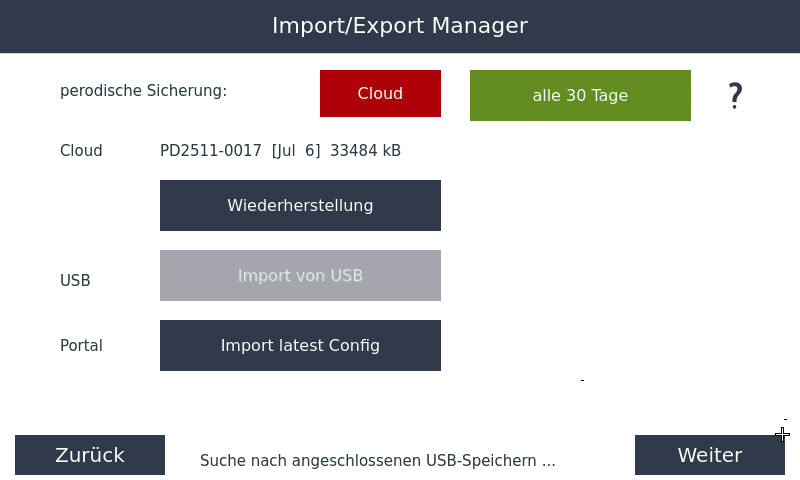](https://anleitung.smart-dog.eu/uploads/images/gallery/2026-07/DsxHjbZeAVhGgu5b-image-1783324198591.png) Hier kann die zuletzt gespeicherte Anlagenkonfiguration wiederhergestellt werden. ## 8. Letzte Konfiguration importieren Wählen Sie im Import-/Export-Manager: **Import latest Config** Damit wird die zuletzt gespeicherte Konfiguration wieder auf den SmartDog® übertragen.**Import latest Config auswählen**Beginnen Sie die Anlage nach dem Werksreset nicht vollständig neu zu konfigurieren. Verwenden Sie **Import latest Config**, um die vorhandene Anlagenkonfiguration wiederherzustellen.
## 9. Import vollständig abwarten Warten Sie, bis der Import vollständig abgeschlossen wurde. Unterbrechen Sie währenddessen nicht: - die Stromversorgung des SmartDog®, - die Netzwerkverbindung, - oder die Internetverbindung. Der Vorgang kann abhängig vom Umfang der vorhandenen Konfiguration einige Zeit dauern.**Konfiguration wiederhergestellt**Nach erfolgreichem Import verfügt der SmartDog® wieder über die zuletzt gespeicherte Anlagenkonfiguration.
## 10. Wizard abschließen Führen Sie die verbleibenden Schritte des Einrichtungsassistenten durch und schließen Sie den Wizard vollständig ab. Speichern Sie die Einstellungen. Anschließend arbeitet der SmartDog® wieder mit der importierten Konfiguration. ## 11. Funktion der Anlage kontrollieren Prüfen Sie nach Abschluss der Wiederherstellung, ob der SmartDog® wieder ordnungsgemäß arbeitet. Kontrollieren Sie insbesondere: - Ist der dauerhafte Signalton beendet? - Wird die kritische Fehlermeldung nicht erneut angezeigt? - Besteht eine Netzwerk- und Internetverbindung? - Ist der SmartDog® wieder online? - Sind die vorhandenen Wechselrichter wieder vorhanden? - Werden aktuelle Leistungswerte angezeigt? - Sind die vorhandenen Zähler wieder vorhanden? - Sind Sensoren und weitere Komponenten vorhanden? - Sind vorhandene Regelungen wieder vorhanden? - Besteht die Verbindung zum SmartDog®-Portal?**Wiederherstellung erfolgreich**Ist die vorhandene Konfiguration wieder geladen, der SmartDog® online und die kritische Fehlermeldung nicht mehr vorhanden, wurde die Wiederherstellung erfolgreich abgeschlossen.
## 12. Softwareupdate prüfen Nach der Wiederherstellung kann zusätzlich ein **Softwareupdate** erforderlich sein. Öffnen Sie dazu am SmartDog® den Bereich **Updates**. Prüfen Sie, ob eine neuere Softwareversion zur Verfügung steht. Ist ein Update verfügbar, führen Sie dieses durch.**Update nicht unterbrechen**Trennen Sie den SmartDog® während eines laufenden Softwareupdates nicht von der Stromversorgung. Warten Sie, bis das Update vollständig abgeschlossen und das Gerät wieder gestartet ist.
**Softwarestand prüfen**Auch wenn der SmartDog® nach dem Import wieder ordnungsgemäß arbeitet, sollte anschließend geprüft werden, ob ein Softwareupdate zur Verfügung steht.
## Fehler weiterhin vorhanden Sollte der kritische Fehler nach: 1. dem Werksreset, 2. dem erneuten Durchlaufen des Wizards, 3. dem Import über **Import latest Config**, 4. und der Kontrolle des Softwarestands weiterhin auftreten oder der SmartDog® weiterhin dauerhaft einen Signalton ausgeben, kontaktieren Sie bitte den Service.**Fehler besteht weiterhin**Führen Sie nicht mehrfach hintereinander weitere Werksresets durch. Besteht der Fehler nach der vollständigen Wiederherstellung weiterhin, wenden Sie sich bitte an den ecodata solutions Support.
## Kurzüberblick Der vollständige Ablauf ist: 1. SmartDog® stromlos schalten. 2. Reset-Taster gedrückt halten. 3. Spannungsversorgung bei gedrücktem Reset-Taster wieder einschalten. 4. Werksreset vollständig durchführen. 5. SmartDog® neu starten lassen. 6. Wizard direkt am Display oder über den Webserver öffnen. 7. Sprache auswählen. 8. Benutzername und Passwort neu vergeben. 9. Anwendungsgebiet auswählen. 10. Netzwerk- und Internetverbindung einrichten. 11. Import-/Export-Manager öffnen. 12. **Import latest Config** auswählen. 13. Import vollständig abwarten. 14. Wizard abschließen. 15. Funktion der Anlage kontrollieren. 16. Softwarestand prüfen.**SmartDog® wiederhergestellt**Ist die alte Konfiguration wieder geladen, der SmartDog® wieder online und der kritische Fehler nicht mehr vorhanden, ist die Wiederherstellung abgeschlossen.
# IP Adress Prüfung # Neue Funktion im SmartDog: IP-Adressprüfung bei NetzwerksucheDiese Funktion wird mit dem nächsten Update freigeschaltet werden
Mit der neuen Funktion im SmartDog erhalten Sie bei der **Suche nach Wechselrichtern** sowie bei der **Suche nach Zählern über Netzwerk (ModbusTCP)** zusätzliche Informationen zur Erreichbarkeit der Geräte im Netzwerk. Diese Funktion zeigt Ihnen an, ob: - die Geräte unter der angegebenen IP-Adresse erreichbar sind - die entsprechenden Ports geöffnet sind ## Warum ist das wichtig? Eine häufige Fehlerursache bei der Netzwerksuche ist: - **Falsche IP-Adresse** → Die Adresse wurde nicht fest hinterlegt und hat sich möglicherweise geändert. - **Geschlossene Ports** → Der SmartDog kann nicht mit dem Gerät kommunizieren, wenn die Ports nicht geöffnet sind. --- ## Anleitung zur IP-Adressprüfung Nach der Suche wird Ihnen – unabhängig von den gefundenen Geräten – für **alle abgefragten IP-Adressen** unter dem im Screenshot markierten Symbol eine Information bereitgestellt: **Zählersuche:** [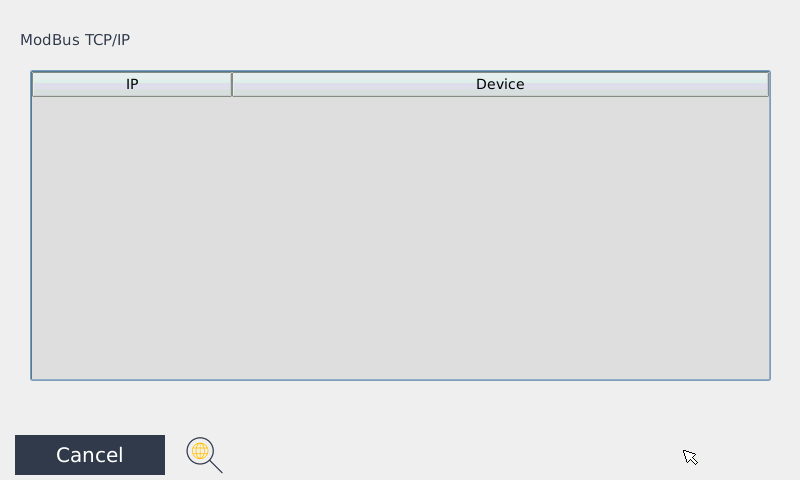](https://anleitung.smart-dog.eu/uploads/images/gallery/2025-12/tIACR1hUlk8eJ81v-image-1766044458254.png) **Wechselrichter Suche:** [](https://anleitung.smart-dog.eu/uploads/images/gallery/2025-12/T1k6iECz4ROB01nL-image-1766044617096.png) ### Schritt-für-Schritt-Anleitung 1. **Symbol anklicken** Klicken Sie auf das markierte Symbol, um weitere Informationen zur jeweiligen IP-Adresse zu erhalten. 2. **Informationsfenster erscheint** Nach dem Klick öffnet sich ein Fenster mit Statusanzeigen für die IP-Adresse und deren Ports. 3. **Statusanzeige verstehen** Jeder Eintrag wird entweder **ROT** oder **GRÜN** dargestellt: - **HOST rot** → Unter dieser IP-Adresse konnte **kein Gerät gepingt** werden. - **PORTS rot** → Unter dieser IP-Adresse konnte **kein offener Port festgestellt** werden. - **GRÜN** → Die IP-Adresse ist erreichbar und die entsprechenden Ports sind offen. [](https://anleitung.smart-dog.eu/uploads/images/gallery/2025-12/thBFOX426Z1LrsBY-image-1766044503734.png) --- ## Tipp Stellen Sie sicher, dass: - die IP-Adressen Ihrer Geräte **fest vergeben** sind (keine dynamische Zuweisung per DHCP) - die **notwendigen Ports** auf den Geräten geöffnet sind (z. B. Port 502 für ModbusTCP) So vermeiden Sie Kommunikationsprobleme und stellen eine erfolgreiche Gerätesuche sicher.