Critical / Kritischer Fehler
Kritischer Fehler mit Dauerton – SmartDog® zurücksetzen und Konfiguration wiederherstellen
Sollte am SmartDog® die folgende kritische Fehlermeldung erscheinen und das Gerät dauerhaft einen Signalton ausgeben, muss der SmartDog® auf die Werkseinstellungen zurückgesetzt werden.
Anschließend wird der Einrichtungsassistent erneut durchlaufen und die zuletzt gespeicherte Konfiguration über den Import-/Export-Manager wiederhergestellt.
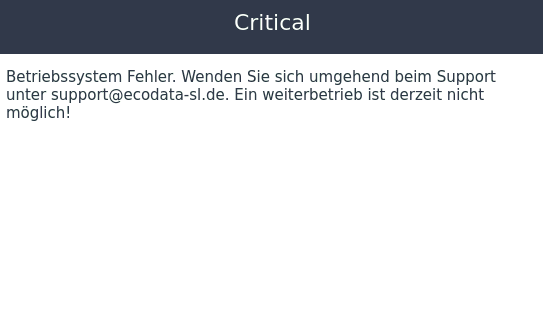
Reihenfolge einhaltenFühren Sie die folgenden Schritte vollständig und in der beschriebenen Reihenfolge durch. Nach dem Werksreset muss die vorhandene Konfiguration über den Import-/Export-Manager wiederhergestellt werden.
1. SmartDog® auf Werkseinstellungen zurücksetzen
Der Werksreset wird in diesem Fall direkt über den Reset-Taster am SmartDog® durchgeführt.
Werksreset durchführen
- Schalten Sie den SmartDog® vollständig stromlos.
- Suchen Sie den Reset-Taster am Gerät.
- Drücken Sie den Reset-Taster und halten Sie ihn gedrückt.
- Schalten Sie die Spannungsversorgung des SmartDog® wieder ein, während Sie den Reset-Taster weiterhin gedrückt halten.
- Halten Sie den Reset-Taster während des Startvorgangs weiterhin gedrückt.
- Bei einem SmartDog® mit Display halten Sie den Reset-Taster gedrückt, bis das SmartDog®-Logo auf dem Display erscheint.
- Lassen Sie anschließend den Reset-Taster los.
- Warten Sie, bis der SmartDog® den Startvorgang vollständig abgeschlossen hat.
Nicht mit einem normalen Neustart verwechselnEin kurzes Betätigen des Reset-Tasters führt lediglich zu einem Neustart. Für den Werksreset muss der SmartDog® zunächst stromlos geschaltet und anschließend bei gedrücktem Reset-Taster wieder eingeschaltet werden.
WerkseinstellungenDurch den Werksreset wird die aktuell im SmartDog® gespeicherte Konfiguration zurückgesetzt. Die vorhandene Anlagenkonfiguration wird deshalb in den folgenden Schritten aus der zuletzt gespeicherten Konfiguration wiederhergestellt.
2. Einrichtungsassistent starten
Nach dem Werksreset startet der SmartDog® ohne die bisherige Konfiguration.
Anschließend muss der Einrichtungsassistent (Wizard) erneut durchlaufen werden.
SmartDog® TS und PN
Bei einem SmartDog® TS oder PN steht ein Display zur Verfügung.
Nach dem Werksreset gelangen Sie deshalb direkt am Gerät in den Wizard.
Eine vorherige Anmeldung mit factory und der Seriennummer ist nicht erforderlich.
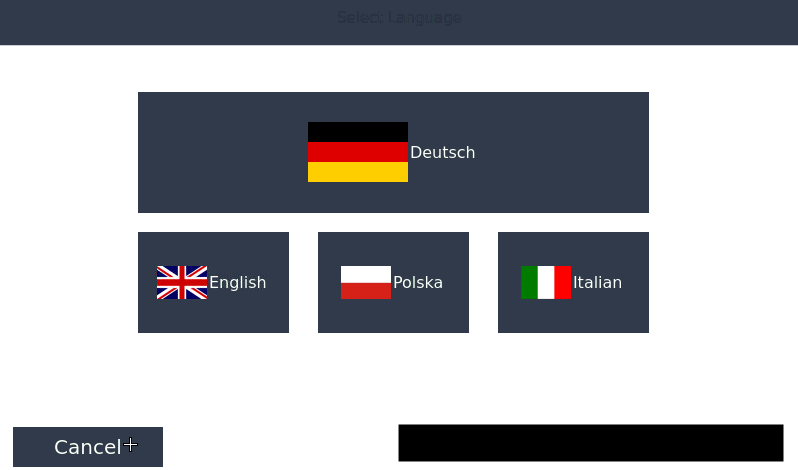
Fahren Sie direkt mit der Sprachauswahl fort.
SmartDog® DR
Der SmartDog® DR besitzt kein eigenes Display.
Die Einrichtung erfolgt deshalb über den integrierten Webserver.
Rufen Sie den SmartDog® nach dem Neustart über das lokale Netzwerk im Browser auf.
Bei einem noch nicht eingerichteten SmartDog® Rev. PI4.0 verwenden Sie für diesen ersten Webserver-Zugriff:
| Einstellung | Wert |
|---|---|
| Benutzername | factory |
| Passwort | Seriennummer des SmartDog® |
Die Seriennummer finden Sie auf dem Typenschild des Gerätes.
Beispiel:
Benutzername: factory
Passwort: PDXXXX-XXXX
Nur für den ersten Webserver-ZugriffDie Kombination aus factory und Seriennummer wird nur benötigt, wenn nach dem Werksreset über den Webserver auf einen noch nicht eingerichteten SmartDog® Rev. PI4.0 zugegriffen wird. Bei einem TS- oder PN-Gerät wird der Wizard direkt am Display gestartet.
3. Sprache auswählen
Wählen Sie im ersten Schritt des Wizards die gewünschte Sprache aus.
Fahren Sie anschließend mit dem nächsten Schritt fort.
4. Benutzername und Passwort vergeben
Im weiteren Verlauf des Wizards werden die zukünftigen Zugangsdaten für den SmartDog®-Webserver festgelegt.
Vergeben Sie:
- einen eigenen Benutzernamen
- ein eigenes Passwort
Bewahren Sie diese Zugangsdaten sicher auf.
Zugangsdaten notierenNach Abschluss des Wizards werden die hier vergebenen Zugangsdaten für den Zugriff auf den SmartDog®-Webserver verwendet.
SmartDog® DRFalls Sie sich nach dem Werksreset zunächst mit factory und der Seriennummer am Webserver angemeldet haben, werden im Wizard anschließend die persönlichen Zugangsdaten eingerichtet.
5. Anwendungsgebiet auswählen
Wählen Sie anschließend das für die Anlage passende Anwendungsgebiet aus.
Bestätigen Sie die Auswahl und fahren Sie mit dem nächsten Schritt des Wizards fort.
6. Netzwerkverbindung einrichten
Richten Sie anschließend die Netzwerkverbindung des SmartDog® ein.
Eine funktionierende Internetverbindung ist erforderlich, damit die zuletzt gespeicherte Konfiguration im nächsten Schritt wieder geladen werden kann.
Automatische Netzwerkkonfiguration
In den meisten Netzwerken kann DHCP verwendet werden.
Der SmartDog® erhält die benötigten Netzwerkeinstellungen dann automatisch vom Router.
Manuelle Netzwerkkonfiguration
Wird kein DHCP verwendet, müssen die Netzwerkdaten manuell eingetragen werden.
Dazu gehören unter anderem:
- IP-Adresse
- Netzwerkmaske
- Gateway
- DNS-Server
Bestätigen beziehungsweise speichern Sie die Netzwerkeinstellungen anschließend.
Internetverbindung erforderlichFür den Import der zuletzt gespeicherten Konfiguration muss der SmartDog® eine Verbindung zum Internet herstellen können. Prüfen Sie bei Problemen die Netzwerkverbindung sowie die eingestellten Netzwerkdaten.
7. Import-/Export-Manager öffnen
Nach der:
- Sprachauswahl,
- Vergabe von Benutzername und Passwort,
- Auswahl des Anwendungsgebiets,
- und Einrichtung der Netzwerkverbindung
gelangen Sie im Wizard zum Import-/Export-Manager.
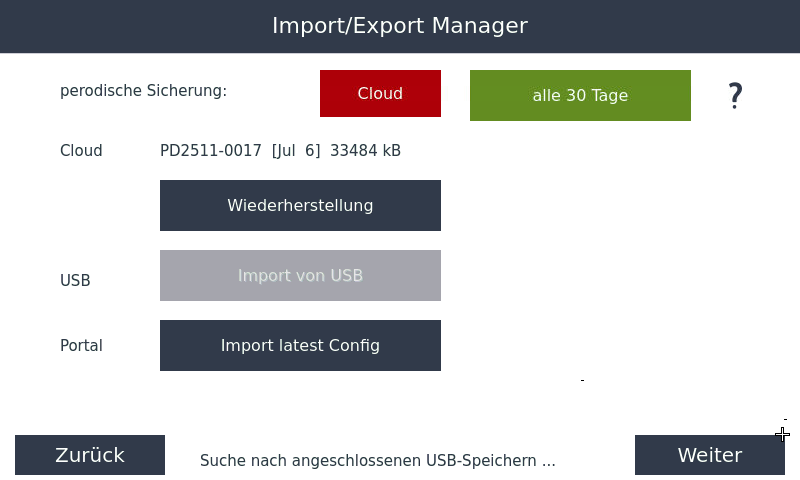
Hier kann die zuletzt gespeicherte Anlagenkonfiguration wiederhergestellt werden.
8. Letzte Konfiguration importieren
Wählen Sie im Import-/Export-Manager:
Import latest Config
Damit wird die zuletzt gespeicherte Konfiguration wieder auf den SmartDog® übertragen.
Import latest Config auswählenBeginnen Sie die Anlage nach dem Werksreset nicht vollständig neu zu konfigurieren. Verwenden Sie Import latest Config, um die vorhandene Anlagenkonfiguration wiederherzustellen.
9. Import vollständig abwarten
Warten Sie, bis der Import vollständig abgeschlossen wurde.
Unterbrechen Sie währenddessen nicht:
- die Stromversorgung des SmartDog®,
- die Netzwerkverbindung,
- oder die Internetverbindung.
Der Vorgang kann abhängig vom Umfang der vorhandenen Konfiguration einige Zeit dauern.
Konfiguration wiederhergestelltNach erfolgreichem Import verfügt der SmartDog® wieder über die zuletzt gespeicherte Anlagenkonfiguration.
10. Wizard abschließen
Führen Sie die verbleibenden Schritte des Einrichtungsassistenten durch und schließen Sie den Wizard vollständig ab.
Speichern Sie die Einstellungen.
Anschließend arbeitet der SmartDog® wieder mit der importierten Konfiguration.
11. Funktion der Anlage kontrollieren
Prüfen Sie nach Abschluss der Wiederherstellung, ob der SmartDog® wieder ordnungsgemäß arbeitet.
Kontrollieren Sie insbesondere:
- Ist der dauerhafte Signalton beendet?
- Wird die kritische Fehlermeldung nicht erneut angezeigt?
- Besteht eine Netzwerk- und Internetverbindung?
- Ist der SmartDog® wieder online?
- Sind die vorhandenen Wechselrichter wieder vorhanden?
- Werden aktuelle Leistungswerte angezeigt?
- Sind die vorhandenen Zähler wieder vorhanden?
- Sind Sensoren und weitere Komponenten vorhanden?
- Sind vorhandene Regelungen wieder vorhanden?
- Besteht die Verbindung zum SmartDog®-Portal?
Wiederherstellung erfolgreichIst die vorhandene Konfiguration wieder geladen, der SmartDog® online und die kritische Fehlermeldung nicht mehr vorhanden, wurde die Wiederherstellung erfolgreich abgeschlossen.
12. Softwareupdate prüfen
Nach der Wiederherstellung kann zusätzlich ein Softwareupdate erforderlich sein.
Öffnen Sie dazu am SmartDog® den Bereich Updates.
Prüfen Sie, ob eine neuere Softwareversion zur Verfügung steht.
Ist ein Update verfügbar, führen Sie dieses durch.
Update nicht unterbrechenTrennen Sie den SmartDog® während eines laufenden Softwareupdates nicht von der Stromversorgung. Warten Sie, bis das Update vollständig abgeschlossen und das Gerät wieder gestartet ist.
Softwarestand prüfenAuch wenn der SmartDog® nach dem Import wieder ordnungsgemäß arbeitet, sollte anschließend geprüft werden, ob ein Softwareupdate zur Verfügung steht.
Fehler weiterhin vorhanden
Sollte der kritische Fehler nach:
- dem Werksreset,
- dem erneuten Durchlaufen des Wizards,
- dem Import über Import latest Config,
- und der Kontrolle des Softwarestands
weiterhin auftreten oder der SmartDog® weiterhin dauerhaft einen Signalton ausgeben, kontaktieren Sie bitte den Service.
Fehler besteht weiterhinFühren Sie nicht mehrfach hintereinander weitere Werksresets durch. Besteht der Fehler nach der vollständigen Wiederherstellung weiterhin, wenden Sie sich bitte an den ecodata solutions Support.
Kurzüberblick
Der vollständige Ablauf ist:
- SmartDog® stromlos schalten.
- Reset-Taster gedrückt halten.
- Spannungsversorgung bei gedrücktem Reset-Taster wieder einschalten.
- Werksreset vollständig durchführen.
- SmartDog® neu starten lassen.
- Wizard direkt am Display oder über den Webserver öffnen.
- Sprache auswählen.
- Benutzername und Passwort neu vergeben.
- Anwendungsgebiet auswählen.
- Netzwerk- und Internetverbindung einrichten.
- Import-/Export-Manager öffnen.
- Import latest Config auswählen.
- Import vollständig abwarten.
- Wizard abschließen.
- Funktion der Anlage kontrollieren.
- Softwarestand prüfen.
SmartDog® wiederhergestelltIst die alte Konfiguration wieder geladen, der SmartDog® wieder online und der kritische Fehler nicht mehr vorhanden, ist die Wiederherstellung abgeschlossen.