DetailsÜber die Schaltfläche Details können die unbestätigten Fehlermeldungen angezeigt werden.
## Meldungsdetails anzeigen [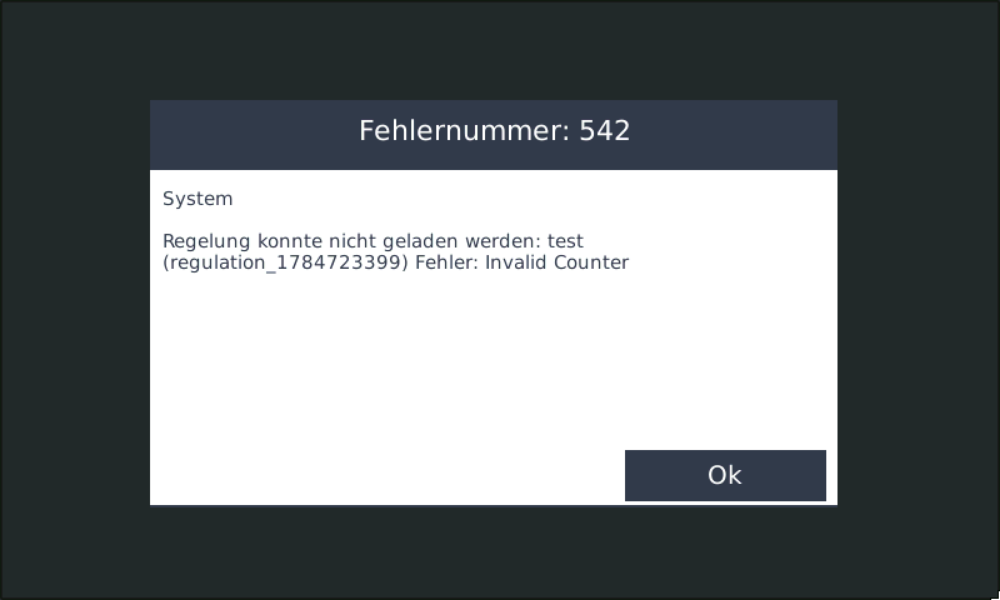](https://anleitung.smart-dog.eu/uploads/images/gallery/2026-08/m39AcCR7qNhuKovA-image-1787125395722.png) Klicken Sie auf den **mittleren Bereich einer Meldung**, um die vollständige Meldungsbeschreibung zu öffnen. Im Detailfenster werden unter anderem angezeigt: - Fehlernummer - Herkunft beziehungsweise System - vollständiger Meldungstext Klicken Sie auf **OK**, um das Detailfenster wieder zu schließen. ## Weitere Informationen per QR-Code öffnen [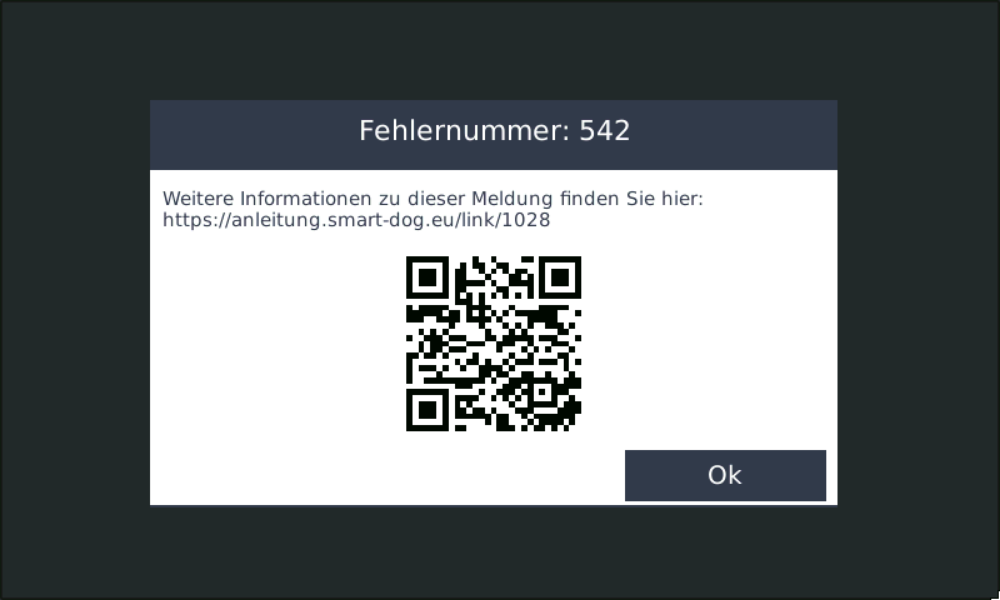](https://anleitung.smart-dog.eu/uploads/images/gallery/2026-08/o1FogUsSK6cZRdpI-image-1787125449498.png) Befindet sich auf der rechten Seite einer Meldung ein **Fragezeichen**, können zu dieser Meldung weitere Informationen hinterlegt sein. Klicken Sie auf das **Fragezeichen**. Daraufhin öffnet sich ein Fenster mit: - der zugehörigen Fehlernummer - einem Link zur passenden Anleitungsseite - einem QR-Code Scannen Sie den QR-Code beispielsweise mit einem Smartphone oder Tablet, um die zugehörige Anleitung aufzurufen.Weitere InformationenDie verlinkte Anleitungsseite enthält zusätzliche Informationen zur jeweiligen Meldung und – sofern verfügbar – Hinweise zur Ursache und Behebung.
## Einzelne Fehlermeldung bestätigen [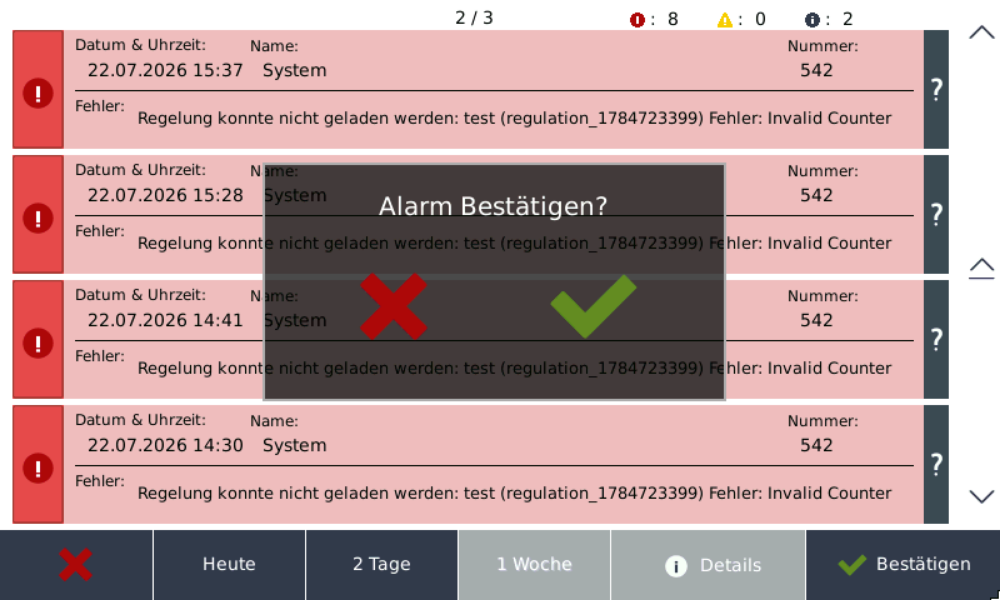](https://anleitung.smart-dog.eu/uploads/images/gallery/2026-08/kNL7LeOj3cOCFKVi-image-1787125489014.png) Eine Fehlermeldung kann einzeln bestätigt werden. Klicken Sie dazu auf den **linken Bereich der gewünschten Fehlermeldung**. Anschließend erscheint die Sicherheitsabfrage: **Alarm bestätigen?** Wählen Sie: - **grüner Haken** – Meldung bestätigen - **rotes X** – Vorgang abbrechen ## Bestätigte Meldung [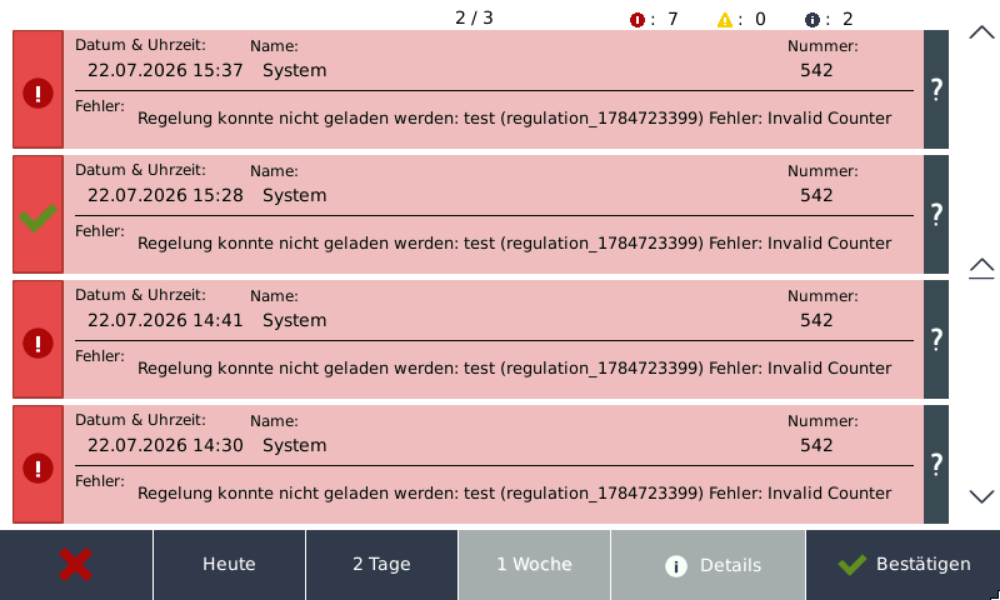](https://anleitung.smart-dog.eu/uploads/images/gallery/2026-08/xp7hZlkeyMYRQOMC-image-1787125525635.png) Nach erfolgreicher Bestätigung wird die Meldung in der Übersicht mit einem **grünen Haken** gekennzeichnet. So können Sie direkt erkennen, welche Meldungen bereits bestätigt wurden.Meldung bestätigtDer grüne Haken zeigt an, dass die entsprechende Fehlermeldung bestätigt wurde.
## Alle Fehlermeldungen bestätigen [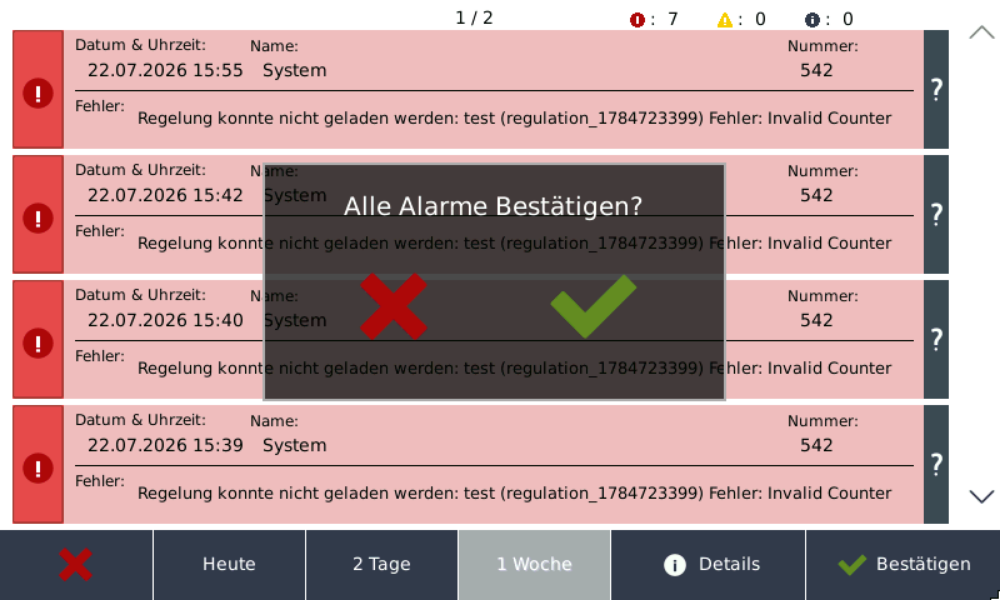](https://anleitung.smart-dog.eu/uploads/images/gallery/2026-08/4cZJ1JLfEcjF1AFb-image-1787125561496.png) Über die Schaltfläche **Bestätigen** unten rechts können alle Fehlermeldungen gemeinsam bestätigt werden. Klicken Sie auf **Bestätigen**. Anschließend erscheint die Sicherheitsabfrage: **Alle Alarme bestätigen?** Wählen Sie: - **grüner Haken** – alle Fehlermeldungen bestätigen - **rotes X** – Vorgang abbrechenAlle Meldungen bestätigenPrüfen Sie die vorhandenen Fehlermeldungen, bevor Sie alle Alarme gemeinsam bestätigen.
## Zusammenfassung In der Meldungsübersicht können Sie: - Fehler, Warnungen und Statusmeldungen einsehen, - den angezeigten Zeitraum auswählen, - zwischen mehreren Meldungsseiten wechseln, - vollständige Meldungsdetails öffnen, - über einen QR-Code die passende Anleitung aufrufen, - einzelne Fehlermeldungen bestätigen, - und alle Fehlermeldungen gemeinsam bestätigen.