**Reihenfolge unbedingt einhalten**Löschen Sie den alten Wechselrichter erst, nachdem der neue Wechselrichter eingelesen und konfiguriert, der Datentransfer erfolgreich abgeschlossen und die Datenaufzeichnung kontrolliert wurde.
## Voraussetzung bei Verwendung desselben Busses Werden der alte und der neue Wechselrichter vorübergehend am selben Bus betrieben, müssen beide Geräte unterschiedliche Bus-Adressen besitzen. Eine Bus-Adresse darf innerhalb eines Busses nur einmal vergeben sein. Beispiel:| Gerät | Bus-Adresse |
|---|---|
| Alter Wechselrichter | `B1_1` |
| Neuer Wechselrichter | `B1_2` |
**Keine doppelte Bus-Adresse verwenden**Der neue Wechselrichter darf während des Tauschs nicht dieselbe Bus-Adresse wie der alte Wechselrichter besitzen. Doppelte Adressen führen zu Kommunikationsstörungen und verhindern eine eindeutige Zuordnung der Geräte.
**Adresse vor dem Einlesen festlegen**Stellen Sie die neue, noch freie Geräteadresse am Wechselrichter ein, bevor Sie die Gerätesuche am SmartDog® starten.
## Ablauf [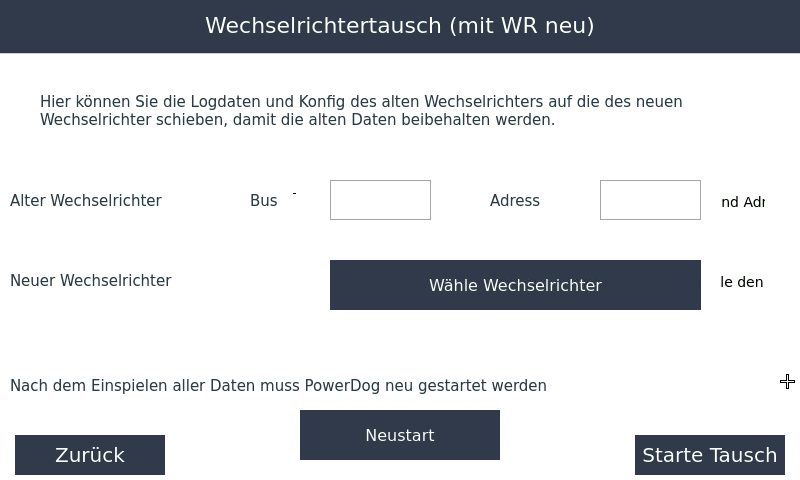](https://anleitung.smart-dog.eu/uploads/images/gallery/2026-07/qIcAbJE6YEX7QFpU-image-1782969978202.png) ## 1. Freie Bus-Adresse festlegen Dieser Schritt ist erforderlich, wenn der neue Wechselrichter über denselben Bus wie der alte Wechselrichter eingebunden wird. 1. Prüfen Sie die bereits verwendeten Bus-Adressen. 2. Wählen Sie die nächste freie Adresse. 3. Stellen Sie diese Adresse am neuen Wechselrichter ein. 4. Kontrollieren Sie, dass kein anderes Gerät dieselbe Adresse verwendet. Beispiele:| Bereits verwendete Adressen | Adresse für den neuen Wechselrichter |
|---|---|
| `B1_1` | `B1_2` |
| `B1_1` bis `B1_5` | `B1_6` |
| `B2_1` bis `B2_3` | `B2_4` |
**Richtigen Bus beachten**Die Adresse muss auf dem tatsächlich verwendeten Bus eindeutig sein. Ein Gerät an Bus 1 erhält beispielsweise eine Adresse mit **B1**, ein Gerät an Bus 2 entsprechend mit **B2**.
## 2. Neuen Wechselrichter einlesen Lesen Sie den neuen Wechselrichter zunächst zusätzlich zum alten Wechselrichter in den SmartDog® ein. Verwenden Sie abhängig von der Anschlussart die passende Anleitung: - [Wechselrichter über Bus (RS485) einlesen](https://anleitung.smart-dog.eu/books/wechselrichter-einlesen/page/wechselrichter-einlesen-per-bus-rs485) - [Wechselrichter über Netzwerk (TCP/IP) einlesen](https://anleitung.smart-dog.eu/books/wechselrichter-einlesen/page/wechselrichter-einlesen-per-netzwerk-tcpip)**Alten Wechselrichter noch nicht löschen**Der alte Wechselrichter muss während des Einlesens und des anschließenden Datentransfers weiterhin in der Wechselrichterliste vorhanden sein.
## 3. Neuen Wechselrichter prüfen Nach dem Einlesen erscheint der neue Wechselrichter zusätzlich in der Wechselrichterliste. Kontrollieren Sie: - ob das richtige Modell erkannt wurde, - ob die Seriennummer stimmt, - ob die eingestellte Bus-Adresse korrekt angezeigt wird, - ob der Wechselrichter erreichbar ist. Im blauen Statusfeld werden die Bereiche **Modulfeld**, **Leistung** und **Überwachung** zunächst als **unkonfiguriert** angezeigt. Dies ist bei einem neu eingelesenen Wechselrichter normal. ## 4. Neuen Wechselrichter konfigurieren Parametrieren Sie den neuen Wechselrichter wie gewohnt. Dazu gehören unter anderem: - Name beziehungsweise Beschreibung, - Stringleistungen, - Zuordnung der Modulfelder, - AC-Leistung, - Überwachung, - weitere gerätespezifische Einstellungen. [Anleitung: Wechselrichter parametrieren](https://anleitung.smart-dog.eu/books/wechselrichter-einlesen/page/stringleistungen-der-wechselrichter-hinterlegen)**Konfiguration vor dem Tausch abschließen**Der neue Wechselrichter muss vollständig eingelesen und parametriert sein, bevor Sie die Funktion **Wechselrichter-Tausch** starten.
## 5. Bus-Adresse des alten Wechselrichters notieren Öffnen Sie das Menü **Wechselrichter** und notieren Sie die Bus-Adresse des alten Wechselrichters. Beispiel: ```text B1_5 ``` Die Bezeichnung setzt sich zusammen aus:| Bestandteil | Bedeutung |
|---|---|
| `B1` | Bus 1 |
| `5` | Geräteadresse 5 |
**Wechselrichter eindeutig identifizieren**Ist nicht eindeutig erkennbar, welcher Wechselrichter ersetzt werden soll, vergleichen Sie die Seriennummer am Gerät mit der im Menü **Wechselrichter** angezeigten Seriennummer.
## 6. Funktion „Wechselrichter-Tausch“ öffnen Öffnen Sie die Funktion: **Wechselrichter-Tausch (mit WR neu)** ## 7. Alten Wechselrichter auswählen Tragen Sie unter **Alter Wechselrichter** die zuvor notierte Bus-Adresse des alten Wechselrichters ein. Prüfen Sie die Adresse sorgfältig, damit die Daten des richtigen Gerätes übertragen werden.**Altes Gerät eindeutig auswählen**Eine falsch eingetragene Adresse kann dazu führen, dass die Daten des falschen Wechselrichters für den Tausch verwendet werden.
## 8. Neuen Wechselrichter auswählen Klicken Sie unter **Neuer Wechselrichter** auf **Wähle Wechselrichter**. Wählen Sie den zuvor neu eingelesenen und vollständig konfigurierten Wechselrichter aus. Kontrollieren Sie dabei: - Beschreibung, - Seriennummer, - Bus-Adresse, - Gerätetyp. Der alte und der neue Wechselrichter müssen zu diesem Zeitpunkt als zwei getrennte Geräte vorhanden sein. ## 9. Tausch starten [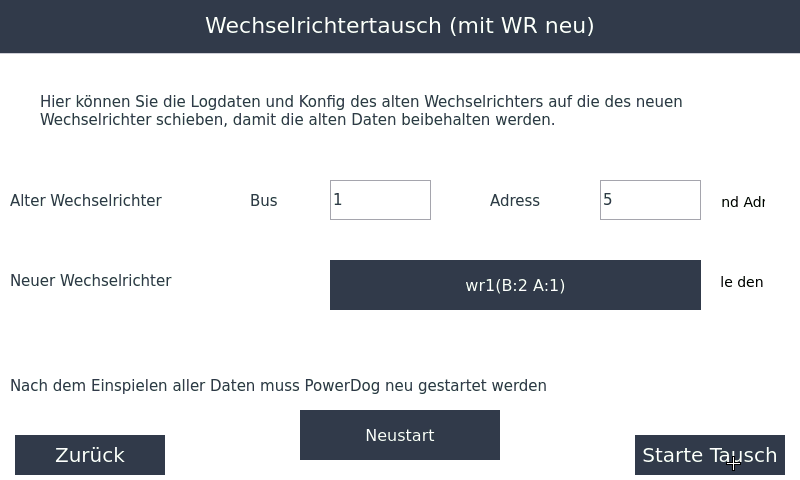](https://anleitung.smart-dog.eu/uploads/images/gallery/2026-07/EkYY0gd3dseVtDpu-image-1782970685179.png) Klicken Sie auf **Starte Tausch**. Die Log- und Konfigurationsdaten des alten Wechselrichters werden nun dem neuen Wechselrichter zugeordnet. Dieser Vorgang kann abhängig von der vorhandenen Datenmenge einige Minuten dauern.**Vorgang nicht unterbrechen**Schalten Sie den SmartDog® während des Datentransfers nicht aus und verlassen Sie die Konfiguration erst, nachdem der Vorgang abgeschlossen wurde.
**Mehrere Wechselrichter ersetzen**Werden mehrere Wechselrichter ausgetauscht, führen Sie den Vorgang nacheinander für jedes Gerätepaar durch. Achten Sie darauf, dass jeder neue Wechselrichter eine eigene freie Bus-Adresse besitzt.
## 10. Neustart durchführen Führen Sie nach dem erfolgreichen Tausch über die Schaltfläche **Neustart** den vorgesehenen Neustart durch. Warten Sie anschließend, bis das Gerät vollständig neu gestartet und wieder erreichbar ist. ## 11. Datenaufzeichnung kontrollieren Prüfen Sie vor dem Löschen des alten Wechselrichters: - Der neue Wechselrichter wird als erreichbar angezeigt. - Die Seriennummer des neuen Gerätes stimmt. - Aktuelle Leistungswerte werden übertragen. - Die bisherigen Logdaten sind weiterhin vorhanden. - Die Stringleistungen und Modulfelder sind korrekt zugeordnet. - Die Statusüberwachung funktioniert. - Es treten keine Kommunikationsfehler auf. - Die Konfiguration wurde gespeichert.**Datentransfer erfolgreich**Der Tausch ist erfolgreich, wenn der neue Wechselrichter aktuelle Werte liefert und die bisherige Datenhistorie weiterhin angezeigt wird.
## 12. Alten Wechselrichter löschen Löschen Sie den alten Wechselrichter erst, nachdem der Datentransfer erfolgreich abgeschlossen und die Funktion des neuen Wechselrichters geprüft wurde. Öffnen Sie dazu das Menü **Wechselrichter** und entfernen Sie das alte Gerät. Speichern Sie anschließend die SmartDog®-Konfiguration.**Alten Wechselrichter erst am Ende löschen**Wird der alte Wechselrichter vor dem erfolgreichen Datentransfer gelöscht, können die vorhandenen Log- und Konfigurationsdaten möglicherweise nicht mehr korrekt auf das neue Gerät übertragen werden.
## Abschlusskontrolle Kontrollieren Sie nach dem Wechselrichter-Tausch: - Der alte und der neue Wechselrichter hatten während des Tauschs unterschiedliche Bus-Adressen. - Der neue Wechselrichter wurde vor dem Tausch vollständig eingelesen. - Die Parametrierung des neuen Wechselrichters wurde abgeschlossen. - Das richtige alte Gerät wurde anhand von Bus-Adresse oder Seriennummer ausgewählt. - Das richtige neue Gerät wurde ausgewählt. - Der Datentransfer wurde erfolgreich abgeschlossen. - Der erforderliche Neustart wurde durchgeführt. - Der neue Wechselrichter liefert aktuelle Daten. - Die bisherige Datenhistorie ist weiterhin vorhanden. - Der alte Wechselrichter wurde erst nach der Funktionskontrolle gelöscht. - Die gesamte Konfiguration wurde gespeichert.**Wechselrichter-Tausch abgeschlossen**Der Austausch ist abgeschlossen, wenn der neue Wechselrichter zuverlässig Daten liefert, die bisherige Aufzeichnung fortgesetzt wird und der alte Wechselrichter aus der Konfiguration entfernt wurde.
# Zähler tauschen # [](https://anleitung.smart-dog.eu/uploads/images/gallery/2024-07/vN8WtbMZpDls4Pft-image-1721312867592.png)->[](https://anleitung.smart-dog.eu/uploads/images/gallery/2024-07/igzuVeCGSnm3YAh3-image-1721313512539.png)->[](https://anleitung.smart-dog.eu/uploads/images/gallery/2024-07/EBjsXAthjxZwBDcx-image-1721313967838.png) ### Funktion Wenn Sie früher als Bezug und Lieferzähler z.b. einen Impulszähler hatten und nun einen Modbus RS485 Zähler oder einen Smartmeterzähler eines Batteriespeichers haben müssen Sie die Zähler tauschen sofern die Altdaten weiter vorhanden sein sollen ### Vorgehen Binden Sie zunächst den neuen Zähler im SmartDog ein **[Zähler](https://anleitung.smart-dog.eu/books/zahler-lJG)** Gehen Sie anschließend in das Menü "Gerätetausch" und wählen den Button "Zähler tauschen" [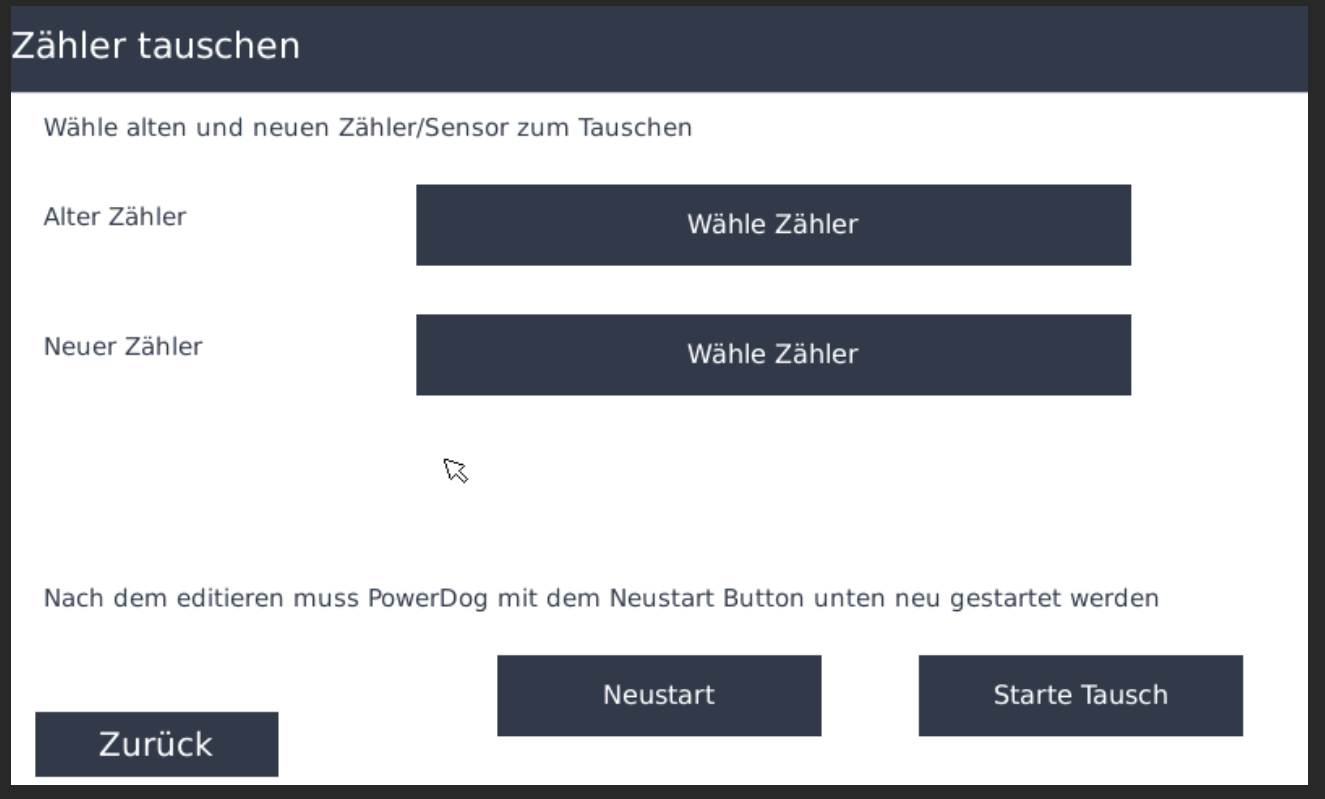](https://anleitung.smart-dog.eu/uploads/images/gallery/2023-12/aJbAMjI8302nCnIA-image-1702483098826.png) > Mit dem Button "Wähle Zähler" neben **Alter Zähler** wählen Sie Ihren alten Zähler > Mit dem Button "Wähle Zähler" neben **Neuer Zähler** wählen Sie Ihren neuen Zähler > Nun drücken Sie auf **"Starte Tausch"** > Nach dem Tausch erscheint ein Popup Fenster. Wenn der Tausch erfolgreich war drücken Sie anschließend **"Neustart"** > Nun können Sie den alten Zähler unter dem Menüpunkt Zähler löschen # Sensor tauschen # [](https://anleitung.smart-dog.eu/uploads/images/gallery/2024-07/vN8WtbMZpDls4Pft-image-1721312867592.png)->[](https://anleitung.smart-dog.eu/uploads/images/gallery/2024-07/igzuVeCGSnm3YAh3-image-1721313512539.png)->[](https://anleitung.smart-dog.eu/uploads/images/gallery/2024-07/EBjsXAthjxZwBDcx-image-1721313967838.png) ### Funktion Wenn z.B. der Außentemepratursensor früher ein PT1000 war und nun ein 1-wire Sensor verwendet wird, Sie jedoch die Altdaten beibehalten wollen, müssen die Sensor Log Daten verschoben werden ### Vorgehen Binden Sie zunächst den neuen Sensor im SmartDog ein [Sensoren](https://wiki-test.ecodata-sl.de/books/sensoren) Gehen Sie anschließend in das Menü "Gerätetausch" und wählen den Button "Sensor tauschen" [](https://wiki-test.ecodata-sl.de/uploads/images/gallery/2023-12/pVnWaucdxO03hMjK-image-1702483496356.png) > Mit dem Button "Wähle Sensor" neben **Alter Sensor** wählen Sie Ihren alten Sensor > Mit dem Button "Wähle Sensor" neben **Neuer Sensor** wählen Sie Ihren neuen Sensor > Nun drücken Sie auf **"Starte Tausch"** > Nach dem Tausch erscheint ein Popup Fenster. Wenn der Tausch erfolgreich war drücken Sie anschließend **"Neustart"** > Nun können Sie den alten Sensor unter dem Menüpunkt Sensoren löschen # SD Karte Tauschen