Hybridwechselrichter einlesen
Hier wird beschrieben wie Sie einen Hybridwechselrichter im SmartDog einlesen
Hybridwechselricher einlesen per Netzwerk TCP/IP
SmartDog3.0
TCP/IP-BUS – Wechselrichter einlesen
Überprüfen Sie zunächst die korrekte Verdrahtung und Einstellung der Wechselrichter
Wechselrichter BUS-Einstellungen
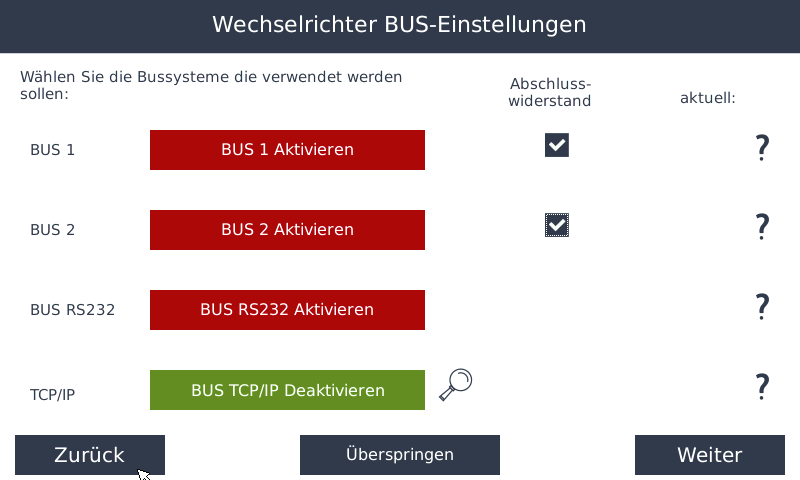
- Öffnen Sie die Einstellungen und wählen Sie den Punkt Bussysteme
- Aktivieren Sie anschließend BUS TCP/IP
- Klicken Sie auf die Lupe, um die Wechselrichtersuche zu starten
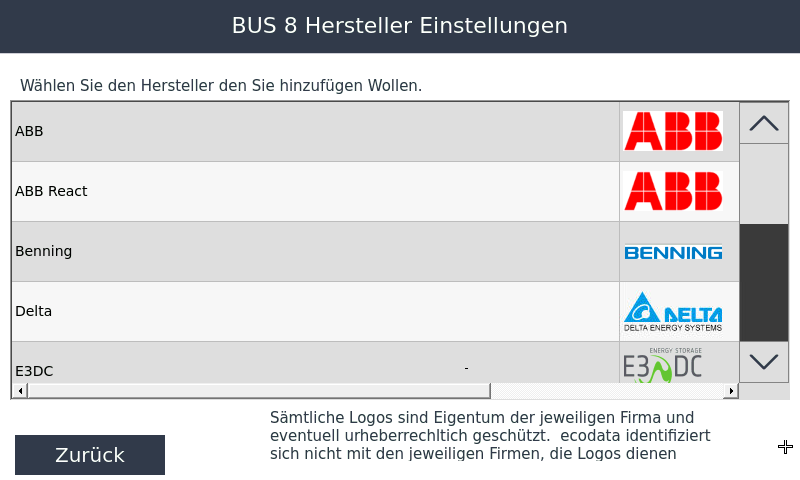
Hersteller Auswahl
- Wählen Sie den Wechselrichterhersteller aus, der am gewählten Bus angeschlossen ist
- Mit dem Registerreiter können Sie bei Bedarf weitere Hersteller anzeigen
- Nachdem Sie den gewünschten Hersteller ausgewählt haben, öffnet sich folgendes Fenster
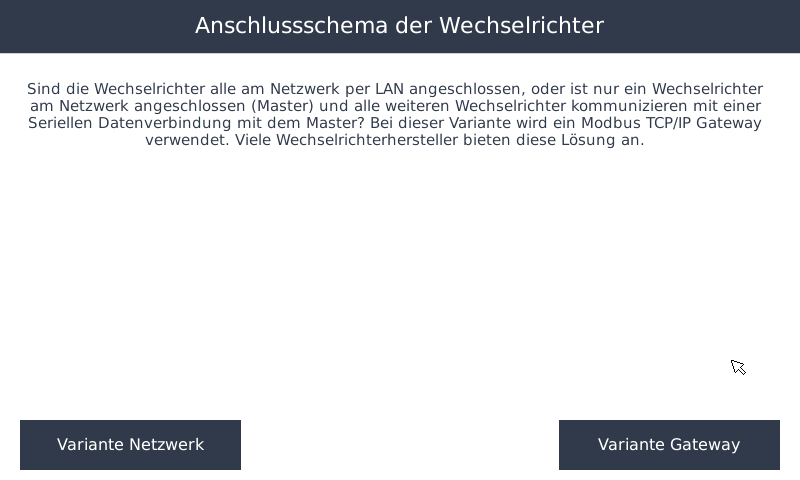
Variante Gateway
- Bei einigen Herstellern (z. B. SolarEdge, Fronius) werden mehrere Geräte über eine gemeinsame IP-Adresse mit unterschiedlichen Unit-IDs betrieben Dies ist beispielsweise der Fall, wenn ein Zähler am Wechselrichter angebunden ist oder ein Master/Slave-System verwendet wird
- In diesen Fällen müssen zusätzlich die entsprechenden Unit-IDs berücksichtigt und gesucht werden
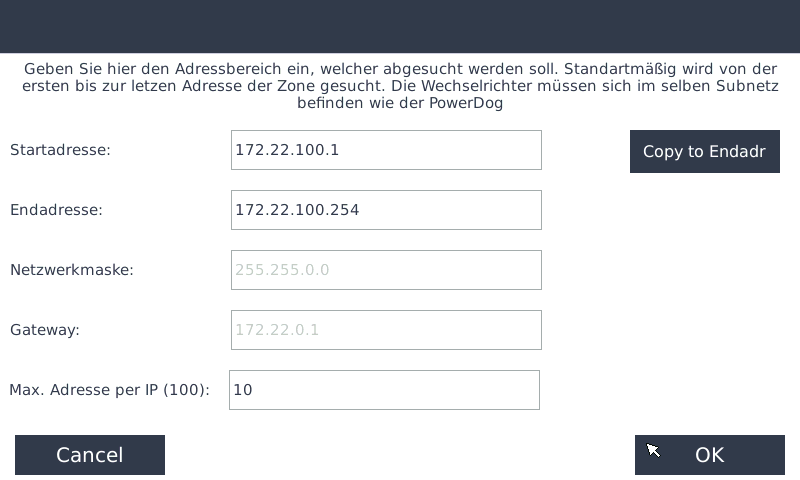
- Wählen Sie in diesem Fall die Variante Gateway, wenn mehrere Geräte angeschlossen sind oder der Wechselrichter nicht die Unit-ID 1 verwendet
- Tragen Sie die IP-Adresse des Geräts ein und geben Sie unter Max. Adresse per IP (100) die Anzahl der verwendeten Unit-IDs an
- So können unter der Master-IP-Adresse auch die Slave-Geräte korrekt erkannt werden
Variante Netzwerk
- Bei Herstellern ohne Master/Slave-System wird folgendes Fenster angezeigt:
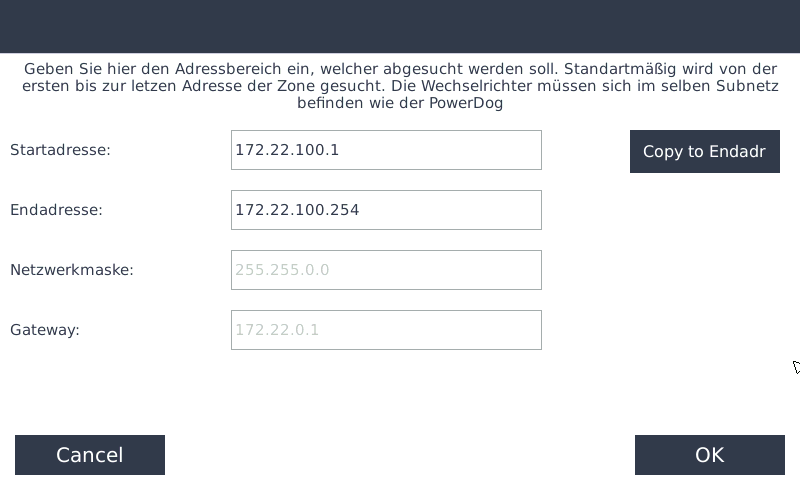
- Stellen Sie hier den IP-Adressbereich ein, in dem sich Ihr Wechselrichter befindet
- Mit dem Button Copy to Endadr können Sie die obere IP-Adresse bequem in das untere Feld übernehmen
Klicken Sie auf OK, um die angeschlossenen Wechselrichter zu suchen
Suchfenster
- Anschließend gelangen Sie in beiden Fällen zu folgendem Suchfenster:
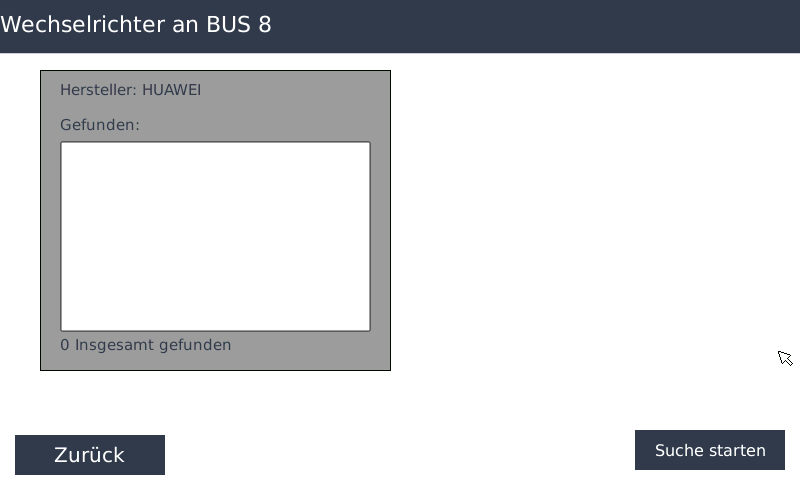
- Mit einem Klick auf Suche starten beginnen Sie die Suche nach Wechselrichtern
- Der angegebene IP-Adressbereich wird dabei automatisch nach verfügbaren Wechselrichtern durchsucht
Diese Suche kann je nach Hersteller einige Zeit in Anspruch nehmen, da teilweise sehr viele Daten ausgelesen werden
- Im Feld Hersteller werden anschließend alle gefundenen Wechselrichter inklusive Typ, Seriennummer und IP-Adresse übersichtlich angezeigt
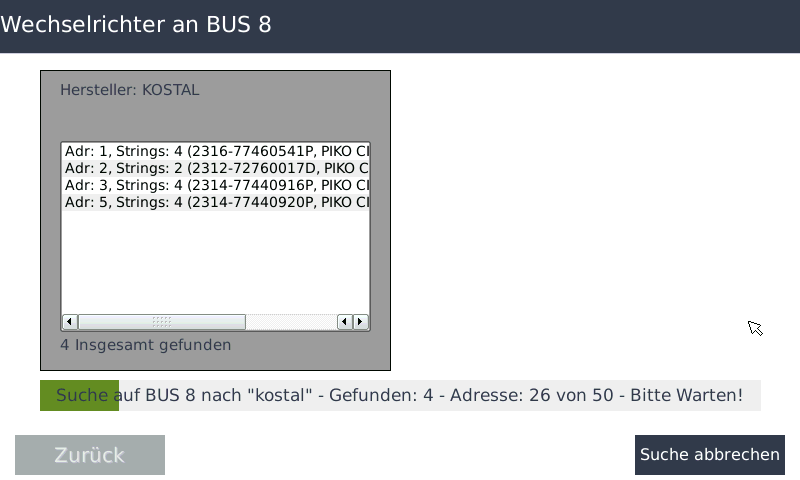
Anleitung zur IP-Adressprüfung
- Nach der Suche erhalten Sie – unabhängig davon, welche Geräte gefunden wurden – für alle abgefragten IP-Adressen eine Übersicht
- Diese finden Sie über die Lupe:
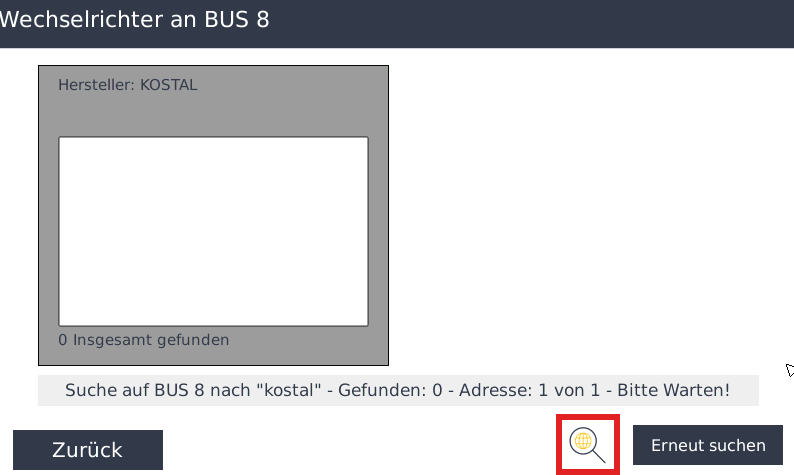
Schritt-für-Schritt-Anleitung
Symbol anklicken
- Klicken Sie auf das markierte Symbol, um detaillierte Informationen zur jeweiligen IP-Adresse abzurufen
Informationsfenster erscheint
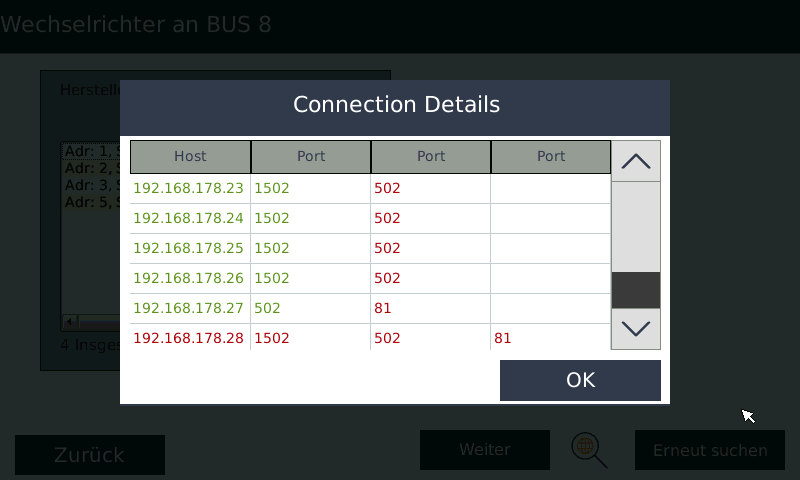
- Nach dem Klick öffnet sich ein Fenster mit Statusanzeigen für die IP-Adresse und deren Ports
Statusanzeigen interpretieren
- Jeder Eintrag wird farblich hervorgehoben:
- ROT – HOST → Unter dieser IP-Adresse konnte kein Gerät gepingt werden
- ROT – PORTS → Unter dieser IP-Adresse konnte kein offener Port festgestellt werden
- GRÜN → Die IP-Adresse ist erreichbar und die entsprechenden Ports sind offen
Hinweise
- Die Farben dienen als visuelle Statusanzeige für die Erreichbarkeit der IP-Adresse und die Verfügbarkeit der Ports
- Eine rote Anzeige signalisiert ein Problem oder dass die IP-Adresse nicht erreichbar ist
- Eine grüne Anzeige bestätigt eine erfolgreiche Verbindung bzw. dass die Ports offen sind
- Wenn Sie sicher sind, dass alle Geräte gefunden wurden, können Sie auch Abbrechen drücken
- Es öffnet sich ein Bestätigungsfenster mit den gefundenen Wechselrichtern
- Überprüfen Sie, ob alle Wechselrichter vollständig angezeigt werden
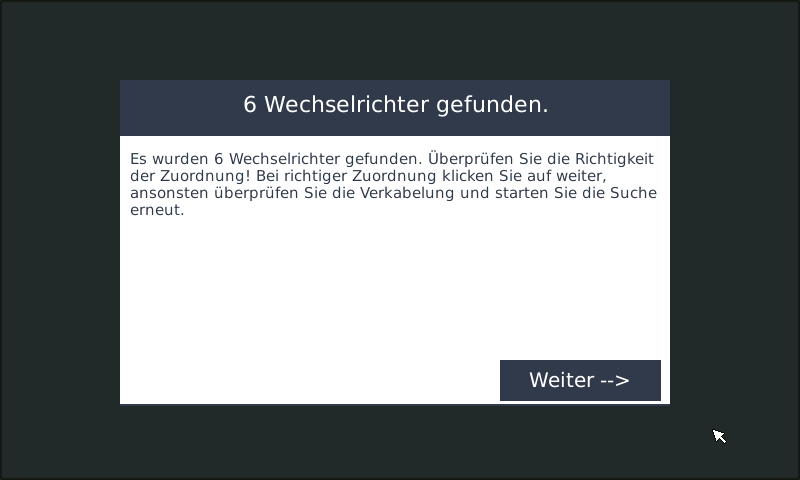
Nach einem Klick auf Weiter werden Sie gefragt, ob Sie den Wechselrichtern eine feste IP-Adresse zugewiesen haben
Es wird dringend empfohlen, eine feste IP-Adresse zu vergeben. Andernfalls kann bei einer späteren Änderung der IP-Adresse keine Kommunikation mehr zum SmartDog hergestellt werden, und das Gerät muss neu eingelesen werden
Wizard Hybridwechselrichter
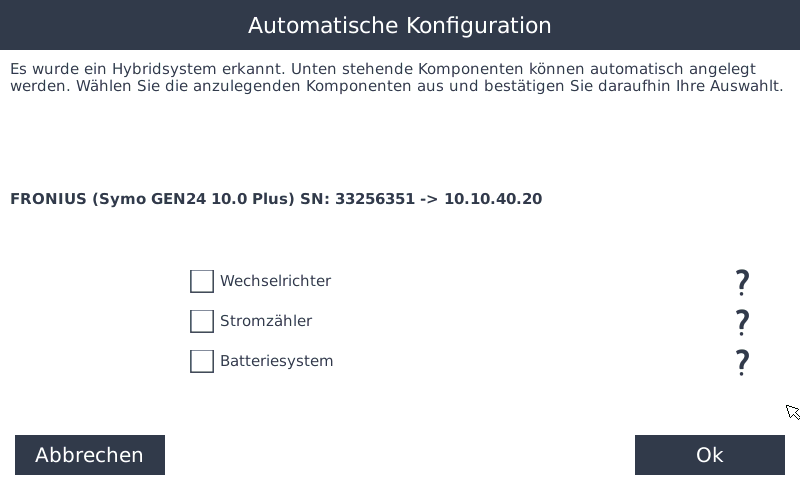
- In diesem Schritt werden Sie gefragt, welche Funktionen der Hybridwechselrichter übernehmen soll
Wechselrichter
- Sind Module direkt am Gerät angeschlossen, setzen Sie bitte einen Haken bei Wechselrichter
Stromzähler
- Ist ein Stromzähler an den Hybridwechselrichter angeschlossen, setzen Sie einen Haken bei Stromzähler
Batteriesystem
- Ist eine Batterie an den Hybridwechselrichter angeschlossen, setzen Sie bitte einen Haken bei Batteriesystem
Nachdem Sie einen Haken bei Stromzähler gesetzt haben, gelangen Sie in das folgende Untermenü:
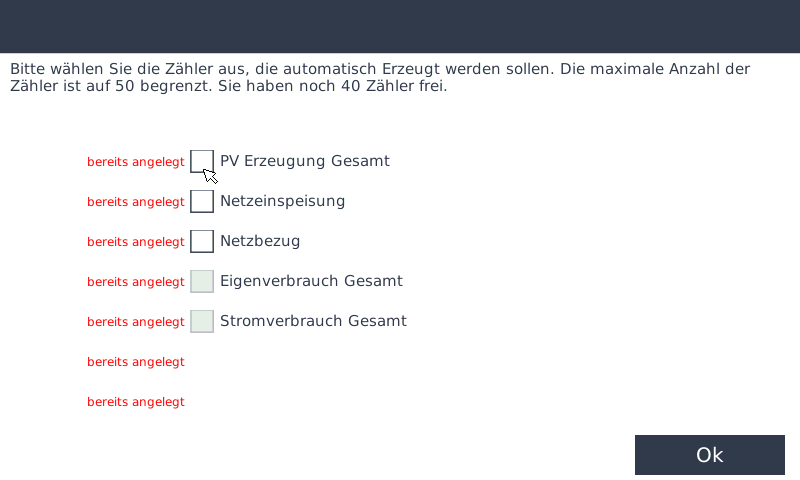
- Hier können Sie nun wählen welche Zähler Sie anlegen wollen
- Sollten schon Zähler angelegt sein in Ihrem System wird Ihnen hier eine Warnung angezeigt
Falls Sie mehrere Wechselrichter angeschlossen und gefunden haben wiederholt sich dieser Wizard nun für jeden Wechselrichter
- Sollten keine oder nicht alle Wechselrichter gefunden werden, überprüfen Sie bitte:
- die Verkabelung,
- die Einstellungen am Wechselrichter
- die Einstellungen am SmartDog®
Eventuell wurden den Wechselrichtern auch keine oder dieselben IP-Adressen vergeben
Mehrere Hersteller
- Möchten Sie weitere Hersteller hinzufügen, führen Sie die Suche einfach erneut durch
- Am TCP/IP-Bus können bis zu 10 Hersteller eingebunden werden
- Die ersten zwei Hersteller sind kostenfrei – für zusätzliche Hersteller ist eine Lizenz erforderlich
Sollte die Anlage später erweitert werden, können Sie die Suche jederzeit erneut starten
Konfigurieren von eingelesenen Wechselrichtern
SmartDog4.0
TCP/IP-BUS – Wechselrichter einlesen
Überprüfen Sie zunächst die korrekte Verdrahtung und Einstellung der Wechselrichter
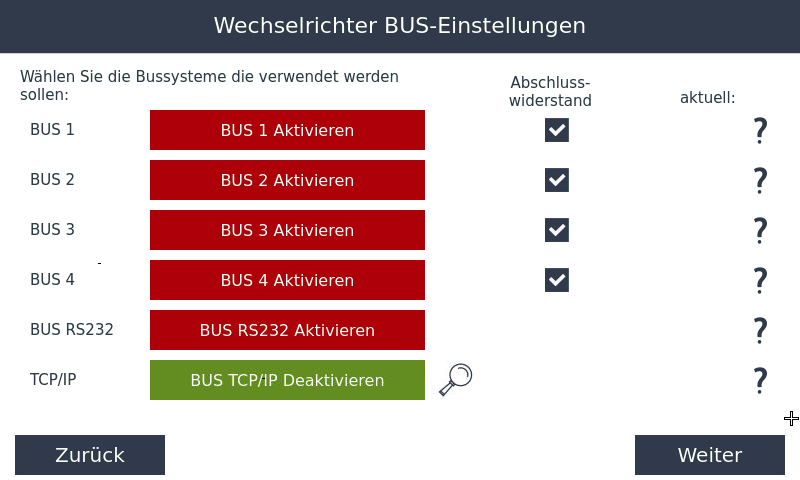
Wechselrichter BUS-Einstellungen
- Öffnen Sie die Einstellungen und wählen Sie den Punkt Bussysteme
- Aktivieren Sie anschließend BUS TCP/IP
- Klicken Sie auf die Lupe, um die Wechselrichtersuche zu starten
Hersteller Auswahl
- Wählen Sie den Wechselrichterhersteller aus, der am gewählten Bus angeschlossen ist
- Mit dem Registerreiter können Sie bei Bedarf weitere Hersteller anzeigen
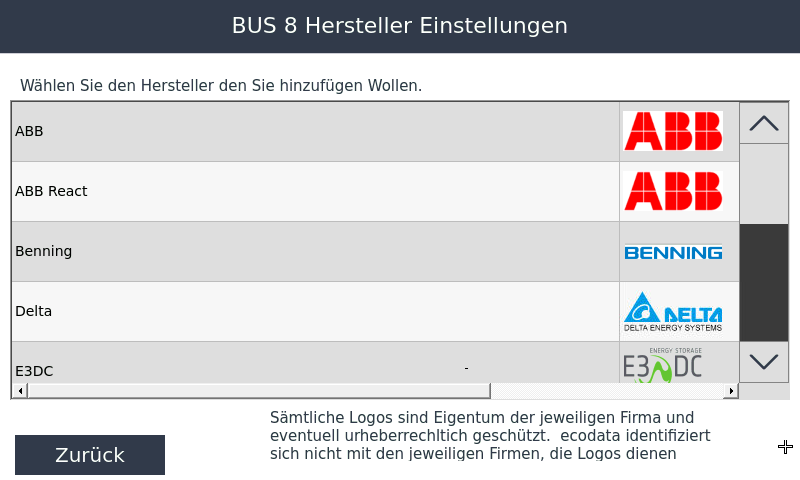
- Nachdem Sie den gewünschten Hersteller ausgewählt haben, öffnet sich folgendes Fenster
Variante Gateway
- Bei einigen Herstellern (z. B. SolarEdge, Fronius) werden mehrere Geräte über eine gemeinsame IP-Adresse mit unterschiedlichen Unit-IDs betrieben Dies ist beispielsweise der Fall, wenn ein Zähler am Wechselrichter angebunden ist oder ein Master/Slave-System verwendet wird
- In diesen Fällen müssen zusätzlich die entsprechenden Unit-IDs berücksichtigt und gesucht werden
- Wählen Sie in diesem Fall die Variante Gateway, wenn mehrere Geräte angeschlossen sind oder der Wechselrichter nicht die Unit-ID 1 verwendet
- Tragen Sie die IP-Adresse des Geräts ein und geben Sie unter Max. Adresse per IP (100) die Anzahl der verwendeten Unit-IDs an
- So können unter der Master-IP-Adresse auch die Slave-Geräte korrekt erkannt werden
Variante Netzwerk
- Bei Herstellern ohne Master/Slave-System wird folgendes Fenster angezeigt:
- Stellen Sie hier den IP-Adressbereich ein, in dem sich Ihr Wechselrichter befindet
- Mit dem Button Copy to Endadr können Sie die obere IP-Adresse bequem in das untere Feld übernehmen
Klicken Sie auf OK, um die angeschlossenen Wechselrichter zu suchen
Suchfenster
- Anschließend gelangen Sie in beiden Fällen zu folgendem Suchfenster:
- Mit einem Klick auf Suche starten beginnen Sie die Suche nach Wechselrichtern
- Der angegebene IP-Adressbereich wird dabei automatisch nach verfügbaren Wechselrichtern durchsucht
Diese Suche kann je nach Hersteller einige Zeit in Anspruch nehmen, da teilweise sehr viele Daten ausgelesen werden
- Im Feld Hersteller werden anschließend alle gefundenen Wechselrichter inklusive Typ, Seriennummer und IP-Adresse übersichtlich angezeigt
Anleitung zur IP-Adressprüfung
- Nach der Suche erhalten Sie – unabhängig davon, welche Geräte gefunden wurden – für alle abgefragten IP-Adressen eine Übersicht
- Diese finden Sie über die Lupe:
Schritt-für-Schritt-Anleitung
Symbol anklicken
- Klicken Sie auf das markierte Symbol, um detaillierte Informationen zur jeweiligen IP-Adresse abzurufen
Informationsfenster erscheint
- Nach dem Klick öffnet sich ein Fenster mit Statusanzeigen für die IP-Adresse und deren Ports
Statusanzeigen interpretieren
- Jeder Eintrag wird farblich hervorgehoben:
- ROT – HOST → Unter dieser IP-Adresse konnte kein Gerät gepingt werden
- ROT – PORTS → Unter dieser IP-Adresse konnte kein offener Port festgestellt werden
- GRÜN → Die IP-Adresse ist erreichbar und die entsprechenden Ports sind offen
Hinweise
- Die Farben dienen als visuelle Statusanzeige für die Erreichbarkeit der IP-Adresse und die Verfügbarkeit der Ports
- Eine rote Anzeige signalisiert ein Problem oder dass die IP-Adresse nicht erreichbar ist
- Eine grüne Anzeige bestätigt eine erfolgreiche Verbindung bzw. dass die Ports offen sind
- Wenn Sie sicher sind, dass alle Geräte gefunden wurden, können Sie auch Abbrechen drücken
- Es öffnet sich ein Bestätigungsfenster mit den gefundenen Wechselrichtern
- Überprüfen Sie, ob alle Wechselrichter vollständig angezeigt werden
Nach einem Klick auf Weiter werden Sie gefragt, ob Sie den Wechselrichtern eine feste IP-Adresse zugewiesen haben
Es wird dringend empfohlen, eine feste IP-Adresse zu vergeben. Andernfalls kann bei einer späteren Änderung der IP-Adresse keine Kommunikation mehr zum SmartDog hergestellt werden, und das Gerät muss neu eingelesen werden
Wizard Hybridwechselrichter
- In diesem Schritt werden Sie gefragt, welche Funktionen der Hybridwechselrichter übernehmen soll
Wechselrichter
- Sind Module direkt am Gerät angeschlossen, setzen Sie bitte einen Haken bei Wechselrichter
Stromzähler
- Ist ein Stromzähler an den Hybridwechselrichter angeschlossen, setzen Sie einen Haken bei Stromzähler
Batteriesystem
- Ist eine Batterie an den Hybridwechselrichter angeschlossen, setzen Sie bitte einen Haken bei Batteriesystem
Nachdem Sie einen Haken bei Stromzähler gesetzt haben, gelangen Sie in das folgende Untermenü:
- Hier können Sie nun wählen welche Zähler Sie anlegen wollen
- Sollten schon Zähler angelegt sein in Ihrem System wird Ihnen hier eine Warnung angezeigt
Falls Sie mehrere Wechselrichter angeschlossen und gefunden haben wiederholt sich dieser Wizard nun für jeden Wechselrichter
- Sollten keine oder nicht alle Wechselrichter gefunden werden, überprüfen Sie bitte:
- die Verkabelung,
- die Einstellungen am Wechselrichter
- die Einstellungen am SmartDog®
Eventuell wurden den Wechselrichtern auch keine oder dieselben IP-Adressen vergeben
Mehrere Hersteller
- Möchten Sie weitere Hersteller hinzufügen, führen Sie die Suche einfach erneut durch
- Am TCP/IP-Bus können bis zu 10 Hersteller eingebunden werden
- Die ersten zwei Hersteller sind kostenfrei – für zusätzliche Hersteller ist eine Lizenz erforderlich
Sollte die Anlage später erweitert werden, können Sie die Suche jederzeit erneut starten
Konfigurieren von eingelesenen Wechselrichtern
Hybridwechselrichter einlesen per BUS RS485
SmartDog3.0
BUS RS485 Hybridwechselrichter einlesen
Überprüfen Sie zunächst die korrekte Verdrahtung und Einstellung der Wechselrichter
Wechselrichter BUS-Einstellungen
-
Öffnen Sie die Einstellungen und wählen Sie den Punkt Bussysteme
-
Aktivieren Sie anschließend BUS 1, BUS 2 (RS422), je nachdem, welcher Bus verwendet werden soll
-
Optional kann BUS 3 gewählt werden, falls ein Gerät über RS232 eingelesen oder ein Adapter für einen dritten RS485-Bus verwendet wird
-
Wenn Sie die Schnittstellenerweiterung erworben haben, können Sie unter Bus RS232 weitere RS485-Bus-Wechselrichter suchen
-
Klicken Sie auf die Lupe, um die Wechselrichtersuche zu starten
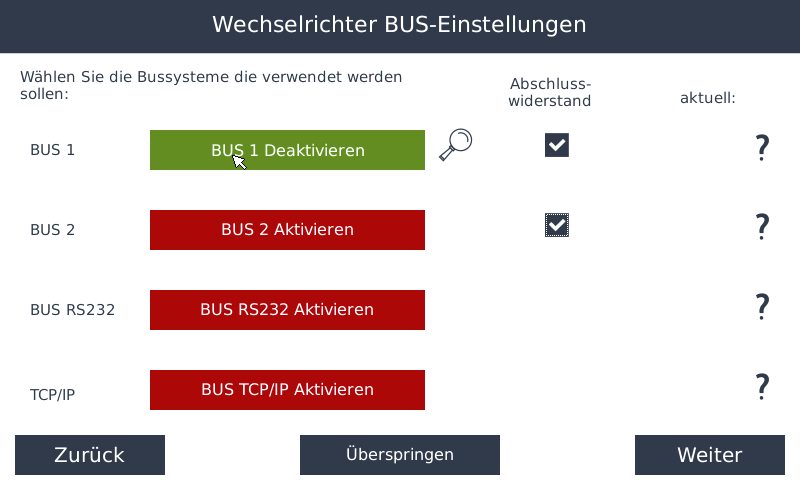
Der Wechselrichter muss bei der Suche einspeisen. Ansonsten werden Sie nicht gefunden!
Hersteller Auswahl
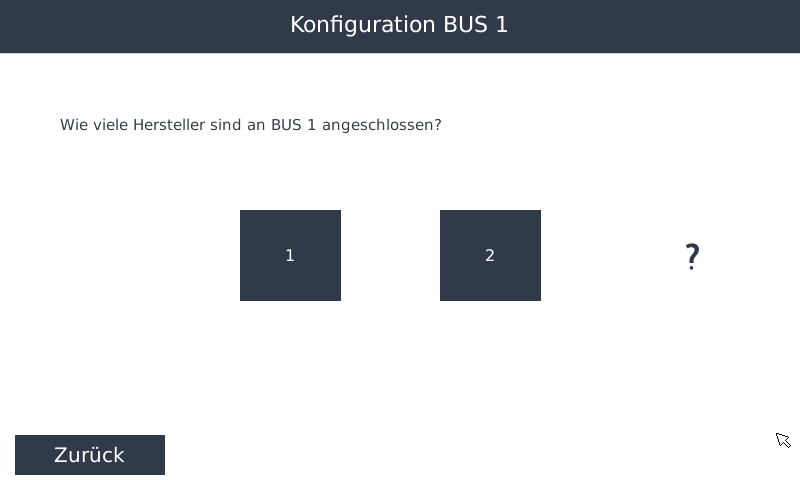
- Wählen Sie, ob ein oder zwei Hersteller am Bus angeschlossen sind
- Pro Bus können bis zu zwei Hersteller eingelesen werden, insgesamt bis zu 100 Wechselrichter
- Wählen Sie den Wechselrichterhersteller aus, der am gewählten Bus angeschlossen ist
- Mit dem Registerreiter können Sie bei Bedarf weitere Hersteller anzeigen
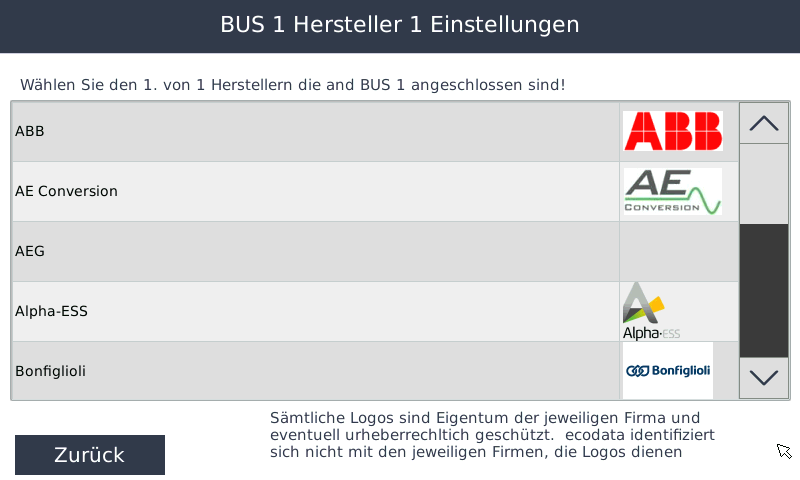
- Nachdem Sie den gewünschten Hersteller ausgewählt haben, öffnet sich folgendes Fenster
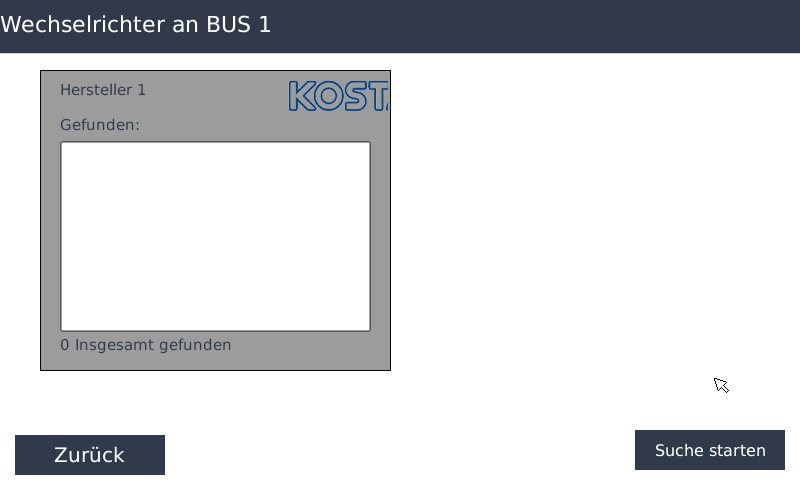
- Klicken Sie auf Suche starten, um die angeschlossenen Wechselrichter zu finden
Je nach Hersteller kann die Suche einige Zeit dauern, da viele Daten aus den Wechselrichtern ausgelesen werden müssen
- Im Fenster Hersteller 1 oder bei Bedarf Hersteller 2 werden die gefundenen Wechselrichter mit Typ und Seriennummer angezeigt
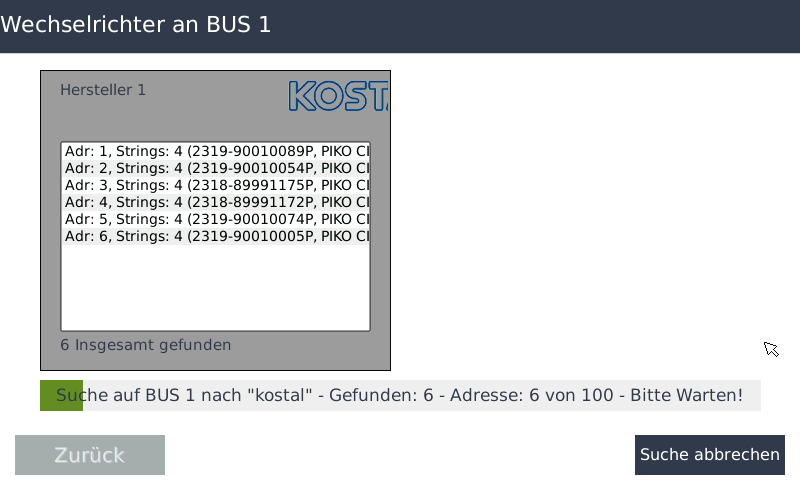
Bei Wechselrichtern ohne Busadresse (z.B. SMA) wird die Adresse automatisch vergeben
-
Wenn alle Wechselrichter gefunden wurden, können Sie auf Abbrechen klicken, um die Suche zu beenden
-
Anschließend erscheint ein Fenster zur Bestätigung der gefundenen Wechselrichter – prüfen Sie, ob alle Geräte vollständig angezeigt werden
Sollten nicht alle Wechselrichter gefunden werden, überprüfen Sie die Verkabelung (eventuell A- und B-Leitungen vertauscht) oder die Buseinstellungen am SmartDog®. Prüfen Sie außerdem, ob die Wechselrichter unterschiedliche Busadressen besitzen
- Wenn am zweiten Bus weitere Wechselrichter angeschlossen sind, wiederholen Sie die Suche für diesen Bus
Bei späterer Erweiterung der Anlage können Sie die Suche jederzeit erneut ausführen
Wizard Hybridwechselrichter
- In diesem Schritt werden Sie gefragt, welche Funktionen der Hybridwechselrichter übernehmen soll
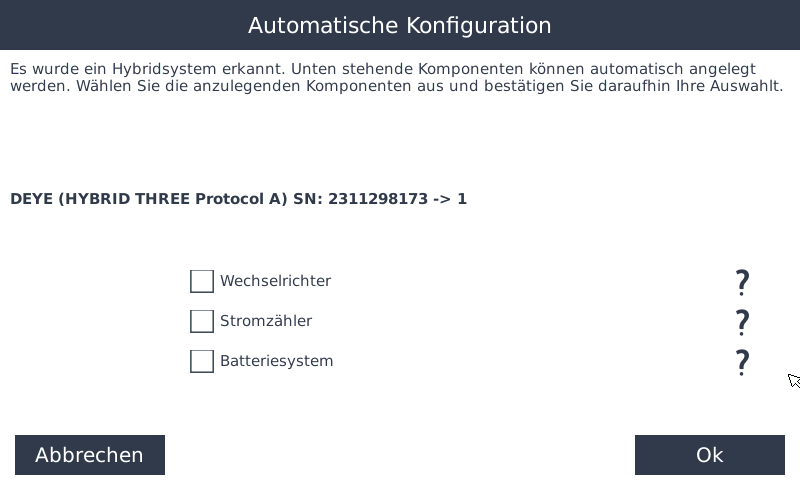
Wechselrichter
- Sind Module direkt am Gerät angeschlossen, setzen Sie bitte einen Haken bei Wechselrichter
Stromzähler
- Ist ein Stromzähler an den Hybridwechselrichter angeschlossen, setzen Sie einen Haken bei Stromzähler
Batteriesystem
- Ist eine Batterie an den Hybridwechselrichter angeschlossen, setzen Sie bitte einen Haken bei Batteriesystem
Nachdem Sie einen Haken bei Stromzähler gesetzt haben, gelangen Sie in das folgende Untermenü:
- Hier können Sie nun wählen welche Zähler Sie anlegen wollen
- Sollten schon Zähler angelegt sein in Ihrem System wird Ihnen hier eine Warnung angezeigt
Falls Sie mehrere Wechselrichter angeschlossen und gefunden haben wiederholt sich dieser Wizard nun für jeden Wechselrichter
- Sollten keine oder nicht alle Wechselrichter gefunden werden, überprüfen Sie bitte:
- die Verkabelung,
- die Einstellungen am Wechselrichter
- die Einstellungen am SmartDog®
Achten Sie außerdem darauf, dass den Wechselrichtern unterschiedliche BUS-Adressen zugewiesen sind
Konfigurieren von eingelesenen Wechselrichtern
SmartDog4.0
BUS RS485 Hybridwechselrichter einlesen
Überprüfen Sie zunächst die korrekte Verdrahtung und Einstellung der Wechselrichter
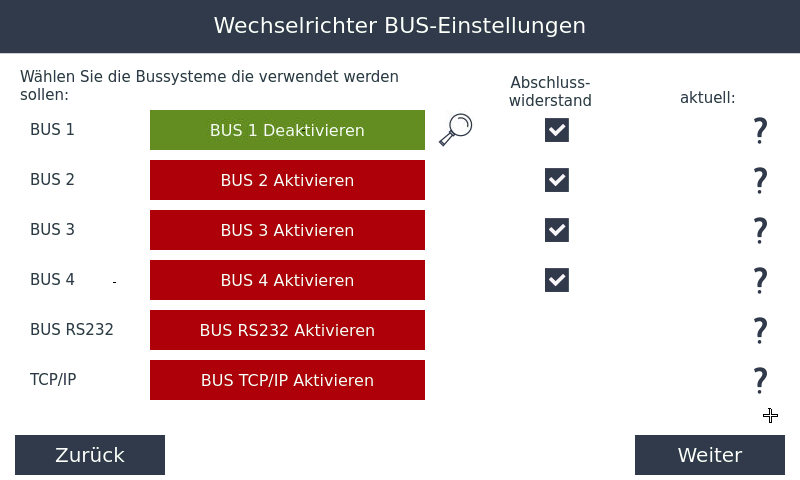
Wechselrichter BUS-Einstellungen
-
Öffnen Sie die Einstellungen und wählen Sie den Punkt Bussysteme
-
Aktivieren Sie anschließend BUS 1, BUS 2, BUS 3 oder BUS 4, je nachdem, welcher Bus verwendet werden soll
-
Optional kann BUS 5 gewählt werden, falls ein Gerät über RS232 eingelesen oder ein Adapter für einen fünften RS485-Bus verwendet wird
-
Wenn Sie die Schnittstellenerweiterung erworben haben, können Sie unter Bus RS232 weitere RS485-Bus-Wechselrichter suchen
-
Klicken Sie auf die Lupe, um die Wechselrichtersuche zu starten
Der Wechselrichter muss bei der Suche einspeisen. Ansonsten werden Sie nicht gefunden!
Hersteller Auswahl
- Wählen Sie, ob ein oder zwei Hersteller am Bus angeschlossen sind
- Pro Bus können bis zu zwei Hersteller eingelesen werden, insgesamt bis zu 100 Wechselrichter
- Wählen Sie den Wechselrichterhersteller aus, der am gewählten Bus angeschlossen ist
- Mit dem Registerreiter können Sie bei Bedarf weitere Hersteller anzeigen
- Nachdem Sie den gewünschten Hersteller ausgewählt haben, öffnet sich folgendes Fenster
- Klicken Sie auf Suche starten, um die angeschlossenen Wechselrichter zu finden
Je nach Hersteller kann die Suche einige Zeit dauern, da viele Daten aus den Wechselrichtern ausgelesen werden müssen
- Im Fenster Hersteller 1 oder bei Bedarf Hersteller 2 werden die gefundenen Wechselrichter mit Typ und Seriennummer angezeigt
Bei Wechselrichtern ohne Busadresse (z.B. SMA) wird die Adresse automatisch vergeben
-
Wenn alle Wechselrichter gefunden wurden, können Sie auf Abbrechen klicken, um die Suche zu beenden
-
Anschließend erscheint ein Fenster zur Bestätigung der gefundenen Wechselrichter – prüfen Sie, ob alle Geräte vollständig angezeigt werden
Sollten nicht alle Wechselrichter gefunden werden, überprüfen Sie die Verkabelung (eventuell A- und B-Leitungen vertauscht) oder die Buseinstellungen am SmartDog®. Prüfen Sie außerdem, ob die Wechselrichter unterschiedliche Busadressen besitzen
- Wenn am zweiten Bus weitere Wechselrichter angeschlossen sind, wiederholen Sie die Suche für diesen Bus
Bei späterer Erweiterung der Anlage können Sie die Suche jederzeit erneut ausführen
Wizard Hybridwechselrichter
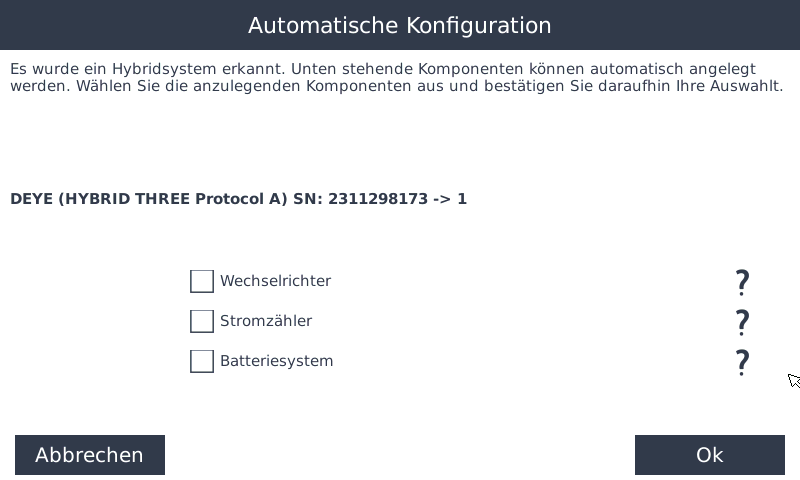
- In diesem Schritt werden Sie gefragt, welche Funktionen der Hybridwechselrichter übernehmen soll
Wechselrichter
- Sind Module direkt am Gerät angeschlossen, setzen Sie bitte einen Haken bei Wechselrichter
Stromzähler
- Ist ein Stromzähler an den Hybridwechselrichter angeschlossen, setzen Sie einen Haken bei Stromzähler
Batteriesystem
- Ist eine Batterie an den Hybridwechselrichter angeschlossen, setzen Sie bitte einen Haken bei Batteriesystem
Nachdem Sie einen Haken bei Stromzähler gesetzt haben, gelangen Sie in das folgende Untermenü:
- Hier können Sie nun wählen welche Zähler Sie anlegen wollen
- Sollten schon Zähler angelegt sein in Ihrem System wird Ihnen hier eine Warnung angezeigt
Falls Sie mehrere Wechselrichter angeschlossen und gefunden haben wiederholt sich dieser Wizard nun für jeden Wechselrichter
- Sollten keine oder nicht alle Wechselrichter gefunden werden, überprüfen Sie bitte:
- die Verkabelung,
- die Einstellungen am Wechselrichter
- die Einstellungen am SmartDog®
Achten Sie außerdem darauf, dass den Wechselrichtern unterschiedliche BUS-Adressen zugewiesen sind