Überprüfen Sie zunächst die korrekte Verdrahtung und Einstellung der Wechselrichter
**[Einstellungen und Anschluss](https://anleitung.smart-dog.eu/books/wechselrichter-einstellungen-und-anschluss)** ### Wechselrichter BUS-Einstellungen - Öffnen Sie die Einstellungen und wählen Sie den Punkt **Bussysteme** - Aktivieren Sie anschließend **BUS TCP/IP** - Klicken Sie auf die **Lupe**, um die Wechselrichtersuche zu starten [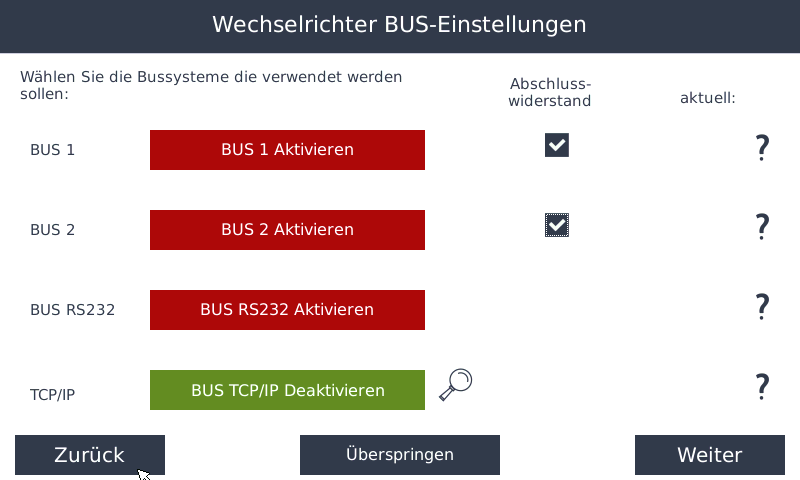](https://anleitung.smart-dog.eu/uploads/images/gallery/2026-01/ymbDBDANcvLo6dLZ-image-1769001129975.png) ### Hersteller Auswahl - Wählen Sie den Wechselrichterhersteller aus, der am gewählten Bus angeschlossen ist - Mit dem Registerreiter können Sie bei Bedarf weitere Hersteller anzeigen [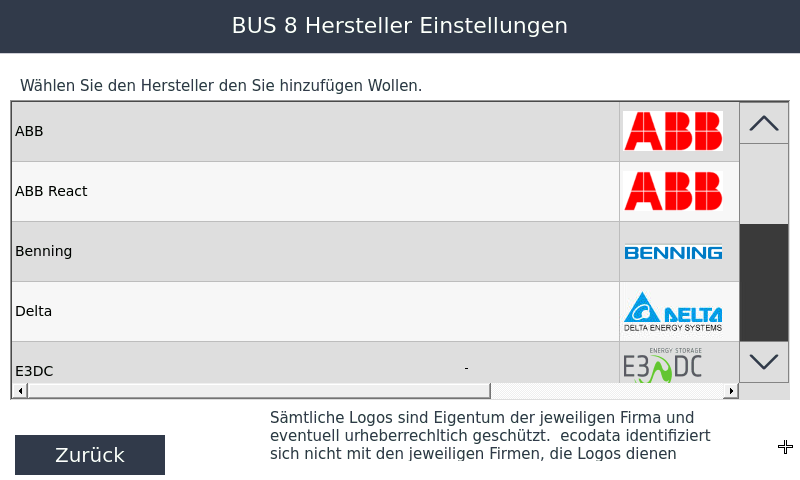](https://anleitung.smart-dog.eu/uploads/images/gallery/2026-01/3QPuooMAB4uuVQhW-image-1769067486882.png) - Nachdem Sie den gewünschten Hersteller ausgewählt haben, öffnet sich folgendes Fenster [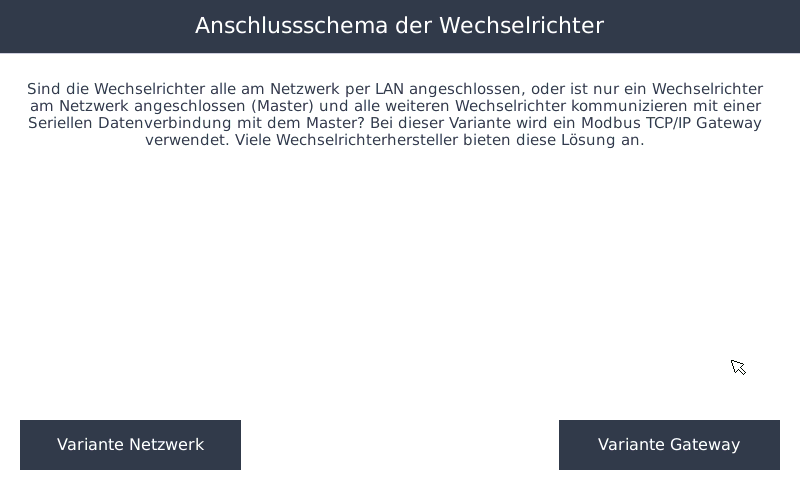](https://anleitung.smart-dog.eu/uploads/images/gallery/2026-01/OzHWDXDhd49LnliM-image-1769001550287.png) ### Variante Gateway - Bei einigen Herstellern (z. B. SolarEdge, Fronius) werden mehrere Geräte über eine *gemeinsame IP-Adresse* mit unterschiedlichen *Unit-IDs* betrieben Dies ist beispielsweise der Fall, wenn ein *Zähler* am Wechselrichter angebunden ist oder ein *Master/Slave-System* verwendet wird - In diesen Fällen müssen zusätzlich die entsprechenden *Unit-IDs* berücksichtigt und gesucht werden [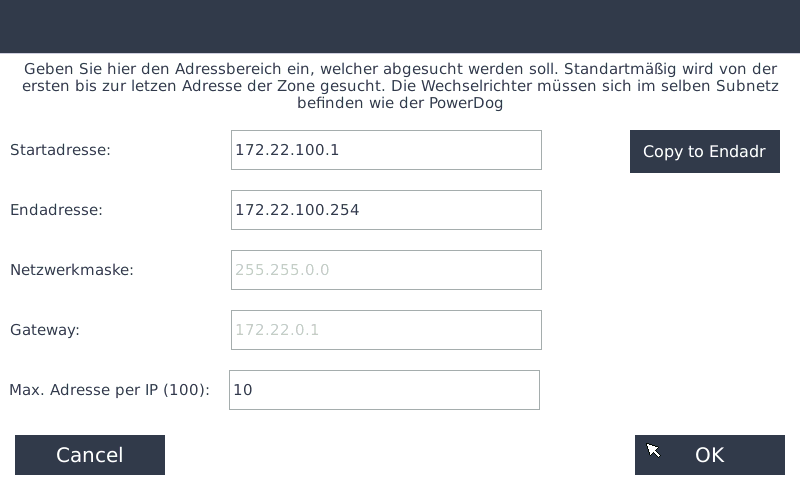](https://anleitung.smart-dog.eu/uploads/images/gallery/2026-01/SKI4jSTHJV5o8DkE-image-1769002210271.png) - Wählen Sie in diesem Fall die **Variante Gateway**, wenn mehrere Geräte angeschlossen sind oder der Wechselrichter nicht die Unit-ID 1 verwendet - Tragen Sie die IP-Adresse des Geräts ein und geben Sie unter **Max. Adresse per IP (100)** die Anzahl der verwendeten Unit-IDs an - So können unter der Master-IP-Adresse auch die Slave-Geräte korrekt erkannt werden --- ### Variante Netzwerk - Bei Herstellern ohne Master/Slave-System wird folgendes Fenster angezeigt: [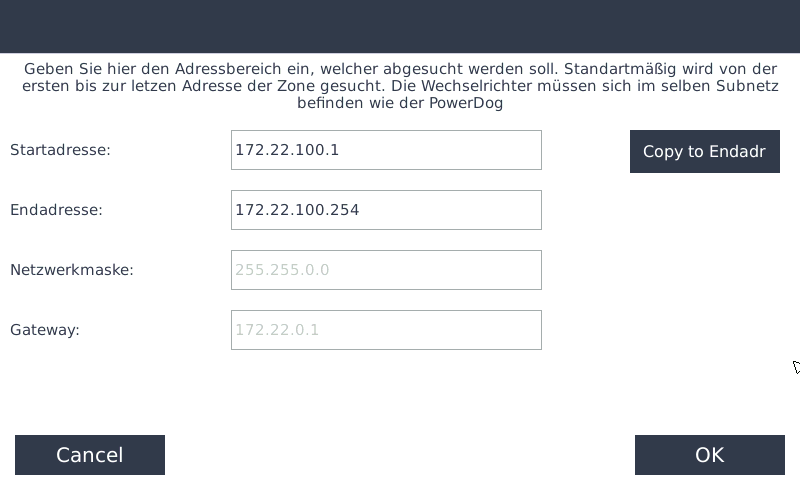](https://anleitung.smart-dog.eu/uploads/images/gallery/2026-01/ytozuvxRzuzeIhXG-image-1769002369201.png) - Stellen Sie hier den **IP-Adressbereich** ein, in dem sich Ihr Wechselrichter befindet - Mit dem Button **Copy to Endadr** können Sie die obere IP-Adresse bequem in das untere Feld übernehmen --- **Klicken Sie auf **OK**, um die angeschlossenen Wechselrichter zu suchen** ### Suchfenster - Anschließend gelangen Sie in beiden Fällen zu folgendem Suchfenster: [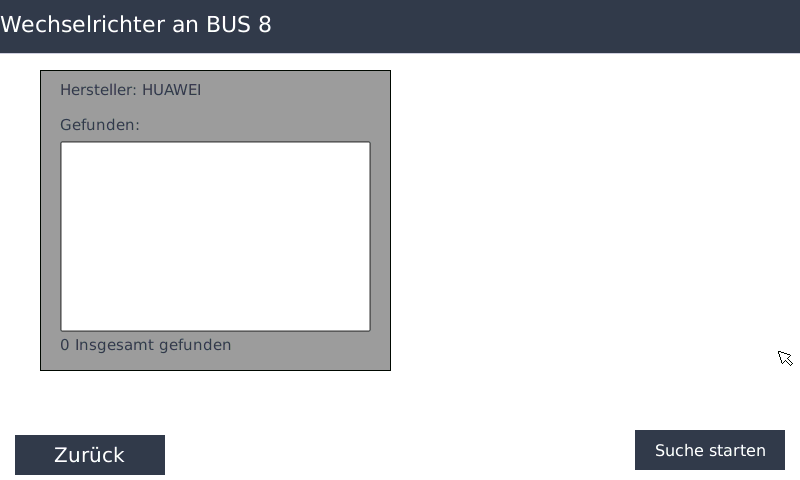](https://anleitung.smart-dog.eu/uploads/images/gallery/2026-01/HLTggtruuczrPCM2-image-1769002722408.png) - Mit einem Klick auf **Suche starten** beginnen Sie die Suche nach Wechselrichtern - Der angegebene IP-Adressbereich wird dabei automatisch nach verfügbaren Wechselrichtern durchsuchtDiese Suche kann je nach Hersteller einige Zeit in Anspruch nehmen, da teilweise sehr viele Daten ausgelesen werden
- Im Feld **Hersteller** werden anschließend alle gefundenen Wechselrichter inklusive Typ, Seriennummer und IP-Adresse übersichtlich angezeigt [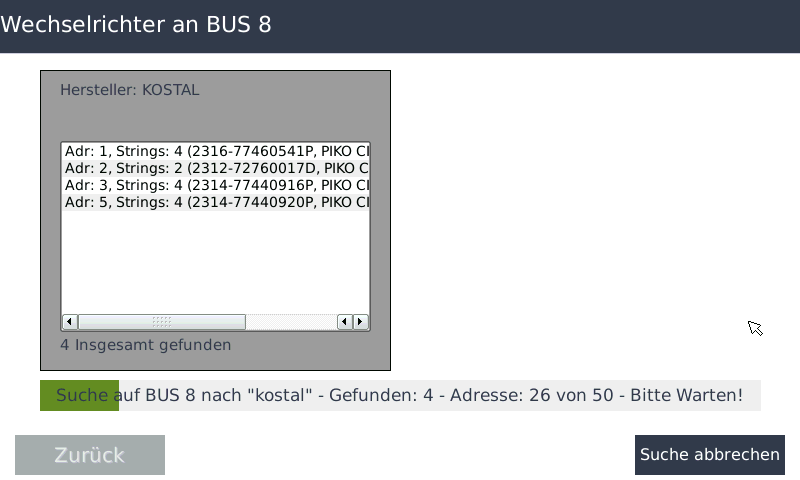](https://anleitung.smart-dog.eu/uploads/images/gallery/2026-01/P40kKOW8KK180j0L-image-1769009432469.png) ### Anleitung zur IP-Adressprüfung - Nach der Suche erhalten Sie – unabhängig davon, welche Geräte gefunden wurden – für alle abgefragten IP-Adressen eine Übersicht - Diese finden Sie über die **Lupe**: [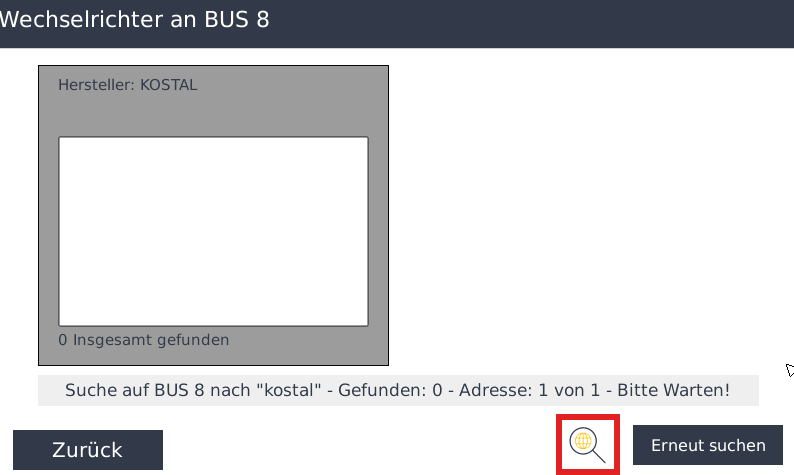](https://anleitung.smart-dog.eu/uploads/images/gallery/2026-01/yvjCeSeVpfDVwKR2-image-1769009747722.png) #### Schritt-für-Schritt-Anleitung **Symbol anklicken** - Klicken Sie auf das markierte Symbol, um detaillierte Informationen zur jeweiligen IP-Adresse abzurufen --- **Informationsfenster erscheint** - Nach dem Klick öffnet sich ein Fenster mit Statusanzeigen für die IP-Adresse und deren Ports --- **Statusanzeigen interpretieren** - Jeder Eintrag wird farblich hervorgehoben: - *ROT – HOST* → Unter dieser IP-Adresse konnte kein Gerät gepingt werden - *ROT – PORTS* → Unter dieser IP-Adresse konnte kein offener Port festgestellt werden - *GRÜN* → Die IP-Adresse ist erreichbar und die entsprechenden Ports sind offen [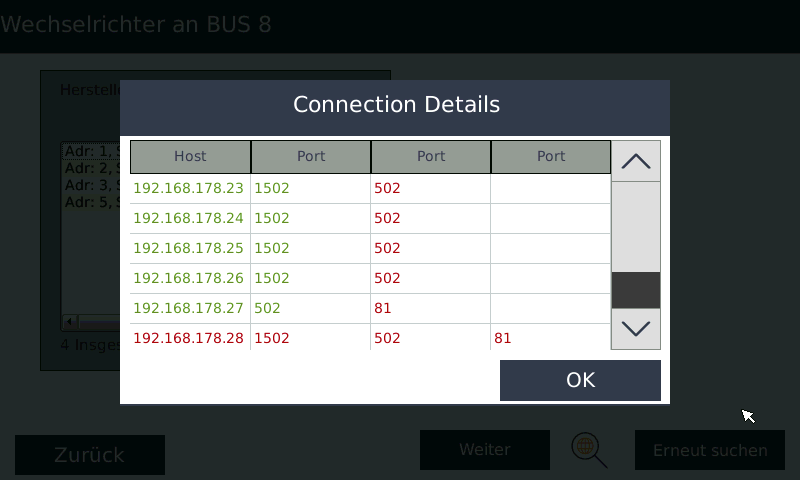](https://anleitung.smart-dog.eu/uploads/images/gallery/2026-01/xHE1UlYOZOEdos6Z-image-1769009686131.png) #### Hinweise - Die Farben dienen als visuelle Statusanzeige für die Erreichbarkeit der IP-Adresse und die Verfügbarkeit der Ports - Eine rote Anzeige signalisiert ein Problem oder dass die IP-Adresse nicht erreichbar ist - Eine grüne Anzeige bestätigt eine erfolgreiche Verbindung bzw. dass die Ports offen sind --- - Wenn Sie sicher sind, dass alle Geräte gefunden wurden, können Sie auch **Abbrechen** drücken - Es öffnet sich ein Bestätigungsfenster mit den gefundenen Wechselrichtern - Überprüfen Sie, ob alle Wechselrichter vollständig angezeigt werden [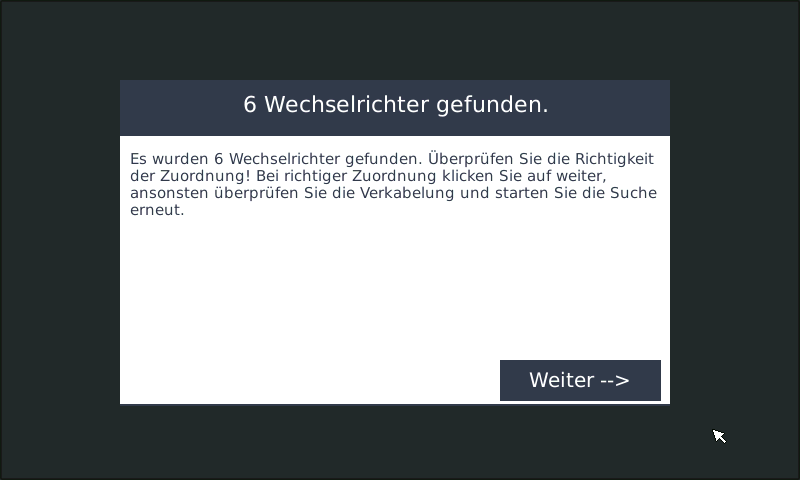](https://anleitung.smart-dog.eu/uploads/images/gallery/2026-01/yn0WVZcbwv2L4Z1n-image-1768402228601.png) **Nach einem Klick auf *Weiter* werden Sie gefragt, ob Sie den Wechselrichtern eine feste IP-Adresse zugewiesen haben**Es wird dringend empfohlen, eine feste IP-Adresse zu vergeben. Andernfalls kann bei einer späteren Änderung der IP-Adresse keine Kommunikation mehr zum SmartDog hergestellt werden, und das Gerät muss neu eingelesen werden
--- ### Wizard Hybridwechselrichter - In diesem Schritt werden Sie gefragt, welche Funktionen der Hybridwechselrichter übernehmen soll [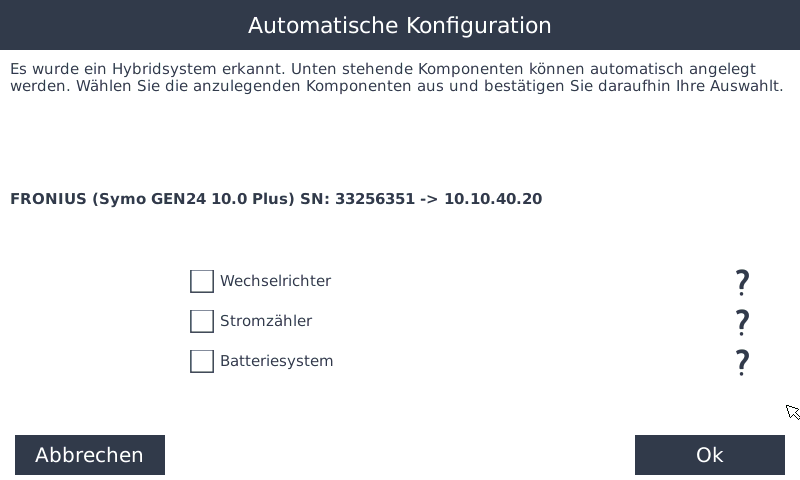](https://anleitung.smart-dog.eu/uploads/images/gallery/2026-01/9a59GkE8VavGtGxi-image-1768998803044.png) **Wechselrichter** - Sind Module direkt am Gerät angeschlossen, setzen Sie bitte einen Haken bei *Wechselrichter* **Stromzähler** - Ist ein Stromzähler an den Hybridwechselrichter angeschlossen, setzen Sie einen Haken bei *Stromzähler* **Batteriesystem** - Ist eine Batterie an den Hybridwechselrichter angeschlossen, setzen Sie bitte einen Haken bei *Batteriesystem* --- Nachdem Sie einen Haken bei *Stromzähler* gesetzt haben, gelangen Sie in das folgende Untermenü: [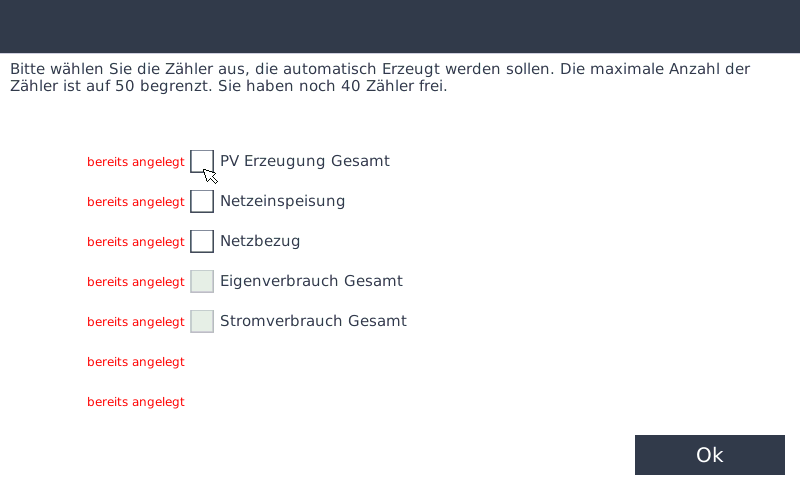](https://anleitung.smart-dog.eu/uploads/images/gallery/2026-01/0Wh6YVs25jLgPPAb-image-1768998913662.png) - Hier können Sie nun wählen welche Zähler Sie anlegen wollen - Sollten schon Zähler angelegt sein in Ihrem System wird Ihnen hier eine Warnung angezeigtFalls Sie mehrere Wechselrichter angeschlossen und gefunden haben wiederholt sich dieser Wizard nun für jeden Wechselrichter
- Sollten keine oder nicht alle Wechselrichter gefunden werden, überprüfen Sie bitte: - die Verkabelung, - die Einstellungen am Wechselrichter - die Einstellungen am SmartDog®Eventuell wurden den Wechselrichtern auch keine oder dieselben IP-Adressen vergeben
### Mehrere Hersteller - Möchten Sie weitere Hersteller hinzufügen, führen Sie die Suche einfach erneut durch - Am TCP/IP-Bus können **bis zu 10 Hersteller** eingebunden werden - Die ersten **zwei Hersteller sind kostenfrei** – für zusätzliche Hersteller ist eine **Lizenz** erforderlich Sollte die Anlage später erweitert werden, können Sie die Suche jederzeit erneut starten --- ### Konfigurieren von eingelesenen Wechselrichtern [Wechselrichter Konfigurieren](https://anleitung.smart-dog.eu/books/wechselrichter-einlesen/chapter/wechselrichter-konfigurieren)Überprüfen Sie zunächst die korrekte Verdrahtung und Einstellung der Wechselrichter
**[Einstellungen und Anschluss](https://anleitung.smart-dog.eu/books/wechselrichter-einstellungen-und-anschluss)** ### Wechselrichter BUS-Einstellungen - Öffnen Sie die Einstellungen und wählen Sie den Punkt **Bussysteme** - Aktivieren Sie anschließend **BUS TCP/IP** - Klicken Sie auf die **Lupe**, um die Wechselrichtersuche zu starten [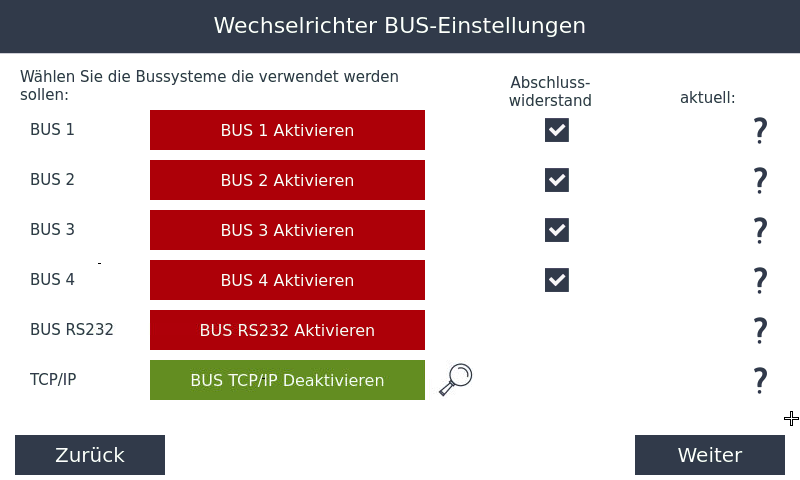](https://anleitung.smart-dog.eu/uploads/images/gallery/2026-01/1P25vj0Tolyfa35g-image-1769067403662.png) ### Hersteller Auswahl - Wählen Sie den Wechselrichterhersteller aus, der am gewählten Bus angeschlossen ist - Mit dem Registerreiter können Sie bei Bedarf weitere Hersteller anzeigen [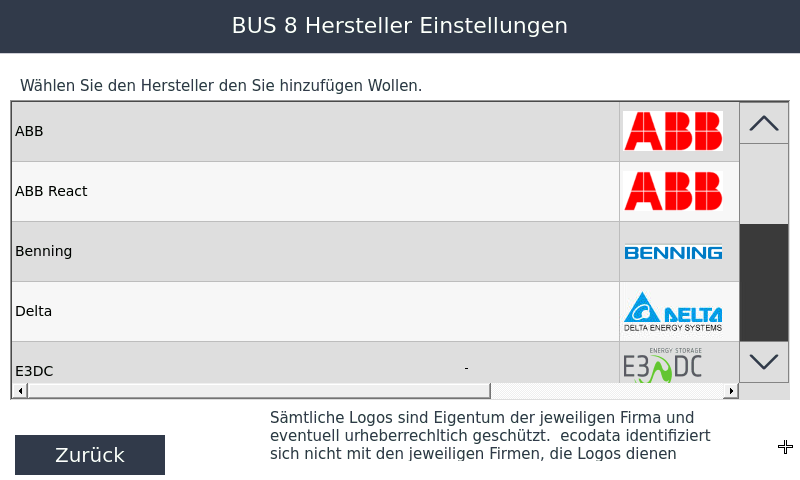](https://anleitung.smart-dog.eu/uploads/images/gallery/2026-01/Qfo7h6CmL35VfQjJ-image-1769067504263.png) - Nachdem Sie den gewünschten Hersteller ausgewählt haben, öffnet sich folgendes Fenster [](https://anleitung.smart-dog.eu/uploads/images/gallery/2026-01/OzHWDXDhd49LnliM-image-1769001550287.png) ### Variante Gateway - Bei einigen Herstellern (z. B. SolarEdge, Fronius) werden mehrere Geräte über eine *gemeinsame IP-Adresse* mit unterschiedlichen *Unit-IDs* betrieben Dies ist beispielsweise der Fall, wenn ein *Zähler* am Wechselrichter angebunden ist oder ein *Master/Slave-System* verwendet wird - In diesen Fällen müssen zusätzlich die entsprechenden *Unit-IDs* berücksichtigt und gesucht werden [](https://anleitung.smart-dog.eu/uploads/images/gallery/2026-01/SKI4jSTHJV5o8DkE-image-1769002210271.png) - Wählen Sie in diesem Fall die **Variante Gateway**, wenn mehrere Geräte angeschlossen sind oder der Wechselrichter nicht die Unit-ID 1 verwendet - Tragen Sie die IP-Adresse des Geräts ein und geben Sie unter **Max. Adresse per IP (100)** die Anzahl der verwendeten Unit-IDs an - So können unter der Master-IP-Adresse auch die Slave-Geräte korrekt erkannt werden --- ### Variante Netzwerk - Bei Herstellern ohne Master/Slave-System wird folgendes Fenster angezeigt: [](https://anleitung.smart-dog.eu/uploads/images/gallery/2026-01/ytozuvxRzuzeIhXG-image-1769002369201.png) - Stellen Sie hier den **IP-Adressbereich** ein, in dem sich Ihr Wechselrichter befindet - Mit dem Button **Copy to Endadr** können Sie die obere IP-Adresse bequem in das untere Feld übernehmen --- **Klicken Sie auf **OK**, um die angeschlossenen Wechselrichter zu suchen** ### Suchfenster - Anschließend gelangen Sie in beiden Fällen zu folgendem Suchfenster: [](https://anleitung.smart-dog.eu/uploads/images/gallery/2026-01/HLTggtruuczrPCM2-image-1769002722408.png) - Mit einem Klick auf **Suche starten** beginnen Sie die Suche nach Wechselrichtern - Der angegebene IP-Adressbereich wird dabei automatisch nach verfügbaren Wechselrichtern durchsuchtDiese Suche kann je nach Hersteller einige Zeit in Anspruch nehmen, da teilweise sehr viele Daten ausgelesen werden
- Im Feld **Hersteller** werden anschließend alle gefundenen Wechselrichter inklusive Typ, Seriennummer und IP-Adresse übersichtlich angezeigt [](https://anleitung.smart-dog.eu/uploads/images/gallery/2026-01/P40kKOW8KK180j0L-image-1769009432469.png) ### Anleitung zur IP-Adressprüfung - Nach der Suche erhalten Sie – unabhängig davon, welche Geräte gefunden wurden – für alle abgefragten IP-Adressen eine Übersicht - Diese finden Sie über die **Lupe**: [](https://anleitung.smart-dog.eu/uploads/images/gallery/2026-01/yvjCeSeVpfDVwKR2-image-1769009747722.png) #### Schritt-für-Schritt-Anleitung **Symbol anklicken** - Klicken Sie auf das markierte Symbol, um detaillierte Informationen zur jeweiligen IP-Adresse abzurufen --- **Informationsfenster erscheint** - Nach dem Klick öffnet sich ein Fenster mit Statusanzeigen für die IP-Adresse und deren Ports --- **Statusanzeigen interpretieren** - Jeder Eintrag wird farblich hervorgehoben: - *ROT – HOST* → Unter dieser IP-Adresse konnte kein Gerät gepingt werden - *ROT – PORTS* → Unter dieser IP-Adresse konnte kein offener Port festgestellt werden - *GRÜN* → Die IP-Adresse ist erreichbar und die entsprechenden Ports sind offen [](https://anleitung.smart-dog.eu/uploads/images/gallery/2026-01/xHE1UlYOZOEdos6Z-image-1769009686131.png) #### Hinweise - Die Farben dienen als visuelle Statusanzeige für die Erreichbarkeit der IP-Adresse und die Verfügbarkeit der Ports - Eine rote Anzeige signalisiert ein Problem oder dass die IP-Adresse nicht erreichbar ist - Eine grüne Anzeige bestätigt eine erfolgreiche Verbindung bzw. dass die Ports offen sind --- - Wenn Sie sicher sind, dass alle Geräte gefunden wurden, können Sie auch **Abbrechen** drücken - Es öffnet sich ein Bestätigungsfenster mit den gefundenen Wechselrichtern - Überprüfen Sie, ob alle Wechselrichter vollständig angezeigt werden [](https://anleitung.smart-dog.eu/uploads/images/gallery/2026-01/yn0WVZcbwv2L4Z1n-image-1768402228601.png) **Nach einem Klick auf *Weiter* werden Sie gefragt, ob Sie den Wechselrichtern eine feste IP-Adresse zugewiesen haben**Es wird dringend empfohlen, eine feste IP-Adresse zu vergeben. Andernfalls kann bei einer späteren Änderung der IP-Adresse keine Kommunikation mehr zum SmartDog hergestellt werden, und das Gerät muss neu eingelesen werden
--- ### Wizard Hybridwechselrichter - In diesem Schritt werden Sie gefragt, welche Funktionen der Hybridwechselrichter übernehmen soll [](https://anleitung.smart-dog.eu/uploads/images/gallery/2026-01/9a59GkE8VavGtGxi-image-1768998803044.png) **Wechselrichter** - Sind Module direkt am Gerät angeschlossen, setzen Sie bitte einen Haken bei *Wechselrichter* **Stromzähler** - Ist ein Stromzähler an den Hybridwechselrichter angeschlossen, setzen Sie einen Haken bei *Stromzähler* **Batteriesystem** - Ist eine Batterie an den Hybridwechselrichter angeschlossen, setzen Sie bitte einen Haken bei *Batteriesystem* --- Nachdem Sie einen Haken bei *Stromzähler* gesetzt haben, gelangen Sie in das folgende Untermenü: [](https://anleitung.smart-dog.eu/uploads/images/gallery/2026-01/0Wh6YVs25jLgPPAb-image-1768998913662.png) - Hier können Sie nun wählen welche Zähler Sie anlegen wollen - Sollten schon Zähler angelegt sein in Ihrem System wird Ihnen hier eine Warnung angezeigtFalls Sie mehrere Wechselrichter angeschlossen und gefunden haben wiederholt sich dieser Wizard nun für jeden Wechselrichter
- Sollten keine oder nicht alle Wechselrichter gefunden werden, überprüfen Sie bitte: - die Verkabelung, - die Einstellungen am Wechselrichter - die Einstellungen am SmartDog®Eventuell wurden den Wechselrichtern auch keine oder dieselben IP-Adressen vergeben
### Mehrere Hersteller - Möchten Sie weitere Hersteller hinzufügen, führen Sie die Suche einfach erneut durch - Am TCP/IP-Bus können **bis zu 10 Hersteller** eingebunden werden - Die ersten **zwei Hersteller sind kostenfrei** – für zusätzliche Hersteller ist eine **Lizenz** erforderlich Sollte die Anlage später erweitert werden, können Sie die Suche jederzeit erneut starten --- ### Konfigurieren von eingelesenen Wechselrichtern [Wechselrichter Konfigurieren](https://anleitung.smart-dog.eu/books/wechselrichter-einlesen/chapter/wechselrichter-konfigurieren)Überprüfen Sie zunächst die korrekte Verdrahtung und Einstellung der Wechselrichter
**[Einstellungen und Anschluss](https://anleitung.smart-dog.eu/books/wechselrichter-einstellungen-und-anschluss)** ### Wechselrichter BUS-Einstellungen - Öffnen Sie die Einstellungen und wählen Sie den Punkt **Bussysteme** - Aktivieren Sie anschließend BUS 1, BUS 2 (RS422), je nachdem, welcher Bus verwendet werden soll - Optional kann BUS 3 gewählt werden, falls ein Gerät über RS232 eingelesen oder ein Adapter für einen dritten RS485-Bus verwendet wird - Wenn Sie die Schnittstellenerweiterung erworben haben, können Sie unter Bus RS232 weitere RS485-Bus-Wechselrichter suchen - Klicken Sie auf die **Lupe**, um die Wechselrichtersuche zu starten [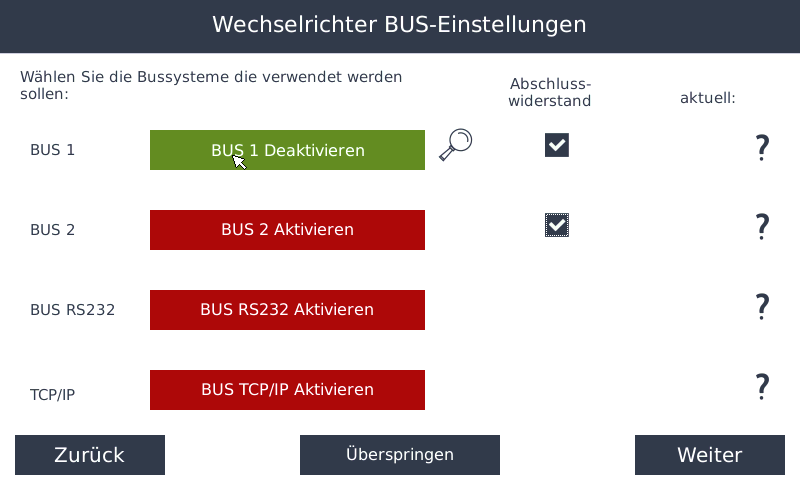](https://anleitung.smart-dog.eu/uploads/images/gallery/2026-01/X1RgC1RaSx9OLBPn-image-1768401646865.png)Der Wechselrichter muss bei der Suche einspeisen. Ansonsten werden Sie nicht gefunden!
### Hersteller Auswahl - Wählen Sie, ob ein oder zwei Hersteller am Bus angeschlossen sind - Pro Bus können bis zu zwei Hersteller eingelesen werden, insgesamt bis zu 100 Wechselrichter [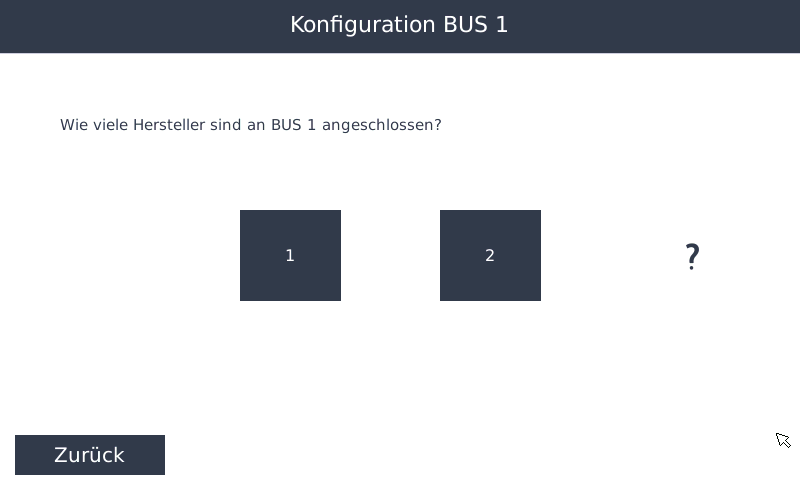](https://anleitung.smart-dog.eu/uploads/images/gallery/2026-01/8Bo7IS4l5kcUS4l7-image-1768401691547.png) - Wählen Sie den Wechselrichterhersteller aus, der am gewählten Bus angeschlossen ist - Mit dem Registerreiter können Sie bei Bedarf weitere Hersteller anzeigen [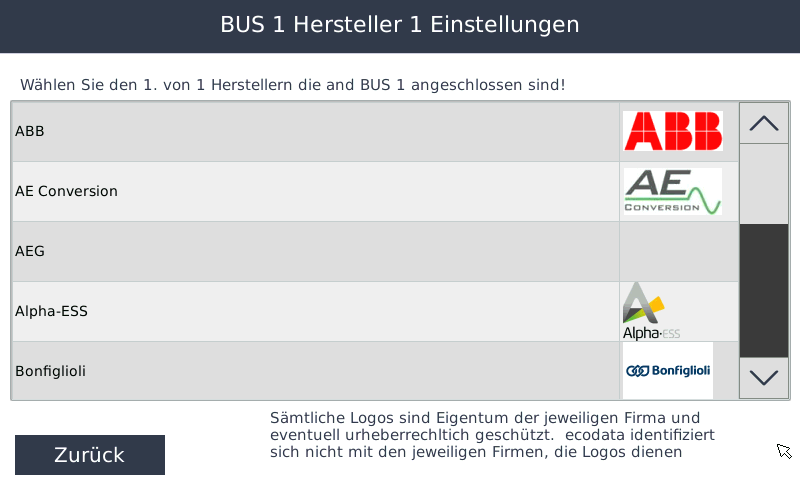](https://anleitung.smart-dog.eu/uploads/images/gallery/2026-01/8HCraoJ6Kiwm4hqt-image-1768401741219.png) - Nachdem Sie den gewünschten Hersteller ausgewählt haben, öffnet sich folgendes Fenster [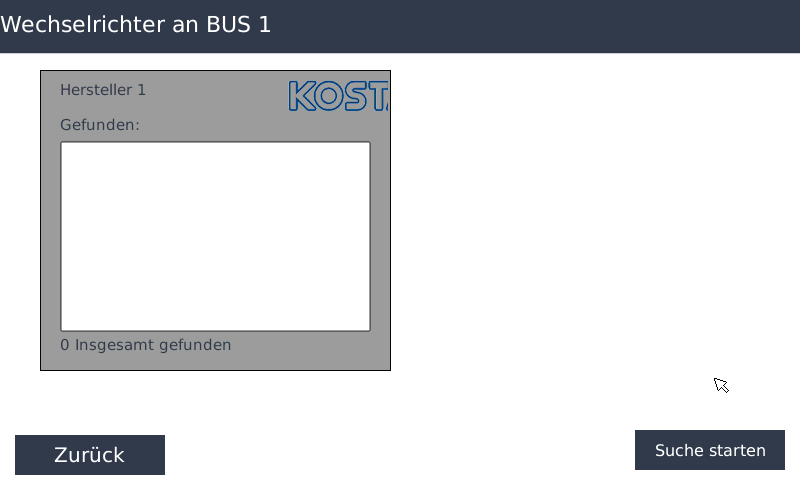](https://anleitung.smart-dog.eu/uploads/images/gallery/2026-01/foOxQ5fdgetK8H5k-image-1768401841785.png) - Klicken Sie auf **Suche starten**, um die angeschlossenen Wechselrichter zu findenJe nach Hersteller kann die Suche einige Zeit dauern, da viele Daten aus den Wechselrichtern ausgelesen werden müssen
- Im Fenster **Hersteller 1** oder bei Bedarf **Hersteller 2** werden die gefundenen Wechselrichter mit Typ und Seriennummer angezeigt [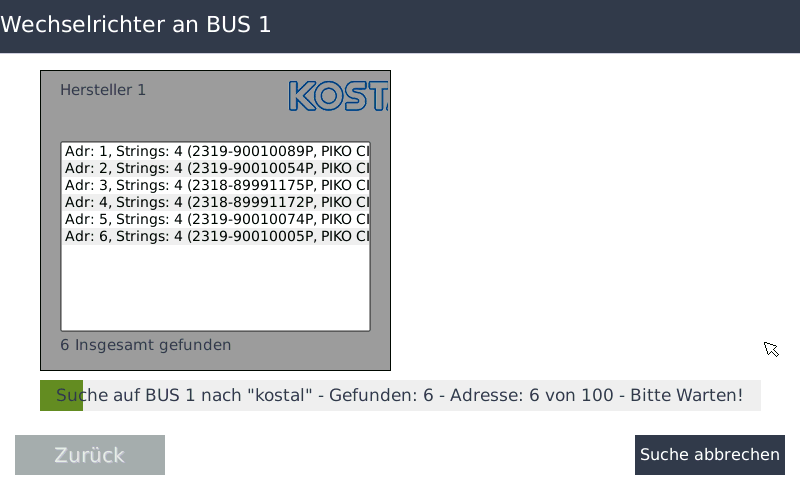](https://anleitung.smart-dog.eu/uploads/images/gallery/2026-01/apEtFYoSzyj7Blpp-image-1768402191200.png)Bei Wechselrichtern ohne Busadresse (z.B. SMA) wird die Adresse automatisch vergeben
- Wenn alle Wechselrichter gefunden wurden, können Sie auf **Abbrechen** klicken, um die Suche zu beenden - Anschließend erscheint ein Fenster zur Bestätigung der gefundenen Wechselrichter – prüfen Sie, ob alle Geräte vollständig angezeigt werden [](https://anleitung.smart-dog.eu/uploads/images/gallery/2026-01/yn0WVZcbwv2L4Z1n-image-1768402228601.png)Sollten nicht alle Wechselrichter gefunden werden, überprüfen Sie die Verkabelung (eventuell A- und B-Leitungen vertauscht) oder die Buseinstellungen am SmartDog®. Prüfen Sie außerdem, ob die Wechselrichter unterschiedliche Busadressen besitzen
- Wenn am zweiten Bus weitere Wechselrichter angeschlossen sind, wiederholen Sie die Suche für diesen BusBei späterer Erweiterung der Anlage können Sie die Suche jederzeit erneut ausführen
### Wizard Hybridwechselrichter - In diesem Schritt werden Sie gefragt, welche Funktionen der Hybridwechselrichter übernehmen soll [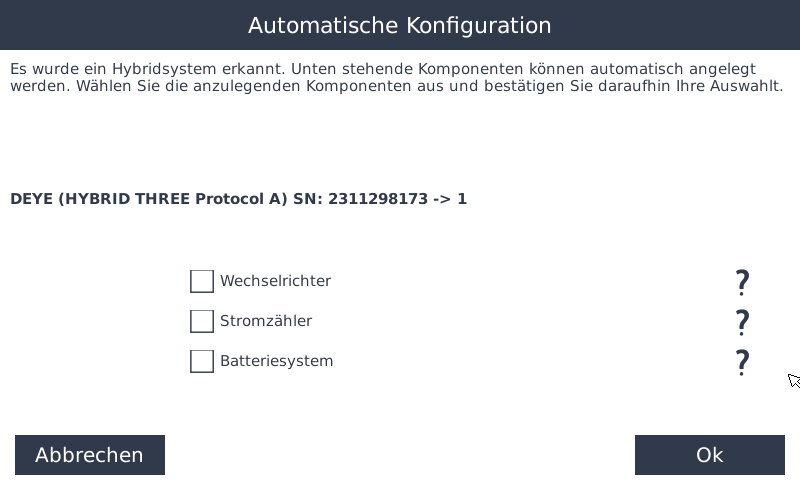](https://anleitung.smart-dog.eu/uploads/images/gallery/2026-01/bFTTOLUaBDpghj3M-image-1769067929584.png) **Wechselrichter** - Sind Module direkt am Gerät angeschlossen, setzen Sie bitte einen Haken bei *Wechselrichter* **Stromzähler** - Ist ein Stromzähler an den Hybridwechselrichter angeschlossen, setzen Sie einen Haken bei *Stromzähler* **Batteriesystem** - Ist eine Batterie an den Hybridwechselrichter angeschlossen, setzen Sie bitte einen Haken bei *Batteriesystem* --- Nachdem Sie einen Haken bei *Stromzähler* gesetzt haben, gelangen Sie in das folgende Untermenü: [](https://anleitung.smart-dog.eu/uploads/images/gallery/2026-01/0Wh6YVs25jLgPPAb-image-1768998913662.png) - Hier können Sie nun wählen welche Zähler Sie anlegen wollen - Sollten schon Zähler angelegt sein in Ihrem System wird Ihnen hier eine Warnung angezeigtFalls Sie mehrere Wechselrichter angeschlossen und gefunden haben wiederholt sich dieser Wizard nun für jeden Wechselrichter
- Sollten keine oder nicht alle Wechselrichter gefunden werden, überprüfen Sie bitte: - die Verkabelung, - die Einstellungen am Wechselrichter - die Einstellungen am SmartDog®Achten Sie außerdem darauf, dass den Wechselrichtern unterschiedliche BUS-Adressen zugewiesen sind
### Konfigurieren von eingelesenen Wechselrichtern [Wechselrichter Konfigurieren](https://anleitung.smart-dog.eu/books/wechselrichter-einlesen/chapter/wechselrichter-konfigurieren)Überprüfen Sie zunächst die korrekte Verdrahtung und Einstellung der Wechselrichter
**[Einstellungen und Anschluss](https://anleitung.smart-dog.eu/books/wechselrichter-einstellungen-und-anschluss)** ### Wechselrichter BUS-Einstellungen - Öffnen Sie die Einstellungen und wählen Sie den Punkt **Bussysteme** - Aktivieren Sie anschließend BUS 1, BUS 2, BUS 3 oder BUS 4, je nachdem, welcher Bus verwendet werden soll - Optional kann BUS 5 gewählt werden, falls ein Gerät über RS232 eingelesen oder ein Adapter für einen fünften RS485-Bus verwendet wird - Wenn Sie die Schnittstellenerweiterung erworben haben, können Sie unter Bus RS232 weitere RS485-Bus-Wechselrichter suchen - Klicken Sie auf die **Lupe**, um die Wechselrichtersuche zu starten [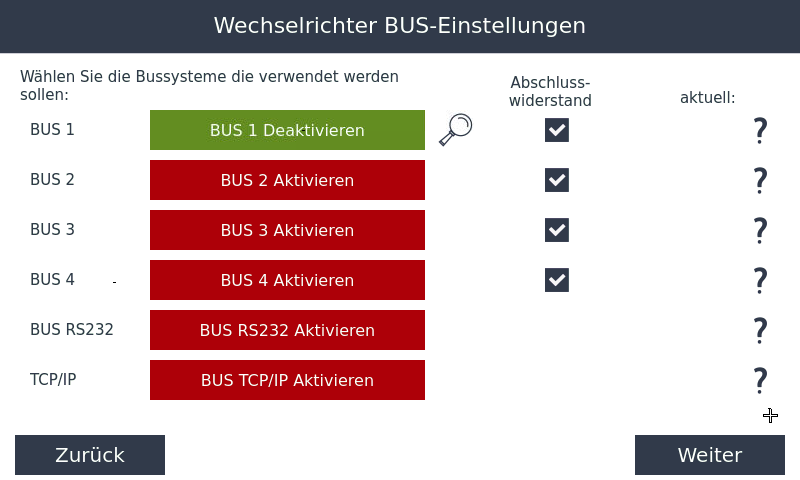](https://anleitung.smart-dog.eu/uploads/images/gallery/2026-01/SS8LOPmqf2VRHmeH-image-1768999571080.png)Der Wechselrichter muss bei der Suche einspeisen. Ansonsten werden Sie nicht gefunden!
### Hersteller Auswahl - Wählen Sie, ob ein oder zwei Hersteller am Bus angeschlossen sind - Pro Bus können bis zu zwei Hersteller eingelesen werden, insgesamt bis zu 100 Wechselrichter [](https://anleitung.smart-dog.eu/uploads/images/gallery/2026-01/8Bo7IS4l5kcUS4l7-image-1768401691547.png) - Wählen Sie den Wechselrichterhersteller aus, der am gewählten Bus angeschlossen ist - Mit dem Registerreiter können Sie bei Bedarf weitere Hersteller anzeigen [](https://anleitung.smart-dog.eu/uploads/images/gallery/2026-01/8HCraoJ6Kiwm4hqt-image-1768401741219.png) - Nachdem Sie den gewünschten Hersteller ausgewählt haben, öffnet sich folgendes Fenster [](https://anleitung.smart-dog.eu/uploads/images/gallery/2026-01/foOxQ5fdgetK8H5k-image-1768401841785.png) - Klicken Sie auf **Suche starten**, um die angeschlossenen Wechselrichter zu findenJe nach Hersteller kann die Suche einige Zeit dauern, da viele Daten aus den Wechselrichtern ausgelesen werden müssen
- Im Fenster **Hersteller 1** oder bei Bedarf **Hersteller 2** werden die gefundenen Wechselrichter mit Typ und Seriennummer angezeigt [](https://anleitung.smart-dog.eu/uploads/images/gallery/2026-01/apEtFYoSzyj7Blpp-image-1768402191200.png)Bei Wechselrichtern ohne Busadresse (z.B. SMA) wird die Adresse automatisch vergeben
- Wenn alle Wechselrichter gefunden wurden, können Sie auf **Abbrechen** klicken, um die Suche zu beenden - Anschließend erscheint ein Fenster zur Bestätigung der gefundenen Wechselrichter – prüfen Sie, ob alle Geräte vollständig angezeigt werden [](https://anleitung.smart-dog.eu/uploads/images/gallery/2026-01/yn0WVZcbwv2L4Z1n-image-1768402228601.png)Sollten nicht alle Wechselrichter gefunden werden, überprüfen Sie die Verkabelung (eventuell A- und B-Leitungen vertauscht) oder die Buseinstellungen am SmartDog®. Prüfen Sie außerdem, ob die Wechselrichter unterschiedliche Busadressen besitzen
- Wenn am zweiten Bus weitere Wechselrichter angeschlossen sind, wiederholen Sie die Suche für diesen BusBei späterer Erweiterung der Anlage können Sie die Suche jederzeit erneut ausführen
### Wizard Hybridwechselrichter - In diesem Schritt werden Sie gefragt, welche Funktionen der Hybridwechselrichter übernehmen soll [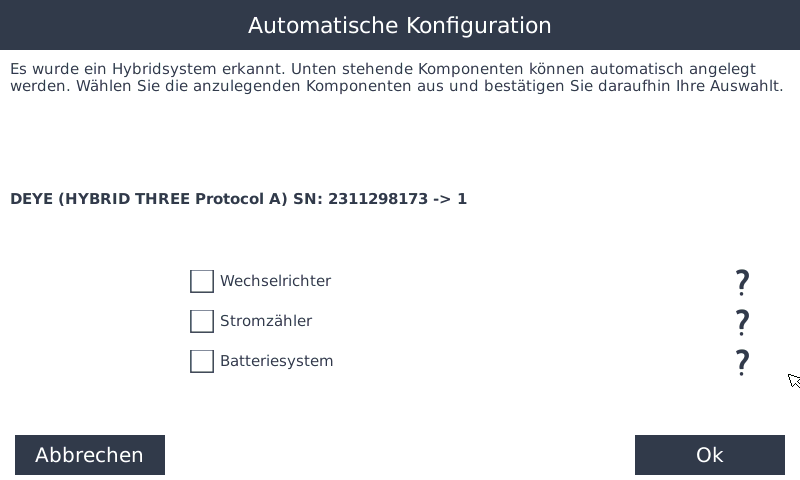](https://anleitung.smart-dog.eu/uploads/images/gallery/2026-01/Qa8A3ho4o0MGCOIs-image-1769067935784.png) **Wechselrichter** - Sind Module direkt am Gerät angeschlossen, setzen Sie bitte einen Haken bei *Wechselrichter* **Stromzähler** - Ist ein Stromzähler an den Hybridwechselrichter angeschlossen, setzen Sie einen Haken bei *Stromzähler* **Batteriesystem** - Ist eine Batterie an den Hybridwechselrichter angeschlossen, setzen Sie bitte einen Haken bei *Batteriesystem* --- Nachdem Sie einen Haken bei *Stromzähler* gesetzt haben, gelangen Sie in das folgende Untermenü: [](https://anleitung.smart-dog.eu/uploads/images/gallery/2026-01/0Wh6YVs25jLgPPAb-image-1768998913662.png) - Hier können Sie nun wählen welche Zähler Sie anlegen wollen - Sollten schon Zähler angelegt sein in Ihrem System wird Ihnen hier eine Warnung angezeigtFalls Sie mehrere Wechselrichter angeschlossen und gefunden haben wiederholt sich dieser Wizard nun für jeden Wechselrichter
- Sollten keine oder nicht alle Wechselrichter gefunden werden, überprüfen Sie bitte: - die Verkabelung, - die Einstellungen am Wechselrichter - die Einstellungen am SmartDog®Achten Sie außerdem darauf, dass den Wechselrichtern unterschiedliche BUS-Adressen zugewiesen sind
### Konfigurieren von eingelesenen Wechselrichtern [Wechselrichter Konfigurieren](https://anleitung.smart-dog.eu/books/wechselrichter-einlesen/chapter/wechselrichter-konfigurieren)