Ladestationen
- Alfen
- Heidelberg
- Weidmüller
- Alpitronic
- Sungrow
- Go-e
- Keba
- Fronius
- wallbe
- ABB
- Porsche
- Hardy Barth
- Sungrow DC
- Schrack
Alfen
Unterstützte Typen
Folgende Alfen-Ladestationen werden aktuell unterstützt:
| Typ | PV-Überschussladen | Lastmanagement | Besonderheiten / Softwarestand |
|---|---|---|---|
| Alfen Eve Single S-line 11 kW | ✅ Unterstützt bis einschließlich Firmware 6.6.2 |
✅ keine Beschränkung der Firmeware |
|
| Alfen Eve Single Pro-line | ❌ | ✅ keine Beschränkung der Firmeware |
Firmwareversion beachten PV-Überschussladen: Für die aufgeführten Alfen-Ladestationen geben wir eine Kompatibilitätsfreigabe nur bis einschließlich Firmwareversion 6.6.2. Für neuere Firmwareversionen liegt aktuell keine Freigabe beziehungsweise bestätigte Aussage zur Kompatibilität vor.
Ihr Typ oder Softwarestand ist nicht aufgeführt?Wenn Sie einen anderen Gerätetyp oder eine neuere Firmwareversion verwenden möchten, senden Sie bitte eine Anfrage mit der vollständigen Typenbezeichnung und installierten Firmwareversion an anfragen@ecodata-sl.de. Wir prüfen, ob eine Einbindung mit dem SmartDog® möglich ist.
Bitte genauen Gerätetyp prüfenDie Kompatibilität gilt ausschließlich für die hier aufgeführten und von uns freigegebenen Gerätetypen und Softwarestände. Andere Geräte, Varianten oder Firmwareversionen sind nicht automatisch kompatibel.
Funktion
Die unterstützten Alfen-Ladestationen können abhängig vom Gerätetyp für folgende SmartDog®-Funktionen verwendet werden:
- PV-Überschussladen
- Lastmanagement
Die dafür notwendigen Einstellungen werden direkt in der Alfen-Ladestation vorgenommen.
Wallbox mit Typ-2-SteckdoseWenn eine Wallbox mit Typ-2-Steckdose verwendet wird und das Ladekabel nach Abschluss des Ladevorgangs nicht vom Fahrzeug getrennt wird, kann es zu einer Fehlermeldung an der Wallbox kommen. In diesem Fall ist eine einwandfreie Funktion der im SmartDog® hinterlegten Steuerungsbausteine, beispielsweise für das Überschussladen, nicht gewährleistet. Trennen Sie das Ladekabel nach Beendigung des Ladevorgangs, um einen störungsfreien Betrieb sicherzustellen.
PV-Überschussladen konfigurieren
Einstellungen für das PV-Überschussladen
Kompatibilität beachtenDas PV-Überschussladen wird aktuell ausschließlich mit der Alfen Eve Single S-line 11 kW bis einschließlich Firmwareversion 6.6.2 unterstützt. Die Eve Single Pro-line wird für das PV-Überschussladen derzeit nicht unterstützt.
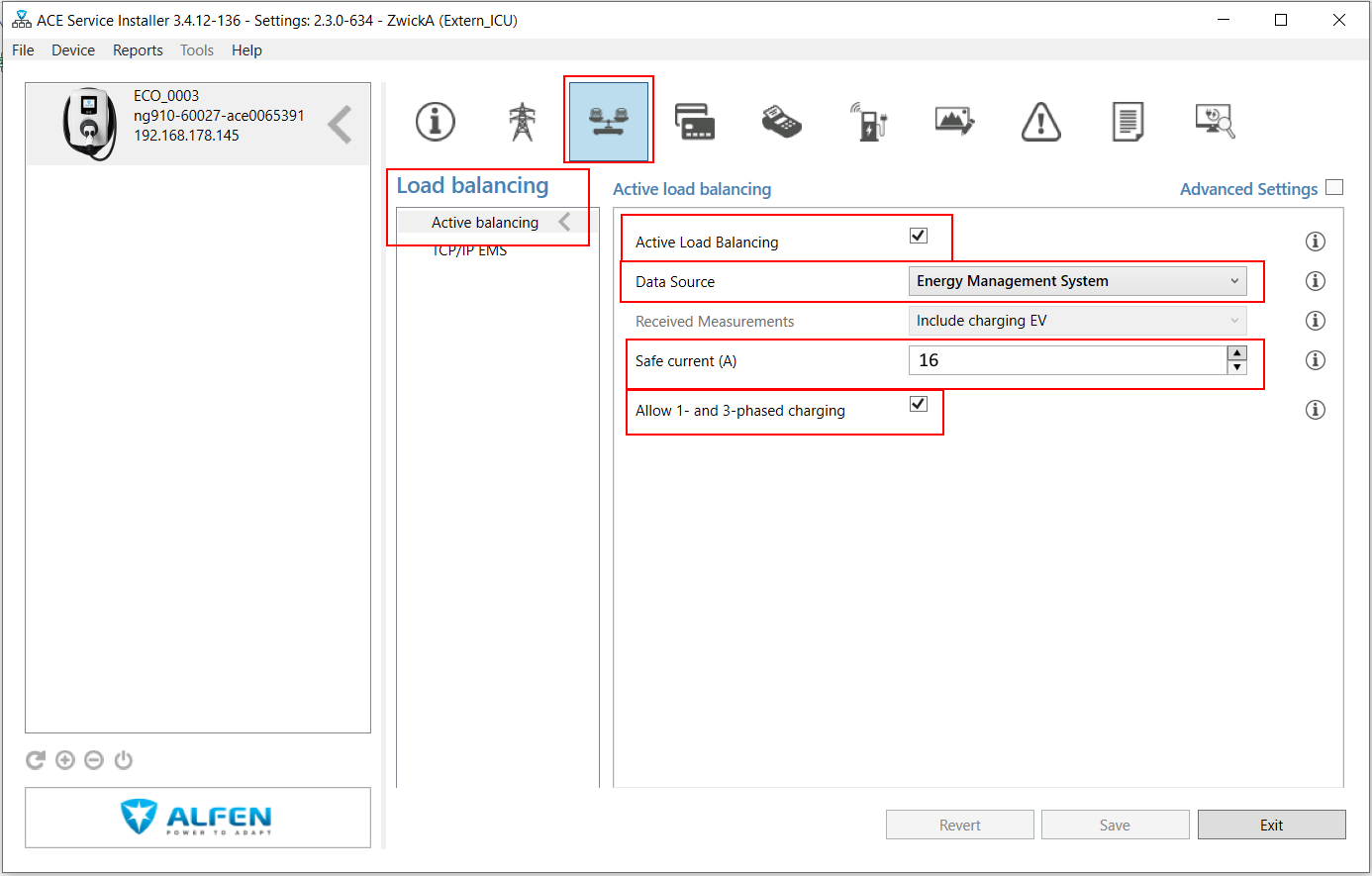
Active Load Balancing
Aktivieren Sie Active Load Balancing und stellen Sie:
-
Data Source auf
Energy Management System -
Safe current (A) auf
16 - Allow 1- and 3-phased charging aktivieren
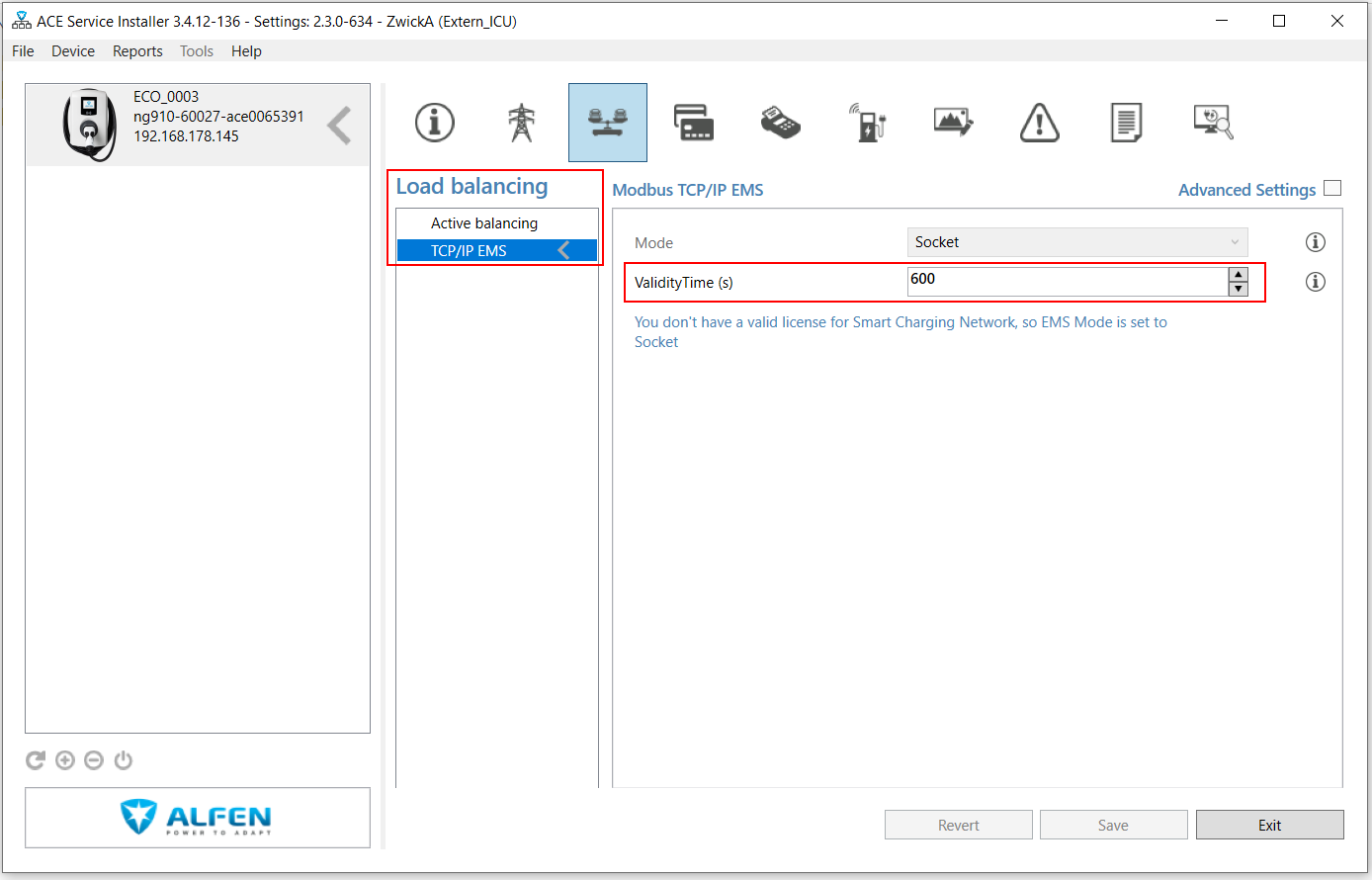
Validity Time
Stellen Sie:
Validity Time (s) = 600
ein.
Autorisierung
Stellen Sie:
Authorization mode = Plug and Charge
ein.
Hinterlegen Sie anschließend unter Plug & charge ID die ACE-Nummer der Wallbox.

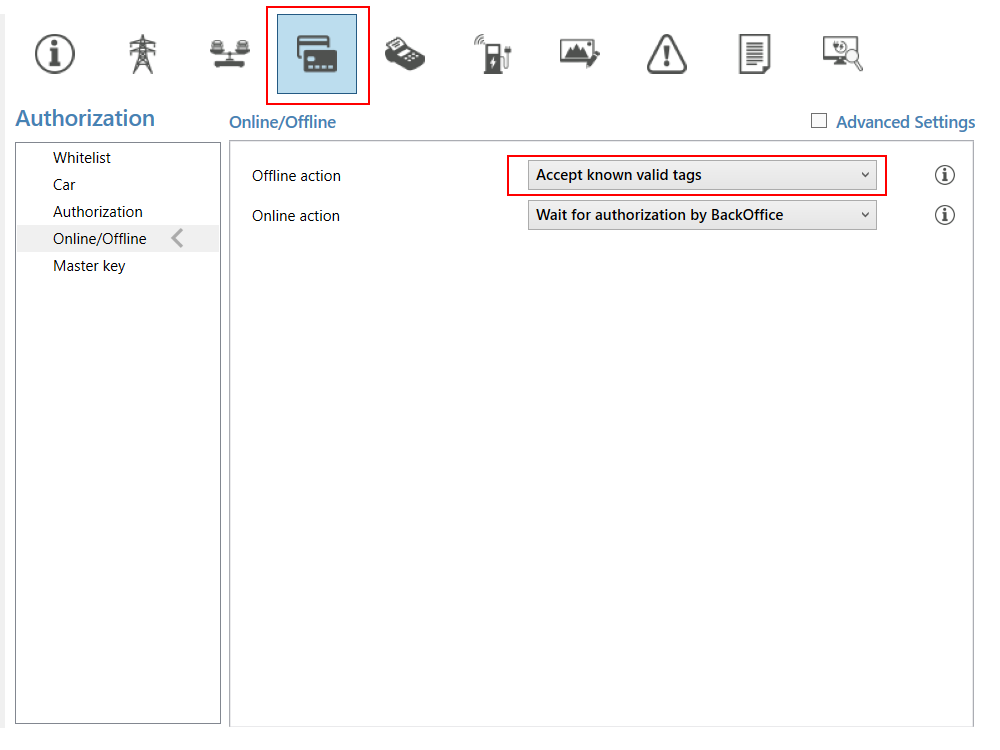
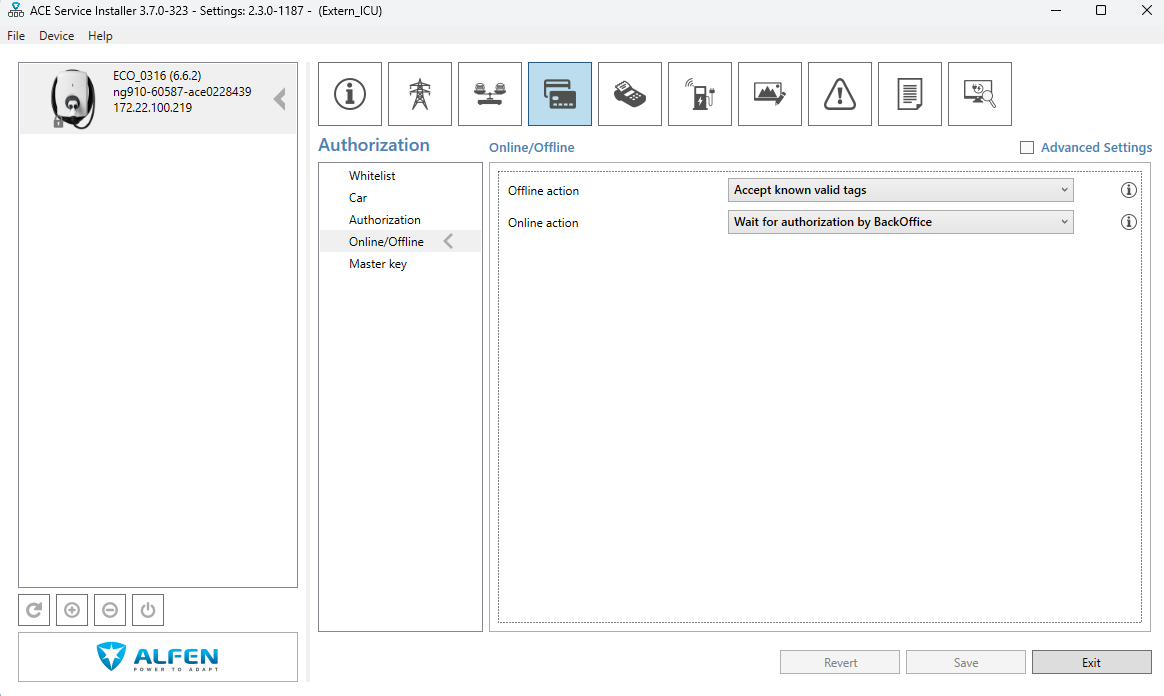
Offline Action
Stellen Sie:
Offline action = Accept known valid tags
ein.
Wallbox vorbereitetNach diesen Einstellungen ist die unterstützte Alfen-Ladestation für die Verwendung mit der SmartDog®-Überschussregelung vorbereitet.
Lastmanagement konfigurieren
Einstellungen für das Lastmanagement
Das SmartDog®-Lastmanagement wird aktuell mit folgenden Alfen-Varianten unterstützt:
- Eve Single S-line
- Eve Single Pro-line
Die Freigabe gilt jeweils bis einschließlich Firmwareversion 6.6.2.
Firmwareversion beachtenFür Firmwareversionen oberhalb von 6.6.2 liegt aktuell keine bestätigte SmartDog®-Freigabe vor.
Active Load Balancing
Aktivieren Sie Active Load Balancing und stellen Sie:
-
Data Source auf
Energy Management System -
Safe current (A) auf
0 - Allow 1- and 3-phased charging aktivieren
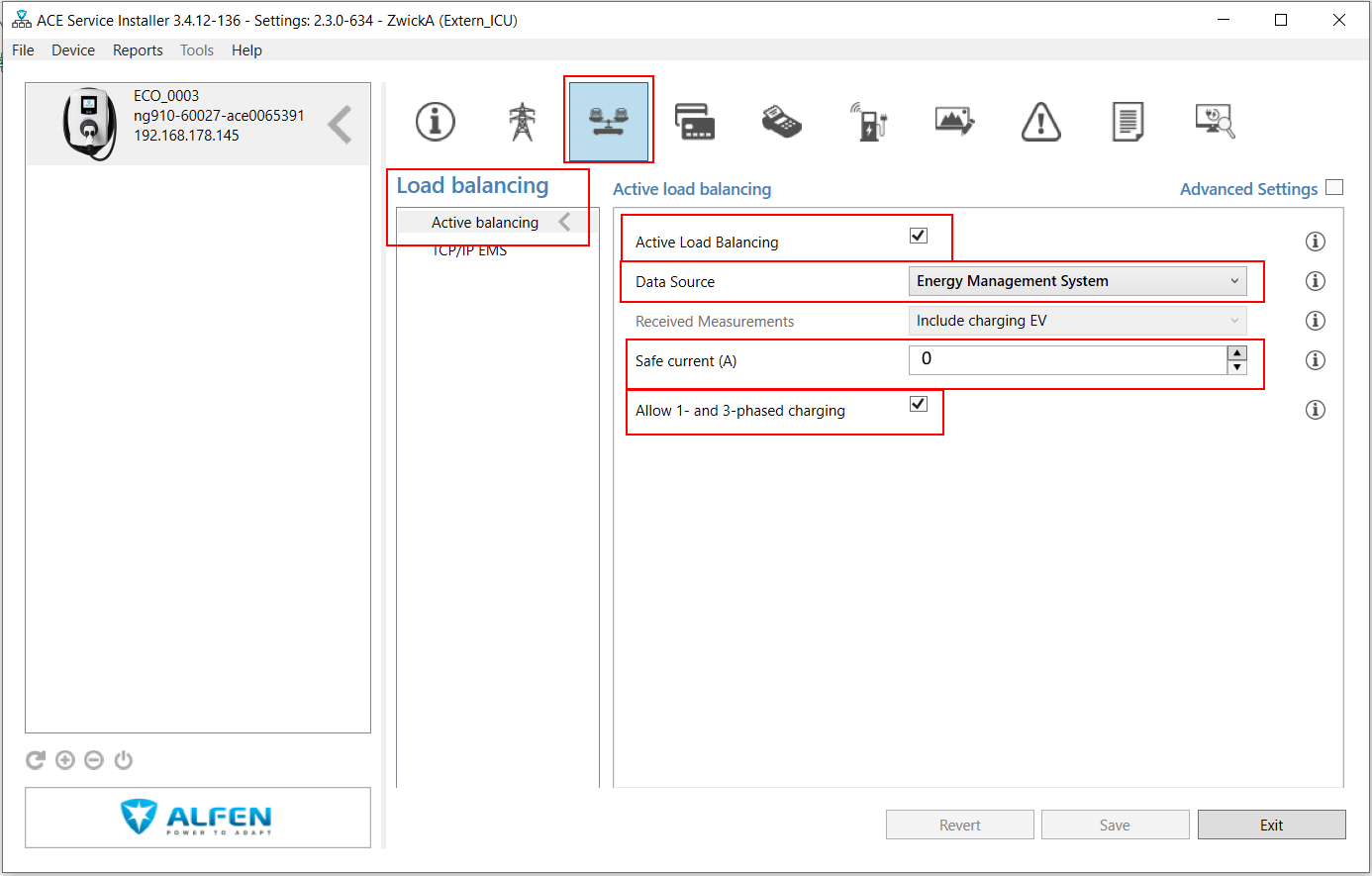
Unterschied zum ÜberschussladenAchten Sie beim Lastmanagement darauf, dass Safe current (A) auf 0 eingestellt wird. Beim Überschussladen wird hier dagegen ein Wert von 16 A verwendet.
Validity Time
Stellen Sie:
Validity Time (s) = 600
ein.
Autorisierung
Stellen Sie:
Authorization mode = Plug and Charge
ein.
Hinterlegen Sie anschließend unter Plug & charge ID die ACE-Nummer der Wallbox.
Offline Action
Stellen Sie:
Offline action = Accept known valid tags
ein.
Wallbox vorbereitetNach diesen Einstellungen ist die Alfen-Ladestation für die Verwendung mit dem SmartDog®-Lastmanagement vorbereitet.
RFID einstellen
RFID-Autorisierung
Wenn die Ladestation nicht im Modus Plug and Charge, sondern mit RFID-Karten verwendet werden soll, kann die Autorisierung entsprechend umgestellt werden.
Authorization mode
Stellen Sie:
Authorization mode = RFID
ein.
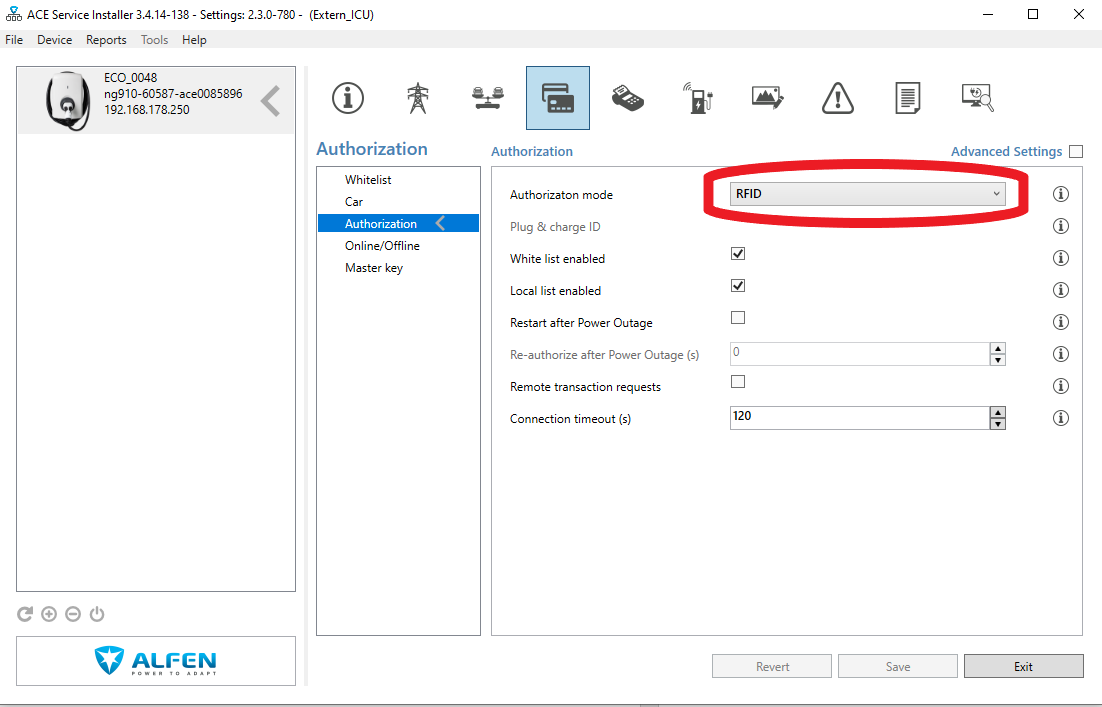
RFID-Karten hinterlegen
Hinterlegen Sie anschließend unter Auto add die gewünschten Ladekarten.
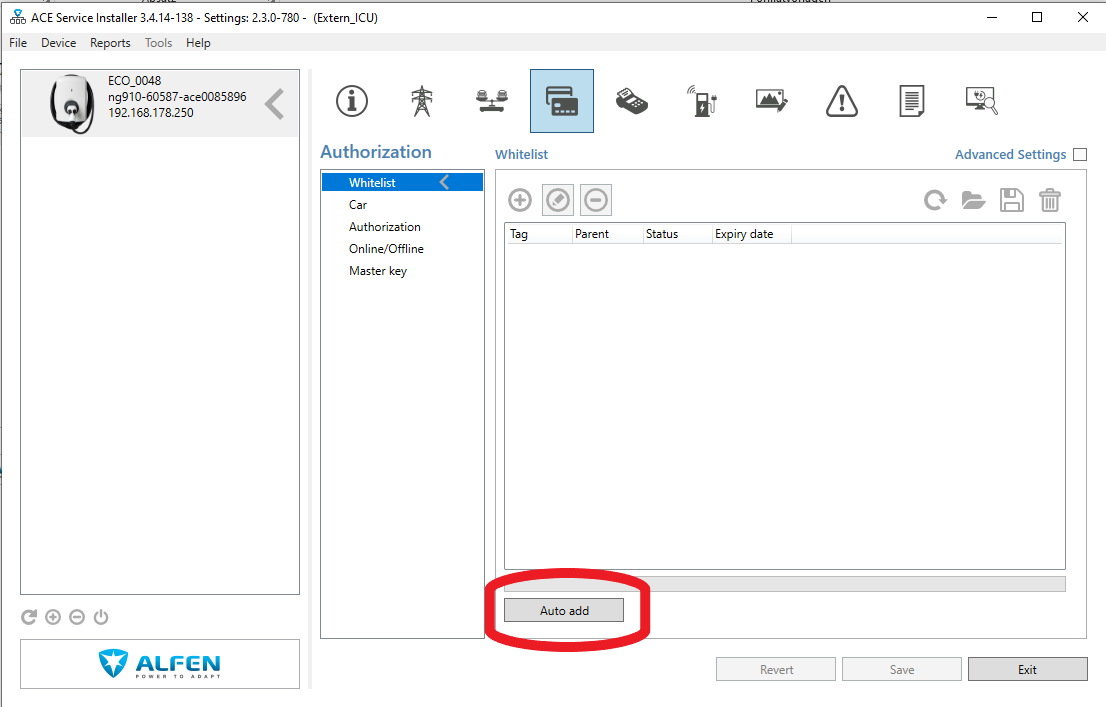

RFID statt Plug and ChargeWenn RFID verwendet wird, muss der Authorization mode entsprechend auf RFID gestellt und die gewünschte Ladekarte in der Wallbox hinterlegt werden.
Heidelberg
Heidelberg / Amperfied Ladestationen
Unterstützte Typen
Folgende Heidelberg- beziehungsweise Amperfied-Ladestationen werden aktuell unterstützt beziehungsweise befinden sich in Prüfung:
| Typ | PV-Überschussladen | Lastmanagement | Besonderheiten / Status |
|---|---|---|---|
| connect.solar | ✅ | ✅ | ✅ Phasenumschaltung unterstützt |
| Energy Control | ✅ | ✅ | ❌ Keine Phasenumschaltung · Modbus RTU |
| connect.home* | ⚠️ | ⚠️ | ❌ Keine Phasenumschaltung · vermutlich kompatibel, Freigabetest erforderlich |
| connect.business* | ⚠️ | ⚠️ | ❌ Keine Phasenumschaltung · vermutlich kompatibel, Freigabetest erforderlich |
| connect.solar pro* | ⚠️ | ⚠️ | ✅ Phasenumschaltung vorhanden · vermutlich kompatibel, Freigabetest erforderlich |
| Energy Control Plus* | ⚠️ | ⚠️ | ❌ Keine Phasenumschaltung · vermutlich kompatibel, Freigabetest erforderlich |
* Vermutlich kompatibel – Test erforderlichDie mit einem Sternchen gekennzeichneten Ladestationen verwenden nach aktuellem Stand eine Schnittstelle beziehungsweise Registerstruktur, die mit unserer bestehenden Einbindung kompatibel sein sollte. Eine offizielle SmartDog®-Freigabe erfolgt jedoch erst nach einem erfolgreichen Test an einem realen Gerät.
Gerät für einen Freigabetest vorhanden?Wenn Sie eines der mit * gekennzeichneten Modelle einsetzen möchten, senden Sie bitte eine Anfrage mit der vollständigen Typenbezeichnung und Softwareversion an anfragen@ecodata-sl.de. Für eine offizielle Freigabe muss das Gerät durch uns getestet werden. Hierfür kann uns ein Gerät zur Verfügung gestellt oder ein Test an einer vorhandenen Anlage mit uns abgestimmt werden.
Funktion
Die unterstützten Ladestationen können abhängig vom Gerätetyp für folgende SmartDog®-Funktionen verwendet werden:
- PV-Überschussladen
- Lastmanagement
Die Gerätefamilien unterscheiden sich hauptsächlich in der verwendeten Kommunikationsschnittstelle:
- connect.series → Modbus TCP
- Energy Control / Energy Control Plus → Modbus RTU
Strombegrenzung an der Ladestation
Vor der Einbindung in den SmartDog® muss die maximale Strombegrenzung der Ladestation korrekt eingestellt werden.
Im Auslieferungszustand kann die Ladestation auf einen niedrigen maximalen Ladestrom begrenzt sein.
Die zulässige maximale Stromstärke wird direkt an der Ladestation über den entsprechenden Dreh- beziehungsweise DIP-Schalter eingestellt.
Strombegrenzung kontrollierenDie am Gerät eingestellte Strombegrenzung stellt die maximale zulässige Vorgabe dar. Ist die Ladestation beispielsweise auf 6 A begrenzt, kann auch der SmartDog® keinen höheren Ladestrom vorgeben. Stellen Sie die Begrenzung entsprechend der elektrischen Auslegung und der Herstelleranleitung ein.
connect.series
Unterstützte beziehungsweise mögliche Varianten
Zur connect.series gehören unter anderem:
| Variante | Status | Phasenumschaltung |
|---|---|---|
| connect.solar | ✅ Unterstützt | ✅ |
| connect.home* | ⚠️ Freigabetest erforderlich | ❌ |
| connect.business* | ⚠️ Freigabetest erforderlich | ❌ |
| connect.solar pro* | ⚠️ Freigabetest erforderlich | ✅ |
Gemeinsame GerätefamilieDie aufgeführten Geräte gehören zur connect.series und verwenden eine gemeinsame Modbus-TCP-Schnittstelle. Die mit * gekennzeichneten Varianten müssen vor einer offiziellen SmartDog®-Freigabe dennoch an einem realen Gerät getestet werden.
Modbus TCP aktivieren
Die Kommunikation zwischen SmartDog® und einer Ladestation der connect.series erfolgt über Modbus TCP.
Modbus TCP muss im Webinterface der Ladestation aktiviert werden.
Öffnen Sie:
Configuration → Modbus → Activate/deactivate interface
und aktivieren Sie die Modbus-Schnittstelle.
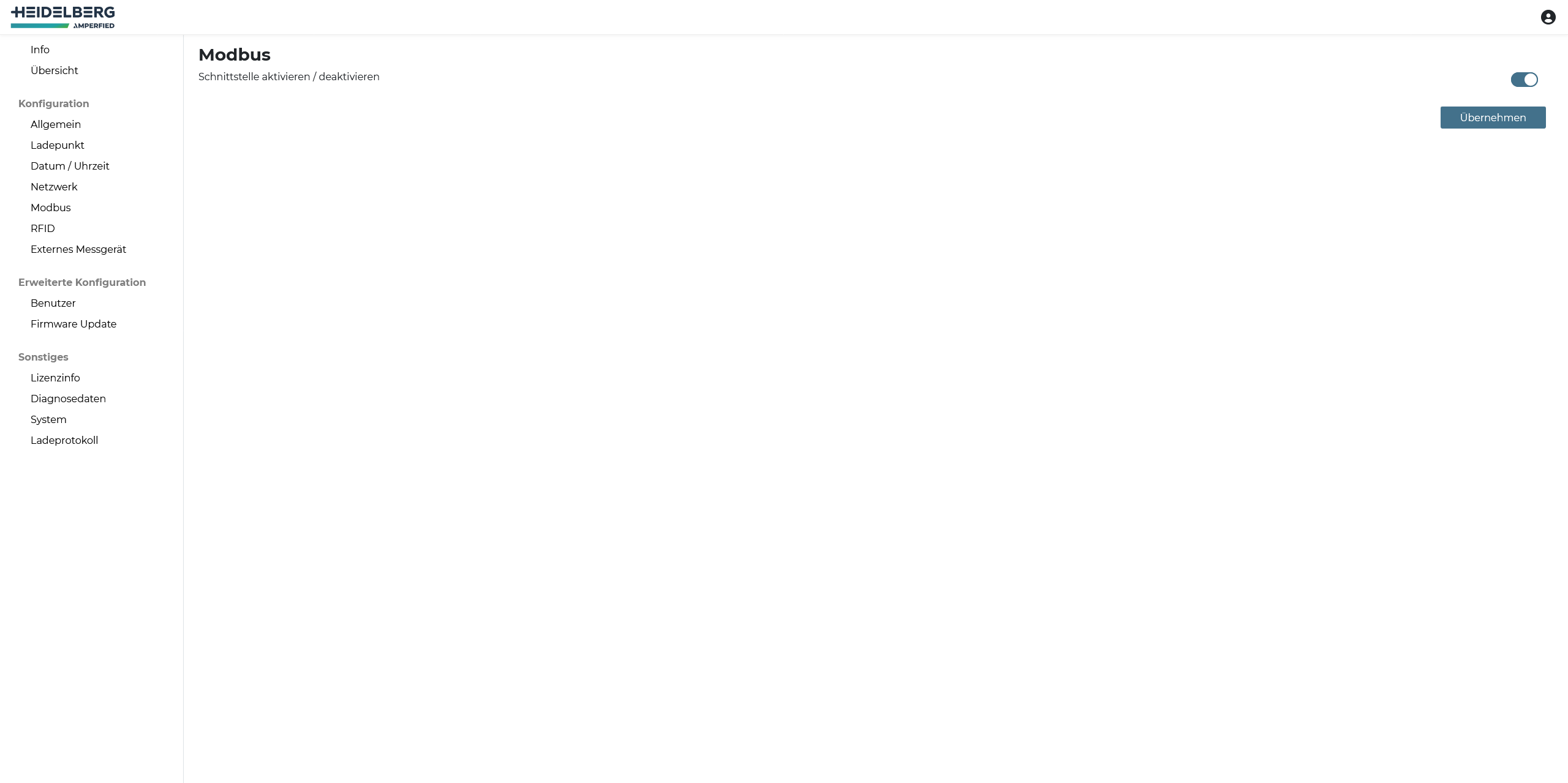
Modbus TCP erforderlichIst die Modbus-Schnittstelle nicht aktiviert, kann der SmartDog® die Ladestation nicht auslesen oder steuern.
Netzwerk
Die Ladestation muss über das lokale Netzwerk vom SmartDog® erreichbar sein.
Wir empfehlen:
- eine feste IP-Adresse beziehungsweise feste DHCP-Zuweisung,
- eine stabile Netzwerkverbindung,
- aktiviertes Modbus TCP.
Die Modbus-TCP-Kommunikation erfolgt über Port 502.
PV-Überschussladen
Die connect.series kann abhängig vom Gerätetyp für das PV-Überschussladen verwendet werden.
Phasenumschaltung
Eine automatische 1-/3-Phasenumschaltung ist geräteabhängig.
| Variante | Phasenumschaltung |
|---|---|
| connect.solar | ✅ |
| connect.solar pro* | ✅ |
| connect.home* | ❌ |
| connect.business* | ❌ |
PhasenumschaltungEine automatische Phasenumschaltung verbessert insbesondere beim PV-Überschussladen die Nutzung kleinerer PV-Überschüsse. Für das Lastmanagement ist diese Funktion nicht erforderlich.
Lastmanagement
Die unterstützten beziehungsweise nach Freigabetest kompatiblen Geräte der connect.series können in das SmartDog® Lastmanagement eingebunden werden.
Eine automatische Phasenumschaltung wird im Lastmanagement nicht benötigt.
Energy Control / Energy Control Plus
Unterstützte Varianten
| Variante | Status |
|---|---|
| Energy Control | ✅ Unterstützt |
| Energy Control Plus* | ⚠️ Vermutlich kompatibel – Freigabetest erforderlich |
Die Kommunikation erfolgt über Modbus RTU.
Energy Control PlusDie Energy Control Plus verwendet laut Hersteller ebenfalls eine Modbus-RTU-Schnittstelle für externe Energiemanagement- und Lastmanagementsysteme. Vor der offiziellen SmartDog®-Freigabe muss die Variante jedoch noch an einem realen Gerät getestet werden.
Modbus RTU vorbereiten
Für die Kommunikation mit dem SmartDog® muss die Modbus-RTU-Schnittstelle der Ladestation entsprechend der Herstelleranleitung eingerichtet werden.
Bei mehreren Ladestationen muss jede Station eine eindeutige BUS-Adresse besitzen.
Für die bisher unterstützte Energy Control werden folgende Kommunikationsparameter verwendet:
| Einstellung | Wert |
|---|---|
| Baudrate | 19200 |
| Parität | Gerade |
| Datenbits | 8 |
| Stopbits | 1 |
BUS-AdressenBei mehreren Ladestationen darf jede BUS-Adresse nur einmal verwendet werden.
PV-Überschussladen
Die Energy Control kann für das SmartDog® PV-Überschussladen verwendet werden.
Die Energy Control Plus ist nach aktuellem Stand ebenfalls für diesen Anwendungsfall vorgesehen, benötigt vor der offiziellen SmartDog®-Freigabe jedoch noch einen Gerätetest.
Lastmanagement
Die Energy Control kann in das SmartDog® Lastmanagement eingebunden werden.
Auch bei der Energy Control Plus ist die externe Lastmanagement-Steuerung über Modbus RTU grundsätzlich vorgesehen. Die SmartDog®-Freigabe erfolgt nach erfolgreichem Gerätetest.
Weitere Amperfied-Modelle
Amperfied bietet zusätzliche Ladestationen und Ladesysteme an.
Diese sind nicht automatisch durch die vorhandene SmartDog®-Einbindung abgedeckt.
Insbesondere Geräte mit einer eigenen Kommunikations- beziehungsweise Registerstruktur müssen separat geprüft werden.
Andere Amperfied-Ladestation einsetzen?Senden Sie uns bitte Hersteller, vollständige Typenbezeichnung und Softwareversion an anfragen@ecodata-sl.de. Wir prüfen zunächst die technische Schnittstelle und teilen Ihnen mit, ob eine Einbindung möglich ist oder ein Gerätetest benötigt wird.
Vor der Inbetriebnahme prüfen
Vor der Einbindung in den SmartDog® sollte Folgendes vorbereitet sein:
- Der verwendete Gerätetyp ist in der Tabelle „Unterstützte Typen“ aufgeführt.
- Bei einem mit * markierten Gerät wurde die Verwendung vorab mit uns abgestimmt.
- Die Ladestation ist vollständig installiert und betriebsbereit.
- Die maximale Strombegrenzung an der Ladestation ist korrekt eingestellt.
- Bei der connect.series ist Modbus TCP aktiviert.
- Bei der connect.series ist die Ladestation über das Netzwerk erreichbar.
- Bei Energy Control ist die Modbus-RTU-Kommunikation vorbereitet.
- Bei mehreren Modbus-RTU-Ladestationen sind eindeutige BUS-Adressen vergeben.
- Die gewünschte SmartDog®-Regelung für Überschussladen oder Lastmanagement kann anschließend eingerichtet werden.
Ladestation vorbereitetSind die Gerätekonfiguration und die entsprechende Kommunikationsschnittstelle korrekt vorbereitet, kann die Ladestation anschließend im SmartDog® eingebunden und für die gewünschte Funktion verwendet werden.
Weidmüller
Unterstützte Typen
Folgende Weidmüller-Ladestationen werden aktuell unterstützt beziehungsweise befinden sich in Prüfung:
| Typ | PV-Überschussladen | Lastmanagement | Besonderheiten / Status |
|---|---|---|---|
| AC SMART VALUE 11 kW – CH-W-S-A11-S-V | ✅ | ✅ | Offiziell unterstützt · Phasenumschaltung durch SmartDog® unterstützt |
| AC SMART VALUE – weitere 11 / 22 kW Varianten* | ⚠️ | ⚠️ | Vermutlich kompatibel · Phasenumschaltung vorhanden · Freigabetest erforderlich |
| AC SMART ADVANCED – 11 / 22 kW* | ⚠️ | ⚠️ | Vermutlich kompatibel · Phasenumschaltung vorhanden · Freigabetest erforderlich |
| AC SMART ECO – 11 / 22 kW* | ⚠️ | ⚠️ | Modbus TCP vorhanden · vermutlich kompatibel · Freigabetest erforderlich |
* Vermutlich kompatibel – Test erforderlichDie mit einem Sternchen gekennzeichneten Ladestationen verwenden nach aktuellem Stand eine technische Plattform beziehungsweise Schnittstelle, die mit unserer bestehenden Weidmüller-Einbindung kompatibel sein sollte. Eine offizielle SmartDog®-Freigabe erfolgt jedoch erst nach einem erfolgreichen Test an einem realen Gerät.
Gerät für einen Freigabetest vorhanden?Wenn Sie eines der mit * gekennzeichneten Modelle einsetzen möchten, senden Sie bitte eine Anfrage mit der vollständigen Typenbezeichnung und Softwareversion an anfragen@ecodata-sl.de. Für die Freigabe kann uns ein Gerät zur Verfügung gestellt oder ein Test an einer vorhandenen Anlage mit uns abgestimmt werden.
Bitte genauen Gerätetyp prüfenAndere Weidmüller-Geräte oder Varianten sind nicht automatisch durch die bestehende SmartDog®-Einbindung abgedeckt. Bitte stimmen Sie hier nicht aufgeführte Geräte vorab mit uns ab.
Funktion
Die unterstützten Weidmüller AC SMART Ladestationen können mit dem SmartDog® für folgende Funktionen verwendet werden:
- PV-Überschussladen
- Lastmanagement
Für die Kommunikation zwischen SmartDog® und Ladestation wird Modbus TCP verwendet.
Voraussetzungen
Vor der Einbindung in den SmartDog® muss die Ladestation:
- vollständig installiert und in Betrieb genommen sein,
- über das lokale Netzwerk erreichbar sein,
- und eine dauerhaft erreichbare IP-Adresse besitzen.
Modbus TCP
Bei der AC SMART ist die Modbus-TCP-Schnittstelle grundsätzlich vorhanden und muss nicht separat freigeschaltet werden.
Modbus TCPFür die Kommunikation mit dem SmartDog® ist keine zusätzliche Aktivierung der Modbus-Schnittstelle erforderlich.
Maximalen Ladestrom einstellen
Der maximal zulässige Ladestrom wird direkt in der AC SMART festgelegt.
Öffnen Sie dazu die Weboberfläche der Ladestation und stellen Sie unter General den für die Installation zulässigen maximalen Ladestrom ein.
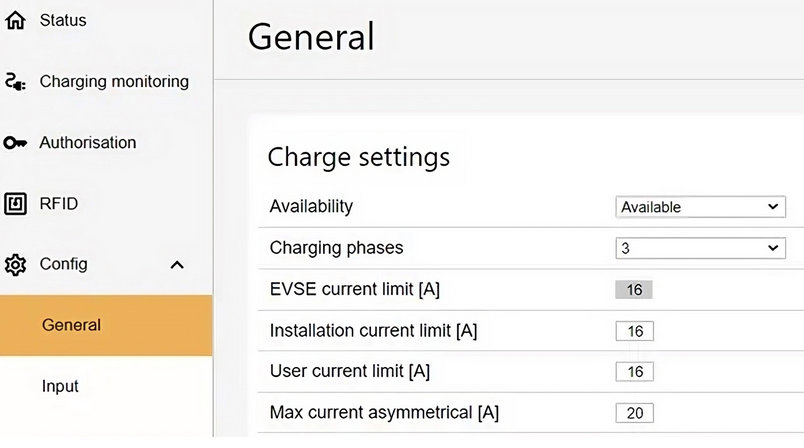
Maximalstrom korrekt einstellenDer in der Ladestation eingestellte Maximalstrom begrenzt die mögliche Ladeleistung. Stellen Sie den Wert entsprechend der elektrischen Auslegung der Installation ein.
PV-Überschussladen
Beim PV-Überschussladen passt der SmartDog® die Ladeleistung entsprechend der aktuell verfügbaren PV-Leistung an.
Bei den freigegebenen Weidmüller AC SMART Ladestationen kann der SmartDog® zusätzlich die automatische 1-/3-Phasenumschaltung verwenden.
Dadurch kann bei geringem PV-Überschuss zunächst einphasig geladen und bei höherer verfügbarer Leistung auf dreiphasiges Laden umgeschaltet werden.
Phasenumschaltung unterstütztDie Phasenumschaltung wird beim PV-Überschussladen durch den SmartDog® angesteuert und ermöglicht eine bessere Nutzung kleinerer PV-Überschüsse.
Lastmanagement
Die unterstützten Weidmüller AC SMART Ladestationen können ebenfalls in das SmartDog® Lastmanagement eingebunden werden.
Der SmartDog® passt die Ladeleistung entsprechend der im Lastmanagement verfügbaren Leistung und den konfigurierten Grenzen an.
Die Phasenumschaltung wird im SmartDog®-Lastmanagement nicht verwendet.
Alpitronic
Unterstützte Typen
Folgende Alpitronic Hypercharger werden aktuell für das SmartDog® Lastmanagement unterstützt beziehungsweise befinden sich in Prüfung:
| Typ | PV-Überschussladen | Lastmanagement | Besonderheiten / Status |
|---|---|---|---|
| HYC150 | ❌ | ✅ | Offiziell unterstützt |
| HYC300 | ❌ | ✅ | Offiziell unterstützt |
| HYC200 | ❌ | ✅ | Offiziell unterstützt |
| HYC400 | ❌ | ✅ | Offiziell unterstützt |
| HYC50* | ❌ | ⚠️ | Vermutlich kompatibel, Freigabetest erforderlich |
| HYC400 Series 2* | ❌ | ⚠️ | Vermutlich kompatibel, Freigabetest erforderlich |
| HYC1000 | ❌ | ❓ | Noch nicht geprüft – separate technische Prüfung erforderlich |
* Vermutlich kompatibel – Test erforderlichDie mit einem Sternchen gekennzeichneten Hypercharger verfügen nach aktuellem Stand über eine für das externe Lastmanagement geeignete Schnittstelle beziehungsweise gehören zur gleichen Gerätefamilie. Eine offizielle SmartDog®-Freigabe erfolgt jedoch erst nach einem erfolgreichen Test an einem realen Gerät.
Gerät für einen Freigabetest vorhanden?Wenn Sie eines der mit * gekennzeichneten Modelle einsetzen möchten, senden Sie bitte eine Anfrage mit der vollständigen Typenbezeichnung und Softwareversion an anfragen@ecodata-sl.de. Für eine offizielle Freigabe kann uns ein Gerät zur Verfügung gestellt oder ein Test an einer vorhandenen Anlage mit uns abgestimmt werden.
Andere Hypercharger-GenerationenAndere beziehungsweise neuere Alpitronic-Systeme sind nicht automatisch durch die bestehende SmartDog®-Einbindung abgedeckt. Insbesondere beim HYC1000 muss die technische Schnittstelle vor dem Einsatz separat geprüft werden.
Funktion
Die unterstützten Alpitronic Hypercharger können in das SmartDog® Lastmanagement eingebunden werden.
Der SmartDog® gibt dabei die für den jeweiligen Ladepunkt verfügbare maximale Ladeleistung an den Hypercharger vor.
DC-LadestationDie Alpitronic Hypercharger werden ausschließlich im SmartDog® Lastmanagement verwendet. Eine Einbindung in die Funktion PV-Überschussladen ist nicht vorgesehen.
Voraussetzungen
Vor der Einbindung in den SmartDog® muss der Hypercharger:
- vollständig installiert und in Betrieb genommen sein,
- mit dem lokalen Netzwerk verbunden sein,
- für den SmartDog® dauerhaft über das Netzwerk erreichbar sein,
- und für die externe Steuerung über Modbus TCP vorbereitet sein.
Modbus TCP und externes Lastmanagement aktivieren
Die Kommunikation zwischen SmartDog® und Hypercharger erfolgt über Modbus TCP.
Im Konfigurationsbereich des Hyperchargers muss die Modbus-Kommunikation beziehungsweise das externe Lastmanagement aktiviert werden.
Je nach Gerätegeneration und Softwarestand kann die Bezeichnung der Einstellung leicht abweichen.
Bei älteren Geräten finden Sie die Einstellung unter:
GENERAL → Power → ModBus Enabled
Stellen Sie:
ModBus Enabled = True
ein.
Bei neueren HYC-Geräten muss zusätzlich beziehungsweise entsprechend der installierten Software die externe Modbus-Loadmanagement-Funktion aktiviert sein.
Externes Lastmanagement erforderlichDie reine Erreichbarkeit der Modbus-TCP-Schnittstelle reicht nicht aus. Die Leistungssteuerung durch ein externes Lastmanagement muss im Hypercharger freigegeben sein.
Netzwerk
Der Hypercharger muss über Ethernet mit demselben beziehungsweise einem vom SmartDog® erreichbaren Netzwerk verbunden sein.
Wir empfehlen eine dauerhaft zugeordnete IP-Adresse beziehungsweise eine feste DHCP-Zuweisung.
IP-AdresseÄndert sich die IP-Adresse des Hyperchargers, kann die Kommunikation mit dem SmartDog® unterbrochen werden.
Maximale Ladeleistung
Die maximale Ladeleistung des Hyperchargers beziehungsweise der einzelnen Ladepunkte wird in der Konfiguration der Ladestation festgelegt.
Der SmartDog® kann die Ladeleistung anschließend innerhalb dieser zulässigen Grenzen reduzieren.
Leistungsgrenzen korrekt konfigurierenDie im Hypercharger hinterlegten maximalen Leistungsgrenzen müssen zur elektrischen Auslegung der Anlage und zur jeweiligen Ladestationskonfiguration passen.
Mehrere Ladepunkte
Ein Hypercharger kann abhängig von der Geräteausführung mehrere Fahrzeuge gleichzeitig laden.
Im SmartDog® wird dabei jeder steuerbare Ladepunkt einzeln im Lastmanagement berücksichtigt.
Lizenz pro LadepunktFür das SmartDog® Lastmanagement wird pro Ladepunkt eine Lastmanagement-Lizenz benötigt. Besitzt ein Hypercharger beispielsweise zwei gleichzeitig nutzbare Ladepunkte, werden zwei Lastmanagement-Lizenzen benötigt.
Verhalten bei Kommunikationsausfall
Der Hypercharger verfügt über eine eigene Fallback-Funktion für den Fall, dass die Verbindung zum externen Lastmanagement unterbrochen wird.
Die dafür im Hypercharger hinterlegte Fallback-Leistung muss bei der Inbetriebnahme passend zur Anlage eingestellt werden.
Fallback-Leistung beachtenDie Fallback-Einstellung bestimmt, mit welcher Leistung der Hypercharger bei einem Ausfall der Kommunikation zum SmartDog® weiter betrieben werden darf. Die Einstellung muss deshalb entsprechend der elektrischen Auslegung und den Anforderungen der Anlage festgelegt werden.
Lastmanagement
Nach der Vorbereitung des Hyperchargers kann dieser im SmartDog® Lastmanagement eingerichtet werden.
Der SmartDog® berücksichtigt anschließend die aktuell verfügbare Leistung und gibt die zulässige Ladeleistung an die einzelnen Ladepunkte weiter.
Sungrow
Unterstützte Ladestationen
Aktuell werden die X und Y unterstützt.
Sie möchten einen anderen, hier nicht aufgeführten Typ verwenden? Wenden Sie sich bitte vorab an den Support, um die Kompatibilität und das weitere Vorgehen abzuklären.
Überschussladen
Lademodus
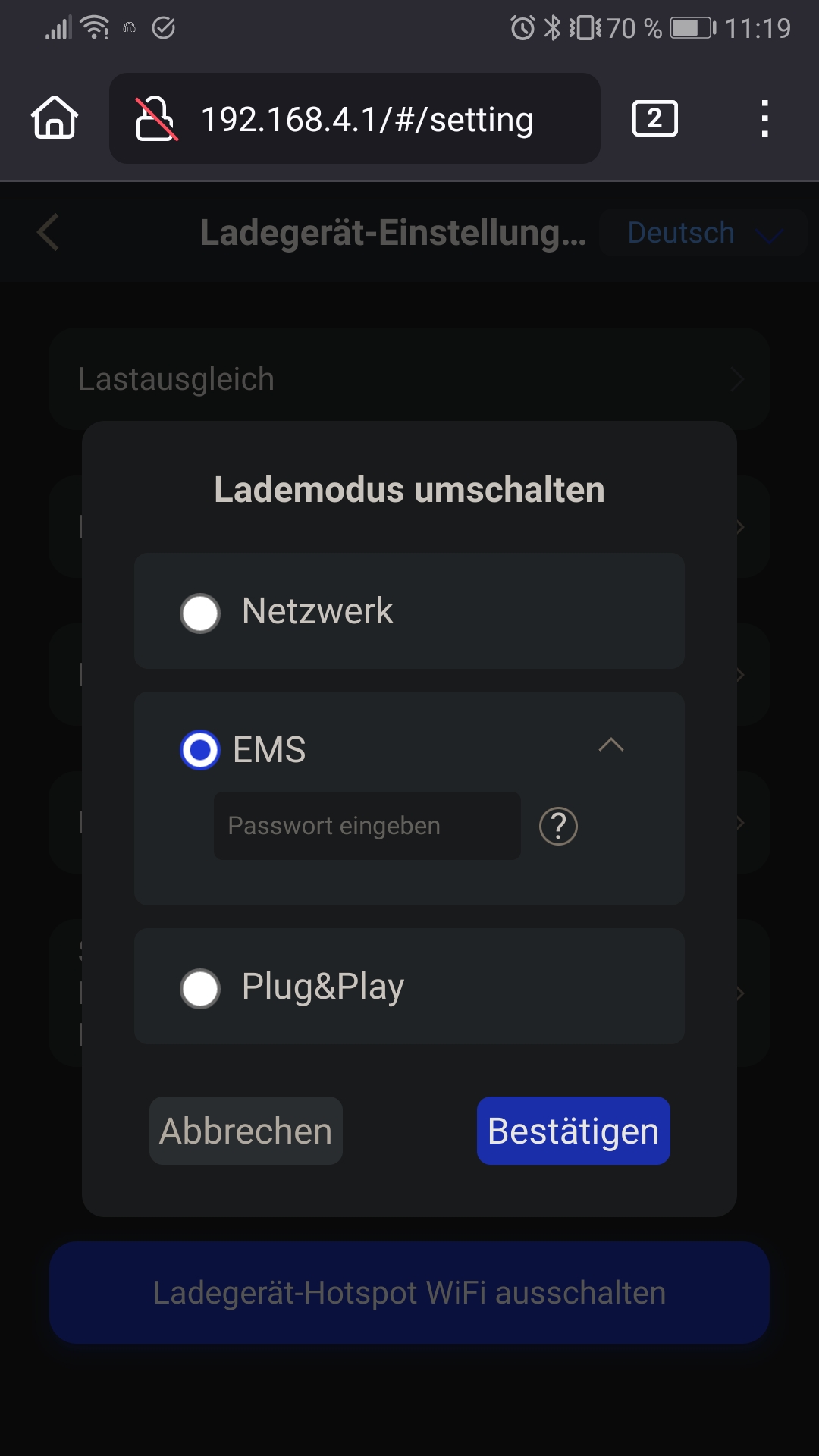
Die Ladestation unterstützt zwei Hauptbetriebsmodi: EMS und Plug&Play Im Modus Netzwerk ist die RS485-Schnittstelle deaktiviert.
EMS-Modus (Erforderlich für Überschussladung mit Phasenumschaltung)
- Phasenumschaltung möglich
- RFID-Karte ist zwingend erforderlich, die Ladung startet nur nach Autorisierung mit einer gültigen Karte
- Diese Einstellung kann nicht über die App geändert werden, nur im lokalen Webinterface
Plug&Play (nur im Lastmanagement erlaubt)
- Automatischer Ladevorgang, keine RFID-Karte notwendig
- Keine Phasenumschaltung möglich!
- Wird in diesem Modus dennoch versucht, eine Phasenumschaltung durchzuführen, beginnt die Ladestation nicht mehr zu laden, unabhängig von den beschriebenen Modbus-Registern
Weitere Hinweise!
- Die Ladestation muss dreiphasig angeschlossen sein
- Bei Verwendung der automatischen Phasenerkennung ist der minimale Ladestrom auf 8 A begrenzt.
- Wird das Fahrzeug manuell über das Widget ausgewählt, kann (je nach Fahrzeugunterstützung) auch mit weniger als 8 A geladen werden
Zugriff auf das lokale Webinterface
Einstellungen wie der Lademodus können nicht über die App vorgenommen werden. Sie müssen über das lokale Webinterface der Ladestation erfolgen!
Schritt für Schritt Anleitung:
- Ladestation neustarten
- entweder durch kurze Trennen vom Strom
- oder über die App neu starten
- Mit dem Hotspot der Ladestation verbinden
- Der Hotspot-Name entspricht der Seriennummer der Ladestation
- Im Browser die IP-Adresse 192.168.4.1 aufrufen
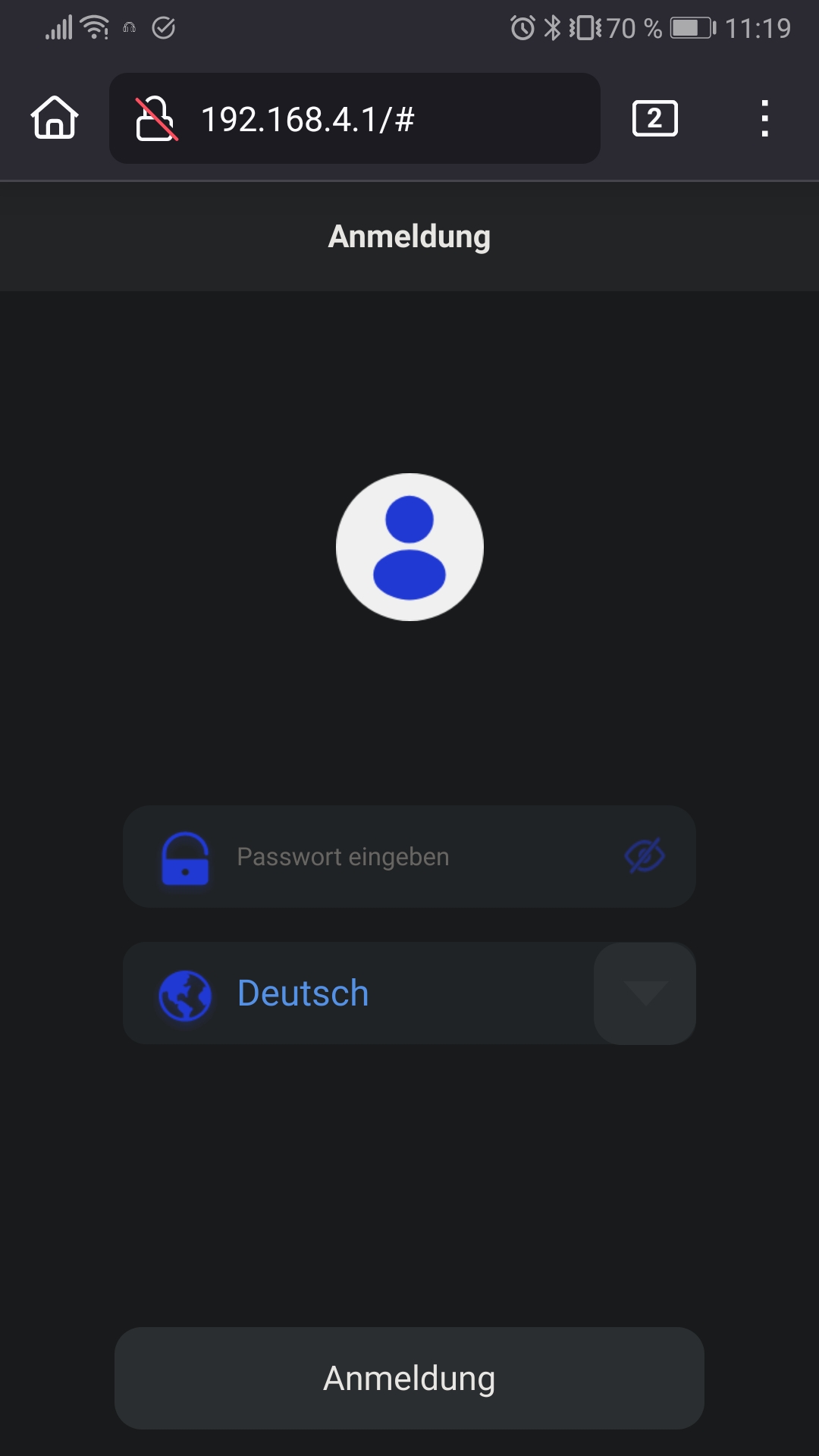
- Anmelden mit Passwort
- das Passwort finden Sie in der Bedienungsanleitung der Ladestation
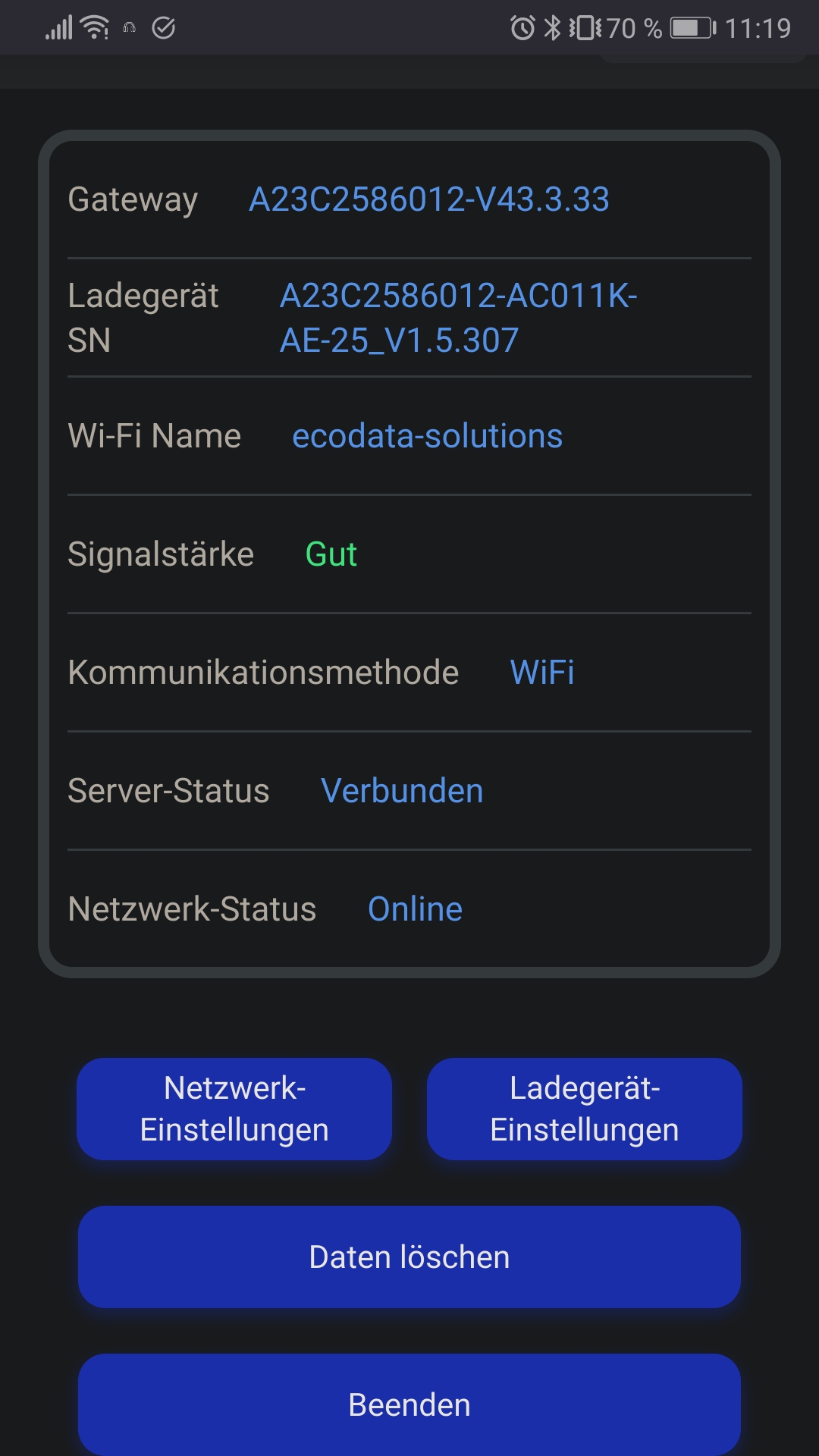
- Ladegerät-Einstellungen aufrufen
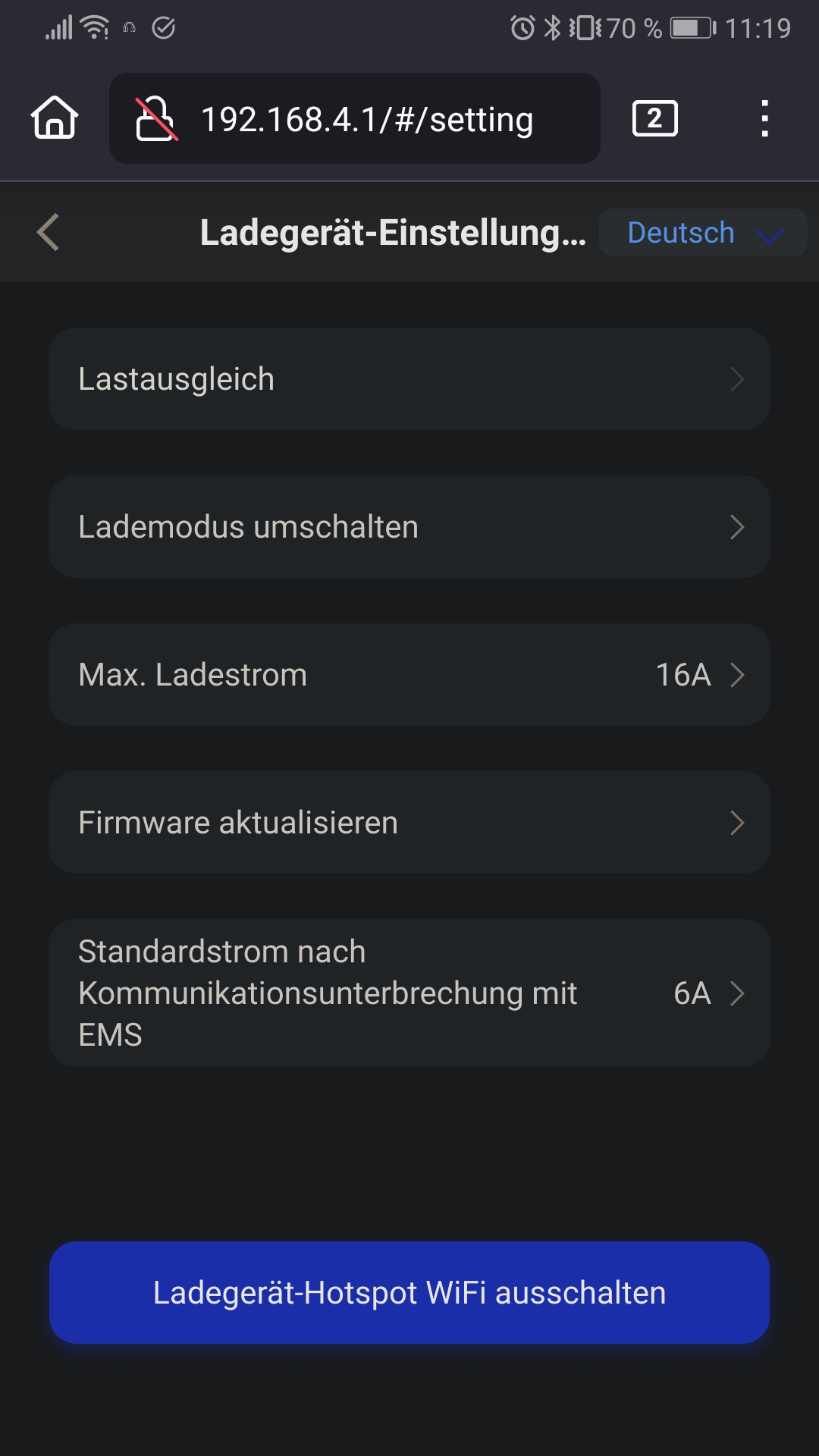
- Lademodus auf EMS umstellen
- Zur Umstellung ist das Passwort der RFID-Karten erforderlich
Lastmanagement
Lademodus
Die Ladestation unterstützt zwei Hauptbetriebsmodi: EMS und Plug&Play Im Modus Netzwerk ist die RS485-Schnittstelle deaktiviert.
EMS-Modus (Erforderlich für Überschussladung mit Phasenumschaltung)
- Phasenumschaltung möglich
- RFID-Karte ist zwingend erforderlich, die Ladung startet nur nach Autorisierung mit einer gültigen Karte
- Diese Einstellung kann nicht über die App geändert werden, nur im lokalen Webinterface
Plug&Play (nur im Lastmanagement erlaubt)
- Automatischer Ladevorgang, keine RFID-Karte notwendig
- Keine Phasenumschaltung möglich!
- Wird in diesem Modus dennoch versucht, eine Phasenumschaltung durchzuführen, beginnt die Ladestation nicht mehr zu laden, unabhängig von den beschriebenen Modbus-Registern
Weitere Hinweise!
- Die Ladestation muss dreiphasig angeschlossen sein
- Bei Verwendung der automatischen Phasenerkennung ist der minimale Ladestrom auf 8 A begrenzt.
- Wird das Fahrzeug manuell über das Widget ausgewählt, kann (je nach Fahrzeugunterstützung) auch mit weniger als 8 A geladen werden
Zugriff auf das lokale Webinterface
Einstellungen wie der Lademodus können nicht über die App vorgenommen werden. Sie müssen über das lokale Webinterface der Ladestation erfolgen!
Schritt für Schritt Anleitung:
- Ladestation neustarten
- entweder durch kurze Trennen vom Strom
- oder über die App neu starten
- Mit dem Hotspot der Ladestation verbinden
- Der Hotspot-Name entspricht der Seriennummer der Ladestation
- Im Browser die IP-Adresse 192.168.4.1 aufrufen
- Anmelden mit Passwort
- das Passwort finden Sie in der Bedienungsanleitung der Ladestation
- Ladegerät-Einstellungen aufrufen
- Lademodus auf EMS umstellen
- Zur Umstellung ist das Passwort der RFID-Karten erforderlich
Go-e
Unterstützte Typen
Folgende go-e-Ladestationen werden aktuell unterstützt:
| Typ | PV-Überschussladen | Lastmanagement | Besonderheiten / Softwarestand |
|---|---|---|---|
| go-eCharger HOME+ – Hardware V3 – 11 / 22 kW | ✅ | ✅ | HTTP API v2 erforderlich |
| go-eCharger HOMEfix – Hardware V3 – 11 / 22 kW | ✅ | ✅ | HTTP API v2 erforderlich |
| go-e Charger Gemini – 11 / 22 kW | ✅ | ✅ | HTTP API v2 erforderlich |
| go-e Charger Gemini flex – 11 / 22 kW | ✅ | ✅ | HTTP API v2 erforderlich |
Hardware-Version beachtenBei go-eCharger HOME+ und HOMEfix wird mindestens die Hardware-Version V3 benötigt. Ältere Geräte stellen nur die HTTP API v1 zur Verfügung und werden von der aktuellen SmartDog®-Einbindung nicht unterstützt.
Ihr Typ ist nicht aufgeführt?Wenn Sie eine andere go-e-Ladestation verwenden möchten, senden Sie bitte eine Anfrage mit der vollständigen Typenbezeichnung und Hardware-Version an anfragen@ecodata-sl.de. Wir prüfen, ob eine Einbindung mit dem SmartDog® möglich ist.
Funktion
Die unterstützten go-e-Ladestationen können mit dem SmartDog® für folgende Funktionen verwendet werden:
- PV-Überschussladen
- Lastmanagement
Für die Kommunikation verwendet der SmartDog® die lokale HTTP API v2 der Ladestation.
HTTP API v2 aktivieren
Damit der SmartDog® auf die go-e-Ladestation zugreifen kann, muss die lokale HTTP API v2 in der go-e App aktiviert werden.
Öffnen Sie:
Internet → Erweiterte Einstellungen → Lokale HTTP API v2
Aktivieren Sie dort:
Zugriff auf lokale HTTP-API v2 zulassen
Speichern Sie anschließend die geänderten Einstellungen.
HTTP API v2 erforderlichDie lokale HTTP API v2 muss aktiviert sein, damit der SmartDog® mit der Ladestation kommunizieren und diese steuern kann.
Netzwerk
SmartDog® und go-e-Ladestation müssen sich gegenseitig über das lokale Netzwerk erreichen können.
Wir empfehlen für die Ladestation eine dauerhaft erreichbare IP-Adresse beziehungsweise eine feste DHCP-Zuweisung im Router.
IP-AdresseÄndert sich die IP-Adresse der Ladestation, kann die Kommunikation mit dem SmartDog® unterbrochen werden.
PV-Überschussladen
Die unterstützten go-e-Ladestationen können für das SmartDog® PV-Überschussladen verwendet werden.
Dabei wird die Ladeleistung entsprechend dem verfügbaren PV-Überschuss angepasst.
Bei den unterstützten Geräten kann zusätzlich die 1-/3-Phasenumschaltung für das Überschussladen verwendet werden.
Phasenumschaltung beim ÜberschussladenDie automatische Phasenumschaltung ermöglicht es, auch bei geringerem PV-Überschuss einphasig zu laden und bei entsprechend höherer verfügbarer Leistung auf dreiphasiges Laden umzuschalten.
Lastmanagement
Die unterstützten go-e-Ladestationen können ebenfalls in das SmartDog® Lastmanagement eingebunden werden.
Die verfügbare Ladeleistung wird dabei entsprechend der im Lastmanagement hinterlegten Grenzen geregelt.
Keine Phasenumschaltung im LastmanagementDie Phasenumschaltung ist eine Funktion des PV-Überschussladens. Im SmartDog® Lastmanagement wird keine automatische Phasenumschaltung durchgeführt.
Vor der Inbetriebnahme prüfen
Vor der Einrichtung im SmartDog® sollte Folgendes vorbereitet sein:
- Der verwendete go-e-Typ ist in der Tabelle „Unterstützte Typen“ aufgeführt.
- Bei HOME+ beziehungsweise HOMEfix handelt es sich mindestens um Hardware-Version V3.
- Die Ladestation ist vollständig installiert und in Betrieb.
- Die Ladestation ist mit dem lokalen Netzwerk verbunden.
- Die Ladestation besitzt eine dauerhaft erreichbare IP-Adresse.
- Lokale HTTP API v2 wurde in der go-e App aktiviert.
- Die geänderten Einstellungen wurden gespeichert.
- SmartDog® und Ladestation können sich im lokalen Netzwerk erreichen.
Ladestation vorbereitetIst die lokale HTTP API v2 aktiviert und die Ladestation im Netzwerk erreichbar, sind die grundlegenden Voraussetzungen für die SmartDog®-Einbindung erfüllt.
Keba
Unterstützte Typen
Folgende KEBA-Ladestationen werden aktuell unterstützt beziehungsweise befinden sich in Prüfung:
| Typ | PV-Überschussladen | Lastmanagement | Besonderheiten / Status |
|---|---|---|---|
| KeContact P30 | ✅ | ✅ | Keine Phasenumschaltung durch SmartDog® |
| KeContact P40 | ✅ | ✅ | Keine Phasenumschaltung durch SmartDog® |
| KeContact P30 c-series* | ⚠️ | ⚠️ | Vermutlich kompatibel, Freigabetest erforderlich · keine Phasenumschaltung durch SmartDog® |
| KeContact P30 x-series* | ⚠️ | ⚠️ | Vermutlich kompatibel, Freigabetest erforderlich · keine Phasenumschaltung durch SmartDog® |
| KeContact P30 PV EDITION* | ⚠️ | ⚠️ | Vermutlich kompatibel, Freigabetest erforderlich · keine Phasenumschaltung durch SmartDog® |
| KeContact P30 Dienstwagen-Wallbox* | ⚠️ | ⚠️ | Vermutlich kompatibel, Freigabetest erforderlich · keine Phasenumschaltung durch SmartDog® |
| KeContact P40 Pro* | ⚠️ | ⚠️ | Vermutlich kompatibel, Freigabetest erforderlich · keine Phasenumschaltung durch SmartDog® |
Keine Phasenumschaltung beim PV-ÜberschussladenBei KEBA-Ladestationen steuert der SmartDog® aktuell keine automatische 1-/3-Phasenumschaltung an. Dies sollte bei der Auswahl der Ladestation berücksichtigt werden. Insbesondere bei geringem PV-Überschuss ist das Überschussladen dadurch weniger flexibel als bei einer Ladestation, bei der der SmartDog® zusätzlich zwischen ein- und dreiphasigem Laden umschalten kann.
* Vermutlich kompatibel – Test erforderlichDie mit einem Sternchen gekennzeichneten Ladestationen verfügen nach aktuellem Stand über eine Schnittstelle, die mit unserer bestehenden KEBA-Einbindung kompatibel sein sollte. Eine offizielle SmartDog®-Freigabe erfolgt jedoch erst nach einem erfolgreichen Test an einem realen Gerät.
Gerät für einen Freigabetest vorhanden?Wenn Sie eines der mit * gekennzeichneten Modelle einsetzen möchten, senden Sie bitte eine Anfrage mit der vollständigen Typenbezeichnung und Softwareversion an anfragen@ecodata-sl.de. Für die Freigabe kann uns ein Gerät zur Verfügung gestellt oder ein Test an einer vorhandenen Anlage mit uns abgestimmt werden.
Ihr Typ ist nicht aufgeführt?Wenn Sie eine andere KEBA-Ladestation verwenden möchten, senden Sie bitte eine Anfrage mit der vollständigen Typenbezeichnung an anfragen@ecodata-sl.de. Wir prüfen, ob eine Einbindung mit dem SmartDog® möglich ist.
Funktion
Die unterstützten KEBA-Ladestationen können mit dem SmartDog® für folgende Funktionen verwendet werden:
- PV-Überschussladen
- Lastmanagement
PV-Überschussladen
Beim PV-Überschussladen passt der SmartDog® den Ladestrom entsprechend der verfügbaren PV-Leistung an.
Eine automatische 1-/3-Phasenumschaltung wird bei KEBA derzeit nicht durch den SmartDog® angesteuert.
Dadurch kann insbesondere bei geringem PV-Überschuss weniger PV-Leistung zum Laden genutzt werden als bei einer Ladestation mit vom SmartDog® unterstützter Phasenumschaltung.
Lastmanagement
Die unterstützten KEBA-Ladestationen können ebenfalls in das SmartDog® Lastmanagement eingebunden werden.
Der SmartDog® passt die Ladeleistung entsprechend der im Lastmanagement verfügbaren Leistung und den konfigurierten Grenzen an.
Die Phasenumschaltung spielt für das SmartDog®-Lastmanagement keine Rolle.
Fronius
- Die Ladestation kann nur über WLAN mit dem Netzwerk verbunden werden
- Ein direkter Anschluss über LAN ist nicht möglich
Kompatible Typen
- Fronius Wattpilot Home 11 J 2.0 und Home 22 J 2.0
Sie möchten einen anderen, hier nicht aufgeführten Typ verwenden? Wenden Sie sich bitte vorab an den Support, um die Kompatibilität und das weitere Vorgehen abzuklären.
Einstellungen
- In der App sind keine weiteren Einstellungen notwendig
- Lediglich die initiale Einrichtung muss abgeschlossen werden, da hier das Passwort und die WLAN-Einstellungen festgelegt werden
Weitere Hinweise!
- Sollte es während des Ladevorgangs zu einem Stromausfall kommen, bleibt das Kabel weiterhin an der Ladestation verriegelt
- Wenn dies nicht erwünscht ist, kann die Funktion angepasst werden:
- Einstellungen → Kabelentriegelung → Bei Stromausfall entriegeln
- Der Ladestrom kann nur bis mindestens 6 A reduziert werden
Authentifizierung durch RFID
-
Standardmäßig ist die Ladestation so konfiguriert, dass der Ladevorgang automatisch nach dem Anstecken beginnt
-
Wenn eine Autorisierung durch RFID-Chips gewünscht ist, muss diese zunächst aktiviert werden
- Der entsprechende Menüpunkt ist zu finden unter: Einstellungen → Zugriffsverwaltung → Authentifizierung
Kommunikation
- Die Ladestation kommuniziert ausschließlich über WebSockets
- Eine Kommunikation über HTTP ist nicht möglich
Ablauf
Verbindungsaufbau
-
Es wird eine WebSocket-Verbindung aufgebaut:
-
ws://{IP_LADESTATION}/ws
-
Nach der Verbindung sendet die Ladestation Daten im JSON-Format
Erstes Datenpaket
- Das erste Paket hat den Typ hello und enthält allgemeine Informationen, z. B.: Gerätetyp, Seriennummer, Firmware-Version etc.
Authentifizierung
- Nach dem folgt eine Authentifizierungsanfrage, die korrekt beantwortet werden muss, bevor weitere Daten übertragen werden
- Benötigt werden Passwort und Seriennummer der Ladestation
- Diese werden zu einem Passwort-Hash verrechnet (PKCS5_PBKDF2_HMAC)
Regelmäßige Datenübertragung
-
Nach erfolgreicher Authentifizierung sendet die Ladestation alle paar Sekunden Statusinformationen:
- Strom, Leistung, etc.
-
Die Daten können direkt dekodiert werden
- Eine spezielle Antwort ist nicht erforderlich
Vorgabewerte
- Vorgabewerte werden als securedMsg übertragen
- Dieses JSON-Objekt enthält:
- den Parameter, der gesetzt werden soll und einen Daten-Hash, berechnet auf Basis des Passwort-Hashs
wallbe
Unterstützte Typen
Wallbe-Ladestationen werden weiterhin für bestehende Anlagen unterstützt. Bei Neuplanungen ist zu beachten, dass die ehemalige wallbe-Produktserie nicht mehr zum aktuellen Herstellerportfolio gehört.
| Typ | PV-Überschussladen | Lastmanagement | Besonderheiten / Status |
|---|---|---|---|
| wallbe Eco – SmartDog® / PowerDog-Ausführung | ✅ | ✅ | Keine automatische Phasenumschaltung |
| wallbe Pro – SmartDog® / PowerDog-Ausführung | ✅ | ✅ | Keine automatische Phasenumschaltung |
| wallbe Pro PD Edition 11 kW | ✅ | ✅ | Automatische 1-/3-Phasenumschaltung durch SmartDog® |
| wallbe Pro PD Edition 22 kW | ✅ | ✅ | Automatische 1-/3-Phasenumschaltung durch SmartDog® |
| wallbe Eco 2.0 / Eco 2.0s* | ⚠️ | ⚠️ | Modbus TCP vorhanden · Freigabetest erforderlich |
| wallbe Pro Online M2M* | ⚠️ | ⚠️ | Modbus TCP vorhanden · Freigabetest erforderlich |
| wallbe Pro Plus Online M2M* | ⚠️ | ⚠️ | Zwei Ladepunkte · Modbus TCP vorhanden · Freigabetest erforderlich |
Standardvarianten bitte vorab prüfenDie bisher von uns freigegebenen wallbe-Ladestationen basieren auf den früher für SmartDog® beziehungsweise PowerDog vorgesehenen Ausführungen. Andere Standardvarianten sind nicht automatisch durch die bestehende SmartDog®-Freigabe abgedeckt.
* Vermutlich integrierbar – Test erforderlichBei den mit einem Sternchen gekennzeichneten Geräten ist eine für die Einbindung grundsätzlich geeignete Kommunikationsschnittstelle vorhanden. Eine offizielle SmartDog®-Freigabe erfolgt jedoch erst nach einem erfolgreichen Test an einem realen Gerät.
Gerät für einen Freigabetest vorhanden?Wenn Sie eines der mit * gekennzeichneten Modelle einsetzen möchten, senden Sie bitte eine Anfrage mit der vollständigen Typenbezeichnung an anfragen@ecodata-sl.de. Für die Freigabe kann uns ein Gerät zur Verfügung gestellt oder ein Test an einer vorhandenen Anlage mit uns abgestimmt werden.
Herstellerstatus
Die frühere wallbe-Produktserie wird nicht mehr als aktuelle Produktlinie hergestellt.
Bestehende Anlagen können weiterhin betrieben und – bei den oben freigegebenen Typen – mit dem SmartDog® verwendet werden.
Aktuelle Ladestationen des heutigen Herstellers Compleo sind nicht automatisch mit der bestehenden wallbe-Einbindung kompatibel und müssen separat geprüft werden.
Funktion
Die freigegebenen wallbe-Ladestationen können mit dem SmartDog® für folgende Funktionen verwendet werden:
- PV-Überschussladen
- Lastmanagement
PV-Überschussladen
Beim PV-Überschussladen passt der SmartDog® die Ladeleistung entsprechend der verfügbaren PV-Leistung an.
Bei den bisherigen wallbe Eco und wallbe Pro wird keine automatische Phasenumschaltung durchgeführt.
Die speziell für PowerDog beziehungsweise SmartDog® vorgesehenen wallbe Pro PD Edition 11 kW und 22 kW unterstützen dagegen die automatische Umschaltung zwischen ein- und dreiphasigem Laden.
Phasenumschaltung bei PD EditionBei der wallbe Pro PD Edition 11 kW und 22 kW kann der SmartDog® automatisch zwischen ein- und dreiphasigem Laden wechseln. Dadurch kann auch bei geringerem PV-Überschuss ein Ladevorgang gestartet und die verfügbare PV-Leistung besser genutzt werden.
Lastmanagement
Die freigegebenen wallbe-Ladestationen können ebenfalls in das SmartDog® Lastmanagement eingebunden werden.
Die Phasenumschaltung ist für das SmartDog®-Lastmanagement nicht relevant und wird dort nicht verwendet.
Weitere wallbe-Varianten
Wallbe beziehungsweise die spätere Compleo Connect GmbH hat weitere Ladestationen und Ladesysteme angeboten.
Dazu gehören unter anderem:
- Pro Plus
- MAX
- ZAS
Diese Geräte sind nicht automatisch durch die vorhandene SmartDog®-Einbindung abgedeckt.
Anderen wallbe-Typ einsetzen?Senden Sie uns bitte die vollständige Typenbezeichnung sowie – falls vorhanden – Informationen zur Kommunikationsschnittstelle an anfragen@ecodata-sl.de. Wir prüfen, ob eine Einbindung mit dem SmartDog® möglich ist.
ABB
Unterstützte Typen
Folgende ABB-Ladestationen werden aktuell unterstützt beziehungsweise befinden sich in Prüfung:
| Typ | PV-Überschussladen | Lastmanagement | Besonderheiten / Status |
|---|---|---|---|
| ABB Terra AC – freigegebene Variante | ❌ | ✅ | Offiziell unterstützt |
| ABB Terra AC 1.0 MID* | ❌ | ⚠️ | Vermutlich kompatibel, Freigabetest erforderlich |
| ABB Terra AC 2.0 – 7,4 / 11 / 22 kW* | ❌ | ⚠️ | Vermutlich kompatibel, Freigabetest erforderlich |
* Vermutlich kompatibel – Test erforderlichDie mit einem Sternchen gekennzeichneten ABB Terra AC Ladestationen verfügen nach aktuellem Stand über eine geeignete Schnittstelle für eine externe Leistungssteuerung. Eine offizielle SmartDog®-Freigabe erfolgt jedoch erst nach einem erfolgreichen Test an einem realen Gerät.
Gerät für einen Freigabetest vorhanden?Wenn Sie eines der mit * gekennzeichneten Modelle einsetzen möchten, senden Sie bitte eine Anfrage mit der vollständigen Typenbezeichnung und Softwareversion an anfragen@ecodata-sl.de. Für die Freigabe kann uns ein Gerät zur Verfügung gestellt oder ein Test an einer vorhandenen Anlage mit uns abgestimmt werden.
Terra AC und Terra DC unterscheidenDie SmartDog®-Einbindung gilt ausschließlich für entsprechend freigegebene ABB Terra AC Ladestationen. ABB Terra DC Ladestationen sind nicht automatisch durch diese Einbindung abgedeckt.
Funktion
Die unterstützten ABB Terra AC Ladestationen können in das SmartDog® Lastmanagement eingebunden werden.
Der SmartDog® passt die Ladeleistung entsprechend der im Lastmanagement verfügbaren Leistung und den konfigurierten Grenzen an.
Porsche
Unterstützte Porsche Ladestationen
Aktuell werden folgende Wallboxen unterstützt:
- noch in Klärung, bitte an den Support wenden
Sie möchten einen anderen, hier nicht aufgeführten Typ verwenden? Wenden Sie sich bitte vorab an den Support, um die Kompatibilität und das weitere Vorgehen abzuklären.
Voraussetzung zur Verbindung
- Firmware-Version: R04.004.045.303-PrscheWBX
Konfiguration in der Ladestation
-
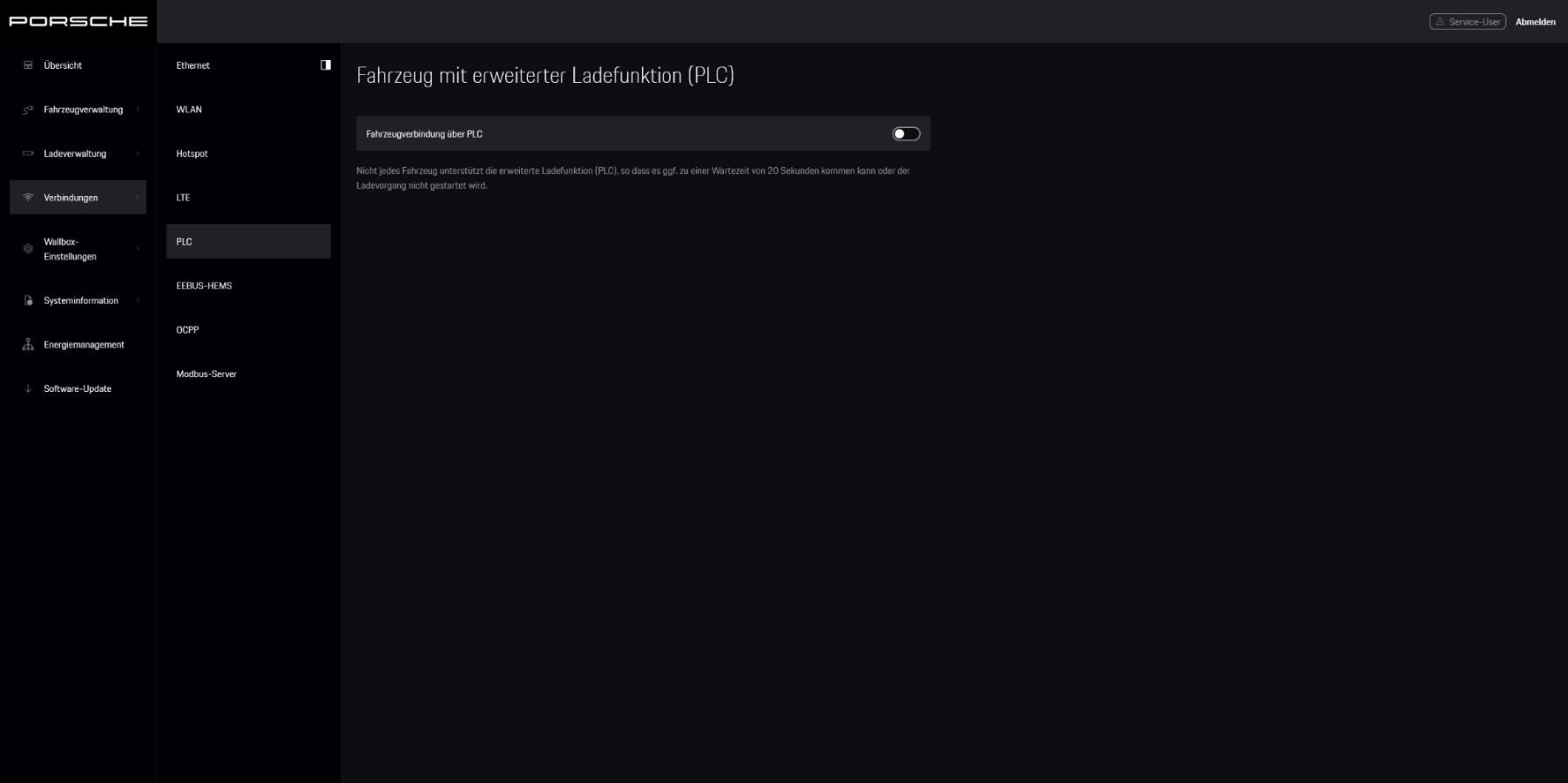
PLC deaktivieren
- die Fahrzeugverbindung über PLC muss zwingend deaktiviert werden
Hardy Barth
Unterstützte Hardy Barth Ladestationen
Aktuell werden folgende Wallboxen unterstützt:
- noch in Klärung, bitte an den Support wenden
Sie möchten einen anderen, hier nicht aufgeführten Typ verwenden? Wenden Sie sich bitte vorab an den Support, um die Kompatibilität und das weitere Vorgehen abzuklären.
Sungrow DC
Unterstützte Sungrow Ladestationen
Aktuell werden folgende Wallboxen unterstützt:
- noch in Klärung, bitte an den Support wenden
Sie möchten einen anderen, hier nicht aufgeführten Typ verwenden? Wenden Sie sich bitte vorab an den Support, um die Kompatibilität und das weitere Vorgehen abzuklären.
Schrack
Unterstützte Schrack Ladestationen
Aktuell werden folgende Wallboxen unterstützt:
- noch in Klärung, bitte an den Support wenden
Sie möchten einen anderen, hier nicht aufgeführten Typ verwenden? Wenden Sie sich bitte vorab an den Support, um die Kompatibilität und das weitere Vorgehen abzuklären.