Modbus Server
Modbus Server


Funktion
Nach dem Erwerb der entsprechenden Lizenz kann der SmartDog® über Modbus TCP oder Modbus RTU gesteuert werden. Zusätzlich können über die Modbus-Schnittstelle Daten aus dem SmartDog® ausgelesen werden.
Die Einstellungen und Funktionen sind bei SmartDog® Rev. PI3 und SmartDog® Rev. PI4 identisch.
Lizenz erforderlichDie Modbus-Funktion steht erst zur Verfügung, nachdem die entsprechende Lizenz für den SmartDog® freigeschaltet wurde.
Die verfügbaren Register und ihre Bedeutung finden Sie in der folgenden Übersicht:
Die Modbus-Schnittstelle kann beispielsweise bei einer Direktvermarktung in Verbindung mit einer OpenVPN-Verbindung verwendet werden:
Voraussetzungen
Für die Einrichtung werden abhängig von der verwendeten Schnittstelle folgende Informationen benötigt:
Modbus TCP
- IP-Adresse des SmartDog®
- verwendeter Modbus-TCP-Port
- Netzwerkverbindung zwischen SmartDog® und Modbus-Teilnehmer
- passende Modbus-Registeradressen
Modbus RTU
- verwendeter Bus am SmartDog®
- übereinstimmende Baudrate
- identische Einstellungen für Parität, Datenbits und Stopbits
- korrekte RS485-Verkabelung
- passende Modbus-Registeradressen
Kommunikationseinstellungen müssen übereinstimmenBei Modbus RTU müssen die Kommunikationseinstellungen am SmartDog® und auf der Master-Seite identisch sein. Abweichende Einstellungen verhindern die Kommunikation.
Modbus-Einstellungen
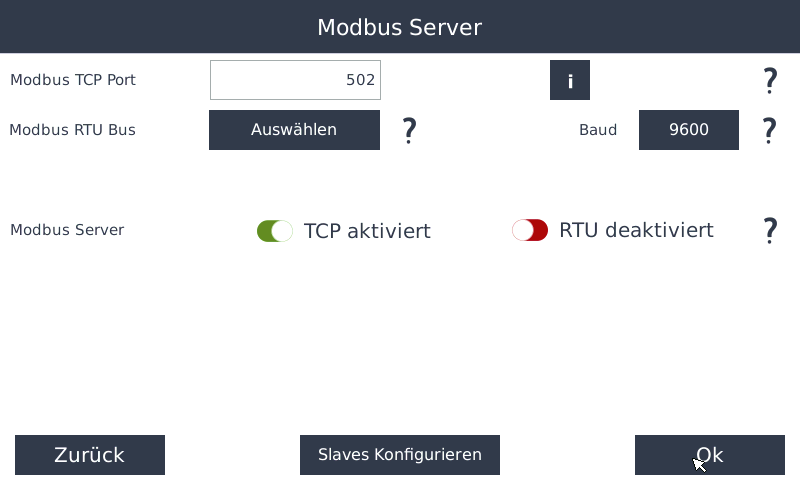
Modbus TCP konfigurieren
Modbus-TCP-Port
Legen Sie unter Modbus TCP Port den Port fest, über den die Modbus-TCP-Verbindung zum SmartDog® aufgebaut wird.
Der verwendete Port muss ebenfalls in der Konfiguration des zugreifenden Modbus-Masters eingetragen werden.
Port im Netzwerk freigebenStellen Sie sicher, dass der eingestellte Port nicht durch eine Firewall oder andere Netzwerkregeln blockiert wird.
Modbus RTU konfigurieren
Modbus-RTU-Bus
Aktivieren Sie unter Modbus RTU Bus den Bus, über den die Modbus-RTU-Kommunikation erfolgen soll.
Achten Sie darauf, dass der ausgewählte Bus nicht gleichzeitig für eine andere, nicht kompatible Kommunikation verwendet wird.
Baudrate
Stellen Sie die Baudrate ein, die für die Modbus-RTU-Kommunikation verwendet werden soll.
Die Baudrate muss mit der Einstellung auf der Master-Seite übereinstimmen.
Weitere Kommunikationseinstellungen
Für die Modbus-RTU-Verbindung gelten folgende Einstellungen:
| Einstellung | Wert |
|---|---|
| Parität | Keine |
| Datenbits | 8 |
| Stopbits | 1 |
Timeout am Modbus-MasterStellen Sie die Antwortzeitüberschreitung am Modbus-Master nicht zu kurz ein. Als Richtwert empfehlen wir einen Timeout von ungefähr 2 Sekunden.
Modbus-Server aktivieren
Aktivieren Sie unter Modbus Server die zuvor eingerichteten Modbus-Verbindungen.
Die Farbe des Schalters zeigt den aktuellen Zustand:
| Anzeige | Zustand |
|---|---|
| Rot | Modbus-Server deaktiviert |
| Grün | Modbus-Server aktiviert |
Konfiguration allein reicht nicht ausEine eingerichtete Modbus-Verbindung kann erst verwendet werden, nachdem der zugehörige Modbus-Server aktiviert wurde.
Slave-Geräte konfigurieren
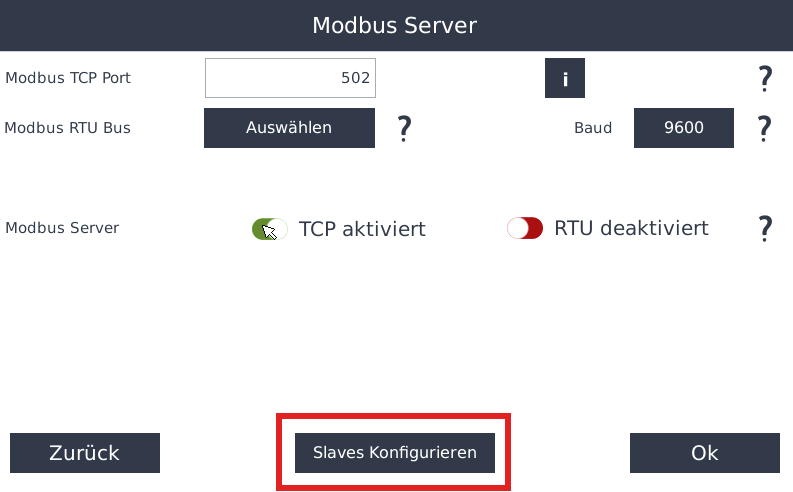
Über Slaves konfigurieren können weitere SmartDog®- oder Modbus-Geräte hinzugefügt werden, die sich im selben lokalen Netzwerk befinden.
1. Slave-Konfiguration öffnen
Öffnen Sie den Bereich Slaves konfigurieren.
2. Neues Slave-Gerät hinzufügen
Klicken Sie auf das grüne Plus, um ein neues Slave-Gerät anzulegen.
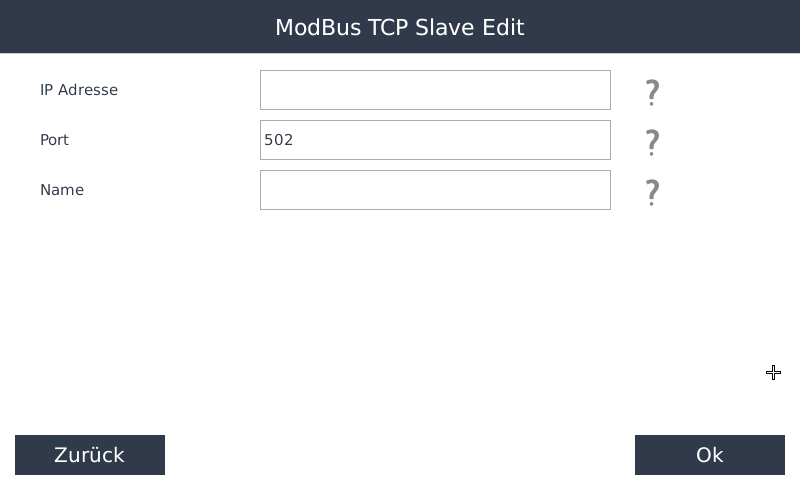
3. Verbindungsdaten eintragen
Tragen Sie die Daten des Slave-Gerätes ein:
| Eingabefeld | Beschreibung |
|---|---|
| Name | Frei wählbare Bezeichnung des Slave-Gerätes |
| IP-Adresse | IP-Adresse des Slave-Gerätes im lokalen Netzwerk |
Eindeutigen Namen vergebenVerwenden Sie einen eindeutigen Namen, über den sich das Gerät später sicher identifizieren lässt, beispielsweise den Standort oder die Anlagenbezeichnung.
Feste Erreichbarkeit sicherstellenDie IP-Adresse des Slave-Gerätes sollte sich nicht unkontrolliert ändern. Verwenden Sie bei Bedarf eine feste IP-Adresse oder eine DHCP-Reservierung im Router.
4. Slave-Gerät kontrollieren
Nach dem Hinzufügen wird das Slave-Gerät in der Übersicht angezeigt.
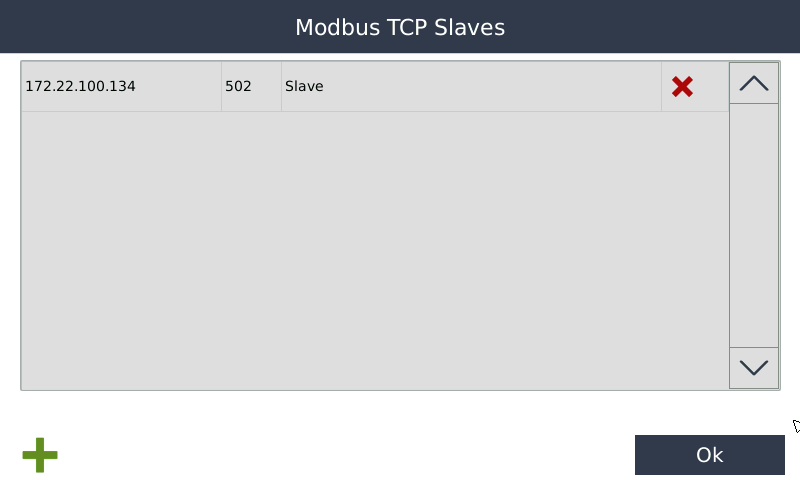
Prüfen Sie, ob der eingetragene Name und die IP-Adresse korrekt angezeigt werden.
5. DVM-Vorgabe und Anlagenleistung einstellen
Für den eingerichteten Slave können weitere Einstellungen vorgenommen werden.
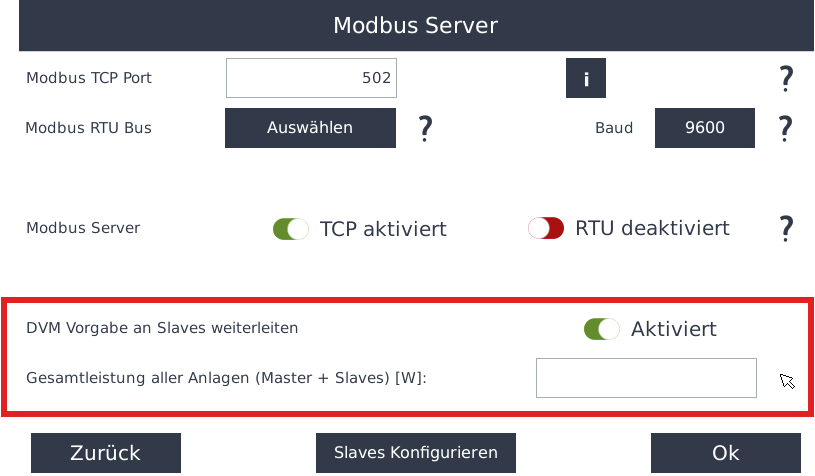
Sie können festlegen:
- ob die DVM-Vorgabe an den Slave weitergegeben werden soll,
- welche Gesamtleistung den verbundenen Anlagen zugeordnet ist.
Gesamtleistung korrekt eintragenKontrollieren Sie die eingetragene Gesamtleistung sorgfältig. Eine falsche Anlagenleistung kann zu fehlerhaften Leistungs- oder Regelvorgaben führen.
Verbindung prüfen
Kontrollieren Sie nach Abschluss der Konfiguration:
- Der Modbus-Server ist aktiviert.
- Der eingestellte TCP-Port stimmt mit der Master-Konfiguration überein.
- Bei Modbus RTU sind Bus und Baudrate korrekt eingestellt.
- Parität, Datenbits und Stopbits stimmen überein.
- Der Timeout des Masters ist ausreichend lang eingestellt.
- Die IP-Adressen der Slave-Geräte sind korrekt.
- Alle beteiligten Netzwerkgeräte befinden sich im selben erreichbaren Netzwerk.
- Die benötigten Modbus-Register werden gemäß Registerliste verwendet.
Konfiguration abgeschlossenDie Einrichtung ist abgeschlossen, wenn der Modbus-Server aktiviert ist und der Modbus-Master Daten erfolgreich lesen beziehungsweise Vorgaben an den SmartDog® übertragen kann.