SmartDog Firmware bis v4.7 r3100
SmartDog mit älterer Firmware, hier ist der alte Netzmanager aktiv
- P(DI) und P(fix) Wirkleistungsreduktion
- Blindleistungsregelung ferngesteuert bis 16 Stufen
- cosPhi(AI) Blindleistungsregelung cos per Analogeingang
- P(AI) Wirkleistungsreduktion per Analogeingang
- cosPhi(P) Blindleistungsregelung per Kurve
- cosPhi(DI) oder cosPhi(fix) Blindleistungsregelung per Digitaleingang
- P(Phase) Wirkleistungsreduktion nach Phase
- cosPhi(U) Blindleistungsregelung per Kurve
- Q(U) Blindleistungsregelung per Kurve
- Netzmanagement per ModBus TCP
- Q(AI) Blindleistungsregelung Q per Analogeingang
- Wirkleistungsreduktion ferngesteuert bis 16 Stufen (FRE / Funkrundsteuerempfänger)
- Q(U) Blindleistungsregelung per Kurve (Tor-Austria-Niederspannung)
- Q(U) Blindleistungsregelung per Kurve (Tor-Austria-Mittelspannung)
P(DI) und P(fix) Wirkleistungsreduktion
Überblick
Mit diesem Baustein können Sie die Wirkleistung einer Erzeugungsanlage reduzieren – fix oder dynamisch:
-
Fixe Reduktion:
- Der SmartDog gibt einen festen Leistungswert direkt an den Wechselrichter
- → Kein Zähler notwendig
-
Dynamische Reduktion:
- Die Reduktion wird am Netzverknüpfungspunkt (NVP) geregelt, z. B. für Nulleinspeisung
- → Funktioniert nur, wenn ein geeigneter Export/Import-Zähler ausgewählt wurde
Baustein anlegen
- In die Geräteeinstellungen wechseln und mit Weiter auf Seite 2
- Netzmanager öffnen
- Mit dem grünen Plus eine neue Reduktion anlegen
- P(DI) und P(fix) Wirkleistungsreduktion auswählen

Reduktion per Digital/Analog Eingang
Name
Vergeben Sie einen Namen für den Baustein
Reduzieren auf
Hier können Sie entweder einen Prozentwert eingeben oder durch Drücken des Buttons auf eine feste Leistung in Watt umschalten, auf den reduziert werden soll
Fixe Reduktion
Hier können Sie die fixe Reduktion aktivieren oder deaktivieren. Für eine Reduktion über einen Digital- oder Analogeingang bleibt diese Option deaktiviert.
Verzögerung
Hier können Sie eine Verzögerungszeit einstellen
Schnittstelle
Wählen Sie hier den Eingang aus, der die Reduktion auslöst
Invertiert
Legt fest, ob der Eingang als Schließer oder Öffner arbeitet
Zähler Export/Import OPT
Wenn Sie eine weiche Regelung wünschen (bei der der Eigenverbrauch weiterhin gedeckt wird und nur der Überschuss gemäß der Reduktion geregelt wird), müssen Sie hier einen Liefer- und einen Bezugszähler festlegen
Wähle Rückmeldekontakt
Hier können Sie bei Auslösung der Reduktion (z. B. bei Empfang eines 0%-Signals über den Digitaleingang) eine Rückmeldung auf einen beliebigen Ausgang geben lassen. Beispielsweise auf einen internen Merker, mit dem dann eine Signalleuchte im Custom View aktiviert werden kann
Freigabe (OPTION)
Hier können Sie optional die Reduktion durch einen anderen Baustein ein- oder ausschalten lassen
Nach der Konfiguration zweimal OK und anschließend Speichern
Beispiele
Fixe Reduktion auf 100kW (geht direkt auf den Wechselrichter):

Einstellungen:
- Reduzieren auf: 100000 W (entsprechend der Vorgabe)
- Fixe Reduktion: aktiv
- Zähler Export/Import OPT: nicht erforderlich
- Freigabe (OPTION): Min. Redukt. WR in W: 0 einstellen (Legt fest, wie weit der Wechselrichter reduziert werden darf)
Die Anlage darf niemals mehr als 100 kW (entsprechend der Vorgabe) ausgeben, unabhängig von Verbrauch oder Einspeisung
Dynamsiche Reduktion auf 140kW (Regelung am Netzverknüpfungspunkt):
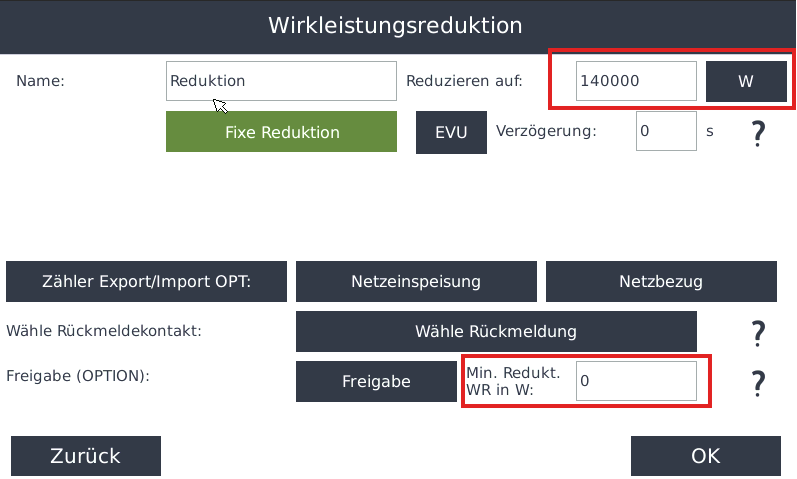
- Reduzieren auf: 140000 W (entsprechend der Vorgabe)
- Fixe Reduktion: aktiv
- Zähler Export/Import OPT: Liefern- und Bezugszähler auswählen
- Freigabe (OPTION): Min. Redukt. WR in W: 0 einstellen (Legt fest, wie weit der Wechselrichter reduziert werden darf)
Die Anlage passt ihre Leistung automatisch an Verbrauch und Einspeisung an, sodass die vorgegebene maximale Leistung nie überschritten wird
Beispiel für eine dynamische Nulleinspeisung:
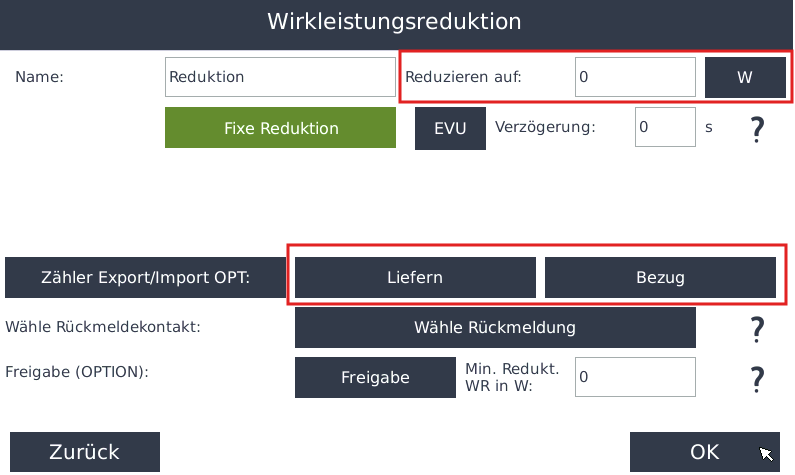
Einstellungen:
- Reduzieren auf: 0 W
- Fixe Reduktion: aktiv
- Zähler Export/Import OPT: Liefern- und Bezugszähler auswählen
- Freigabe (OPTION): Min. Redukt. WR in W: 0 einstellen (Legt fest, wie weit der Wechselrichter reduziert werden darf)
Der Zähler überwacht kontinuierlich die Leistung am Netzanschlusspunkt. Erkennt er, dass Energie ins Netz fließen würde, regelt der Wechselrichter automatisch herunter, sodass der Einspeisewert bei 0 W bleibt. Der Eigenverbrauch ist weiterhin möglich.
Kurzfassung: Fix vs. Dynamisch
| Art der Reduktion | Ziel | Voraussetzung | Wo wirkt die Regelung? |
|---|---|---|---|
| Fix | Fester Leistungswert (z. B. 70 %, 140 kW) | kein Zähler | direkt am Wechselrichter |
| Dynamisch | Regelung am NVP, inkl. Nulleinspeisung | Export/Import-Zähler | am Netzverknüpfungspunkt |
Blindleistungsregelung ferngesteuert bis 16 Stufen
Funktion
Hier können Sie eine Blindleistungsvorgabe (cos φ) über Digitaleingänge realisieren
Anlegen des Bausteins
- Gehen Sie in die Geräteeinstellungen und dort mit Weiter auf Seite 2
- Wählen Sie Netzmanager aus und legen mit dem Grünen Plus eine neue Reduktion an
- Wählen Sie Blindleistungsregelung ferngesteuert bis 16 Stufen
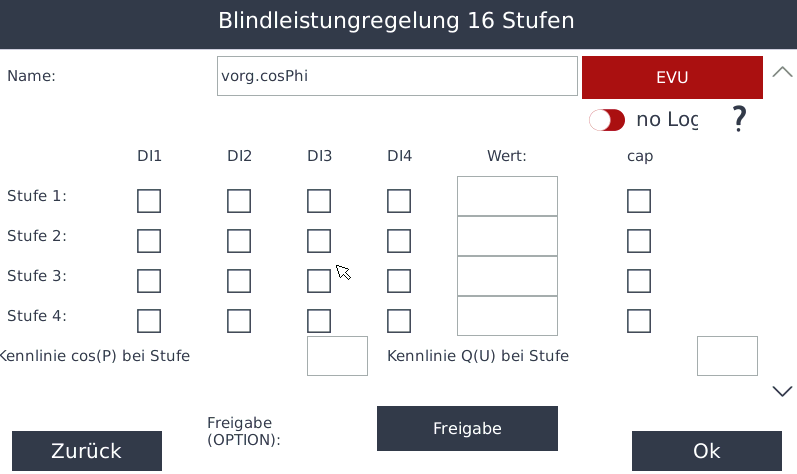
Name
Legen Sie einen Namen für den Baustein fest
EVU/DVM
Hier können Sie festlegen ob das Reduktionssignal vom Direktvermarkter oder vom Energieversorger kommt
Stufe 1-16
Hier können Sie die Blindleistungsregelung entsprechend der anliegenden Digitaleingänge steuern
- Wählen Sie aus, welche Digitaleingänge aktiviert sein müssen, damit der zugeordnete Wert wirksam wird
Über den Pfeil auf der rechten Seite gelangen Sie zu weiteren Seiten, auf denen zusätzliche Stufen konfiguriert werden können
Freigabe (OPTION)
Hier können Sie die Reduktion von anderen Bausteinen Ein oder Ausschalten lassen
Bestätigen Sie mit 2 mal OK und anschließend mit Speichern
cosPhi(AI) Blindleistungsregelung cos per Analogeingang
Funktion
Hier können Sie eine variable Blindleistungsvorgabe (cos φ) über einen Analogeingang einrichten
Anlegen des Bausteins
- Gehen Sie in die Geräteeinstellungen und dort mit Weiter auf Seite 2
- Wählen Sie Netzmanager aus und legen mit dem Grünen Plus eine neue Reduktion an
- Wählen Sie cosPhi(AI) Blindleistungsregelung cos per Analogeingang

Name
Legen Sie einen Namen für den Baustein fest
Analoginput Min/Max [V]
Hier skalieren Sie den Analogeingang, über den der Sollwert für den Leistungsfaktor (cos φ) vorgegeben wird
Der cos φ-Sollwert wird intern im Bereich von 0 bis 2 verwaltet:
-
0 bis 1 → induktiver Bereich
-
1 bis 2 → kapazitiver Bereich
Beispiele:
- 0–10 V Eingangssignal
- Soll der komplette Bereich von 0 (induktiv) bis 2 (kapazitiv) abgebildet werden:
- → Einstellung: 0 V = 0,0 | 10 V = 2,0
-
4–20 mA Eingangssignal
- Soll z. B. ein Bereich von 0,8 (ind) bis 1,2 (cap) abgebildet werden (über Spannungsumsetzung z. B. 2–10 V):
- → Einstellung: 2 V = 0,8 | 10 V = 1,2
-
0–20 mA Eingangssignal
- Wenn der Bereich z. B. von 2 (kapazitiv) bis 0 (induktiv) reichen soll (umgekehrte Zuordnung):
- → Einstellung: 0 V = 2,0 | 10 V = 0,0
Empfindlichkeit
Hier können Sie skalieren wie genau die Signale umgesetzt werden
Freigabe (OPTION)
Hier können Sie optional die Reduktion durch einen anderen Baustein ein- oder ausschalten lassen
Schnittstelle
Wählen Sie hier den Eingang aus, der die Reduktion auslöst
cosPhi Messwert
Hier wählen Sie den Sensor aus, der den aktuellen cos φ-Messwert liefert
Bestätigen Sie mit 2 mal OK und anschließend mit Speichern
P(AI) Wirkleistungsreduktion per Analogeingang
Funktion
Hier können Sie eine Vorgabe für die Wirkleistung über einen Analogeingang einrichten
Anlegen des Bausteins
- Gehen Sie in die Geräteeinstellungen und dort mit Weiter auf Seite 2
- Wählen Sie Netzmanager aus und legen mit dem Grünen Plus eine neue Reduktion an
- Wählen Sie P(AI) Wirkleistungsreduktion per Analogeingang
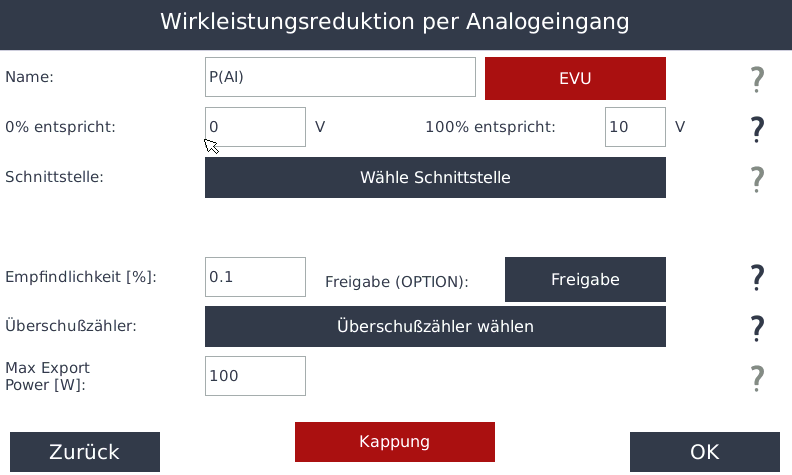
Name
Vergeben Sie einen Namen für den Baustein
EVU/DVM
0% entspricht / 100% entspricht
Hier legen Sie fest, welche Signalpegel den Leistungswerten 0 % und 100 % entsprechen.
Beispiele:
-
0–10 V → entspricht 0–100 % von Pnenn Einstellung: 0 % = 0 V, 100 % = 10 V
-
4–20 mA → entspricht 0–100 % von Pnenn Einstellung: 0 % = 2 V, 100 % = 10 V
-
0–20 mA → entspricht 0–120 % von Pnenn Einstellung: 0 % = 0 V, 100 % = 8,33 V (entspricht 100 % von 120 %)
Schnittstelle
Wählen Sie hier den Eingang aus, der die Reduktion auslöst
Empfindlichkeit
Hier legen Sie fest, wie die Eingangssignale skaliert und in Leistungswerte umgesetzt werden
Freigabe (OPTION)
Hier können Sie optional die Reduktion durch einen anderen Baustein ein- oder ausschalten lassen
Überschusszähler
Wenn die Kappung deaktiviert ist, kann trotz Leistungsreduzierung weiterhin Eigenverbrauch erzeugt werden
Die Regelung erfolgt dann ausschließlich am Netzanschlusspunkt
Dazu müssen Sie an dieser Stelle einen Überschusszähler auswählen
Max Export Power [W]
Hier legen Sie den maximalen Einspeisewert festn
Kappung
Hier wählen Sie, ob eine harte oder weiche Leistungsreduktion angewendet wird
Bestätigen Sie mit 2 mal OK und anschließend mit Speichern
cosPhi(P) Blindleistungsregelung per Kurve
Funktion
Hier können Sie eine Blindleistungsregelung (cos φ) anhand einer definierten Kennlinie umsetzen
Anlegen des Bausteins
- Gehen Sie in die Geräteeinstellungen und dort mit Weiter auf Seite 2
- Wählen Sie Netzmanager aus und legen mit dem Grünen Plus eine neue Reduktion an
- Wählen Sie cosPhi(P) Blindleistungsregelung per Kurve
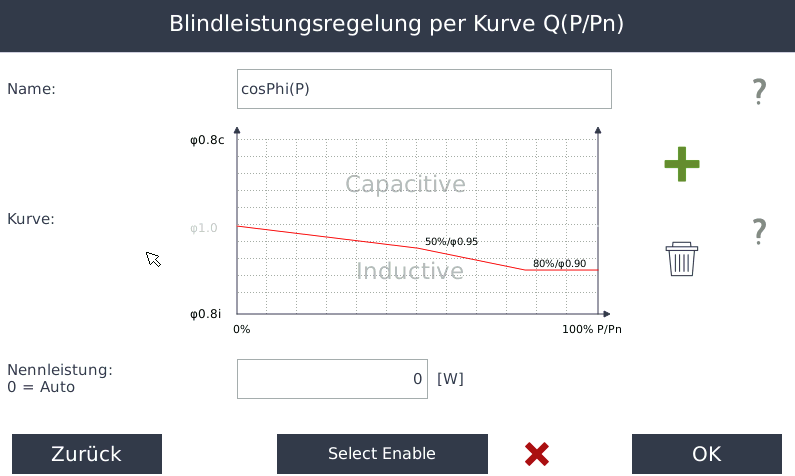
Name
Legen Sie einen Namen für den Baustein fest
Kurve bearbeiten
Über das grüne Plus können Sie einen neuen Knotenpunkt hinzufügen
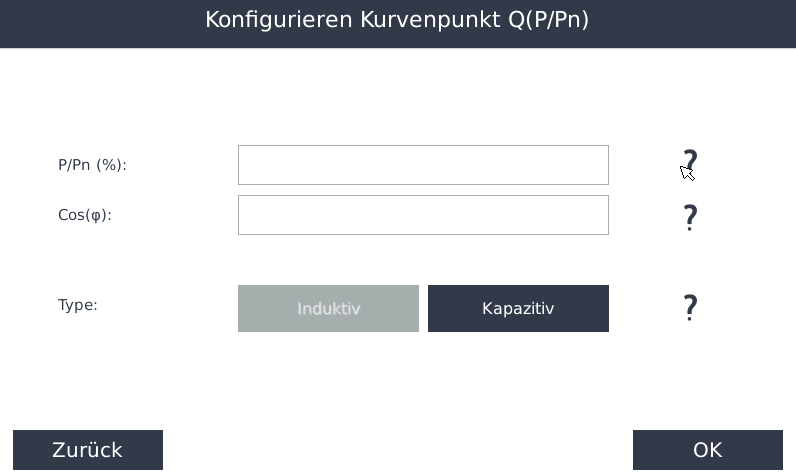
- P/Pn (%) : Geben Sie hier den ersten Bezugspunkt der Wirkleistung in Prozent der Nennleistung ein
- Cos φ : Tragen Sie den gewünschten Leistungsfaktor für den angegebenen Leistungswert ein
- Type : Wählen Sie aus, ob es sich um einen induktiven oder kapazitiven Blindleistungsanteil handelt
Fügen Sie anschließend weitere Knotenpunkte hinzu, um die Kennlinie vollständig zu definieren
Select Enable
Hier können Sie einen Baustein auswählen, der die Regelung aktiviert oder deaktiviert
Bestätigen Sie mit 2 mal OK und anschließend mit Speichern
cosPhi(DI) oder cosPhi(fix) Blindleistungsregelung per Digitaleingang
Funktion
Hier können Sie eine Blindleistungsvorgabe (cos φ) über einen Digitaleingang konfigurieren
Anlegen des Bausteins
- Gehen Sie in die Geräteeinstellungen und dort mit Weiter auf Seite 2
- Wählen Sie Netzmanager aus und legen mit dem Grünen Plus eine neue Reduktion an
- Wählen Sie cosPhi(DI) oder cosPhi(fix) Blindleistungsregelung per Digitaleingang
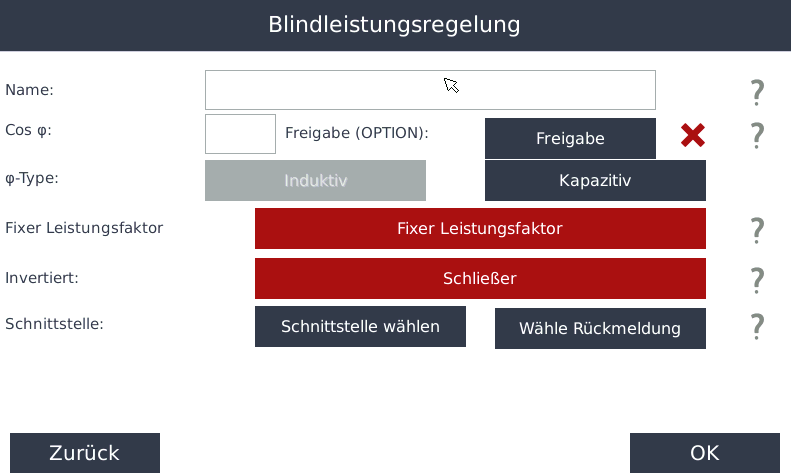
Name
Vergeben Sie einen Namen für den Baustein
Cos φ
Hier wählen Sie den cos φ-Wert aus, auf den geregelt werden soll
Freigabe (OPTION)
Hier können Sie optional die Reduktion durch einen anderen Baustein ein- oder ausschalten lassen
φ Type
Hier wählen Sie aus, ob der induktive oder der kapazitive Wert verwendet werden soll
Fixer Leistungsfaktor
Hier können Sie den fixen Leistungsfaktor ein- oder ausschalten
Wenn deaktiviert, werden Ihnen die nächsten beiden Einstellungsoptionen angezeigt
Invertiert
Hier wählen Sie aus, ob der Eingang, der den Baustein schaltet, als Schließer oder Öffner ausgeführt ist
Schnittstele
Wählen Sie den Digitaleingang oder Analogeingang aus, der den Baustein steuert
Wähle Rückmeldung
Hier können Sie über einen Ausgang oder einen internen Merker eine Rückmeldung zum aktuellen Zustand des Bausteins erhalten
Bestätigen Sie mit 2 mal OK und anschließend mit Speichern
P(Phase) Wirkleistungsreduktion nach Phase
Funktion
Hier können Sie eine Wirkleistungs-Vorgabe über einen Analogeingang einstellen
Anlegen des Bausteins
- Gehen Sie in die Geräteeinstellungen und dort mit Weiter auf Seite 2
- Wählen Sie Netzmanager aus und legen mit dem Grünen Plus eine neue Reduktion an
- Wählen Sie P(Phase) Wirkleistungsreduktion nach Phase
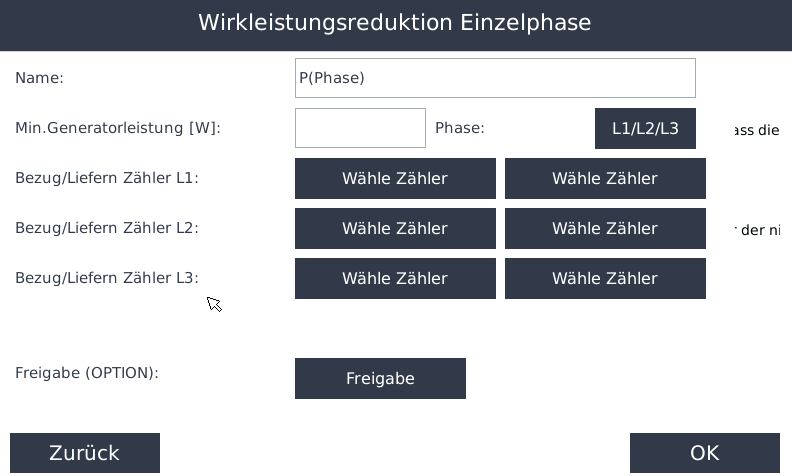
Name
Vergeben Sie einen Namen für den Baustein
Min. Generatorleistung[W]
Die Wechselrichter dürfen nur so viel Leistung erzeugen, dass die Einspeisung am Generator nicht unter ein Drittel dieses Werts fällt
Phase
Hier können Sie zwischen 3-Phasen- und Einzelphasenbetrieb umschalten
Bezug/Liefern Zähler
Hier müssen Sie für jede Phase jeweils den Zähler für Bezug und Lieferung auswählen
Freigabe
Hier können Sie die Regelung durch einen externen Baustein aktivieren oder deaktivieren
Bestätigen Sie mit 2 mal OK und anschließend mit Speichern
cosPhi(U) Blindleistungsregelung per Kurve
Funktion
Hier haben Sie die Möglichkeit, eine Blindleistungsregelung spannungsabhängig anhand einer vordefinierten Kennlinie umzusetzen
Anlegen des Bausteins
- Gehen Sie in die Geräteeinstellungen und dort mit Weiter auf Seite 2
- Wählen Sie Netzmanager aus und legen mit dem Grünen Plus eine neue Reduktion an
- Wählen Sie cosPhi(U) Blindleistungsregelung per Kurve
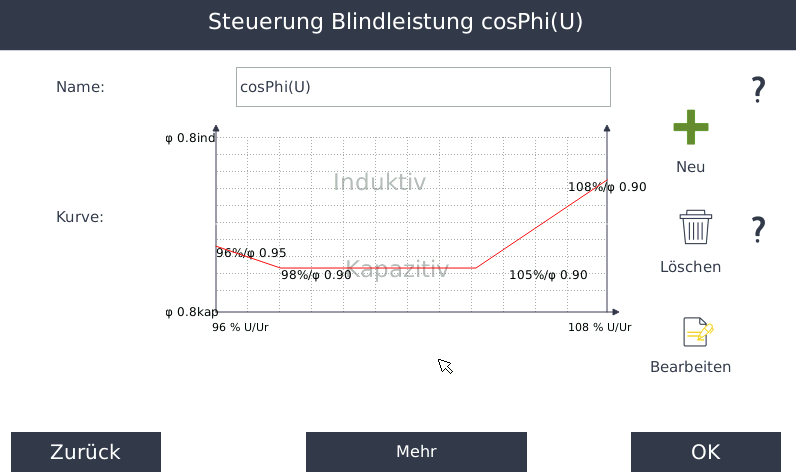
Name
Legen Sie einen Namen für den Baustein fest
Kurve bearbeiten
Über das grüne Plus können Sie einen neuen Knotenpunkt hinzufügen
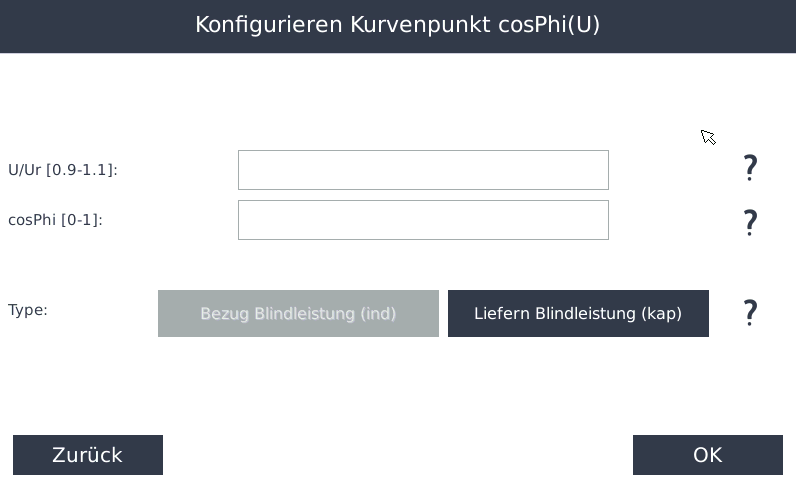
- U/Ur [0,9-1,1] : Geben Sie hier die erste Vorgabe an (Spannung/Ur Spannung) ein
- cosPhi [0-1] : Geben Sie hier den Cos φ für diesen Spannungswert an
- Type : Legen Sie fest, ob es sich um einen induktiven oder kapazitiven Wert handelt
Legen Sie anschließend weitere Knotenpunkte an
Alternativ können Sie unter  Kurvenpunkte anlegen
Mit klick auf Mehr gelangen Sie auf die zweite Seite
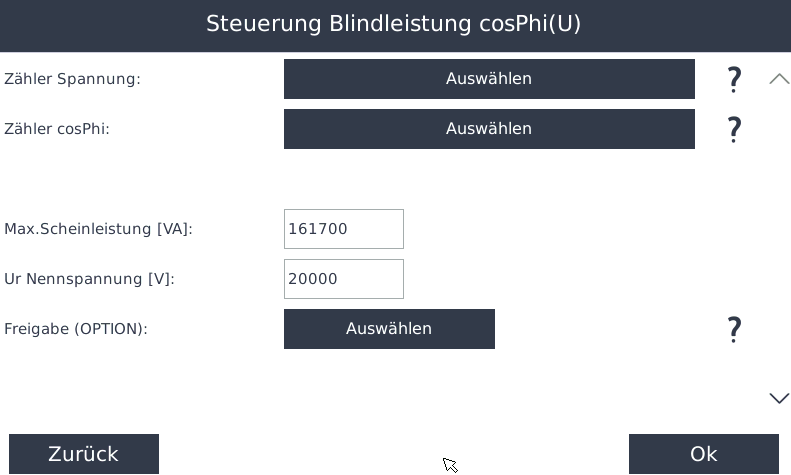
Zähler Spannung
Wählen Sie hier Ihren Spannungszähler aus
Zähler cosPhi
Wählen Sie hier Ihren Sensor für den Cos φ aus
Max.Scheinleistung [VA]
Hier geben Sie die maximale Scheinleistung der Anlage an
Ur Nennspannung [V]
Geben Sie hier die Nennspannung am Einspeisepunkt an
Freigabe (OPTION)
Hier können Sie optional die Reduktion durch einen anderen Baustein ein- oder ausschalten lassen
Seite 2
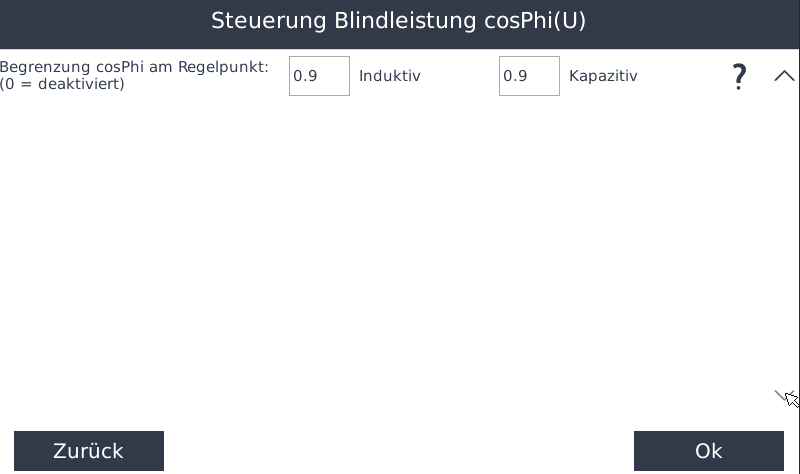
Begrenzung cosPhi am Regelpunkt
Hier können Sie eine cos φ-Begrenzung festlegen
Bestätigen Sie mit 2 mal OK und anschließend mit Speichern
Q(U) Blindleistungsregelung per Kurve
Funktion
Hier können Sie eine Bliundleistungsregelung Q/U anhand einer Kurve realisieren
Anlegen des Bausteins
- Gehen Sie in die Geräteeinstellungen und dort mit Weiter auf Seite 2
- Wählen Sie Netzmanager aus und legen mit dem Grünen Plus eine neue Reduktion an
- Wählen Sie Q(U) Blindleistungsregelung per Kurve
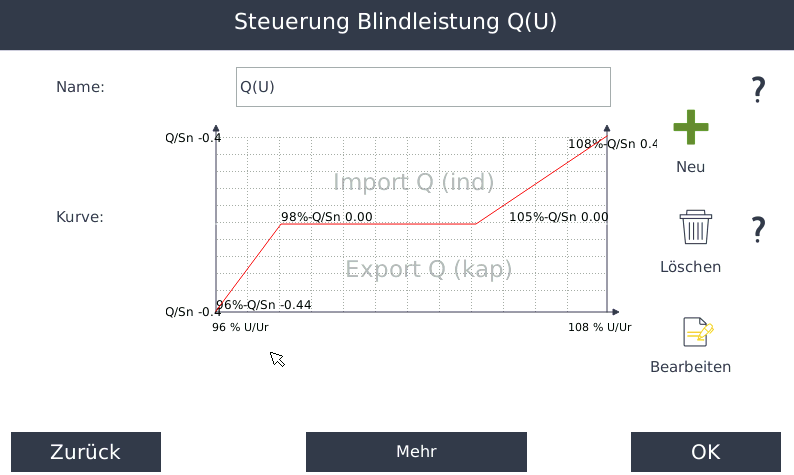
Name
Legen Sie einen Namen für den Baustein fest
Kurve bearbeiten
Über das grüne Plus können Sie einen neuen Knotenpunkt hinzufügen
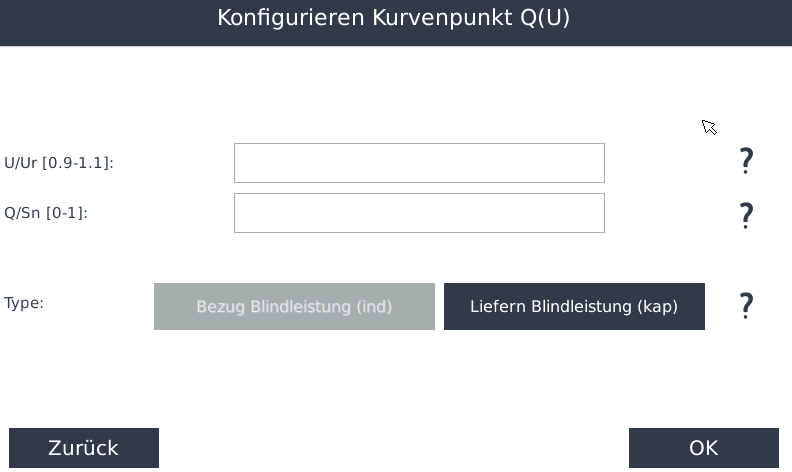
- U/Ur[0,9-1,1] : Geben Sie hier die erste Vorgabe an (Spannung/Ur Spannung) ein
- Q/Sn : Geben Sie hier den y-Wert des Kurvenpunktes ein
- Type : Legen Sie fest, ob es sich um einen induktiven oder kapazitiven Wert handelt
Legen Sie anschließend weitere Knotenpunkte an
Alternativ können Sie unter Kurvenpunkte anlegen
Mit klick auf Mehr gelangen Sie auf die zweite Seite
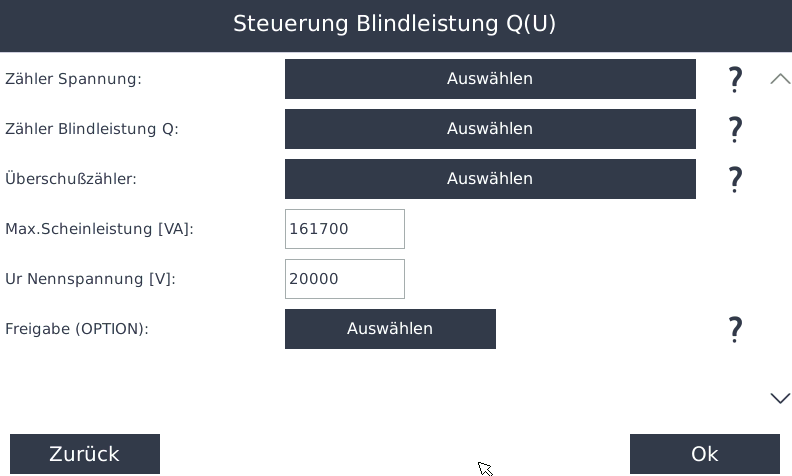
Zähler Spannung
Wählen Sie hier Ihren Spannungszähler aus
Zähler Blindleistung Q
Wählen Sie hier Ihren Sensor für die Blindleistung aus
Überschusszähler
Wählen Sie hier Ihren Einspeisezähler aus
Max.Scheinleistung [VA]
Hier geben Sie die maximale Scheinleistung der Anlage an
Ur Nennspannung [V]
Geben Sie hier die Nennspannung am Einspeisepunkt an
Freigabe (OPTION)
Hier können Sie optional die Reduktion durch einen anderen Baustein ein- oder ausschalten lassen
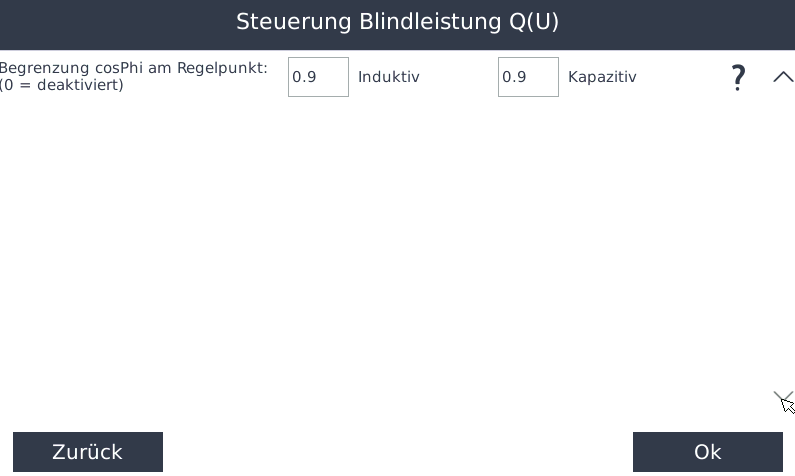
Begrenzung cosPhi am Regelpunkt
Hier können Sie eine cos φ-Begrenzung festlegen
Bestätigen Sie mit 2 mal OK und anschließend mit Speichern
Netzmanagement per ModBus TCP
Funktion
Hier können Sie eine Reduktionsschnittstelle per Modbus TCP aktivieren und konfigurieren
Damit ist es möglich, dass der SmartDog von einem übergeordneten System oder einem anderen Gerät aus über Modbus TCP geregelt wird
Diese Funktion ist besonders wichtig, wenn Sie eine Direktvermarktung einrichten möchten. So kann der Direktvermarkter die Anlage gezielt steuern und die Einspeisung entsprechend den Vorgaben regeln.
Um mit dem SmartDog über Modbus TCP kommunizieren zu können, ist der Erwerb einer entsprechenden Modbus-Lizenz erforderlich
Modbus Registerliste
Anlegen des Bausteins
- Gehen Sie in die Geräteeinstellungen und dort mit Weiter auf Seite 2
- Wählen Sie Netzmanager aus und legen mit dem Grünen Plus eine neue Reduktion an
- Wählen Sie Netzmanagement per ModBus TCP

Name
Vergeben Sie einen Namen für den Baustein
Zähler an Übergabestation
Hier können Sie den PV-Zähler auswählen, sofern dieser für Ihre Anwendung benötigt wird
Bestätigen Sie mit 2 mal OK und anschließend mit Speichern
Q(AI) Blindleistungsregelung Q per Analogeingang
Funktion
Hier können Sie eine Blindleistungsvorgabe über einen Analogeingang einrichten
Anlegen des Bausteins
- Gehen Sie in die Geräteeinstellungen und dort mit Weiter auf Seite 2
- Wählen Sie Netzmanager aus und legen mit dem Grünen Plus eine neue Reduktion an
- Wählen Sie Q(AI) Blindleistungsregelung Q per Analogeingang

Name
Legen Sie einen Namen für den Baustein fest
Analoginput Min/Max [V]
Hier legen Sie fest, wie das Eingangssignal am Analogeingang in einen Blindleistungs-Sollwert (Q) umgesetzt wird
Der Q-Sollwert wird im Bereich von -100 % bis +100 % der maximalen Wirkleistung (Pmax) verwaltet:
-
Negative Prozentwerte stehen für induktive Blindleistung, also Abgabe von Blindleistung
-
Positive Prozentwerte stehen für kapazitive Blindleistung, also Aufnahme von Blindleistung
Beispiel 1: Spannungssignal 0–10 V
Wenn ein Spannungssignal von 0 V bis 10 V verwendet wird, kann dieses beispielsweise auf folgenden Q-Sollwert skaliert werden:
-
0 V → -50 % (induktiv)
-
10 V → +50 % (kapazitiv)
Beispiel 2: Stromsignal 4–20 mA (umgewandelt in 2–10 V)
Wird ein Stromsignal von 4 mA bis 20 mA verwendet und über einen Messwandler in 2 V bis 10 V umgewandelt, kann dieses z. B. folgendermaßen skaliert werden:
-
2 V → +25 % (kapazitiv)
-
10 V → –25 % (induktiv)
Empfindlichkeit
Hier können Sie skalieren wie genau die Signale umgesetzt werden
Freigabe (OPTION)
Hier können Sie optional die Reduktion durch einen anderen Baustein ein- oder ausschalten lassen
Schnittstelle
Wählen Sie hier den Eingang aus, der die Reduktion auslöst
Q Messert [var]
Geben Sie hier den Zähler an, der den Blindstromwert erfasst
Bestätigen Sie mit 2 mal OK und anschließend mit Speichern
Wirkleistungsreduktion ferngesteuert bis 16 Stufen (FRE / Funkrundsteuerempfänger)
Funktion
Hier können Sie sich eine Wirkleistungsreduktion per Digitaleingängen realisieren
z.B für einen Rundfunksteuerempfänger (FRE) oder Rundsteuerempfänger (RSE)
Anlegen des Bausteins
- Gehen Sie in die Geräteeinstellungen und dort mit Weiter auf Seite 2
- Wählen Sie Netzmanager aus und legen mit dem Grünen Plus eine neue Reduktion an
- Wählen Sie Wirkleistungsreduktion ferngesteuert bis 16 Stufen
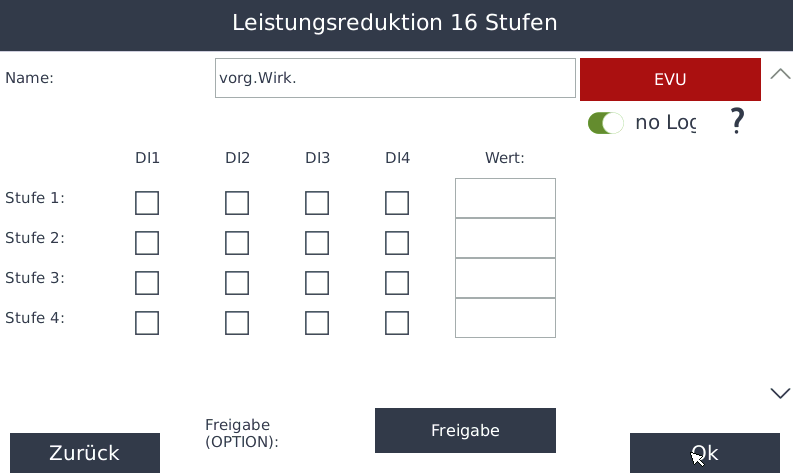
Name
Vergeben Sie einen Namen für den Baustein
EVU/DVM
Stufe 1-16
Hier können Sie nun die Wirkleistung entsprechend der Digitaleingänge reduzieren
- Wählen Sie den gewünschten Digitaleingang aus und tragen Sie unter Wert die entsprechende Vorgabe zur Wirkleistungsreduktion ein
Über den Pfeil auf der rechten Seite gelangen Sie zu den nächsten Seiten, auf denen Sie weitere Stufen einstellen können
Beispiel 0 / 30 / 60 / 100
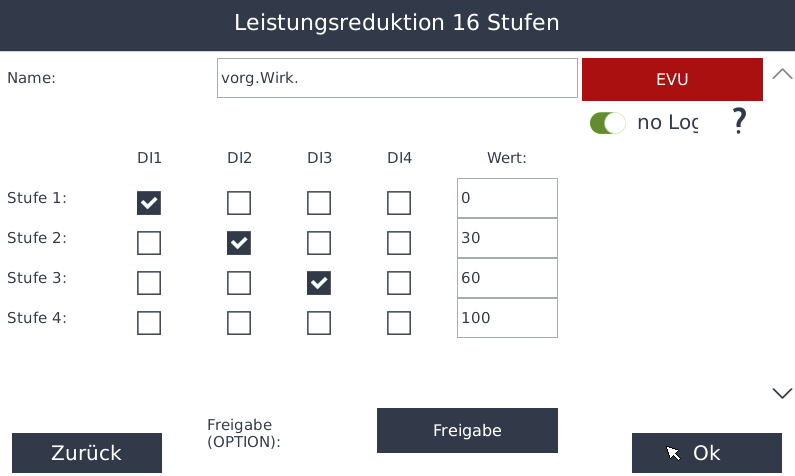
Wenn kein Digitaleingang aktiv ist, wird die Wirkleistung auf 100 % gesetzt. Ist Digitaleingang 1 aktiv, erfolgt eine Reduzierung auf 0 %. Bei aktivem Digitaleingang 2 wird auf 30 % geregelt, und bei Digitaleingang 3 auf 60 %
Freigabe
Hier können Sie die Regelung durch einen externen Baustein aktivieren oder deaktivieren
Bestätigen Sie mit 2 mal OK und anschließend mit Speichern
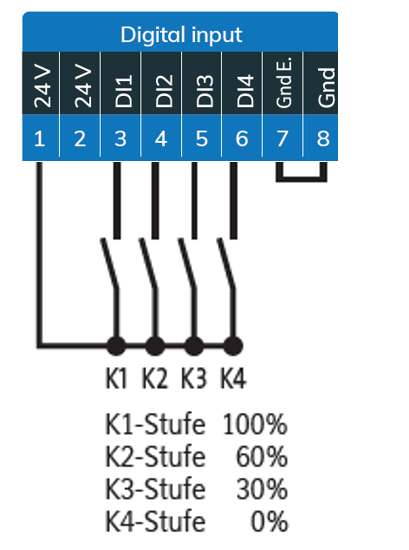
Schaltplan
Q(U) Blindleistungsregelung per Kurve (Tor-Austria-Niederspannung)
Funktion
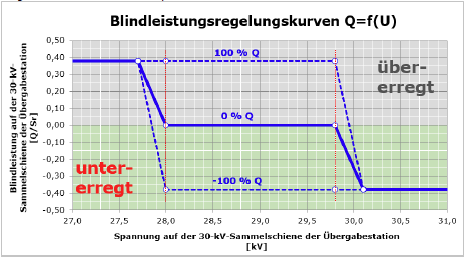
Hier können Sie die Q(U)-Regelung gemäß der TOR Austria-Kurve für Niederspannung umsetzen
Anlegen des Bausteins
- Gehen Sie in die Geräteeinstellungen und dort mit Weiter auf Seite 2
- Wählen Sie Netzmanager aus und legen mit dem Grünen Plus eine neue Reduktion an
- Wählen Sie Q(U) Blindleistungsregelung per Kurve (Tor-Austria-Niederspannung)

Name
Vergeben Sie einen Namen für den Baustein
Kurve bearbeiten
Die Kurve ist bereits mit den Standardwerten vorkonfiguriert. Sollte der Energieversorger eine individuelle Einstellung wünschen, können Sie die Kurvenpunkte unter  anpassen
Mit einem Klick auf Mehr gelangen Sie zur zweiten Seite der Einstellungen

Zähler Spannung
Wählen Sie hier den Zähler für die Spannung aus
Zähler Blindleistung Q
Wählen Sie hier den Sensor für die Blindleistung aus
Überschußzähler
Wählen Sie hier Ihren Einspeisezähler aus
Max. Scheinleistung [VA]
Hier geben Sie die maximale Scheinleistung der Anlage ein
Ur Nennspannung [V]
Geben Sie hier die Nennspannung am Einspeisepunkt an
Freigabe
Hier können Sie die Regelung durch einen externen Baustein aktivieren oder deaktivieren
Seite 2

Begrenzung cosPhi am Regelpunkt
Hier können Sie eine cos φ-Begrenzung festlegen
cosPhi bei Netzbezug
Hier legen Sie einen Sollwert für den Netzbezug fest
cosPhi bei Netzeinspeisung wenn im Spannungstodband
Hier können Sie die Kompensastion aktivieren oder deaktivieren
Vorgabe über FWT [%]
Wenn Sie eine Kurvenumschaltung über die Fernwirktechnik einrichten möchten, hinterlegen Sie hier den entsprechenden Wert (z.B. Tor Austria 100%)
Bestätigen Sie mit 2 mal OK und anschließend mit Speichern
Q(U) Blindleistungsregelung per Kurve (Tor-Austria-Mittelspannung)
Funktion
Hier können Sie die Q(U)-Regelung gemäß der TOR Austria-Kurve für Mittelspannung umsetzen
Anlegen des Bausteins
- Gehen Sie in die Geräteeinstellungen und dort mit Weiter auf Seite 2
- Wählen Sie Netzmanager aus und legen mit dem Grünen Plus eine neue Reduktion an
- Wählen Sie Q(U) Blindleistungsregelung per Kurve (Tor-Austria-Mittelspannung)
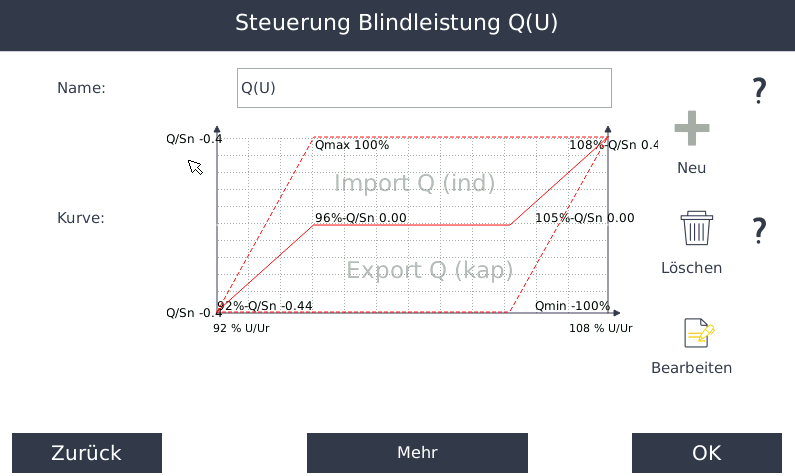
Name
Vergeben Sie einen Namen für den Baustein
Kurve bearbeiten
Die Kurve ist bereits mit den Standardwerten vorkonfiguriert. Sollte der Energieversorger eine individuelle Einstellung wünschen, können Sie die Kurvenpunkte unter anpassen
Mit einem Klick auf Mehr gelangen Sie zur zweiten Seite der Einstellungen
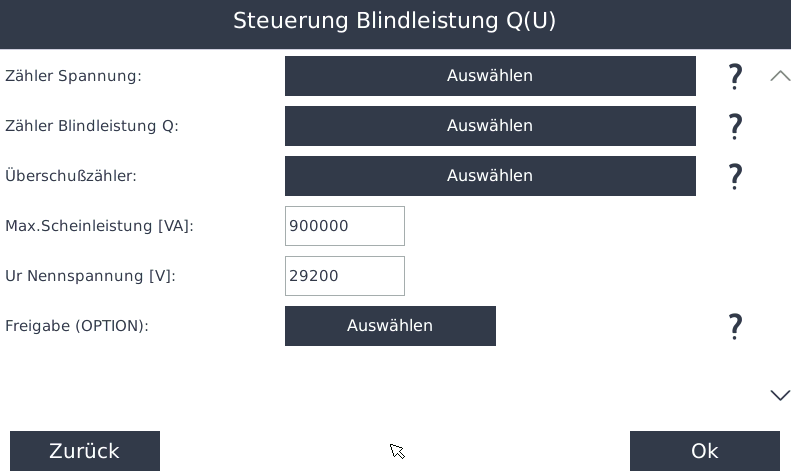
Zähler Spannung
Wählen Sie hier den Zähler für die Spannung aus
Zähler Blindleistung Q
Wählen Sie hier den Sensor für die Blindleistung aus
Überschußzähler
Wählen Sie hier Ihren Einspeisezähler aus
Max.Scheinleistung [VA]
Hier geben Sie die maximale Scheinleistung der Anlage ein
Ur Nennspannung [V]
Geben Sie hier die Nennspannung am Einspeisepunkt an
Freigabe (OPTION)
Hier können Sie die Regelung durch einen externen Baustein aktivieren oder deaktivieren
Seite 2
Begrenzung cosPhi am Regelpunkt
Hier können Sie eine cos φ-Begrenzung festlegen
cosPhi bei Netzbezug
Hier legen Sie einen Sollwert für den Netzbezug fest
cosPhi bei Netzeinspeisung wenn im Spannungstodband
Hier können Sie die Kompensastion aktivieren oder deaktivieren
Vorgabe über FWT [%]
Wenn Sie eine Kurvenumschaltung über die Fernwirktechnik einrichten möchten, hinterlegen Sie hier den entsprechenden Wert (z.B. Tor Austria 100%)
Bestätigen Sie mit 2 mal OK und anschließend mit Speichern