| Geräte-Revision | Netzwerkkonfiguration |
|---|---|
| SmartDog® Rev. PI3 | Auswahl zwischen Online Mode, Offline Mode und Local Mode |
| SmartDog® Rev. PI4 | Aktivierung der Netzwerkschnittstelle; der Betriebszustand ergibt sich aus der vorhandenen Netzwerk- und Internetverbindung |
**Geräte-Revision beachten**Verwenden Sie für die Konfiguration den Abschnitt, der zur Revision Ihres SmartDog® gehört. Die Bedienoberflächen von PI3 und PI4 unterscheiden sich deutlich.
**Empfohlene Betriebsart**Wenn am Standort eine Internetverbindung vorhanden ist, empfehlen wir den Online Mode. Dadurch stehen Portalzugriff, Datenübertragung und Alarmierung zur Verfügung.
### Offline Mode Wählen Sie den **Offline Mode**, wenn der SmartDog® ohne Internet- und Netzwerkverbindung betrieben werden soll. ### Local Mode Wählen Sie den **Local Mode**, wenn der SmartDog® innerhalb eines lokalen Netzwerks erreichbar sein soll, jedoch keine Daten an das Portal übertragen werden sollen.**SmartDog® DR**Beim SmartDog® DR ist für die Konfiguration über den Webserver immer eine Verbindung zu einem lokalen Netzwerk erforderlich.
## Internetschnittstelle auswählen Im Online Mode wählen Sie die Schnittstelle aus, über die der SmartDog® mit dem Internet verbunden werden soll. [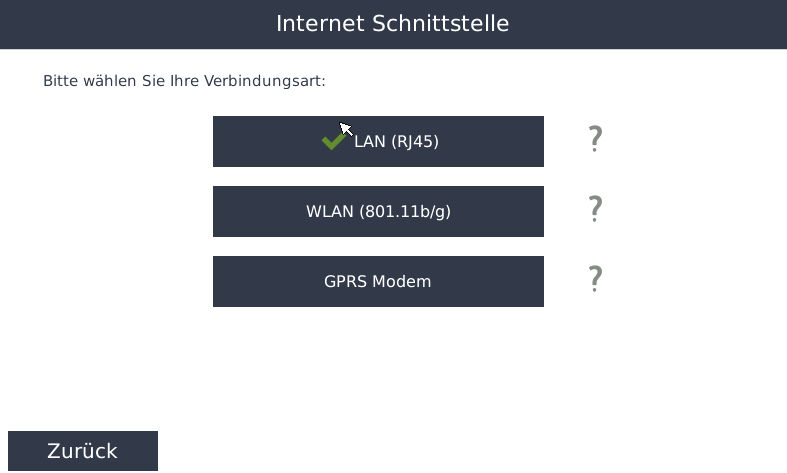](https://anleitung.smart-dog.eu/uploads/images/gallery/2025-10/3EoK1h7HodVda0qf-image-1761573457167.png) ### LAN Verbinden Sie den SmartDog® über ein Netzwerkkabel mit einem Router oder Switch. ### WLAN Mit einem optionalen WLAN-Stick kann der SmartDog® kabellos mit einem vorhandenen WLAN verbunden werden.**Temporäre Internetverbindung**Ein offline betriebener SmartDog® kann bei Bedarf vorübergehend über den WLAN-Hotspot eines Mobiltelefons mit dem Internet verbunden werden. Dies kann beispielsweise für Updates oder Wartungsarbeiten verwendet werden.
### Hotspot-WLAN Eine Verbindung über einen Mobilfunk-Hotspot wird nicht von allen Netzbetreibern unterstützt. Für eine zuverlässige Verbindung ist mindestens eine 4G-Mobilfunkverbindung erforderlich. ## LAN-Netzwerkeinstellungen [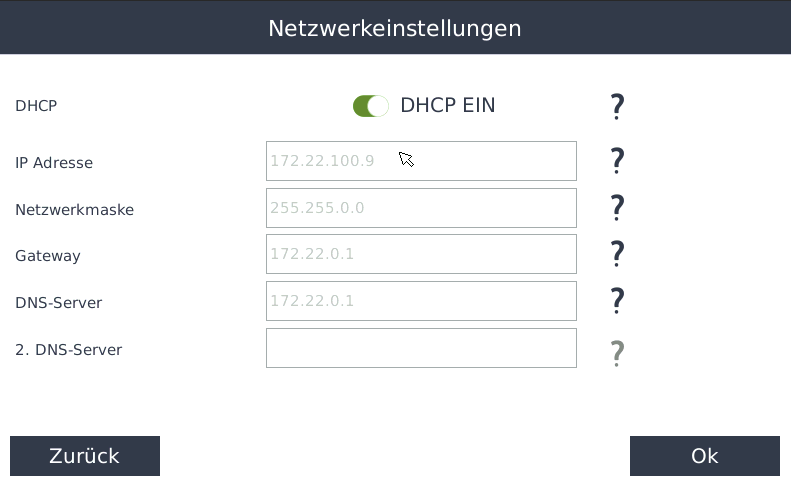](https://anleitung.smart-dog.eu/uploads/images/gallery/2025-10/jhEZs0uguZzxPZa7-image-1761573769196.png) ### DHCP Aktivieren Sie DHCP, wenn der SmartDog® automatisch eine IP-Adresse vom Router erhalten soll. Bei aktiviertem DHCP werden die erforderlichen Netzwerkdaten normalerweise automatisch vom Router übertragen.**DHCP empfohlen**In den meisten lokalen Netzwerken sollte DHCP aktiviert werden. Eine manuelle Konfiguration ist nur erforderlich, wenn feste Netzwerkadressen vorgegeben sind.
### Manuelle Netzwerkeinstellungen Wenn DHCP deaktiviert wird, müssen die Netzwerkdaten manuell eingetragen werden.| Einstellung | Beschreibung |
|---|---|
| IP-Adresse | Feste IP-Adresse des SmartDog® |
| Netzwerkmaske | Subnetzmaske des lokalen Netzwerks |
| Gateway | IP-Adresse des zuständigen Routers |
| DNS-Server | IP-Adresse des ersten DNS-Servers |
| 2. DNS-Server | Optionaler zweiter DNS-Server |
**Gemeinsames Netzwerk**Die beiden Netzwerkschnittstellen bilden ohne gesonderte Fernwirktechnik-Konfiguration dasselbe lokale Netzwerk.
## Betriebszustand bei PI4 Bei einem PI4-Gerät gibt es keine direkte Auswahl mehr zwischen Online Mode, Local Mode und Offline Mode. [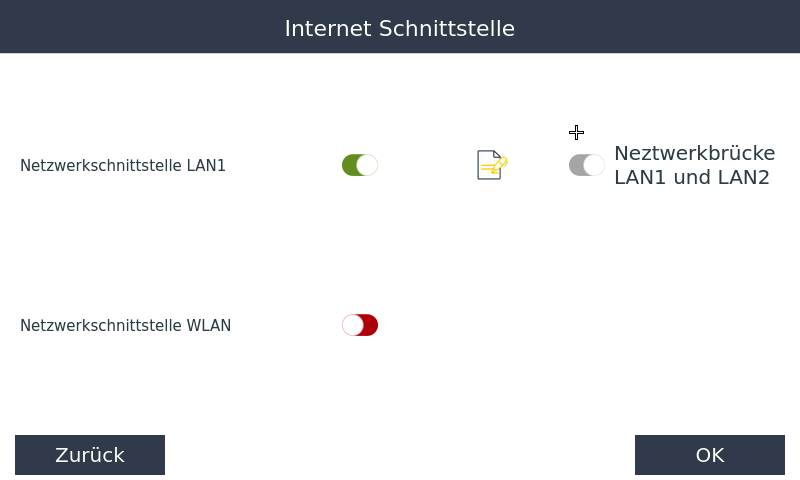](https://anleitung.smart-dog.eu/uploads/images/gallery/2025-12/yFrnkphGzMElERch-image-1766070504319.png) Der Betriebszustand wird über die Netzwerkschnittstelle und den Portal-Upload bestimmt:| Gewünschter Betrieb | Einstellung |
|---|---|
| Offlinebetrieb | Netzwerkschnittstelle LAN1 deaktivieren |
| Lokaler Betrieb | LAN1 aktivieren und Portal-Upload deaktivieren |
| Onlinebetrieb | LAN1 aktivieren und Verbindung zu einem Netzwerk mit Internetzugang herstellen |
**Keine separate Modusauswahl bei PI4**Online Mode, Local Mode und Offline Mode werden bei PI4 nicht mehr direkt ausgewählt. Entscheidend sind der Zustand von LAN1, die vorhandene Internetverbindung und die Einstellung des Portal-Uploads.
## LAN1 konfigurieren Sobald Sie LAN1 aktivieren oder die Schaltfläche **Bearbeiten** auswählen, werden die Netzwerkeinstellungen geöffnet. [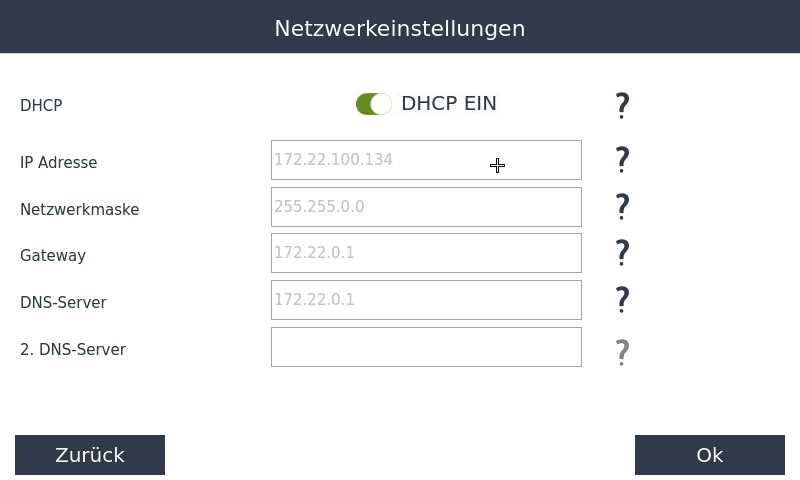](https://anleitung.smart-dog.eu/uploads/images/gallery/2025-12/5B8RGgIhgA8OqQ9h-image-1766070540083.png) ### DHCP Aktivieren Sie DHCP, wenn der SmartDog® automatisch eine IP-Adresse vom Router erhalten soll. Bei aktiviertem DHCP werden IP-Adresse, Netzwerkmaske, Gateway und DNS-Server automatisch vom Router übertragen. Auf dieser Seite sind dann normalerweise keine weiteren Eingaben erforderlich.**DHCP empfohlen**In den meisten Netzwerken sollte DHCP aktiviert werden. Verwenden Sie eine manuelle Konfiguration nur, wenn feste Netzwerkdaten vorgegeben sind.
### Manuelle Netzwerkeinstellungen Wenn DHCP deaktiviert wird, müssen folgende Werte manuell eingetragen werden:| Einstellung | Beschreibung |
|---|---|
| IP-Adresse | Feste IP-Adresse des SmartDog® |
| Netzwerkmaske | Subnetzmaske des lokalen Netzwerks |
| Gateway | IP-Adresse des zuständigen Routers |
| DNS-Server | IP-Adresse des ersten DNS-Servers |
| 2. DNS-Server | Optionaler zweiter DNS-Server |
**Manuelle Netzwerkdaten prüfen**Fehlerhafte Angaben bei IP-Adresse, Netzwerkmaske, Gateway oder DNS-Server können dazu führen, dass der SmartDog® nicht mehr erreichbar ist oder keine Internetverbindung herstellen kann.
## Verbindung aufbauen und prüfen Wählen Sie nach Abschluss der Netzwerkkonfiguration **Weiter**. Während des Verbindungsaufbaus wird das Symbol **Prozess in Arbeit** angezeigt. [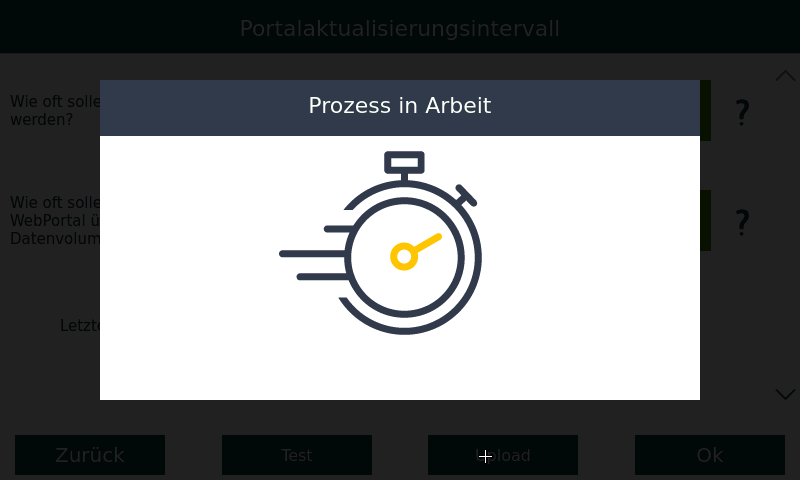](https://anleitung.smart-dog.eu/uploads/images/gallery/2025-12/8lbxt2yqMm3Qnzzv-image-1766070609130.png) Der SmartDog® prüft die Netzwerk- und Internetverbindung. Dieser Vorgang kann bis zu 30 Sekunden dauern. Eine erfolgreiche Verbindung wird anschließend durch ein Meldungsfenster bestätigt. Wenn die Verbindung fehlschlägt, kontrollieren Sie: - die Netzwerkverkabelung, - den Zustand von LAN1, - die Verbindung zum Router oder Switch, - die DHCP-Einstellung, - die manuell eingetragenen Netzwerkdaten, - die Internetverbindung des Routers, - Gateway- und DNS-Einstellungen.**Kein Portforwarding einrichten**Alle Freigaben dürfen ausschließlich für ausgehende Verbindungen vom lokalen Netzwerk zum Internet eingerichtet werden. Öffnen Sie keine eingehenden Ports aus dem Internet zum SmartDog®.
## Benötigte Ports| Port | Protokoll |
|---|---|
| 80 | TCP |
| 443 | TCP |
| 22 | TCP |
| 1194 | TCP und UDP |
**Firewall-Regeln prüfen**Werden ausgehende Verbindungen über diese Ports blockiert, können Portalzugriff, Updates, Fernwartung oder VPN-Funktionen eingeschränkt sein.
## Verwendete Domains und IP-Adressen Folgende Ziele müssen aus dem lokalen Netzwerk erreichbar sein: ```text data.power-dog.eu data.smart-dog.eu vpn.power-dog.eu vpn.smart-dog.eu live1.power-dog.eu live2.power-dog.eu live3.power-dog.eu live4.power-dog.eu 8.8.8.8 cloud.power-dog.eu cloud.smart-dog.eu power-dog.eu smart-dog.eu ```**Ping beziehungsweise ICMP ermöglichen**Die genannten Domains beziehungsweise IP-Adressen müssen vom SmartDog® aus erreichbar sein. Sofern die Firewall ICMP-Verbindungen einschränkt, muss für diese Ziele auch ein Ping ermöglicht werden.
## Wettervorhersage Für den Abruf der Wettervorhersage wird folgende Verbindung benötigt:| Einstellung | Wert |
|---|---|
| Domain | `api.open-meteo.com` |
| Port | `80` |
| Protokoll | TCP |
| Anbieter | Server beziehungsweise IP-Adresse | Port und Protokoll |
|---|---|---|
| Ampere Cloud | `openvpn-incoming.ampere.cloud` | `30010` |
| ANA Energy | `it.ane.energy` | `1194` |
| ANA Energy | `ovpn.enercity.ane.energy` | `1194 UDP` |
| Emsys | `vpn.energymeteo.com` | `62593` |
| Emsys | `vpn-2024.emsysvpp.de` | `62457` |
| EWE | `vpn-virtuelleskraftwerk.ewe.de` | `1194` |
| Integrasun | `enbw.log-integrasun.de` | `4242` |
| Integrasun | `enbw3.log-integrasun.de` | `4242` |
| Lumenaza | `vpn.lumenaza.de` | `1194` |
| MainFrankenNetze | `178.15.35.4` | `1194 UDP` |
| Next Kraftwerke | `vpn.next-kraftwerke.de` | `1194` |
| Next Kraftwerke | `cvp.next-kraftwerke.de` | `1194` |
| SWM | `188.164.233.49` | `1197` |
| SWO | `vserver.swo-technik.de` | `1194` |
| WSW | `195.8.232.219` | `1194` |
| VSE | `212.18.197.9` | `1194` |
**Nur verwendeten Anbieter freigeben**Bei einer Direktvermarktung müssen nicht alle aufgeführten Server erreichbar sein. Richten Sie die zusätzlichen Freigaben nur für den tatsächlich verwendeten Direktvermarkter ein.
## Verbindung prüfen Kontrollieren Sie nach Änderungen an den Netzwerk- oder Firewall-Einstellungen: - Der SmartDog® besitzt eine gültige IP-Adresse. - Netzwerkmaske und Gateway passen zum lokalen Netzwerk. - Der DNS-Server ist erreichbar. - Die Verbindung zum Router oder Switch besteht. - Die benötigten ausgehenden Ports sind nicht blockiert. - Die erforderlichen Domains können aufgelöst und erreicht werden. - Es wurde kein eingehendes Portforwarding zum SmartDog® eingerichtet. - Bei einer Direktvermarktung ist der Server des verwendeten Anbieters erreichbar. - Die Verbindung zum SmartDog®-Portal funktioniert.**Netzwerkkonfiguration abgeschlossen**Die Konfiguration ist abgeschlossen, wenn der SmartDog® im lokalen Netzwerk erreichbar ist und die benötigten Online-, Portal- oder VPN-Verbindungen erfolgreich aufgebaut werden können.