# Open VPN
# [](https://anleitung.smart-dog.eu/uploads/images/gallery/2024-07/vN8WtbMZpDls4Pft-image-1721312867592.png)->[](https://anleitung.smart-dog.eu/uploads/images/gallery/2024-07/igzuVeCGSnm3YAh3-image-1721313512539.png)->[](https://anleitung.smart-dog.eu/uploads/images/gallery/2024-07/igzuVeCGSnm3YAh3-image-1721313512539.png)->[](https://anleitung.smart-dog.eu/uploads/images/gallery/2024-07/igzuVeCGSnm3YAh3-image-1721313512539.png)->[](https://anleitung.smart-dog.eu/uploads/images/gallery/2024-07/rXGxQMx41ffsUzOM-image-1721314596639.png)
### Funktion
* Wenn Sie Ihre PV-Anlage in die Direktvermarktung bringen möchten, müssen Sie zunächst eine entsprechende Lizenz für den SmartDog erwerben
* Anschließend können Sie die OpenVPN-Verbindung zum Direktvermarkter mit dieser Anleitung herstellen
* Die Zertifikate und Key-Dateien müssen hierfür auf einen USB-Stick gelegt und am SmartDog angeschlossen werden
Wir bieten das Beschaffen der VPN-Keys, das Aufspielen der Keys und das Einrichten der Direktvermarktung per Fernwartung als Dienstleistung an. Somit müssen Sie nicht zum Gerät gehen, sondern können die Direktvermarktung remote von uns einrichten lassen.
Artikelnummer [700011]
### Vorbereitung USB Stick
* Formatieren Sie einen USB-Stick im FAT32-Format
* Wir empfehlen einen USB-Stick mit maximal 64 GB
* Legen Sie die entpackten Dateien direkt im Startordner des USB-Sticks ab, idealerweise ohne weitere Dateien
### Konfiguration von Keys und Zertifikaten
* Gehen Sie in die Geräteeinstellungen und auf die letzte Seite
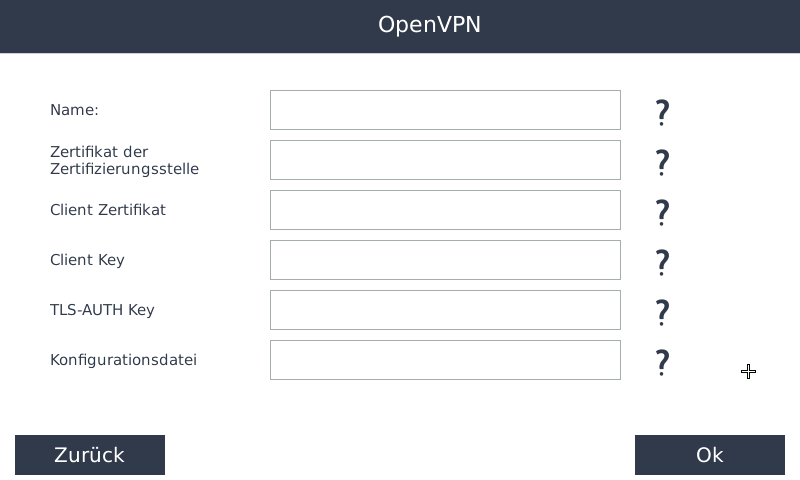
* Öffnen Sie **OpenVPN** und fügen Sie mit dem **grünen Plus** einen neuen Direktvermarkter hinzu
* Wählen Sie Ihren Direktvermarkter aus der Liste aus.
[](https://anleitung.smart-dog.eu/uploads/images/gallery/2026-01/I6tES9DxtL9kHXbL-image-1769613671727.png)
**Name**
* Legen Sie einen Namen für den Direktvermarktungsbaustein fest
**Zertifikat der Zertifizierungsstelle**
* Wählen Sie die passende Datei, in den meisten Fällen **ca.crt**
**Client Zertifikat**
* Wählen Sie die zweite **.crt-Datei** aus
**Client Key**
* Wählen Sie die entsprechende **.key-Datei** aus
**TLS-AUTH Key**
* Falls erforderlich, wählen Sie die Datei **ta.key**
**Konfigurationsdatei**
* Diese endet auf **.conf**
Manche Direktvermarkter haben eine .conf und eine -inline.conf. Verwenden Sie die Datei ohne INLINE
#### Tipps bei Anzeigeproblemen:
* Klicken Sie jeweils 5 mm oberhalb des Dateinamens, nicht direkt auf den Text, um die Datei auszuwählen
* Speichern Sie die Dateien idealerweise auf einem leeren USB-Stick ohne Ordnerstruktur
* Die .conf-Datei kann abgeschnitten angezeigt werden, sollte aber bis .conf lesbar sein
Abschließend auf **OK** und dann **Speichern** klicken
Nach ca. 2 Minuten sollte im Menü OpenVPN eine IP-Adresse erscheinen, die eine Fernverbindung zum Direktvermarkter signalisiert
* Wenn keine IP erscheint, wurden die Dateien nicht korrekt kopiert oder die Ports sind noch nicht freigeschaltet (Firewall prüfen)
### Aktivieren von ModbusTCP
Bei EZA-Reglern muss dies nicht durchgeführt werden
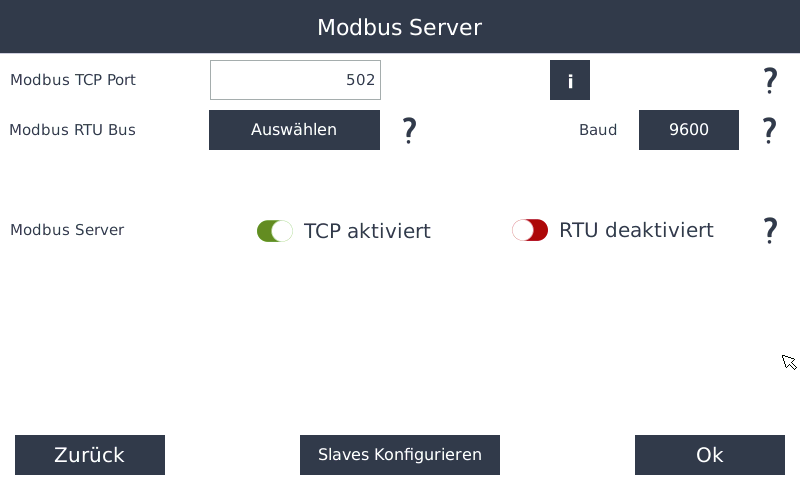
* Gehen Sie in die Geräteeinstellungen und anschließend auf **Modbus Server**
[](https://anleitung.smart-dog.eu/uploads/images/gallery/2026-01/vOZxMhT92Ab5JXrQ-image-1769614247386.png)
* Aktivieren Sie **TCP**
* Klicken Sie auf **OK** und anschließend auf **Speichern**
### Anlegen der Reduktion für Fernsteuerbarkeit des Direktvermarkters
Bei EZA-Reglern muss dies nicht durchgeführt werden
* Gehen Sie in die Geräteeinstellungen auf Seite 2
* Öffnen Sie den **Netzmanager** und fügen Sie mit dem **grünen Plus** einen **Netzmanagement per ModBus TCP** hinzu
Gehen Sei dabei nach folgender Anleitung vor :
[Netzmanagement per ModBus TCP](https://anleitung.smart-dog.eu/books/netzmanager-ULe/page/netzmanagement-per-modbus-tcp)
### Test anmelden
* Wenn der Tunnel aufgebaut ist (IP-Adresse sichtbar) und alle Einstellungen vorgenommen wurden, können Sie beim Direktvermarkter einen Test beantragen