Portal
Portal

Funktion
In diesem Bereich konfigurieren Sie die Datenübertragung vom SmartDog® an das SmartDog®-WebPortal.
Sie können unter anderem festlegen:
- wie häufig lokale Daten an das Portal übertragen werden,
- wie häufig globale Zähler- und Sensordaten übertragen werden,
- ob die Verbindung zum Internet und zum Portal funktioniert,
- ob ein manueller Upload durchgeführt werden soll,
- ob Daten alternativ an ein unterstütztes Drittanbieterportal gesendet werden.
Abhängig von der vorhandenen Lizenz können zusätzlich die Portale von Meteocontrol und Zevvy eingerichtet werden.
Seite 1 – SmartDog®-WebPortal
Lokale Daten an das WebPortal senden
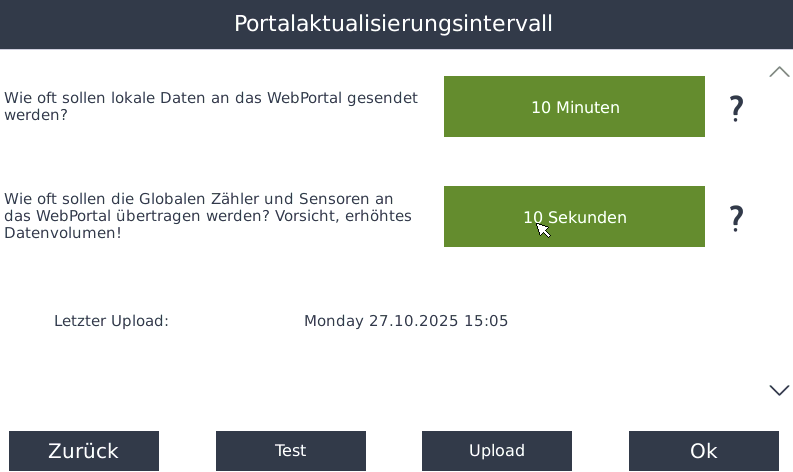
Unter Wie oft sollen lokale Daten an das WebPortal gesendet werden? legen Sie fest, in welchen Zeitabständen die gespeicherten Daten des SmartDog® an das Portal übertragen werden.
Ein kürzeres Intervall sorgt dafür, dass die Daten im Portal schneller aktualisiert werden. Gleichzeitig entstehen dadurch mehr Datenübertragungen.
Empfehlung bei einer Internet-FlatrateBei einer dauerhaft verfügbaren Internetverbindung empfehlen wir ein Übertragungsintervall von 10 Minuten.
Aktualität der PortaldatenDie Daten im Portal sind nur so aktuell wie das eingestellte Übertragungsintervall. Bei längeren Intervallen werden auch Störungen und Statusänderungen entsprechend später übertragen.
Globale Zähler- und Sensordaten übertragen
Unter Wie oft sollen die globalen Zähler und Sensoren übertragen werden? legen Sie fest, wie häufig die globalen Messwerte an das Portal gesendet werden.
Für bestimmte Funktionen muss hier ein Intervall von 10 Sekunden eingestellt werden.
Dies betrifft insbesondere:
- Widgets mit aktuellen Messwerten,
- das Widget für eine Wallbox beziehungsweise Ladestation,
- die Live-Ansicht in der SmartDog®-App.
10 Sekunden für Live-Funktionen erforderlichWenn aktuelle Zähler- oder Sensordaten in einem Widget oder in der Live-Ansicht der App angezeigt werden sollen, stellen Sie das Übertragungsintervall auf 10 Sekunden.
Verbindung testen
Über die Schaltfläche Test können Sie prüfen, ob:
- eine Verbindung zum Internet besteht,
- das SmartDog®-Portal erreichbar ist,
- die Datenübertragung grundsätzlich möglich ist.
Führen Sie den Test insbesondere nach Änderungen an den Netzwerk- oder Portaleinstellungen durch.
Fehlgeschlagener VerbindungstestPrüfen Sie bei einem Fehler zunächst die Internetverbindung, die Netzwerkeinstellungen des SmartDog® und die Erreichbarkeit des verwendeten Portals.
Manuellen Upload durchführen
Über die Schaltfläche Upload können Sie eine sofortige Datenübertragung starten.
Damit müssen Sie nicht bis zum nächsten automatisch eingestellten Übertragungszeitpunkt warten.
Einstellungen unmittelbar prüfenFühren Sie nach einer neuen Portal-Konfiguration einmal einen manuellen Upload durch. Dadurch können Sie sofort prüfen, ob die Verbindung und die Datenübertragung erfolgreich funktionieren.
Seite 2 – Meteocontrol-Portal
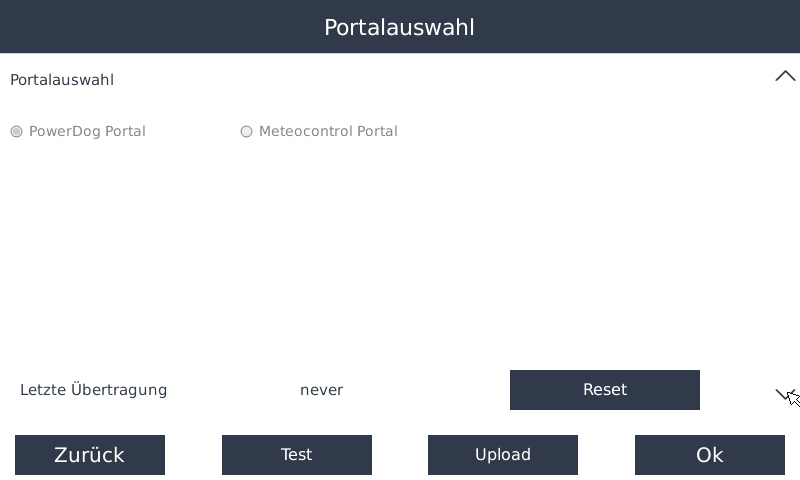
Wenn Sie das Meteocontrol-Portal verwenden möchten und die entsprechende Lizenz erworben haben, können Sie auf dieser Seite die Datenübertragung aktivieren und konfigurieren.
Meteocontrol-Portal einrichten
Zugangsdaten hinterlegen
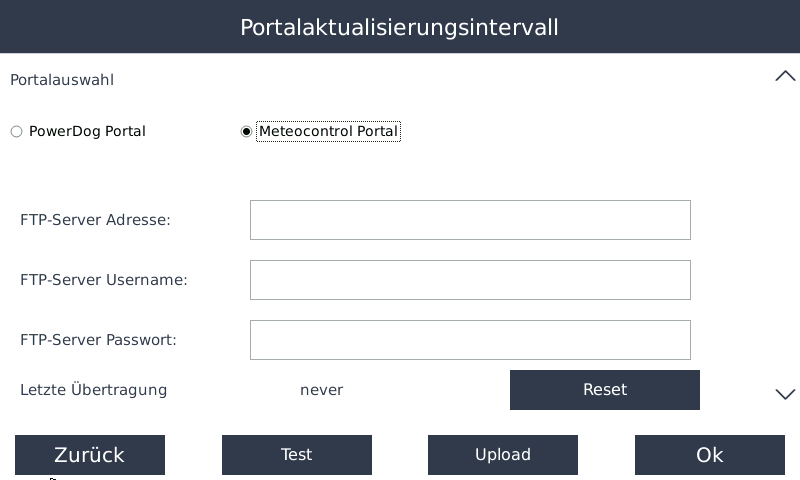
Hinterlegen Sie die von Meteocontrol bereitgestellten Zugangsdaten:
- Serveradresse,
- Benutzername,
- Passwort.
Prüfen Sie die Eingaben sorgfältig und achten Sie insbesondere auf die verwendete Serveradresse.
Server ftp1 verwendenDer Server ftp2 lässt keine Pings zu. Dadurch kann der SmartDog® die Verbindung nicht ordnungsgemäß prüfen und keine Datenübertragung herstellen. Lassen Sie den verwendeten Server bei Meteocontrol auf ftp1 ändern und tragen Sie anschließend ebenfalls ftp1 im SmartDog® ein.
Uploadintervall auf 30 Minuten einstellenFür die Übertragung an das Meteocontrol-Portal muss ein Uploadintervall von 30 Minuten gewählt werden. Bei einem Intervall von 10 Minuten kann es zu Übertragungsfehlern kommen.
Verbindung kontrollieren
Führen Sie nach dem Eintragen der Zugangsdaten einen Verbindungstest beziehungsweise einen manuellen Upload durch.
Prüfen Sie anschließend im Meteocontrol-Portal, ob die Daten vollständig angekommen sind.
Seite 3 – Zevvy-Portal
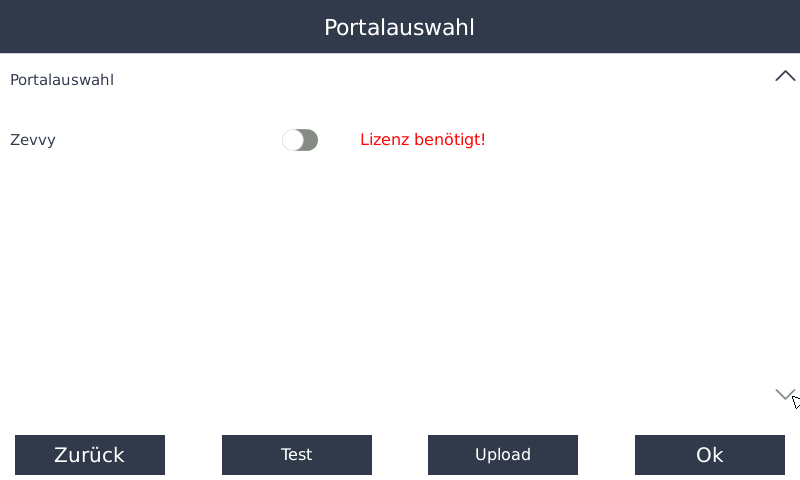
Wenn Sie das Zevvy-Portal verwenden möchten und die entsprechende Lizenz erworben haben, können Sie auf dieser Seite die Verbindung zu Zevvy einrichten.
Zevvy-Portal einrichten
1. Anmeldung starten
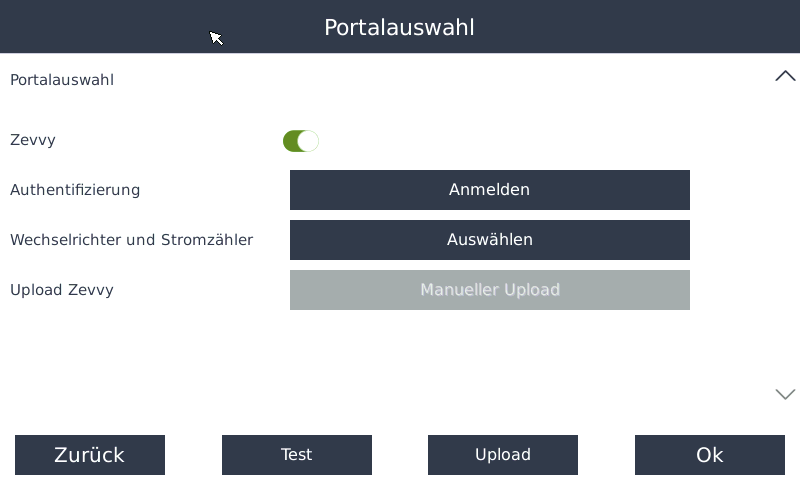
Klicken Sie auf Anmelden.
Anschließend öffnet sich das Authentifizierungsfenster.
2. SmartDog® mit Zevvy verbinden
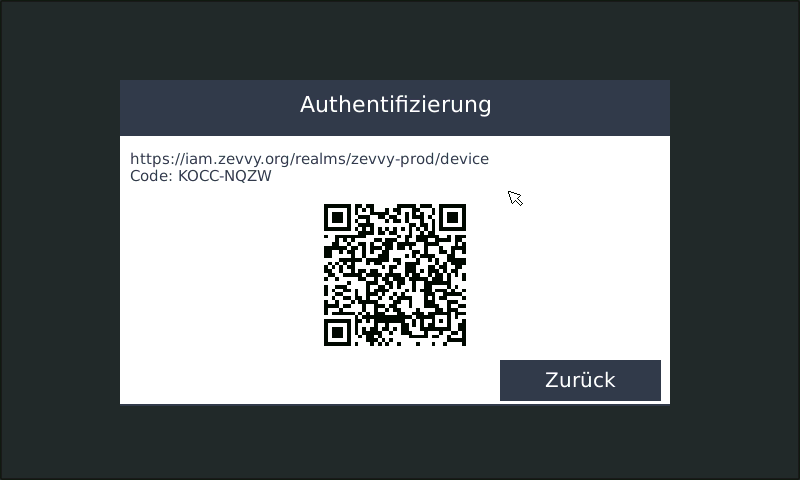
Sie können die Anmeldung auf zwei Arten fortsetzen:
- Scannen Sie den angezeigten QR-Code mit einem Smartphone oder Tablet.
- Öffnen Sie den angezeigten Link auf einem anderen Gerät.
Melden Sie sich anschließend mit Ihren Zevvy-Zugangsdaten an.
Bestätigen Sie die Zugriffsfreigabe mit Ja.
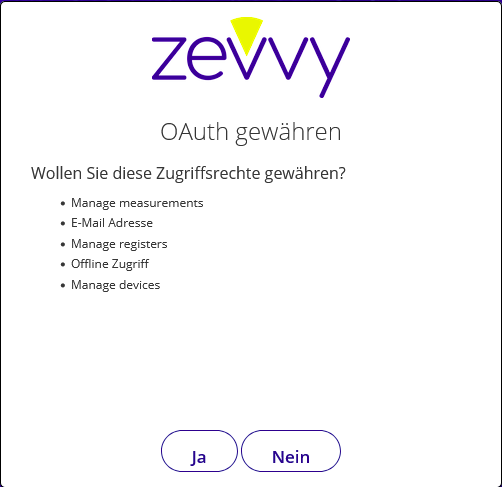
Nach erfolgreicher Freigabe wird die Verbindung am SmartDog® bestätigt.

Verbindung hergestelltWenn die erfolgreiche Anmeldung am SmartDog® angezeigt wird, können die gewünschten Zähler für die Übertragung ausgewählt werden.
3. Zähler auswählen
Die verfügbaren Zähler können im Bereich Wechselrichter und Stromzähler ausgewählt werden.
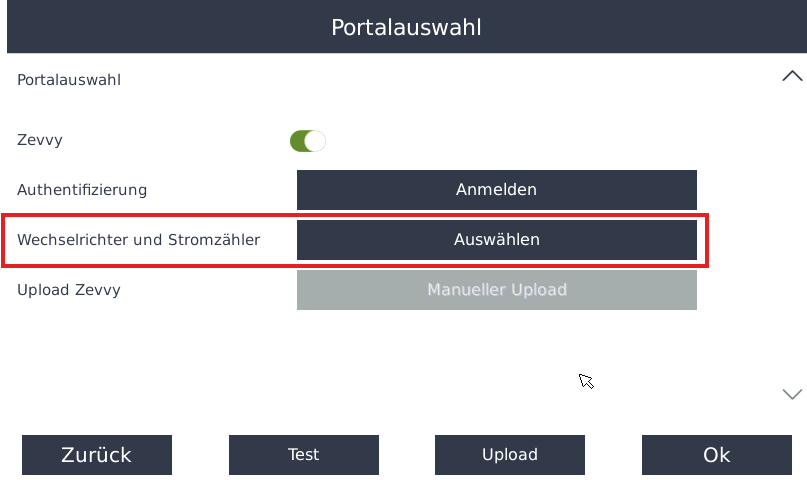
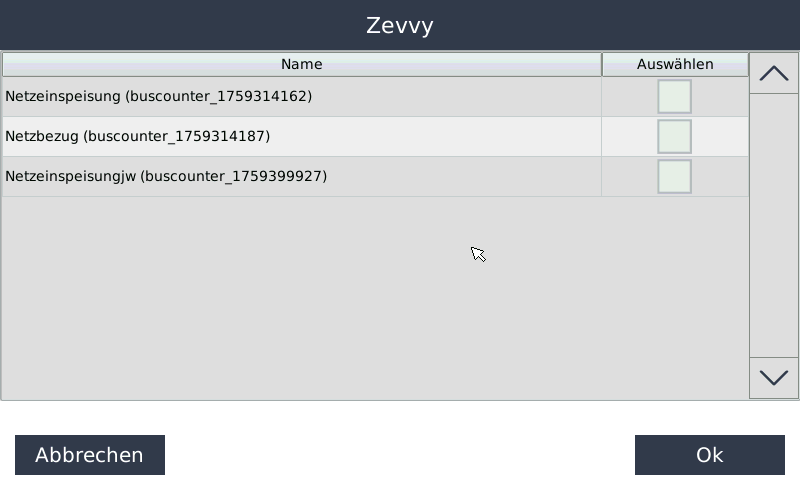
Wählen Sie die Zähler aus, deren Daten an Zevvy übertragen werden sollen.
Kontrollieren Sie die Auswahl sorgfältig, bevor Sie die Einstellungen speichern.
4. Zevvy-Upload prüfen
Im Bereich Upload Zevvy können Sie die Datenübertragung sofort manuell starten.
Alternativ erfolgt die automatische Übertragung alle 30 Minuten.
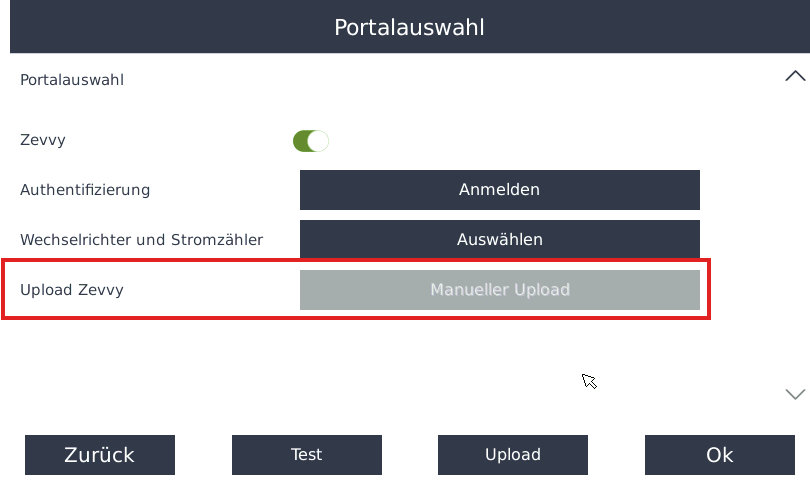
Manuellen Test-Upload durchführenFühren Sie nach der Einrichtung einmal einen manuellen Upload durch. Dadurch können Sie sofort prüfen, ob die Übertragung erfolgreich funktioniert. Falls die Übertragung fehlschlägt, wird eine entsprechende Fehlermeldung angezeigt.
5. Alle Daten erneut übertragen
Falls sämtliche Daten erneut an Zevvy übertragen werden müssen, verwenden Sie die Funktion Zurücksetzen.
Dies kann beispielsweise erforderlich sein, wenn ein Zähler im Zevvy-Portal gelöscht und anschließend erneut angelegt wurde.
Durch das Zurücksetzen wird der Zeitpunkt der letzten Übertragung gelöscht.
Beim nächsten Upload werden daraufhin alle vorhandenen Daten erneut übertragen.
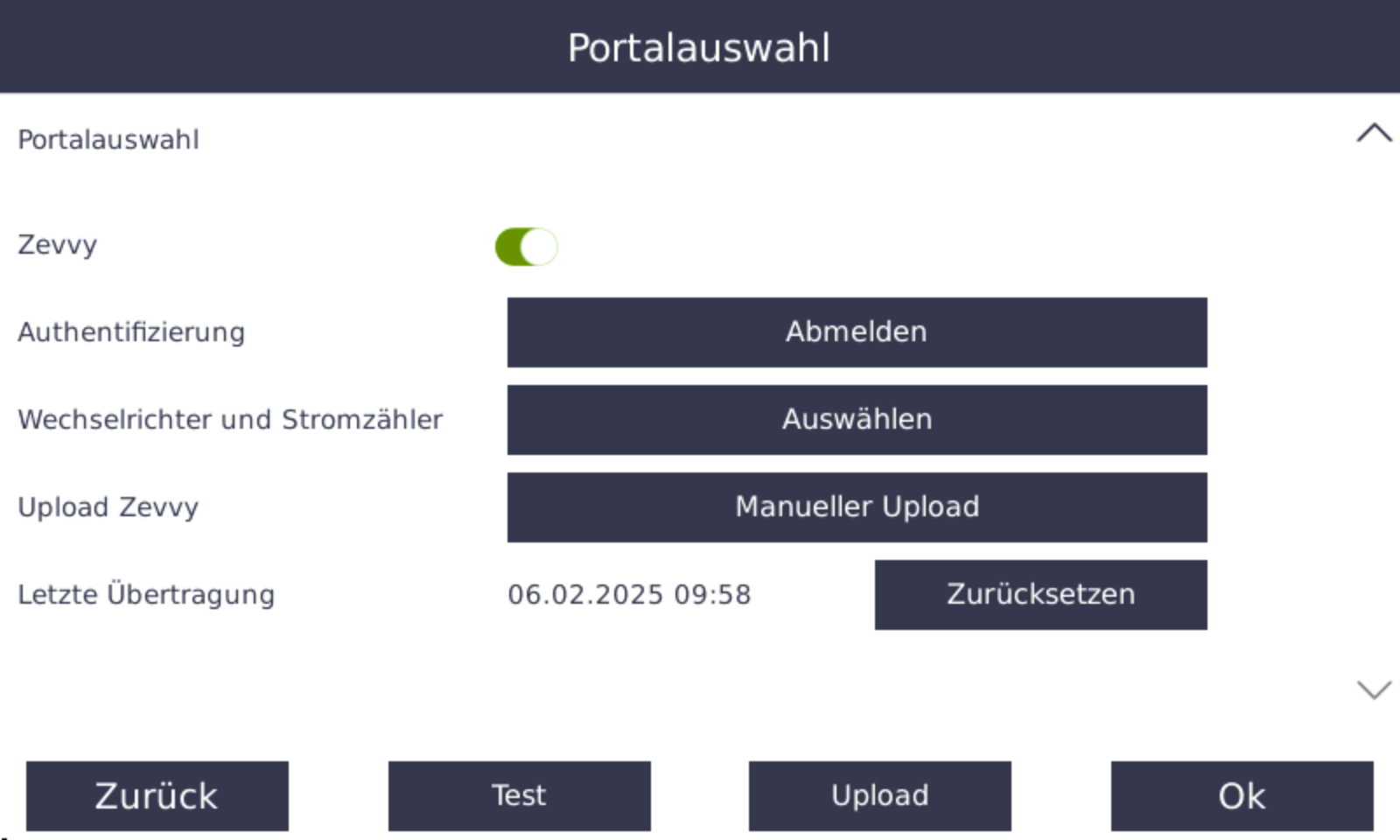
Erneute Übertragung kann länger dauernWenn alle gespeicherten Daten erneut übertragen werden, kann der Upload abhängig von der vorhandenen Datenmenge mehr Zeit benötigen.
6. Filter des Zählers zurücksetzen
Der Filter eines hinterlegten Zählers muss gegebenenfalls unter Einstellungen → Geräteliste zurückgesetzt werden.
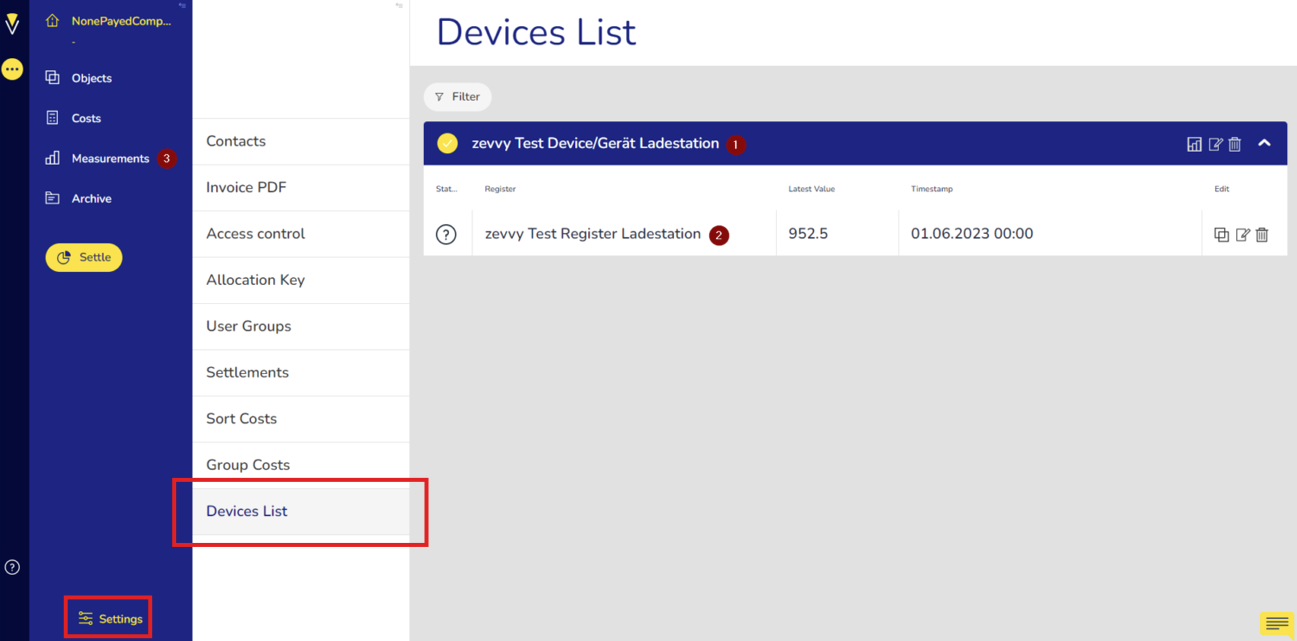
Prüfen Sie diese Einstellung insbesondere dann, wenn ein Zähler nicht mehr angezeigt oder nicht mehr übertragen wird.
Weiterführende Zevvy-Informationen
Weitere Informationen zu den Einstellungen und Zuweisungen im Zevvy-Portal finden Sie in den folgenden Unterlagen:
Abschlusskontrolle
Prüfen Sie nach der Einrichtung des gewünschten Portals folgende Punkte:
- Die korrekten Portal-Zugangsdaten wurden hinterlegt.
- Die Internetverbindung des SmartDog® funktioniert.
- Der Verbindungstest wurde erfolgreich abgeschlossen.
- Das richtige Übertragungsintervall wurde eingestellt.
- Für Widgets und die Live-Ansicht stehen globale Zähler- und Sensordaten auf 10 Sekunden.
- Bei Meteocontrol wird der Server
ftp1verwendet. - Bei Meteocontrol ist das Uploadintervall auf 30 Minuten eingestellt.
- Bei Zevvy wurde die Authentifizierung erfolgreich abgeschlossen.
- Bei Zevvy wurden die gewünschten Zähler ausgewählt.
- Nach der Einrichtung wurde ein manueller Upload durchgeführt.
- Die übertragenen Daten sind im Zielportal sichtbar.
Portal-Einrichtung abgeschlossenDie Einrichtung ist abgeschlossen, sobald der Verbindungstest und ein manueller Upload erfolgreich durchgeführt wurden und die übertragenen Daten im gewünschten Portal angezeigt werden.