# Spezialfunktionen
# Hysteresebaustein
## Funktion
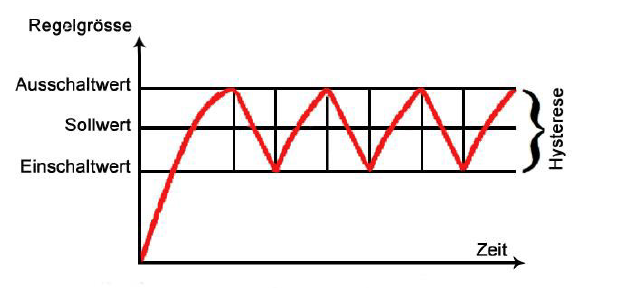
* Sie besitzen beispielsweise einen PT1000-Sensor und möchten abhängig von einer bestimmten Temperatur ein Gerät automatisch ein- oder ausschalten
[](https://anleitung.smart-dog.eu/uploads/images/gallery/2024-01/IZbovBYBCtGdM8se-image-1704808628772.png)n
## Anlegen des Bausteins
* Gehen Sie in der **Gerätekonfiguration** auf **Regelungen**
* Legen Sie mit dem **grünen Plus** eine neue Steuerungsfunktion an
* Gehen Sie auf **Spezialfunktionen** und legen Sie einen **Hysteresebaustein** an
[](https://anleitung.smart-dog.eu/uploads/images/gallery/2026-07/7tjsKP4Q3CVo0f51-image-1783420562483.png)
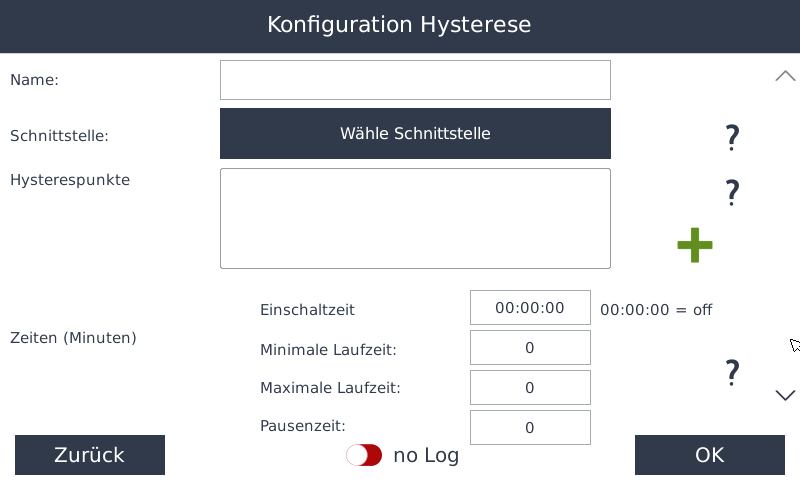
**Name**
* Geben Sie einen Namen für den Regelbaustein ein
**Wähle Schnittstelle**
* Wählen Sie hier die gewünschte Schnittstelle, welche angesteuert werden soll
**Hysteresepunkte**
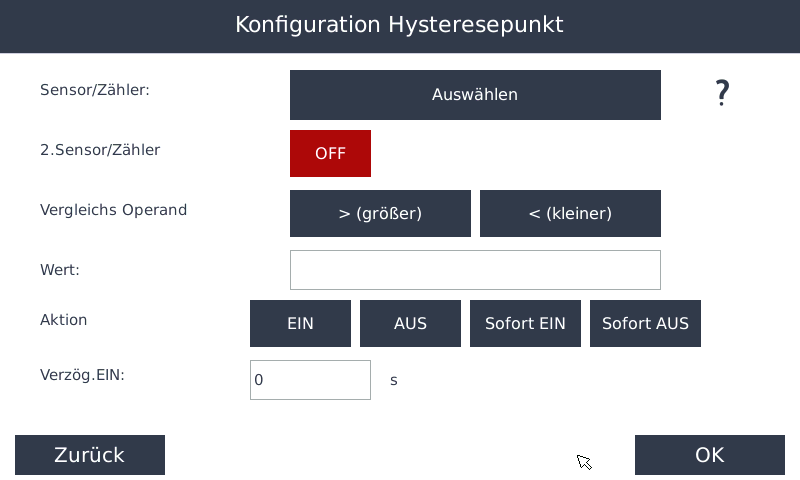
* Durch Klicken auf das grüne Plus öffnet sich folgendes Fenster
[](https://anleitung.smart-dog.eu/uploads/images/gallery/2026-07/WwVWWxwHw0jMWoMJ-image-1783420738510.png)
* Wählen Sie zunächst den Sensor oder Zähler aus, mit dessen Wert gearbeitet werden soll
* Optional können Sie einen zweiten Sensor auswählen oder diesen auf OFF belassen
* Ist ein zweiter Sensor aktiviert, kann die Summe oder die Differenz beider Sensorwerte berechnet werden
* Wählen Sie anschließend den Vergleichsoperator (größer als oder kleiner als)
* Legen Sie danach den Vergleichswert fest
* Bestimmen Sie, ob beim Erreichen des eingestellten Wertes der Ausgang Ein oder Aus geschaltet werden soll
* Optional können Sie abschließend eine Schaltverzögerung festlegen
Über das grüne Plus können Sie weitere Hysteresepunkte hinzufügen
**Zeiten (Minuten)**
Hier lassen sich verschiedene Zeiten festlegen
* **Einschaltzeit:** Geben Sie an wann der Hysteresebaustein den Ausgang freigibt z.B.: 16:00:00. Dieser Wert wird um Mitternacht 00:00:00 auf AUS gesetzt
* **Minimale Laufzeit:** Geben Sie eine Mindestlaufzeit an
* **Maximale Laufzeit:** Geben Sie eine Maximallaufzeit an
* **Pausenzeit:** Legen Sie eine Pausenzeit fest
Bestätigen Sie die Eingaben zweimal mit **OK** und anschließend mit **Speichern**
## Beispiel
**Funktion des Hysterese-Bausteins:**
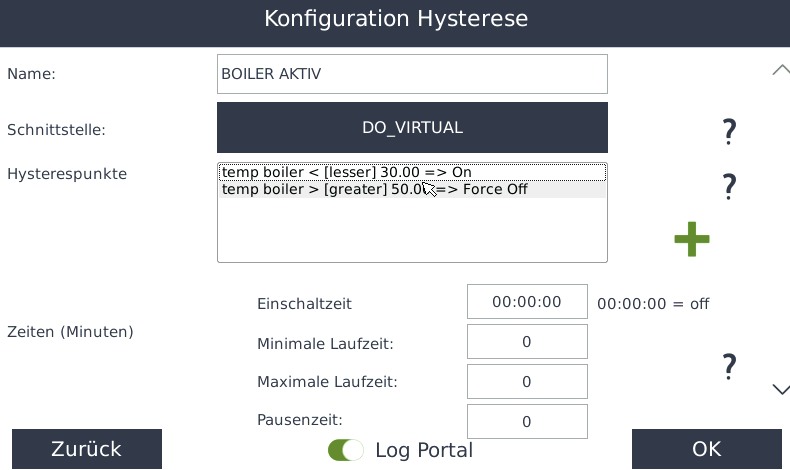
Dieser Hysterese-Baustein steuert die Freigabe zur Boilerladung abhängig von der gemessenen Temperatur:
* Freigabe zur Boilerladung:
* Sobald die Temperatur unter 30 °C fällt, gibt der Baustein die Boilerladung frei
---
* Sperrung der Boilerladung:
* Überschreitet die Temperatur den Wert von 50 °C, wird die Freigabe zur Boilerladung zurückgenommen
Durch diese Hysterese wird ein häufiges Ein- und Ausschalten der Boilerladung vermieden und ein effizienter Betrieb sichergestellt.
[](https://anleitung.smart-dog.eu/uploads/images/gallery/2025-08/uu6Fu2JxqMHH8hiZ-image-1754976557434.png)
# Haushaltsgerät
## Funktion
**Sie wollen ein Haushaltsgerät (Waschmaschine, Spülmaschine, Trockner) mit Ihrem PV Überschuss betreiben**
* Dieser Baustein gibt Ihnen im [***Automatikmodus***](https://anleitung.smart-dog.eu/link/212#bkmrk-hier-wird-der-automa) nur Strom zum betreiben Ihres Gerätes wenn genug Überschuss vorhanden ist
---
* Wollen Sie unabhängig vom Überschuss ***[Ein- oder Ausschalten](https://anleitung.smart-dog.eu/link/212#bkmrk-hier-wird-der-gew%C3%A4hl-1)*** können Sie dies mit dem Widget machen
### Zu beachten!
**
Es muss immer Überprüft werden ob das Haushaltsgerät nach deaktivieren der Spannungsversorgung von alleine
wieder weiterläuft. Ist dies nicht der Fall so kann dieser Baustein nicht verwendet werden
**
**Dieser Funktionsbaustein ist im Automatik Modus immer eingeschaltet ([Initialisierung](https://anleitung.smart-dog.eu/link/212#bkmrk-statusanzeige%3A-aktiv)). Wird das Haushaltsgerät gestartet überprüft der SmartDog ob ein Überschuss vorhanden ist oder ob der späteste Einschaltzeitpunkt erreicht ist.**
* Ist dies nicht der Fall so deaktiviert der SmartDog die Funksteckdose (oder den gewählten Ausgang) und wartet solange bis eine der beiden Startbedingungen erfüllt sind.
**Achtung!!!**
* Sollten Sie eine Funksteckdosen verwenden muss diese bereits unter „Remote IO“ eingebunden sein und für diese Funksteckdose muss ein Zähler angelegt worden sein. Darüber hinaus muss ein „Überschusszähler“ der den PV Überschuss misst vorhanden sein.
## Anlegen des Bausteins
* Gehen Sie in der *Gerätekonfiguration“ auf „Regelungen*. Legen Sie mit dem *grünen Plus* eine neue Steuerungsfunktion
an.
* Legen Sie unter *Spezialfunktionen* den *Haushaltsgerät*
Funktionsbaustein an.
[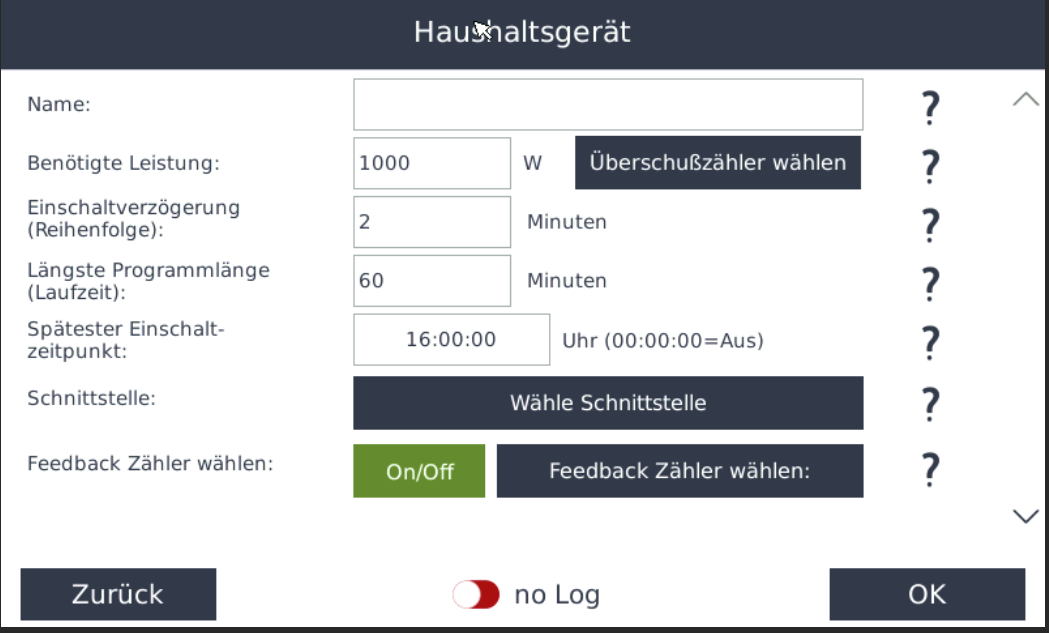](https://anleitung.smart-dog.eu/uploads/images/gallery/2024-01/1SIH7prqNPnAA6ue-image-1704810182972.png)
**Name**
* Legen Sie einen Namen für den Baustein fest
**Benötigte Leistung**
* Geben Sie hier die Nennleistung des Gerätes an (Diese finden Sie auf der Typen Plakette des Gerätes oder in der Bedienungsanleitung)
**Einschaltverzögerung**
* Hier können Sie eine Einschaltverzögerung festlegen, damit nicht bei kurzem Überschuss (Loch in der Wolkendecke) das Haushaltsgerät eingeschaltet wird. Es wird also mimndestens für die Zeit der Einschaltverzögerung der Überschuss benötigt
**Längste Programmlänge**
* Hier geben Sie die Länge des längsten Programms Ihres (z.B.:) Geschirrspülers ein (siehe Bedienungsanleitung Gerät)
**Spätester Einschaltzeitpunkt**
* Falls kein PV Überschuss vorhanden sein sollte wird spätestens zu diesem Zeitpunkt das Gerät eingeschaltet
* Der späteste Einschaltzeitpunkt wird nach erreichen des festgelegten Überschusses(einschalten des Gerätes) deaktivert, und um Mitternacht wieder zurückgesetzt
**Wähle Schnittstelle**
* Hier wählen Sie den Ausgang aus der geschaltet werden soll
**Bestätigen Sie mit 2 mal *OK* und anschließend mit *Speichern***
## Widget im CustomView anlegen
* Gehen Sie in der „Gerätekonfiguration“ auf „Custom View“
* Drücken Sie auf den *rechten Pfeil* und anschließend auf das *Grüne Plus* rechts oben
* Wählen Sie *Sensor/Zähler/Steuerung* und drücken auf Ihren Baustein
z.B: [](https://anleitung.smart-dog.eu/uploads/images/gallery/2024-03/NYA18YG58GjCoWC3-image-1710228964149.png)
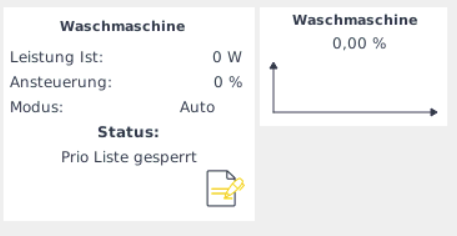
* Nun können Sie zwischen ***Detailliert*** und ***Graph+Text*** auswählen
---
[](https://anleitung.smart-dog.eu/uploads/images/gallery/2024-03/ADlBPePeplCvu4db-image-1710229236736.png)
---
* Wenn Sie "Detailliert" wählen haben Sie anschließend die Möglichkeit die Funktion Ihres Bausteins im *Custom View* zu bearbeiten, sowie eine Statusanzeige
---
* Statusanzeige:
* Aktiv - der gewählte Ausgang ist eingeschaltet und Ihr Gerät kann das eingestellte Programm abarbeiten
* Deaktiviert - der Ausgang ist ausgeschaltet, da noch nicht genug Überschuss vorhanden ist
* Initialisierung - der Ausgang ist eingeschaltet, damit Sie Ihr Gerät einstellen können (Waschprogramm wählen)
* Prio Liste gesperrt - ein anderes Gerät in der Prioliste hat gerade Vorrang und der Haushaltsbaustein wartet auf mehr Überschuss
Sobald Ihr Gerät einmal eingeschaltet wurde (Genug Überschuss Vorhanden) wird das Gerät mit Strom versorgt, bis die Mindestlaufzeit abgelaufen ist und kein Stromverbrauch mehr messbar ist
Nach Ablauf des Programms wird der Baustein wieder auf ***Initialisieren*** gesetzt
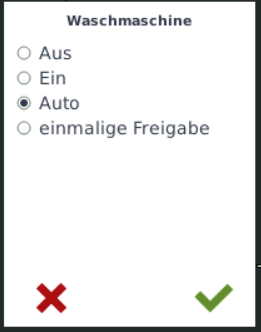
* Wenn Sie auf [](https://anleitung.smart-dog.eu/uploads/images/gallery/2024-03/a49iE0giqbUkz9q6-image-1710229500406.png) klicken öffnet sich ein Menü
[](https://anleitung.smart-dog.eu/uploads/images/gallery/2024-03/uA101D1vZrkVCEEi-image-1710229525616.png)
**Aus**
* Hier wird der gewählte Ausgang dauerhaft ausgeschaltet
**Ein**
* Hier wird der gewählte Ausgang dauerhaft eingeschaltet
**Auto**
* Hier wird der Automatik Modus aktiviert und der Funktionsbaustein funktioniert wie oben beschrieben
**einmalige Freigabe**
* Hier wird der Baustein einmalig freigegeben. Sobald das Programm durchgelaufen ist (nachdem kein Stromfluss mehr gemessen wird) schaltet der Baustein wieder auf ***Auto***
### Gerät anschalten
* Nachdem Sie den Baustein angelegt haben, können Sie morgens Ihren (z.B.:) Geschirrspüler beladen und das gewünschte Programm wählen. In dem Moment in dem das Programm startet (Gerät zieht mehr Stom) prüft der SmartDog ob genug Überschuss vorhanden ist und schaltet bei fehlendem Überschuss das Gerät aus, bis genug PV Erzeugung vorhanden ist.
Sollte bis zum eingestellten *Spätester Einschaltzeitpunkt* das Programm noch nicht fertig sein, wird dann eingeschaltet
# 2 Ausgänge - 3 Stufen
## Funktion
**Sie besitzen einen Heizstab z.B.: 3000 Watt und möchten diesen überschussgesteuert
schalten**
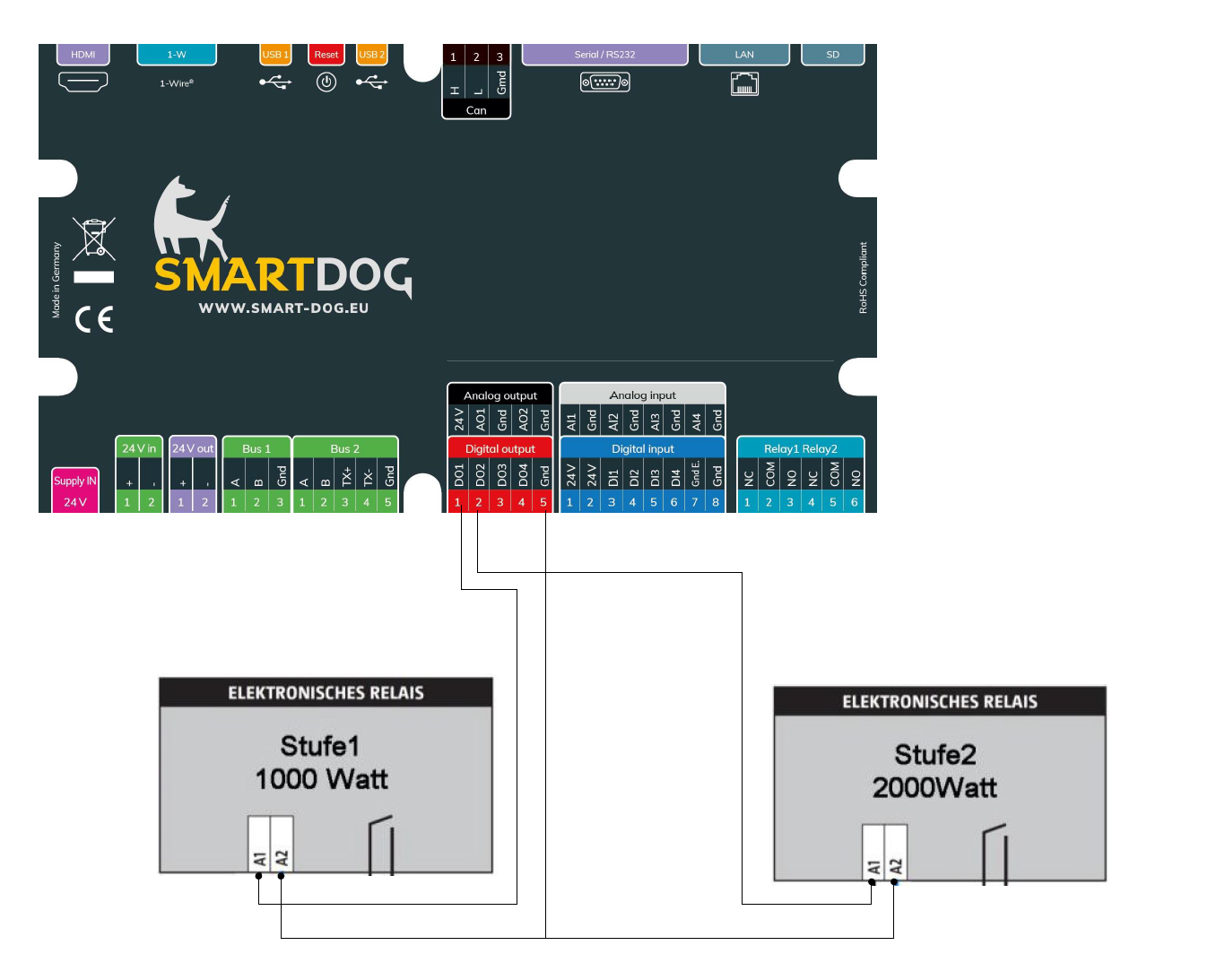
* Dazu müssen Sie den Heizstab in eine 1000 Watt und eine 2000 Watt stufe auftrennen
* Es muss ein „Überschusszähler“ und
„Bezugszähler“ vorhanden sein
* Die 1.Stufe schaltet bei Überschuss
z.B.: 1000 Watt ein
* Die 2.Stufe schaltet bei Überschuss
z.B.: 2000 Watt ein, und die 1. Stufe
wird abgeschaltet
* Die 3.Stufe schaltet bei Überschuss
z.B.: 3000 Watt die Stufe 1+2 ein
## Anschlussbeispiel
* Sie können entweder die Digitalausgänge verwenden oder das ganze mit den Relais Ausgängen realisieren
[](https://anleitung.smart-dog.eu/uploads/images/gallery/2024-09/ky3jAGaiqqblGNhz-image-1726666344922.png)
**Stufe 3 schaltet dann beide Bausteine, somit also die 3000 Watt**
## Anlegen des Bausteins
* Gehen Sie in der „Gerätekonfiguration“ auf „Regelungen“
* Legen Sie mit dem „grünen Plus“ eine neue Steuerungsfunktion an
* Legen Sie unter „Spezialfunktionen“ den „2Ausgänge-3Stufen“ Funktionsbaustein an
[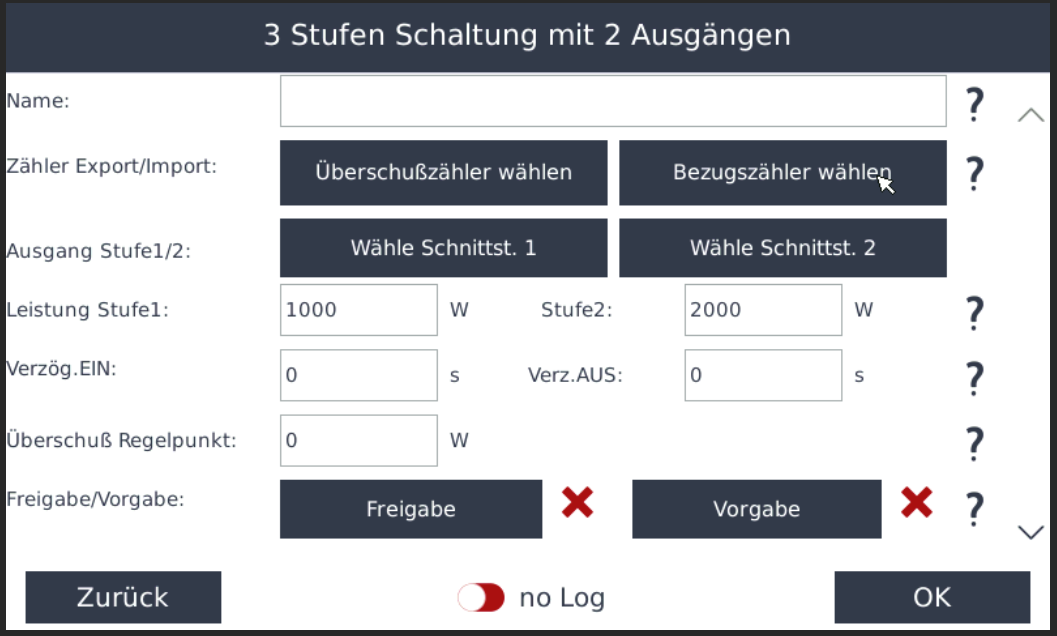](https://anleitung.smart-dog.eu/uploads/images/gallery/2024-01/7KME46N843fXu3Za-image-1704812836373.png)
**Name**
* Legen Sie einen Namen für den Baustein fest
**Zähler Export/Import**
* Legen Sie hier Ihren Liefer und Bezugszähler fest
**Ausgang Stufe 1/2**
* Wählen Sie hier die zwei Ausgänge an die die elekronischen Schaltrelais angeschlossen wurden (z.B.: Relais 1 und Relais 2)
**Leistung Stufe1/2**
* Wählen Sie hier welche Leistung bei Stufe 1 (Schnittstelle1) und welche Leitung bei Stufe 2 (Schnittstelle 2) angeschlossen wurden
**Verzög. EIN**
* Hier haben Sie die Möglichkeit eine Einschaltverzögerung der Schnittstellen einzupflegen z.B.: „5“ Sekunden
**Verzög.Aus**
* Hier haben Sie die Möglichkeit eine Ausschaltverzögerung der Schnittstellen einzupflegen z.B.: „20“
Sekunden
**Überschuss Regelpunkt**
* Bei „Überschuß Regelpunkt“ geben Sie vor ab welchen Wert die Regelung zu arbeiten beginnt z.B.: 150 Watt.
1000Watt+150Watt=1150Watt =EIN Stufe 1
**Vorgabe**
* Hier haben Sie die Möglichkeit Ein- und Ausschaltbedingungen in die Regelung einzubinden
**Regelung in Prioritätenliste aufnehmen**
* Auf Seite 2 können Sie festlegen ob die Regelung in die Prio Liste aufgenommen werden soll
**Bestätigen Sie mit 2 mal *OK* und anschließend mit *Speichern***
# Laufzeitüberwachung
## Funktion
**Mit diesem Baustein können Sie sichergehen dass eine Regelung eine bestimmte Laufzeit einhält**
**Beispiel**
* Sie haben eine Überschuss gesteuerte Poolpumpe und wollen Sichergehen dass diese mindestens 2 Stunden am Tag läuft auch wenn kein Überschuss vorhanden war
## Anlegen des Bausteins
* Gehen Sie in der „Gerätekonfiguration“ auf „Regelungen“. Legen Sie mit dem „grünen Plus“ eine neue Steuerungsfunktion
an.
* Legen Sie unter „Spezialfunktionen“ den „Laufzeitüberwachung“ Funktionsbaustein an.
[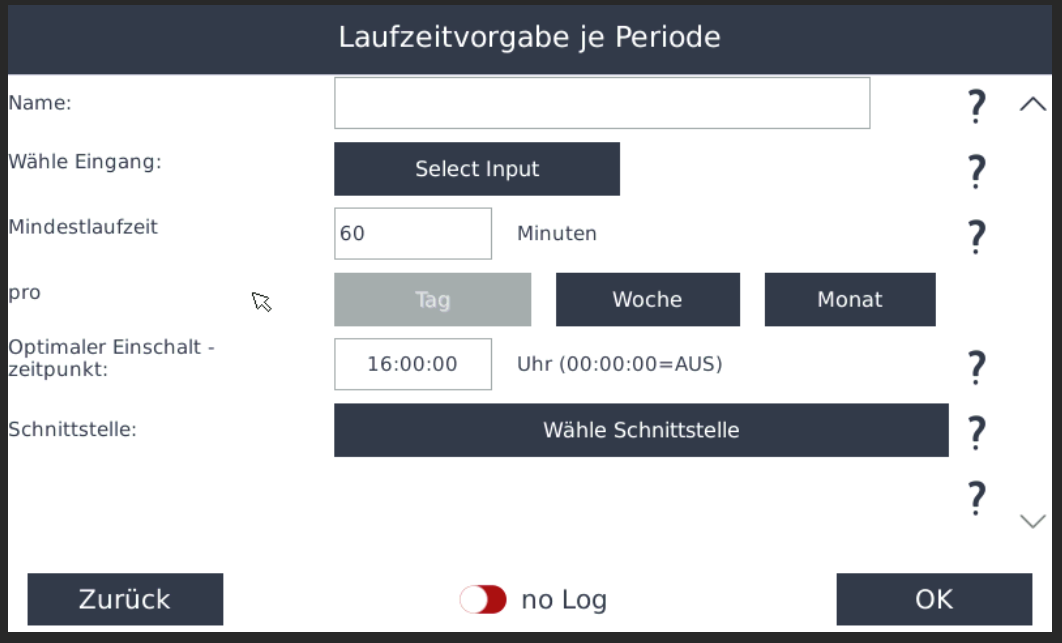](https://anleitung.smart-dog.eu/uploads/images/gallery/2024-01/dffJDFdf7Ex6k79I-image-1704814693279.png)
**Name**
* Legen Sie einen Namen für den Baustein fest
**Wähle Eingang**
* Hier wählen Sie den vorher angelegten Baustein für die Poolpumpe aus, welchen Sie auf einen "Internen Merker" ausgeben lassen
**Mindestlaufzeit**
* Hier geben Sie die gewünschte Mindestlaufzeit ein
**pro**
* Laufzeit pro Tag/Woche/Monat
**Optimaler Einschaltzeitpunkt**
* Wenn die Laufzeit mit der Überschussregelung nicht 60 Minuten betragen hat, wird zum hier festgelegten Zeitpunkt der Rest der Mindestlaufzeit gestartet (20 Minuten wurden bis 16:00 Uhr per Überschuss realisiert, dann schaltet dieser Baustein nochmals 40 Minuten ein)
**Schnittstelle**
* Hier wählen Sie nun das Relais oder die Funnktsteckdose an der der Verbraucher angeschlossen ist
**Bestätigen Sie mit 2 mal *OK* und anschließend mit *Speichern***
# Legionellenschutz
## Funktion
**Sie besitzen z.B.: einen Heizstab für einen Boiler und möchten gewährleisten das
der Boiler eine bestimmte Temperatur in einem bestimmten Zyklus erreicht**
[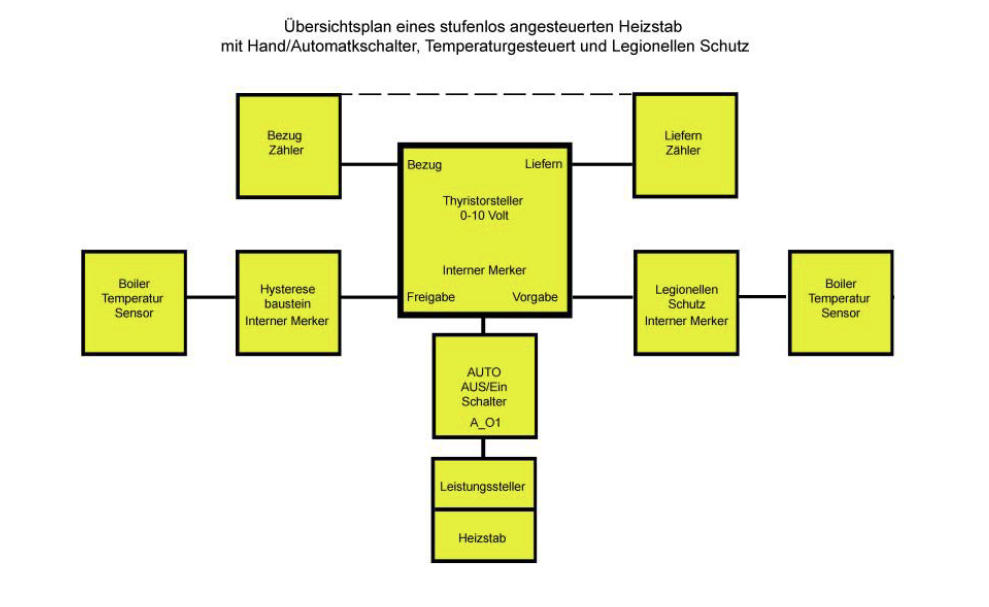](https://anleitung.smart-dog.eu/uploads/images/gallery/2024-01/CCUxk4HoJ11moEUS-image-1704815052903.png)
**
Achtung!!! Es muss in diesem Fall ein Thyristorsteller 0-10Volt Funktionsbaustein mit einer Temperaturabfrage
des Boilers angelegt sein.**
**Dieser Funktionsbaustein startet seine Funktion unabhängig von Bezug oder Lieferung um zu gewährleisten dass
die eingestellte Temperatur immer im vorgegebenen Zeitraum erreicht wird**
## Anlegen des Bausteins
* Gehen Sie in der „Gerätekonfiguration“ auf „Regelungen“
* Legen Sie mit dem „grünen Plus“ eine neue Steuerungsfunktion an
* Gehen Sie auf „Spezialfunktionen“ und legen Sie einen „Legionellen Schutz“ Funktionsbaustein an
[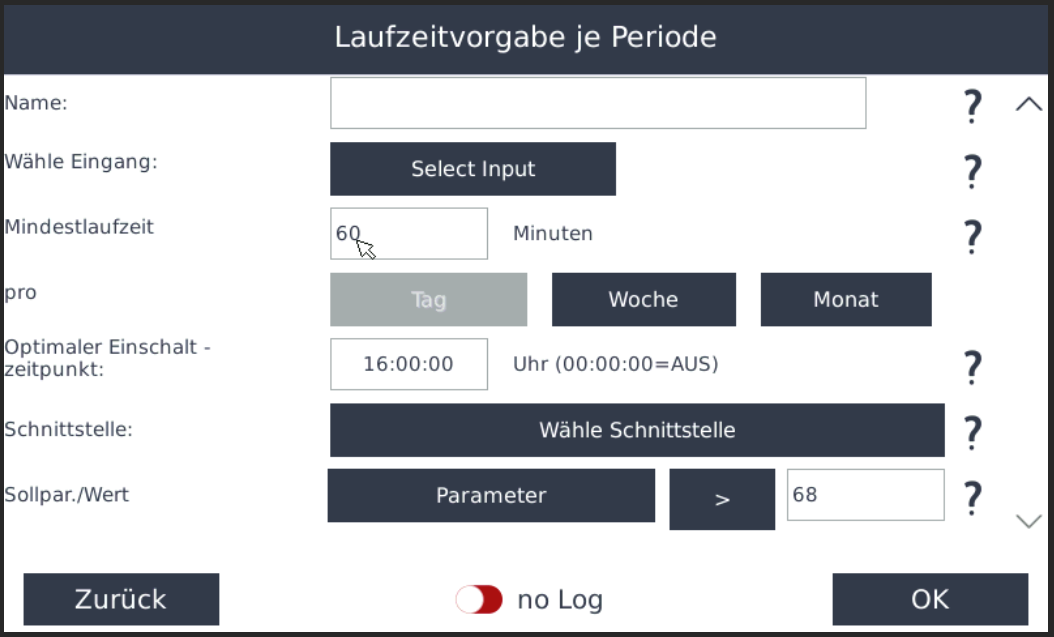](https://anleitung.smart-dog.eu/uploads/images/gallery/2024-01/LZG69TAr1sA1bFMs-image-1704815178304.png)
**Name**
* Legen Sie einen Namen für den Baustein fest
**Wähle Eingang**
* Wählen Sie hier *Disabled*
**Mindestlaufzeit**
* Hier legen Sie fest wie lang die zu erreichende Temperatur im z.B.: Boiler anstehen soll
**pro**
* Geben Sie den Zyklus vor, wie oft sich der Legionellenschutz aktivieren soll z.B.: einmal in der Woche
**Optimaler Einschaltzeitpunkt**
* Legen Sie hier fest wann sich der Legionellenschutz bei nichterreichen der Temperatur aktivieren soll
**Sollpar./Wert**
* Hier geben Sie z.B.: den Boiler Temperaturfühler an
**><**
* Geben Sie an ob der Wert größer oder kleiner sein soll
* Danach geben Sie vor welcher Temperaturwert zu erreichen ist z.B.: 65°C
**Bestätigen Sie mit 2 mal *OK* und anschließend mit *Speichern***
**Gehen Sie jetzt auf Ihren zuvor Konfigurierten Funktionsbaustein Thyristorsteller 0-10Volt. Hier finden Sie
den Button „Vorgabe“**
* Drücken sie den Button „Vorgabe“.
* Wählen Sie in der Auswahl ihren Funktionsbaustein
„Legionellen Schutz“
* Bestätigen Sie mit „OK“ bis Sie in der „Gerätekonfiguration“
sind, danach gehen Sie auf „Speichern“.
# SmartNet Regelung
## Funktion
* **Sie besitzen mehrere SmartDogs in einem Netzwerk und wollen die Ausgabe einer Regelung von z.B.: SmartDog1 auf SmartDog2 verwenden**
**Beispiel:**
* Sie haben einen physischen Eingang auf SmartDog 1 angelegt (Digitaleingang) und wollen auch auf SmartDog2 beim schalten dieses Digitaleingangs eine Regelung mit diesem Signal anlegen
## Anlegen des Bausteins
* Gehen Sie in der „Gerätekonfiguration“ auf „Regelungen“. Legen Sie mit dem „grünen Plus“ eine neue Steuerungsfunktion
an.
* Legen Sie unter „Spezialfunktionen“ den „SmartNet Regelung“ Funktionsbaustein an
[](https://anleitung.smart-dog.eu/uploads/images/gallery/2024-10/NlPQUxDR8tPCCetw-image-1730274292643.png)
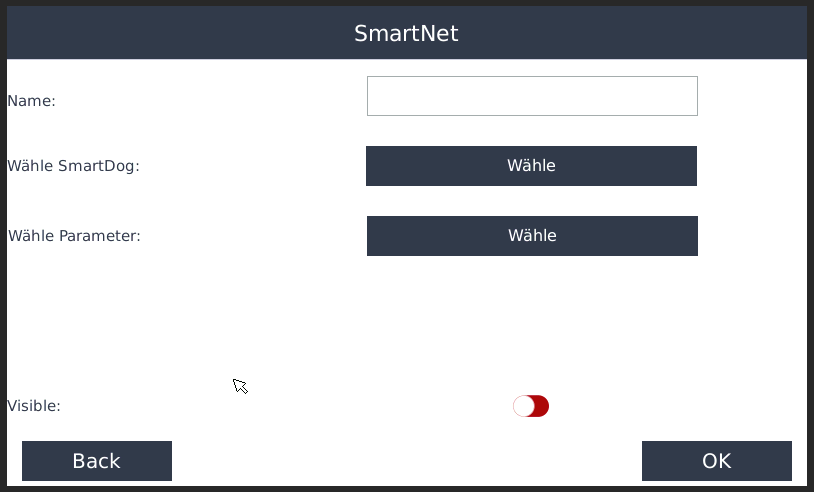
**Name**
* Geben Sie hier den Namen der Regelung ein die Sie anlegen wollen
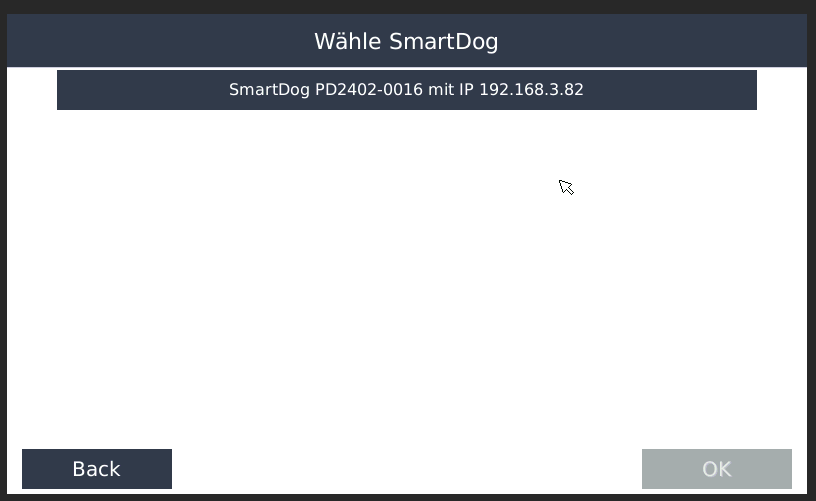
**Wähle SmartDog**
* Wenn Sie auf den Button drücken, erscheint automatisch eine Liste mit allen sich im Netzwerk befindenden SmartDogs, inklusive Seriennummer und IP Adresse
[](https://anleitung.smart-dog.eu/uploads/images/gallery/2024-10/pWozhhHl9LASnnla-image-1730274417937.png)
* Nun wählen Sie den SmartDog aus, von dem Sie einen Regelparameter auslesen wollen
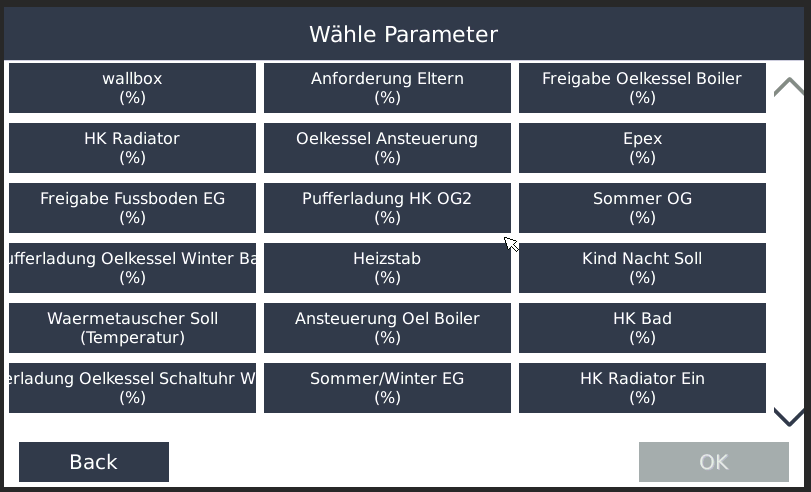
**Wähle Parameter**
* Nun können Sie unter ***Wähle Parameter*** eine der Regelungen die am ausgewählten SmartDog angelegt sind auswählen
[](https://anleitung.smart-dog.eu/uploads/images/gallery/2024-10/DDi3RNGJt30TeyRu-image-1730281100518.png)
**Visible**
* Wählen Sie, ob der Zähler am Display sichtbar sein soll (max. 4 Zähler können sichtbar sein – ansonsten müssen Sie einen anderen Zähler auf nicht sichtbar setzen)
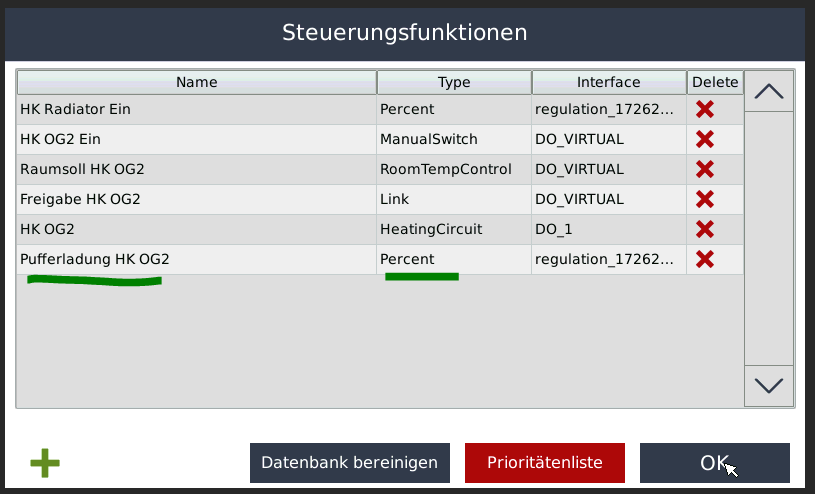
Success Box
✔️ Nun taucht unter Regelungen der ausgewählte Baustein aus dem anderen SmartDog auf, mit dem Wert den dieser Baustein ausgibt können Sie nun weitere Regelungen speisen
[](https://anleitung.smart-dog.eu/uploads/images/gallery/2024-10/zRDv0s7TeTlkaMv0-image-1730281272787.png)