# SmartNet Regelung
## Funktion
* **Sie besitzen mehrere SmartDogs in einem Netzwerk und wollen die Ausgabe einer Regelung von z.B.: SmartDog1 auf SmartDog2 verwenden**
**Beispiel:**
* Sie haben einen physischen Eingang auf SmartDog 1 angelegt (Digitaleingang) und wollen auch auf SmartDog2 beim schalten dieses Digitaleingangs eine Regelung mit diesem Signal anlegen
## Anlegen des Bausteins
* Gehen Sie in der „Gerätekonfiguration“ auf „Regelungen“. Legen Sie mit dem „grünen Plus“ eine neue Steuerungsfunktion
an.
* Legen Sie unter „Spezialfunktionen“ den „SmartNet Regelung“ Funktionsbaustein an
[](https://anleitung.smart-dog.eu/uploads/images/gallery/2024-10/NlPQUxDR8tPCCetw-image-1730274292643.png)
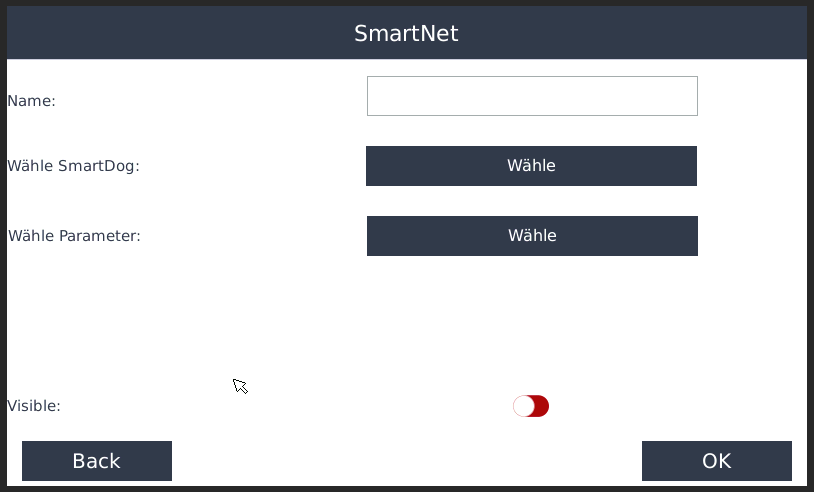
**Name**
* Geben Sie hier den Namen der Regelung ein die Sie anlegen wollen
**Wähle SmartDog**
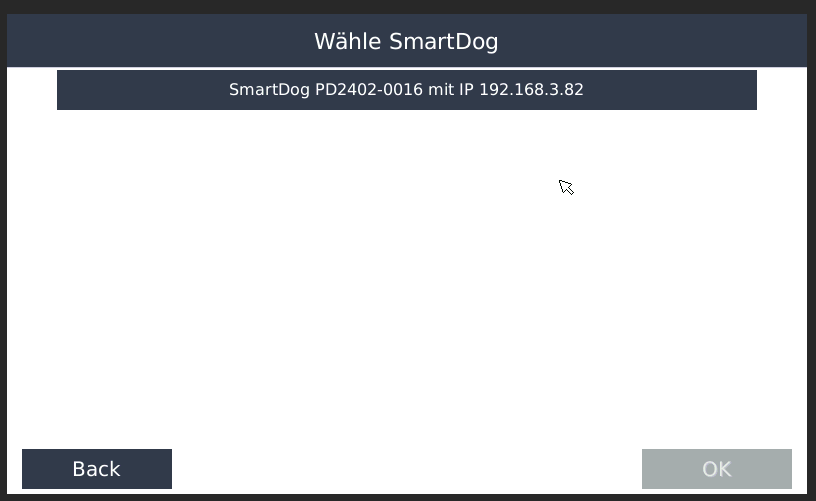
* Wenn Sie auf den Button drücken, erscheint automatisch eine Liste mit allen sich im Netzwerk befindenden SmartDogs, inklusive Seriennummer und IP Adresse
[](https://anleitung.smart-dog.eu/uploads/images/gallery/2024-10/pWozhhHl9LASnnla-image-1730274417937.png)
* Nun wählen Sie den SmartDog aus, von dem Sie einen Regelparameter auslesen wollen
**Wähle Parameter**
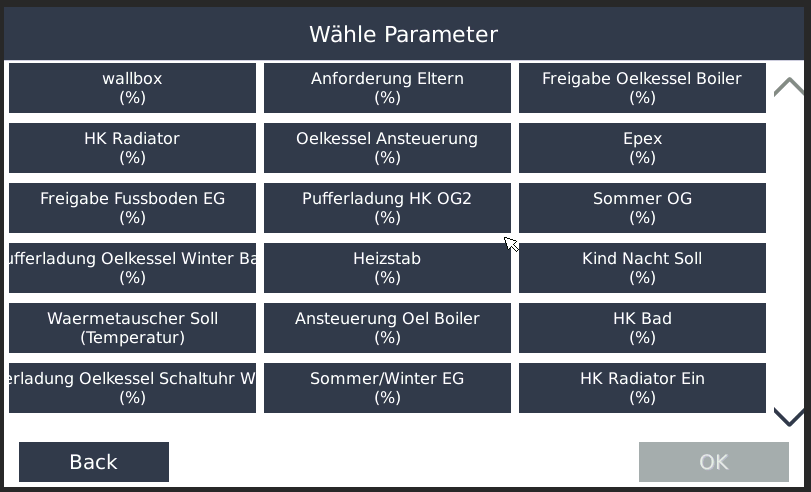
* Nun können Sie unter ***Wähle Parameter*** eine der Regelungen die am ausgewählten SmartDog angelegt sind auswählen
[](https://anleitung.smart-dog.eu/uploads/images/gallery/2024-10/DDi3RNGJt30TeyRu-image-1730281100518.png)
**Visible**
* Wählen Sie, ob der Zähler am Display sichtbar sein soll (max. 4 Zähler können sichtbar sein – ansonsten müssen Sie einen anderen Zähler auf nicht sichtbar setzen)
Success Box
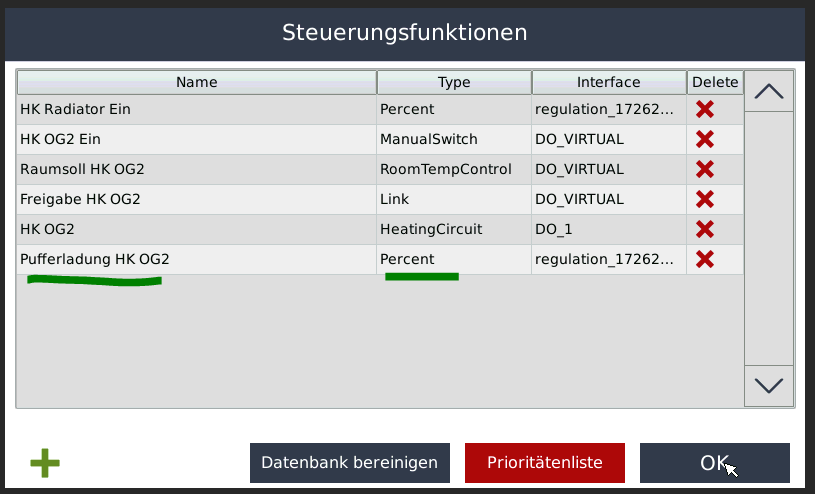
✔️ Nun taucht unter Regelungen der ausgewählte Baustein aus dem anderen SmartDog auf, mit dem Wert den dieser Baustein ausgibt können Sie nun weitere Regelungen speisen
[](https://anleitung.smart-dog.eu/uploads/images/gallery/2024-10/zRDv0s7TeTlkaMv0-image-1730281272787.png)