# Modbus RS485
# Modbus RS485 Allgemein
## Funktion
Hier können Sie diverses Zubehör das über Modbus eingebunden werden kann im SmartDog einbinden
## Anlegen des Bausteins
* Gehen Sie in die *Geräteeinstellungen* und dort mit *Weiter* auf Seite 2
* Wählen Sie *Remote IO* aus und legen mit dem *Grünen Plus* ein neues Remote IO an
* Wählen Sie *Modbus RS485* aus
* Wählen Sie einen der folgenden Bausteine aus
[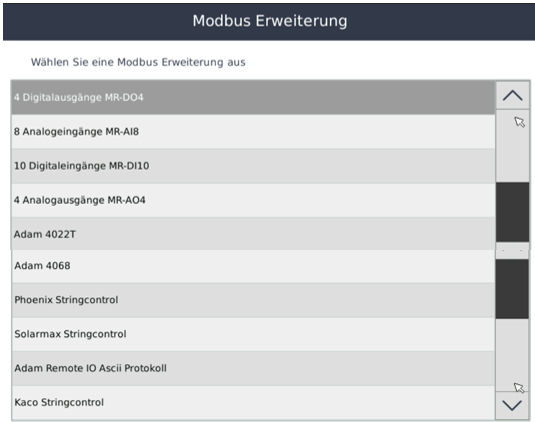](https://anleitung.smart-dog.eu/uploads/images/gallery/2024-01/P0A8DXsEtgAG2PE8-image-1705580078358.png)
Einbindung der Bausteine : [Modbus RS485](https://anleitung.smart-dog.eu/books/remote-io/chapter/modbus-rs485)
# 4 Digitalausgänge MR-DO4
## Funktion
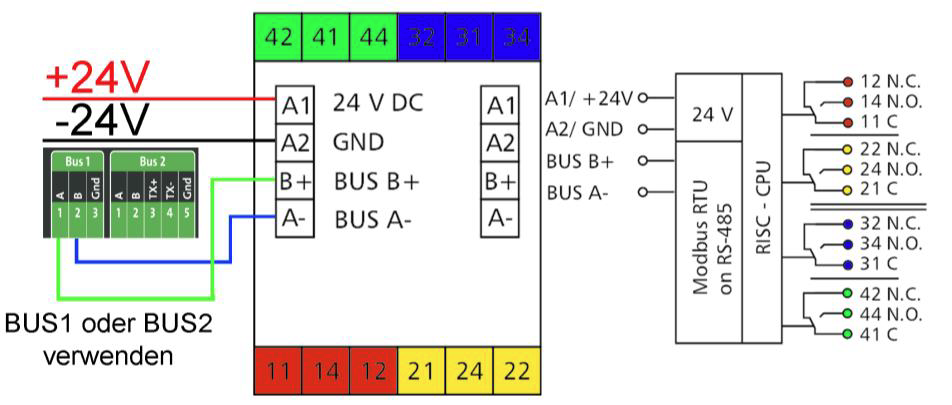
Hier können Sie das Zubehör ***Digitalausgangsmodul 4-fach ModBus MR-DO4*** Artikelnummer : [400410] im SmartDog einbinden
## Verkabelung
[](https://anleitung.smart-dog.eu/uploads/images/gallery/2024-01/BLOi4PRhQPdJyakc-image-1705583555407.png)
## Anlegen des Bausteins
* Gehen Sie in die *Geräteeinstellungen* und dort mit *Weiter* auf Seite 2
* Wählen Sie *Remote IO* aus und legen mit dem *Grünen Plus* ein neues Remote IO an
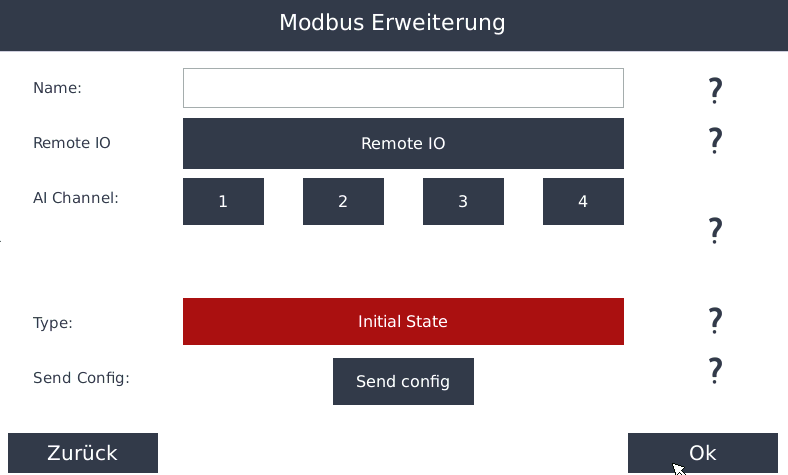
* Wählen Sie *Modbus RS485* und dann *4 Digitalausgänge MR-DO4*
[](https://anleitung.smart-dog.eu/uploads/images/gallery/2025-10/3DJI0ghOpSSvrEB5-image-1761117551285.png)
**Name**
* Legen Sie einen Namen für den Baustein fest
**Remote IO**
* Klicken Sie auf den Button, um nach verfügbaren Geräten im Bus zu suchen
* Wählen Sie anschließend das gewünschte Gerät aus der Liste aus
**AI Channel und Type**
* Nun können Sie die einzelnen Eingänge auswählen und ihnen einen Zustand zuweisen
Dabei stehen Ihnen folgende Zustände zur Auswahl:
* Initialstate OFF
* Initialstate ON
**Send config**
* Hierüber senden Sie die zuvor festgelegte Zuordnung der Eingänge an das Gerät
* Bitte führen Sie diesen Schritt nach jeder Änderung durch
**Bestätigen Sie mit 2 mal *OK* und anschließend mit *Speichern***
# 8 Analogeingänge MR-AI8
## Funktion
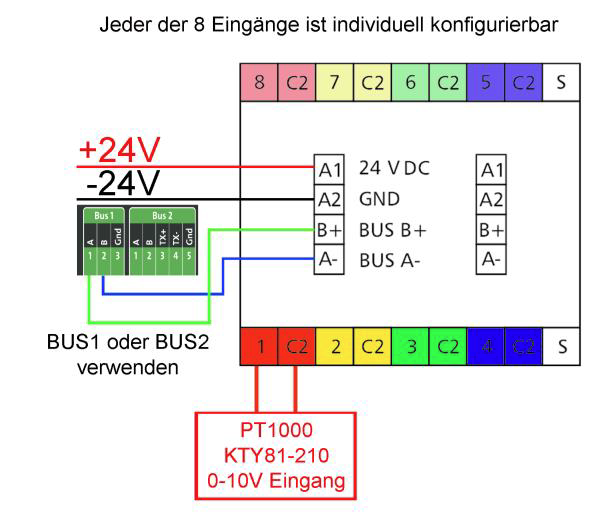
Hier können Sie das Zubehör ***8 Analogeingänge MR-AI8*** Artikelnummer : [400400] im SmartDog einbinden
## Verkabelung
[](https://anleitung.smart-dog.eu/uploads/images/gallery/2024-01/PlfsWwtHPzhTr6ss-image-1705583602874.png)
[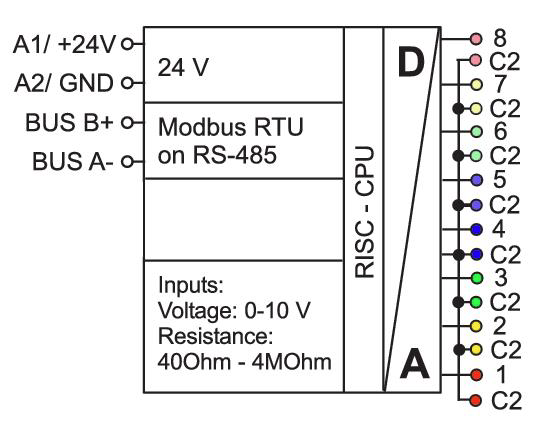](https://anleitung.smart-dog.eu/uploads/images/gallery/2024-01/tjwlXhHDHV7aN3UF-image-1705583607862.png)
## Anlegen des Bausteins
* Gehen Sie in die *Geräteeinstellungen* und dort mit *Weiter* auf Seite 2
* Wählen Sie *Remote IO* aus und legen mit dem *Grünen Plus* ein neues Remote IO an
* Wählen Sie *Modbus RS485* und dann *8 Analogeingänge MR-AI8*
[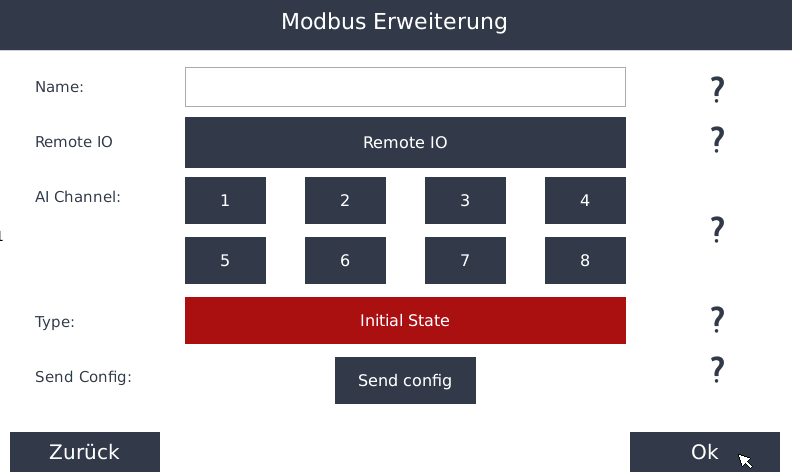](https://anleitung.smart-dog.eu/uploads/images/gallery/2025-10/4NBhOMP3cp4qKMuq-image-1761116331398.png)
**Name**
* Legen Sie einen Namen für den Baustein fest
**Remote IO**
* Klicken Sie auf den Button, um nach verfügbaren Geräten im Bus zu suchen
* Wählen Sie anschließend das gewünschte Gerät aus der Liste aus
**AI Channel und Type**
* Nun können Sie die einzelnen Eingänge auswählen und ihnen einen Sensortyp zuweisen
Dabei stehen Ihnen folgende Typen zur Auswahl:
* PT1000, PT500, PT100
* 0–10 V
* KTY81-210, KTY81-110
* N1k-TK5000, N1k-TK6180
* NTC-1k8, NTC-5k, NTC-10k, NTC-20k
* BALCO-500 sowie LM235
**Send config**
* Hierüber senden Sie die zuvor festgelegte Typ-Zuordnung der Eingänge an das Gerät
* Bitte führen Sie diesen Schritt nach jeder Änderung durch
**Bestätigen Sie mit 2 mal *OK* und anschließend mit *Speichern***
# 10 Digitaleingänge MR-DI10
## Funktion
Hier können Sie das Zubehör ***10 Digitaleingänge MR-DI10*** Artikelnummer : [400430] im SmartDog einbinden
## Verkabelung
[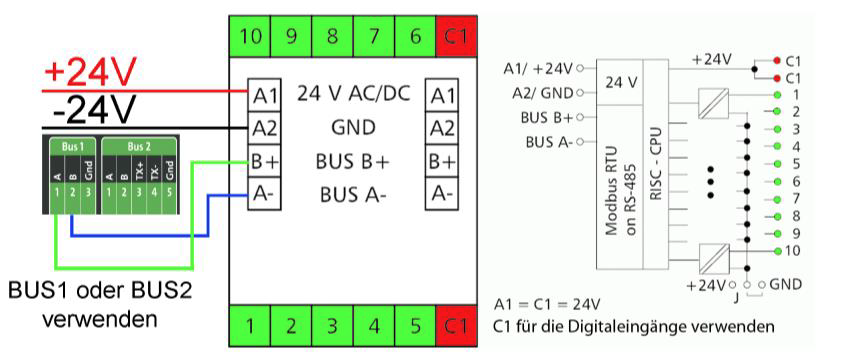](https://anleitung.smart-dog.eu/uploads/images/gallery/2024-01/9RmdnROVH83ihrTZ-image-1705583509322.png)
## Anlegen des Bausteins
* Gehen Sie in die *Geräteeinstellungen* und dort mit *Weiter* auf Seite 2
* Wählen Sie *Remote IO* aus und legen mit dem *Grünen Plus* ein neues Remote IO an
* Wählen Sie *Modbus RS485* und dann *10 Digitaleingänge MR-DI10*
[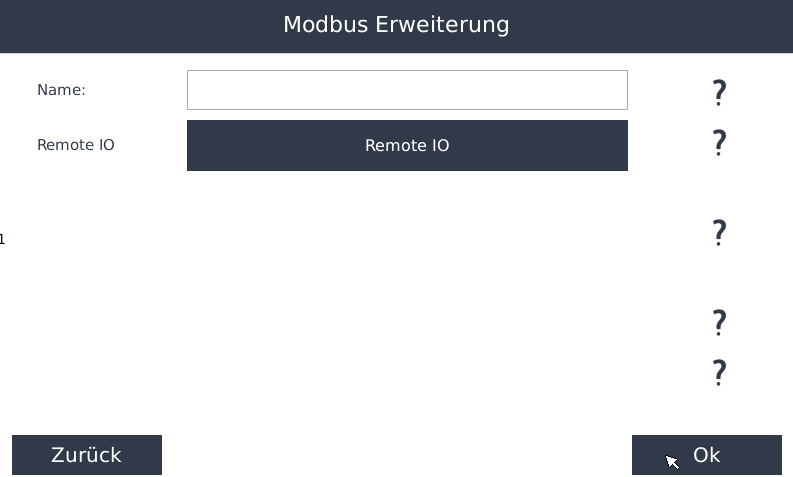](https://anleitung.smart-dog.eu/uploads/images/gallery/2025-10/igicMhbnTdXNHpXD-image-1761118799896.png)
**Name**
* Legen Sie einen Namen für den Baustein fest
**Remote IO**
* Klicken Sie auf den Button, um nach verfügbaren Geräten im Bus zu suchen
* Wählen Sie anschließend das gewünschte Gerät aus der Liste aus
**Bestätigen Sie mit 2 mal *OK* und anschließend mit *Speichern***
# 4 Analogausgänge MR-AO4
## Funktion
Hier können Sie das Zubehör ***4 Analogeingänge MR-A04*** im SmartDog einbinden
## Verkabelung
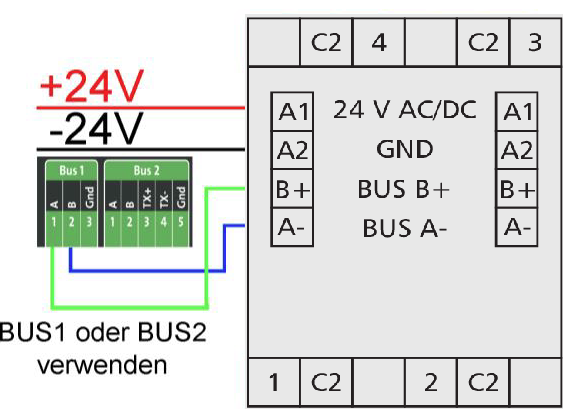
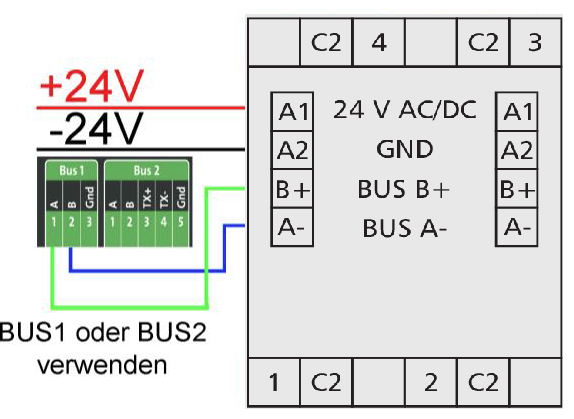
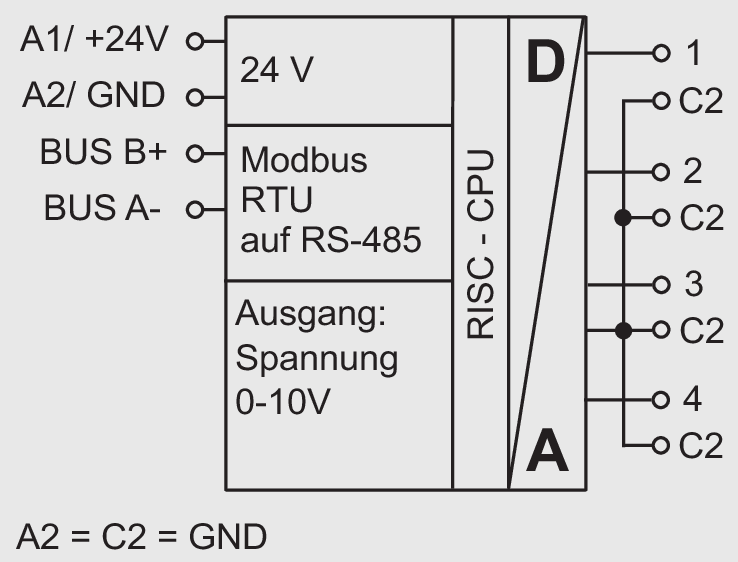
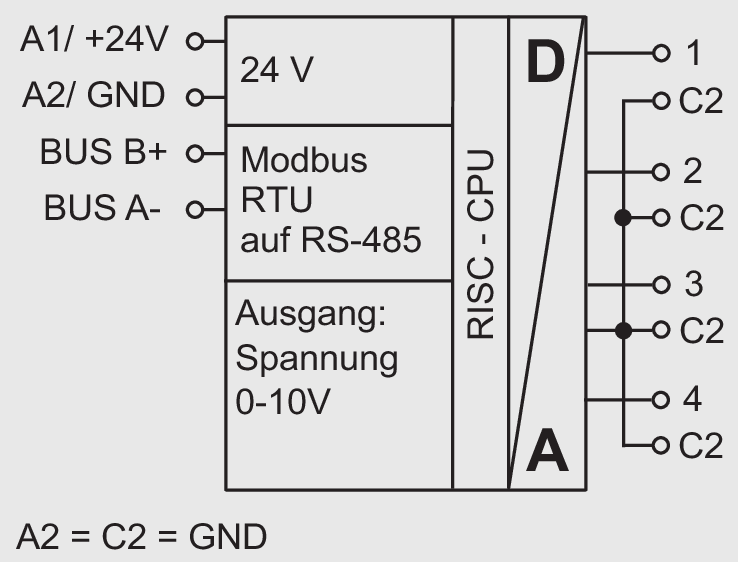 ## Anlegen des Bausteins
* Gehen Sie in die *Geräteeinstellungen* und dort mit *Weiter* auf Seite 2
* Wählen Sie *Remote IO* aus und legen mit dem *Grünen Plus* ein neues Remote IO an
* Wählen Sie *Modbus RS485* und dann *4 Analogeingänge MR-A04*
[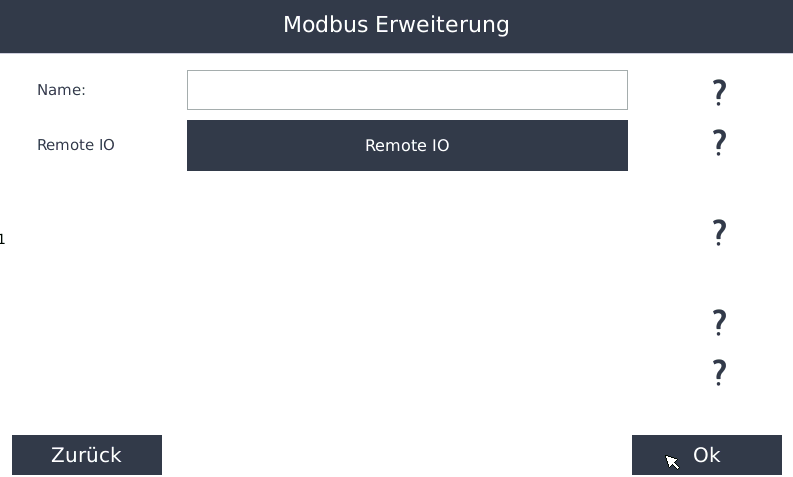](https://anleitung.smart-dog.eu/uploads/images/gallery/2025-10/EybM6V0vWgTjOxYP-image-1761119103250.png)
**Name**
* Legen Sie einen Namen für den Baustein fest
**Remote IO**
* Klicken Sie auf den Button, um nach verfügbaren Geräten im Bus zu suchen
* Wählen Sie anschließend das gewünschte Gerät aus der Liste aus
**Bestätigen Sie mit 2 mal *OK* und anschließend mit *Speichern***
# Adam 4022T
## Funktion
Hier können Sie das Zubehör *Adam 4022T* im SmartDog einbinden
[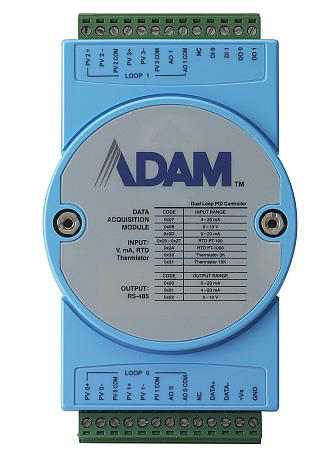](https://anleitung.smart-dog.eu/uploads/images/gallery/2024-01/jUdLxQTxoeGVqIzT-image-1705588257982.png)
## Hinweis
Die Remote IO Schnittstelle „ADAM“ ist standardmäßig auf
BUS-Adresse 1 eingestellt. Werden zusätzlich BUS-Zähler
oder Wechselrichter angeschlossen, muss die Adresse der
angeschlossenen Geräte angepasst werden.
Vor der Erst-Inbetriebnahme müssen die Jumper am ADAM
richtig gesetzt werden. Diese Konfiguration ist abhängig
von den Vorgaben des Energieversorgers.
**Gehen Sie dazu wie folgt vor**
* Lösen Sie die beiden Schrauben an der Vorderseite mit einen Schlitzschraubendreher
* Der Hutschienenaufsatz lässt sich jetzt entfernen
* An der Rückseite des ADAM Moduls werden zwei Kreuzschrauben sichtbar
* Entfernen Sie diese beiden Schrauben
* Das Gehäuseoberteil lässt sich jetzt leicht entfernen
**Jumpereinstellung**
Die Jumper müssen nach Ihrer Funktionsweise konfiguriert werden
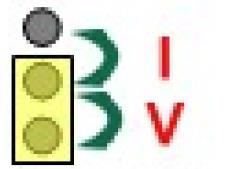
Dieses Signal kann für Strom (I) oder Spannung (V) eingestellt werden
[](https://anleitung.smart-dog.eu/uploads/images/gallery/2024-01/Mo84vDy1NbtgyXhT-image-1705588421659.png)
Dieser Jumper ist z.B.: für Spannung
(V) konfiguriert. Ein Hochsetzen
des Jumpers bewirkt eine
Umstellung des Signals auf
Strom (I).
[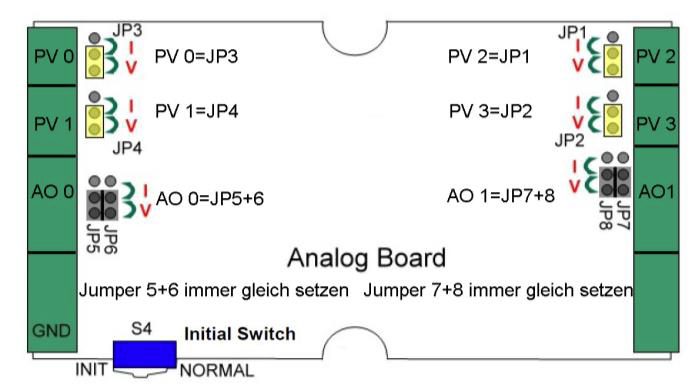](https://anleitung.smart-dog.eu/uploads/images/gallery/2024-01/vhgjorV2yUOTG7i4-image-1705588522196.png)
** Dieses Bild der Jumpereinstellung ist nicht universell anwendbar.
Beachten Sie die Vorgabe des Energieversorgers **
Der S4 „Initial Switch“ muss auf „Normal“ stehen.
**Eingänge: PV_0, PV_1, PV_2, PV_3**
Frei programmierbare Schnittstellen von 0-20mA, 4-20mA, 0-10V
**Ausgänge: AO_0, AO_1**
Frei programmierbare Schnittstellen von 0-20mA, 4-20mA, 0-10V
Nach erfolgreicher Jumperkonfiguration notieren Sie sich die
Einstellungen der Ein- und Ausgänge, wie Sie konfiguriert wurden
Danach muss das Gehäuse wieder verschlossen werden.
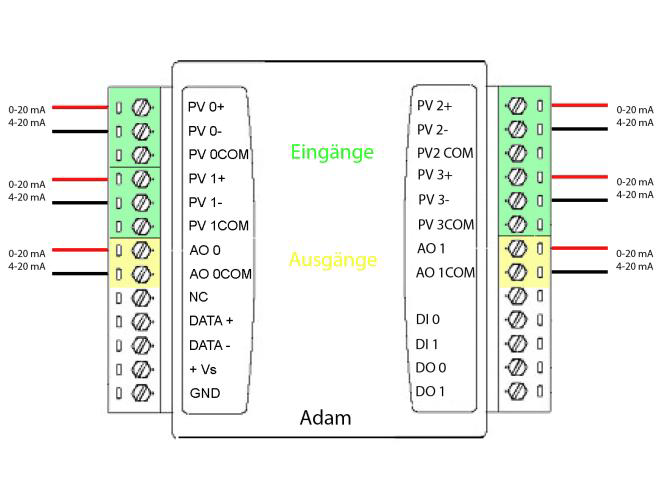
**EIN und Ausgänge für Stromanschluss**
Beachten Sie die Klemmenanschlüsse
[](https://anleitung.smart-dog.eu/uploads/images/gallery/2024-01/H3noVaQ9YYwJFcEf-image-1705588599813.png)
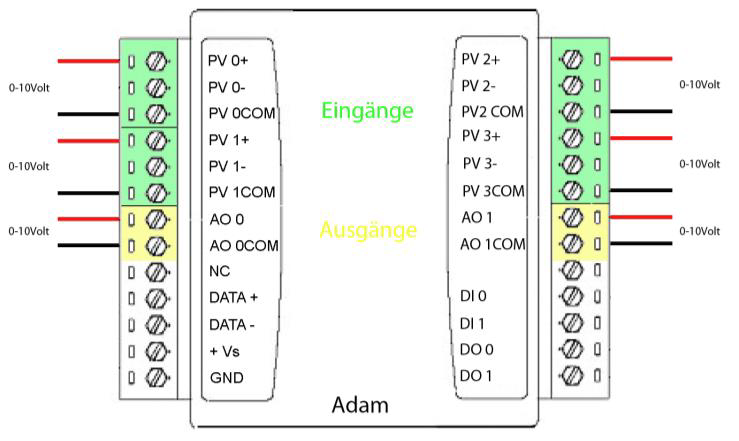
**EIN und Ausgänge für Spannungsanschluss**
Beachten Sie die Klemmenanschlüsse
[](https://anleitung.smart-dog.eu/uploads/images/gallery/2024-01/uQENaVy78BnrMhuR-image-1705588638974.png)
** Diese Bilder der Anschlüsse sind nicht universell anwendbar.
Sie dienen nur zur Übersicht der Klemmenanschlüsse am
ADAM für die jeweiligen Spannungen oder Stromeinstellungen **
## Verkabelung
[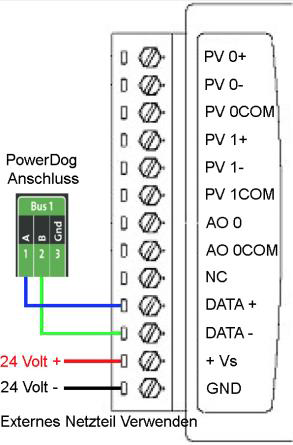](https://anleitung.smart-dog.eu/uploads/images/gallery/2024-01/AjhJMtgKqx6OzaJe-image-1705588160987.png)
## Anlegen des Bausteins
* Gehen Sie in die *Geräteeinstellungen* und dort mit *Weiter* auf Seite 2
* Wählen Sie *Remote IO* aus und legen mit dem *Grünen Plus* ein neues Remote IO an
* Wählen Sie *Modbus RS485* und dann *Adam 4022T*
[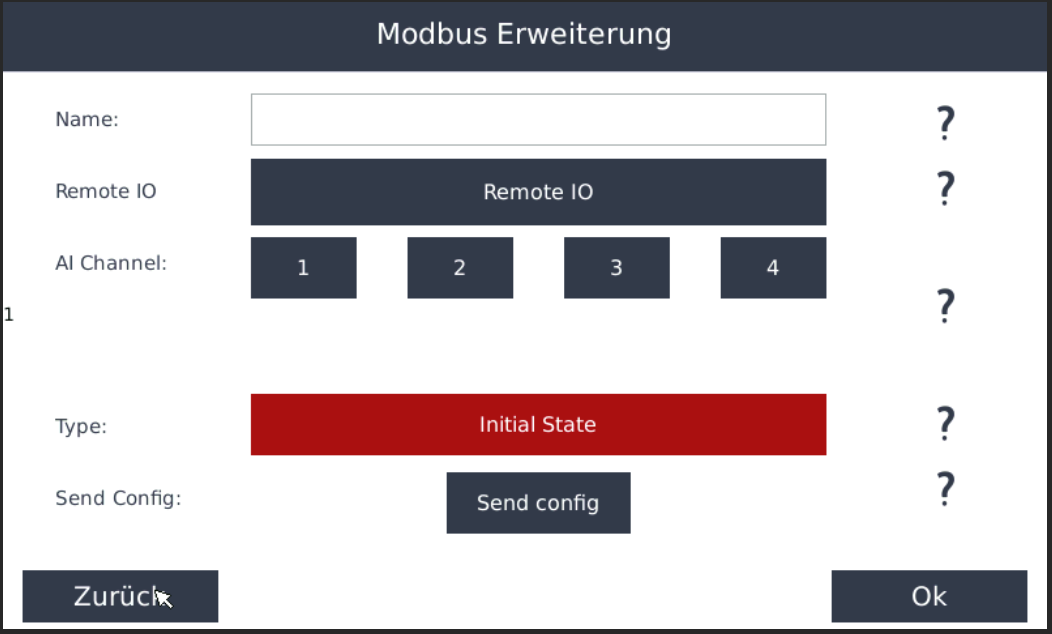](https://anleitung.smart-dog.eu/uploads/images/gallery/2024-01/RtHe5jvDj1HCnuUa-image-1705580891976.png)
**Name**
Legen Sie einen Namen für den Baustein fest
**Remote IO**
Mit klick auf den Button wird der Bus nach Geräten abgesucht, wählen Sie das gewünschte in der Liste aus
**AI Channel**
Nun können Sie die einzelnen Ausgänge auswählen und Ihnen einen Intial Status zuweisen
**Initial State**
Hier wählen Sie ob der Digitalausgang 1 oder 0 sein soll im Ausgangsstatus
**Send config**
Hier senden Sie die eingestellte Initial State Auswahl an das Gerät, dies müssen Sie nach jeder Änderung machen
**Bestätigen Sie mit 2 mal *OK* und anschließend mit *Speichern***
**Nach dem Speichern stehen nun weitere Eingänge
unter „Sensoren“ zur Verfügung**
# ADAM 4068
## Funktion
Hier können Sie das Bauteil *ADAM 4068* im SmartDog einbinden
[](https://anleitung.smart-dog.eu/uploads/images/gallery/2024-01/jUdLxQTxoeGVqIzT-image-1705588257982.png)
## Hinweis
Die Remote IO Schnittstelle „ADAM“ ist standardmäßig auf
BUS-Adresse 1 eingestellt. Werden zusätzlich BUS-Zähler
oder Wechselrichter angeschlossen, muss die Adresse der
angeschlossenen Geräte angepasst werden.
Vor der Erst-Inbetriebnahme müssen die Jumper am ADAM
richtig gesetzt werden. Diese Konfiguration ist abhängig
von den Vorgaben des Energieversorgers.
**Gehen Sie dazu wie folgt vor**
* Lösen Sie die beiden Schrauben an der Vorderseite mit einen Schlitzschraubendreher
* Der Hutschienenaufsatz lässt sich jetzt entfernen
* An der Rückseite des ADAM Moduls werden zwei Kreuzschrauben sichtbar
* Entfernen Sie diese beiden Schrauben
* Das Gehäuseoberteil lässt sich jetzt leicht entfernen
**Jumpereinstellung**
Die Jumper müssen nach Ihrer Funktionsweise konfiguriert werden
Dieses Signal kann für Strom (I) oder Spannung (V) eingestellt werden
[](https://anleitung.smart-dog.eu/uploads/images/gallery/2024-01/Mo84vDy1NbtgyXhT-image-1705588421659.png)
Dieser Jumper ist z.B.: für Spannung
(V) konfiguriert. Ein Hochsetzen
des Jumpers bewirkt eine
Umstellung des Signals auf
Strom (I).
[](https://anleitung.smart-dog.eu/uploads/images/gallery/2024-01/vhgjorV2yUOTG7i4-image-1705588522196.png)
** Dieses Bild der Jumpereinstellung ist nicht universell anwendbar.
Beachten Sie die Vorgabe des Energieversorgers **
Der S4 „Initial Switch“ muss auf „Normal“ stehen.
**Eingänge: PV_0, PV_1, PV_2, PV_3**
Frei programmierbare Schnittstellen von 0-20mA, 4-20mA, 0-10V
**Ausgänge: AO_0, AO_1**
Frei programmierbare Schnittstellen von 0-20mA, 4-20mA, 0-10V
Nach erfolgreicher Jumperkonfiguration notieren Sie sich die
Einstellungen der Ein- und Ausgänge, wie Sie konfiguriert wurden
Danach muss das Gehäuse wieder verschlossen werden.
**EIN und Ausgänge für Stromanschluss**
Beachten Sie die Klemmenanschlüsse
[](https://anleitung.smart-dog.eu/uploads/images/gallery/2024-01/H3noVaQ9YYwJFcEf-image-1705588599813.png)
**EIN und Ausgänge für Spannungsanschluss**
Beachten Sie die Klemmenanschlüsse
[](https://anleitung.smart-dog.eu/uploads/images/gallery/2024-01/uQENaVy78BnrMhuR-image-1705588638974.png)
** Diese Bilder der Anschlüsse sind nicht universell anwendbar.
Sie dienen nur zur Übersicht der Klemmenanschlüsse am
ADAM für die jeweiligen Spannungen oder Stromeinstellungen **
## Verkabelung
[](https://anleitung.smart-dog.eu/uploads/images/gallery/2024-01/AjhJMtgKqx6OzaJe-image-1705588160987.png)
## Anlegen des Bausteins
* Gehen Sie in die *Geräteeinstellungen* und dort mit *Weiter* auf Seite 2
* Wählen Sie *Remote IO* aus und legen mit dem *Grünen Plus* ein neues Remote IO an
* Wählen Sie *Modbus RS485* und dann *Adam 4022T*
[](https://anleitung.smart-dog.eu/uploads/images/gallery/2024-01/RtHe5jvDj1HCnuUa-image-1705580891976.png)
**Name**
Legen Sie einen Namen für den Baustein fest
**Remote IO**
Mit klick auf den Button wird der Bus nach Geräten abgesucht, wählen Sie das gewünschte in der Liste aus
**AI Channel**
Nun können Sie die einzelnen Ausgänge auswählen und Ihnen einen Intial Status zuweisen
**Initial State**
Hier wählen Sie ob der Digitalausgang 1 oder 0 sein soll im Ausgangsstatus
**Send config**
Hier senden Sie die eingestellte Initial State Auswahl an das Gerät, dies müssen Sie nach jeder Änderung machen
**Bestätigen Sie mit 2 mal *OK* und anschließend mit *Speichern***
**Nach dem Speichern stehen nun weitere Eingänge
unter „Sensoren“ zur Verfügung**
# Phoenix Stringcontrol
## Funktion
Hier können Sie das Bauteil *Phoenix String Control* im SmartDog einbinden
[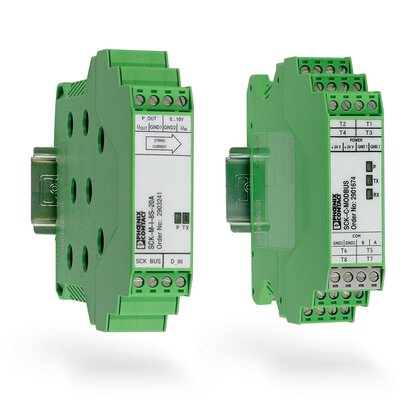](https://anleitung.smart-dog.eu/uploads/images/gallery/2024-01/hfjjpd62mSEGCTvk-image-1705654214217-2739726x95-27397262-79933161.jpeg)
## Verkabelung
Schließen Sie das Gerät an einem der beiden BUS Anschlüsse am Smart Dog entsprechend der Anleitung vom Gerät an
## Anlegen des Bausteins
* Gehen Sie in die *Geräteeinstellungen* und dort mit *Weiter* auf Seite 2
* Wählen Sie *Remote IO* aus und legen mit dem *Grünen Plus* ein neues Remote IO an
* Wählen Sie *Modbus RS485* und dann *Phoenix Stringcontrol*
**Name**
Legen Sie einen Namen für den Baustein fest
**Select Interface**
Mit klick auf den Button wird der Bus nach Geräten abgesucht, wählen Sie das gewünschte in der Liste aus
Anschließend können Sie auf *Bearbeiten* klicken und Ihre Stringeingänge benennen und diese *An* oder *Aus* schalten
[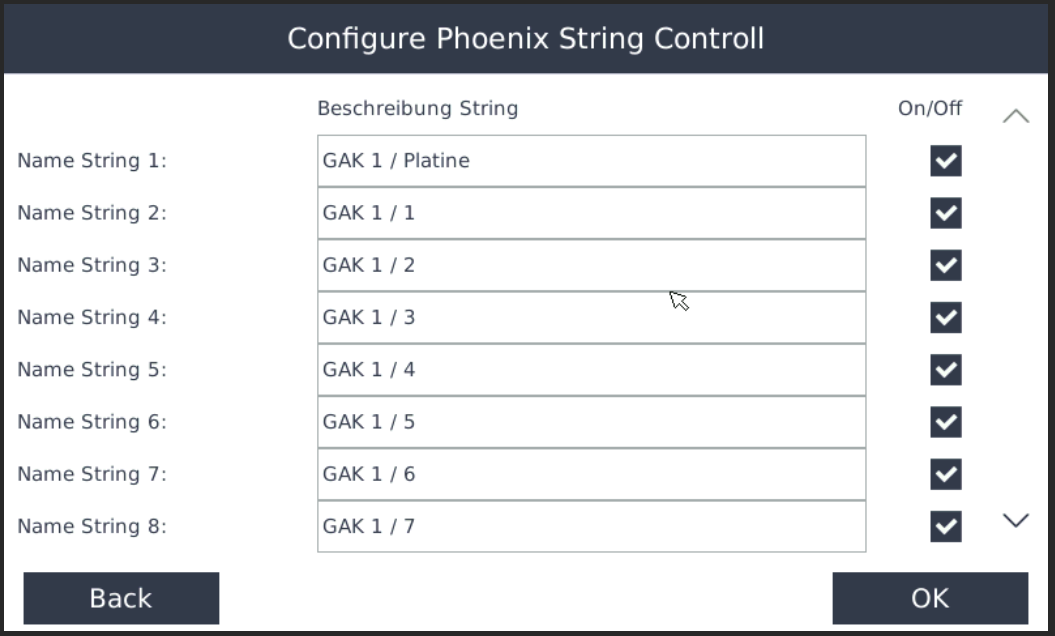](https://anleitung.smart-dog.eu/uploads/images/gallery/2024-01/8A5X8WTErjcDXavk-image-1705654638344.png)
**Bestätigen Sie mit 2 mal *OK* und anschließend mit *Speichern***
# Solarmax Stringcontrol
## Funktion
Hier können Sie das Bauteil *Solarmax String Control* im SmartDog einbinden
## Verkabelung
Schließen Sie das Gerät an einem der beiden BUS Anschlüsse am Smart Dog entsprechend der Anleitung vom Gerät an
## Anlegen des Bausteins
* Gehen Sie in die *Geräteeinstellungen* und dort mit *Weiter* auf Seite 2
* Wählen Sie *Remote IO* aus und legen mit dem *Grünen Plus* ein neues Remote IO an
* Wählen Sie *Modbus RS485* und dann *Solarmax Stringcontrol*
**Name**
Legen Sie einen Namen für den Baustein fest
**Select Interface**
Mit klick auf den Button wird der Bus nach Geräten abgesucht, wählen Sie das gewünschte in der Liste aus
Anschließend können Sie auf *Bearbeiten* klicken und Ihre Stringeingänge benennen und diese *An* oder *Aus* schalten
[](https://anleitung.smart-dog.eu/uploads/images/gallery/2024-01/8A5X8WTErjcDXavk-image-1705654638344.png)
**Bestätigen Sie mit 2 mal *OK* und anschließend mit *Speichern***
# ADAM Remote IO Ascii Protokoll
# Kaco Stringcontrol
## Funktion
Hier können Sie das Bauteil *Kaco Stringcontrol* im SmartDog einbinden
## Verkabelung
Schließen Sie das Gerät an einem der beiden BUS Anschlüsse am Smart Dog entsprechend der Anleitung vom Gerät an
## Anlegen des Bausteins
* Gehen Sie in die *Geräteeinstellungen* und dort mit *Weiter* auf Seite 2
* Wählen Sie *Remote IO* aus und legen mit dem *Grünen Plus* ein neues Remote IO an
* Wählen Sie *Modbus RS485* und dann *Kaco Stringcontrol*
**Name**
Legen Sie einen Namen für den Baustein fest
**Select Interface**
Mit klick auf den Button wird der Bus nach Geräten abgesucht, wählen Sie das gewünschte in der Liste aus
Anschließend können Sie auf *Bearbeiten* klicken und Ihre Stringeingänge benennen und diese *An* oder *Aus* schalten
[](https://anleitung.smart-dog.eu/uploads/images/gallery/2024-01/8A5X8WTErjcDXavk-image-1705654638344.png)
**Bestätigen Sie mit 2 mal *OK* und anschließend mit *Speichern***
## Anlegen des Bausteins
* Gehen Sie in die *Geräteeinstellungen* und dort mit *Weiter* auf Seite 2
* Wählen Sie *Remote IO* aus und legen mit dem *Grünen Plus* ein neues Remote IO an
* Wählen Sie *Modbus RS485* und dann *4 Analogeingänge MR-A04*
[](https://anleitung.smart-dog.eu/uploads/images/gallery/2025-10/EybM6V0vWgTjOxYP-image-1761119103250.png)
**Name**
* Legen Sie einen Namen für den Baustein fest
**Remote IO**
* Klicken Sie auf den Button, um nach verfügbaren Geräten im Bus zu suchen
* Wählen Sie anschließend das gewünschte Gerät aus der Liste aus
**Bestätigen Sie mit 2 mal *OK* und anschließend mit *Speichern***
# Adam 4022T
## Funktion
Hier können Sie das Zubehör *Adam 4022T* im SmartDog einbinden
[](https://anleitung.smart-dog.eu/uploads/images/gallery/2024-01/jUdLxQTxoeGVqIzT-image-1705588257982.png)
## Hinweis
Die Remote IO Schnittstelle „ADAM“ ist standardmäßig auf
BUS-Adresse 1 eingestellt. Werden zusätzlich BUS-Zähler
oder Wechselrichter angeschlossen, muss die Adresse der
angeschlossenen Geräte angepasst werden.
Vor der Erst-Inbetriebnahme müssen die Jumper am ADAM
richtig gesetzt werden. Diese Konfiguration ist abhängig
von den Vorgaben des Energieversorgers.
**Gehen Sie dazu wie folgt vor**
* Lösen Sie die beiden Schrauben an der Vorderseite mit einen Schlitzschraubendreher
* Der Hutschienenaufsatz lässt sich jetzt entfernen
* An der Rückseite des ADAM Moduls werden zwei Kreuzschrauben sichtbar
* Entfernen Sie diese beiden Schrauben
* Das Gehäuseoberteil lässt sich jetzt leicht entfernen
**Jumpereinstellung**
Die Jumper müssen nach Ihrer Funktionsweise konfiguriert werden
Dieses Signal kann für Strom (I) oder Spannung (V) eingestellt werden
[](https://anleitung.smart-dog.eu/uploads/images/gallery/2024-01/Mo84vDy1NbtgyXhT-image-1705588421659.png)
Dieser Jumper ist z.B.: für Spannung
(V) konfiguriert. Ein Hochsetzen
des Jumpers bewirkt eine
Umstellung des Signals auf
Strom (I).
[](https://anleitung.smart-dog.eu/uploads/images/gallery/2024-01/vhgjorV2yUOTG7i4-image-1705588522196.png)
** Dieses Bild der Jumpereinstellung ist nicht universell anwendbar.
Beachten Sie die Vorgabe des Energieversorgers **
Der S4 „Initial Switch“ muss auf „Normal“ stehen.
**Eingänge: PV_0, PV_1, PV_2, PV_3**
Frei programmierbare Schnittstellen von 0-20mA, 4-20mA, 0-10V
**Ausgänge: AO_0, AO_1**
Frei programmierbare Schnittstellen von 0-20mA, 4-20mA, 0-10V
Nach erfolgreicher Jumperkonfiguration notieren Sie sich die
Einstellungen der Ein- und Ausgänge, wie Sie konfiguriert wurden
Danach muss das Gehäuse wieder verschlossen werden.
**EIN und Ausgänge für Stromanschluss**
Beachten Sie die Klemmenanschlüsse
[](https://anleitung.smart-dog.eu/uploads/images/gallery/2024-01/H3noVaQ9YYwJFcEf-image-1705588599813.png)
**EIN und Ausgänge für Spannungsanschluss**
Beachten Sie die Klemmenanschlüsse
[](https://anleitung.smart-dog.eu/uploads/images/gallery/2024-01/uQENaVy78BnrMhuR-image-1705588638974.png)
** Diese Bilder der Anschlüsse sind nicht universell anwendbar.
Sie dienen nur zur Übersicht der Klemmenanschlüsse am
ADAM für die jeweiligen Spannungen oder Stromeinstellungen **
## Verkabelung
[](https://anleitung.smart-dog.eu/uploads/images/gallery/2024-01/AjhJMtgKqx6OzaJe-image-1705588160987.png)
## Anlegen des Bausteins
* Gehen Sie in die *Geräteeinstellungen* und dort mit *Weiter* auf Seite 2
* Wählen Sie *Remote IO* aus und legen mit dem *Grünen Plus* ein neues Remote IO an
* Wählen Sie *Modbus RS485* und dann *Adam 4022T*
[](https://anleitung.smart-dog.eu/uploads/images/gallery/2024-01/RtHe5jvDj1HCnuUa-image-1705580891976.png)
**Name**
Legen Sie einen Namen für den Baustein fest
**Remote IO**
Mit klick auf den Button wird der Bus nach Geräten abgesucht, wählen Sie das gewünschte in der Liste aus
**AI Channel**
Nun können Sie die einzelnen Ausgänge auswählen und Ihnen einen Intial Status zuweisen
**Initial State**
Hier wählen Sie ob der Digitalausgang 1 oder 0 sein soll im Ausgangsstatus
**Send config**
Hier senden Sie die eingestellte Initial State Auswahl an das Gerät, dies müssen Sie nach jeder Änderung machen
**Bestätigen Sie mit 2 mal *OK* und anschließend mit *Speichern***
**Nach dem Speichern stehen nun weitere Eingänge
unter „Sensoren“ zur Verfügung**
# ADAM 4068
## Funktion
Hier können Sie das Bauteil *ADAM 4068* im SmartDog einbinden
[](https://anleitung.smart-dog.eu/uploads/images/gallery/2024-01/jUdLxQTxoeGVqIzT-image-1705588257982.png)
## Hinweis
Die Remote IO Schnittstelle „ADAM“ ist standardmäßig auf
BUS-Adresse 1 eingestellt. Werden zusätzlich BUS-Zähler
oder Wechselrichter angeschlossen, muss die Adresse der
angeschlossenen Geräte angepasst werden.
Vor der Erst-Inbetriebnahme müssen die Jumper am ADAM
richtig gesetzt werden. Diese Konfiguration ist abhängig
von den Vorgaben des Energieversorgers.
**Gehen Sie dazu wie folgt vor**
* Lösen Sie die beiden Schrauben an der Vorderseite mit einen Schlitzschraubendreher
* Der Hutschienenaufsatz lässt sich jetzt entfernen
* An der Rückseite des ADAM Moduls werden zwei Kreuzschrauben sichtbar
* Entfernen Sie diese beiden Schrauben
* Das Gehäuseoberteil lässt sich jetzt leicht entfernen
**Jumpereinstellung**
Die Jumper müssen nach Ihrer Funktionsweise konfiguriert werden
Dieses Signal kann für Strom (I) oder Spannung (V) eingestellt werden
[](https://anleitung.smart-dog.eu/uploads/images/gallery/2024-01/Mo84vDy1NbtgyXhT-image-1705588421659.png)
Dieser Jumper ist z.B.: für Spannung
(V) konfiguriert. Ein Hochsetzen
des Jumpers bewirkt eine
Umstellung des Signals auf
Strom (I).
[](https://anleitung.smart-dog.eu/uploads/images/gallery/2024-01/vhgjorV2yUOTG7i4-image-1705588522196.png)
** Dieses Bild der Jumpereinstellung ist nicht universell anwendbar.
Beachten Sie die Vorgabe des Energieversorgers **
Der S4 „Initial Switch“ muss auf „Normal“ stehen.
**Eingänge: PV_0, PV_1, PV_2, PV_3**
Frei programmierbare Schnittstellen von 0-20mA, 4-20mA, 0-10V
**Ausgänge: AO_0, AO_1**
Frei programmierbare Schnittstellen von 0-20mA, 4-20mA, 0-10V
Nach erfolgreicher Jumperkonfiguration notieren Sie sich die
Einstellungen der Ein- und Ausgänge, wie Sie konfiguriert wurden
Danach muss das Gehäuse wieder verschlossen werden.
**EIN und Ausgänge für Stromanschluss**
Beachten Sie die Klemmenanschlüsse
[](https://anleitung.smart-dog.eu/uploads/images/gallery/2024-01/H3noVaQ9YYwJFcEf-image-1705588599813.png)
**EIN und Ausgänge für Spannungsanschluss**
Beachten Sie die Klemmenanschlüsse
[](https://anleitung.smart-dog.eu/uploads/images/gallery/2024-01/uQENaVy78BnrMhuR-image-1705588638974.png)
** Diese Bilder der Anschlüsse sind nicht universell anwendbar.
Sie dienen nur zur Übersicht der Klemmenanschlüsse am
ADAM für die jeweiligen Spannungen oder Stromeinstellungen **
## Verkabelung
[](https://anleitung.smart-dog.eu/uploads/images/gallery/2024-01/AjhJMtgKqx6OzaJe-image-1705588160987.png)
## Anlegen des Bausteins
* Gehen Sie in die *Geräteeinstellungen* und dort mit *Weiter* auf Seite 2
* Wählen Sie *Remote IO* aus und legen mit dem *Grünen Plus* ein neues Remote IO an
* Wählen Sie *Modbus RS485* und dann *Adam 4022T*
[](https://anleitung.smart-dog.eu/uploads/images/gallery/2024-01/RtHe5jvDj1HCnuUa-image-1705580891976.png)
**Name**
Legen Sie einen Namen für den Baustein fest
**Remote IO**
Mit klick auf den Button wird der Bus nach Geräten abgesucht, wählen Sie das gewünschte in der Liste aus
**AI Channel**
Nun können Sie die einzelnen Ausgänge auswählen und Ihnen einen Intial Status zuweisen
**Initial State**
Hier wählen Sie ob der Digitalausgang 1 oder 0 sein soll im Ausgangsstatus
**Send config**
Hier senden Sie die eingestellte Initial State Auswahl an das Gerät, dies müssen Sie nach jeder Änderung machen
**Bestätigen Sie mit 2 mal *OK* und anschließend mit *Speichern***
**Nach dem Speichern stehen nun weitere Eingänge
unter „Sensoren“ zur Verfügung**
# Phoenix Stringcontrol
## Funktion
Hier können Sie das Bauteil *Phoenix String Control* im SmartDog einbinden
[](https://anleitung.smart-dog.eu/uploads/images/gallery/2024-01/hfjjpd62mSEGCTvk-image-1705654214217-2739726x95-27397262-79933161.jpeg)
## Verkabelung
Schließen Sie das Gerät an einem der beiden BUS Anschlüsse am Smart Dog entsprechend der Anleitung vom Gerät an
## Anlegen des Bausteins
* Gehen Sie in die *Geräteeinstellungen* und dort mit *Weiter* auf Seite 2
* Wählen Sie *Remote IO* aus und legen mit dem *Grünen Plus* ein neues Remote IO an
* Wählen Sie *Modbus RS485* und dann *Phoenix Stringcontrol*
**Name**
Legen Sie einen Namen für den Baustein fest
**Select Interface**
Mit klick auf den Button wird der Bus nach Geräten abgesucht, wählen Sie das gewünschte in der Liste aus
Anschließend können Sie auf *Bearbeiten* klicken und Ihre Stringeingänge benennen und diese *An* oder *Aus* schalten
[](https://anleitung.smart-dog.eu/uploads/images/gallery/2024-01/8A5X8WTErjcDXavk-image-1705654638344.png)
**Bestätigen Sie mit 2 mal *OK* und anschließend mit *Speichern***
# Solarmax Stringcontrol
## Funktion
Hier können Sie das Bauteil *Solarmax String Control* im SmartDog einbinden
## Verkabelung
Schließen Sie das Gerät an einem der beiden BUS Anschlüsse am Smart Dog entsprechend der Anleitung vom Gerät an
## Anlegen des Bausteins
* Gehen Sie in die *Geräteeinstellungen* und dort mit *Weiter* auf Seite 2
* Wählen Sie *Remote IO* aus und legen mit dem *Grünen Plus* ein neues Remote IO an
* Wählen Sie *Modbus RS485* und dann *Solarmax Stringcontrol*
**Name**
Legen Sie einen Namen für den Baustein fest
**Select Interface**
Mit klick auf den Button wird der Bus nach Geräten abgesucht, wählen Sie das gewünschte in der Liste aus
Anschließend können Sie auf *Bearbeiten* klicken und Ihre Stringeingänge benennen und diese *An* oder *Aus* schalten
[](https://anleitung.smart-dog.eu/uploads/images/gallery/2024-01/8A5X8WTErjcDXavk-image-1705654638344.png)
**Bestätigen Sie mit 2 mal *OK* und anschließend mit *Speichern***
# ADAM Remote IO Ascii Protokoll
# Kaco Stringcontrol
## Funktion
Hier können Sie das Bauteil *Kaco Stringcontrol* im SmartDog einbinden
## Verkabelung
Schließen Sie das Gerät an einem der beiden BUS Anschlüsse am Smart Dog entsprechend der Anleitung vom Gerät an
## Anlegen des Bausteins
* Gehen Sie in die *Geräteeinstellungen* und dort mit *Weiter* auf Seite 2
* Wählen Sie *Remote IO* aus und legen mit dem *Grünen Plus* ein neues Remote IO an
* Wählen Sie *Modbus RS485* und dann *Kaco Stringcontrol*
**Name**
Legen Sie einen Namen für den Baustein fest
**Select Interface**
Mit klick auf den Button wird der Bus nach Geräten abgesucht, wählen Sie das gewünschte in der Liste aus
Anschließend können Sie auf *Bearbeiten* klicken und Ihre Stringeingänge benennen und diese *An* oder *Aus* schalten
[](https://anleitung.smart-dog.eu/uploads/images/gallery/2024-01/8A5X8WTErjcDXavk-image-1705654638344.png)
**Bestätigen Sie mit 2 mal *OK* und anschließend mit *Speichern***
 ## Anlegen des Bausteins
* Gehen Sie in die *Geräteeinstellungen* und dort mit *Weiter* auf Seite 2
* Wählen Sie *Remote IO* aus und legen mit dem *Grünen Plus* ein neues Remote IO an
* Wählen Sie *Modbus RS485* und dann *4 Analogeingänge MR-A04*
[](https://anleitung.smart-dog.eu/uploads/images/gallery/2025-10/EybM6V0vWgTjOxYP-image-1761119103250.png)
**Name**
* Legen Sie einen Namen für den Baustein fest
**Remote IO**
* Klicken Sie auf den Button, um nach verfügbaren Geräten im Bus zu suchen
* Wählen Sie anschließend das gewünschte Gerät aus der Liste aus
**Bestätigen Sie mit 2 mal *OK* und anschließend mit *Speichern***
# Adam 4022T
## Funktion
Hier können Sie das Zubehör *Adam 4022T* im SmartDog einbinden
[](https://anleitung.smart-dog.eu/uploads/images/gallery/2024-01/jUdLxQTxoeGVqIzT-image-1705588257982.png)
## Hinweis
Die Remote IO Schnittstelle „ADAM“ ist standardmäßig auf
BUS-Adresse 1 eingestellt. Werden zusätzlich BUS-Zähler
oder Wechselrichter angeschlossen, muss die Adresse der
angeschlossenen Geräte angepasst werden.
Vor der Erst-Inbetriebnahme müssen die Jumper am ADAM
richtig gesetzt werden. Diese Konfiguration ist abhängig
von den Vorgaben des Energieversorgers.
**Gehen Sie dazu wie folgt vor**
* Lösen Sie die beiden Schrauben an der Vorderseite mit einen Schlitzschraubendreher
* Der Hutschienenaufsatz lässt sich jetzt entfernen
* An der Rückseite des ADAM Moduls werden zwei Kreuzschrauben sichtbar
* Entfernen Sie diese beiden Schrauben
* Das Gehäuseoberteil lässt sich jetzt leicht entfernen
**Jumpereinstellung**
Die Jumper müssen nach Ihrer Funktionsweise konfiguriert werden
Dieses Signal kann für Strom (I) oder Spannung (V) eingestellt werden
[](https://anleitung.smart-dog.eu/uploads/images/gallery/2024-01/Mo84vDy1NbtgyXhT-image-1705588421659.png)
Dieser Jumper ist z.B.: für Spannung
(V) konfiguriert. Ein Hochsetzen
des Jumpers bewirkt eine
Umstellung des Signals auf
Strom (I).
[](https://anleitung.smart-dog.eu/uploads/images/gallery/2024-01/vhgjorV2yUOTG7i4-image-1705588522196.png)
** Dieses Bild der Jumpereinstellung ist nicht universell anwendbar.
Beachten Sie die Vorgabe des Energieversorgers **
Der S4 „Initial Switch“ muss auf „Normal“ stehen.
**Eingänge: PV_0, PV_1, PV_2, PV_3**
Frei programmierbare Schnittstellen von 0-20mA, 4-20mA, 0-10V
**Ausgänge: AO_0, AO_1**
Frei programmierbare Schnittstellen von 0-20mA, 4-20mA, 0-10V
Nach erfolgreicher Jumperkonfiguration notieren Sie sich die
Einstellungen der Ein- und Ausgänge, wie Sie konfiguriert wurden
Danach muss das Gehäuse wieder verschlossen werden.
**EIN und Ausgänge für Stromanschluss**
Beachten Sie die Klemmenanschlüsse
[](https://anleitung.smart-dog.eu/uploads/images/gallery/2024-01/H3noVaQ9YYwJFcEf-image-1705588599813.png)
**EIN und Ausgänge für Spannungsanschluss**
Beachten Sie die Klemmenanschlüsse
[](https://anleitung.smart-dog.eu/uploads/images/gallery/2024-01/uQENaVy78BnrMhuR-image-1705588638974.png)
** Diese Bilder der Anschlüsse sind nicht universell anwendbar.
Sie dienen nur zur Übersicht der Klemmenanschlüsse am
ADAM für die jeweiligen Spannungen oder Stromeinstellungen **
## Verkabelung
[](https://anleitung.smart-dog.eu/uploads/images/gallery/2024-01/AjhJMtgKqx6OzaJe-image-1705588160987.png)
## Anlegen des Bausteins
* Gehen Sie in die *Geräteeinstellungen* und dort mit *Weiter* auf Seite 2
* Wählen Sie *Remote IO* aus und legen mit dem *Grünen Plus* ein neues Remote IO an
* Wählen Sie *Modbus RS485* und dann *Adam 4022T*
[](https://anleitung.smart-dog.eu/uploads/images/gallery/2024-01/RtHe5jvDj1HCnuUa-image-1705580891976.png)
**Name**
Legen Sie einen Namen für den Baustein fest
**Remote IO**
Mit klick auf den Button wird der Bus nach Geräten abgesucht, wählen Sie das gewünschte in der Liste aus
**AI Channel**
Nun können Sie die einzelnen Ausgänge auswählen und Ihnen einen Intial Status zuweisen
**Initial State**
Hier wählen Sie ob der Digitalausgang 1 oder 0 sein soll im Ausgangsstatus
**Send config**
Hier senden Sie die eingestellte Initial State Auswahl an das Gerät, dies müssen Sie nach jeder Änderung machen
**Bestätigen Sie mit 2 mal *OK* und anschließend mit *Speichern***
**Nach dem Speichern stehen nun weitere Eingänge
unter „Sensoren“ zur Verfügung**
# ADAM 4068
## Funktion
Hier können Sie das Bauteil *ADAM 4068* im SmartDog einbinden
[](https://anleitung.smart-dog.eu/uploads/images/gallery/2024-01/jUdLxQTxoeGVqIzT-image-1705588257982.png)
## Hinweis
Die Remote IO Schnittstelle „ADAM“ ist standardmäßig auf
BUS-Adresse 1 eingestellt. Werden zusätzlich BUS-Zähler
oder Wechselrichter angeschlossen, muss die Adresse der
angeschlossenen Geräte angepasst werden.
Vor der Erst-Inbetriebnahme müssen die Jumper am ADAM
richtig gesetzt werden. Diese Konfiguration ist abhängig
von den Vorgaben des Energieversorgers.
**Gehen Sie dazu wie folgt vor**
* Lösen Sie die beiden Schrauben an der Vorderseite mit einen Schlitzschraubendreher
* Der Hutschienenaufsatz lässt sich jetzt entfernen
* An der Rückseite des ADAM Moduls werden zwei Kreuzschrauben sichtbar
* Entfernen Sie diese beiden Schrauben
* Das Gehäuseoberteil lässt sich jetzt leicht entfernen
**Jumpereinstellung**
Die Jumper müssen nach Ihrer Funktionsweise konfiguriert werden
Dieses Signal kann für Strom (I) oder Spannung (V) eingestellt werden
[](https://anleitung.smart-dog.eu/uploads/images/gallery/2024-01/Mo84vDy1NbtgyXhT-image-1705588421659.png)
Dieser Jumper ist z.B.: für Spannung
(V) konfiguriert. Ein Hochsetzen
des Jumpers bewirkt eine
Umstellung des Signals auf
Strom (I).
[](https://anleitung.smart-dog.eu/uploads/images/gallery/2024-01/vhgjorV2yUOTG7i4-image-1705588522196.png)
** Dieses Bild der Jumpereinstellung ist nicht universell anwendbar.
Beachten Sie die Vorgabe des Energieversorgers **
Der S4 „Initial Switch“ muss auf „Normal“ stehen.
**Eingänge: PV_0, PV_1, PV_2, PV_3**
Frei programmierbare Schnittstellen von 0-20mA, 4-20mA, 0-10V
**Ausgänge: AO_0, AO_1**
Frei programmierbare Schnittstellen von 0-20mA, 4-20mA, 0-10V
Nach erfolgreicher Jumperkonfiguration notieren Sie sich die
Einstellungen der Ein- und Ausgänge, wie Sie konfiguriert wurden
Danach muss das Gehäuse wieder verschlossen werden.
**EIN und Ausgänge für Stromanschluss**
Beachten Sie die Klemmenanschlüsse
[](https://anleitung.smart-dog.eu/uploads/images/gallery/2024-01/H3noVaQ9YYwJFcEf-image-1705588599813.png)
**EIN und Ausgänge für Spannungsanschluss**
Beachten Sie die Klemmenanschlüsse
[](https://anleitung.smart-dog.eu/uploads/images/gallery/2024-01/uQENaVy78BnrMhuR-image-1705588638974.png)
** Diese Bilder der Anschlüsse sind nicht universell anwendbar.
Sie dienen nur zur Übersicht der Klemmenanschlüsse am
ADAM für die jeweiligen Spannungen oder Stromeinstellungen **
## Verkabelung
[](https://anleitung.smart-dog.eu/uploads/images/gallery/2024-01/AjhJMtgKqx6OzaJe-image-1705588160987.png)
## Anlegen des Bausteins
* Gehen Sie in die *Geräteeinstellungen* und dort mit *Weiter* auf Seite 2
* Wählen Sie *Remote IO* aus und legen mit dem *Grünen Plus* ein neues Remote IO an
* Wählen Sie *Modbus RS485* und dann *Adam 4022T*
[](https://anleitung.smart-dog.eu/uploads/images/gallery/2024-01/RtHe5jvDj1HCnuUa-image-1705580891976.png)
**Name**
Legen Sie einen Namen für den Baustein fest
**Remote IO**
Mit klick auf den Button wird der Bus nach Geräten abgesucht, wählen Sie das gewünschte in der Liste aus
**AI Channel**
Nun können Sie die einzelnen Ausgänge auswählen und Ihnen einen Intial Status zuweisen
**Initial State**
Hier wählen Sie ob der Digitalausgang 1 oder 0 sein soll im Ausgangsstatus
**Send config**
Hier senden Sie die eingestellte Initial State Auswahl an das Gerät, dies müssen Sie nach jeder Änderung machen
**Bestätigen Sie mit 2 mal *OK* und anschließend mit *Speichern***
**Nach dem Speichern stehen nun weitere Eingänge
unter „Sensoren“ zur Verfügung**
# Phoenix Stringcontrol
## Funktion
Hier können Sie das Bauteil *Phoenix String Control* im SmartDog einbinden
[](https://anleitung.smart-dog.eu/uploads/images/gallery/2024-01/hfjjpd62mSEGCTvk-image-1705654214217-2739726x95-27397262-79933161.jpeg)
## Verkabelung
Schließen Sie das Gerät an einem der beiden BUS Anschlüsse am Smart Dog entsprechend der Anleitung vom Gerät an
## Anlegen des Bausteins
* Gehen Sie in die *Geräteeinstellungen* und dort mit *Weiter* auf Seite 2
* Wählen Sie *Remote IO* aus und legen mit dem *Grünen Plus* ein neues Remote IO an
* Wählen Sie *Modbus RS485* und dann *Phoenix Stringcontrol*
**Name**
Legen Sie einen Namen für den Baustein fest
**Select Interface**
Mit klick auf den Button wird der Bus nach Geräten abgesucht, wählen Sie das gewünschte in der Liste aus
Anschließend können Sie auf *Bearbeiten* klicken und Ihre Stringeingänge benennen und diese *An* oder *Aus* schalten
[](https://anleitung.smart-dog.eu/uploads/images/gallery/2024-01/8A5X8WTErjcDXavk-image-1705654638344.png)
**Bestätigen Sie mit 2 mal *OK* und anschließend mit *Speichern***
# Solarmax Stringcontrol
## Funktion
Hier können Sie das Bauteil *Solarmax String Control* im SmartDog einbinden
## Verkabelung
Schließen Sie das Gerät an einem der beiden BUS Anschlüsse am Smart Dog entsprechend der Anleitung vom Gerät an
## Anlegen des Bausteins
* Gehen Sie in die *Geräteeinstellungen* und dort mit *Weiter* auf Seite 2
* Wählen Sie *Remote IO* aus und legen mit dem *Grünen Plus* ein neues Remote IO an
* Wählen Sie *Modbus RS485* und dann *Solarmax Stringcontrol*
**Name**
Legen Sie einen Namen für den Baustein fest
**Select Interface**
Mit klick auf den Button wird der Bus nach Geräten abgesucht, wählen Sie das gewünschte in der Liste aus
Anschließend können Sie auf *Bearbeiten* klicken und Ihre Stringeingänge benennen und diese *An* oder *Aus* schalten
[](https://anleitung.smart-dog.eu/uploads/images/gallery/2024-01/8A5X8WTErjcDXavk-image-1705654638344.png)
**Bestätigen Sie mit 2 mal *OK* und anschließend mit *Speichern***
# ADAM Remote IO Ascii Protokoll
# Kaco Stringcontrol
## Funktion
Hier können Sie das Bauteil *Kaco Stringcontrol* im SmartDog einbinden
## Verkabelung
Schließen Sie das Gerät an einem der beiden BUS Anschlüsse am Smart Dog entsprechend der Anleitung vom Gerät an
## Anlegen des Bausteins
* Gehen Sie in die *Geräteeinstellungen* und dort mit *Weiter* auf Seite 2
* Wählen Sie *Remote IO* aus und legen mit dem *Grünen Plus* ein neues Remote IO an
* Wählen Sie *Modbus RS485* und dann *Kaco Stringcontrol*
**Name**
Legen Sie einen Namen für den Baustein fest
**Select Interface**
Mit klick auf den Button wird der Bus nach Geräten abgesucht, wählen Sie das gewünschte in der Liste aus
Anschließend können Sie auf *Bearbeiten* klicken und Ihre Stringeingänge benennen und diese *An* oder *Aus* schalten
[](https://anleitung.smart-dog.eu/uploads/images/gallery/2024-01/8A5X8WTErjcDXavk-image-1705654638344.png)
**Bestätigen Sie mit 2 mal *OK* und anschließend mit *Speichern***
## Anlegen des Bausteins
* Gehen Sie in die *Geräteeinstellungen* und dort mit *Weiter* auf Seite 2
* Wählen Sie *Remote IO* aus und legen mit dem *Grünen Plus* ein neues Remote IO an
* Wählen Sie *Modbus RS485* und dann *4 Analogeingänge MR-A04*
[](https://anleitung.smart-dog.eu/uploads/images/gallery/2025-10/EybM6V0vWgTjOxYP-image-1761119103250.png)
**Name**
* Legen Sie einen Namen für den Baustein fest
**Remote IO**
* Klicken Sie auf den Button, um nach verfügbaren Geräten im Bus zu suchen
* Wählen Sie anschließend das gewünschte Gerät aus der Liste aus
**Bestätigen Sie mit 2 mal *OK* und anschließend mit *Speichern***
# Adam 4022T
## Funktion
Hier können Sie das Zubehör *Adam 4022T* im SmartDog einbinden
[](https://anleitung.smart-dog.eu/uploads/images/gallery/2024-01/jUdLxQTxoeGVqIzT-image-1705588257982.png)
## Hinweis
Die Remote IO Schnittstelle „ADAM“ ist standardmäßig auf
BUS-Adresse 1 eingestellt. Werden zusätzlich BUS-Zähler
oder Wechselrichter angeschlossen, muss die Adresse der
angeschlossenen Geräte angepasst werden.
Vor der Erst-Inbetriebnahme müssen die Jumper am ADAM
richtig gesetzt werden. Diese Konfiguration ist abhängig
von den Vorgaben des Energieversorgers.
**Gehen Sie dazu wie folgt vor**
* Lösen Sie die beiden Schrauben an der Vorderseite mit einen Schlitzschraubendreher
* Der Hutschienenaufsatz lässt sich jetzt entfernen
* An der Rückseite des ADAM Moduls werden zwei Kreuzschrauben sichtbar
* Entfernen Sie diese beiden Schrauben
* Das Gehäuseoberteil lässt sich jetzt leicht entfernen
**Jumpereinstellung**
Die Jumper müssen nach Ihrer Funktionsweise konfiguriert werden
Dieses Signal kann für Strom (I) oder Spannung (V) eingestellt werden
[](https://anleitung.smart-dog.eu/uploads/images/gallery/2024-01/Mo84vDy1NbtgyXhT-image-1705588421659.png)
Dieser Jumper ist z.B.: für Spannung
(V) konfiguriert. Ein Hochsetzen
des Jumpers bewirkt eine
Umstellung des Signals auf
Strom (I).
[](https://anleitung.smart-dog.eu/uploads/images/gallery/2024-01/vhgjorV2yUOTG7i4-image-1705588522196.png)
** Dieses Bild der Jumpereinstellung ist nicht universell anwendbar.
Beachten Sie die Vorgabe des Energieversorgers **
Der S4 „Initial Switch“ muss auf „Normal“ stehen.
**Eingänge: PV_0, PV_1, PV_2, PV_3**
Frei programmierbare Schnittstellen von 0-20mA, 4-20mA, 0-10V
**Ausgänge: AO_0, AO_1**
Frei programmierbare Schnittstellen von 0-20mA, 4-20mA, 0-10V
Nach erfolgreicher Jumperkonfiguration notieren Sie sich die
Einstellungen der Ein- und Ausgänge, wie Sie konfiguriert wurden
Danach muss das Gehäuse wieder verschlossen werden.
**EIN und Ausgänge für Stromanschluss**
Beachten Sie die Klemmenanschlüsse
[](https://anleitung.smart-dog.eu/uploads/images/gallery/2024-01/H3noVaQ9YYwJFcEf-image-1705588599813.png)
**EIN und Ausgänge für Spannungsanschluss**
Beachten Sie die Klemmenanschlüsse
[](https://anleitung.smart-dog.eu/uploads/images/gallery/2024-01/uQENaVy78BnrMhuR-image-1705588638974.png)
** Diese Bilder der Anschlüsse sind nicht universell anwendbar.
Sie dienen nur zur Übersicht der Klemmenanschlüsse am
ADAM für die jeweiligen Spannungen oder Stromeinstellungen **
## Verkabelung
[](https://anleitung.smart-dog.eu/uploads/images/gallery/2024-01/AjhJMtgKqx6OzaJe-image-1705588160987.png)
## Anlegen des Bausteins
* Gehen Sie in die *Geräteeinstellungen* und dort mit *Weiter* auf Seite 2
* Wählen Sie *Remote IO* aus und legen mit dem *Grünen Plus* ein neues Remote IO an
* Wählen Sie *Modbus RS485* und dann *Adam 4022T*
[](https://anleitung.smart-dog.eu/uploads/images/gallery/2024-01/RtHe5jvDj1HCnuUa-image-1705580891976.png)
**Name**
Legen Sie einen Namen für den Baustein fest
**Remote IO**
Mit klick auf den Button wird der Bus nach Geräten abgesucht, wählen Sie das gewünschte in der Liste aus
**AI Channel**
Nun können Sie die einzelnen Ausgänge auswählen und Ihnen einen Intial Status zuweisen
**Initial State**
Hier wählen Sie ob der Digitalausgang 1 oder 0 sein soll im Ausgangsstatus
**Send config**
Hier senden Sie die eingestellte Initial State Auswahl an das Gerät, dies müssen Sie nach jeder Änderung machen
**Bestätigen Sie mit 2 mal *OK* und anschließend mit *Speichern***
**Nach dem Speichern stehen nun weitere Eingänge
unter „Sensoren“ zur Verfügung**
# ADAM 4068
## Funktion
Hier können Sie das Bauteil *ADAM 4068* im SmartDog einbinden
[](https://anleitung.smart-dog.eu/uploads/images/gallery/2024-01/jUdLxQTxoeGVqIzT-image-1705588257982.png)
## Hinweis
Die Remote IO Schnittstelle „ADAM“ ist standardmäßig auf
BUS-Adresse 1 eingestellt. Werden zusätzlich BUS-Zähler
oder Wechselrichter angeschlossen, muss die Adresse der
angeschlossenen Geräte angepasst werden.
Vor der Erst-Inbetriebnahme müssen die Jumper am ADAM
richtig gesetzt werden. Diese Konfiguration ist abhängig
von den Vorgaben des Energieversorgers.
**Gehen Sie dazu wie folgt vor**
* Lösen Sie die beiden Schrauben an der Vorderseite mit einen Schlitzschraubendreher
* Der Hutschienenaufsatz lässt sich jetzt entfernen
* An der Rückseite des ADAM Moduls werden zwei Kreuzschrauben sichtbar
* Entfernen Sie diese beiden Schrauben
* Das Gehäuseoberteil lässt sich jetzt leicht entfernen
**Jumpereinstellung**
Die Jumper müssen nach Ihrer Funktionsweise konfiguriert werden
Dieses Signal kann für Strom (I) oder Spannung (V) eingestellt werden
[](https://anleitung.smart-dog.eu/uploads/images/gallery/2024-01/Mo84vDy1NbtgyXhT-image-1705588421659.png)
Dieser Jumper ist z.B.: für Spannung
(V) konfiguriert. Ein Hochsetzen
des Jumpers bewirkt eine
Umstellung des Signals auf
Strom (I).
[](https://anleitung.smart-dog.eu/uploads/images/gallery/2024-01/vhgjorV2yUOTG7i4-image-1705588522196.png)
** Dieses Bild der Jumpereinstellung ist nicht universell anwendbar.
Beachten Sie die Vorgabe des Energieversorgers **
Der S4 „Initial Switch“ muss auf „Normal“ stehen.
**Eingänge: PV_0, PV_1, PV_2, PV_3**
Frei programmierbare Schnittstellen von 0-20mA, 4-20mA, 0-10V
**Ausgänge: AO_0, AO_1**
Frei programmierbare Schnittstellen von 0-20mA, 4-20mA, 0-10V
Nach erfolgreicher Jumperkonfiguration notieren Sie sich die
Einstellungen der Ein- und Ausgänge, wie Sie konfiguriert wurden
Danach muss das Gehäuse wieder verschlossen werden.
**EIN und Ausgänge für Stromanschluss**
Beachten Sie die Klemmenanschlüsse
[](https://anleitung.smart-dog.eu/uploads/images/gallery/2024-01/H3noVaQ9YYwJFcEf-image-1705588599813.png)
**EIN und Ausgänge für Spannungsanschluss**
Beachten Sie die Klemmenanschlüsse
[](https://anleitung.smart-dog.eu/uploads/images/gallery/2024-01/uQENaVy78BnrMhuR-image-1705588638974.png)
** Diese Bilder der Anschlüsse sind nicht universell anwendbar.
Sie dienen nur zur Übersicht der Klemmenanschlüsse am
ADAM für die jeweiligen Spannungen oder Stromeinstellungen **
## Verkabelung
[](https://anleitung.smart-dog.eu/uploads/images/gallery/2024-01/AjhJMtgKqx6OzaJe-image-1705588160987.png)
## Anlegen des Bausteins
* Gehen Sie in die *Geräteeinstellungen* und dort mit *Weiter* auf Seite 2
* Wählen Sie *Remote IO* aus und legen mit dem *Grünen Plus* ein neues Remote IO an
* Wählen Sie *Modbus RS485* und dann *Adam 4022T*
[](https://anleitung.smart-dog.eu/uploads/images/gallery/2024-01/RtHe5jvDj1HCnuUa-image-1705580891976.png)
**Name**
Legen Sie einen Namen für den Baustein fest
**Remote IO**
Mit klick auf den Button wird der Bus nach Geräten abgesucht, wählen Sie das gewünschte in der Liste aus
**AI Channel**
Nun können Sie die einzelnen Ausgänge auswählen und Ihnen einen Intial Status zuweisen
**Initial State**
Hier wählen Sie ob der Digitalausgang 1 oder 0 sein soll im Ausgangsstatus
**Send config**
Hier senden Sie die eingestellte Initial State Auswahl an das Gerät, dies müssen Sie nach jeder Änderung machen
**Bestätigen Sie mit 2 mal *OK* und anschließend mit *Speichern***
**Nach dem Speichern stehen nun weitere Eingänge
unter „Sensoren“ zur Verfügung**
# Phoenix Stringcontrol
## Funktion
Hier können Sie das Bauteil *Phoenix String Control* im SmartDog einbinden
[](https://anleitung.smart-dog.eu/uploads/images/gallery/2024-01/hfjjpd62mSEGCTvk-image-1705654214217-2739726x95-27397262-79933161.jpeg)
## Verkabelung
Schließen Sie das Gerät an einem der beiden BUS Anschlüsse am Smart Dog entsprechend der Anleitung vom Gerät an
## Anlegen des Bausteins
* Gehen Sie in die *Geräteeinstellungen* und dort mit *Weiter* auf Seite 2
* Wählen Sie *Remote IO* aus und legen mit dem *Grünen Plus* ein neues Remote IO an
* Wählen Sie *Modbus RS485* und dann *Phoenix Stringcontrol*
**Name**
Legen Sie einen Namen für den Baustein fest
**Select Interface**
Mit klick auf den Button wird der Bus nach Geräten abgesucht, wählen Sie das gewünschte in der Liste aus
Anschließend können Sie auf *Bearbeiten* klicken und Ihre Stringeingänge benennen und diese *An* oder *Aus* schalten
[](https://anleitung.smart-dog.eu/uploads/images/gallery/2024-01/8A5X8WTErjcDXavk-image-1705654638344.png)
**Bestätigen Sie mit 2 mal *OK* und anschließend mit *Speichern***
# Solarmax Stringcontrol
## Funktion
Hier können Sie das Bauteil *Solarmax String Control* im SmartDog einbinden
## Verkabelung
Schließen Sie das Gerät an einem der beiden BUS Anschlüsse am Smart Dog entsprechend der Anleitung vom Gerät an
## Anlegen des Bausteins
* Gehen Sie in die *Geräteeinstellungen* und dort mit *Weiter* auf Seite 2
* Wählen Sie *Remote IO* aus und legen mit dem *Grünen Plus* ein neues Remote IO an
* Wählen Sie *Modbus RS485* und dann *Solarmax Stringcontrol*
**Name**
Legen Sie einen Namen für den Baustein fest
**Select Interface**
Mit klick auf den Button wird der Bus nach Geräten abgesucht, wählen Sie das gewünschte in der Liste aus
Anschließend können Sie auf *Bearbeiten* klicken und Ihre Stringeingänge benennen und diese *An* oder *Aus* schalten
[](https://anleitung.smart-dog.eu/uploads/images/gallery/2024-01/8A5X8WTErjcDXavk-image-1705654638344.png)
**Bestätigen Sie mit 2 mal *OK* und anschließend mit *Speichern***
# ADAM Remote IO Ascii Protokoll
# Kaco Stringcontrol
## Funktion
Hier können Sie das Bauteil *Kaco Stringcontrol* im SmartDog einbinden
## Verkabelung
Schließen Sie das Gerät an einem der beiden BUS Anschlüsse am Smart Dog entsprechend der Anleitung vom Gerät an
## Anlegen des Bausteins
* Gehen Sie in die *Geräteeinstellungen* und dort mit *Weiter* auf Seite 2
* Wählen Sie *Remote IO* aus und legen mit dem *Grünen Plus* ein neues Remote IO an
* Wählen Sie *Modbus RS485* und dann *Kaco Stringcontrol*
**Name**
Legen Sie einen Namen für den Baustein fest
**Select Interface**
Mit klick auf den Button wird der Bus nach Geräten abgesucht, wählen Sie das gewünschte in der Liste aus
Anschließend können Sie auf *Bearbeiten* klicken und Ihre Stringeingänge benennen und diese *An* oder *Aus* schalten
[](https://anleitung.smart-dog.eu/uploads/images/gallery/2024-01/8A5X8WTErjcDXavk-image-1705654638344.png)
**Bestätigen Sie mit 2 mal *OK* und anschließend mit *Speichern***