 ## Anlegen des Bausteins
* Gehen Sie in die *Geräteeinstellungen* und dort mit *Weiter* auf Seite 2
* Wählen Sie *Remote IO* aus und legen mit dem *Grünen Plus* ein neues Remote IO an
* Wählen Sie *Modbus RS485* und dann *4 Analogeingänge MR-A04*
[](https://anleitung.smart-dog.eu/uploads/images/gallery/2025-10/EybM6V0vWgTjOxYP-image-1761119103250.png)
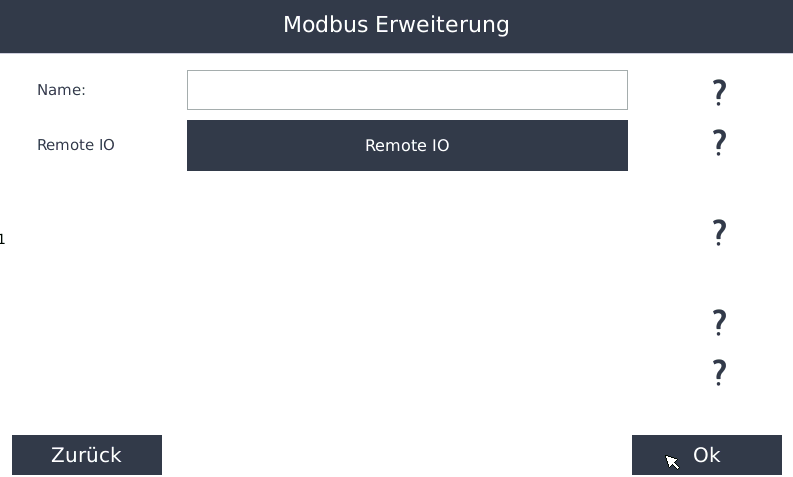
**Name**
* Legen Sie einen Namen für den Baustein fest
**Remote IO**
* Klicken Sie auf den Button, um nach verfügbaren Geräten im Bus zu suchen
* Wählen Sie anschließend das gewünschte Gerät aus der Liste aus
**Bestätigen Sie mit 2 mal *OK* und anschließend mit *Speichern***
# Adam 4022T
## Funktion
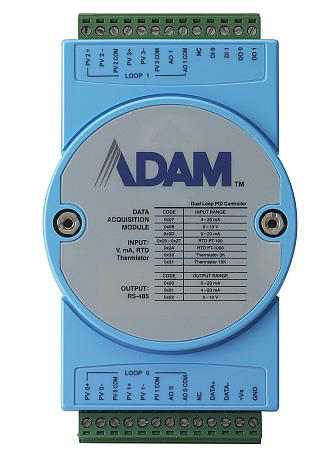
Hier können Sie das Zubehör *Adam 4022T* im SmartDog einbinden
[](https://anleitung.smart-dog.eu/uploads/images/gallery/2024-01/jUdLxQTxoeGVqIzT-image-1705588257982.png)
## Hinweis
Die Remote IO Schnittstelle „ADAM“ ist standardmäßig auf
BUS-Adresse 1 eingestellt. Werden zusätzlich BUS-Zähler
oder Wechselrichter angeschlossen, muss die Adresse der
angeschlossenen Geräte angepasst werden.
Vor der Erst-Inbetriebnahme müssen die Jumper am ADAM
richtig gesetzt werden. Diese Konfiguration ist abhängig
von den Vorgaben des Energieversorgers.
**Gehen Sie dazu wie folgt vor**
* Lösen Sie die beiden Schrauben an der Vorderseite mit einen Schlitzschraubendreher
* Der Hutschienenaufsatz lässt sich jetzt entfernen
* An der Rückseite des ADAM Moduls werden zwei Kreuzschrauben sichtbar
* Entfernen Sie diese beiden Schrauben
* Das Gehäuseoberteil lässt sich jetzt leicht entfernen
**Jumpereinstellung**
Die Jumper müssen nach Ihrer Funktionsweise konfiguriert werden
Dieses Signal kann für Strom (I) oder Spannung (V) eingestellt werden
[](https://anleitung.smart-dog.eu/uploads/images/gallery/2024-01/Mo84vDy1NbtgyXhT-image-1705588421659.png)
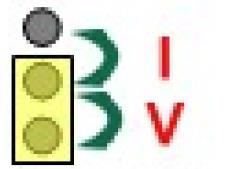
Dieser Jumper ist z.B.: für Spannung
(V) konfiguriert. Ein Hochsetzen
des Jumpers bewirkt eine
Umstellung des Signals auf
Strom (I).
[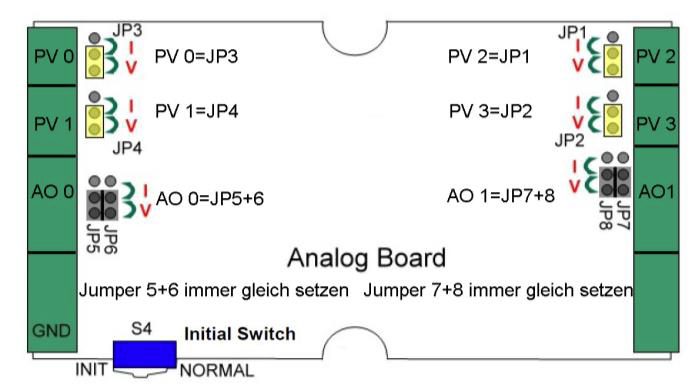](https://anleitung.smart-dog.eu/uploads/images/gallery/2024-01/vhgjorV2yUOTG7i4-image-1705588522196.png)
** Dieses Bild der Jumpereinstellung ist nicht universell anwendbar.
Beachten Sie die Vorgabe des Energieversorgers **
Der S4 „Initial Switch“ muss auf „Normal“ stehen.
**Eingänge: PV_0, PV_1, PV_2, PV_3**
Frei programmierbare Schnittstellen von 0-20mA, 4-20mA, 0-10V
**Ausgänge: AO_0, AO_1**
Frei programmierbare Schnittstellen von 0-20mA, 4-20mA, 0-10V
Nach erfolgreicher Jumperkonfiguration notieren Sie sich die
Einstellungen der Ein- und Ausgänge, wie Sie konfiguriert wurden
Danach muss das Gehäuse wieder verschlossen werden.
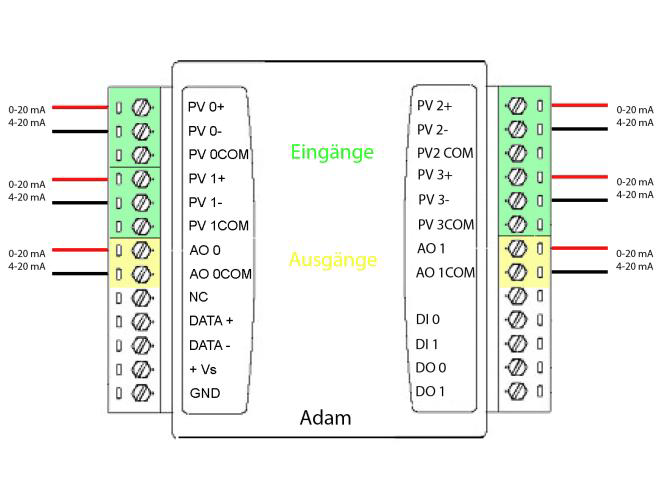
**EIN und Ausgänge für Stromanschluss**
Beachten Sie die Klemmenanschlüsse
[](https://anleitung.smart-dog.eu/uploads/images/gallery/2024-01/H3noVaQ9YYwJFcEf-image-1705588599813.png)
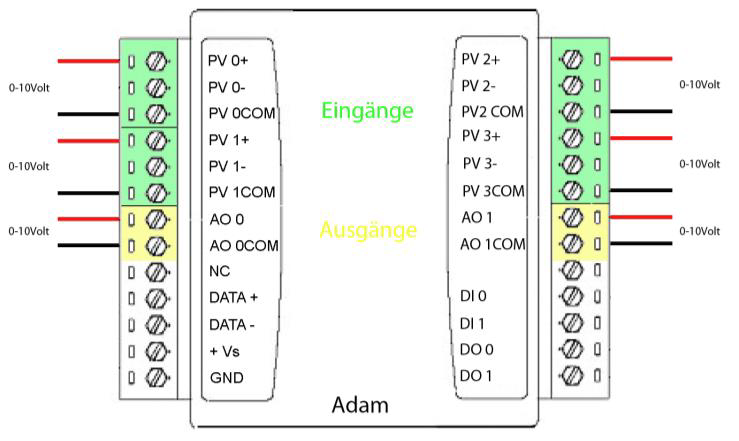
**EIN und Ausgänge für Spannungsanschluss**
Beachten Sie die Klemmenanschlüsse
[](https://anleitung.smart-dog.eu/uploads/images/gallery/2024-01/uQENaVy78BnrMhuR-image-1705588638974.png)
** Diese Bilder der Anschlüsse sind nicht universell anwendbar.
Sie dienen nur zur Übersicht der Klemmenanschlüsse am
ADAM für die jeweiligen Spannungen oder Stromeinstellungen **
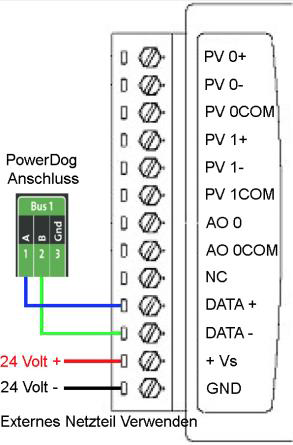
## Verkabelung
[](https://anleitung.smart-dog.eu/uploads/images/gallery/2024-01/AjhJMtgKqx6OzaJe-image-1705588160987.png)
## Anlegen des Bausteins
* Gehen Sie in die *Geräteeinstellungen* und dort mit *Weiter* auf Seite 2
* Wählen Sie *Remote IO* aus und legen mit dem *Grünen Plus* ein neues Remote IO an
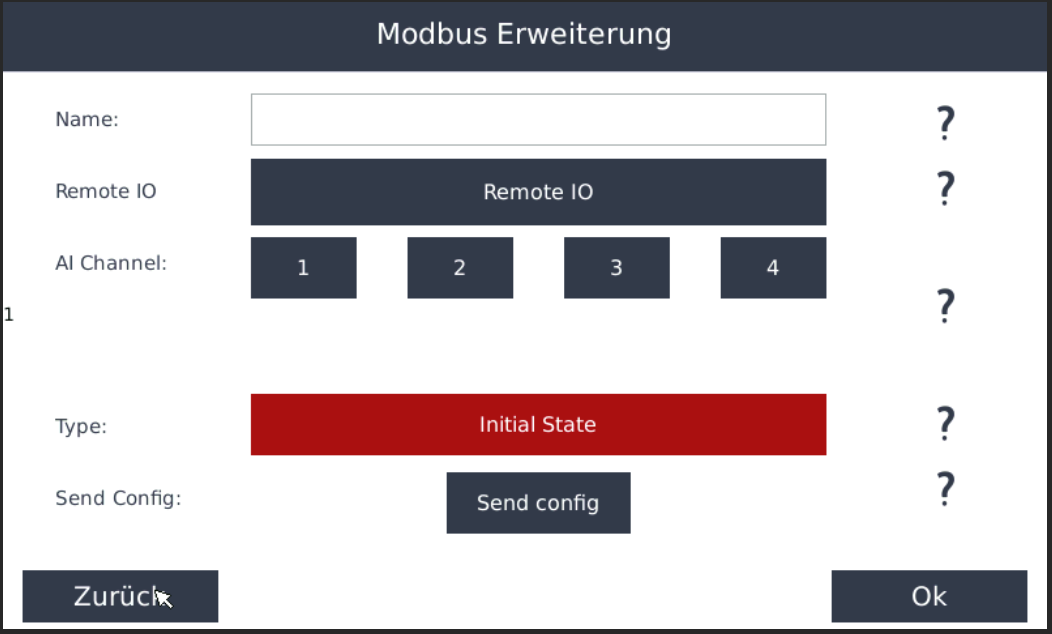
* Wählen Sie *Modbus RS485* und dann *Adam 4022T*
[](https://anleitung.smart-dog.eu/uploads/images/gallery/2024-01/RtHe5jvDj1HCnuUa-image-1705580891976.png)
**Name**
Legen Sie einen Namen für den Baustein fest
**Remote IO**
Mit klick auf den Button wird der Bus nach Geräten abgesucht, wählen Sie das gewünschte in der Liste aus
**AI Channel**
Nun können Sie die einzelnen Ausgänge auswählen und Ihnen einen Intial Status zuweisen
**Initial State**
Hier wählen Sie ob der Digitalausgang 1 oder 0 sein soll im Ausgangsstatus
**Send config**
Hier senden Sie die eingestellte Initial State Auswahl an das Gerät, dies müssen Sie nach jeder Änderung machen
**Bestätigen Sie mit 2 mal *OK* und anschließend mit *Speichern***
**Nach dem Speichern stehen nun weitere Eingänge
unter „Sensoren“ zur Verfügung**
# ADAM 4068
## Funktion
Hier können Sie das Bauteil *ADAM 4068* im SmartDog einbinden
[](https://anleitung.smart-dog.eu/uploads/images/gallery/2024-01/jUdLxQTxoeGVqIzT-image-1705588257982.png)
## Hinweis
Die Remote IO Schnittstelle „ADAM“ ist standardmäßig auf
BUS-Adresse 1 eingestellt. Werden zusätzlich BUS-Zähler
oder Wechselrichter angeschlossen, muss die Adresse der
angeschlossenen Geräte angepasst werden.
Vor der Erst-Inbetriebnahme müssen die Jumper am ADAM
richtig gesetzt werden. Diese Konfiguration ist abhängig
von den Vorgaben des Energieversorgers.
**Gehen Sie dazu wie folgt vor**
* Lösen Sie die beiden Schrauben an der Vorderseite mit einen Schlitzschraubendreher
* Der Hutschienenaufsatz lässt sich jetzt entfernen
* An der Rückseite des ADAM Moduls werden zwei Kreuzschrauben sichtbar
* Entfernen Sie diese beiden Schrauben
* Das Gehäuseoberteil lässt sich jetzt leicht entfernen
**Jumpereinstellung**
Die Jumper müssen nach Ihrer Funktionsweise konfiguriert werden
Dieses Signal kann für Strom (I) oder Spannung (V) eingestellt werden
[](https://anleitung.smart-dog.eu/uploads/images/gallery/2024-01/Mo84vDy1NbtgyXhT-image-1705588421659.png)
Dieser Jumper ist z.B.: für Spannung
(V) konfiguriert. Ein Hochsetzen
des Jumpers bewirkt eine
Umstellung des Signals auf
Strom (I).
[](https://anleitung.smart-dog.eu/uploads/images/gallery/2024-01/vhgjorV2yUOTG7i4-image-1705588522196.png)
** Dieses Bild der Jumpereinstellung ist nicht universell anwendbar.
Beachten Sie die Vorgabe des Energieversorgers **
Der S4 „Initial Switch“ muss auf „Normal“ stehen.
**Eingänge: PV_0, PV_1, PV_2, PV_3**
Frei programmierbare Schnittstellen von 0-20mA, 4-20mA, 0-10V
**Ausgänge: AO_0, AO_1**
Frei programmierbare Schnittstellen von 0-20mA, 4-20mA, 0-10V
Nach erfolgreicher Jumperkonfiguration notieren Sie sich die
Einstellungen der Ein- und Ausgänge, wie Sie konfiguriert wurden
Danach muss das Gehäuse wieder verschlossen werden.
**EIN und Ausgänge für Stromanschluss**
Beachten Sie die Klemmenanschlüsse
[](https://anleitung.smart-dog.eu/uploads/images/gallery/2024-01/H3noVaQ9YYwJFcEf-image-1705588599813.png)
**EIN und Ausgänge für Spannungsanschluss**
Beachten Sie die Klemmenanschlüsse
[](https://anleitung.smart-dog.eu/uploads/images/gallery/2024-01/uQENaVy78BnrMhuR-image-1705588638974.png)
** Diese Bilder der Anschlüsse sind nicht universell anwendbar.
Sie dienen nur zur Übersicht der Klemmenanschlüsse am
ADAM für die jeweiligen Spannungen oder Stromeinstellungen **
## Verkabelung
[](https://anleitung.smart-dog.eu/uploads/images/gallery/2024-01/AjhJMtgKqx6OzaJe-image-1705588160987.png)
## Anlegen des Bausteins
* Gehen Sie in die *Geräteeinstellungen* und dort mit *Weiter* auf Seite 2
* Wählen Sie *Remote IO* aus und legen mit dem *Grünen Plus* ein neues Remote IO an
* Wählen Sie *Modbus RS485* und dann *Adam 4022T*
[](https://anleitung.smart-dog.eu/uploads/images/gallery/2024-01/RtHe5jvDj1HCnuUa-image-1705580891976.png)
**Name**
Legen Sie einen Namen für den Baustein fest
**Remote IO**
Mit klick auf den Button wird der Bus nach Geräten abgesucht, wählen Sie das gewünschte in der Liste aus
**AI Channel**
Nun können Sie die einzelnen Ausgänge auswählen und Ihnen einen Intial Status zuweisen
**Initial State**
Hier wählen Sie ob der Digitalausgang 1 oder 0 sein soll im Ausgangsstatus
**Send config**
Hier senden Sie die eingestellte Initial State Auswahl an das Gerät, dies müssen Sie nach jeder Änderung machen
**Bestätigen Sie mit 2 mal *OK* und anschließend mit *Speichern***
**Nach dem Speichern stehen nun weitere Eingänge
unter „Sensoren“ zur Verfügung**
# Phoenix Stringcontrol
## Funktion
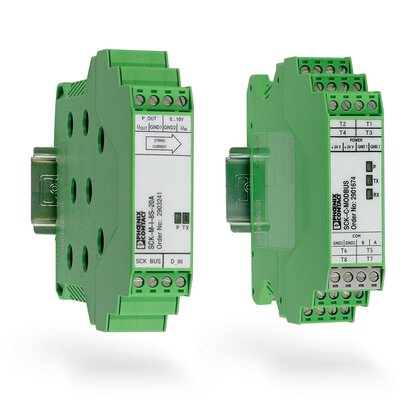
Hier können Sie das Bauteil *Phoenix String Control* im SmartDog einbinden
[](https://anleitung.smart-dog.eu/uploads/images/gallery/2024-01/hfjjpd62mSEGCTvk-image-1705654214217-2739726x95-27397262-79933161.jpeg)
## Verkabelung
Schließen Sie das Gerät an einem der beiden BUS Anschlüsse am Smart Dog entsprechend der Anleitung vom Gerät an
## Anlegen des Bausteins
* Gehen Sie in die *Geräteeinstellungen* und dort mit *Weiter* auf Seite 2
* Wählen Sie *Remote IO* aus und legen mit dem *Grünen Plus* ein neues Remote IO an
* Wählen Sie *Modbus RS485* und dann *Phoenix Stringcontrol*
**Name**
Legen Sie einen Namen für den Baustein fest
**Select Interface**
Mit klick auf den Button wird der Bus nach Geräten abgesucht, wählen Sie das gewünschte in der Liste aus
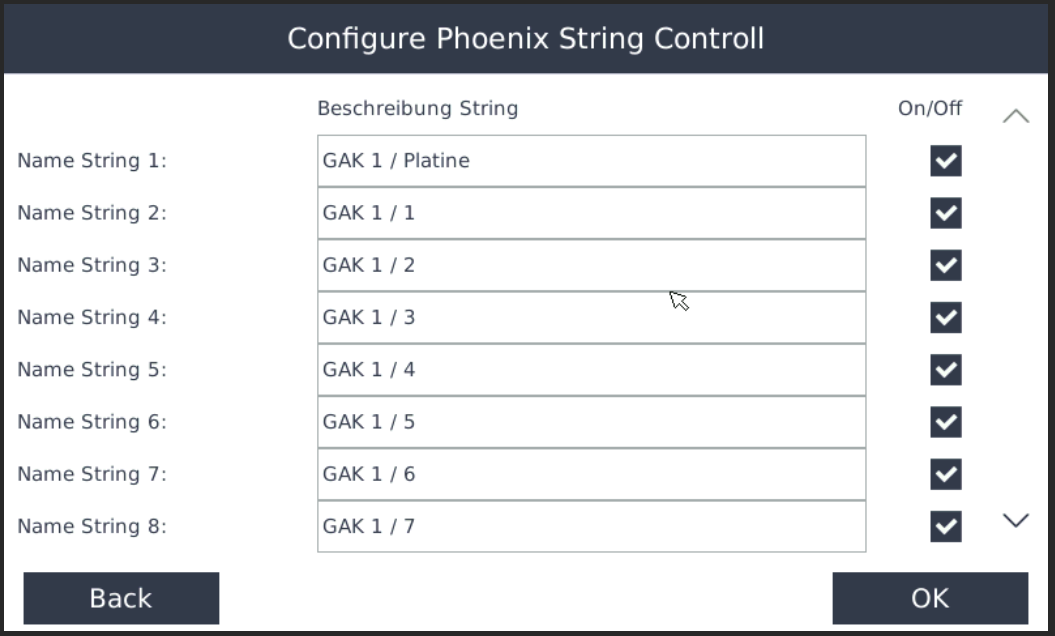
Anschließend können Sie auf *Bearbeiten* klicken und Ihre Stringeingänge benennen und diese *An* oder *Aus* schalten
[](https://anleitung.smart-dog.eu/uploads/images/gallery/2024-01/8A5X8WTErjcDXavk-image-1705654638344.png)
**Bestätigen Sie mit 2 mal *OK* und anschließend mit *Speichern***
# Solarmax Stringcontrol
## Funktion
Hier können Sie das Bauteil *Solarmax String Control* im SmartDog einbinden
## Verkabelung
Schließen Sie das Gerät an einem der beiden BUS Anschlüsse am Smart Dog entsprechend der Anleitung vom Gerät an
## Anlegen des Bausteins
* Gehen Sie in die *Geräteeinstellungen* und dort mit *Weiter* auf Seite 2
* Wählen Sie *Remote IO* aus und legen mit dem *Grünen Plus* ein neues Remote IO an
* Wählen Sie *Modbus RS485* und dann *Solarmax Stringcontrol*
**Name**
Legen Sie einen Namen für den Baustein fest
**Select Interface**
Mit klick auf den Button wird der Bus nach Geräten abgesucht, wählen Sie das gewünschte in der Liste aus
Anschließend können Sie auf *Bearbeiten* klicken und Ihre Stringeingänge benennen und diese *An* oder *Aus* schalten
[](https://anleitung.smart-dog.eu/uploads/images/gallery/2024-01/8A5X8WTErjcDXavk-image-1705654638344.png)
**Bestätigen Sie mit 2 mal *OK* und anschließend mit *Speichern***
# ADAM Remote IO Ascii Protokoll
# Kaco Stringcontrol
## Funktion
Hier können Sie das Bauteil *Kaco Stringcontrol* im SmartDog einbinden
## Verkabelung
Schließen Sie das Gerät an einem der beiden BUS Anschlüsse am Smart Dog entsprechend der Anleitung vom Gerät an
## Anlegen des Bausteins
* Gehen Sie in die *Geräteeinstellungen* und dort mit *Weiter* auf Seite 2
* Wählen Sie *Remote IO* aus und legen mit dem *Grünen Plus* ein neues Remote IO an
* Wählen Sie *Modbus RS485* und dann *Kaco Stringcontrol*
**Name**
Legen Sie einen Namen für den Baustein fest
**Select Interface**
Mit klick auf den Button wird der Bus nach Geräten abgesucht, wählen Sie das gewünschte in der Liste aus
Anschließend können Sie auf *Bearbeiten* klicken und Ihre Stringeingänge benennen und diese *An* oder *Aus* schalten
[](https://anleitung.smart-dog.eu/uploads/images/gallery/2024-01/8A5X8WTErjcDXavk-image-1705654638344.png)
**Bestätigen Sie mit 2 mal *OK* und anschließend mit *Speichern***
# 1-Wire
# 2 Digitalausgänge
## Funktion
Hier können Sie das Zubehör **1-Wire® Relaisbaustein 2-fach** Artikelnummer: [400012] im SmartDog einbinden um zwei weitere Relais- bzw Digitalausgänge verwenden zu können
## Verkabelung
[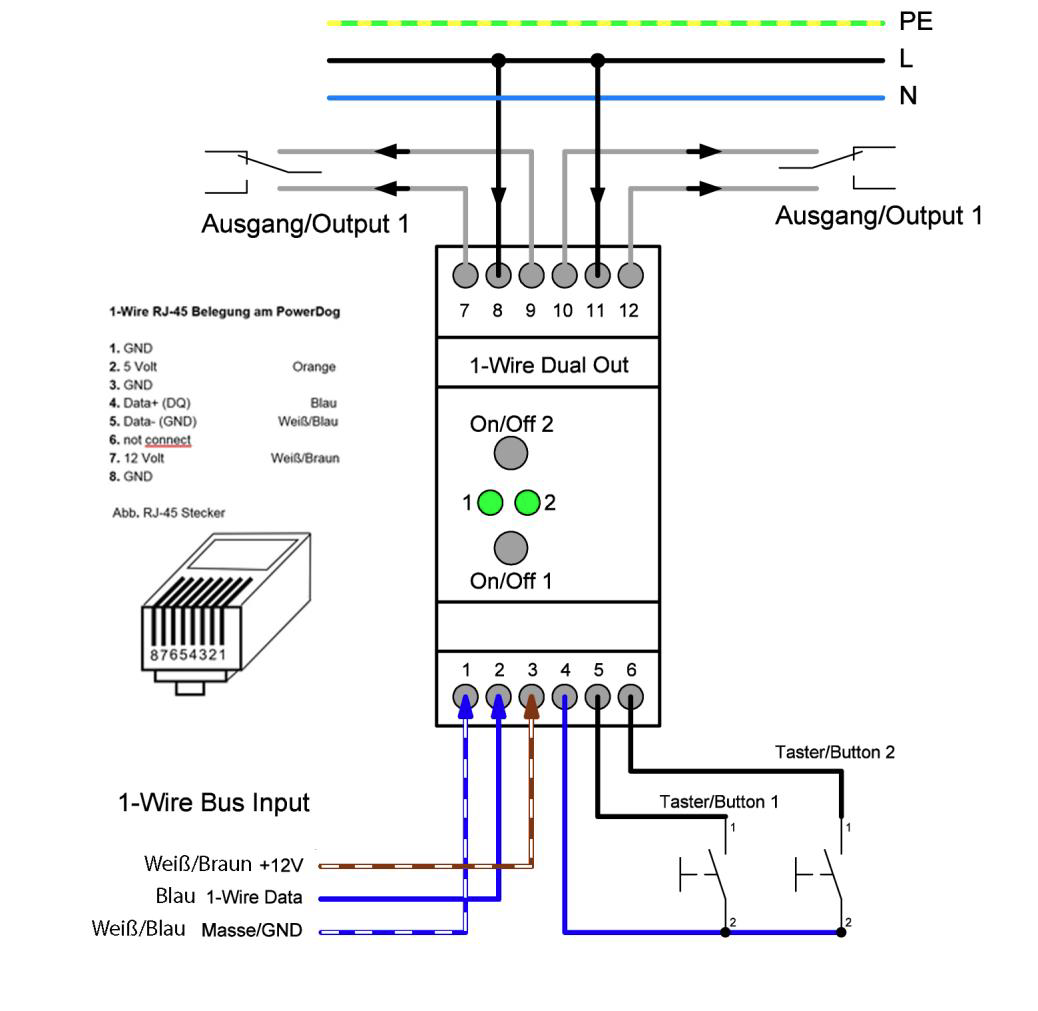](https://anleitung.smart-dog.eu/uploads/images/gallery/2024-01/bHSDk4ffZgqXt44T-image-1705655575273.png)
1-Wire Verkabelung
Schalten Sie den SmartDog stromlos
und verkabeln Sie erst danach das
Modul. Unser Modul
muss wie in der Anschlussanleitung
angeschlossen werden.
## Anlegen des Bausteins
* Gehen Sie in die *Geräteeinstellungen* und dort mit *Weiter* auf Seite 2
* Wählen Sie *Remote IO* aus und legen mit dem *Grünen Plus* ein neues Remote IO an
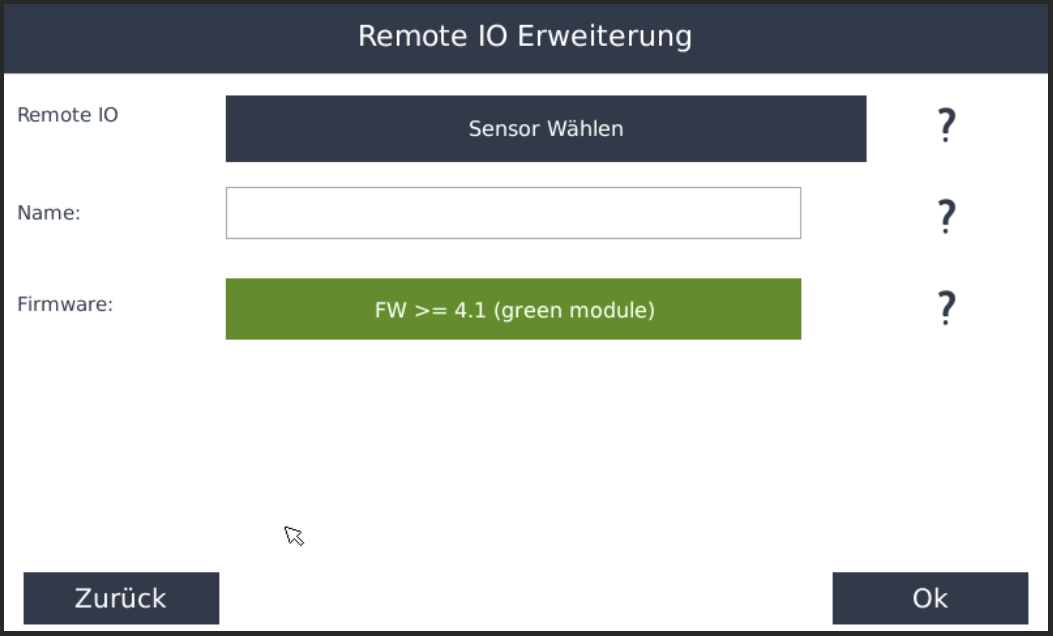
* Wählen Sie *onewire* und dann *2 Digitalausgänge*
[](https://anleitung.smart-dog.eu/uploads/images/gallery/2024-01/ubcWnvyFpUqvR4Dp-image-1705655726230.png)
**Remote IO**
Mit klick auf den Button wird der 1-Wire Bus nach Geräten abgesucht, wählen Sie das gewünschte Gerät in der Liste aus
**Name**
Legen Sie einen Namen für das Gerät fest
**Firmware**
Legen Sie die Firmware Version des Gerätes fest
Bei Modulen mit Firmware niedriger als 1.2 sind Challen A und B vertauscht
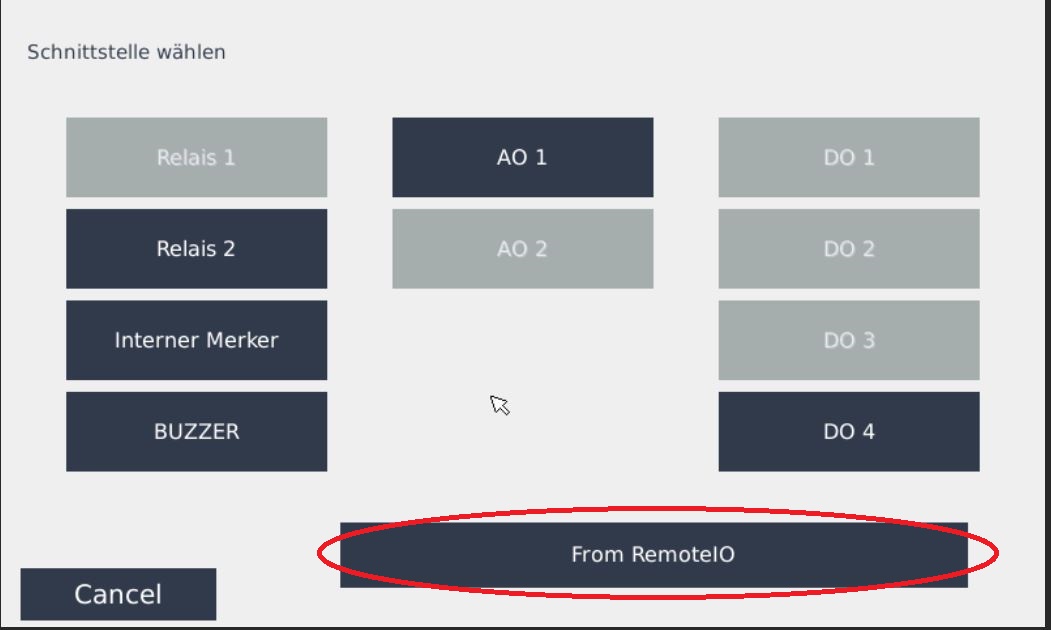
**Anschließend finden Sie zwei weiter Digitalausgänge unter RemoteIO bei Ihren Regelbausteinen**
[](https://anleitung.smart-dog.eu/uploads/images/gallery/2024-01/y6Zme8ShU5AZCtvZ-image-1705655954260.JPG)
**Bestätigen Sie mit 2 mal *OK* und anschließend mit *Speichern***
# 8 Digitalausgänge
## Funktion
Hier können Sie das Zubehör **1-Wire® Relaisbaustein 8-fach** Artikelnummer: [400013] im SmartDog einbinden um acht weitere Relais- bzw Digitalausgänge verwenden zu können
## Verkabelung
[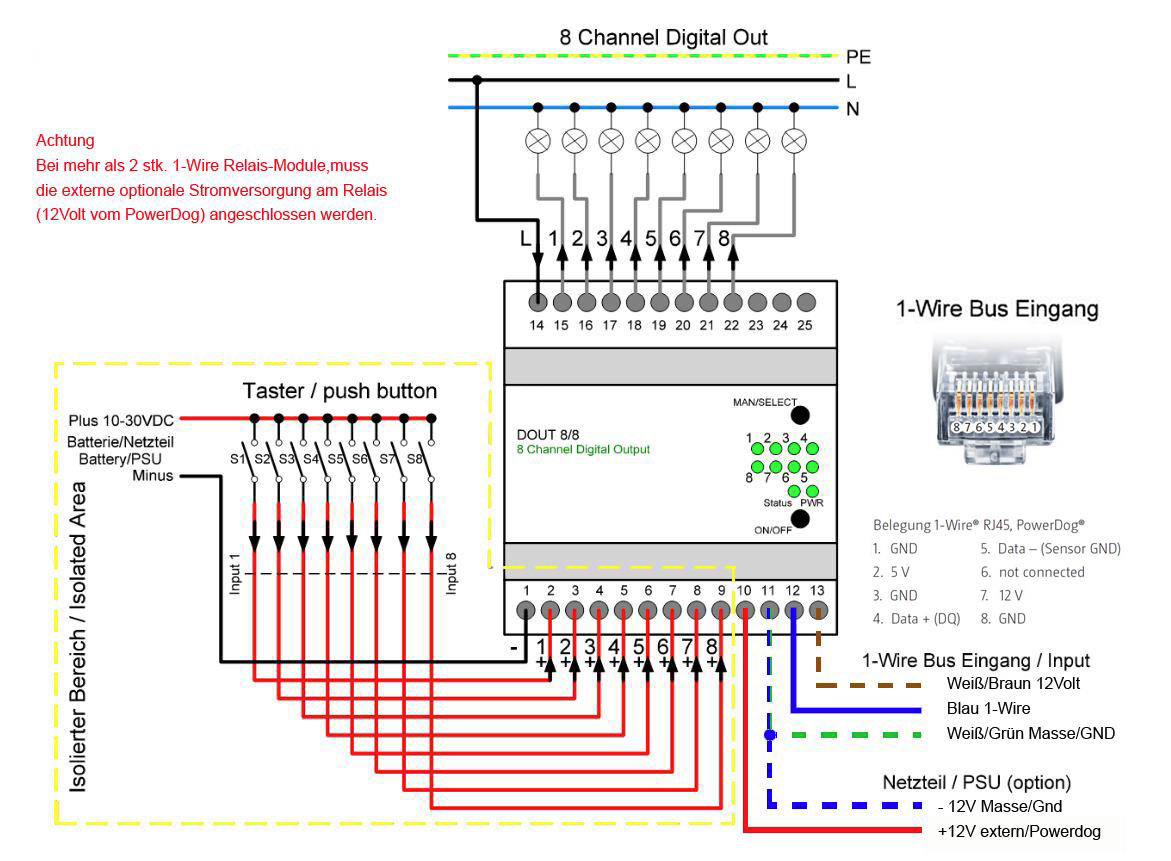](https://anleitung.smart-dog.eu/uploads/images/gallery/2024-01/FjVywO1E66MxW6Pk-image-1705656377731.png)
1-Wire Verkabelung
Schalten Sie den SmartDog stromlos
und verkabeln Sie erst danach das
Modul. Unser Modul
muss wie in der Anschlussanleitung
angeschlossen werden.
## Anlegen des Bausteins
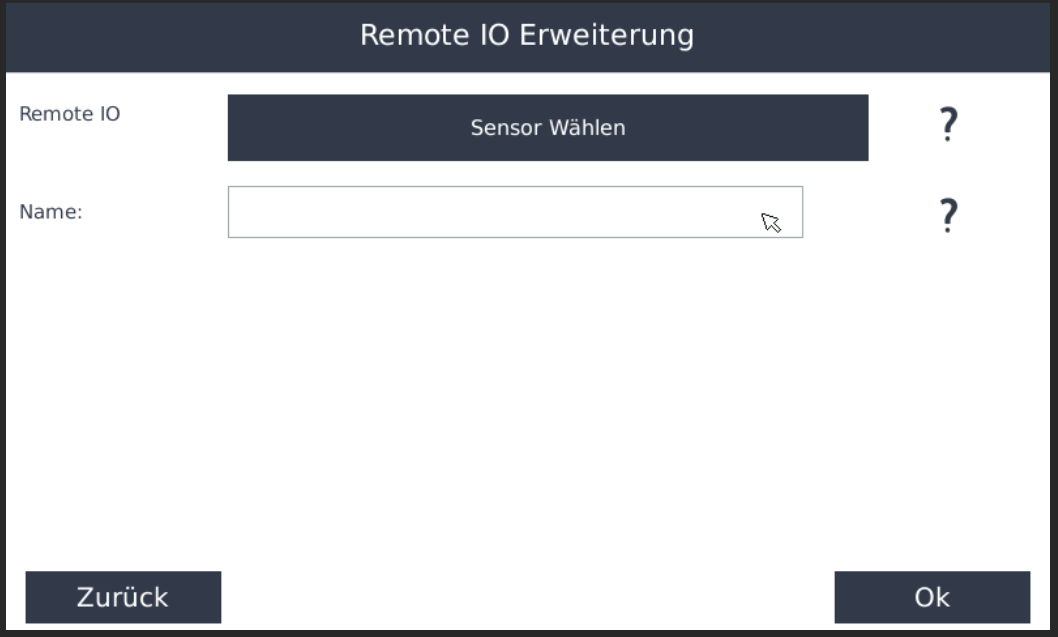
* Gehen Sie in die *Geräteeinstellungen* und dort mit *Weiter* auf Seite 2
* Wählen Sie *Remote IO* aus und legen mit dem *Grünen Plus* ein neues Remote IO an
* Wählen Sie *onewire* und dann *8 Digitalausgänge*
[](https://anleitung.smart-dog.eu/uploads/images/gallery/2024-01/DbnH417ZBSqg2rG4-image-1705656423031.png)
**Remote IO**
Mit klick auf den Button wird der 1-Wire Bus nach Geräten abgesucht, wählen Sie das gewünschte Gerät in der Liste aus
**Name**
Legen Sie einen Namen für das Gerät fest
**Anschließend finden Sie acht weitere Digitalausgänge unter RemoteIO bei Ihren Regelbausteinen**
[](https://anleitung.smart-dog.eu/uploads/images/gallery/2024-01/y6Zme8ShU5AZCtvZ-image-1705655954260.JPG)
**Bestätigen Sie mit 2 mal *OK* und anschließend mit *Speichern***
# 1 Analogausgang 0-10V
## Funktion
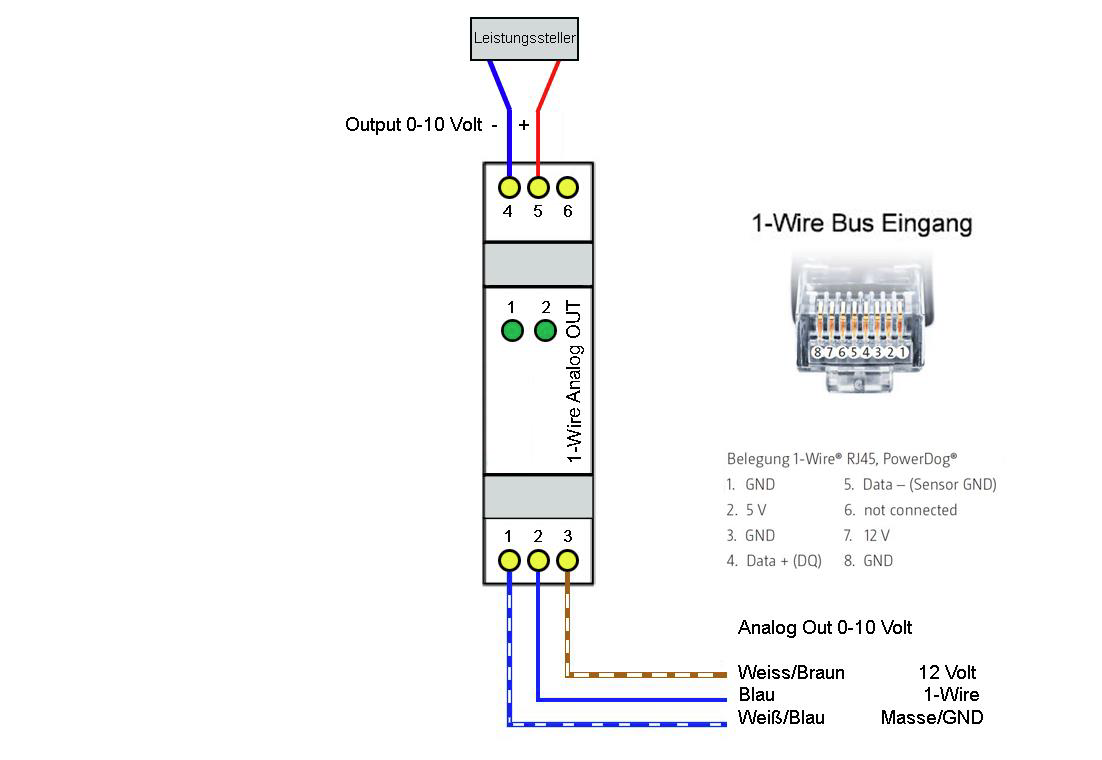
Hier können Sie das Zubehör **1-Wire® Analogausgang (0-10V)** Artikelnummer: [400018] im SmartDog einbinden um einen weiteren Analogausgang verwenden zu können
## Verkabelung
[](https://anleitung.smart-dog.eu/uploads/images/gallery/2024-01/Wae3vJ8M864Joh3h-image-1705656883046.png)
1-Wire Verkabelung
Schalten Sie den SmartDog stromlos
und verkabeln Sie erst danach das
Schaltmodul. Unser 2-fach Schaltmodul
muss wie in der Anschlussanleitung
angeschlossen werden.
## Anlegen des Bausteins
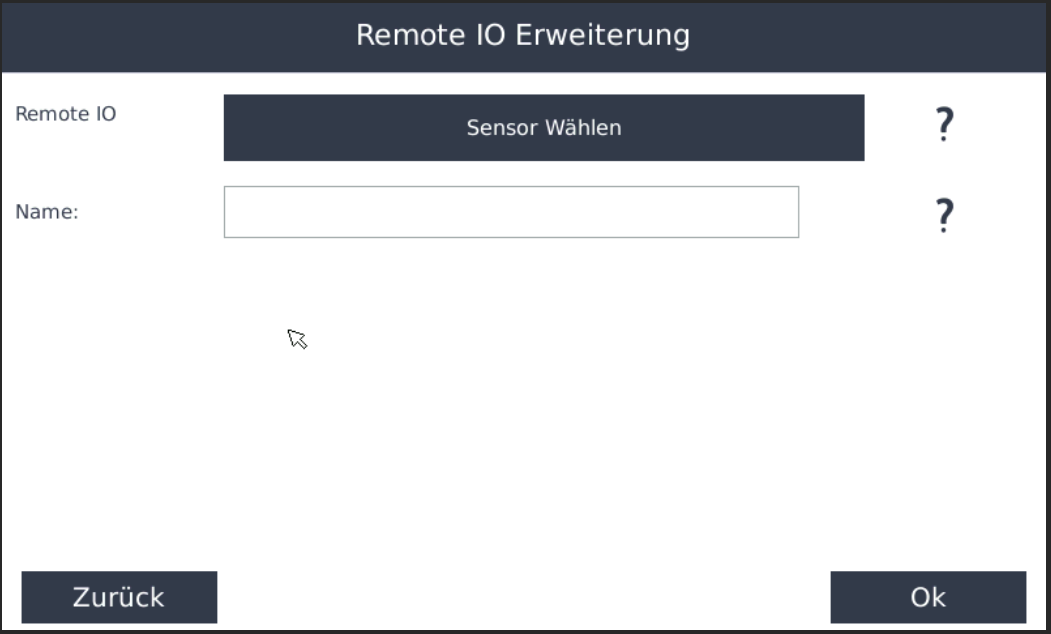
* Gehen Sie in die *Geräteeinstellungen* und dort mit *Weiter* auf Seite 2
* Wählen Sie *Remote IO* aus und legen mit dem *Grünen Plus* ein neues Remote IO an
* Wählen Sie *onewire* und dann *1 Analogausgang 0-10V*
[](https://anleitung.smart-dog.eu/uploads/images/gallery/2024-01/0ClgjE37myPLwY9P-image-1705656920247.png)
**Remote IO**
Mit klick auf den Button wird der 1-Wire Bus nach Geräten abgesucht, wählen Sie das gewünschte Gerät in der Liste aus
**Name**
Legen Sie einen Namen für das Gerät fest
**Anschließend finden Sie einen weiteren Analogausgang unter RemoteIO bei Ihren Regelbausteinen**
[](https://anleitung.smart-dog.eu/uploads/images/gallery/2024-01/y6Zme8ShU5AZCtvZ-image-1705655954260.JPG)
**Bestätigen Sie mit 2 mal *OK* und anschließend mit *Speichern***
# 8 Digitaleingänge
## Funktion
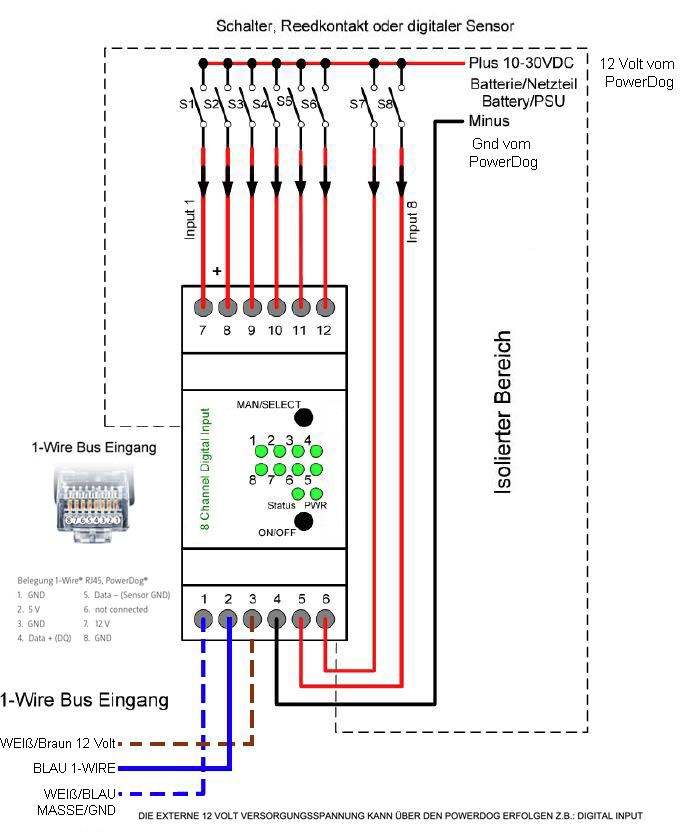
Hier können Sie das Zubehör **1-Wire® Digitaleingang 8-fach** Artikelnummer: [400017] im SmartDog einbinden um acht weitere Digitaleingänge verwenden zu können
## Verkabelung
[](https://anleitung.smart-dog.eu/uploads/images/gallery/2024-01/3FF86YYm6rRiQMSQ-image-1705657184113.png)
1-Wire Verkabelung
Schalten Sie den SmartDog stromlos
und verkabeln Sie erst danach das
Schaltmodul. Unser 2-fach Schaltmodul
muss wie in der Anschlussanleitung
angeschlossen werden.
## Anlegen des Bausteins
* Gehen Sie in die *Geräteeinstellungen* und dort mit *Weiter* auf Seite 2
* Wählen Sie *Remote IO* aus und legen mit dem *Grünen Plus* ein neues Remote IO an
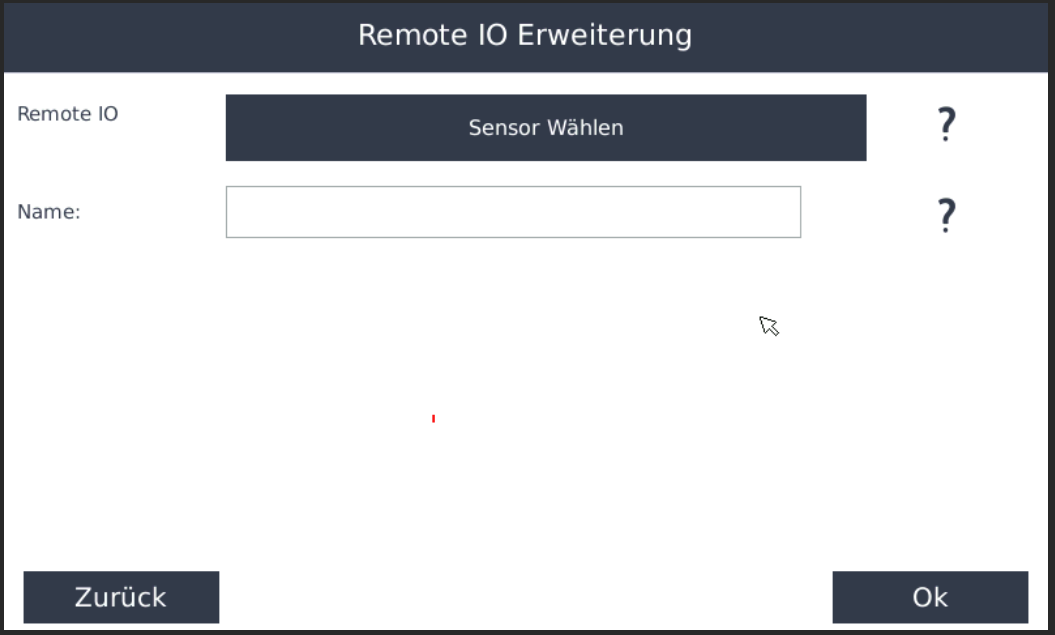
* Wählen Sie *onewire* und dann *8 Digitaleingänge*
[](https://anleitung.smart-dog.eu/uploads/images/gallery/2024-01/UHMLpoA9RdAwKlUa-image-1705657224672.png)
**Remote IO**
Mit klick auf den Button wird der 1-Wire Bus nach Geräten abgesucht, wählen Sie das gewünschte Gerät in der Liste aus
**Name**
Legen Sie einen Namen für das Gerät fest
**Anschließend finden Sie 8 weitere Digitaleingänge unter RemoteIO bei Ihren Regelbausteinen**
[](https://anleitung.smart-dog.eu/uploads/images/gallery/2024-01/y6Zme8ShU5AZCtvZ-image-1705655954260.JPG)
**Bestätigen Sie mit 2 mal *OK* und anschließend mit *Speichern***
# 2 Digitaleingänge
## Funktion
Hier können Sie das Bauteil **1-Wire® Digitaleingang 2-fach** Artikelnummer: [400501] im SmartDog einbinden
## Verkabelung
[](https://anleitung.smart-dog.eu/uploads/images/gallery/2024-01/6vBJhmMm05qJSe2h-image-1705657671919.png)
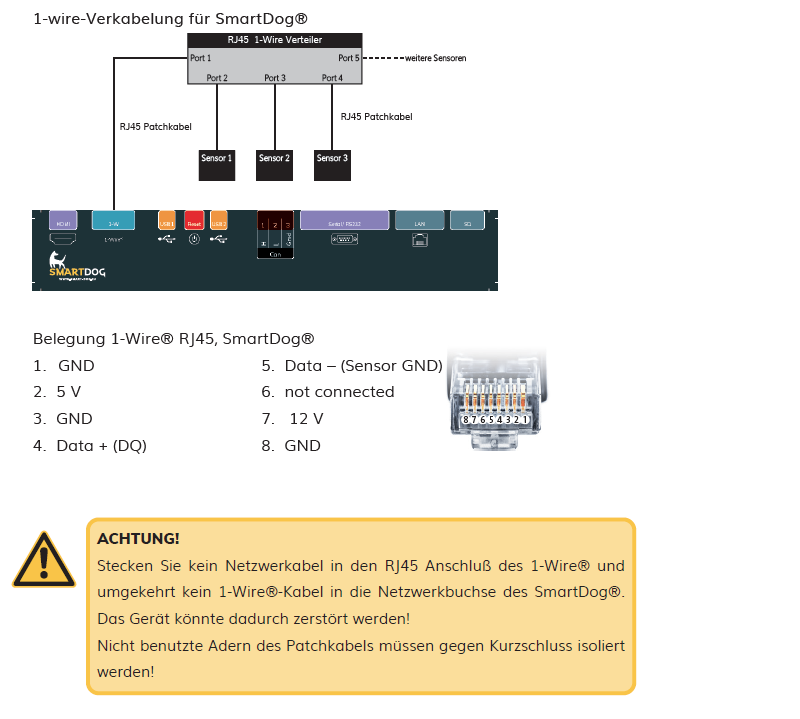
1-Wire Verkabelung
Schalten Sie den SmartDog stromlos
und verkabeln Sie erst danach das
Modul. Das Modul
muss wie in der Anschlussanleitung
angeschlossen werden.
## Anlegen des Bausteins
* Gehen Sie in die *Geräteeinstellungen* und dort mit *Weiter* auf Seite 2
* Wählen Sie *Remote IO* aus und legen mit dem *Grünen Plus* ein neues Remote IO an
* Wählen Sie *onewire* und dann *2 Digitaleingänge*
[](https://anleitung.smart-dog.eu/uploads/images/gallery/2024-01/UHMLpoA9RdAwKlUa-image-1705657224672.png)
**Remote IO**
Mit klick auf den Button wird der 1-Wire Bus nach Geräten abgesucht, wählen Sie das gewünschte Gerät in der Liste aus
**Name**
Legen Sie einen Namen für das Gerät fest
**Anschließend finden Sie 2 weitere Digitaleingänge unter RemoteIO bei Ihren Regelbausteinen**
[](https://anleitung.smart-dog.eu/uploads/images/gallery/2024-01/y6Zme8ShU5AZCtvZ-image-1705655954260.JPG)
**Bestätigen Sie mit 2 mal *OK* und anschließend mit *Speichern***
# Remote IO 8DO 8DI 8AI 4AO TCP/485
## Funktion
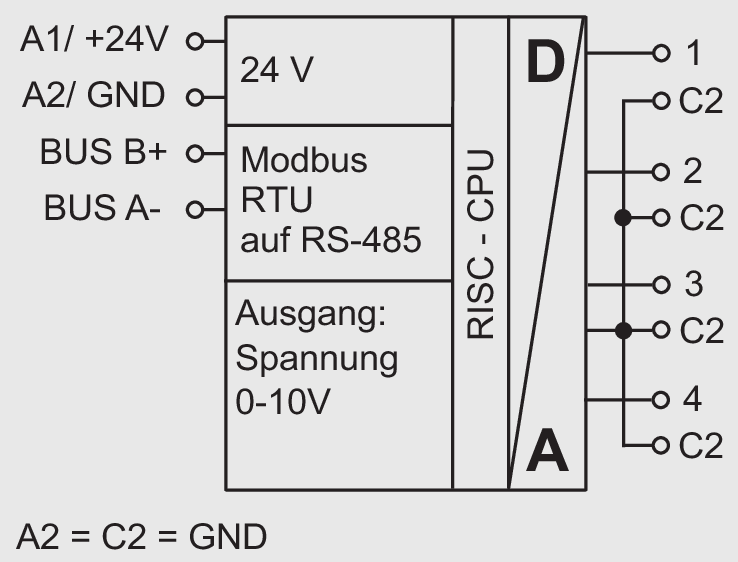
Hier können Sie das Zubehör **\[400441\] Remote IO 8DO 8DI 8AI 4AO TCP/485** im SmartDog einbinden [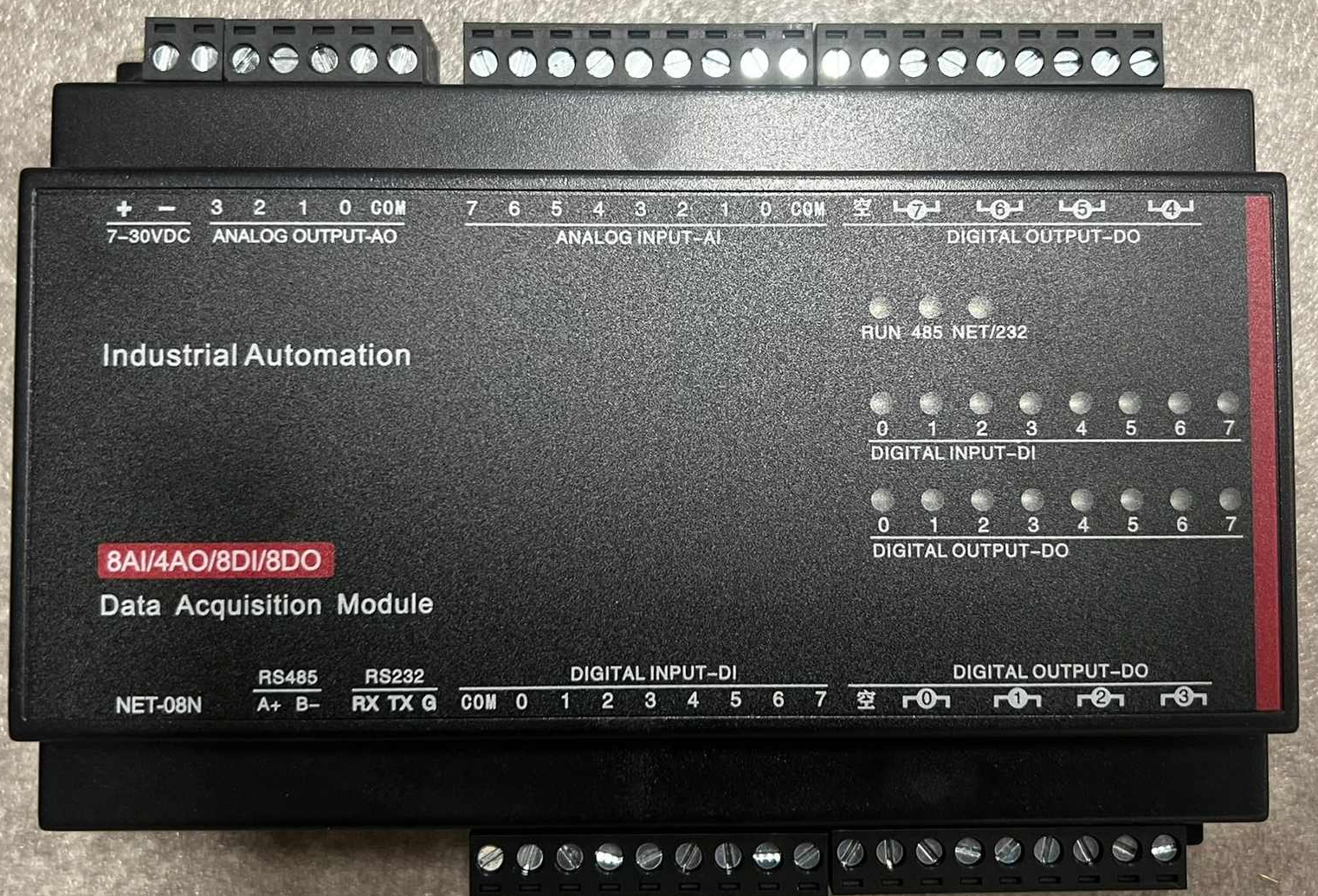](https://anleitung.smart-dog.eu/uploads/images/gallery/2024-12/uOesMQiq8q46y40t-image-1733994050435.png)
## Verkabelung
Es gibt Varianten mit BUS Anschluss sowie mit LAN Anschluss
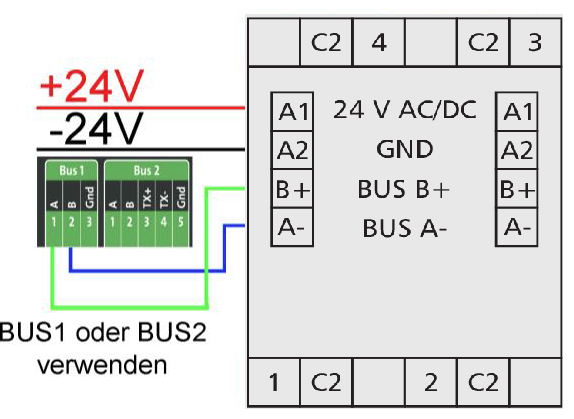
Sie können das Gerät mit BUS1 oder BUS2 verbinden, oder es per Netzwerk einbinden
Standardadresse: 211
## Anlegen des Bausteins
* Gehen Sie in die *Geräteeinstellungen* und dort mit *Weiter* auf Seite 2
* Wählen Sie *Remote IO* aus und legen mit dem *Grünen Plus* ein neues Remote IO an
* Wählen Sie *Modbus RS485* und dann *4 Analogeingänge MR-A04*
[](https://anleitung.smart-dog.eu/uploads/images/gallery/2025-10/EybM6V0vWgTjOxYP-image-1761119103250.png)
**Name**
* Legen Sie einen Namen für den Baustein fest
**Remote IO**
* Klicken Sie auf den Button, um nach verfügbaren Geräten im Bus zu suchen
* Wählen Sie anschließend das gewünschte Gerät aus der Liste aus
**Bestätigen Sie mit 2 mal *OK* und anschließend mit *Speichern***
# Adam 4022T
## Funktion
Hier können Sie das Zubehör *Adam 4022T* im SmartDog einbinden
[](https://anleitung.smart-dog.eu/uploads/images/gallery/2024-01/jUdLxQTxoeGVqIzT-image-1705588257982.png)
## Hinweis
Die Remote IO Schnittstelle „ADAM“ ist standardmäßig auf
BUS-Adresse 1 eingestellt. Werden zusätzlich BUS-Zähler
oder Wechselrichter angeschlossen, muss die Adresse der
angeschlossenen Geräte angepasst werden.
Vor der Erst-Inbetriebnahme müssen die Jumper am ADAM
richtig gesetzt werden. Diese Konfiguration ist abhängig
von den Vorgaben des Energieversorgers.
**Gehen Sie dazu wie folgt vor**
* Lösen Sie die beiden Schrauben an der Vorderseite mit einen Schlitzschraubendreher
* Der Hutschienenaufsatz lässt sich jetzt entfernen
* An der Rückseite des ADAM Moduls werden zwei Kreuzschrauben sichtbar
* Entfernen Sie diese beiden Schrauben
* Das Gehäuseoberteil lässt sich jetzt leicht entfernen
**Jumpereinstellung**
Die Jumper müssen nach Ihrer Funktionsweise konfiguriert werden
Dieses Signal kann für Strom (I) oder Spannung (V) eingestellt werden
[](https://anleitung.smart-dog.eu/uploads/images/gallery/2024-01/Mo84vDy1NbtgyXhT-image-1705588421659.png)
Dieser Jumper ist z.B.: für Spannung
(V) konfiguriert. Ein Hochsetzen
des Jumpers bewirkt eine
Umstellung des Signals auf
Strom (I).
[](https://anleitung.smart-dog.eu/uploads/images/gallery/2024-01/vhgjorV2yUOTG7i4-image-1705588522196.png)
** Dieses Bild der Jumpereinstellung ist nicht universell anwendbar.
Beachten Sie die Vorgabe des Energieversorgers **
Der S4 „Initial Switch“ muss auf „Normal“ stehen.
**Eingänge: PV_0, PV_1, PV_2, PV_3**
Frei programmierbare Schnittstellen von 0-20mA, 4-20mA, 0-10V
**Ausgänge: AO_0, AO_1**
Frei programmierbare Schnittstellen von 0-20mA, 4-20mA, 0-10V
Nach erfolgreicher Jumperkonfiguration notieren Sie sich die
Einstellungen der Ein- und Ausgänge, wie Sie konfiguriert wurden
Danach muss das Gehäuse wieder verschlossen werden.
**EIN und Ausgänge für Stromanschluss**
Beachten Sie die Klemmenanschlüsse
[](https://anleitung.smart-dog.eu/uploads/images/gallery/2024-01/H3noVaQ9YYwJFcEf-image-1705588599813.png)
**EIN und Ausgänge für Spannungsanschluss**
Beachten Sie die Klemmenanschlüsse
[](https://anleitung.smart-dog.eu/uploads/images/gallery/2024-01/uQENaVy78BnrMhuR-image-1705588638974.png)
** Diese Bilder der Anschlüsse sind nicht universell anwendbar.
Sie dienen nur zur Übersicht der Klemmenanschlüsse am
ADAM für die jeweiligen Spannungen oder Stromeinstellungen **
## Verkabelung
[](https://anleitung.smart-dog.eu/uploads/images/gallery/2024-01/AjhJMtgKqx6OzaJe-image-1705588160987.png)
## Anlegen des Bausteins
* Gehen Sie in die *Geräteeinstellungen* und dort mit *Weiter* auf Seite 2
* Wählen Sie *Remote IO* aus und legen mit dem *Grünen Plus* ein neues Remote IO an
* Wählen Sie *Modbus RS485* und dann *Adam 4022T*
[](https://anleitung.smart-dog.eu/uploads/images/gallery/2024-01/RtHe5jvDj1HCnuUa-image-1705580891976.png)
**Name**
Legen Sie einen Namen für den Baustein fest
**Remote IO**
Mit klick auf den Button wird der Bus nach Geräten abgesucht, wählen Sie das gewünschte in der Liste aus
**AI Channel**
Nun können Sie die einzelnen Ausgänge auswählen und Ihnen einen Intial Status zuweisen
**Initial State**
Hier wählen Sie ob der Digitalausgang 1 oder 0 sein soll im Ausgangsstatus
**Send config**
Hier senden Sie die eingestellte Initial State Auswahl an das Gerät, dies müssen Sie nach jeder Änderung machen
**Bestätigen Sie mit 2 mal *OK* und anschließend mit *Speichern***
**Nach dem Speichern stehen nun weitere Eingänge
unter „Sensoren“ zur Verfügung**
# ADAM 4068
## Funktion
Hier können Sie das Bauteil *ADAM 4068* im SmartDog einbinden
[](https://anleitung.smart-dog.eu/uploads/images/gallery/2024-01/jUdLxQTxoeGVqIzT-image-1705588257982.png)
## Hinweis
Die Remote IO Schnittstelle „ADAM“ ist standardmäßig auf
BUS-Adresse 1 eingestellt. Werden zusätzlich BUS-Zähler
oder Wechselrichter angeschlossen, muss die Adresse der
angeschlossenen Geräte angepasst werden.
Vor der Erst-Inbetriebnahme müssen die Jumper am ADAM
richtig gesetzt werden. Diese Konfiguration ist abhängig
von den Vorgaben des Energieversorgers.
**Gehen Sie dazu wie folgt vor**
* Lösen Sie die beiden Schrauben an der Vorderseite mit einen Schlitzschraubendreher
* Der Hutschienenaufsatz lässt sich jetzt entfernen
* An der Rückseite des ADAM Moduls werden zwei Kreuzschrauben sichtbar
* Entfernen Sie diese beiden Schrauben
* Das Gehäuseoberteil lässt sich jetzt leicht entfernen
**Jumpereinstellung**
Die Jumper müssen nach Ihrer Funktionsweise konfiguriert werden
Dieses Signal kann für Strom (I) oder Spannung (V) eingestellt werden
[](https://anleitung.smart-dog.eu/uploads/images/gallery/2024-01/Mo84vDy1NbtgyXhT-image-1705588421659.png)
Dieser Jumper ist z.B.: für Spannung
(V) konfiguriert. Ein Hochsetzen
des Jumpers bewirkt eine
Umstellung des Signals auf
Strom (I).
[](https://anleitung.smart-dog.eu/uploads/images/gallery/2024-01/vhgjorV2yUOTG7i4-image-1705588522196.png)
** Dieses Bild der Jumpereinstellung ist nicht universell anwendbar.
Beachten Sie die Vorgabe des Energieversorgers **
Der S4 „Initial Switch“ muss auf „Normal“ stehen.
**Eingänge: PV_0, PV_1, PV_2, PV_3**
Frei programmierbare Schnittstellen von 0-20mA, 4-20mA, 0-10V
**Ausgänge: AO_0, AO_1**
Frei programmierbare Schnittstellen von 0-20mA, 4-20mA, 0-10V
Nach erfolgreicher Jumperkonfiguration notieren Sie sich die
Einstellungen der Ein- und Ausgänge, wie Sie konfiguriert wurden
Danach muss das Gehäuse wieder verschlossen werden.
**EIN und Ausgänge für Stromanschluss**
Beachten Sie die Klemmenanschlüsse
[](https://anleitung.smart-dog.eu/uploads/images/gallery/2024-01/H3noVaQ9YYwJFcEf-image-1705588599813.png)
**EIN und Ausgänge für Spannungsanschluss**
Beachten Sie die Klemmenanschlüsse
[](https://anleitung.smart-dog.eu/uploads/images/gallery/2024-01/uQENaVy78BnrMhuR-image-1705588638974.png)
** Diese Bilder der Anschlüsse sind nicht universell anwendbar.
Sie dienen nur zur Übersicht der Klemmenanschlüsse am
ADAM für die jeweiligen Spannungen oder Stromeinstellungen **
## Verkabelung
[](https://anleitung.smart-dog.eu/uploads/images/gallery/2024-01/AjhJMtgKqx6OzaJe-image-1705588160987.png)
## Anlegen des Bausteins
* Gehen Sie in die *Geräteeinstellungen* und dort mit *Weiter* auf Seite 2
* Wählen Sie *Remote IO* aus und legen mit dem *Grünen Plus* ein neues Remote IO an
* Wählen Sie *Modbus RS485* und dann *Adam 4022T*
[](https://anleitung.smart-dog.eu/uploads/images/gallery/2024-01/RtHe5jvDj1HCnuUa-image-1705580891976.png)
**Name**
Legen Sie einen Namen für den Baustein fest
**Remote IO**
Mit klick auf den Button wird der Bus nach Geräten abgesucht, wählen Sie das gewünschte in der Liste aus
**AI Channel**
Nun können Sie die einzelnen Ausgänge auswählen und Ihnen einen Intial Status zuweisen
**Initial State**
Hier wählen Sie ob der Digitalausgang 1 oder 0 sein soll im Ausgangsstatus
**Send config**
Hier senden Sie die eingestellte Initial State Auswahl an das Gerät, dies müssen Sie nach jeder Änderung machen
**Bestätigen Sie mit 2 mal *OK* und anschließend mit *Speichern***
**Nach dem Speichern stehen nun weitere Eingänge
unter „Sensoren“ zur Verfügung**
# Phoenix Stringcontrol
## Funktion
Hier können Sie das Bauteil *Phoenix String Control* im SmartDog einbinden
[](https://anleitung.smart-dog.eu/uploads/images/gallery/2024-01/hfjjpd62mSEGCTvk-image-1705654214217-2739726x95-27397262-79933161.jpeg)
## Verkabelung
Schließen Sie das Gerät an einem der beiden BUS Anschlüsse am Smart Dog entsprechend der Anleitung vom Gerät an
## Anlegen des Bausteins
* Gehen Sie in die *Geräteeinstellungen* und dort mit *Weiter* auf Seite 2
* Wählen Sie *Remote IO* aus und legen mit dem *Grünen Plus* ein neues Remote IO an
* Wählen Sie *Modbus RS485* und dann *Phoenix Stringcontrol*
**Name**
Legen Sie einen Namen für den Baustein fest
**Select Interface**
Mit klick auf den Button wird der Bus nach Geräten abgesucht, wählen Sie das gewünschte in der Liste aus
Anschließend können Sie auf *Bearbeiten* klicken und Ihre Stringeingänge benennen und diese *An* oder *Aus* schalten
[](https://anleitung.smart-dog.eu/uploads/images/gallery/2024-01/8A5X8WTErjcDXavk-image-1705654638344.png)
**Bestätigen Sie mit 2 mal *OK* und anschließend mit *Speichern***
# Solarmax Stringcontrol
## Funktion
Hier können Sie das Bauteil *Solarmax String Control* im SmartDog einbinden
## Verkabelung
Schließen Sie das Gerät an einem der beiden BUS Anschlüsse am Smart Dog entsprechend der Anleitung vom Gerät an
## Anlegen des Bausteins
* Gehen Sie in die *Geräteeinstellungen* und dort mit *Weiter* auf Seite 2
* Wählen Sie *Remote IO* aus und legen mit dem *Grünen Plus* ein neues Remote IO an
* Wählen Sie *Modbus RS485* und dann *Solarmax Stringcontrol*
**Name**
Legen Sie einen Namen für den Baustein fest
**Select Interface**
Mit klick auf den Button wird der Bus nach Geräten abgesucht, wählen Sie das gewünschte in der Liste aus
Anschließend können Sie auf *Bearbeiten* klicken und Ihre Stringeingänge benennen und diese *An* oder *Aus* schalten
[](https://anleitung.smart-dog.eu/uploads/images/gallery/2024-01/8A5X8WTErjcDXavk-image-1705654638344.png)
**Bestätigen Sie mit 2 mal *OK* und anschließend mit *Speichern***
# ADAM Remote IO Ascii Protokoll
# Kaco Stringcontrol
## Funktion
Hier können Sie das Bauteil *Kaco Stringcontrol* im SmartDog einbinden
## Verkabelung
Schließen Sie das Gerät an einem der beiden BUS Anschlüsse am Smart Dog entsprechend der Anleitung vom Gerät an
## Anlegen des Bausteins
* Gehen Sie in die *Geräteeinstellungen* und dort mit *Weiter* auf Seite 2
* Wählen Sie *Remote IO* aus und legen mit dem *Grünen Plus* ein neues Remote IO an
* Wählen Sie *Modbus RS485* und dann *Kaco Stringcontrol*
**Name**
Legen Sie einen Namen für den Baustein fest
**Select Interface**
Mit klick auf den Button wird der Bus nach Geräten abgesucht, wählen Sie das gewünschte in der Liste aus
Anschließend können Sie auf *Bearbeiten* klicken und Ihre Stringeingänge benennen und diese *An* oder *Aus* schalten
[](https://anleitung.smart-dog.eu/uploads/images/gallery/2024-01/8A5X8WTErjcDXavk-image-1705654638344.png)
**Bestätigen Sie mit 2 mal *OK* und anschließend mit *Speichern***
# 1-Wire
# 2 Digitalausgänge
## Funktion
Hier können Sie das Zubehör **1-Wire® Relaisbaustein 2-fach** Artikelnummer: [400012] im SmartDog einbinden um zwei weitere Relais- bzw Digitalausgänge verwenden zu können
## Verkabelung
[](https://anleitung.smart-dog.eu/uploads/images/gallery/2024-01/bHSDk4ffZgqXt44T-image-1705655575273.png)
1-Wire Verkabelung
Schalten Sie den SmartDog stromlos
und verkabeln Sie erst danach das
Modul. Unser Modul
muss wie in der Anschlussanleitung
angeschlossen werden.
## Anlegen des Bausteins
* Gehen Sie in die *Geräteeinstellungen* und dort mit *Weiter* auf Seite 2
* Wählen Sie *Remote IO* aus und legen mit dem *Grünen Plus* ein neues Remote IO an
* Wählen Sie *onewire* und dann *2 Digitalausgänge*
[](https://anleitung.smart-dog.eu/uploads/images/gallery/2024-01/ubcWnvyFpUqvR4Dp-image-1705655726230.png)
**Remote IO**
Mit klick auf den Button wird der 1-Wire Bus nach Geräten abgesucht, wählen Sie das gewünschte Gerät in der Liste aus
**Name**
Legen Sie einen Namen für das Gerät fest
**Firmware**
Legen Sie die Firmware Version des Gerätes fest
Bei Modulen mit Firmware niedriger als 1.2 sind Challen A und B vertauscht
**Anschließend finden Sie zwei weiter Digitalausgänge unter RemoteIO bei Ihren Regelbausteinen**
[](https://anleitung.smart-dog.eu/uploads/images/gallery/2024-01/y6Zme8ShU5AZCtvZ-image-1705655954260.JPG)
**Bestätigen Sie mit 2 mal *OK* und anschließend mit *Speichern***
# 8 Digitalausgänge
## Funktion
Hier können Sie das Zubehör **1-Wire® Relaisbaustein 8-fach** Artikelnummer: [400013] im SmartDog einbinden um acht weitere Relais- bzw Digitalausgänge verwenden zu können
## Verkabelung
[](https://anleitung.smart-dog.eu/uploads/images/gallery/2024-01/FjVywO1E66MxW6Pk-image-1705656377731.png)
1-Wire Verkabelung
Schalten Sie den SmartDog stromlos
und verkabeln Sie erst danach das
Modul. Unser Modul
muss wie in der Anschlussanleitung
angeschlossen werden.
## Anlegen des Bausteins
* Gehen Sie in die *Geräteeinstellungen* und dort mit *Weiter* auf Seite 2
* Wählen Sie *Remote IO* aus und legen mit dem *Grünen Plus* ein neues Remote IO an
* Wählen Sie *onewire* und dann *8 Digitalausgänge*
[](https://anleitung.smart-dog.eu/uploads/images/gallery/2024-01/DbnH417ZBSqg2rG4-image-1705656423031.png)
**Remote IO**
Mit klick auf den Button wird der 1-Wire Bus nach Geräten abgesucht, wählen Sie das gewünschte Gerät in der Liste aus
**Name**
Legen Sie einen Namen für das Gerät fest
**Anschließend finden Sie acht weitere Digitalausgänge unter RemoteIO bei Ihren Regelbausteinen**
[](https://anleitung.smart-dog.eu/uploads/images/gallery/2024-01/y6Zme8ShU5AZCtvZ-image-1705655954260.JPG)
**Bestätigen Sie mit 2 mal *OK* und anschließend mit *Speichern***
# 1 Analogausgang 0-10V
## Funktion
Hier können Sie das Zubehör **1-Wire® Analogausgang (0-10V)** Artikelnummer: [400018] im SmartDog einbinden um einen weiteren Analogausgang verwenden zu können
## Verkabelung
[](https://anleitung.smart-dog.eu/uploads/images/gallery/2024-01/Wae3vJ8M864Joh3h-image-1705656883046.png)
1-Wire Verkabelung
Schalten Sie den SmartDog stromlos
und verkabeln Sie erst danach das
Schaltmodul. Unser 2-fach Schaltmodul
muss wie in der Anschlussanleitung
angeschlossen werden.
## Anlegen des Bausteins
* Gehen Sie in die *Geräteeinstellungen* und dort mit *Weiter* auf Seite 2
* Wählen Sie *Remote IO* aus und legen mit dem *Grünen Plus* ein neues Remote IO an
* Wählen Sie *onewire* und dann *1 Analogausgang 0-10V*
[](https://anleitung.smart-dog.eu/uploads/images/gallery/2024-01/0ClgjE37myPLwY9P-image-1705656920247.png)
**Remote IO**
Mit klick auf den Button wird der 1-Wire Bus nach Geräten abgesucht, wählen Sie das gewünschte Gerät in der Liste aus
**Name**
Legen Sie einen Namen für das Gerät fest
**Anschließend finden Sie einen weiteren Analogausgang unter RemoteIO bei Ihren Regelbausteinen**
[](https://anleitung.smart-dog.eu/uploads/images/gallery/2024-01/y6Zme8ShU5AZCtvZ-image-1705655954260.JPG)
**Bestätigen Sie mit 2 mal *OK* und anschließend mit *Speichern***
# 8 Digitaleingänge
## Funktion
Hier können Sie das Zubehör **1-Wire® Digitaleingang 8-fach** Artikelnummer: [400017] im SmartDog einbinden um acht weitere Digitaleingänge verwenden zu können
## Verkabelung
[](https://anleitung.smart-dog.eu/uploads/images/gallery/2024-01/3FF86YYm6rRiQMSQ-image-1705657184113.png)
1-Wire Verkabelung
Schalten Sie den SmartDog stromlos
und verkabeln Sie erst danach das
Schaltmodul. Unser 2-fach Schaltmodul
muss wie in der Anschlussanleitung
angeschlossen werden.
## Anlegen des Bausteins
* Gehen Sie in die *Geräteeinstellungen* und dort mit *Weiter* auf Seite 2
* Wählen Sie *Remote IO* aus und legen mit dem *Grünen Plus* ein neues Remote IO an
* Wählen Sie *onewire* und dann *8 Digitaleingänge*
[](https://anleitung.smart-dog.eu/uploads/images/gallery/2024-01/UHMLpoA9RdAwKlUa-image-1705657224672.png)
**Remote IO**
Mit klick auf den Button wird der 1-Wire Bus nach Geräten abgesucht, wählen Sie das gewünschte Gerät in der Liste aus
**Name**
Legen Sie einen Namen für das Gerät fest
**Anschließend finden Sie 8 weitere Digitaleingänge unter RemoteIO bei Ihren Regelbausteinen**
[](https://anleitung.smart-dog.eu/uploads/images/gallery/2024-01/y6Zme8ShU5AZCtvZ-image-1705655954260.JPG)
**Bestätigen Sie mit 2 mal *OK* und anschließend mit *Speichern***
# 2 Digitaleingänge
## Funktion
Hier können Sie das Bauteil **1-Wire® Digitaleingang 2-fach** Artikelnummer: [400501] im SmartDog einbinden
## Verkabelung
[](https://anleitung.smart-dog.eu/uploads/images/gallery/2024-01/6vBJhmMm05qJSe2h-image-1705657671919.png)
1-Wire Verkabelung
Schalten Sie den SmartDog stromlos
und verkabeln Sie erst danach das
Modul. Das Modul
muss wie in der Anschlussanleitung
angeschlossen werden.
## Anlegen des Bausteins
* Gehen Sie in die *Geräteeinstellungen* und dort mit *Weiter* auf Seite 2
* Wählen Sie *Remote IO* aus und legen mit dem *Grünen Plus* ein neues Remote IO an
* Wählen Sie *onewire* und dann *2 Digitaleingänge*
[](https://anleitung.smart-dog.eu/uploads/images/gallery/2024-01/UHMLpoA9RdAwKlUa-image-1705657224672.png)
**Remote IO**
Mit klick auf den Button wird der 1-Wire Bus nach Geräten abgesucht, wählen Sie das gewünschte Gerät in der Liste aus
**Name**
Legen Sie einen Namen für das Gerät fest
**Anschließend finden Sie 2 weitere Digitaleingänge unter RemoteIO bei Ihren Regelbausteinen**
[](https://anleitung.smart-dog.eu/uploads/images/gallery/2024-01/y6Zme8ShU5AZCtvZ-image-1705655954260.JPG)
**Bestätigen Sie mit 2 mal *OK* und anschließend mit *Speichern***
# Remote IO 8DO 8DI 8AI 4AO TCP/485
## Funktion
Hier können Sie das Zubehör **\[400441\] Remote IO 8DO 8DI 8AI 4AO TCP/485** im SmartDog einbinden [](https://anleitung.smart-dog.eu/uploads/images/gallery/2024-12/uOesMQiq8q46y40t-image-1733994050435.png)
## Verkabelung
Es gibt Varianten mit BUS Anschluss sowie mit LAN Anschluss
Sie können das Gerät mit BUS1 oder BUS2 verbinden, oder es per Netzwerk einbinden
Standardadresse: 211
Das Gecon Remote IO kann keine Impulse von S0 Zählern lesen!
## Anlegen des Bausteins - Gehen Sie in die *Geräteeinstellungen* und dort mit *Weiter* auf Seite 2 - Wählen Sie *Remote IO* aus und legen mit dem *Grünen Plus* ein neues Remote IO an - Wählen Sie *Gecon Erweiterung* [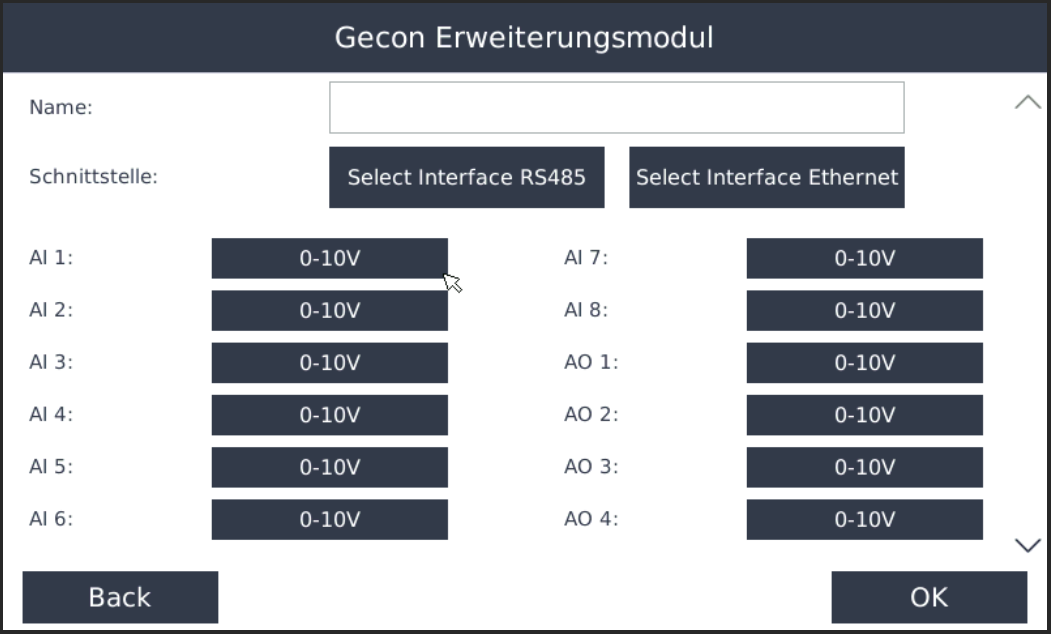](https://wiki-test.ecodata-sl.de/uploads/images/gallery/2024-01/DS3F2tHlMUvdpmgH-image-1705659773111.png) **Name** Legen Sie einen Namen für das Gerät fest **Schnittstelle** Wenn Sie das Gerät per BUS angeschlossen haben können Sie durch drücken des Buttons *Select Interface RS485* eine Bussuche starten. Wählen Sie anschließend das Gerät aus. Wenn Sie das Gerät per Netzwerk einbinden wollen, wenden Sie sich an den **[Support](mailto:support@ecodata-sl.de)** **AI/AO** Hier legen Sie für jeden Analogeingang und jeden Analogausgang einen Wert aus **Setze Busadresse** Hier können Sie die Busadresse für das Gerät verändern. Achtung jede Busadresse darf nur einmal pro BUS vergeben werden **Setze IP /Subnetmask** Hier können Sie eine IP Adresse für das Gerät setzen. Bitte hierfür mit dem Support Kontak aufnehmen : support@ecodata-sl.de **Anschließend finden Sie die neuen Ein- und Ausgänge unter RemoteIO bei Ihren Regelbausteinen** [](https://wiki-test.ecodata-sl.de/uploads/images/gallery/2024-01/y6Zme8ShU5AZCtvZ-image-1705655954260.JPG) **Bestätigen Sie mit 2 mal *OK* und anschließend mit *Speichern*** ### Verkabelungs Beispiel [Remote IO 8DO 8DI 8AI 4AO TCP\_485\_.pdf](https://anleitung.smart-dog.eu/attachments/10) # Wlan Steckdose Wemo ## Funktion Hier können Sie eine Wemo Wlan Steckdose im SmartDog einbinden ## Einbinden ins WLAN Um Ihre Belkin WeMo Insight Funksteckdose in ihren SmartDog einbinden zu können, benötigt Ihr Gerät eine Verbindung mit Ihrem WLAN – Netzwerk. Über die WeMo Insight Switch, können WLAN-fähige Geräte im Haushalt vernetzt werden, um diese bspw. an- und abzuschalten, zusätzlich können diese Geräte überwacht und Informationen über den Energieverbrauch an ein Smartphone oder Tablet gesendet werden. Um diese Funktionen mit Ihrem SmartDog nutzen zu können müssen Sie, die nachstehende Anleitung befolgen **Vorgehensweise** 1. PC oder Laptop mit Ihrem Router verbinden. 2. Mit dem Handy die WeMo-App herunterladen 3. WeMo Insight Switch zurücksetzen (Resetknopf für 5 sec. drücken und währenddessen den WeMo Insight Switch mit Strom versorgen) 4. WeMo im WLAN des Handys suchen 5. WeMo App öffnen und die WeMo Insight Switch dem WLAN-Netz des Routers zuordnen ## Anlegen des Bausteins - Gehen Sie in die *Geräteeinstellungen* und dort mit *Weiter* auf Seite 2 - Wählen Sie *Remote IO* aus und legen mit dem *Grünen Plus* ein neues Remote IO an - Wählen Sie *Wlan Steckdose Wemo* [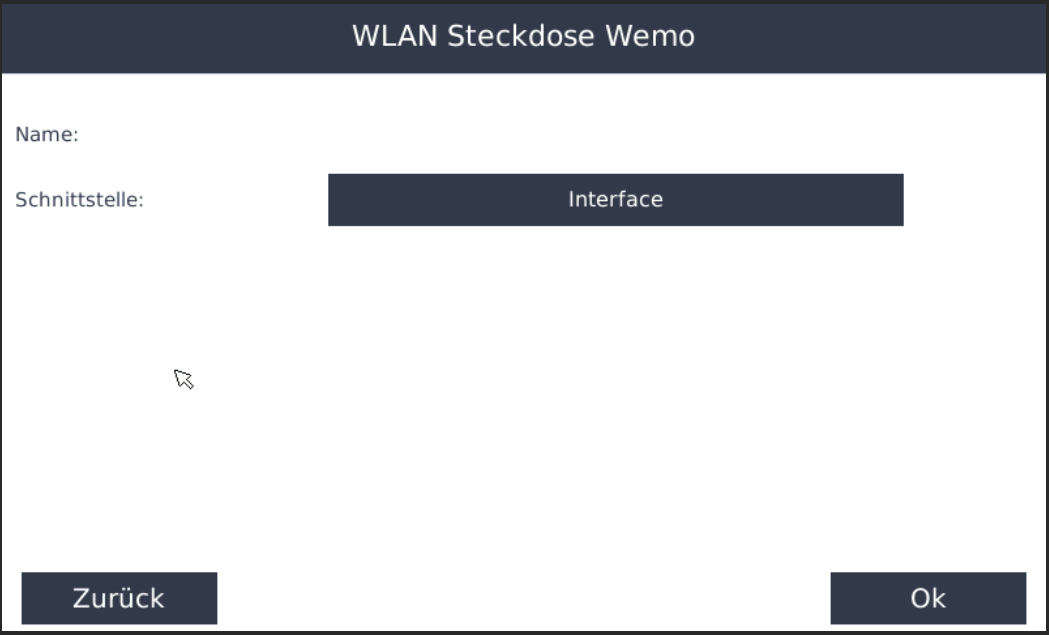](https://anleitung.smart-dog.eu/uploads/images/gallery/2024-01/KH2qhljR6Pl5KHv4-image-1705660604296.png) **Interface** Hier können Sie die zuvor im WLAN eingebundene Steckdose anhand Ihrer IP Adresse suchen Anschließend können Sie einen Namen für das Gerät vergeben [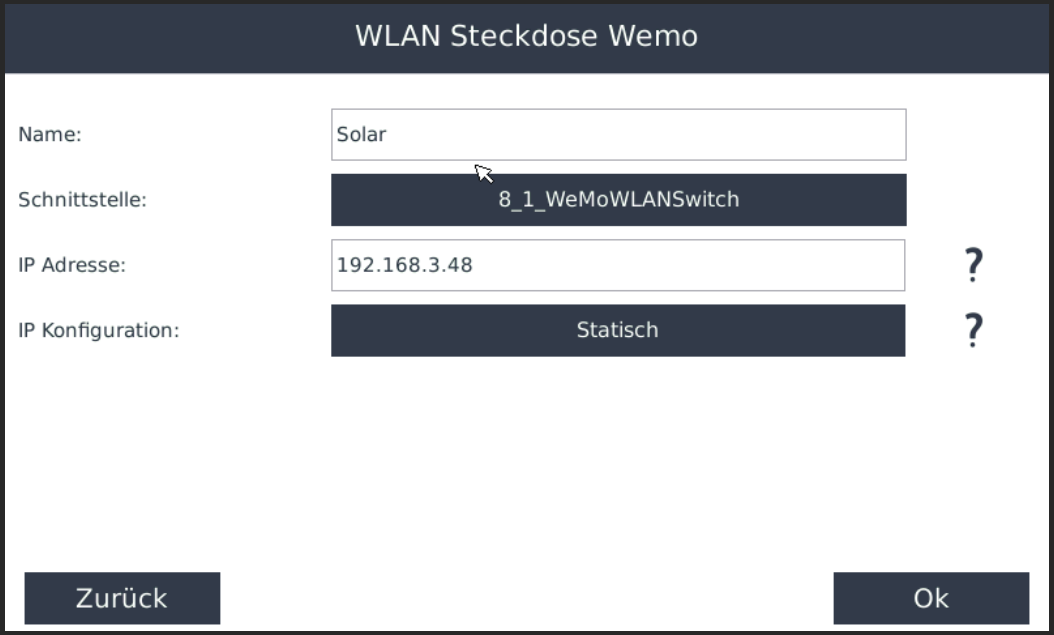](https://anleitung.smart-dog.eu/uploads/images/gallery/2024-01/lRji5oq2qS0NYNRO-image-1705660852009.png) **Bestätigen Sie mit 2 mal *OK* und anschließend mit *Speichern*** **Nun können Sie Ihre Steckdose unter *Remote IO* in Ihre Regelbausteine integrieren** [](https://anleitung.smart-dog.eu/uploads/images/gallery/2024-01/y6Zme8ShU5AZCtvZ-image-1705655954260.JPG) # Wlan Steckdose myStrom ## Funktion - Hier können Sie eine **myStrom WLAN-Steckdose** mit der Artikelnummer \[400131\] / \[400132\] in den SmartDog einbinden ## Einbindung ins WLAN - Der myStrom WiFi Switch kann nur dann mit dem SmartDog verbunden werden, wenn sich beide Geräte im selben Netzwerk befinden - Da die Steckdose per WLAN angebunden wird, muss dieses Netzwerk auch über WLAN erreichbar sein - Fügen Sie die Steckdose zunächst gemäß der myStrom-Anleitung Ihrem WLAN-Netzwerk hinzu - Sobald die Steckdose erfolgreich mit dem Netzwerk verbunden ist, kann sie im SmartDog eingebunden werden. ## Anlegen des Bausteins **Gehen Sie wie folgt vor:** - Öffnen Sie die *Geräteeinstellungen* und wechseln Sie mit Weiter auf Seite 2 - Wählen Sie *Remote IO* aus und legen Sie über das *grüne Plus* ein neues Remote IO an - Wählen Sie anschließend *WLAN Steckdose myStrom* [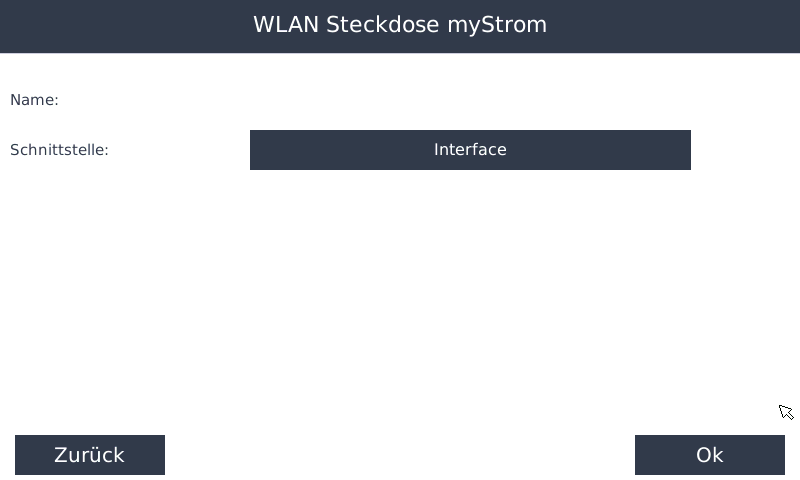](https://anleitung.smart-dog.eu/uploads/images/gallery/2026-01/TevhHjw4GwCox7Qx-image-1768546871008.png) **Interface** - Durch einen Klick auf Interface wird im Netzwerk nach verfügbaren WLAN-Steckdosen gesucht - Wählen Sie anschließend die gewünschte Steckdose aus - Nun werden Sie gefragt, ob für das Gerät eine feste IP-Adresse vergeben wurde - Dies wird grundsätzlich empfohlen - Wenn Sie Ja wählen, wird die feste IP verwendet - Wenn Sie Nein wählen, wird – sofern möglich – der Hostname des Gerätes hinterlegt - Anschließend können Sie einen individuellen Namen für das Gerät vergeben [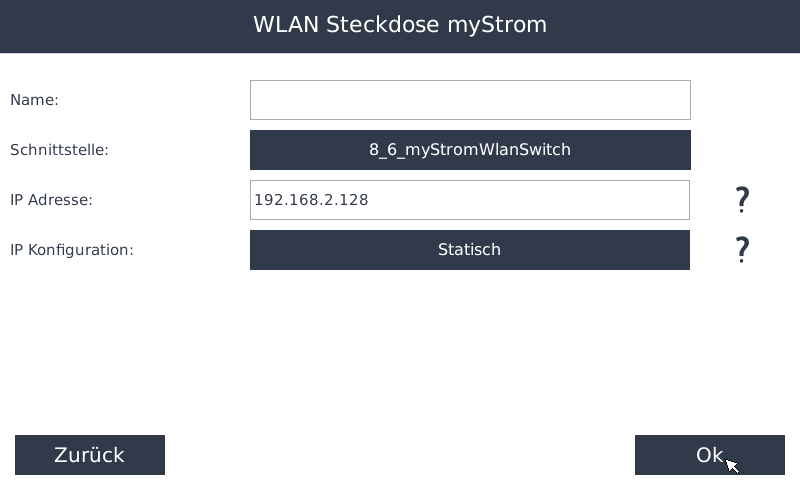](https://anleitung.smart-dog.eu/uploads/images/gallery/2026-01/mGW6AhMX2nZok1na-image-1768547027897.png) **Bestätigen Sie die Eingaben zweimal mit OK und anschließend mit Speichern** ### Verwendung in Regelbausteinen - Die Steckdose steht Ihnen nun unter Remote IO zur Verfügung und kann in Ihre Regelbausteine integriert werden [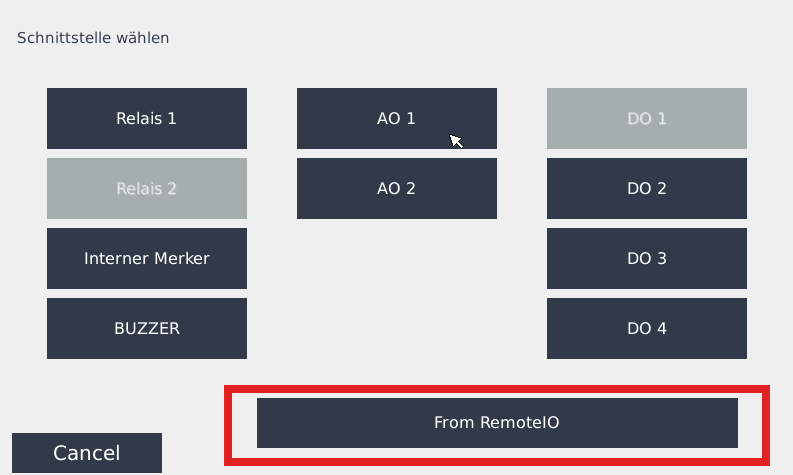](https://anleitung.smart-dog.eu/uploads/images/gallery/2026-01/aFAGhkLdqQL3diEd-image-1768547564862.png) ### Zähler der Steckdose [Funksteckdose](https://anleitung.smart-dog.eu/books/zahler-lJG/page/funksteckdose) # Woodward Schutz- und Steuerrelais ## Funktion Hier kann das Woodward der Firma SEG eingebunden werden ## Eingebundene Typen - MCA4 - MRA4 - MRU4 ## Datenpunkte Folgende Datenpunkte sind eingebunden: ``` Kurzschluss (Register 1108, Bit 0) Erschlusswischer (Register 1108, Bit 3) Erdschluss (Register 1108, Bit 1) Aus durch Q(U)-SChutz (Register 1113, Bit 0) Aus durch Schutz (Register 1117, Bit 0) 16 Digitaleingänge (Register 1000 und 1001) 16 Rangierbefehle (Achtung: Das SChutzgerät hat nur 12 Digitalausgänge!) (Register 22020 - 22035) 20 Logikgatter als Eingang (Timer-Ausgang des Gatters, d.h. Bit 0x02) (Register 1100 - 1119) ``` Die Schutzmeldungen sind konfigurierbar , bei den Logikgattern gibts verschiedene Ausgänge (hier MUSS immer der Timer-Ausgang 0x02 verwendet werden!) # Remote IO 6 Relais 24DI TCP ## Funktion Hier können Sie das Zubehör **\[400443\] Remote IO 6 Relais 24DI TCP** im SmartDog einbinden - Standardmäßig hat der GECON die IP-Adresse *192.168.1.75* --- [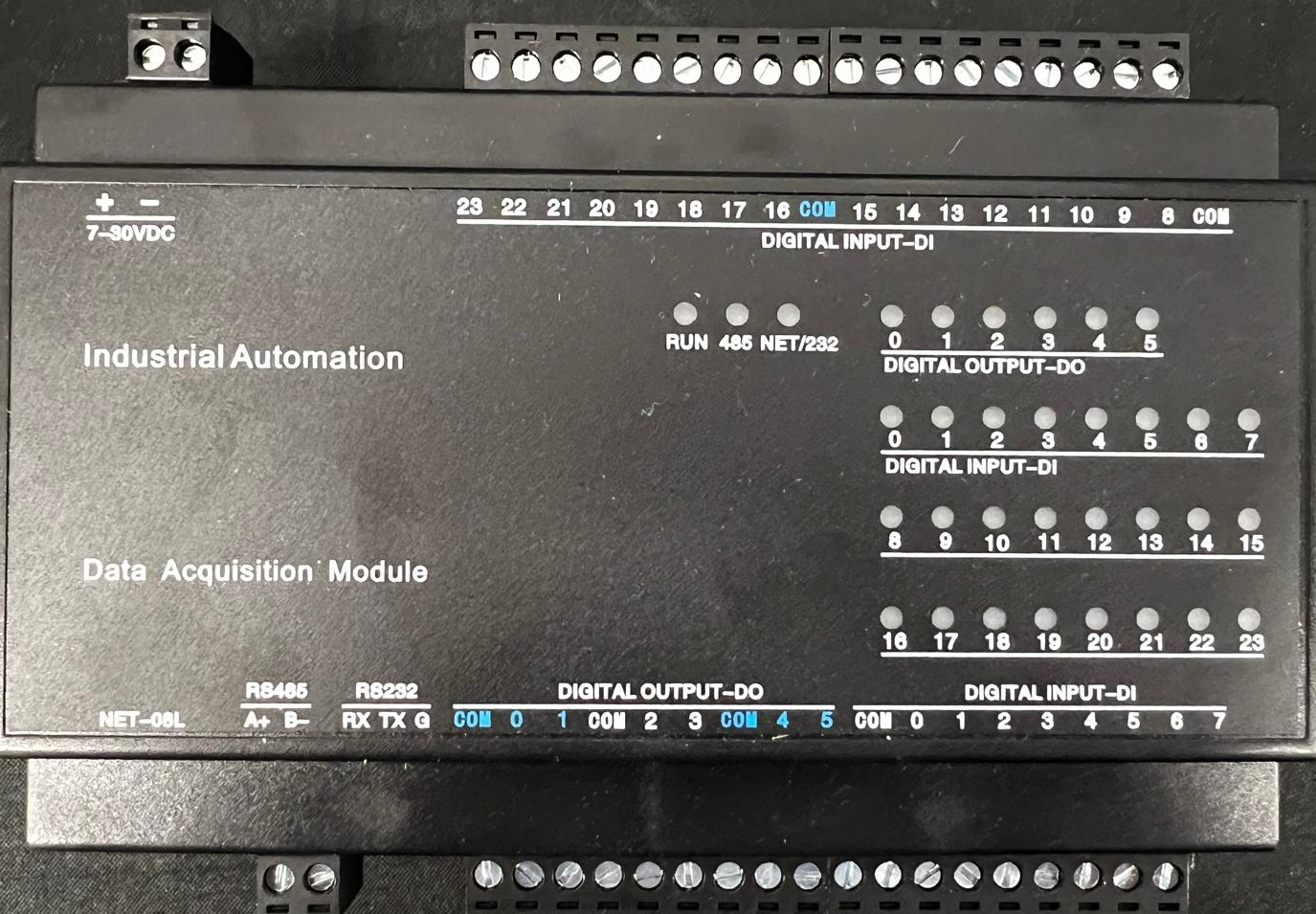](https://anleitung.smart-dog.eu/uploads/images/gallery/2024-12/5LWnPac6PCFXyZpD-image-1733993439567.png) ## VerkabelungDie Einbindung als Remote IO erfolgt über den RS485 BUS des SmartDog (Modbus RTU).
Es können sowohl Geräte vom Typ IKI-50\_1F mit einem Eingangsfeld als auch Geräte vom Typ IKI-50\_2F mit zwei Eingangsfeldern eingebunden werden.
## Anwendungsmöglichkeiten - Erfassung von Schutzmeldungen der Eingangsfelder im SmartDog. - Nutzung der Kurz- und Erdschlussmeldungen als Datenpunkte der *Fernwirktechnik (FWT)*. ## Anlegen des Bausteins - Gehen Sie in die *Geräteeinstellungen* und dort mit *Weiter* auf Seite 2 - Wählen Sie *Remote IO* aus und legen Sie anschließend mit dem *Grünen Plus* ein neues Remote IO an - Wählen Sie *Kries Grid-Inspector IKI-50* [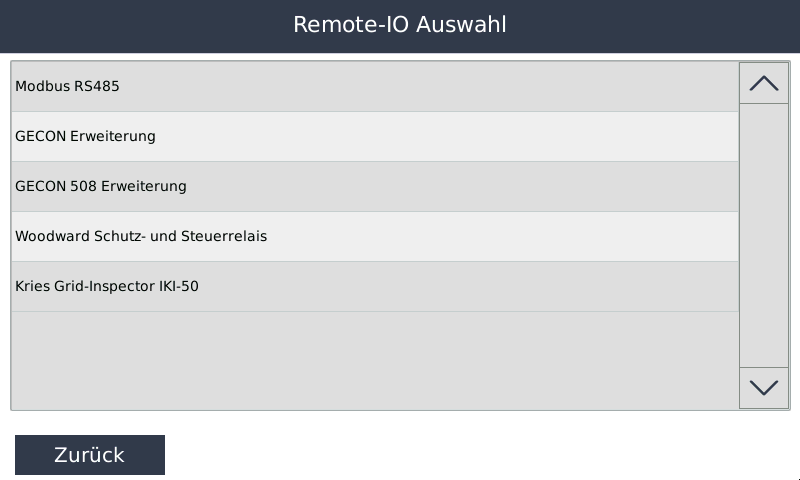](https://anleitung.smart-dog.eu/uploads/images/gallery/2026-03/pckSlqCxcSkdJFtl-image-1773746371016.png) - Wählen Sie anschließend im Suchergebnis des Remote IO die korrekte *Schnittstelle* bzw. das korrekte Eingangsfeld des IKI-50. [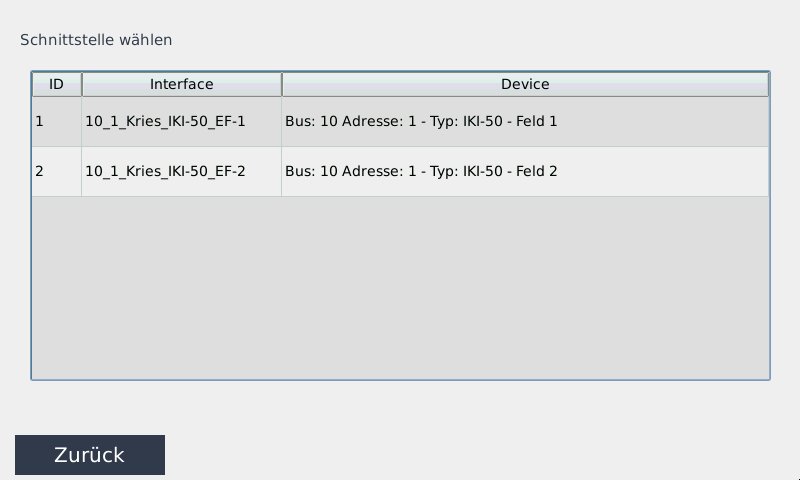](https://anleitung.smart-dog.eu/uploads/images/gallery/2026-03/AraRGv7FRvcS0v6U-image-1773746395096.png)Für die Suche wird die Netzfrequenz geprüft. Es stehen nur Eingangsfelder zur Auswahl, bei denen die Netfrequenz anliegt.
- Im Konfigurator des Remote IO Geben Sie im Feld *Name* die zuordenbare Bezeichnung des Gerätes an. - Bestätigen Sie abschließend Ihre Eingaben mit *Ok* und schließen Sie den Vorgang mit *Speichern* ab. [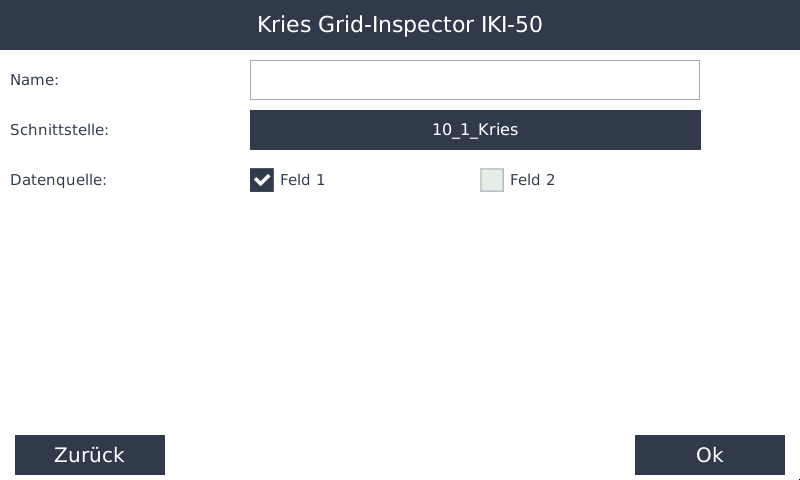](https://anleitung.smart-dog.eu/uploads/images/gallery/2026-03/Oiw5tQYykFm5EZmy-image-1773746435154.png)Die Angabe "Datenquelle" kann nicht geändert werden, diese zeigt lediglich die zuvor gewählte Schnittstelle ("Feld 1" oder "Feld 2") des Gerätes an.
- Die Eingänge stehen anschließend im *FWT Konfigurator* für die Auswahl zur Verfügung.