Bei Multisensoren muss für jeden Messwert ein separater Sensor angelegt werden
**Schnittstelle** * Hier können Sie den BUS nach angeschlossenen Geräte durchsuchen **Sichtbarkeit** * Legen Sie fest, ob der Sensorwert auf dem Display sichtbar sein sollEs können maximal 4 Zähler gleichzeitig auf dem Display angezeigt werden. Falls bereits 4 Zähler sichtbar sind, muss zunächst ein anderer Zähler ausgeblendet werden
**Bestätigen Sie die Eingaben zweimal mit *OK* und anschließend mit *Speichern*** ## Anschluss Sensor [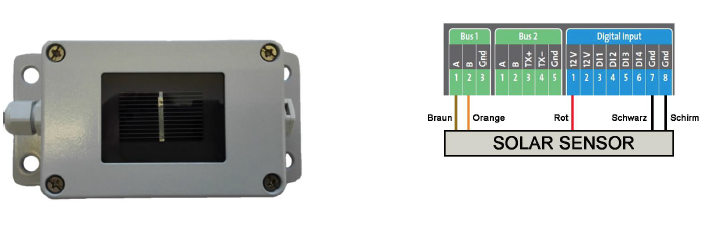](https://anleitung.smart-dog.eu/uploads/images/gallery/2024-02/hTawwaJwJBTonThK-image-1708340488322.png)Wenn Sie den BUS-Einstrahlungssensor inklusive Modultemperatursensor verwenden, können Sie BUS1 oder BUS2 am SmartDog nutzen
# Mencke Tegmeier Einstrahlungssensor Modbus Protokoll ## Funktion * Mit diesem Baustein können Sie einen BUS-Einstrahlsensor in das SmartDog®-System einbinden ## Anlegen des Bausteins * Wechseln Sie in die *Geräteeinstellungen* * Wählen Sie den Menüpunkt *Sensor* aus und legen Sie mit dem *grünen Plus* ein neuen Sensor an * Wählen Sie *Einstrahlungssensor* und anschließend *Mencke Tegmeier Einstrahlungssensor Modbus Protokoll* [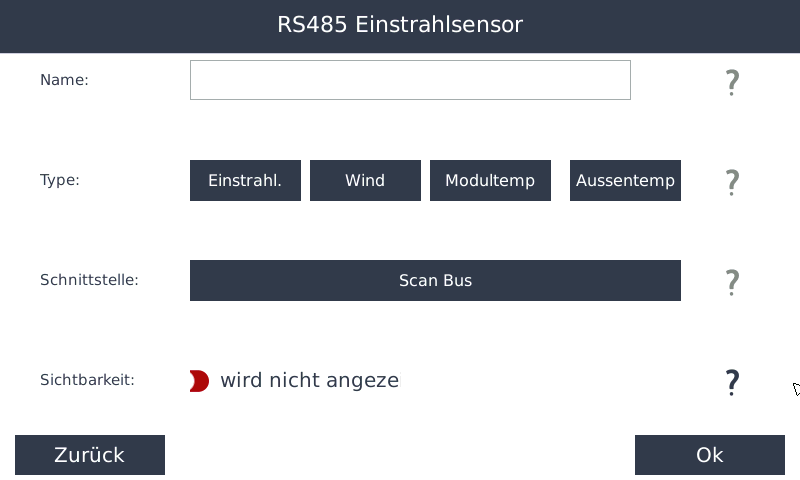](https://anleitung.smart-dog.eu/uploads/images/gallery/2026-01/z1xVip342VIqbjDO-image-1769157265210.png) **Name** * Legen Sie einen Namen für den Sensor fest **Type** * Wählen Sie die Funktion des Sensors ausBei Multisensoren muss für jeden Messwert ein separater Sensor angelegt werden
**Schnittstelle** * Hier können Sie den BUS nach angeschlossenen Geräte durchsuchen **Sichtbarkeit** * Legen Sie fest, ob der Sensorwert auf dem Display sichtbar sein sollEs können maximal 4 Zähler gleichzeitig auf dem Display angezeigt werden. Falls bereits 4 Zähler sichtbar sind, muss zunächst ein anderer Zähler ausgeblendet werden
**Bestätigen Sie die Eingaben zweimal mit *OK* und anschließend mit *Speichern*** # Mencke Tegmeier Einstrahlsensor Solarlog Protokoll ## Funktion * Mit diesem Baustein können Sie einen BUS-Einstrahlsensor in das SmartDog®-System einbinden ## Anlegen des Bausteins * Wechseln Sie in die *Geräteeinstellungen* * Wählen Sie den Menüpunkt *Sensor* aus und legen Sie mit dem *grünen Plus* ein neuen Sensor an * * Wählen Sie *Einstrahlungssensor* und anschließend *Mencke Tegmeier Einstrahlsensor Solarlog Protokoll* [](https://anleitung.smart-dog.eu/uploads/images/gallery/2026-01/z1xVip342VIqbjDO-image-1769157265210.png) **Name** * Legen Sie einen Namen für den Sensor fest **Type** * Wählen Sie die Funktion des Sensors ausBei Multisensoren muss für jeden Messwert ein separater Sensor angelegt werden
**Schnittstelle** * Hier können Sie den BUS nach angeschlossenen Geräte durchsuchen **Sichtbarkeit** * Legen Sie fest, ob der Sensorwert auf dem Display sichtbar sein sollEs können maximal 4 Zähler gleichzeitig auf dem Display angezeigt werden. Falls bereits 4 Zähler sichtbar sind, muss zunächst ein anderer Zähler ausgeblendet werden
**Bestätigen Sie die Eingaben zweimal mit *OK* und anschließend mit *Speichern*** # KippZonen Einstrahlsensor RT1 ## Funktion * Mit diesem Baustein können Sie einen BUS-Einstrahlsensor in das SmartDog®-System einbinden ## Anlegen des Bausteins * Wechseln Sie in die *Geräteeinstellungen* * Wählen Sie den Menüpunkt *Sensor* aus und legen Sie mit dem *grünen Plus* ein neuen Sensor an * Wählen Sie *Einstrahlungssensor* und anschließend *KippZonen Einstrahlsensor RT1* [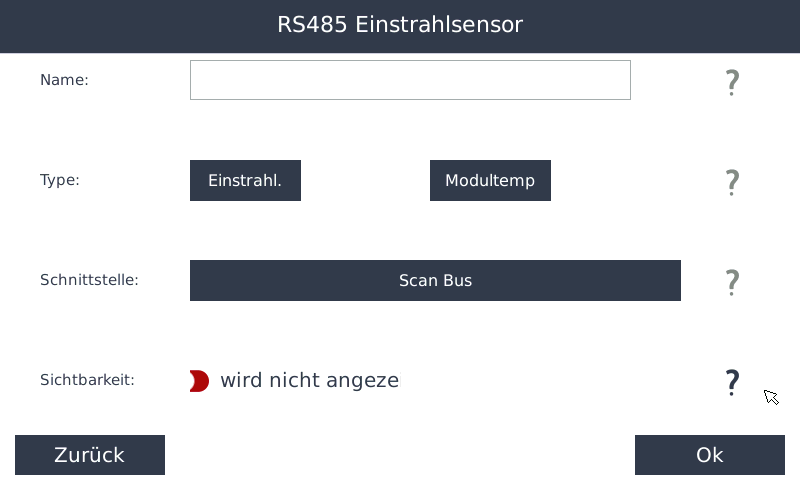](https://anleitung.smart-dog.eu/uploads/images/gallery/2026-01/FNIclTraeY0TdLie-image-1769157744411.png) **Name** * Legen Sie einen Namen für den Sensor fest **Type** * Wählen Sie die Funktion des Sensors ausBei Multisensoren muss für jeden Messwert ein separater Sensor angelegt werden
**Schnittstelle** * Hier können Sie den BUS nach angeschlossenen Geräte durchsuchen **Sichtbarkeit** * Legen Sie fest, ob der Sensorwert auf dem Display sichtbar sein sollEs können maximal 4 Zähler gleichzeitig auf dem Display angezeigt werden. Falls bereits 4 Zähler sichtbar sind, muss zunächst ein anderer Zähler ausgeblendet werden
**Bestätigen Sie die Eingaben zweimal mit *OK* und anschließend mit *Speichern*** # Einstrahlsensor 1-Wire ## Funktion * Hier können Sie das Zubehör [1-Wire® Einstrahlsensor](https://anleitung.smart-dog.eu/books/1-wire-sensoren-und-schnittstellen/page/1-wire-einstrahlsensor) SmartDog®-System einbinden ## Anlegen des Bausteins * Wechseln Sie in die *Geräteeinstellungen* * Wählen Sie den Menüpunkt *Sensor* aus und legen Sie mit dem *grünen Plus* ein neuen Sensor an * Wählen Sie *Einstrahlungssensor* und anschließend *Einstrahlsensor 1-Wire* [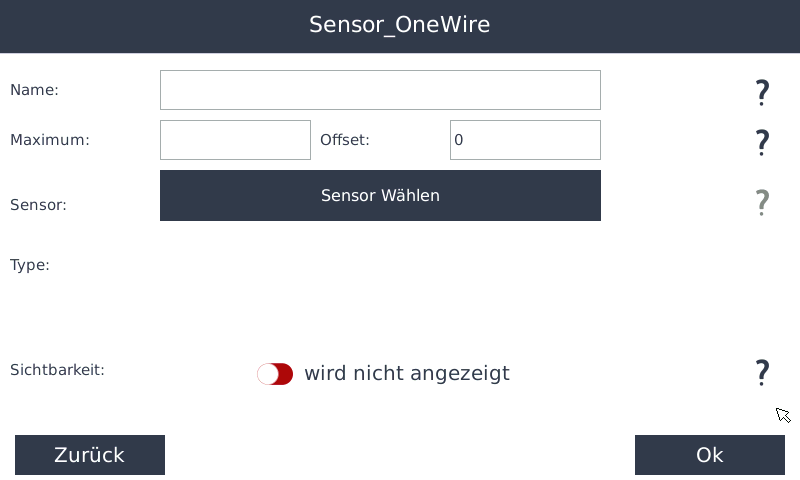](https://anleitung.smart-dog.eu/uploads/images/gallery/2026-01/JG1gaUst5IHdPrMR-image-1769158008133.png) **Name** * Legen Sie einen Namen für den Baustein fest **Maximum** * Erwarteter Maximalwert, dient der Diagrammskalierung **Offset** * Tragen Sie hier einen Korrekturwert ein * *Beispiel:* Wenn Sie 10 eingeben, wird dieser Wert auf die gemessene Temperatur addiert **Sensor** * Wählen Sie hier den angeschlossenen Sensor aus **Type** * Falls der ausgewählte Sensor mehrere Messarten unterstützt, können Sie hier die gewünschte Type auswählen **Sichtbarkeit** * Legen Sie fest, ob der Sensorwert auf dem Display sichtbar sein sollEs können maximal 4 Zähler gleichzeitig auf dem Display angezeigt werden. Falls bereits 4 Zähler sichtbar sind, muss zunächst ein anderer Zähler ausgeblendet werden
**Bestätigen Sie die Eingaben zweimal mit *OK* und anschließend mit *Speichern*** ## Verkabelung Einstrahlsensor [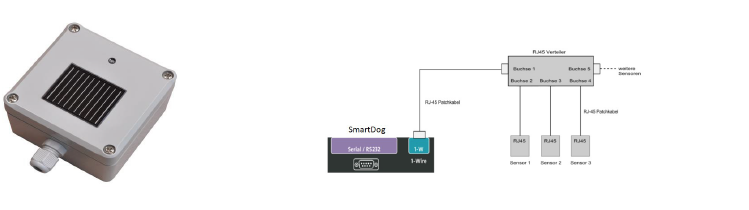](https://anleitung.smart-dog.eu/uploads/images/gallery/2024-02/b4762Ev3GVZjkiDv-image-1708340041938.png) ### Sensor anschließen * Montieren Sie zunächst den Sensor am Patchkabel und schließen Sie ihn danach an den SmartDog® an * Sie können ein Patchkabel auf die benötigte Länge zuschneiden und die Adern wie folgt an die Klemmen des Sensors anschließenNicht verwendete Kabelenden einzeln isolieren
[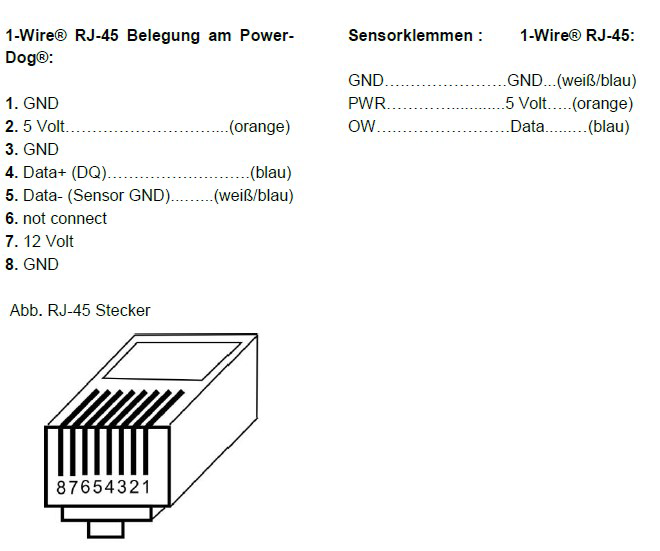](https://anleitung.smart-dog.eu/uploads/images/gallery/2024-02/HQH6ibMZQepFMzqV-image-1708340054204.png) * Bei Sensoren mit losen Adern verwenden Sie entsprechende Abzweigdosen * In manchen Sensoren ist es möglich, die Leitungen direkt weiterzuleiten, wenn die Klemmen doppelt ausgeführt sind # Rika Einstrahlsensor Modbus Protokoll ## Funktion * Hier können Sie das Zubehör Rika Einstrahlsensor (Artikelnummer: 340017) in den SmartDog®-System einbinden ### Besonderheiten * Wenn möglich, sollte der Sensor an BUS1 oder BUS2 angeschlossen werden (SmartDog 4.0 auch an Bus3 und Bus4) * Sind diese Busse bereits belegt, kann der Sensor mit unserem Zubehör [RS232 auf RS458 Adapter](https://anleitung.smart-dog.eu/books/schnittstellenerweiterungen/page/rs232-auf-rs458-adapter-smartdog-30) auch über den RS232-Bus angeschlossen werden [(RS232 auf RS458 Adapter SmartDog 4.0)](https://anleitung.smart-dog.eu/books/schnittstellenerweiterungen/page/rs232-rs485-adapter-smartdog-40) ### Wichtige Hinweise * Pro EZA-Anlage kann nur ein Einstrahlsensor verwendet werden * An den Modulfeldern muss die korrekte Neigung und Ausrichtung eingestellt werden * Nur so kann die theoretisch verfügbare Leistung für jedes Feld korrekt berechnet werden * ZUdem muss der Standort des Sensors hinterlegt werden, da zur Umrechnung von Einstrahlung auf Leistung der Sonnenstand benötigt wird (ortsabhängig)Sollten Sie aus Datenschutzgründen den genauen Standort nicht hinterlegen wollen, geben Sie bitte zumindest einen groben Wert an
* Je genauer der Standort, desto präziser die Berechnung der Sonnenstand-abhängigen Leistung * Wird kein Standort angegeben, wird standardmäßig München verwendet * **Adresse des Sensors:** Der Einstrahlsensor hat immer die Adresse 85Weitere Geräte am gleichen BUS dürfen nicht die Adresse 85 haben, sondern müssen eine andere Bus-Adresse verwenden
## Anlegen des Bausteins * Wechseln Sie in die *Geräteeinstellungen* * Wählen Sie den Menüpunkt *Sensor* aus und legen Sie mit dem *grünen Plus* ein neuen Sensor an * Wählen Sie *Einstrahlungssensor* und anschließend *Rika Einstrahlsensor Modbus Protokol* [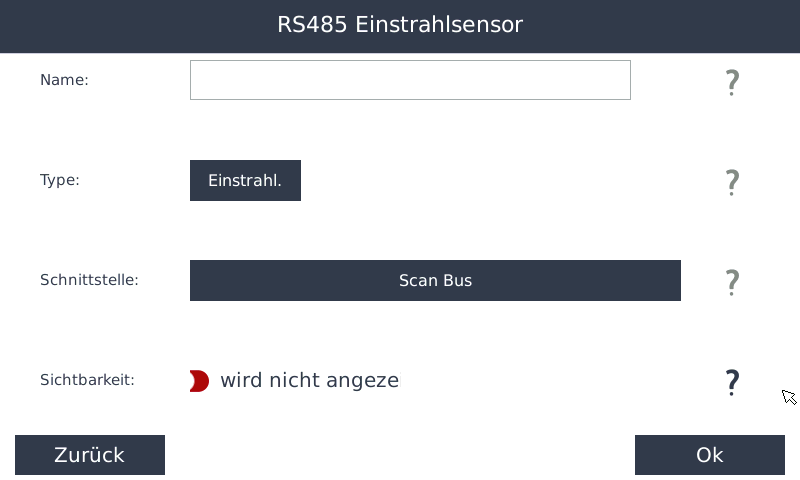](https://anleitung.smart-dog.eu/uploads/images/gallery/2026-01/xCEP7u0Lr8x2aHpG-image-1769158462628.png) **Name** * Legen Sie einen Namen für den Sensor fest **Type** * Hier können Sie die Type auswählen und bestätigen * Automatisch wird dann der Name *Globale Einstrahlung* vergeben **Schnittstelle** * Hier können Sie den BUS nach angeschlossenen Einstrahlsensoren durchsuchen ## Anschlussschema [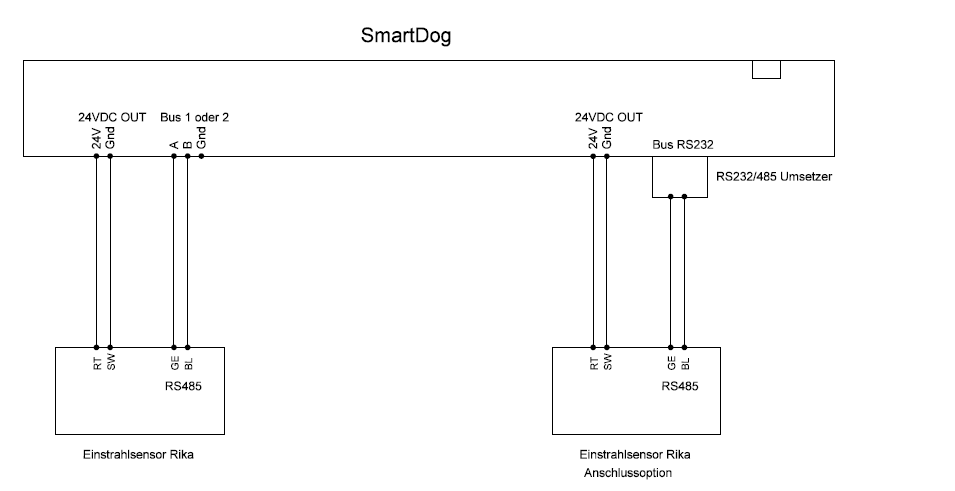](https://anleitung.smart-dog.eu/uploads/images/gallery/2024-02/Ne509MZr760nyRLQ-image-1708085274910.png) # Mencke Tegmeier Radiaton Sensor Metecontrol Protokoll ## Funktion * Mit diesem Baustein können Sie einen BUS-Einstrahlsensor in das SmartDog®-System einbinden ## Anlegen des Bausteins * Wechseln Sie in die *Geräteeinstellungen* * Wählen Sie den Menüpunkt *Sensor* aus und legen Sie mit dem *grünen Plus* ein neuen Sensor an * Wählen Sie *Einstrahlungssensor* und anschließend *Mencke Tegmeier Radiaton Sensor Metecontrol Protokoll* [](https://anleitung.smart-dog.eu/uploads/images/gallery/2026-01/z1xVip342VIqbjDO-image-1769157265210.png) **Name** * Legen Sie einen Namen für den Sensor fest **Type** * Wählen Sie die Funktion des Sensors ausBei Multisensoren muss für jeden Messwert ein separater Sensor angelegt werden
**Schnittstelle** * Hier können Sie den BUS nach angeschlossenen Geräte durchsuchen **Sichtbarkeit** * Legen Sie fest, ob der Sensorwert auf dem Display sichtbar sein sollEs können maximal 4 Zähler gleichzeitig auf dem Display angezeigt werden. Falls bereits 4 Zähler sichtbar sind, muss zunächst ein anderer Zähler ausgeblendet werden
**Bestätigen Sie die Eingaben zweimal mit *OK* und anschließend mit *Speichern***