Es können maximal 4 Kurven gleichzeitig auf dem Display angezeigt werden. Falls bereits 4 Kurven sichtbar sind, muss zunächst ein anderer Sensor ausgeblendet werden
Bestätigen Sie die Eingaben zweimal mit **OK** und anschließend mit **Speichern** ## Anschluss am SmartDog **Anschlussbeispiel:** [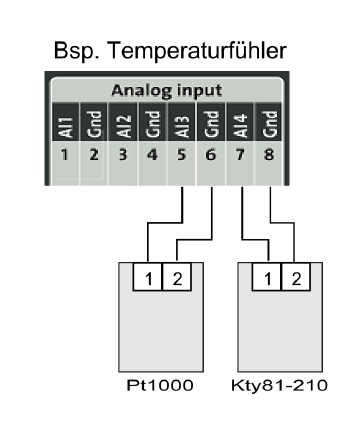](https://anleitung.smart-dog.eu/uploads/images/gallery/2024-03/8odIYuvhUN4IG0k3-image-1710247986424.png) Bestätigen Sie die Eingaben zweimal mit **OK** und anschließend mit **Speichern** # One Wire Sensor [](https://anleitung.smart-dog.eu/uploads/images/gallery/2024-07/vN8WtbMZpDls4Pft-image-1721312867592.png)->[](https://anleitung.smart-dog.eu/uploads/images/gallery/2024-07/hjLh7JiJVEMia7l9-image-1721313425932.png) ### Funktion - Über die integrierte 1-Wire®-Schnittstelle können verschiedene 1-Wire®-Sensoren – wie Temperatur-, Luftdruck-, Helligkeits- und Feuchtesensoren – direkt an das SmartDog®-System angeschlossen werden **Bitte beachten Sie:** - Es sind nur kurze Leitungslängen bis maximal 60 m zulässig - Es wird ausschließlich eine lineare Bus-Topologie unterstützt [**Anschlusshinweise One Wire**](https://anleitung.smart-dog.eu/books/1-wire-sensoren-und-schnittstellen/page/allgemein-zu-1-wire) ### Anlegen - Mit dem **grünen Plus-Symbol** können Sie einen neuen Sensor anlegen - Wählen Sie anschließend den **One Wire Sensor** [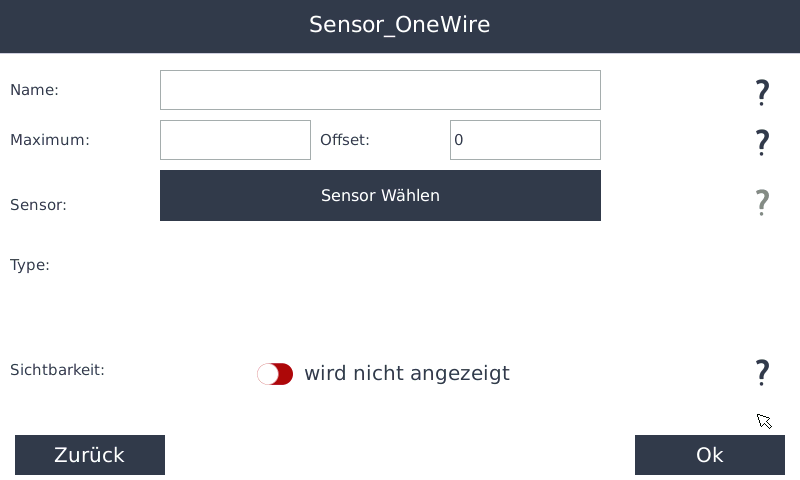](https://anleitung.smart-dog.eu/uploads/images/gallery/2026-01/0G97mRMLtQft7jNE-image-1769155296001.png) **Name** - Geben Sie einen Namen für den Sensor ein **Maximum** - Legen Sie den maximalen Messwert fest, den der Sensor erreichen kann - Dieser Wert dient ausschließlich der Skalierung auf dem Display **Sensor** - Wählen Sie über die Sensor-ID den gewünschten Sensor aus - Jeder Sensor verfügt über eine eindeutige Sensor-ID - Die Sensoren sind in der Regel mit einem Aufkleber zur Identifizierung versehen - Diese Nummer wird bei der Suche im SmartDog® angezeigtSollte kein Aufkleber vorhanden sein, müssen die Sensoren nacheinander angeschlossen und ausgelesen werden, damit eine korrekte Zuordnung erfolgen kann
**Sichtbarkeit** - Legen Sie fest, ob der Sensorwert auf dem Display sichtbar sein sollEs können maximal 4 Kurven gleichzeitig auf dem Display angezeigt werden. Falls bereits 4 Kurven sichtbar sind, muss zunächst ein anderer Sensor ausgeblendet werden
Bestätigen Sie die Eingaben zweimal mit **OK** und anschließend mit **Speichern** # Analogeingang [](https://anleitung.smart-dog.eu/uploads/images/gallery/2024-07/vN8WtbMZpDls4Pft-image-1721312867592.png)->[](https://anleitung.smart-dog.eu/uploads/images/gallery/2024-07/hjLh7JiJVEMia7l9-image-1721313425932.png) ### Funktion - Sensoren mit einem 0–10 V- oder 0–20 mA-Ausgang können an die Analogeingänge 1 und 2 angeschlossen werden ### Anlegen - Mit dem **grünen Plus-Symbol** können Sie einen neuen Sensor anlegen - Wählen Sie anschließend den **Analogeingang** [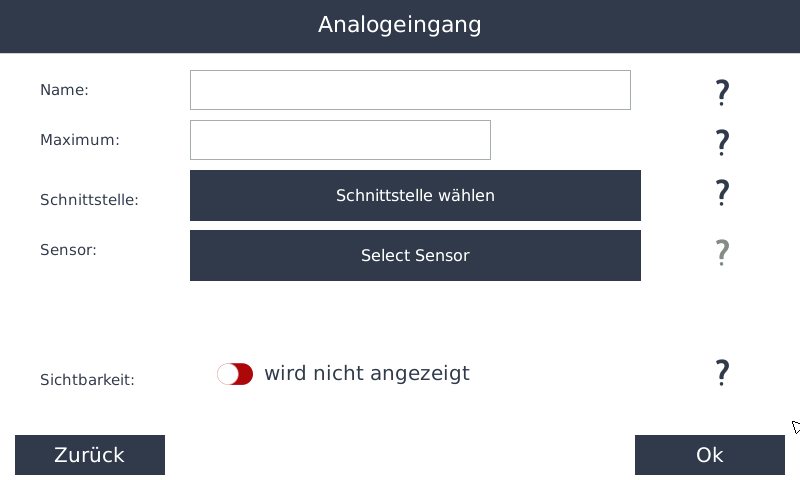](https://anleitung.smart-dog.eu/uploads/images/gallery/2026-01/hSwMtiueuI0mNJgY-image-1769156494290.png) **Name** - Geben Sie einen Namen für den Analogeingang ein **Maximum** - Legen Sie den maximalen Messwert fest, den der Analogeingang erreichen kann - Dieser Wert dient ausschließlich der Skalierung auf dem DisplayBeim Einstrahlungssensor geben Sie hier bitte den Wert 1200 (entspricht 1200 W/m²) ein
**Schnittstelle** - Wählen Sie den Analogeingang, den Sie verwendet haben (AI 1–2) **Select Sensor** - Wählen Sie hier Ihren Sensortyp aus [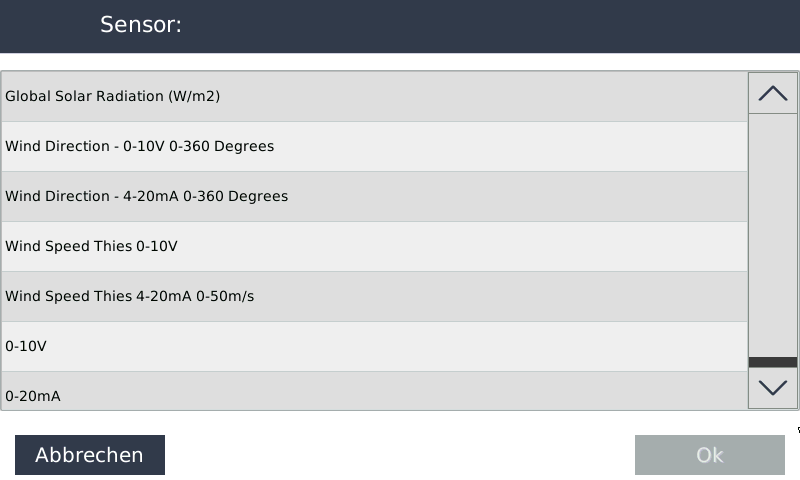](https://anleitung.smart-dog.eu/uploads/images/gallery/2026-01/xuSMyNvUZsLUxA4i-image-1769156740784.png) **Sichtbarkeit** - Legen Sie fest, ob der Sensorwert auf dem Display sichtbar sein sollEs können maximal 4 Kurven gleichzeitig auf dem Display angezeigt werden. Falls bereits 4 Kurven sichtbar sind, muss zunächst ein anderer Sensor ausgeblendet werden
Bestätigen Sie die Eingaben zweimal mit **OK** und anschließend mit **Speichern** # Einstrahlungssensor # Allgemein ## Übersicht * Hier können Sie einen der vielen mit dem SmartDog® kompatiblen Einstrahlsensoren anschließen: [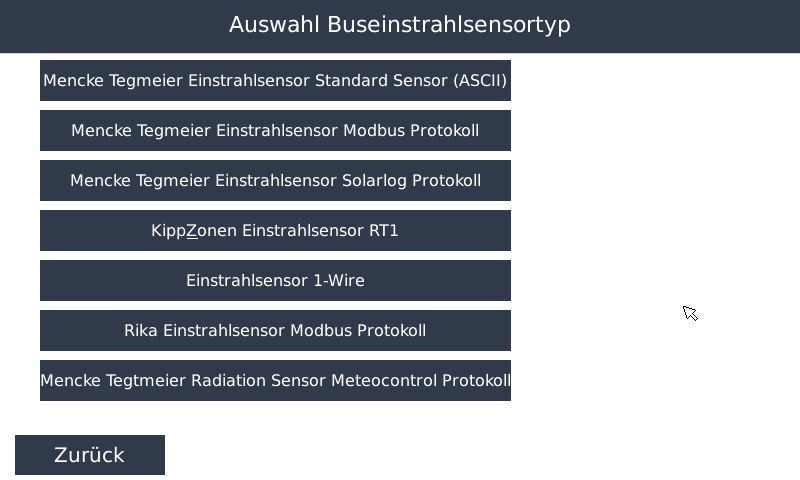](https://anleitung.smart-dog.eu/uploads/images/gallery/2026-01/bvm5mdCeBj4R9CwH-image-1769157012124.png) # Mencke Tegmeier Einstrahlsensor Standard Sensor (ASCII) ## Funktion * Mit diesem Baustein können Sie einen BUS-Einstrahlsensor in das SmartDog®-System einbinden ## Anlegen des Bausteins * Wechseln Sie in die *Geräteeinstellungen* * Wählen Sie den Menüpunkt *Sensor* aus und legen Sie mit dem *grünen Plus* ein neuen Sensor an * Wählen Sie *Einstrahlungssensor* und anschließend *Mencke Tegmeier Einstrahlsensor Standard Sensor (ASCII)* [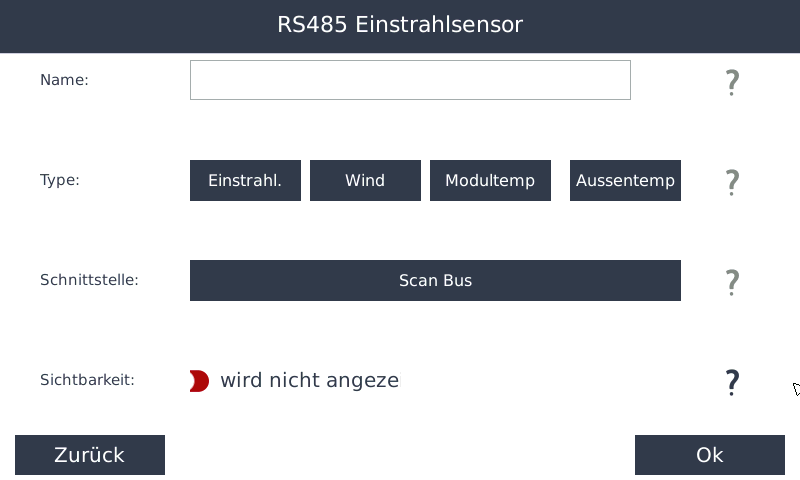](https://anleitung.smart-dog.eu/uploads/images/gallery/2026-01/z1xVip342VIqbjDO-image-1769157265210.png) **Name** * Legen Sie einen Namen für den Sensor fest **Type** * Wählen Sie die Funktion des Sensors ausBei Multisensoren muss für jeden Messwert ein separater Sensor angelegt werden
**Schnittstelle** * Hier können Sie den BUS nach angeschlossenen Geräte durchsuchen **Sichtbarkeit** * Legen Sie fest, ob der Sensorwert auf dem Display sichtbar sein sollEs können maximal 4 Zähler gleichzeitig auf dem Display angezeigt werden. Falls bereits 4 Zähler sichtbar sind, muss zunächst ein anderer Zähler ausgeblendet werden
**Bestätigen Sie die Eingaben zweimal mit *OK* und anschließend mit *Speichern*** ## Anschluss Sensor [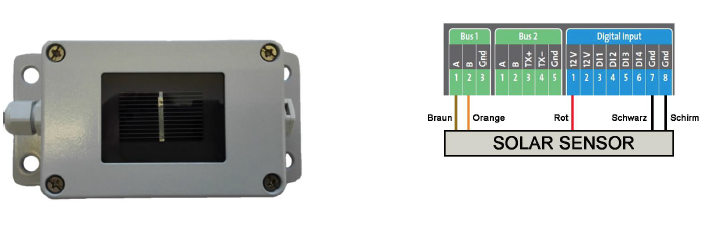](https://anleitung.smart-dog.eu/uploads/images/gallery/2024-02/hTawwaJwJBTonThK-image-1708340488322.png)Wenn Sie den BUS-Einstrahlungssensor inklusive Modultemperatursensor verwenden, können Sie BUS1 oder BUS2 am SmartDog nutzen
# Mencke Tegmeier Einstrahlungssensor Modbus Protokoll ## Funktion * Mit diesem Baustein können Sie einen BUS-Einstrahlsensor in das SmartDog®-System einbinden ## Anlegen des Bausteins * Wechseln Sie in die *Geräteeinstellungen* * Wählen Sie den Menüpunkt *Sensor* aus und legen Sie mit dem *grünen Plus* ein neuen Sensor an * Wählen Sie *Einstrahlungssensor* und anschließend *Mencke Tegmeier Einstrahlungssensor Modbus Protokoll* [](https://anleitung.smart-dog.eu/uploads/images/gallery/2026-01/z1xVip342VIqbjDO-image-1769157265210.png) **Name** * Legen Sie einen Namen für den Sensor fest **Type** * Wählen Sie die Funktion des Sensors ausBei Multisensoren muss für jeden Messwert ein separater Sensor angelegt werden
**Schnittstelle** * Hier können Sie den BUS nach angeschlossenen Geräte durchsuchen **Sichtbarkeit** * Legen Sie fest, ob der Sensorwert auf dem Display sichtbar sein sollEs können maximal 4 Zähler gleichzeitig auf dem Display angezeigt werden. Falls bereits 4 Zähler sichtbar sind, muss zunächst ein anderer Zähler ausgeblendet werden
**Bestätigen Sie die Eingaben zweimal mit *OK* und anschließend mit *Speichern*** # Mencke Tegmeier Einstrahlsensor Solarlog Protokoll ## Funktion * Mit diesem Baustein können Sie einen BUS-Einstrahlsensor in das SmartDog®-System einbinden ## Anlegen des Bausteins * Wechseln Sie in die *Geräteeinstellungen* * Wählen Sie den Menüpunkt *Sensor* aus und legen Sie mit dem *grünen Plus* ein neuen Sensor an * * Wählen Sie *Einstrahlungssensor* und anschließend *Mencke Tegmeier Einstrahlsensor Solarlog Protokoll* [](https://anleitung.smart-dog.eu/uploads/images/gallery/2026-01/z1xVip342VIqbjDO-image-1769157265210.png) **Name** * Legen Sie einen Namen für den Sensor fest **Type** * Wählen Sie die Funktion des Sensors ausBei Multisensoren muss für jeden Messwert ein separater Sensor angelegt werden
**Schnittstelle** * Hier können Sie den BUS nach angeschlossenen Geräte durchsuchen **Sichtbarkeit** * Legen Sie fest, ob der Sensorwert auf dem Display sichtbar sein sollEs können maximal 4 Zähler gleichzeitig auf dem Display angezeigt werden. Falls bereits 4 Zähler sichtbar sind, muss zunächst ein anderer Zähler ausgeblendet werden
**Bestätigen Sie die Eingaben zweimal mit *OK* und anschließend mit *Speichern*** # KippZonen Einstrahlsensor RT1 ## Funktion * Mit diesem Baustein können Sie einen BUS-Einstrahlsensor in das SmartDog®-System einbinden ## Anlegen des Bausteins * Wechseln Sie in die *Geräteeinstellungen* * Wählen Sie den Menüpunkt *Sensor* aus und legen Sie mit dem *grünen Plus* ein neuen Sensor an * Wählen Sie *Einstrahlungssensor* und anschließend *KippZonen Einstrahlsensor RT1* [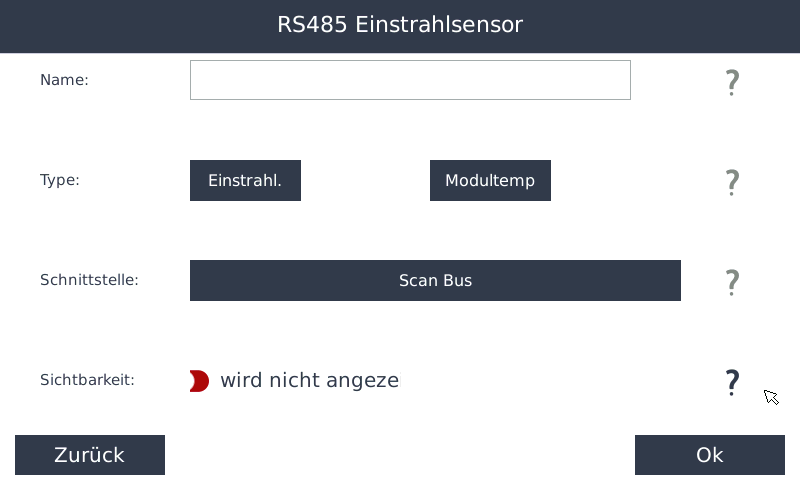](https://anleitung.smart-dog.eu/uploads/images/gallery/2026-01/FNIclTraeY0TdLie-image-1769157744411.png) **Name** * Legen Sie einen Namen für den Sensor fest **Type** * Wählen Sie die Funktion des Sensors ausBei Multisensoren muss für jeden Messwert ein separater Sensor angelegt werden
**Schnittstelle** * Hier können Sie den BUS nach angeschlossenen Geräte durchsuchen **Sichtbarkeit** * Legen Sie fest, ob der Sensorwert auf dem Display sichtbar sein sollEs können maximal 4 Zähler gleichzeitig auf dem Display angezeigt werden. Falls bereits 4 Zähler sichtbar sind, muss zunächst ein anderer Zähler ausgeblendet werden
**Bestätigen Sie die Eingaben zweimal mit *OK* und anschließend mit *Speichern*** # Einstrahlsensor 1-Wire ## Funktion * Hier können Sie das Zubehör [1-Wire® Einstrahlsensor](https://anleitung.smart-dog.eu/books/1-wire-sensoren-und-schnittstellen/page/1-wire-einstrahlsensor) SmartDog®-System einbinden ## Anlegen des Bausteins * Wechseln Sie in die *Geräteeinstellungen* * Wählen Sie den Menüpunkt *Sensor* aus und legen Sie mit dem *grünen Plus* ein neuen Sensor an * Wählen Sie *Einstrahlungssensor* und anschließend *Einstrahlsensor 1-Wire* [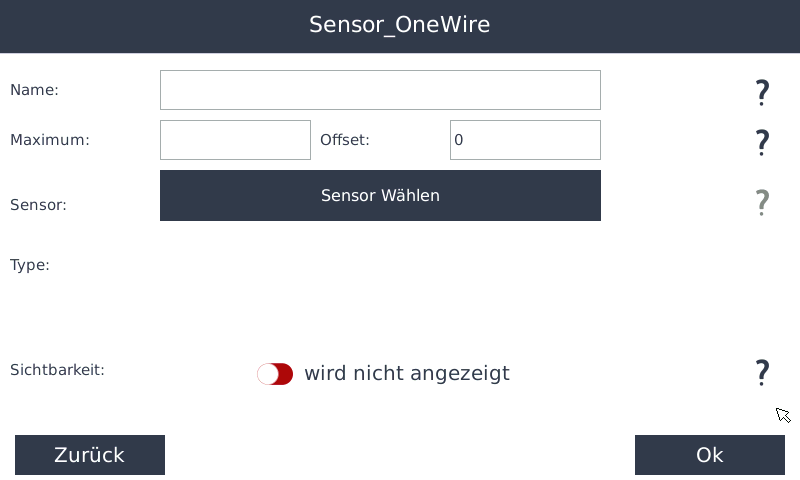](https://anleitung.smart-dog.eu/uploads/images/gallery/2026-01/JG1gaUst5IHdPrMR-image-1769158008133.png) **Name** * Legen Sie einen Namen für den Baustein fest **Maximum** * Erwarteter Maximalwert, dient der Diagrammskalierung **Offset** * Tragen Sie hier einen Korrekturwert ein * *Beispiel:* Wenn Sie 10 eingeben, wird dieser Wert auf die gemessene Temperatur addiert **Sensor** * Wählen Sie hier den angeschlossenen Sensor aus **Type** * Falls der ausgewählte Sensor mehrere Messarten unterstützt, können Sie hier die gewünschte Type auswählen **Sichtbarkeit** * Legen Sie fest, ob der Sensorwert auf dem Display sichtbar sein sollEs können maximal 4 Zähler gleichzeitig auf dem Display angezeigt werden. Falls bereits 4 Zähler sichtbar sind, muss zunächst ein anderer Zähler ausgeblendet werden
**Bestätigen Sie die Eingaben zweimal mit *OK* und anschließend mit *Speichern*** ## Verkabelung Einstrahlsensor [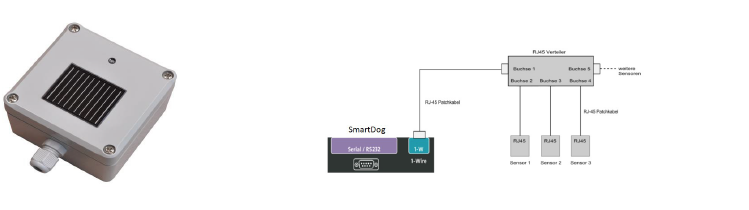](https://anleitung.smart-dog.eu/uploads/images/gallery/2024-02/b4762Ev3GVZjkiDv-image-1708340041938.png) ### Sensor anschließen * Montieren Sie zunächst den Sensor am Patchkabel und schließen Sie ihn danach an den SmartDog® an * Sie können ein Patchkabel auf die benötigte Länge zuschneiden und die Adern wie folgt an die Klemmen des Sensors anschließenNicht verwendete Kabelenden einzeln isolieren
[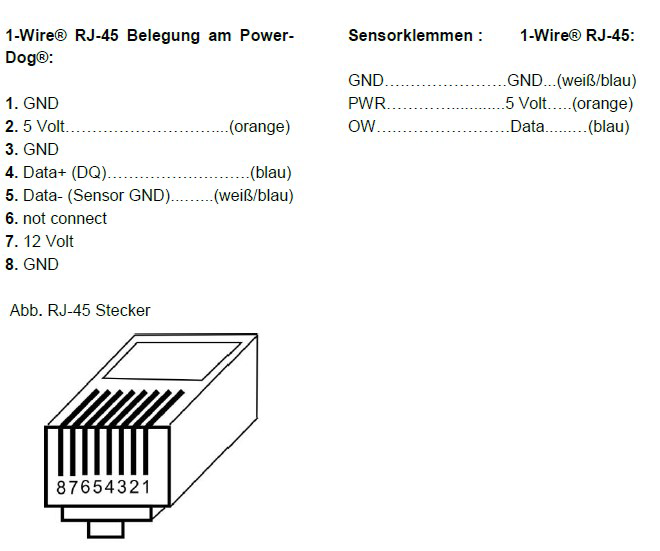](https://anleitung.smart-dog.eu/uploads/images/gallery/2024-02/HQH6ibMZQepFMzqV-image-1708340054204.png) * Bei Sensoren mit losen Adern verwenden Sie entsprechende Abzweigdosen * In manchen Sensoren ist es möglich, die Leitungen direkt weiterzuleiten, wenn die Klemmen doppelt ausgeführt sind # Rika Einstrahlsensor Modbus Protokoll ## Funktion * Hier können Sie das Zubehör Rika Einstrahlsensor (Artikelnummer: 340017) in den SmartDog®-System einbinden ### Besonderheiten * Wenn möglich, sollte der Sensor an BUS1 oder BUS2 angeschlossen werden (SmartDog 4.0 auch an Bus3 und Bus4) * Sind diese Busse bereits belegt, kann der Sensor mit unserem Zubehör [RS232 auf RS458 Adapter](https://anleitung.smart-dog.eu/books/schnittstellenerweiterungen/page/rs232-auf-rs458-adapter-smartdog-30) auch über den RS232-Bus angeschlossen werden [(RS232 auf RS458 Adapter SmartDog 4.0)](https://anleitung.smart-dog.eu/books/schnittstellenerweiterungen/page/rs232-rs485-adapter-smartdog-40) ### Wichtige Hinweise * Pro EZA-Anlage kann nur ein Einstrahlsensor verwendet werden * An den Modulfeldern muss die korrekte Neigung und Ausrichtung eingestellt werden * Nur so kann die theoretisch verfügbare Leistung für jedes Feld korrekt berechnet werden * ZUdem muss der Standort des Sensors hinterlegt werden, da zur Umrechnung von Einstrahlung auf Leistung der Sonnenstand benötigt wird (ortsabhängig)Sollten Sie aus Datenschutzgründen den genauen Standort nicht hinterlegen wollen, geben Sie bitte zumindest einen groben Wert an
* Je genauer der Standort, desto präziser die Berechnung der Sonnenstand-abhängigen Leistung * Wird kein Standort angegeben, wird standardmäßig München verwendet * **Adresse des Sensors:** Der Einstrahlsensor hat immer die Adresse 85Weitere Geräte am gleichen BUS dürfen nicht die Adresse 85 haben, sondern müssen eine andere Bus-Adresse verwenden
## Anlegen des Bausteins * Wechseln Sie in die *Geräteeinstellungen* * Wählen Sie den Menüpunkt *Sensor* aus und legen Sie mit dem *grünen Plus* ein neuen Sensor an * Wählen Sie *Einstrahlungssensor* und anschließend *Rika Einstrahlsensor Modbus Protokol* [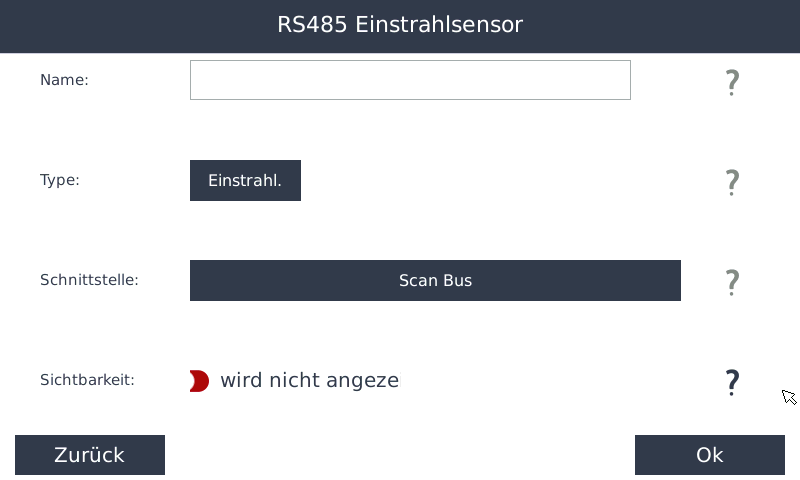](https://anleitung.smart-dog.eu/uploads/images/gallery/2026-01/xCEP7u0Lr8x2aHpG-image-1769158462628.png) **Name** * Legen Sie einen Namen für den Sensor fest **Type** * Hier können Sie die Type auswählen und bestätigen * Automatisch wird dann der Name *Globale Einstrahlung* vergeben **Schnittstelle** * Hier können Sie den BUS nach angeschlossenen Einstrahlsensoren durchsuchen ## Anschlussschema [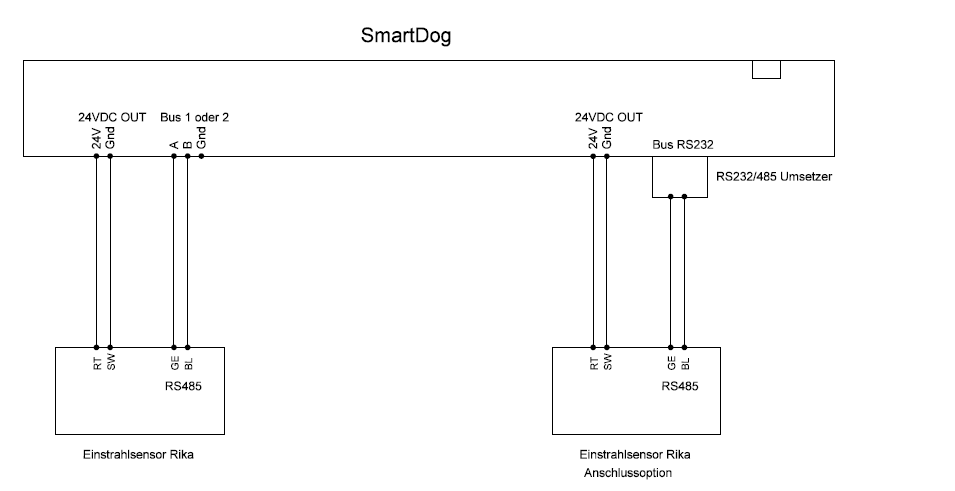](https://anleitung.smart-dog.eu/uploads/images/gallery/2024-02/Ne509MZr760nyRLQ-image-1708085274910.png) # Mencke Tegmeier Radiaton Sensor Metecontrol Protokoll ## Funktion * Mit diesem Baustein können Sie einen BUS-Einstrahlsensor in das SmartDog®-System einbinden ## Anlegen des Bausteins * Wechseln Sie in die *Geräteeinstellungen* * Wählen Sie den Menüpunkt *Sensor* aus und legen Sie mit dem *grünen Plus* ein neuen Sensor an * Wählen Sie *Einstrahlungssensor* und anschließend *Mencke Tegmeier Radiaton Sensor Metecontrol Protokoll* [](https://anleitung.smart-dog.eu/uploads/images/gallery/2026-01/z1xVip342VIqbjDO-image-1769157265210.png) **Name** * Legen Sie einen Namen für den Sensor fest **Type** * Wählen Sie die Funktion des Sensors ausBei Multisensoren muss für jeden Messwert ein separater Sensor angelegt werden
**Schnittstelle** * Hier können Sie den BUS nach angeschlossenen Geräte durchsuchen **Sichtbarkeit** * Legen Sie fest, ob der Sensorwert auf dem Display sichtbar sein sollEs können maximal 4 Zähler gleichzeitig auf dem Display angezeigt werden. Falls bereits 4 Zähler sichtbar sind, muss zunächst ein anderer Zähler ausgeblendet werden
**Bestätigen Sie die Eingaben zweimal mit *OK* und anschließend mit *Speichern*** # Impulssensor [](https://anleitung.smart-dog.eu/uploads/images/gallery/2024-07/vN8WtbMZpDls4Pft-image-1721312867592.png)->[](https://anleitung.smart-dog.eu/uploads/images/gallery/2024-07/hjLh7JiJVEMia7l9-image-1721313425932.png) ### Funktion - Es können beliebige Impulse von verschiedenen Sensoren, z. B. Windsensoren, angezeigt und aufgezeichnet werden - Die Impulse werden über einen der vier Digitaleingänge des SmartDog® eingelesen ### Anlegen - Mit dem **grünen Plus-Symbol** können Sie einen neuen Sensor anlegen - Wählen Sie anschließend den **Impulssensor** [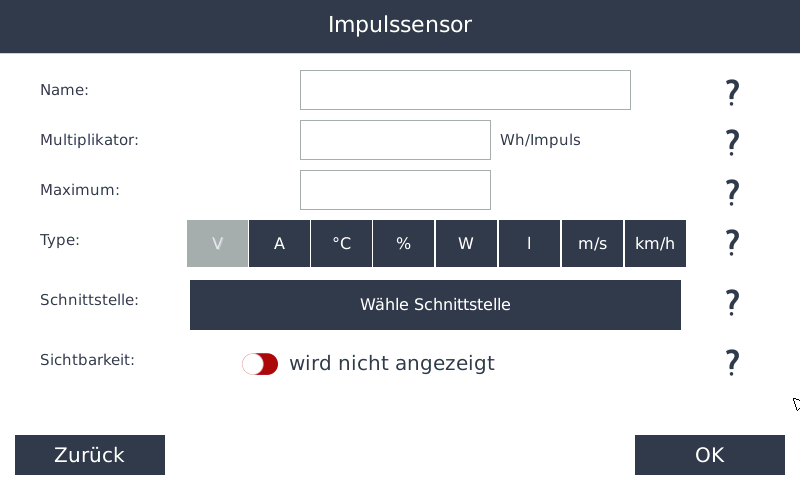](https://anleitung.smart-dog.eu/uploads/images/gallery/2026-01/X3AQDiJDwZTGTeU6-image-1769166633516.png) **Name** - Legen Sie einen Namen für den Sensor fest **Multiplikator** - Geben Sie hier die Wertigkeit für einen Impuls ein - Dieser Wert ist entweder direkt am Sensor ablesbar oder im Datenblatt angegeben - *Beispiel:* Windsensor 0,0001173 Impulse pro m/s Windgeschwindigkeit **Maximum** - Legen Sie den maximalen Messwert fest, den der Sensor erreichen kann - Dieser Wert dient ausschließlich der Skalierung auf dem Display **Type** - Wählen Sie aus, welche Einheit der Sensor zählt: - V (Volt) - A (Ampere) - °C (Grad) - % (Prozent) - W (Watt) - l (Liter) - m/s (Geschwindigkeit) - km/h (Geschwindigkeit) **Schnittstelle** - Wählen Sie den Digitaleingang, an dem Sie den Sensor angeschlossen haben (DI 1–4) **Sichtbarkeit** - Legen Sie fest, ob der Sensorwert auf dem Display sichtbar sein sollEs können maximal 4 Kurven gleichzeitig auf dem Display angezeigt werden. Falls bereits 4 Kurven sichtbar sind, muss zunächst ein anderer Sensor ausgeblendet werden
Bestätigen Sie die Eingaben zweimal mit **OK** und anschließend mit **Speichern** # IEC1107 Sensor ## Funktion - Mit dem SmartDog® können Sie neben Energie auch andere Werte wie Netzspannung, Strom oder Netzfrequenz aus modernen Zählern über eine optische Schnittstelle auslesen – vorausgesetzt, ein entsprechender Adapter wird verwendet - Der SmartDog® verfügt derzeit über zwei Schnittstellen, um solche optischen Schnittstellen anzuschließen: #### **USB** - Jeder freie USB-Steckplatz kann genutzt werden - Optional bieten wir ein Reichweitenverlängerungsset (Art. Nr. 36030) an - Damit kann die Reichweite mit einem Standard-Patchkabel auf bis zu 20 m verlängert werden #### **RS232** - Die Reichweite beträgt laut RS232-Vorgaben 20 m - Für die Verlängerung bieten wir ein Reichweitenverlängerungsset an: - Vom Stecker des Optokopfes wird auf Klemmen umgesetzt - Am SmartDog® wird von den Klemmen wieder auf einen RS232-Stecker zurückgeführt - Die Verlängerung kann dabei mit einem handelsüblichen Telefonkabel durchgeführt werden - Bei Längen über 5 m muss am RS232-Optokopf ein zusätzlicher USB/RS232-Adapter verwendet werden - Mit diesem Converter können auch weitere Optoköpfe am SmartDog® angeschlossen werden.Leider sind die Schnittstellenprotokolle nicht genormt. Bei manchen Zählern können z. B. keine Momentanwerte ausgelesen werden
### Anlegen - Mit dem **grünen Plus-Symbol** können Sie einen neuen Sensor anlegen - Wählen Sie anschließend einen der beiden IEC-Sensortypen aus: **Electric Counter D0** oder **Heatmeter D0** [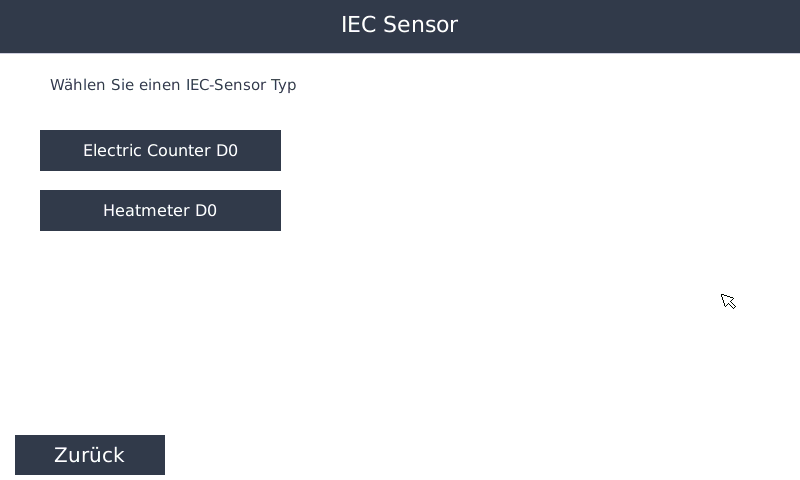](https://anleitung.smart-dog.eu/uploads/images/gallery/2026-01/GEMi3OLMu45pnWPY-image-1769167689546.png) --- [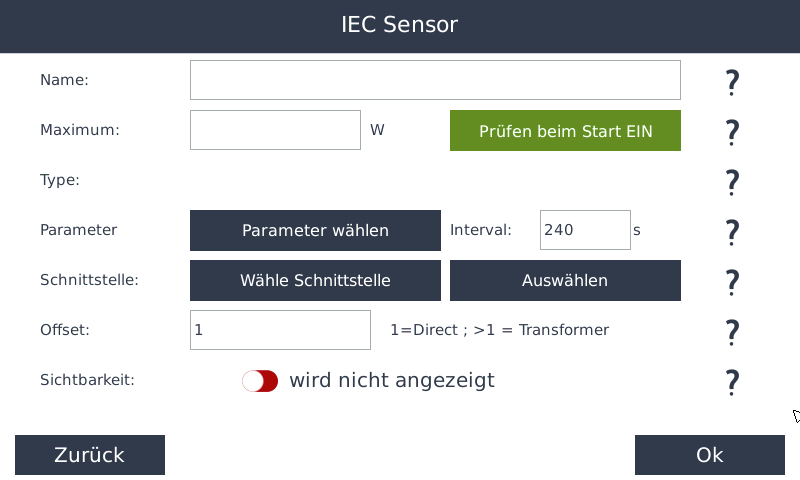](https://anleitung.smart-dog.eu/uploads/images/gallery/2026-01/R3dX4YiILL8HmXPJ-image-1769167077982.png) **Name** - Legen Sie einen Namen für den Sensor fest **Maximum** - Legen Sie den maximalen Messwert fest, den der Sensor erreichen kann - Dieser Wert dient ausschließlich der Skalierung auf dem Display **Prüfen beim Start** - Hier können Sie festlegen, ob der Zähler beim Start überprüft werden soll oder nicht **Parameter wählen** - Wählen Sie die Werte aus, die Sie aus dem Zähler auslesen möchten: [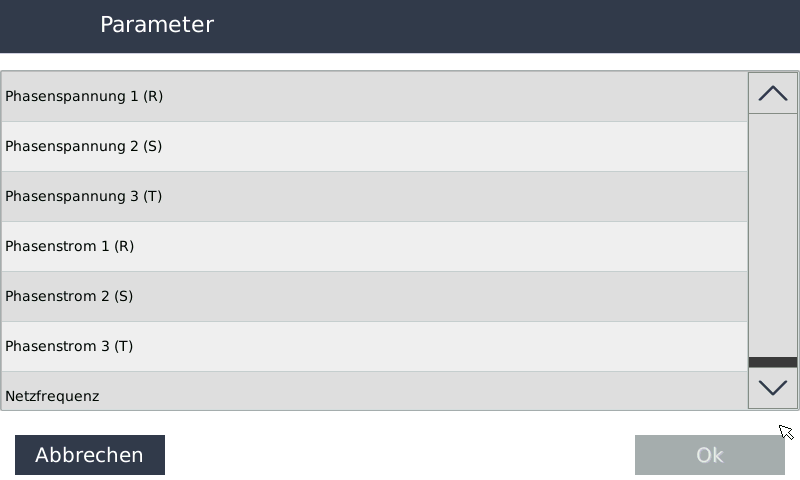](https://anleitung.smart-dog.eu/uploads/images/gallery/2026-01/uAtLW0XjfQRMtmch-image-1769168301093.png) - Falls der Zähler die gewählten Daten nicht liefert, erscheint die Fehlermeldung: *Parameter not found* **Schnittstelle** - Wählen Sie die Schnittstelle aus, an der der Optokopf angeschlossen ist **Sichtbarkeit** - Legen Sie fest, ob der Sensorwert auf dem Display sichtbar sein sollEs können maximal 4 Kurven gleichzeitig auf dem Display angezeigt werden. Falls bereits 4 Kurven sichtbar sind, muss zunächst ein anderer Sensor ausgeblendet werden
Bestätigen Sie die Eingaben zweimal mit **OK** und anschließend mit **Speichern** # IEC1107 Sensor über RS485 ## Funktion - Hier können Sie einen EVU-Zähler mit RS485-Schnittstelle einbinden ### Anlegen - Mit dem **grünen Plus-Symbol** können Sie einen neuen Sensor anlegen - Wählen Sie anschließend einen der beiden IEC-Sensortypen aus: **Electric Counter D0** oder **Heatmeter D0** [](https://anleitung.smart-dog.eu/uploads/images/gallery/2026-01/GEMi3OLMu45pnWPY-image-1769167689546.png) --- [](https://anleitung.smart-dog.eu/uploads/images/gallery/2026-01/R3dX4YiILL8HmXPJ-image-1769167077982.png) # Einbindung **Name** - Legen Sie einen Namen für den Sensor fest **Maximum** - Legen Sie den maximalen Messwert fest, den der Sensor erreichen kann - Dieser Wert dient ausschließlich der Skalierung auf dem Display **Prüfen beim Start** - Hier können Sie festlegen, ob der Zähler beim Start überprüft werden soll oder nicht **Parameter wählen** - Wählen Sie die Werte aus, die Sie aus dem Zähler auslesen möchten: [](https://anleitung.smart-dog.eu/uploads/images/gallery/2026-01/uAtLW0XjfQRMtmch-image-1769168301093.png) - Falls der Zähler die gewählten Daten nicht liefert, erscheint die Fehlermeldung: *Parameter not found* **Schnittstelle** - Hier können Sie den Sensor über die Bussuche einlesen **Sichtbarkeit** - Legen Sie fest, ob der Sensorwert auf dem Display sichtbar sein sollEs können maximal 4 Kurven gleichzeitig auf dem Display angezeigt werden. Falls bereits 4 Kurven sichtbar sind, muss zunächst ein anderer Sensor ausgeblendet werden
Bestätigen Sie die Eingaben zweimal mit **OK** und anschließend mit **Speichern** # Plugwise Stretch ## Funktion - Hier können Sie aus einer zuvor eingelesenen Funksteckdose einen Sensor erzeugen ### Anlegen - Mit dem **grünen Plus-Symbol** können Sie einen neuen Sensor anlegen - Wählen Sie anschließend **Plugwise Stretch** [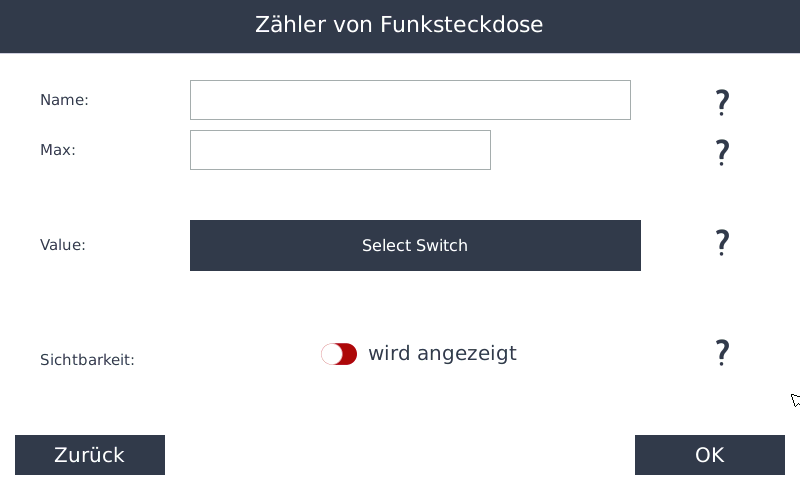](https://anleitung.smart-dog.eu/uploads/images/gallery/2026-01/MxYKAcVKQ7uralr8-image-1769411062911.png) # Einbindung **Name** - Legen Sie einen Namen für den Sensor fest **Maximum** - Legen Sie den maximalen Messwert fest, den der Sensor erreichen kann - Dieser Wert dient ausschließlich der Skalierung auf dem Display **Value** - Hier können Sie die zuvor eingelesene Funksteckdose auswählen **Sichtbarkeit** - Legen Sie fest, ob der Sensorwert auf dem Display sichtbar sein sollEs können maximal 4 Kurven gleichzeitig auf dem Display angezeigt werden. Falls bereits 4 Kurven sichtbar sind, muss zunächst ein anderer Sensor ausgeblendet werden
Bestätigen Sie die Eingaben zweimal mit **OK** und anschließend mit **Speichern** # Power API Sensor ## Infomaterial zu den Power API Sensoren finden Sie unter **[ecodata Gmbh PowerDog Web API, PowerAPI & Client Documentation](http://api.power-dog.eu/documentation/)**Bei SmartDogs mit der neuen Platine wird nicht mehr die bisherige XML-Struktur verwendet, stattdessen kommt ein vollständig neues JSON-Format zum Einsatz
# M-Bus ## Funktion - Hier können Sie einen M-Bus-Zähler als Sensor anlegen ### Anlegen - Mit dem **grünen Plus-Symbol** können Sie einen neuen Sensor anlegen - Wählen Sie anschließend einen M-Bus Zähler Typ aus: - **Electric Counter M-Bus**, **Heatmeter M-Bus**, **Gasmeter M-Bus** , oder **Watermeter M-Bus** [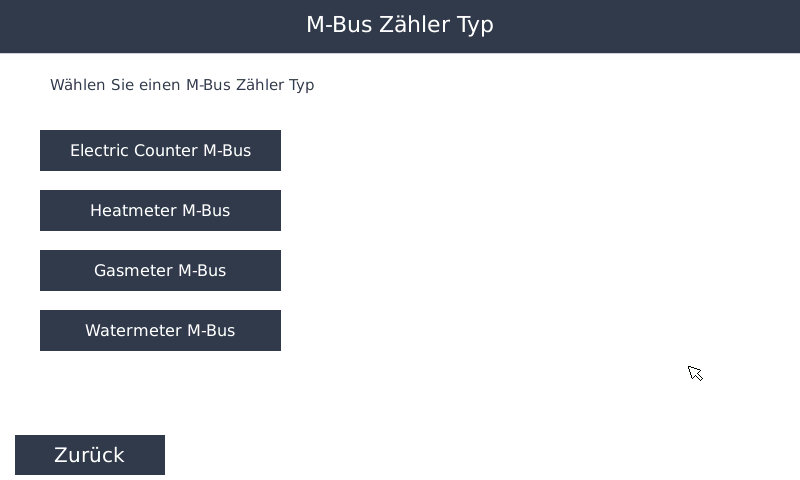](https://anleitung.smart-dog.eu/uploads/images/gallery/2026-01/OfwAQiz0HRRWZk7f-image-1769426411228.png) --- [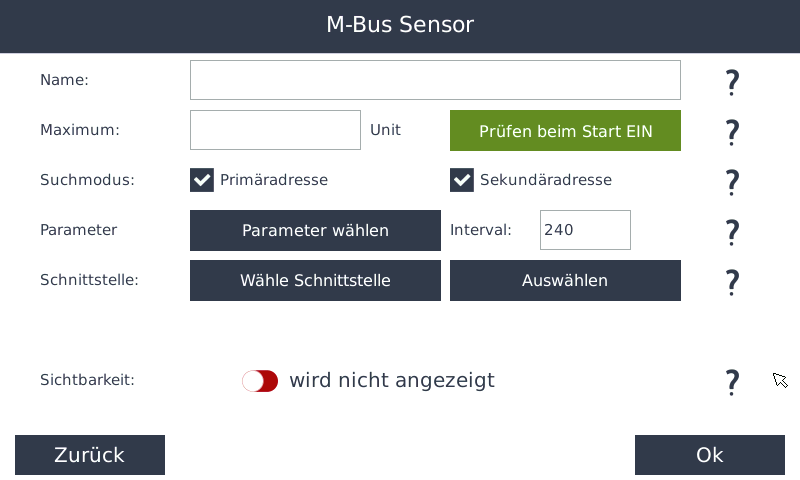](https://anleitung.smart-dog.eu/uploads/images/gallery/2026-01/wx3S62sQ7y7Rziy2-image-1769426452301.png) # Einbindung **Name** - Legen Sie einen Namen für den Sensor fest **Maximum** - Legen Sie den maximalen Messwert fest, den der Sensor erreichen kann - Dieser Wert dient ausschließlich der Skalierung auf dem Display **Prüfen beim Start** - Hier können Sie festlegen, ob der Zähler beim Start überprüft werden soll oder nicht **Suchmodus** - Die Zähler können entweder über ihre Primäradresse (0–250) oder über ihre 16-stellige Sekundäradresse ermittelt werdenDie Suche über die Sekundäradresse kann schneller sein, wenn nur wenige Zähler installiert sind oder sich die Sekundäradressen deutlich voneinander unterscheiden
**Parameter wählen** - Wählen Sie den Wert aus, den Sie vom Zähler auslesen möchten **Schnittstelle** - Hier können Sie den Sensor über die Bussuche einlesen **Sichtbarkeit** - Legen Sie fest, ob der Sensorwert auf dem Display sichtbar sein sollEs können maximal 4 Zähler gleichzeitig auf dem Display angezeigt werden. Falls bereits 4 Zähler sichtbar sind, muss zunächst ein anderer Zähler ausgeblendet werden
Bestätigen Sie die Eingaben zweimal mit **OK** und anschließend mit **Speichern** # RS485/Netzwerk Bus-Sensor ## Funktion - Hier haben Sie die Möglichkeit, einen Sensor über einen Zähler mittels RS485 oder Netzwerk einzubinden ### Anlegen - Mit dem **grünen Plus-Symbol** können Sie einen neuen Sensor anlegen - Wählen Sie anschließend **RS485/Netzwerk Bus-Sensor** [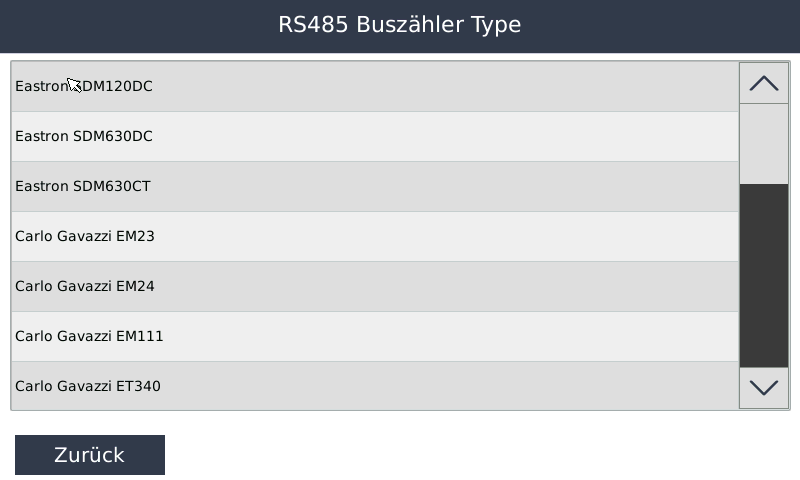](https://anleitung.smart-dog.eu/uploads/images/gallery/2026-01/pbPw82XdALnPTsqO-image-1769441443937.png) - Hier können Sie den entsprechenden Zählertyp auswählen, an den Sie einen Sensor anschließen möchten --- [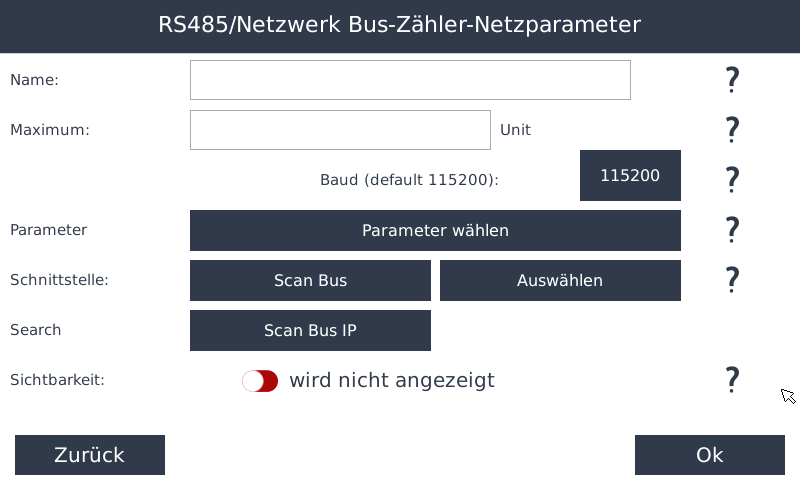](https://anleitung.smart-dog.eu/uploads/images/gallery/2026-01/AKP3XPwyJQa3fbev-image-1769441523833.png) # Einbindung **Name** - Legen Sie einen Namen für den Sensor fest **Maximum** - Legen Sie den maximalen Messwert fest, den der Sensor erreichen kann - Dieser Wert dient ausschließlich der Skalierung auf dem Display **Parameter wählen** - Wählen Sie die Werte aus, die Sie aus dem Zähler auslesen möchten: [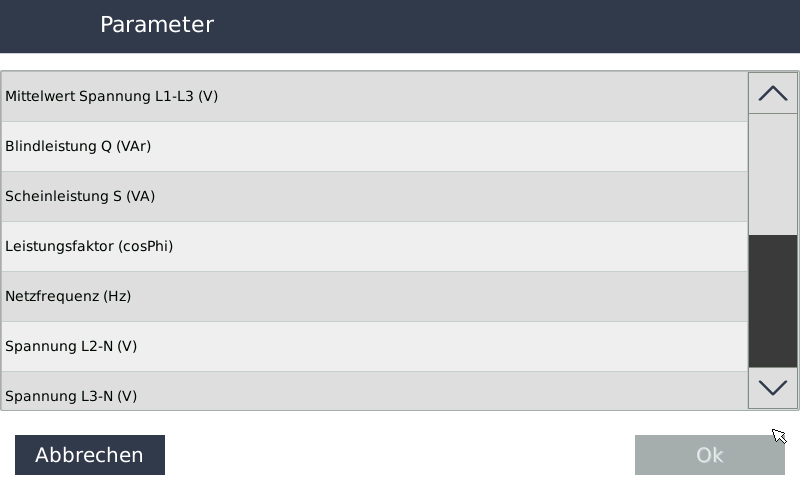](https://anleitung.smart-dog.eu/uploads/images/gallery/2026-01/LUYYTHhSwPmRL8bM-image-1769441556039.png) **Schnittstelle** - Hier können Sie den Zähler entweder über die Bussuche **Scan Bus** oder das Netzwerk **Scan Bus IP** finden oder einen bereits angelegten Zähler unter **Auswählen** auswählen **Sichtbarkeit** - Legen Sie fest, ob der Sensorwert auf dem Display sichtbar sein sollEs können maximal 4 Zähler gleichzeitig auf dem Display angezeigt werden. Falls bereits 4 Zähler sichtbar sind, muss zunächst ein anderer Zähler ausgeblendet werden
Bestätigen Sie die Eingaben zweimal mit **OK** und anschließend mit **Speichern** # Onewire Impuls Sensor [](https://anleitung.smart-dog.eu/uploads/images/gallery/2024-07/vN8WtbMZpDls4Pft-image-1721312867592.png)->[](https://anleitung.smart-dog.eu/uploads/images/gallery/2024-07/hjLh7JiJVEMia7l9-image-1721313425932.png) ### Funktion - Hier können Sie einen OneWire-Impulssensor einbinden ### Anlegen - Mit dem **grünen Plus-Symbol** können Sie einen neuen Sensor anlegen - Wählen Sie anschließend den **Onewire Impuls Sensor** [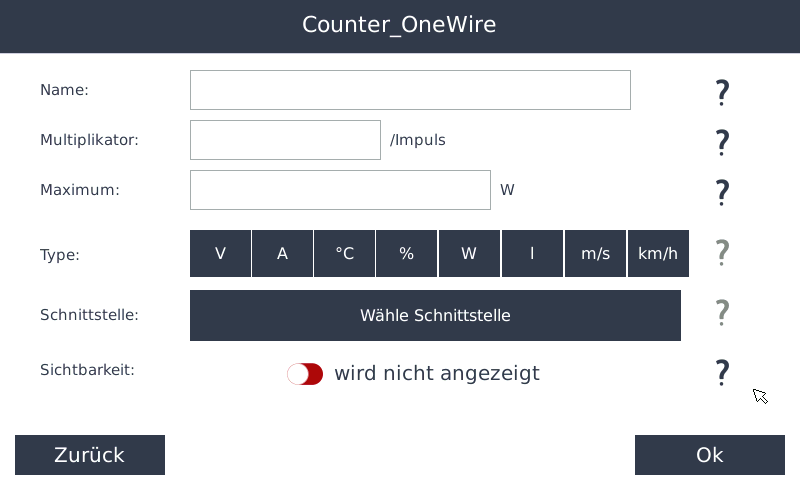](https://anleitung.smart-dog.eu/uploads/images/gallery/2026-01/SPkMgvnHQP3cV77i-image-1769605455646.png) **Name** - Legen Sie einen Namen für den Sensor fest **Multiplikator** - Geben Sie hier die Wertigkeit für einen Impuls ein - Dieser Wert ist entweder direkt am Sensor ablesbar oder im Datenblatt angegeben - *Beispiel:* Windsensor 0,0001173 Impulse pro m/s Windgeschwindigkeit **Maximum** - Legen Sie den maximalen Messwert fest, den der Sensor erreichen kann - Dieser Wert dient ausschließlich der Skalierung auf dem Display **Type** - Wählen Sie aus, welche Einheit der Sensor zählt: - V (Volt) - A (Ampere) - °C (Grad) - % (Prozent) - W (Watt) - l (Liter) - m/s (Geschwindigkeit) - km/h (Geschwindigkeit) **Schnittstelle** - Wählen Sie den angeschlossen Onewire Impuls Sensor aus **Sichtbarkeit** - Legen Sie fest, ob der Sensorwert auf dem Display sichtbar sein sollEs können maximal 4 Zähler gleichzeitig auf dem Display angezeigt werden. Falls bereits 4 Zähler sichtbar sind, muss zunächst ein anderer Zähler ausgeblendet werden
Bestätigen Sie die Eingaben zweimal mit **OK** und anschließend mit **Speichern** # Modbus TCP Sensor [](https://anleitung.smart-dog.eu/uploads/images/gallery/2024-07/vN8WtbMZpDls4Pft-image-1721312867592.png)->[](https://anleitung.smart-dog.eu/uploads/images/gallery/2024-07/hjLh7JiJVEMia7l9-image-1721313425932.png) ### Modbus TCP Sensor - Mit diesem Sensortyp können Momentanwerte und Zählerstände von einem Modbus-TCP-Server (z. B. Wärmepumpe, Speicher, Energiemanagementsystem) ausgelesen und in SmartDog dargestellt werden - Die benötigten Register und Parameter entnehmen Sie bitte der Modbus-Registerbeschreibung des jeweiligen Herstellers ### Anlegen - Mit dem *grünen Plus-Symbol* können Sie einen neuen Sensor anlegen - Wählen Sie anschließend den *Modbus TCP Sensor* [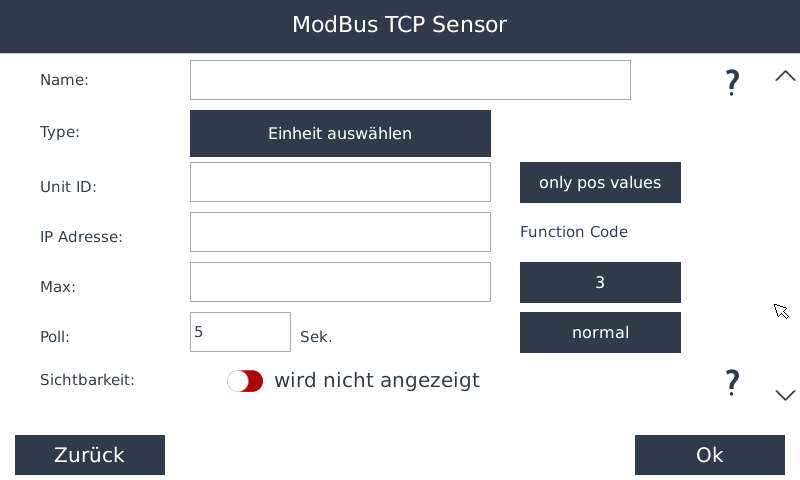](https://anleitung.smart-dog.eu/uploads/images/gallery/2026-01/4pTnHfTPBN0Vo4wW-image-1769697634478.png) **Name** - Geben Sie einen Namen für den Sensor ein **Type:** - Wählen Sie die Einheit des Momentanwertes, der ausgelesen werden soll (z.B. W, V, A etc.) **Unit ID:** - Wählen Sie die Unit ID bzw. Busadresse des Gerätes **only pos values** - Durch drücken können Sie umschalten - *only pos values* heißt das negative Werte als 0 eingelesen und nur postive Werte übernommen werden - **Beispiel:** - Gerät hat nur ein Register für Bezug und Liefern - Bei Liefern ist der Wert negativ und bei Bezug positiv - Sie legen 2 Modbussensoren an - Einer für Bezug - hier wählen Sie *only pos values* und einer für Liefern - hier wählen Sie *only neg values* **IP:** - Tragen Sie die IP-Adresse des Gerätes ein **Max:** - Maximaler Wert den der Momentanwert haben kann - größere Werte setzt SmartDog auf 0 **Function Code:** - Hier legen Sie fest ob Sie die Werte mit Function Code 3 oder 4 einlesen (steht in Registerbeschreibung) **Poll:** - wie oft sollen diese Werte aus dem Gerät gelesen werden **Mit Pfeil nach unten kommen Sie auf die Einstellungsseite 2** [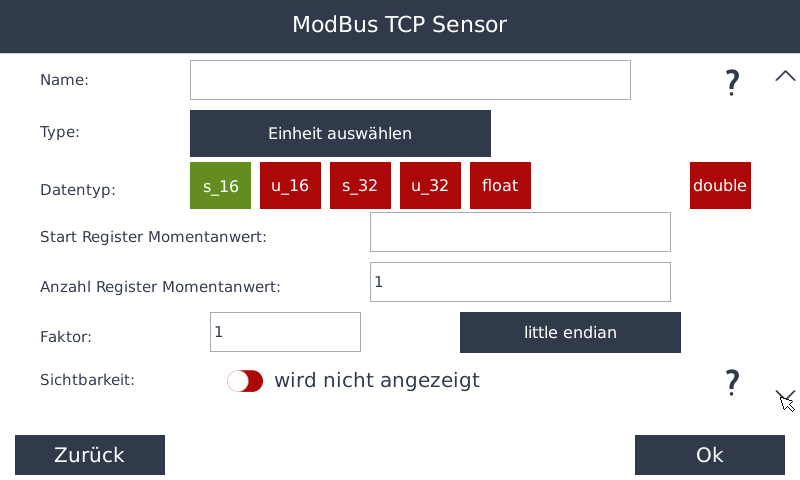](https://anleitung.smart-dog.eu/uploads/images/gallery/2026-01/8FSaulNurN0BGAP2-image-1769698134255.png) **Datentyp:** - Legen Sie den Datentyp des Registers für den Momentanwert fest **Startregister Momentanwert:** - Tragen Sie hier die Registernummer ein **Anzahl Register Momentanwert:** - 1 bei S\_16 und U\_16 sonst 2 **Faktor:** - Wenn dieser Wert mit einem Wandlerfaktor multipliziert werden muss, tragen Sie diesen hier ein **Button endian:** - Wählen Sie hier die Bytereihenfolge in der die Daten ausgegeben werden [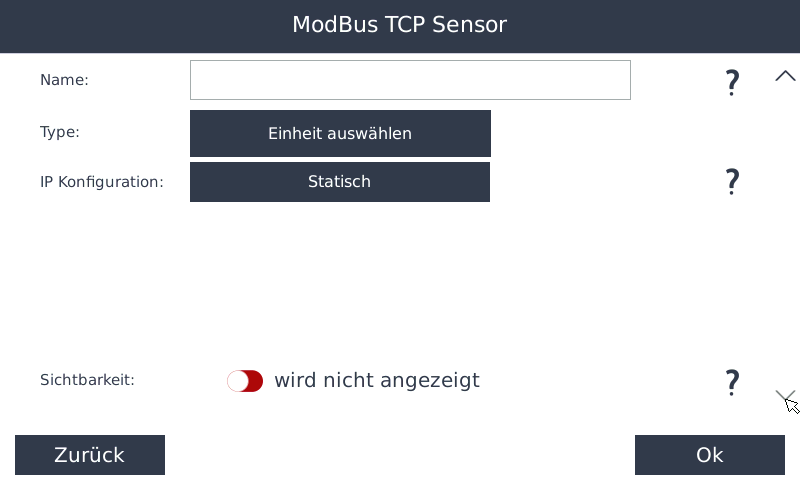](https://anleitung.smart-dog.eu/uploads/images/gallery/2026-01/CPkEcRCEHzMOzcG3-image-1769698182394.png) **Type:** - Wählen Sie die Einheit des Momentanwertes, der ausgelesen werden soll (z.B. W, kW, VAr etc.) **IP Konfiguration:** - Legen Sie hier fest, ob dem Gerät eine feste (statische) IP-Adresse zugewiesen ist oder ob es seine IP-Adresse automatisch über DHCP erhält **Sichtbarkeit** - Legen Sie fest, ob der Sensorwert auf dem Display sichtbar sein sollEs können maximal 4 Kurven gleichzeitig auf dem Display angezeigt werden. Falls bereits 4 Kurven sichtbar sind, muss zunächst ein anderer Sensor ausgeblendet werden
Bestätigen Sie die Eingaben zweimal mit **OK** und anschließend mit **Speichern** ### Beispiel: - Theoretisch verfügbare WirkleistungGeht nur in Kombination mit einem Einstrahlsensor!
[](https://anleitung.smart-dog.eu/uploads/images/gallery/2026-04/QqxuC3AqladaG5ft-image-1776935766700.png) [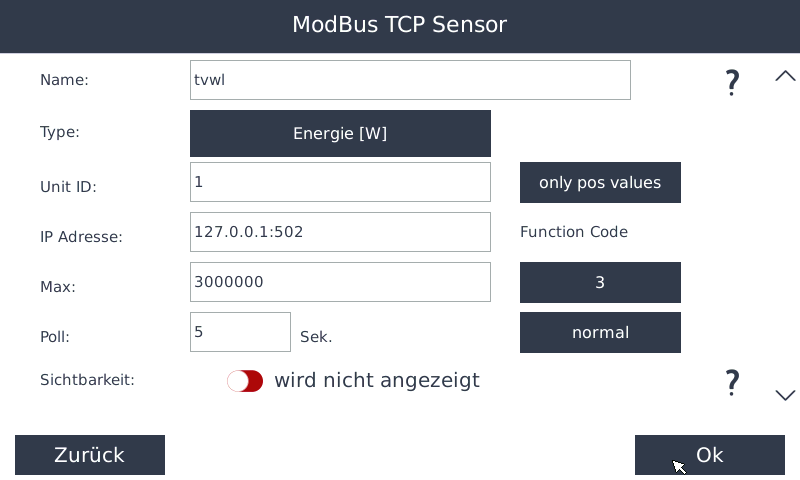](https://anleitung.smart-dog.eu/uploads/images/gallery/2026-04/kng0pRGl83XTDBV5-image-1776935477878.png)[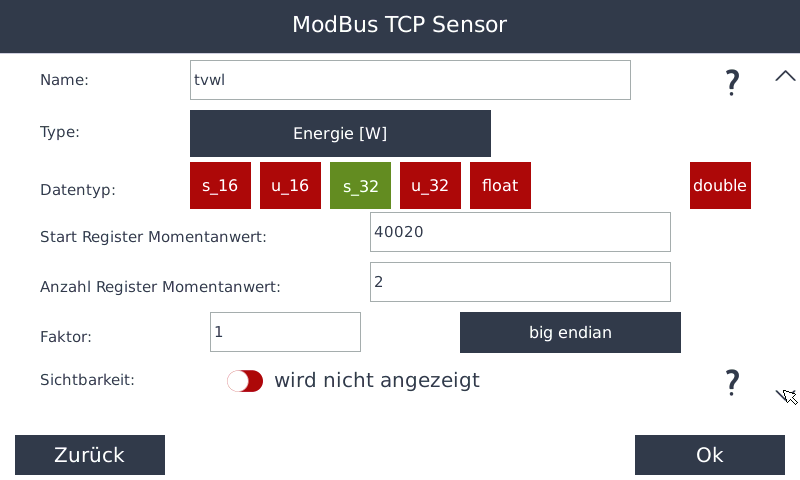](https://anleitung.smart-dog.eu/uploads/images/gallery/2026-04/px0j6CwMEBN5SszX-image-1776935500493.png)[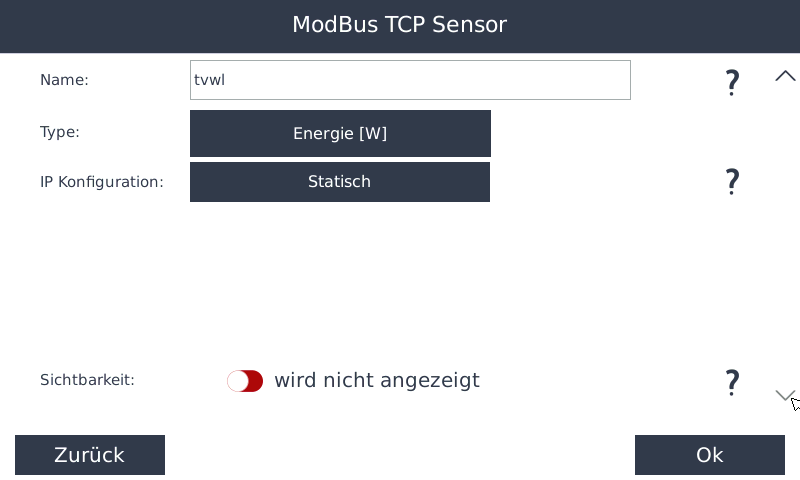](https://anleitung.smart-dog.eu/uploads/images/gallery/2026-04/K2ai6bT89hSmSSb4-image-1776935510186.png) # System Werte [](https://anleitung.smart-dog.eu/uploads/images/gallery/2024-07/vN8WtbMZpDls4Pft-image-1721312867592.png)->[](https://anleitung.smart-dog.eu/uploads/images/gallery/2024-07/hjLh7JiJVEMia7l9-image-1721313425932.png) ### System Werte - Hier können Sie Systemwerte der hinterlegten Wechselrichter auslesen, wie z. B. Wirkleistung, Blindleistung etc. ## Anlegen des Bausteins - Mit dem *grünen Plus-Symbol* können Sie einen neuen Sensor anlegen - Wählen Sie anschließend den *System Werte* [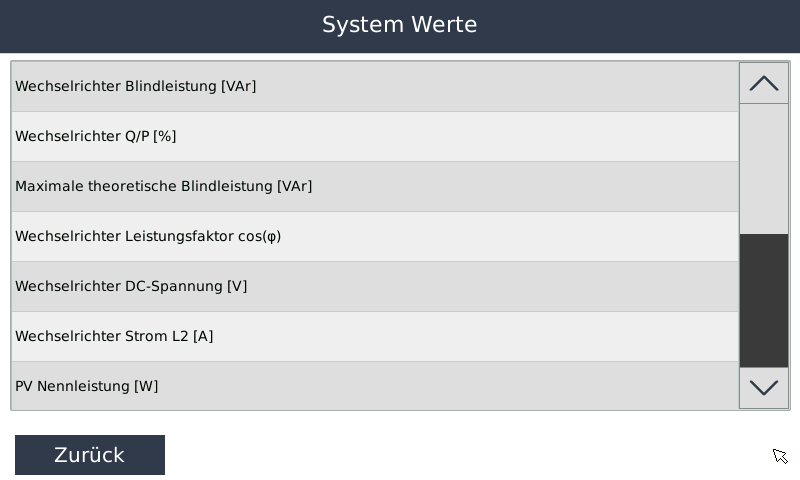](https://anleitung.smart-dog.eu/uploads/images/gallery/2026-01/1g45kEeSf6OHEz1M-image-1769700751399.png) - Wählen Sie den gewünschten Systemwert aus der Liste aus, dann landen Sie in folgender Ebene [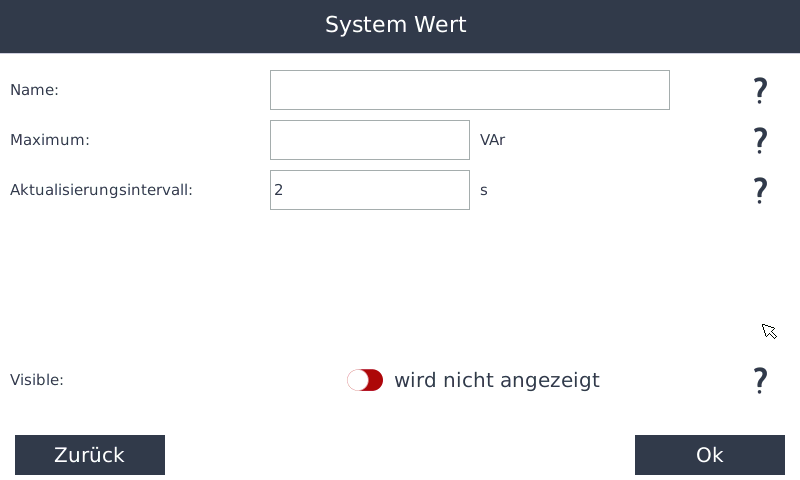](https://anleitung.smart-dog.eu/uploads/images/gallery/2026-01/u5i4YGSylSx95pXi-image-1769700803706.png) **Name** - Geben Sie einen Namen ein **Maximum** - Erwarteter Maximalwert, dient der Diagrammskalierung **Aktualisierungsintervall** - Geben Sie hier das Intervall ein, in dem der Wert aktualisert werden soll **Visible** - Wählen, ob der Zähler am Display sichtbar sein soll - Max. 4 Zähler sichtbar, ansonsten müssen Sie einen anderen Zähler auf nicht sichtbar setzen # Temperatur von WLAN-Steckdose [](https://anleitung.smart-dog.eu/uploads/images/gallery/2024-07/vN8WtbMZpDls4Pft-image-1721312867592.png)->[](https://anleitung.smart-dog.eu/uploads/images/gallery/2024-07/hjLh7JiJVEMia7l9-image-1721313425932.png) ### Funktion - Auslesen und Anzeigen der aktuellen Temperatur der myStrom WLAN-Steckdose ### Anlegen - Mit dem **grünen Plus-Symbol** können Sie einen neuen Sensor anlegen - Wählen Sie anschließend **Temperatur von WLAN-Steckdose** [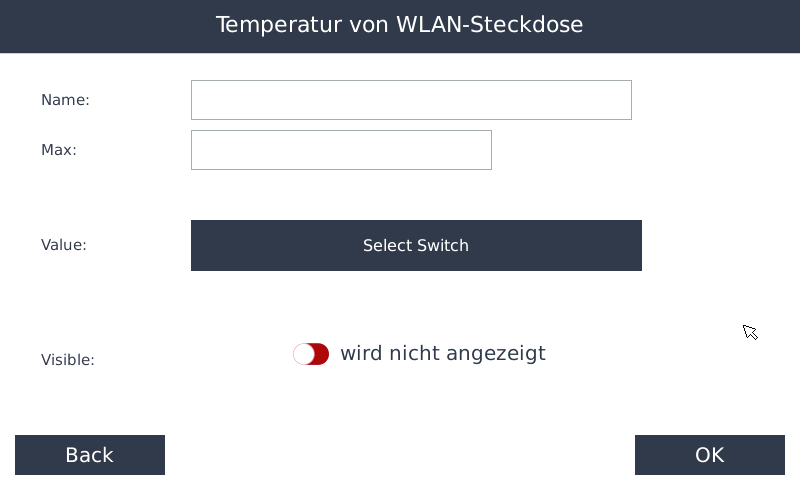](https://anleitung.smart-dog.eu/uploads/images/gallery/2026-02/TOlBlki1R4EWzyGA-image-1770714686238.png) **Name:** - Legen Sie einen Namen für den Sensor fest **Max:** - Legen Sie den maximalen Messwert fest, den der Sensor erreichen kann - Dieser Wert dient ausschließlich der Skalierung auf dem Display **Value:** - Nun können Sie unter **Select Switch** die entsprechende myStrom Steckdose auswählen [](https://anleitung.smart-dog.eu/uploads/images/gallery/2025-11/P9C4xLRqrcbUXl1K-image-1763717250640.png) **Visible:** - Legen Sie fest, ob der Sensorwert auf dem Display sichtbar sein sollEs können maximal 4 Kurven gleichzeitig auf dem Display angezeigt werden. Falls bereits 4 Kurven sichtbar sind, muss zunächst ein anderer Sensor ausgeblendet werden
Bestätigen Sie die Eingaben zweimal mit **OK** und anschließend mit **Speichern** # absolute Feuchte [](https://anleitung.smart-dog.eu/uploads/images/gallery/2024-07/vN8WtbMZpDls4Pft-image-1721312867592.png)->[](https://anleitung.smart-dog.eu/uploads/images/gallery/2024-07/hjLh7JiJVEMia7l9-image-1721313425932.png) ### Funktion - Misst die tatsächliche Wasserdampfmenge in der Luft (in g/m³), um klimatische Bedingungen zu überwachenDies hilft, Feuchtigkeitsrisiken für die PV-Anlage zu erkennen und Kondensation oder Korrosion zu vermeiden
### Anlegen - Mit dem **grünen Plus-Symbol** können Sie einen neuen Sensor anlegen - Wählen Sie anschließend den Sensor **absolute Feuchte** [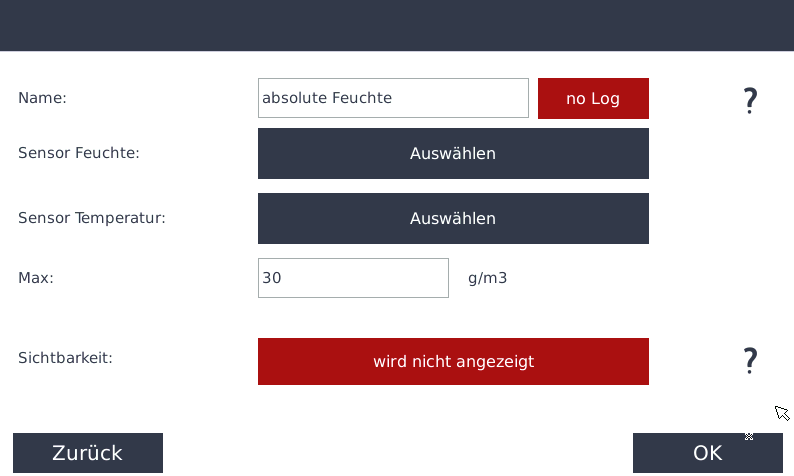](https://anleitung.smart-dog.eu/uploads/images/gallery/2026-02/n190Bf78Uf7zT4Kb-image-1770649218019.png) **Name** - Legen Sie einen Namen für den Sensor fest **no Log** - Hier können Sie festlegen, ob der Sensor nicht geloggt werden soll oder ob die Erfassung lokal bzw. im Portal erfolgen soll **Sensor Feuchte** - Wählen Sie den zuvor hinterlegten Sensor aus, der die relative Luftfeuchtigkeit (%) erfasst und Informationen über das Feuchteverhalten in der Umgebung der PV-Anlage liefert - beispielsweise für Lüftung, Entfeuchtung oder Kondensationsschutz **Sensor Temperatur** - Wählen Sie den zuvor hinterlegten Sensor aus, der die Luft- oder Modultemperatur misst, um die Anlagenleistung und Effizienz zu überwachen, die thermische Belastung zu kontrollieren und Schutzmechanismen bei Überhitzung zu steuern **Maximum** - Legen Sie den maximalen Messwert fest, den der Sensor erreichen kann - Dieser Wert dient ausschließlich der Skalierung auf dem Display **Sichtbarkeit** - Legen Sie fest, ob der Sensorwert auf dem Display sichtbar sein sollEs können maximal 4 Zähler gleichzeitig auf dem Display angezeigt werden. Falls bereits 4 Zähler sichtbar sind, muss zunächst ein anderer Zähler ausgeblendet werden
Bestätigen Sie die Eingaben zweimal mit **OK** und anschließend mit **Speichern** # Smartmeter [](https://anleitung.smart-dog.eu/uploads/images/gallery/2024-07/vN8WtbMZpDls4Pft-image-1721312867592.png)->[](https://anleitung.smart-dog.eu/uploads/images/gallery/2024-07/hjLh7JiJVEMia7l9-image-1721313425932.png) ### Funktion - An dieser Stelle kann ein PT1000- oder KTY81-210-Temperaturfühler in 2-Draht-Ausführung ausgelesen werden, der am Analogeingang 3 oder 4 angeschlossen ist ### Anlegen - Mit dem **grünen Plus-Symbol** können Sie einen neuen Sensor anlegen - Wählen Sie anschließend **Smartmeter** [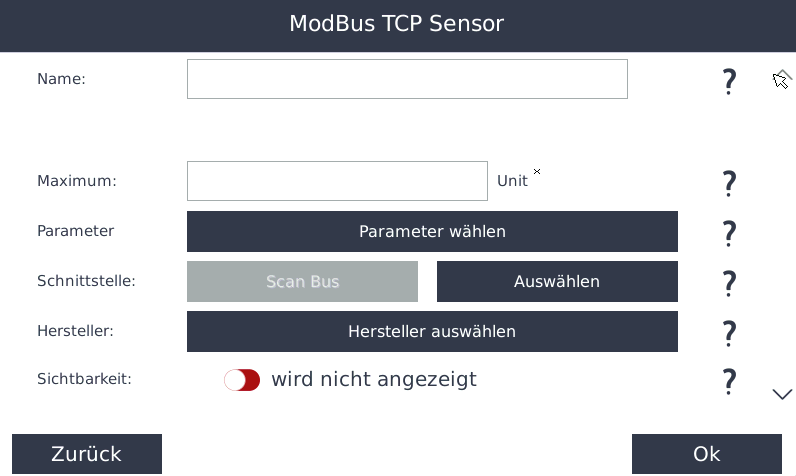](https://anleitung.smart-dog.eu/uploads/images/gallery/2026-02/7DGjCcDKkOczuKx8-image-1770650606773.png) **Name** - Legen Sie einen Namen für den Sensor fest **Maximum** - Legen Sie den maximalen Messwert fest, den der Sensor erreichen kann - Dieser Wert dient ausschließlich der Skalierung auf dem Display **Parameter** - Wählen Sie den Parameter aus, den Sie vom Zähler für den Smartmeter-Sensor auslesen möchten **Schnittstelle** - Wählen Sie eine der bereits hinterlegten Schnittstellen aus oder suchen Sie den gewünschten Sensor über die IP-Adresse **Hersteller** - Wählen Sie hier den Hersteller aus **Sichtbarkeit** - Legen Sie fest, ob der Sensorwert auf dem Display sichtbar sein sollEs können maximal 4 Kurven gleichzeitig auf dem Display angezeigt werden. Falls bereits 4 Kurven sichtbar sind, muss zunächst ein anderer Sensor ausgeblendet werden
Bestätigen Sie die Eingaben zweimal mit **OK** und anschließend mit **Speichern** # Sensor aus Regelung (Sensor) [](https://anleitung.smart-dog.eu/uploads/images/gallery/2024-07/vN8WtbMZpDls4Pft-image-1721312867592.png)->[](https://anleitung.smart-dog.eu/uploads/images/gallery/2024-07/hjLh7JiJVEMia7l9-image-1721313425932.png) ### Funktion - Über die integrierte 1-Wire®-Schnittstelle können verschiedene 1-Wire®-Sensoren – wie Temperatur-, Luftdruck-, Helligkeits- und Feuchtesensoren – direkt an das SmartDog®-System angeschlossen werden ### Anlegen - Mit dem **grünen Plus-Symbol** können Sie einen neuen Sensor anlegen - Wählen Sie anschließend den **Sensor aus Regelung (virtual)** aus [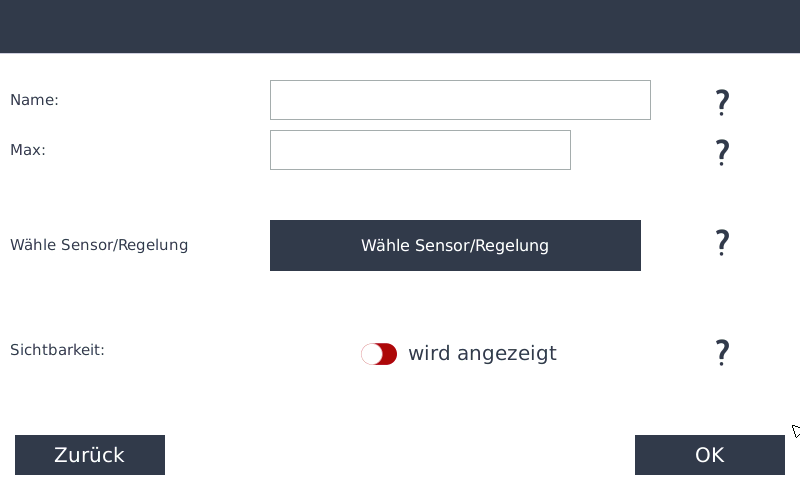](https://anleitung.smart-dog.eu/uploads/images/gallery/2026-02/qjsFjtFPZggFumxL-image-1770727510910.png) **Name** - Geben Sie einen Namen für den Sensor ein **Max** - Legen Sie den maximalen Messwert fest, den der Sensor erreichen kann - Dieser Wert dient ausschließlich der Skalierung auf dem Display **Wähle Sensor/Regelung** - Wählen Sie den gewünschten, bereits zuvor hinterlegten Sensor bzw. die entsprechende Regelung aus **Sichtbarkeit** - Legen Sie fest, ob der Sensorwert auf dem Display sichtbar sein sollEs können maximal 4 Kurven gleichzeitig auf dem Display angezeigt werden. Falls bereits 4 Kurven sichtbar sind, muss zunächst ein anderer Sensor ausgeblendet werden
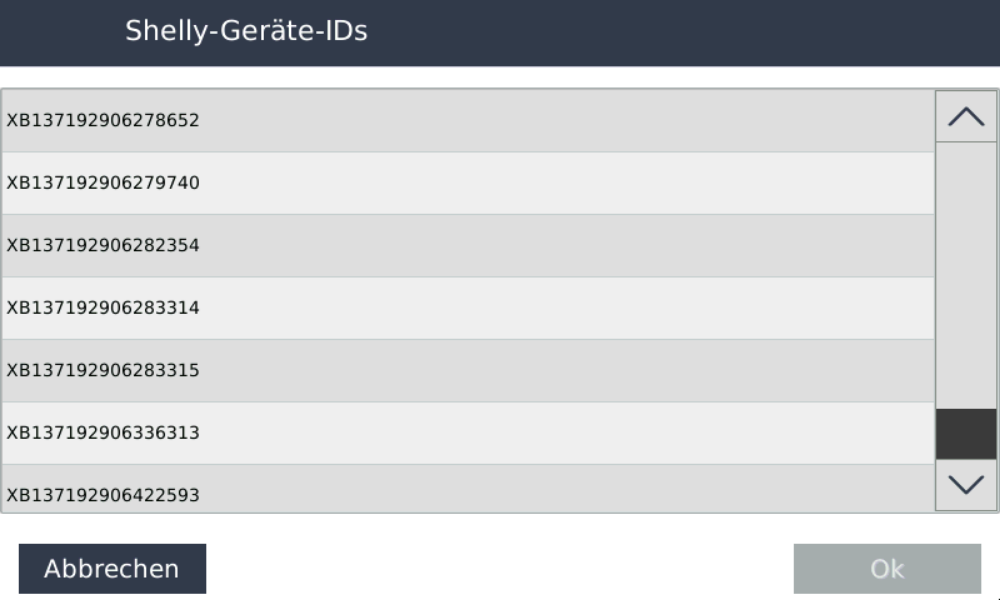
Bestätigen Sie die Eingaben zweimal mit **OK** und anschließend mit **Speichern** # Shelly Sensor [](https://anleitung.smart-dog.eu/uploads/images/gallery/2024-07/vN8WtbMZpDls4Pft-image-1721312867592.png)->[](https://anleitung.smart-dog.eu/uploads/images/gallery/2024-07/hjLh7JiJVEMia7l9-image-1721313425932.png) ### Shelly Sensor - Mit diesem Sensortyp können Momentanwerte und Zählerstände eines Shelly-Geräts ausgelesen und in SmartDog visualisiert werden ### Kompatible Typen - Shelly BLU H&T ### Anlegen - Mit dem *grünen Plus-Symbol* können Sie einen neuen Sensor anlegen - Wählen Sie anschließend den *Shelly Sensor* [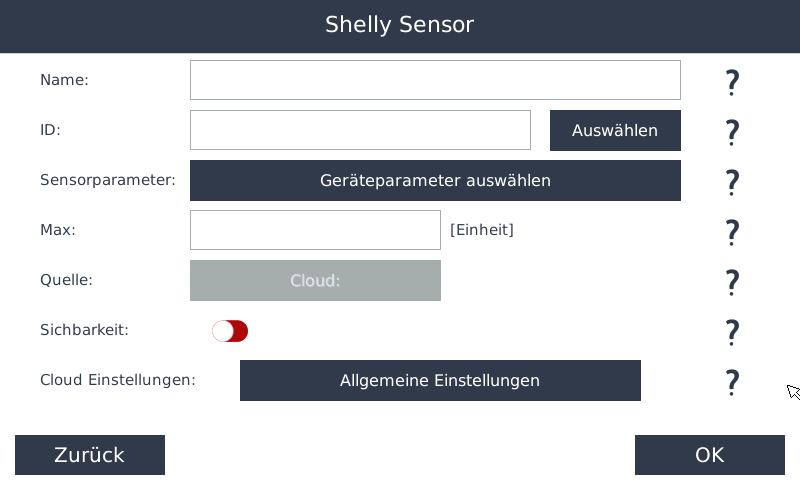](https://anleitung.smart-dog.eu/uploads/images/gallery/2026-06/AhsY2mJXktoygHlW-image-1782372489618.png) **Name** - Geben Sie einen Namen für den Sensor ein **ID:** - Die Geräte-ID kann entweder manuell eingetragen oder automatisch über die Suchfunktion ausgewählt werden - Bei der automatischen Suche muss das Gerät verbunden und erreichbar sein - Für die manuelle Eingabe kann die Geräte-ID ebenfalls in der Shelly App eingesehen werdenEs ist möglich, dass die automatische Suche nach der Geräte-ID künftig nicht mehr von der Shelly Cloud API unterstützt wird
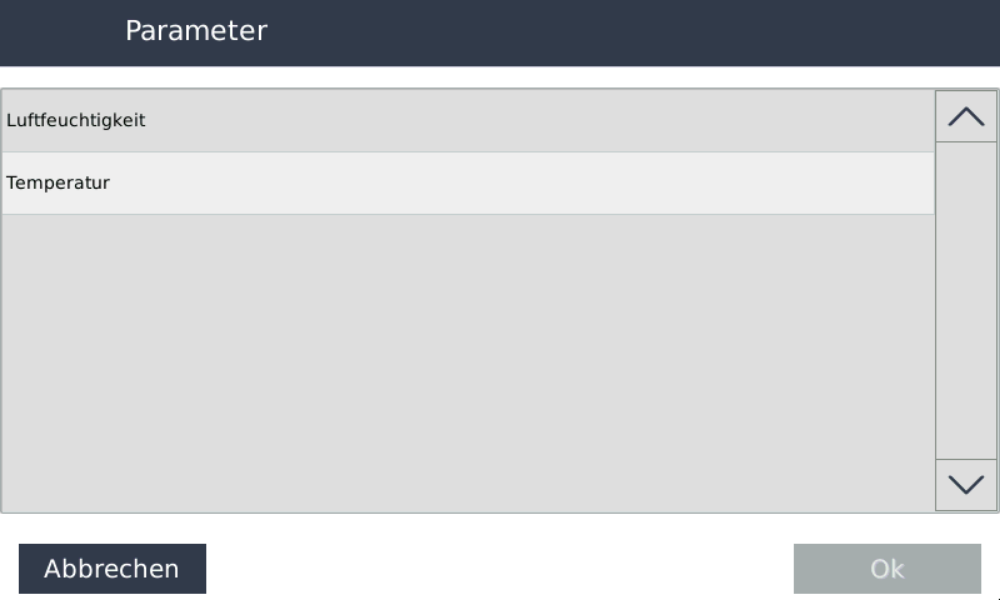
[](https://anleitung.smart-dog.eu/uploads/images/gallery/2026-06/LqB37le9eAAu2veI-image-1782373053013.png) **Sensorparameter** - Nachdem die Geräte-ID erfolgreich eingetragen wurde, kann unter *Sensorparameter* der gewünschte Parameter ausgewählt werdenWurde die Geräte-ID falsch eingetragen oder besteht keine Verbindung zur Cloud, können keine Parameter angezeigt werden
[](https://anleitung.smart-dog.eu/uploads/images/gallery/2026-06/Dk0W3EJUjmU8Z8bD-image-1782373168497.png) **Max:** - Legen Sie den maximalen Messwert fest, den der Sensor erreichen kann - Dieser Wert dient ausschließlich der Skalierung auf dem Display **Quelle:** [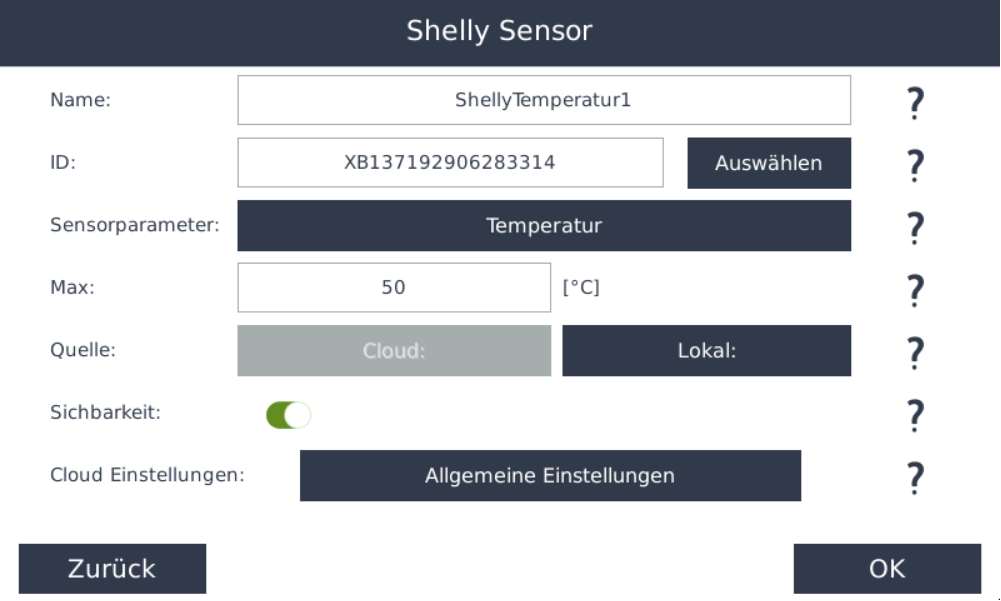](https://anleitung.smart-dog.eu/uploads/images/gallery/2026-06/c8EAkWOYLLtw7NFg-image-1782373319120.png) - Hier kann festgelegt werden, von welchem System die Sensordaten bezogen werden Folgende Optionen stehen zur Verfügung: - **Cloud** (müssen der Host sowie der Authentifizierungsschlüssel einmalig in den allgemeinen Einstellungen hinterlegt werden) - **Lokal** (ist zusätzlich die IP-Adresse des Geräts anzugeben) **Sichtbarkeit** - Legen Sie fest, ob der Sensorwert auf dem Display sichtbar sein sollEs können maximal 4 Kurven gleichzeitig auf dem Display angezeigt werden. Falls bereits 4 Kurven sichtbar sind, muss zunächst ein anderer Sensor ausgeblendet werden
**Cloud-Einstellungen:** [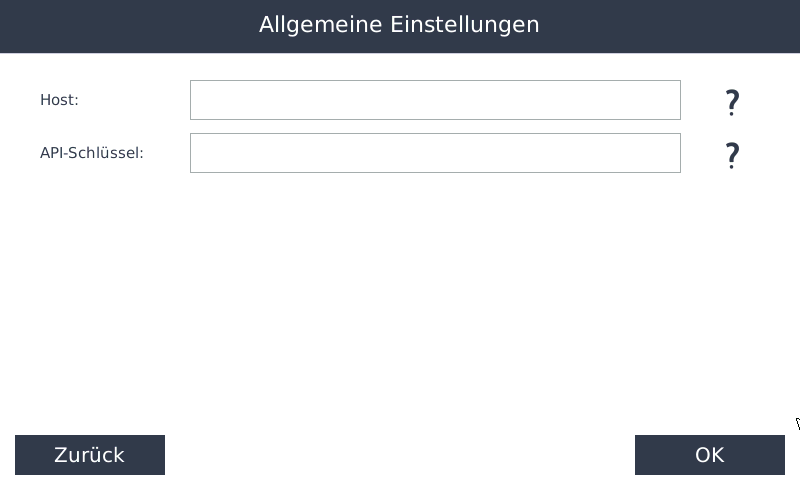](https://anleitung.smart-dog.eu/uploads/images/gallery/2026-06/xlkRiFwPuEUDH4sL-image-1782372718747.png) - Wenn die Daten über die Cloud empfangen werden sollen und die Cloud-Einstellungen noch nicht hinterlegt wurden, sind bei Auswahl der Quelle *Cloud* zusätzlich folgende Angaben erforderlich: - **Host** - **Authentifizierungsschlüssel / API-Key der Shelly Cloud**Für alle Shelly-Geräte wird ein gemeinsamer Host sowie ein gemeinsamer API-Key verwendet. Werden diese Werte in den allgemeinen Einstellungen geändert, gelten die Anpassungen automatisch für sämtliche eingebundenen Shelly-Geräte
Die Angaben zu Host und API-Key finden Sie in der Shelly App
### Beispiel: [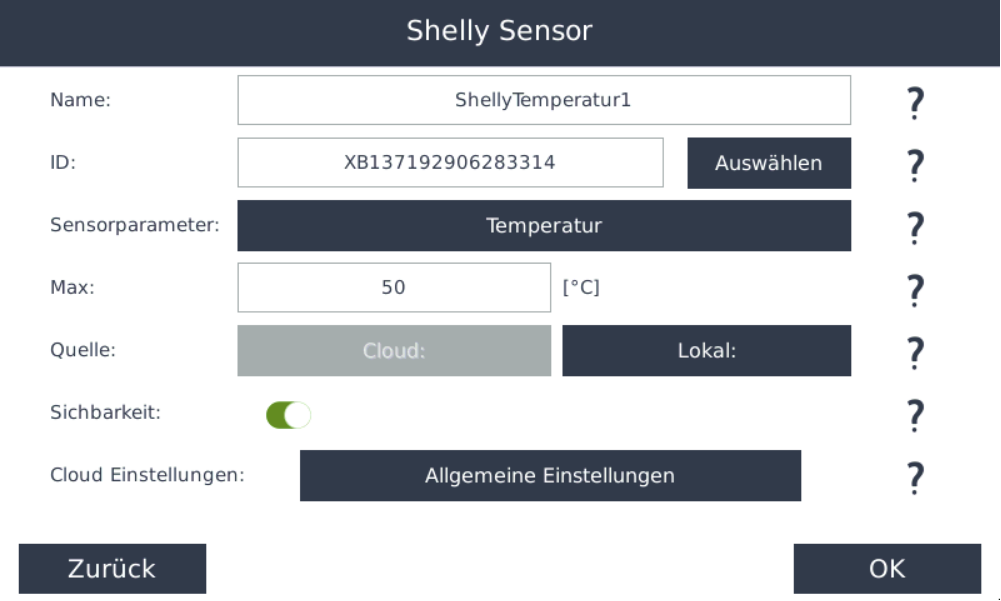](https://anleitung.smart-dog.eu/uploads/images/gallery/2026-06/01fK8JQK52bU3pcS-image-1782373617822.png) # SmartNet Sensoren [](https://anleitung.smart-dog.eu/uploads/images/gallery/2024-07/vN8WtbMZpDls4Pft-image-1721312867592.png)->[](https://anleitung.smart-dog.eu/uploads/images/gallery/2024-07/hjLh7JiJVEMia7l9-image-1721313425932.png) ### Funktion - Sie betreiben mehrere SmartDogs in einem Netzwerk und möchten die Sensordaten, z. B. von SmartDog 1, auf SmartDog 2 nutzen ### Anlegen - Mit dem **grünen Plus-Symbol** können Sie einen neuen Sensor anlegen - Wählen Sie anschließend **SmartNet Sensor** [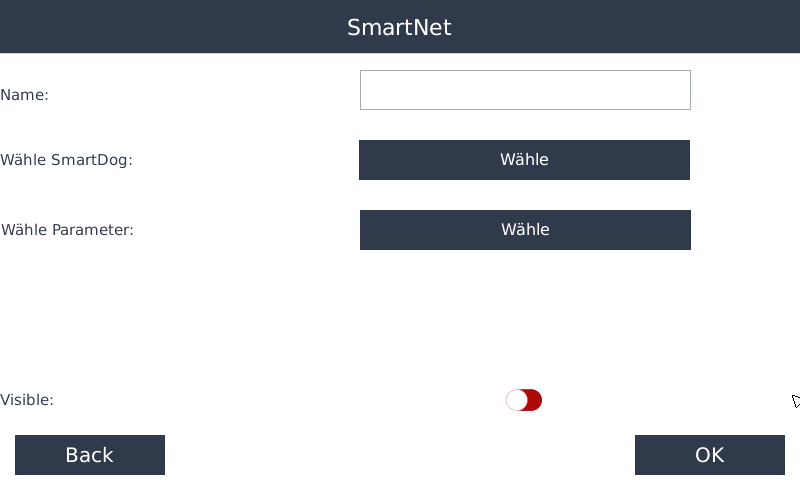](https://anleitung.smart-dog.eu/uploads/images/gallery/2026-02/Oa2bDCjFgDm13UFL-image-1770715277534.png) **Name** - Legen Sie einen Namen für den Sensor fest **Wähle SmartDog** - Wenn Sie auf den Button klicken, wird automatisch eine Liste aller im Netzwerk befindlichen SmartDogs angezeigt - inklusive Seriennummer und IP-Adresse [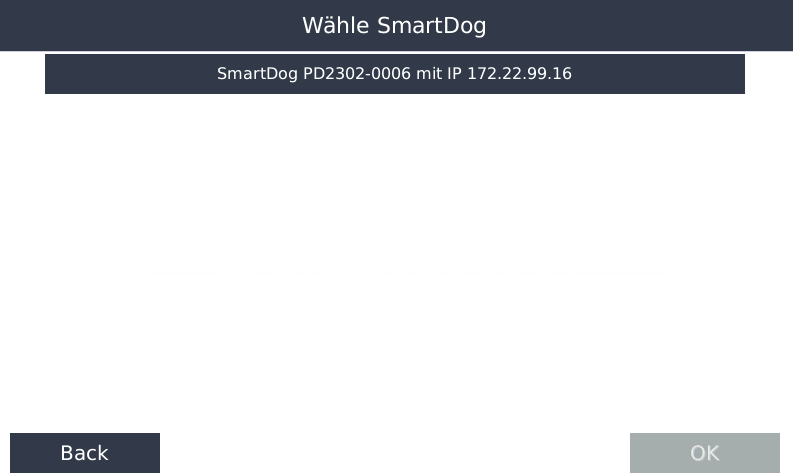](https://anleitung.smart-dog.eu/uploads/images/gallery/2026-02/d93GsAsrPr0CaqAl-image-1770715418849.png) - Wählen Sie nun den SmartDog aus, von dem Sie einen Sensor auslesen möchten **Wähle Parameter** - Hier können Sie nun einen der Sensoren auswählen, die am gewählten SmartDog angelegt sind [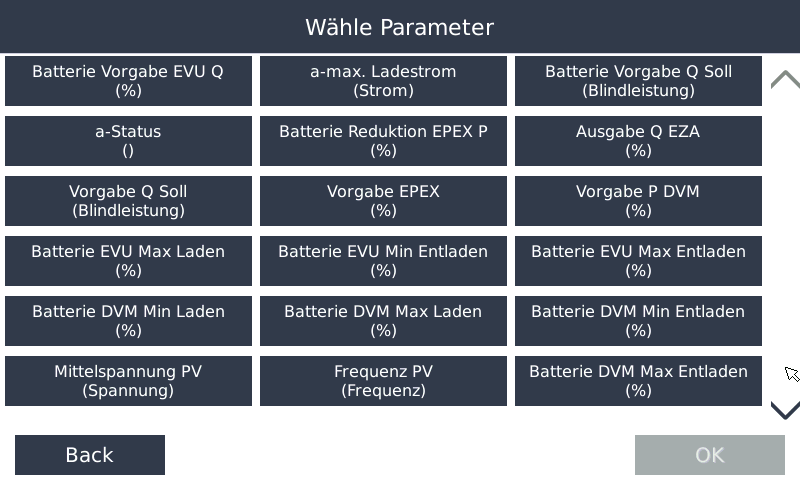](https://anleitung.smart-dog.eu/uploads/images/gallery/2026-02/uoYSK8OZNIHqh4Th-image-1770715499799.png) **Visible** - Legen Sie fest, ob der Sensorwert auf dem Display sichtbar sein sollEs können maximal 4 Kurven gleichzeitig auf dem Display angezeigt werden. Falls bereits 4 Kurven sichtbar sind, muss zunächst ein anderer Sensor ausgeblendet werden
Bestätigen Sie die Eingaben zweimal mit **OK** und anschließend mit **Speichern**Nun haben Sie den Sensor angelegt und können diesen Visualisieren oder in eine Regelung verwenden