# M-Bus
## Funktion
* Hier können Sie einen M-Bus-Zähler als Sensor anlegen
### Anlegen
* Mit dem **grünen Plus-Symbol** können Sie einen neuen Sensor anlegen
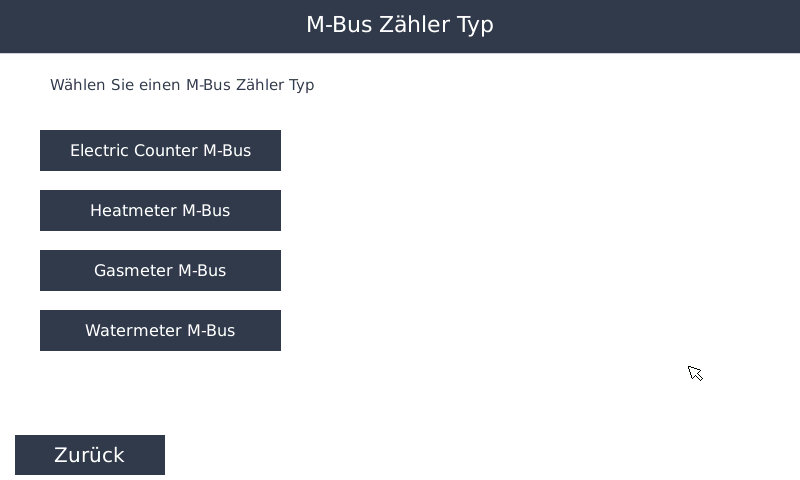
* Wählen Sie anschließend einen M-Bus Zähler Typ aus:
* **Electric Counter M-Bus**, **Heatmeter M-Bus**, **Gasmeter M-Bus** , oder **Watermeter M-Bus**
[](https://anleitung.smart-dog.eu/uploads/images/gallery/2026-01/OfwAQiz0HRRWZk7f-image-1769426411228.png)
---
[](https://anleitung.smart-dog.eu/uploads/images/gallery/2026-01/wx3S62sQ7y7Rziy2-image-1769426452301.png)
# Einbindung
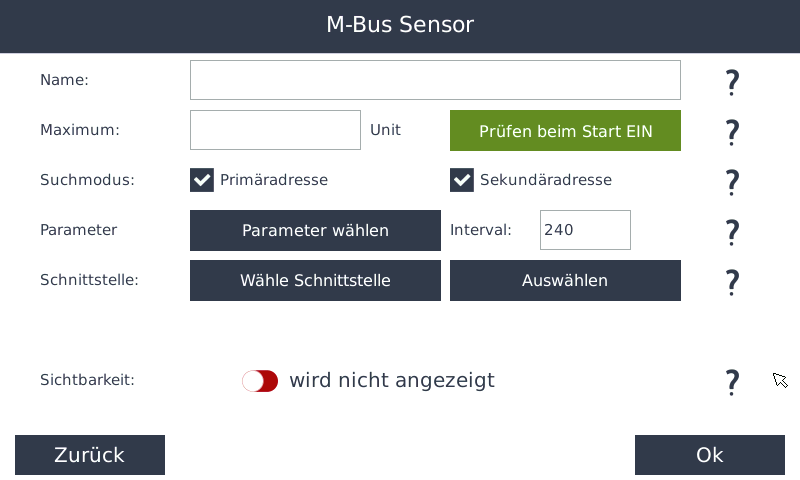
**Name**
* Legen Sie einen Namen für den Sensor fest
**Maximum**
* Legen Sie den maximalen Messwert fest, den der Sensor erreichen kann
* Dieser Wert dient ausschließlich der Skalierung auf dem Display
**Prüfen beim Start**
* Hier können Sie festlegen, ob der Zähler beim Start überprüft werden soll oder nicht
**Suchmodus**
* Die Zähler können entweder über ihre Primäradresse (0–250) oder über ihre 16-stellige Sekundäradresse ermittelt werden
Die Suche über die Sekundäradresse kann schneller sein, wenn nur wenige Zähler installiert sind oder sich die Sekundäradressen deutlich voneinander unterscheiden
**Parameter wählen**
* Wählen Sie den Wert aus, den Sie vom Zähler auslesen möchten
**Schnittstelle**
* Hier können Sie den Sensor über die Bussuche einlesen
**Sichtbarkeit**
* Legen Sie fest, ob der Sensorwert auf dem Display sichtbar sein soll
Es können maximal 4 Zähler gleichzeitig auf dem Display angezeigt werden. Falls bereits 4 Zähler sichtbar sind, muss zunächst ein anderer Zähler ausgeblendet werden
Bestätigen Sie die Eingaben zweimal mit **OK** und anschließend mit **Speichern**