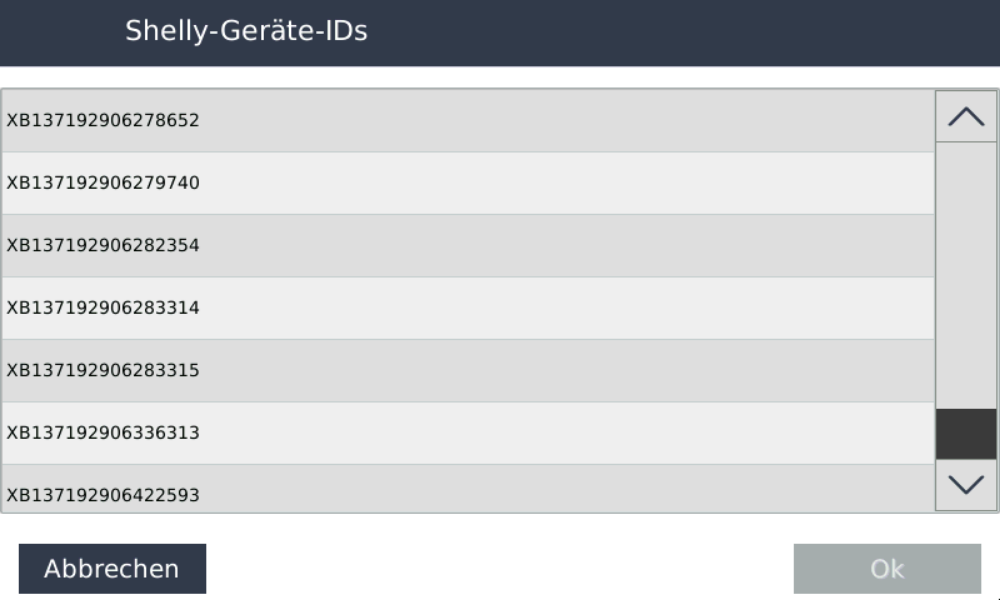
Es ist möglich, dass die automatische Suche nach der Geräte-ID künftig nicht mehr von der Shelly Cloud API unterstützt wird
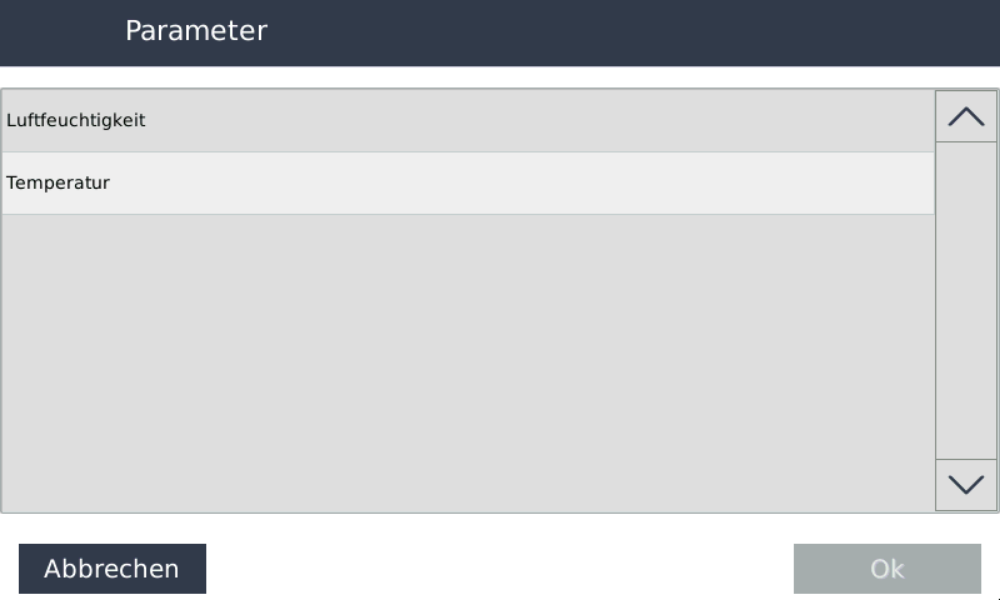
[](https://anleitung.smart-dog.eu/uploads/images/gallery/2026-06/LqB37le9eAAu2veI-image-1782373053013.png) **Sensorparameter** * Nachdem die Geräte-ID erfolgreich eingetragen wurde, kann unter *Sensorparameter* der gewünschte Parameter ausgewählt werdenWurde die Geräte-ID falsch eingetragen oder besteht keine Verbindung zur Cloud, können keine Parameter angezeigt werden
[](https://anleitung.smart-dog.eu/uploads/images/gallery/2026-06/Dk0W3EJUjmU8Z8bD-image-1782373168497.png) **Max:** * Legen Sie den maximalen Messwert fest, den der Sensor erreichen kann * Dieser Wert dient ausschließlich der Skalierung auf dem Display **Quelle:** [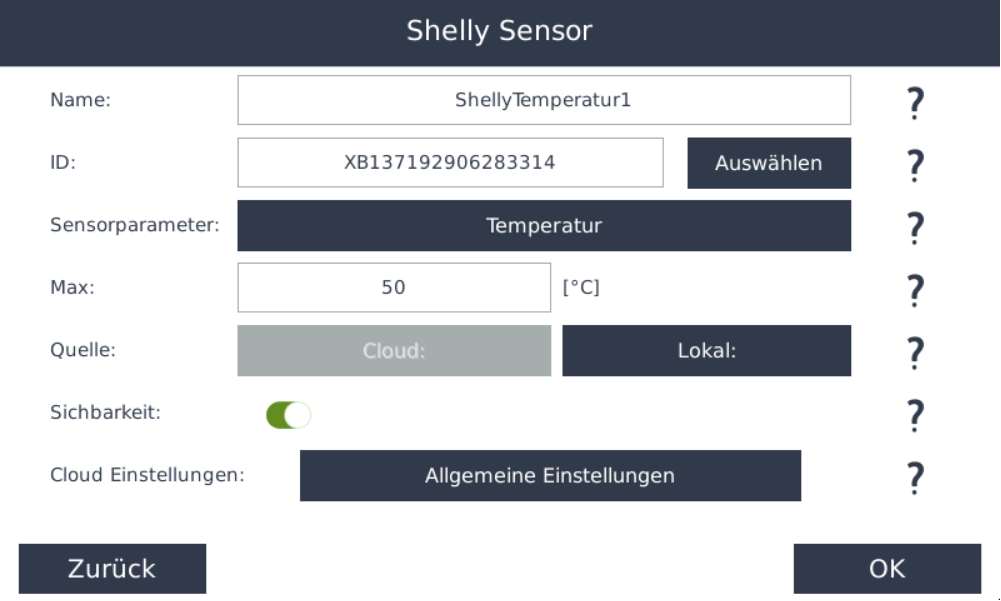](https://anleitung.smart-dog.eu/uploads/images/gallery/2026-06/c8EAkWOYLLtw7NFg-image-1782373319120.png) * Hier kann festgelegt werden, von welchem System die Sensordaten bezogen werden Folgende Optionen stehen zur Verfügung: * **Cloud** (müssen der Host sowie der Authentifizierungsschlüssel einmalig in den allgemeinen Einstellungen hinterlegt werden) * **Lokal** (ist zusätzlich die IP-Adresse des Geräts anzugeben) **Sichtbarkeit** * Legen Sie fest, ob der Sensorwert auf dem Display sichtbar sein sollEs können maximal 4 Kurven gleichzeitig auf dem Display angezeigt werden. Falls bereits 4 Kurven sichtbar sind, muss zunächst ein anderer Sensor ausgeblendet werden
**Cloud-Einstellungen:** [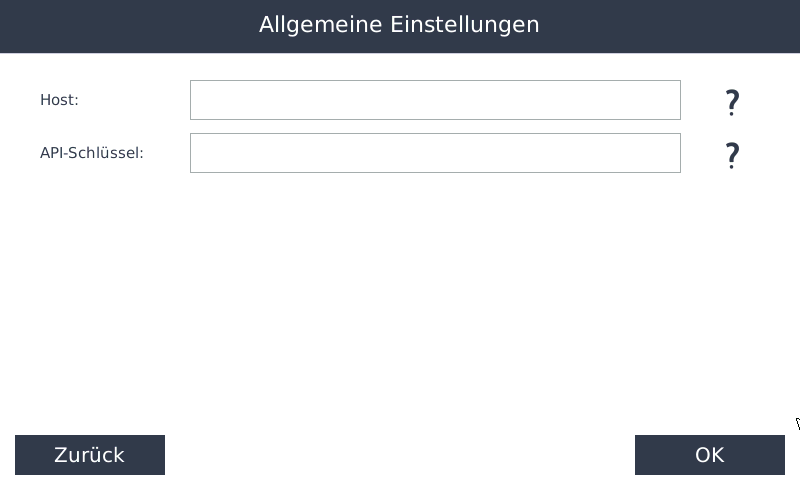](https://anleitung.smart-dog.eu/uploads/images/gallery/2026-06/xlkRiFwPuEUDH4sL-image-1782372718747.png) * Wenn die Daten über die Cloud empfangen werden sollen und die Cloud-Einstellungen noch nicht hinterlegt wurden, sind bei Auswahl der Quelle *Cloud* zusätzlich folgende Angaben erforderlich: * **Host** * **Authentifizierungsschlüssel / API-Key der Shelly Cloud**Für alle Shelly-Geräte wird ein gemeinsamer Host sowie ein gemeinsamer API-Key verwendet. Werden diese Werte in den allgemeinen Einstellungen geändert, gelten die Anpassungen automatisch für sämtliche eingebundenen Shelly-Geräte
Die Angaben zu Host und API-Key finden Sie in der Shelly App
### Beispiel: [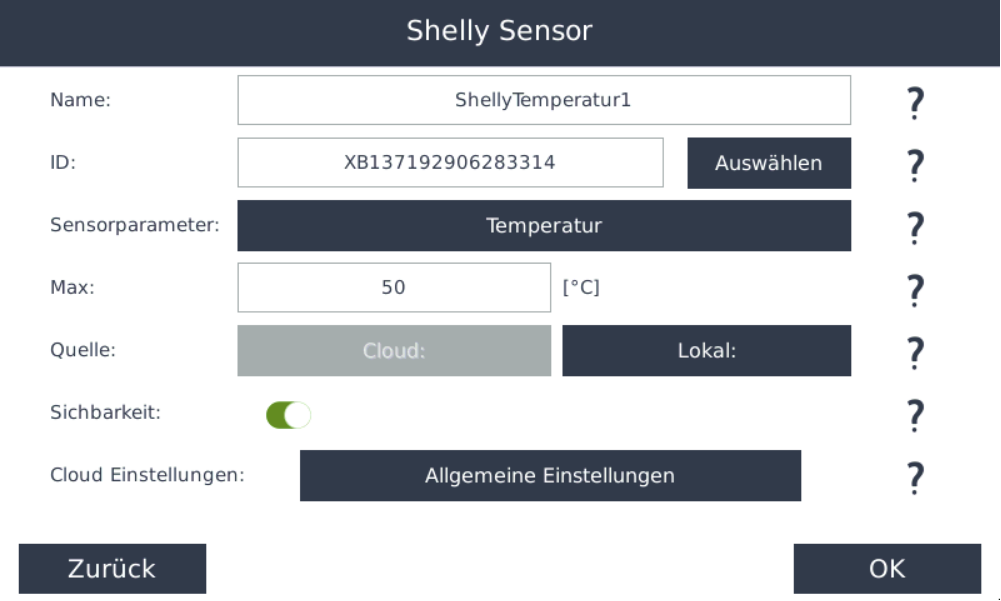](https://anleitung.smart-dog.eu/uploads/images/gallery/2026-06/01fK8JQK52bU3pcS-image-1782373617822.png)