SmartDog Allgemein
- Einleitung
- Sicherheitshinweise
- Gerätebeschreibung
- Installation
- Webserver
- Konfiguration
- Reset Taster
- Ausschnitt Maße SmartDog PN
- Touch neu kalibrieren
- DinRail SmartDog DR
- Änderungen SmartDog Rev. PI3.0 zu SmartDog Rev. PI4.0
- Änderung Relay1 Relay2 Relais
Einleitung
- SmartDog® ist eines der innovativsten Geräte zur Überwachung der Erträge von Photovoltaikanlagen und anderen Energieverbrauchs- bzw. Produktionsanlagen.
- Das Gerät kann zum Anschluss aufgeklappt werden und Kabel können von unten bzw. im Wohn- oder Sichtbereich auch von hinten eingeführt werden, sodass diese nicht stören.
- Sämtliche gängige Wechselrichter können dabei wahlweise über Bus 1, Bus 2, Bus 3 oder per Netzwerk eingelesen werden (Versionsabhängig). Es können auch Wechselrichterhersteller gemischt werden.
- Sämtliche wichtige Parameter und Diagramme können dabei sowohl am Gerät als auch am Internetportal über die SmartDog® Server eingesehen werden.
- Bei der Entwicklung des SmartDog® wurde höchster Wert auf einfache Bedienbarkeit und Handhabung gelegt, sodass eine Inbetriebnahme schnell und ohne Missverständnisse erfolgen kann.
- Auch bei den Anschlüssen wurde versucht, viele Schwachstellen von am Markt befindlichen Geräten zu verbessern. Dabei wurden die Wünsche und Anregungen von zahlreichen Installateuren berücksichtigt und eingearbeitet.
- Bezüglich der Internetanbindung ist das Gerät höchst flexibel – Sie entscheiden vor Ort, welche Art der Anbindung Sie wählen – LAN, WLAN oder LTE-Router.
- Das entsprechende Gerät wird mit „Plug and Play“ einfach per USB-Port (wie Sie es von jedem PC gewohnt sind) eingesteckt und automatisch erkannt.
- Die Bedienung des SmartDog® erfolgt intuitiv über das integrierte 7“ Farbtouchdisplay wie bei modernen Mobiltelefonen über Icons.
- Alternativ kann die Einstellung bzw. Parametrierung über das Webportal erfolgen.
- An Schnittstellen stehen dem Verbraucher durch die hohe Flexibilität und Erweiterbarkeit von SmartDog® praktisch fast unbegrenzte Möglichkeiten zur Verfügung, verschiedene Geräte wie Wechselrichter, Stromzähler, diverse Sensoren, 1-Wire®, Modbus RTU, Modems etc. auszulesen bzw. anzusteuern.
- Das Gerät besitzt ebenfalls die ,Eingänge und die Software zur Leistungsreduzierung nach §6.1 des EEG von 2009 und 2012. Damit sind Sie in der Lage, das Optimum aus Ihrer PV-Anlage herauszuholen und verschenken an schönen Tagen keine Energie durch eine fixe Reduktion auf max. 70 % der Anlagenleistung (auch mit Berücksichtigung Eigenverbrauch)! ---
- Bezug und Liefern werden über Zweirichtungszähler die RS485 BUS oder S0- Schnittstellen besitzen ausgelesen. Es können auch neueste elektronische 2-Richtungszählern mittels optischer Schnittstelle (D0) ausgelesen werden!
- Des Weiteren können über einen frei programmierbaren S0-Ausgang (oder über einen der RS485-Busse) Großanzeigen angeschlossen werden. Zusätzlich werden Solarfox Displays (Internetverbindung vorausgesetzt) unterstützt.
- So kann durch die integrierten Digital- bzw. Zählereingänge z.B. der Stromverbrauch, der Eigenverbrauch, die Netzlieferung, der Netzbezug sowie auf Wunsch der Wärme- bzw. Gasverbrauch, der Wasserverbrauch etc. aufgezeichnet werden.Zusätzlich stehen diverse Eingänge zur Erfassung von Sensoren zur Sicherung bzw. Kontrolle des Ertrages zur Verfügung (Windsensor, Einstrahlungssensor, Modultemperatursensor etc.).
- Über einen integrierten Webserver können Sie sämtliche aktuelle und archivierte Werte bequem über einen lokalen Laptop / PC / Touchpad / Smartphone graphisch ansprechend betrachten.
- Mehrfachanlagenbesitzer sehen schon bei der Anmeldung eine übersichtliche Zusammenfassung Ihrer Anlagen.
- Installateure haben die Möglichkeit, über eine Option für Ihre Kunden bequem und übersichtlich den Ertrag und die Anlagenfunktion zu kontrollieren und zu erhalten.
- In diesem Sinne hoffen wir einen Beitrag leisten zu können, dass Ihre Anlage die gewünschten Erträge liefert und wünschen Ihnen viele sonnige Stunden!
Sicherheitshinweise
Sicherheitshinweise
Bei Nichtbeachtung der Sicherheitshinweise kann die Garantie erlöschen!
- Die Geräte wurden im Werk auf Funktion und Sicherheit geprüft.
- Bitte überprüfen Sie die Verpackung und reklamieren Schäden umgehend beim Spediteur.
- Bitte überprüfen Sie, ob beim Transport eine Beschädigung oder Beeinträchtigung erfolgt ist und reklamieren Sie diese umgehend an oben angegebener Werksadresse.
- Kontrollieren Sie besonders das mitgelieferte Netzgerät auf äußere Schäden und ziehen Sie im Zweifel eine Elektrofachkraft zu Rate bzw. melden den Schaden an uns.
- Eine Inbetriebnahme mit einem defekten Netzteil kann zu Lebensgefahr führen.
- Die Abdeckung im Inneren des Gehäuses darf nicht abgeschraubt werden.
- Das Display darf nicht abgeschraubt werden.
- Am Gerät dürfen keine Manipulationen vorgenommen werden.
- Überprüfen Sie, ob die Netzspannung des Landes mit der des Gerätes übereinstimmt.
- Das Gerät darf nur mit dem mitgelieferten Netzteil betrieben werden!
- Wenn das Netzteil von einer kalten Umgebung in eine warme gebracht wird, kann im Inneren des Netzteiles Kondenswasser entstehen. Warten Sie mit der Inbetriebnahme, bis ein Temperaturausgleich stattgefunden hat. Ansonsten kann eine lebensgefährdende Situation entstehen.
- Reparaturen dürfen nur durch die ecodata solutions GmbH oder von dieser autorisierten Einrichtungen oder Personen durchgeführt werden.
- Es dürfen nur vom Hersteller zugelassenes Zubehör und Ersatzteile verwendet werden.
- Die in der Produktdokumentation angegebenen Umgebungsbedingungen müssen eingehalten werden.
- Das Gerät ist nicht für den Gebrauch im Freien geeignet (hierfür optionales Außengehäuse verwenden).
- Vor einer Reinigung der Oberfläche des Gehäuses muss der Netzstecker gezogen werden.
- Das Gerät ist nur mit leicht feuchtem Lappen zu reinigen.
- Die Betriebsspannung des Gerätes beträgt 24 VDC.
- Eine Betriebsspannung über 24 VDC kann das Gerät zerstören und führt zum Erlöschen der Garantie.
- Das integrierte Relais darf mit maximal 24 VDC und 5 A belastet werden.
- Die Schutzart des SmartDog® ist IP20 und das Gerät ist nur für den Betrieb in trockenen und staubfreien Räumen geeignet.
Gerätebeschreibung
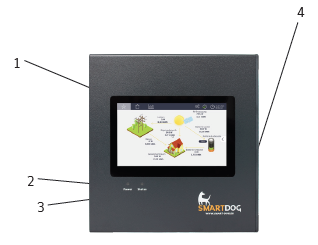
Ansicht von außen
- 1 Touchscreen
- 2 Power LED
- 3 Status LED
- 4 Verschlussschraube
Ansicht von innen (Anschlussraum) SmartDog Rev. PI3.0
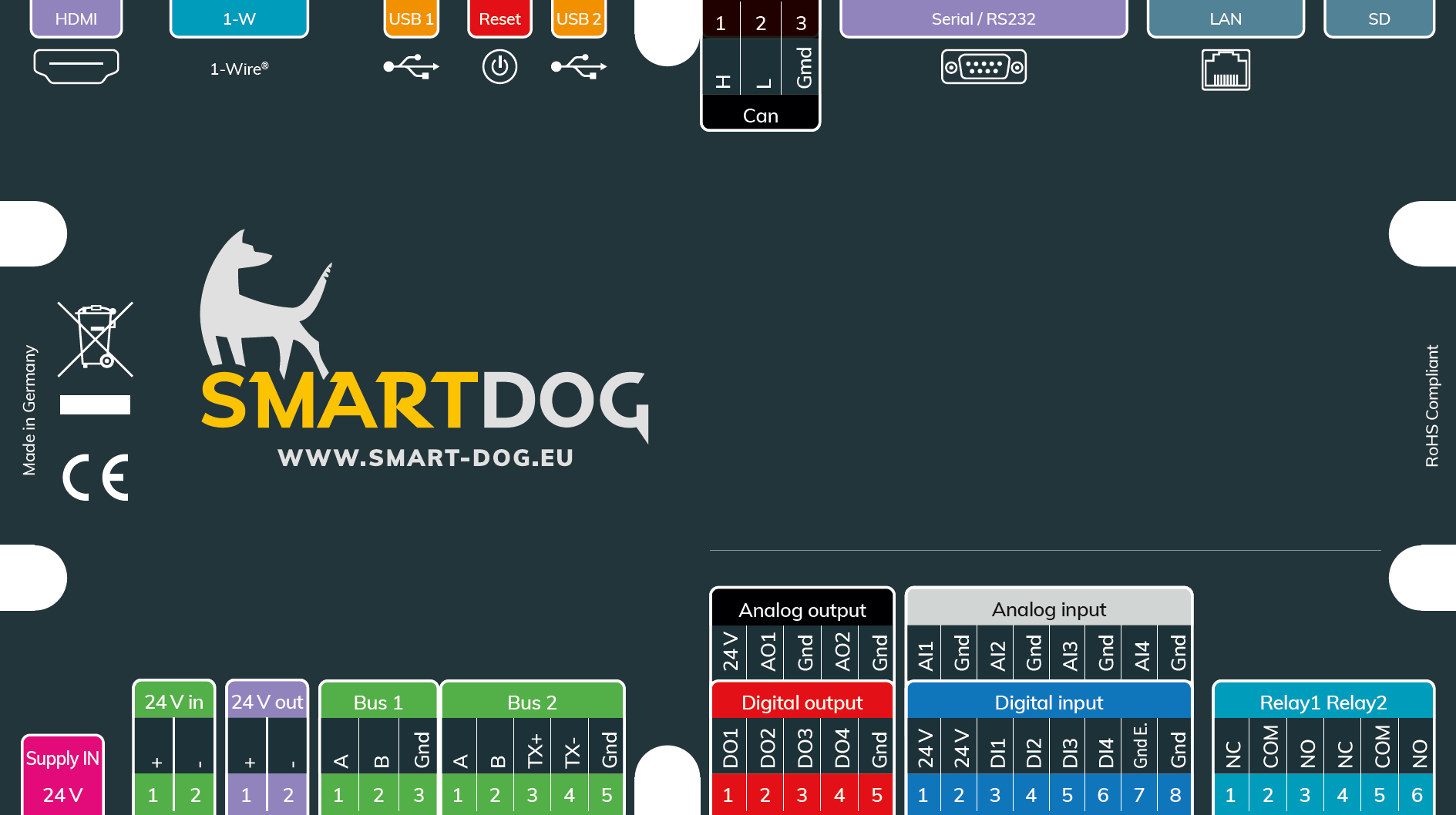
| Klemme | Beschreibung |
|---|---|
| 24VDC | Stromversorgung, Buchse für Steckernetzteil |
| LAN | Ethernet, RJ45 Buchse |
| Bus 1 | RS485 Schnittstelle, Bus 1 |
| Bus 2 | RS485/422 Kombischnittstelle, Bus 2 |
| Digital input | Digitaleingänge 24 VDC |
| Can | Can Bus Schnittstelle (je nach Modell) |
| Analog input | Analogeingänge 0-10V; 0-20mA |
| Analog out | Analogausgang 0-10V; 0-20mA |
| Relais | 2 Relais 24 V/5 A |
| Digital out | Digitalausgänge 24V/200mA |
| 1-W | 1-Wire® Sensor Anschluss, RJ45 |
| Serial/RS232 | Serielle Schnittstelle RS232, D-Sub 9-polig (BUS 3 Erweiterung) |
| USB 1-2 | USB-Buchse 1-2 |
| HDMI | Mini HDMI |
| Reset | Reset Taster |
Ansicht von innen (Anschlussraum) SmartDog Rev. PI4.0
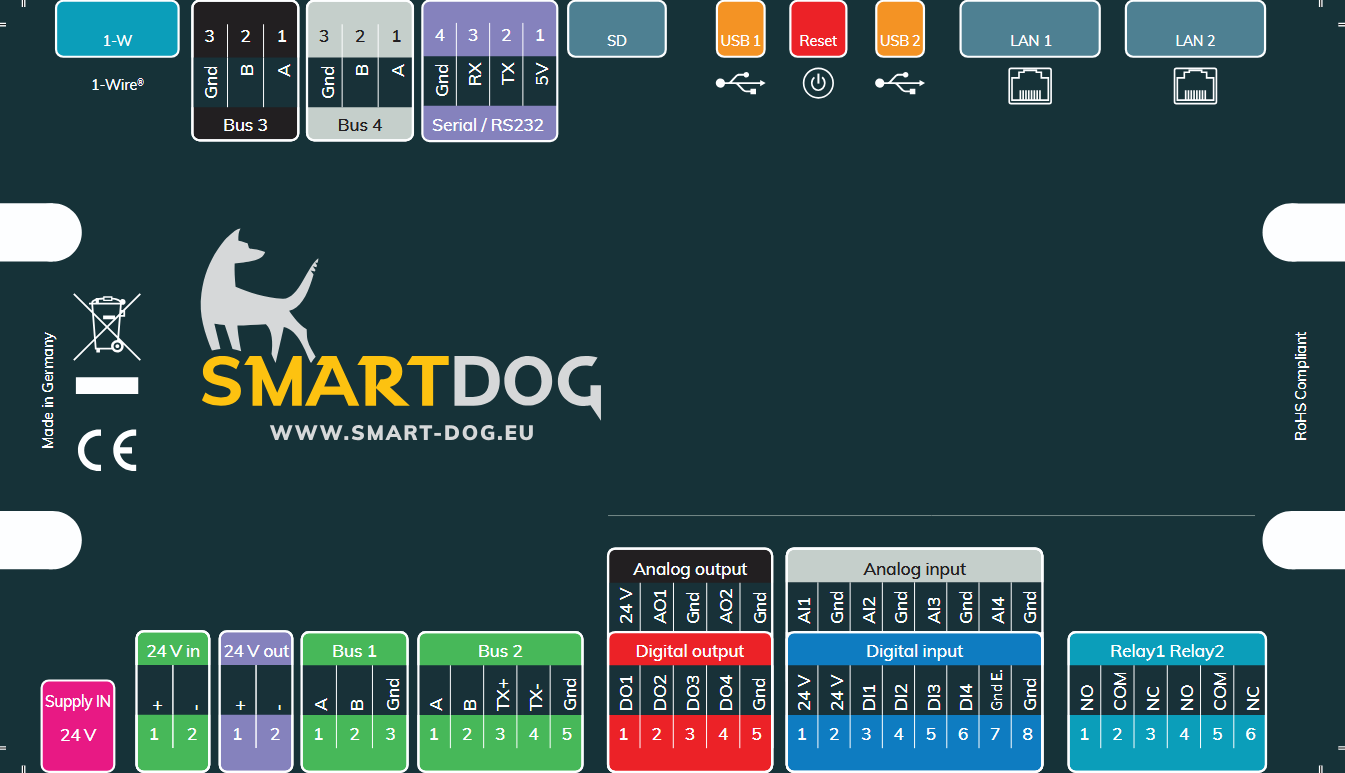
| Klemme | Beschreibung |
|---|---|
| 24VDC | Stromversorgung, Buchse für Steckernetzteil |
| LAN 1 | Ethernet, RJ45 Buchse |
| LAN 2 | Ethernet, RJ45 Buchse (IEC-104 Fernwirktechnik) |
| Bus 1 | RS485 Schnittstelle, Bus 1 |
| Bus 2 | RS485/422 Kombischnittstelle, Bus 2 |
| Bus 3 | RS485 Schnittstelle, Bus 3 |
| Bus 4 | RS485 Schnittstelle, Bus 4 (IEC-101 Fernwirktechnik) |
| Digital input | Digitaleingänge 24 VDC |
| Analog input | Analogeingänge 0-10V; 0-20mA |
| Analog out | Analogausgang 0-10V; 0-20mA |
| Relais | 2 Relais 24 V/5 A |
| Digital out | Digitalausgänge 24V/200mA |
| 1-W | 1-Wire® Sensor Anschluss, RJ45 |
| Serial/RS232 | Serielle Schnittstelle RS232 |
| USB 1-2 | USB-Buchse 1-2 |
| Reset | Reset Taster |
Typenschild
Das Typenschild mit den wichtigsten Daten Ihres SmartDog® ist im Geräteinneren an der Platinenabdeckung angebracht.
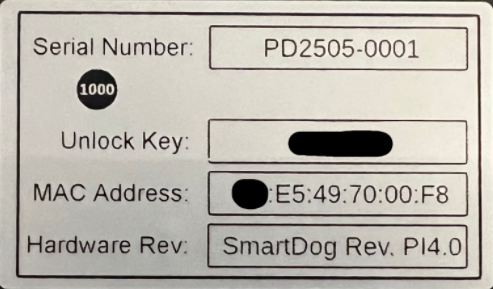
- Seriennummer
- Unlock Key
- MAC Adresse
- Gerätetyp und Hardwarestand
Installation
Kabeltypen
-
Busverkabelung
- RS485/422 (WR) 1) LiYCYv (TP) 2 × 2 × 0,5 mm2
Leitung für Wechselrichteranschluss muss paarig verdrillt und geschirmt sein. Teilweise werden Wechselrichter ab dem 2. Wechselrichter mit Netzwerkkabel verkabelt.
-
Zähler
- Telefonkabel J-Y(ST)Y 2 × 0,6 mm2
Impulseingänge für Energiezähler, Eingänge für Alarme und Powerreduction, S0-Ausgang.
- Sensoren
- Sensorkabel LiYCY 2 × 2 × 0,5 mm2
Analogeingänge, Temperatur, Einstrahlung, Analogausgang
-
Netzwerk Ethernet
- Netzwerkkabel CAT 5e / CAT 6 / CAT 7
- 1-Wire® max. 20 Sensoren , max. 60 m
Bussystem bis zum ersten Sensor, RJ45
-
Weitere Sensoren
- CAT 5e / CAT 6 / CAT 7
Zulässige Leitungslängen
- RS485/422 Bus 1000 m 2)
- Zähler 100 m
- Sensoren 100 m
- 1-Wire® Bussystem 60 m 3)
- Netzwerkkabel-Ethernet 80 m Bei größeren Kabellängen oder mehreren Strängen ist ein Hub erforderlich
Größere Leitungslängen können durch das Verwenden von RS485/422-Repeatern erreicht werden
Fast Connect
- Wir bieten für viele Wechselrichterhersteller ein vorkonfektioniertes Datenkabel zum schnellen Anschluss des ersten Wechselrichters an den SmartDog® an (plug and play).
Montage
SmartDog® TS ist für die Wandmontage vorgesehen
- Klappen Sie das Gerät auf.
- Halten Sie das Gerät an die Wand und richten es mit einer Wasserwaage aus.
- Markieren Sie die 4 Löcher mit einem Stift an der Wand.
- Brechen Sie gegebenenfalls die Sollbruchstelle an der Rückwand aus, wenn Sie die Kabel von der Rückseite einführen wollen.
- Bohren Sie die 4 Befestigungslöcher und verwenden Sie die mitgelieferten Dübel und Schrauben zur Befestigung.
Anschluss
Kabelverlegung im Gehäuse
-
Legen Sie die Kabel in eine der Kabeldurchführungen. Brechen Sie die entsprechende Sollbruchstelle am Deckel des Gehäuses mit einer Spitzzange aus.
-
Schneiden Sie eventuell die Bruchstelle etwas mit einem Messer nach.
-
Verlegen Sie die Kabel aus dem oberen Bereich, falls vorhanden (USBLeitung, Antennenleitung,…) rechts neben der Platine nach unten.
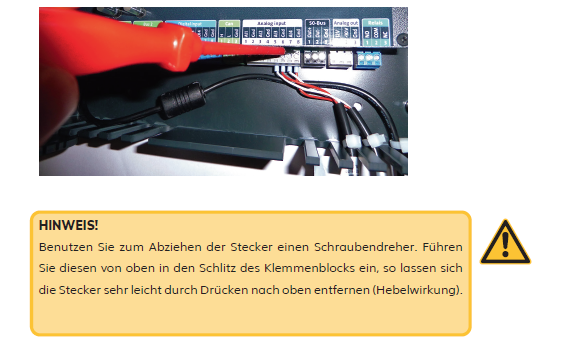
Sie können die Kabel durch aufbringen von Kabelbinder (siehe Bild) zugentlasten, oder durch die optional erhältliche Zugentlastungsschiene, die an die zwei Gewindedome im Klemmraum angeschraubt wird. Im zweiten Fall befestigen Sie die Kabel mit Kabelbinder an der Zugentlastungsschiene.
Stromanschluss
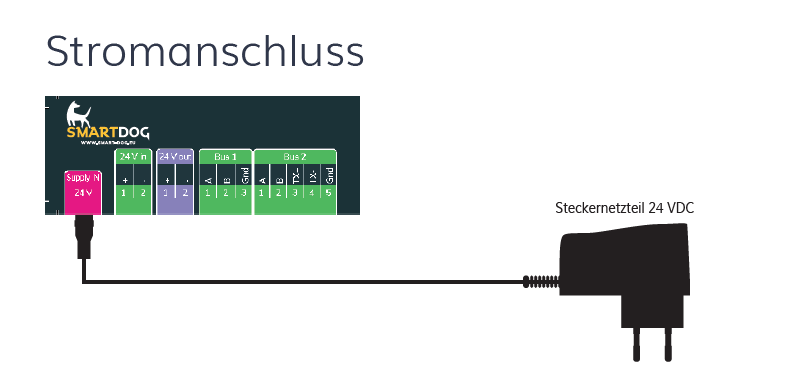
Verwenden Sie nur das mitgelieferte Originalnetzteil. Alternativ kann das Gerät über díe Anschlussklemme 24V IN mit 24V DC/1A versorgt werden. Ansonsten kann die Garantie erlöschen!
Internetverbindung
Folgende Internetverbindungen sind möglich
-
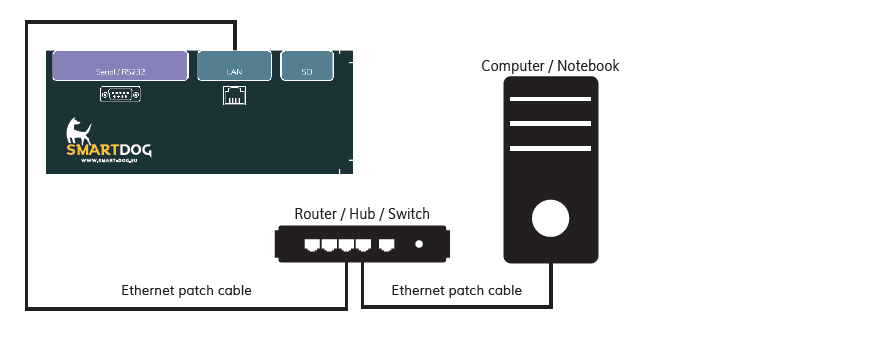
LAN

-
WLAN (über optionalen WLAN-Stick)
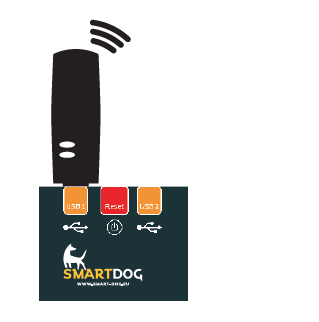
Stecken Sie den als Zubehör lieferbaren Original-WLAN-Stick in einen der zwei USB-Anschlüsse. Der Stick wird automatisch erkannt und kann in der Konfiguration mit einem gewünschten WLAN-Netzwerk verbunden werden.
Buskommunikation
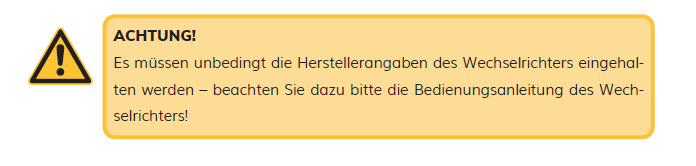
Da viele Wechselrichterhersteller unterschiedliche Anschlusstechnik verwenden, müssen die Datenkabel wie vom Hersteller angegeben angeschlossen werden.
Einstellungen und Anschluss Hier haben wir den Anschluss der verschiedenen Wechselrichter, die SmartDog® aktuell bzw. in Zukunft unterstützt, übersichtlich dargestellt. Außerdem finden Sie hier weitere Informationen, die Sie dabei beachten müssen (Einstellung der Busadresse, Passwörter etc.).
Es stehen Ihnen zwei (drei) physikalische Busse zur Verfügung.
Für RS485-Verbindungen zu Wechselrichtern (2-3-polige Verdrahtung) können Sie wählen, welchen Anschluss Sie benutzen.
Wenn Sie unsere vorkonfektionierten Leitungen zum Anschluss des ersten Wechselrichters verwenden, müssen Sie diese an Bus 2 anstecken (5-poliger Stecker).
Für RS422-Verbindungen (4-5-polige Verdrahtung) müssen Sie den Bus 2 verwenden.
Dieser steht dann als RS485-Bus nicht mehr zur Verfügung.
Bus 3 kann über eine Schnittstellenerweiterung Serial/RS 232 auf RS485/422 eingebunden werden.
Wechselrichter Übersicht
Webserver
Der integrierte Webserver ermöglicht den Zugriff auf den SmartDog® über einen Webbrowser im lokalen Netzwerk.
Über den Webserver können Sie unter anderem:
- den Wizard durchführen,
- Einstellungen kontrollieren und ändern,
- Geräte konfigurieren,
- Wechselrichter und Zähler einbinden,
- die aktuelle Konfiguration prüfen und speichern.
Bei den SmartDog®-Varianten TS und PN kann die Konfiguration wahlweise über das Touchdisplay oder den Webserver durchgeführt werden. Beim SmartDog® DR erfolgt die Konfiguration über den Webserver, da dieses Gerät kein Touchdisplay besitzt.
Zugriff im lokalen NetzwerkDer Computer, das Tablet oder das Smartphone muss mit demselben lokalen Netzwerk wie der SmartDog® verbunden sein.
Voraussetzungen
Für den Zugriff auf den Webserver benötigen Sie:
- einen eingeschalteten und vollständig hochgefahrenen SmartDog®,
- eine Verbindung des SmartDog® zum lokalen Netzwerk,
- einen Computer, ein Tablet oder ein Smartphone im selben Netzwerk,
- einen aktuellen Webbrowser,
- gegebenenfalls die Seriennummer des SmartDog®,
- gegebenenfalls die IP-Adresse des SmartDog®.
Standardmäßige Netzwerkeinstellung
Der SmartDog® ist im Grundzustand auf DHCP eingestellt.
Bei aktiviertem DHCP erhält der SmartDog® seine IP-Adresse automatisch vom Router beziehungsweise vom DHCP-Server des lokalen Netzwerks.
In den meisten Netzwerken muss deshalb vor dem ersten Zugriff keine feste IP-Adresse am SmartDog® eingestellt werden.
DHCP ist standardmäßig aktiviertDer Router weist dem SmartDog® normalerweise automatisch eine freie IP-Adresse zu. Diese Adresse kann sich abhängig von der Routerkonfiguration später ändern.
Webserver aufrufen
Es gibt mehrere Möglichkeiten, den SmartDog® im lokalen Netzwerk aufzurufen.
Probieren Sie die folgenden Methoden der Reihe nach aus.
1. Zugriff über die bekannte IP-Adresse
Wenn Ihnen die IP-Adresse des SmartDog® bekannt ist, geben Sie diese direkt in die Adresszeile des Browsers ein.
Beispiel:
http://192.168.1.50/
Ersetzen Sie die Beispieladresse durch die tatsächliche IP-Adresse Ihres SmartDog®.
Adresszeile des Browsers verwendenGeben Sie die Adresse oben in die Adresszeile des Browsers ein. Verwenden Sie dafür nicht das Suchfeld einer Suchmaschine.
2. Zugriff über die Seriennummer
Der SmartDog® kann im lokalen Netzwerk häufig über seinen Gerätenamen aufgerufen werden.
Geben Sie dazu folgende Adresse in die Adresszeile des Browsers ein:
http://PDxxxx-xxxx/
Ersetzen Sie PDxxxx-xxxx durch die vollständige Seriennummer beziehungsweise den Netzwerknamen Ihres SmartDog®.
Beispiel:
http://PD1234-5678/
Vollständige Adresse eingebenGeben Sie die Adresse möglichst vollständig einschließlich http:// und dem abschließenden Schrägstrich ein.
3. Zugriff über den Gerätenamen „smartdog“
Alternativ können Sie den SmartDog® über folgenden Gerätenamen aufrufen:
http://smartdog/
Wenn die Namensauflösung im lokalen Netzwerk funktioniert, wird anschließend die Weboberfläche des SmartDog® geöffnet.
Abhängig vom lokalen NetzwerkOb der Aufruf über http://smartdog/ oder die Seriennummer funktioniert, hängt von der Namensauflösung im verwendeten Netzwerk ab. Falls die Seite nicht geöffnet wird, verwenden Sie die IP-Adresse des SmartDog®.
4. IP-Adresse im Router ermitteln
Falls der SmartDog® weder über seine Seriennummer noch über http://smartdog/ erreichbar ist, können Sie die vom Router vergebene IP-Adresse ermitteln.
Gehen Sie folgendermaßen vor:
- Öffnen Sie die Benutzeroberfläche des Routers.
- Melden Sie sich mit den Zugangsdaten des Routers an.
- Öffnen Sie die Übersicht der verbundenen Netzwerkgeräte.
- Suchen Sie nach einem Gerät mit der Bezeichnung SmartDog®, der Seriennummer oder einem noch unbekannten Gerätenamen.
- Vergleichen Sie gegebenenfalls die angezeigte MAC-Adresse mit der MAC-Adresse des SmartDog®.
- Notieren Sie die vom Router zugewiesene IP-Adresse.
- Geben Sie diese IP-Adresse anschließend in die Adresszeile des Browsers ein.
Beispiel:
http://192.168.1.50/
MAC-Adresse vergleichenWenn der Router keinen eindeutigen Gerätenamen anzeigt, verwenden Sie die MAC-Adresse, um den SmartDog® sicher zu identifizieren. Die MAC-Adresse finden Sie am Gerät beziehungsweise auf dem Typenschild.
5. IP-Adresse mit einem Netzwerkscanner ermitteln
Wenn die IP-Adresse auch im Router nicht eindeutig gefunden werden kann, kann ein IP-Scanner verwendet werden.
Ein IP-Scanner durchsucht das lokale Netzwerk und zeigt die erreichbaren Geräte mit ihren jeweiligen IP-Adressen an.
Gehen Sie folgendermaßen vor:
- Verbinden Sie den Computer mit demselben lokalen Netzwerk wie den SmartDog®.
- Starten Sie einen geeigneten IP-Scanner.
- Scannen Sie den lokalen IP-Adressbereich.
- Suchen Sie nach dem SmartDog®, seiner Seriennummer oder der zugehörigen MAC-Adresse.
- Notieren Sie die ermittelte IP-Adresse.
- Öffnen Sie die IP-Adresse anschließend im Browser.
Nur in berechtigten Netzwerken verwendenVerwenden Sie einen IP-Scanner ausschließlich in Netzwerken, für die Sie eine entsprechende Berechtigung besitzen.
Anmeldung am Webserver
Nachdem Sie die Adresse des SmartDog® im Browser geöffnet haben, richtet sich die Anmeldung nach der Geräte-Revision und dem Konfigurationsstand.
| SmartDog® | Benutzername | Passwort |
|---|---|---|
| Rev. PI3 | Falls abgefragt: admin |
Seriennummer des SmartDog® |
| Rev. PI4, noch nicht eingerichtet | factory |
Seriennummer des SmartDog® |
| Rev. PI4, bereits eingerichtet | Im Wizard angelegter Benutzername | Im Wizard festgelegtes Passwort |
Die Seriennummer finden Sie auf dem Gerät beziehungsweise auf dem Typenschild.
SmartDog® Rev. PI3
Bei einem PI3-Gerät wird normalerweise nur das Passwort abgefragt. Verwenden Sie dafür die Seriennummer des SmartDog®.
Falls zusätzlich ein Benutzername verlangt wird, geben Sie admin ein.
Bei PI3-Geräten wird im Wizard kein eigener Webserver-Benutzer angelegt. Die Seriennummer bleibt daher das Passwort für die Anmeldung.
SmartDog® Rev. PI4
Bei einem neuen beziehungsweise noch nicht eingerichteten PI4-Gerät melden Sie sich zunächst mit folgenden Zugangsdaten an:
-
Benutzername:
factory - Passwort: Seriennummer des SmartDog®
Während der Ersteinrichtung legen Sie im Wizard einen eigenen Benutzernamen und ein eigenes Passwort fest.
Factory-Zugang nur für die ErsteinrichtungSobald der eigene Benutzer im Wizard angelegt und gespeichert wurde, funktioniert die Anmeldung mit factory und der Seriennummer nicht mehr. Verwenden Sie danach ausschließlich den selbst angelegten Benutzernamen und das zugehörige Passwort.
Zugangsdaten dokumentierenNotieren Sie den im Wizard angelegten Benutzernamen und das Passwort und bewahren Sie diese Daten sicher auf.
SmartDog® wird nicht gefunden
Wenn sich die Weboberfläche nicht öffnen lässt, kontrollieren Sie folgende Punkte:
- Ist der SmartDog® eingeschaltet?
- Ist der SmartDog® vollständig hochgefahren?
- Ist das Netzwerkkabel korrekt angeschlossen?
- Leuchten beziehungsweise blinken die Statusanzeigen am Netzwerkanschluss?
- Befindet sich das verwendete Endgerät im selben lokalen Netzwerk?
- Ist DHCP am Router aktiviert?
- Hat der Router dem SmartDog® eine IP-Adresse zugewiesen?
- Wurde die Adresse vollständig mit
http://eingegeben? - Wurde die korrekte Seriennummer verwendet?
- Verhindert eine Firewall den Zugriff?
- Befinden sich der SmartDog® und das Endgerät in unterschiedlichen Netzwerkbereichen?
- Befindet sich das Endgerät möglicherweise in einem Gastnetzwerk?
- Verhindert eine Netzwerksegmentierung oder ein VLAN den Zugriff?
Gastnetzwerk beachtenViele Router verhindern in einem Gastnetzwerk den direkten Zugriff auf andere lokale Geräte. Verbinden Sie das Endgerät in diesem Fall mit dem normalen lokalen Netzwerk.
SmartDog® ist im Router sichtbar, aber nicht erreichbar
Wenn der SmartDog® im Router angezeigt wird, sich die Weboberfläche aber nicht öffnen lässt:
- Notieren Sie die im Router angezeigte IP-Adresse.
- Geben Sie diese Adresse direkt mit
http://im Browser ein. - Prüfen Sie, ob das Endgerät eine IP-Adresse aus demselben Netzwerkbereich besitzt.
- Deaktivieren Sie testweise eine aktive VPN-Verbindung am Endgerät.
- Prüfen Sie, ob eine Firewall oder Sicherheitssoftware den lokalen Zugriff blockiert.
- Testen Sie den Zugriff mit einem anderen Browser oder Endgerät.
Beispiel:
| Gerät | IP-Adresse |
|---|---|
| Computer | 192.168.1.20 |
| SmartDog® | 192.168.1.50 |
Beide Geräte befinden sich in diesem Beispiel im Netzwerkbereich 192.168.1.x.
Manuell eingestellte IP-Adresse prüfen
Wurde am SmartDog® eine feste IP-Adresse eingestellt, muss diese zum vorhandenen Netzwerk passen.
Eine falsch eingestellte IP-Adresse, Netzwerkmaske oder Gateway-Adresse kann dazu führen, dass der SmartDog® nicht mehr erreichbar ist.
Zu kontrollieren sind insbesondere:
| Einstellung | Bedeutung |
|---|---|
| IP-Adresse | Adresse des SmartDog® im lokalen Netzwerk |
| Netzwerkmaske | Legt den lokalen Netzwerkbereich fest |
| Gateway | Adresse des Routers |
| DNS-Server | Wird für die Auflösung von Internetadressen benötigt |
Feste IP-Adresse sorgfältig prüfenEine manuell eingetragene IP-Adresse darf im Netzwerk nicht bereits von einem anderen Gerät verwendet werden.
Unterschiedliche Adressen ausprobieren
Wenn der SmartDog® nicht direkt erreichbar ist, testen Sie die verfügbaren Aufrufmöglichkeiten:
http://IP-ADRESSE/
http://PDxxxx-xxxx/
http://smartdog/
Die Variante über die bekannte IP-Adresse ist in der Regel am zuverlässigsten.
Zugangsdaten nicht mehr bekannt
Sind die Zugangsdaten für den Webserver nicht mehr bekannt, kann ein Zurücksetzen des SmartDog® auf die Werkseinstellungen erforderlich sein.
Anleitung: SmartDog® auf Werkseinstellungen zurücksetzen
Werksreset nur als letzter SchrittEin Werksreset setzt den SmartDog® in den Auslieferungszustand zurück und kann vorhandene Einstellungen und Konfigurationen entfernen. Prüfen Sie vor dem Zurücksetzen, ob eine aktuelle Sicherung vorhanden ist, und beachten Sie die Hinweise in der verlinkten Anleitung.
Kurzübersicht
| Situation | Vorgehensweise |
|---|---|
| IP-Adresse ist bekannt | http://IP-ADRESSE/ im Browser öffnen |
| Seriennummer ist bekannt | http://PDxxxx-xxxx/ öffnen |
| Namensauflösung funktioniert | http://smartdog/ öffnen |
| Gerät wird nicht gefunden | Übersicht der verbundenen Geräte im Router prüfen |
| Gerät ist im Router nicht eindeutig benannt | MAC-Adresse vergleichen |
| IP-Adresse ist weiterhin unbekannt | Lokalen IP-Scanner verwenden |
| PI3-Anmeldung | Passwort: Seriennummer; Benutzername bei Bedarf admin |
| Neues PI4-Gerät | Benutzername factory, Passwort Seriennummer |
| Konfiguriertes PI4-Gerät | Selbst angelegten Benutzernamen und das zugehörige Passwort verwenden |
| Zugangsdaten unbekannt | Werksreset-Anleitung verwenden |
Konfiguration
Voraussetzungen
- SmartDog® ist fertig montiert
- Alle Kabel sind angeschlossen
- Wechselrichter sind in Betrieb und speisen ein
SmartDog® in Betrieb nehmen
- Steckernetzteil einstecken
- Warten bis das Gerät fertig hochgefahren ist
Vor-Ort-Konfiguration per Touchdisplay
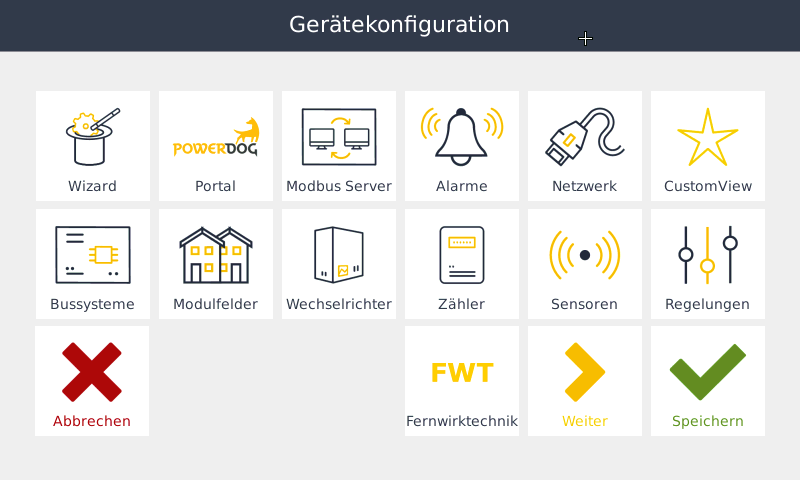
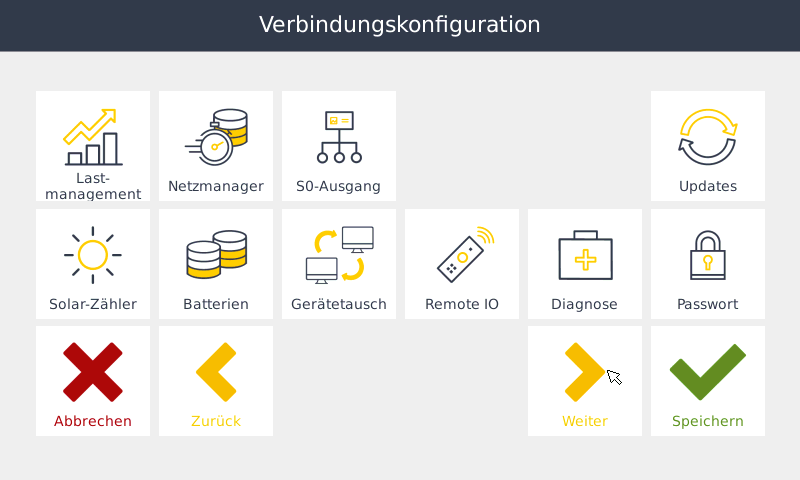
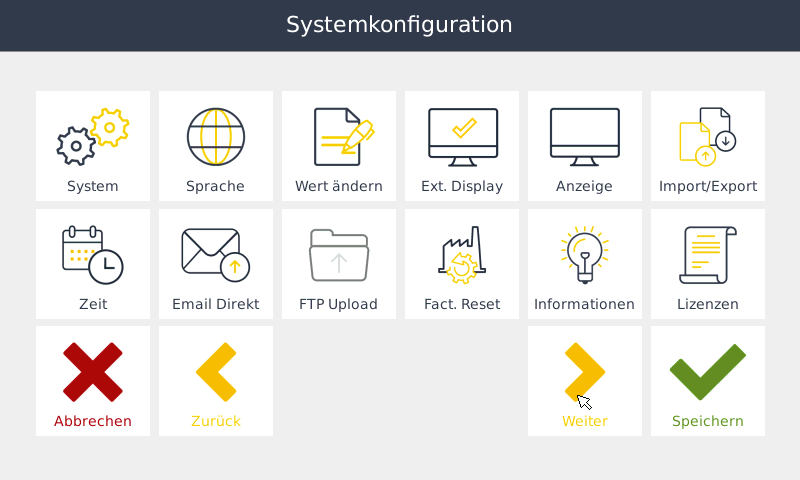
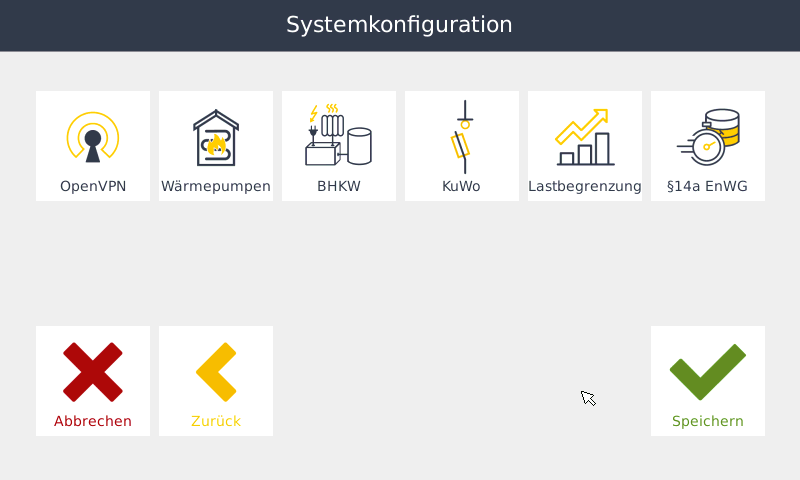
Nach dem ersten Start enthält SmartDog® noch keine Konfiguration.
Daher werden Sie über einen „Wizard“ (Assistent) durch die einzelnen Konfigurationsschritte geleitet.
Durch drücken auf das Fragezeichen rechts neben der gewünschten Einstellung erhalten Sie einen Hilfetext eingeblendet
Reset Taster
Funktion
- Mit dem Reset Taster können Sie verschiedene Reset Funktionen ausführen
Systemneustart
- Drücken Sie den Reset-Taster während des laufenden Betriebs für weniger als 1,5 Sekunden
- Ein kurzer Signalton bestätigt die Eingabe
- Anschließend wird das System automatisch neu gestartet
Rücksetzen auf Werkseinstellungen
Damit werden alle Daten gelöscht
Ablauf:
- SmartDog stromlos schalten
- Reset Taster gedrückt halten
- Bei gedrücktem Reset Taster Strom wieder einschalten
- Warten bis das Gerät hochfährt (SmartDog Logo am Bildschirm sichtbar) [Bei Dinrail Geräten: ca 15 Sekunden warten]
Ausschnitt Maße SmartDog PN
Ausschnitt Maße
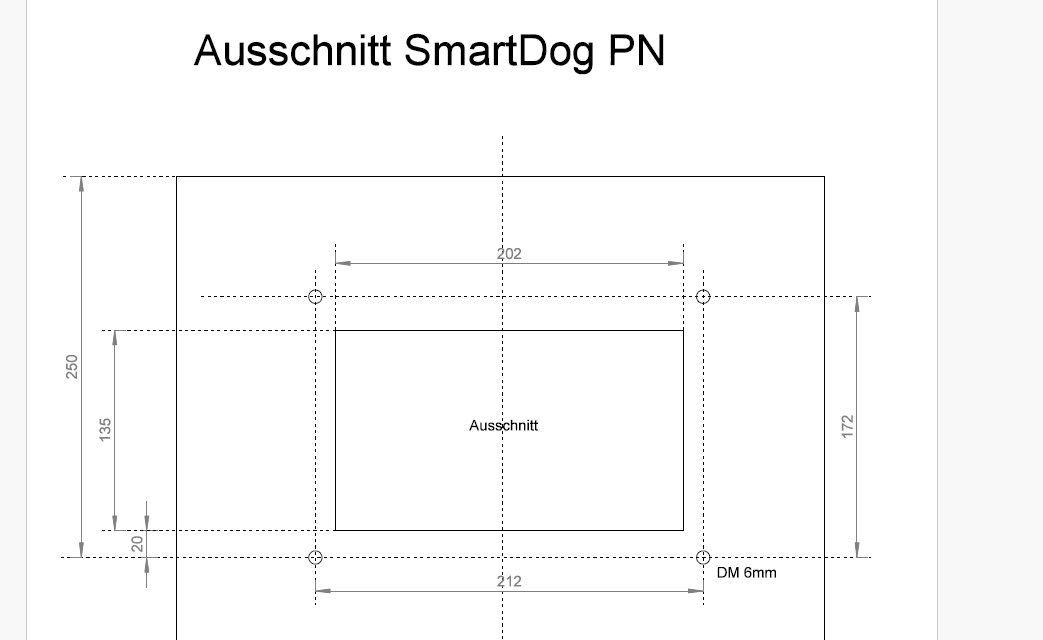
Befestigungsmaterial
4 Schrauben M4x8 mit passender Unterleg Scheibe bei einer 6mm Bohrung
| Parameter | Maß |
|---|---|
| Frontplatte (B × H) | 240 × 200 mm |
| Dichtfläche Rückseite (B × H) | 200 × 170 mm |
| Tür-Ausschnitt (B × H) | 202 × 135 mm |
| Tiefe hinter Schaltschranktür | 45 mm |
Touch neu kalibrieren
Touch neu kalibrieren
DinRail SmartDog DR
Funktion
Der SmartDog DR / DinRail für die Hutschienenmontage kann nur per Webserver oder über VNC mit SmartDog LIVE parametriert werden.
Hierfür müssen Sie sich mit dem Gerät über seine IP-Adresse verbinden.
Netzwerkeinstellungen
-
Im Auslieferungszustand ist DHCP aktiviert.
→ Das Gerät sollte im Netzwerk automatisch eine IP-Adresse erhalten. -
Wenn Ihr Router die Hostname-Auflösung unterstützt, ist das Gerät unter
https://Seriennummererreichbar. -
Alternativ kann
https://SmartDogausprobiert werden, falls die Suche über die Seriennummer nicht erfolgreich ist.
VNC-Zugang
- Das Standard-VNC-Passwort ist ebenfalls die Seriennummer, vollständig im Format:
PDxxxx-xxxx
Reset-Taster
Über den Reset-Taster können Sie die Netzwerkeinstellungen zurücksetzen, falls kein Zugriff mehr auf das Gerät möglich ist.
➡️ Die genaue Funktion des Reset-Tasters finden Sie hier.
Änderungen SmartDog Rev. PI3.0 zu SmartDog Rev. PI4.0
Neue Platine
Die neue Platine hat ein paar Änderungen mit sich gebracht – hier die wichtigsten Punkte:
1. Zwei LAN-Ports
- Die neue Platine besitzt 2 RJ45-Buchsen.
- Diese können entweder als Switch konfiguriert werden oder – bei einer Anlage mit IEC-104 Fernwirktechnik – wird der zweite RJ45-Port für den Anschluss an das Gateway des Energieversorgers verwendet.
- ⚠️ Achtung: Die maximale Bandbreite des "Switches", wenn die zweite Netzwerkbuchse als solche verwendet wird, beträgt 50 Mbit.
2. Vier BUS-Anschlüsse
- Die neue Platine besitzt 4 BUS-Anschlüsse (vorher: 2).
- Damit können bis zu 4 BUS-Linien realisiert werden.
- Bei Nutzung von IEC-101 Fernwirktechnik ist der BUS 4 fest für den Anschluss der 2-Draht-Leitung zum Gateway hinterlegt.
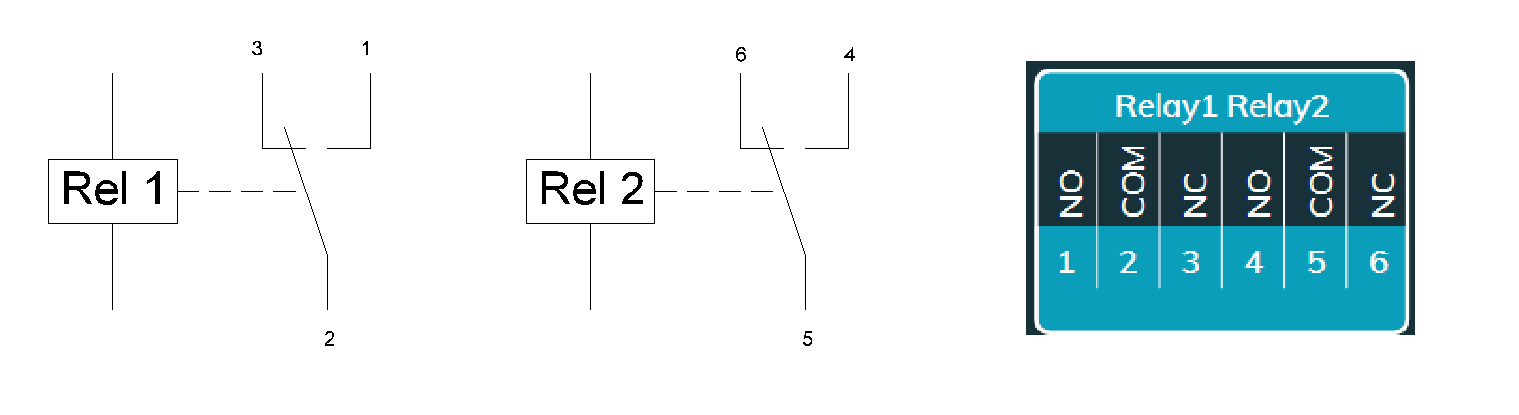
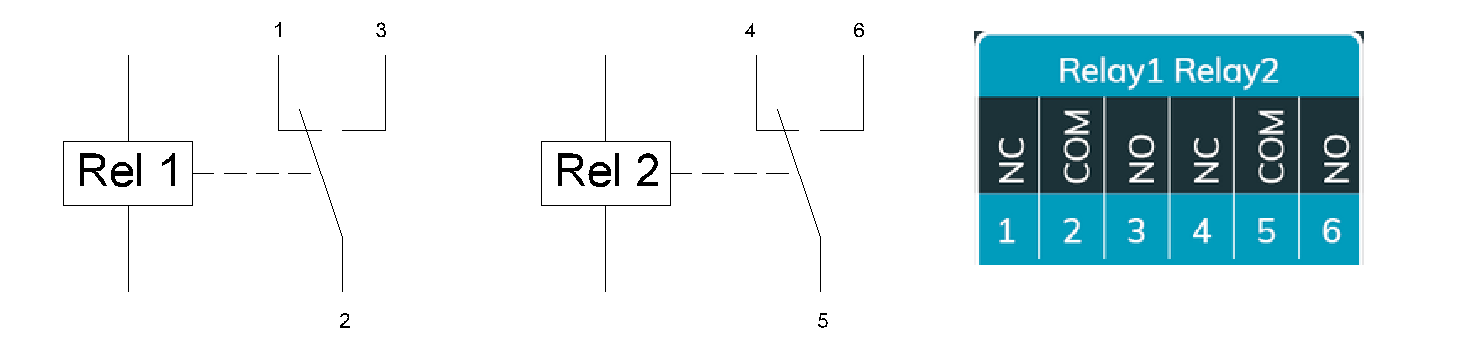
3. Änderung bei den Relais
👉 Details zur Relais-Änderung hier
- Wie zuvor gibt es 2 Relais-Ausgänge an der rechten unteren Seite des SmartDogs.
- Die Verschaltung hat sich jedoch geändert:
| Version | NC-Klemme |
|---|---|
| Alte Platine | Klemme 1 & Klemme 4 |
| Neue Platine | Klemme 3 & Klemme 6 |
4. mini HDMI und Can Bus Schnittstelle fallen weg
- Die neue Platine besitzt keine HDMI und CAn Bus Anschluss mehr
5. Serial/RS232 (D-Sub 9-polig) jetzt ein 4-poliger Stecker
| Signalname | Beschreibung | DB9 Pin | 4-poliger Stecker |
|---|---|---|---|
| TX | Daten senden | Pin 3 | Pin 1 |
| RX | Daten empfangen | Pin 2 | Pin 2 |
| GND | Masse | Pin 5 | Pin 3 |
| 5V (optional) | Versorgungsspannung | – | Pin 4 (falls nötig) |
Neue Platine
Änderung Relay1 Relay2 Relais
⚠️ Achtung: Änderung von der alten auf die neue Version des SmartDog!
Beim Austausch eines SmartDog (inkl. Aufspielen der vorhandenen Konfiguration)
muss die Relais-Verdrahtung angepasst werden.
Klemmenänderung (Alt → Neu)
| Alte Version | Neue Version |
|---|---|
| Klemme 1 | Klemme 3 |
| Klemme 3 | Klemme 1 |
| Klemme 4 | Klemme 6 |
| Klemme 6 | Klemme 4 |
Beispiel
Wenn zuvor die Schließer-Funktion über Klemme 3 genutzt wurde,
muss diese nach dem Tausch auf die neue Platine nun über Klemme 1 angeschlossen werden.
👉 Bitte beachten Sie zusätzlich die Darstellung im beigefügten Bild!
SmartDog Rev. PI3.0 (Alt)
SmartDog Rev. PI4.0 (Neu)