Überprüfen Sie zunächst die korrekte Verdrahtung und Einstellung der Wechselrichter
**[Einstellungen und Anschluss](https://anleitung.smart-dog.eu/books/wechselrichter-einstellungen-und-anschluss)** ### Wechselrichter BUS-Einstellungen - Öffnen Sie die Einstellungen und wählen Sie den Punkt **Bussysteme** - Aktivieren Sie anschließend **BUS TCP/IP** - Klicken Sie auf die **Lupe**, um die Wechselrichtersuche zu starten [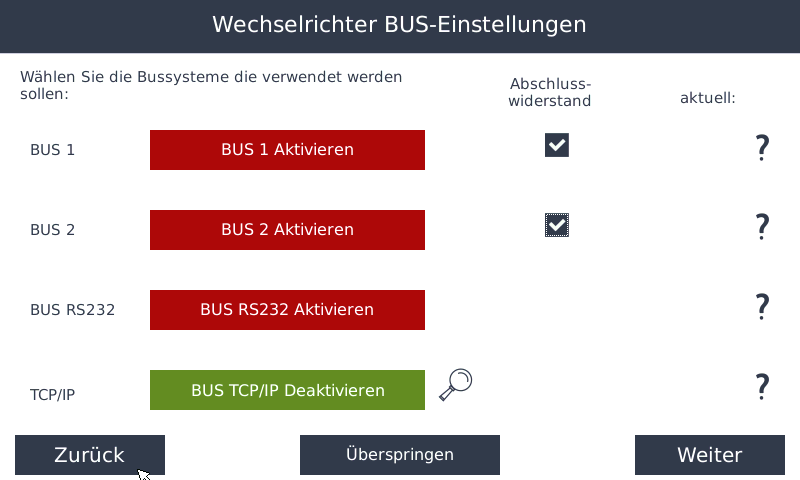](https://anleitung.smart-dog.eu/uploads/images/gallery/2026-01/ymbDBDANcvLo6dLZ-image-1769001129975.png) ### Hersteller Auswahl - Wählen Sie den Wechselrichterhersteller aus, der am gewählten Bus angeschlossen ist - Mit dem Registerreiter können Sie bei Bedarf weitere Hersteller anzeigen [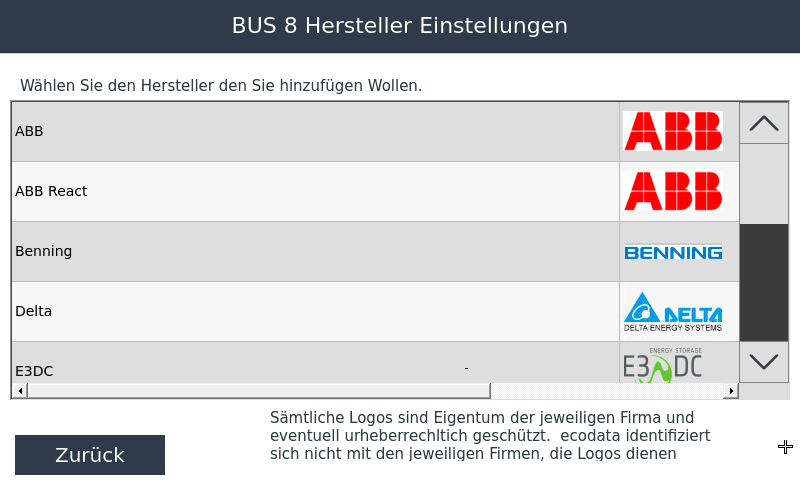](https://anleitung.smart-dog.eu/uploads/images/gallery/2026-01/qa5TER4xjGBUgAYK-image-1769067544652.png) - Nachdem Sie den gewünschten Hersteller ausgewählt haben, öffnet sich folgendes Fenster [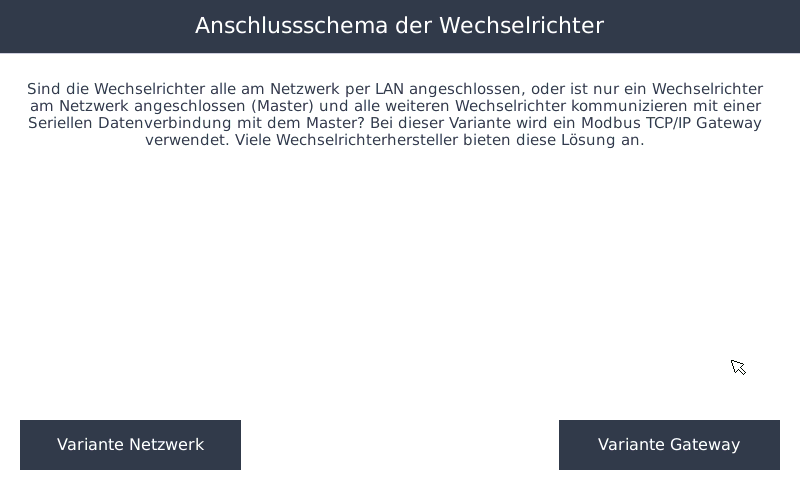](https://anleitung.smart-dog.eu/uploads/images/gallery/2026-01/OzHWDXDhd49LnliM-image-1769001550287.png) ### Variante Gateway - Bei einigen Herstellern (z. B. SolarEdge, Fronius) werden mehrere Geräte über eine *gemeinsame IP-Adresse* mit unterschiedlichen *Unit-IDs* betrieben Dies ist beispielsweise der Fall, wenn ein *Zähler* am Wechselrichter angebunden ist oder ein *Master/Slave-System* verwendet wird - In diesen Fällen müssen zusätzlich die entsprechenden *Unit-IDs* berücksichtigt und gesucht werden [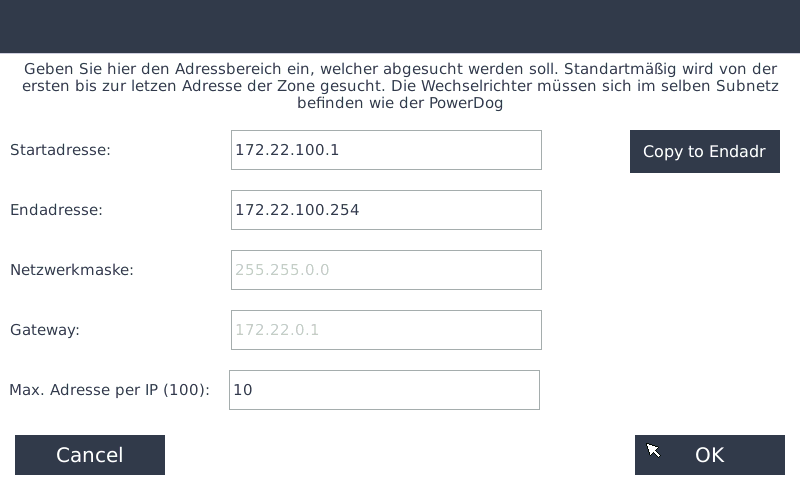](https://anleitung.smart-dog.eu/uploads/images/gallery/2026-01/SKI4jSTHJV5o8DkE-image-1769002210271.png) - Wählen Sie in diesem Fall die **Variante Gateway**, wenn mehrere Geräte angeschlossen sind oder der Wechselrichter nicht die Unit-ID 1 verwendet - Tragen Sie die IP-Adresse des Geräts ein und geben Sie unter **Max. Adresse per IP (100)** die Anzahl der verwendeten Unit-IDs an - So können unter der Master-IP-Adresse auch die Slave-Geräte korrekt erkannt werden --- ### Variante Netzwerk - Bei Herstellern ohne Master/Slave-System wird folgendes Fenster angezeigt: [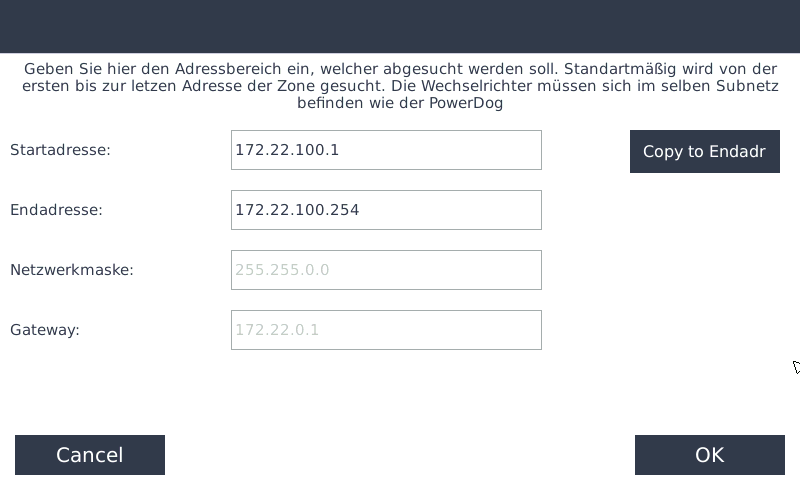](https://anleitung.smart-dog.eu/uploads/images/gallery/2026-01/ytozuvxRzuzeIhXG-image-1769002369201.png) - Stellen Sie hier den **IP-Adressbereich** ein, in dem sich Ihr Wechselrichter befindet - Mit dem Button **Copy to Endadr** können Sie die obere IP-Adresse bequem in das untere Feld übernehmen --- **Klicken Sie auf **OK**, um die angeschlossenen Wechselrichter zu suchen** ### Suchfenster - Anschließend gelangen Sie in beiden Fällen zu folgendem Suchfenster: [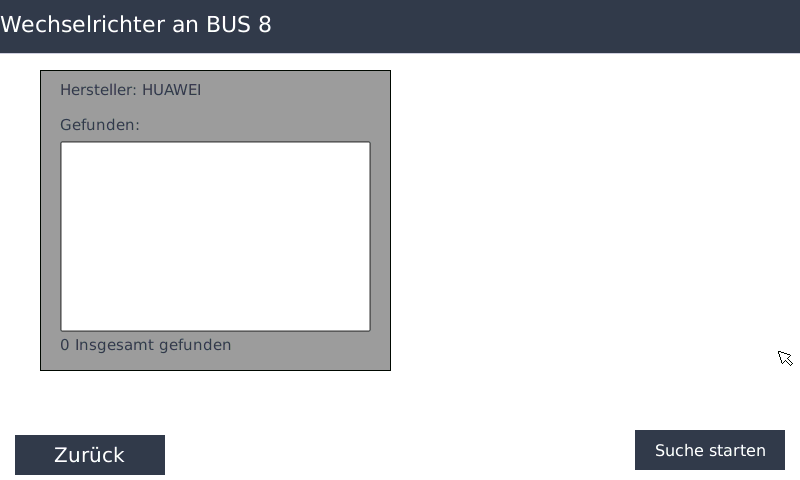](https://anleitung.smart-dog.eu/uploads/images/gallery/2026-01/HLTggtruuczrPCM2-image-1769002722408.png) - Mit einem Klick auf **Suche starten** beginnen Sie die Suche nach Wechselrichtern - Der angegebene IP-Adressbereich wird dabei automatisch nach verfügbaren Wechselrichtern durchsuchtDiese Suche kann je nach Hersteller einige Zeit in Anspruch nehmen, da teilweise sehr viele Daten ausgelesen werden
- Im Feld **Hersteller** werden anschließend alle gefundenen Wechselrichter inklusive Typ, Seriennummer und IP-Adresse übersichtlich angezeigt [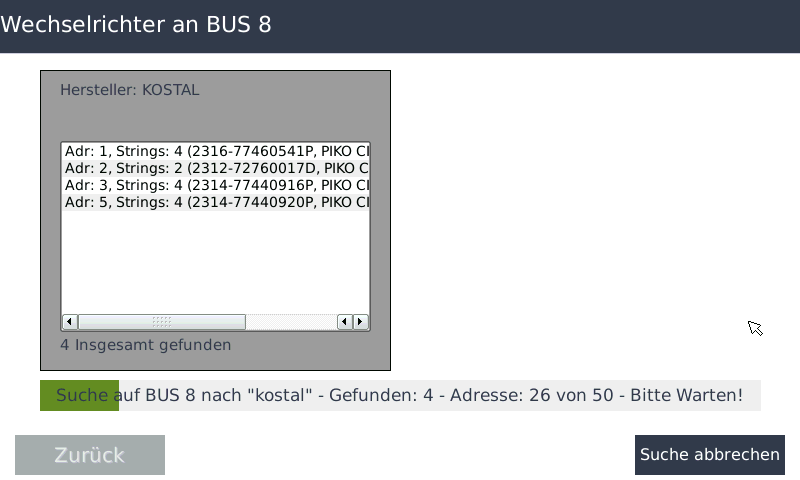](https://anleitung.smart-dog.eu/uploads/images/gallery/2026-01/P40kKOW8KK180j0L-image-1769009432469.png) ### Anleitung zur IP-Adressprüfung - Nach der Suche erhalten Sie – unabhängig davon, welche Geräte gefunden wurden – für alle abgefragten IP-Adressen eine Übersicht - Diese finden Sie über die **Lupe**: [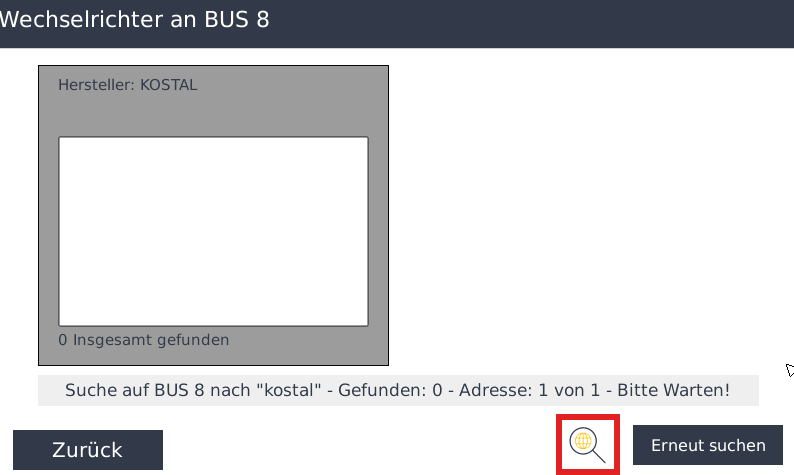](https://anleitung.smart-dog.eu/uploads/images/gallery/2026-01/yvjCeSeVpfDVwKR2-image-1769009747722.png) #### Schritt-für-Schritt-Anleitung **Symbol anklicken** - Klicken Sie auf das markierte Symbol, um detaillierte Informationen zur jeweiligen IP-Adresse abzurufen --- **Informationsfenster erscheint** - Nach dem Klick öffnet sich ein Fenster mit Statusanzeigen für die IP-Adresse und deren Ports --- **Statusanzeigen interpretieren** - Jeder Eintrag wird farblich hervorgehoben: - *ROT – HOST* → Unter dieser IP-Adresse konnte kein Gerät gepingt werden - *ROT – PORTS* → Unter dieser IP-Adresse konnte kein offener Port festgestellt werden - *GRÜN* → Die IP-Adresse ist erreichbar und die entsprechenden Ports sind offen [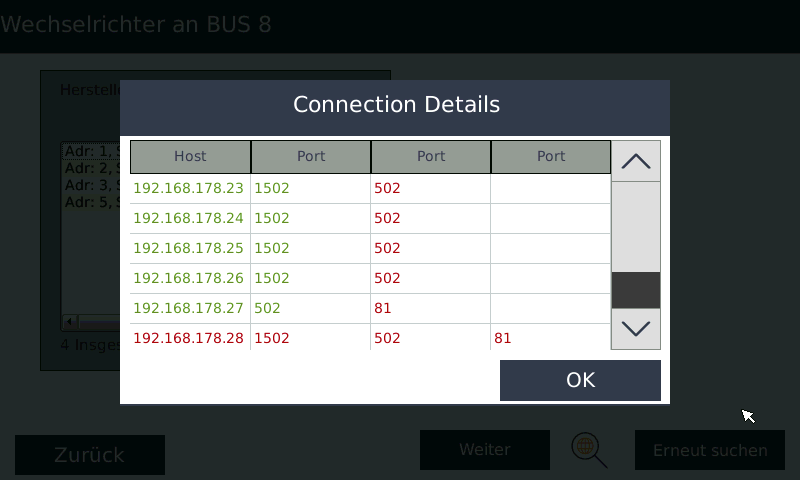](https://anleitung.smart-dog.eu/uploads/images/gallery/2026-01/xHE1UlYOZOEdos6Z-image-1769009686131.png) #### Hinweise - Die Farben dienen als visuelle Statusanzeige für die Erreichbarkeit der IP-Adresse und die Verfügbarkeit der Ports - Eine rote Anzeige signalisiert ein Problem oder dass die IP-Adresse nicht erreichbar ist - Eine grüne Anzeige bestätigt eine erfolgreiche Verbindung bzw. dass die Ports offen sind --- - Wenn Sie sicher sind, dass alle Geräte gefunden wurden, können Sie auch **Abbrechen** drücken - Es öffnet sich ein Bestätigungsfenster mit den gefundenen Wechselrichtern - Überprüfen Sie, ob alle Wechselrichter vollständig angezeigt werden [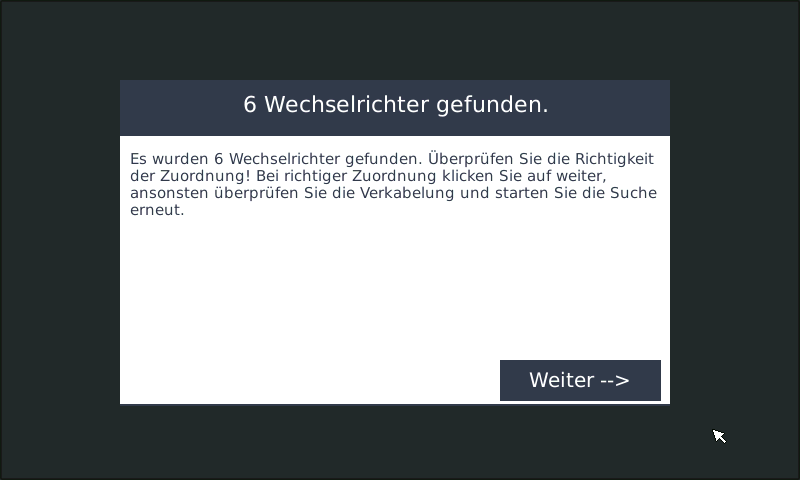](https://anleitung.smart-dog.eu/uploads/images/gallery/2026-01/yn0WVZcbwv2L4Z1n-image-1768402228601.png) **Nach einem Klick auf *Weiter* werden Sie gefragt, ob Sie den Wechselrichtern eine feste IP-Adresse zugewiesen haben**Es wird dringend empfohlen, eine feste IP-Adresse zu vergeben. Andernfalls kann bei einer späteren Änderung der IP-Adresse keine Kommunikation mehr zum SmartDog hergestellt werden, und das Gerät muss neu eingelesen werden
--- ### Mehrere Hersteller - Möchten Sie weitere Hersteller hinzufügen, führen Sie die Suche einfach erneut durch - Am TCP/IP-Bus können **bis zu 10 Hersteller** eingebunden werden - Die ersten **zwei Hersteller sind kostenfrei** – für zusätzliche Hersteller ist eine **Lizenz** erforderlich Sollte die Anlage später erweitert werden, können Sie die Suche jederzeit erneut starten --- ### Konfigurieren von eingelesenen Wechselrichtern [Wechselrichter Konfigurieren](https://anleitung.smart-dog.eu/books/wechselrichter-einlesen/chapter/wechselrichter-konfigurieren) # Wechselrichter einlesen per BUS RS485 ## RS485 (RS422/RS232) Wechselrichter einlesenÜberprüfen Sie zunächst die korrekte Verdrahtung und Einstellung der Wechselrichter
**[Einstellungen und Anschluss](https://anleitung.smart-dog.eu/books/wechselrichter-einstellungen-und-anschluss)** ### Wechselrichter BUS-Einstellungen - Öffnen Sie die Einstellungen und wählen Sie den Punkt **Bussysteme** - Aktivieren Sie anschließend BUS 1 oder BUS 2 (RS422), je nachdem, welcher Bus verwendet werden soll - Optional kann BUS 3 gewählt werden, falls ein Gerät über RS232 eingelesen oder ein Adapter für einen dritten RS485-Bus verwendet wird - Wenn Sie die Schnittstellenerweiterung erworben haben, können Sie unter Bus RS232 weitere RS485-Bus-Wechselrichter suchen - Klicken Sie auf die **Lupe**, um die Wechselrichtersuche zu starten [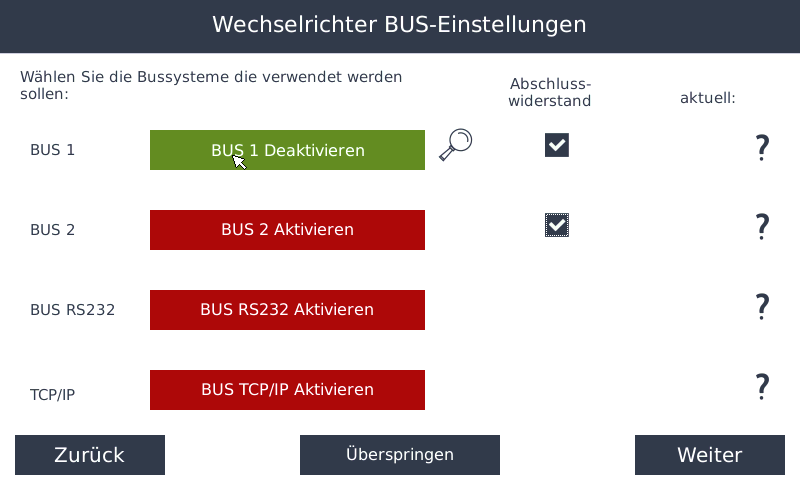](https://anleitung.smart-dog.eu/uploads/images/gallery/2026-01/X1RgC1RaSx9OLBPn-image-1768401646865.png) ### Hersteller Auswahl - Wählen Sie, ob ein oder zwei Hersteller am Bus angeschlossen sind - Pro Bus können bis zu zwei Hersteller eingelesen werden, insgesamt bis zu 100 Wechselrichter [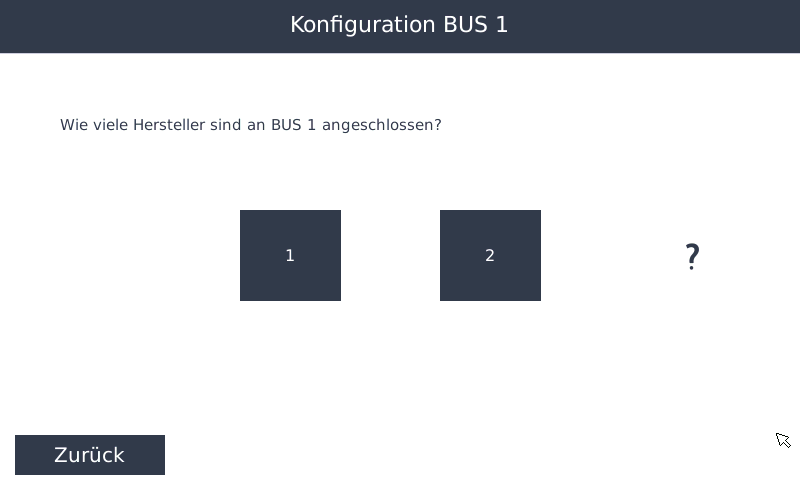](https://anleitung.smart-dog.eu/uploads/images/gallery/2026-01/8Bo7IS4l5kcUS4l7-image-1768401691547.png) - Wählen Sie den Wechselrichterhersteller aus, der am gewählten Bus angeschlossen ist - Mit dem Registerreiter können Sie bei Bedarf weitere Hersteller anzeigen [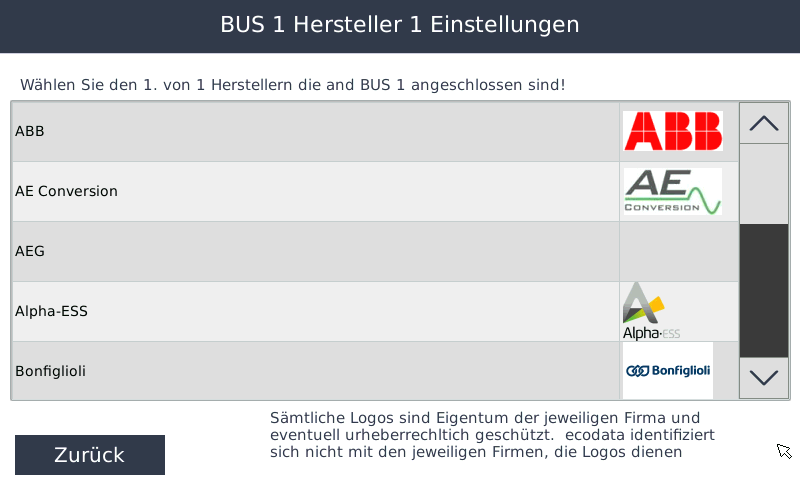](https://anleitung.smart-dog.eu/uploads/images/gallery/2026-01/8HCraoJ6Kiwm4hqt-image-1768401741219.png) - Nachdem Sie den gewünschten Hersteller ausgewählt haben, öffnet sich folgendes Fenster [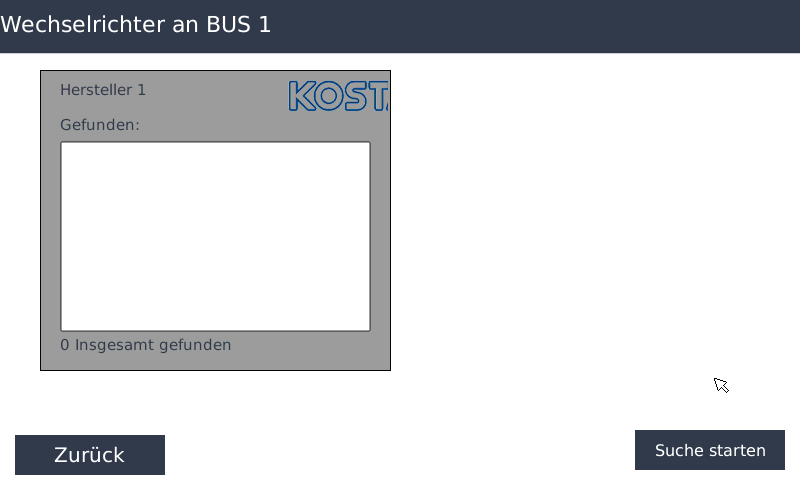](https://anleitung.smart-dog.eu/uploads/images/gallery/2026-01/foOxQ5fdgetK8H5k-image-1768401841785.png) - Klicken Sie auf **Suche starten**, um die angeschlossenen Wechselrichter zu findenJe nach Hersteller kann die Suche einige Zeit dauern, da viele Daten aus den Wechselrichtern ausgelesen werden müssen
- Im Fenster **Hersteller 1** oder bei Bedarf **Hersteller 2** werden die gefundenen Wechselrichter mit Typ und Seriennummer angezeigt [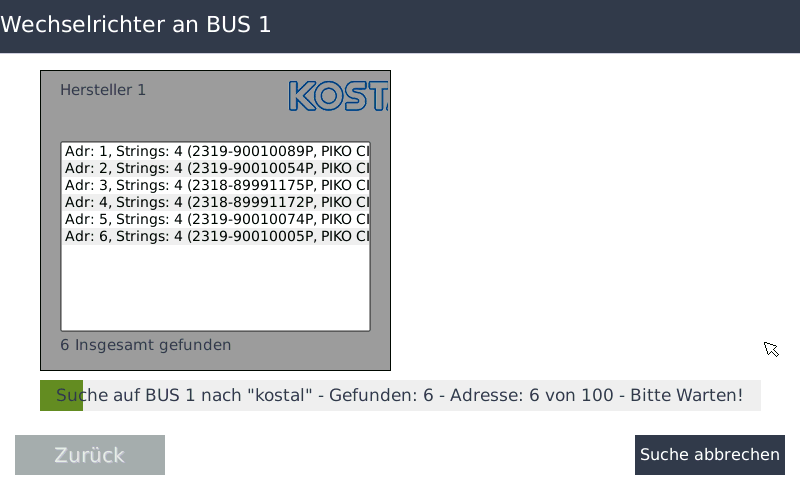](https://anleitung.smart-dog.eu/uploads/images/gallery/2026-01/apEtFYoSzyj7Blpp-image-1768402191200.png)Bei Wechselrichtern ohne Busadresse (z.B. SMA) wird die Adresse automatisch vergeben
- Wenn alle Wechselrichter gefunden wurden, können Sie auf **Abbrechen** klicken, um die Suche zu beenden - Anschließend erscheint ein Fenster zur Bestätigung der gefundenen Wechselrichter – prüfen Sie, ob alle Geräte vollständig angezeigt werden [](https://anleitung.smart-dog.eu/uploads/images/gallery/2026-01/yn0WVZcbwv2L4Z1n-image-1768402228601.png)Sollten nicht alle Wechselrichter gefunden werden, überprüfen Sie die Verkabelung (eventuell A- und B-Leitungen vertauscht) oder die Buseinstellungen am SmartDog®. Prüfen Sie außerdem, ob die Wechselrichter unterschiedliche Busadressen besitzen
- Wenn am zweiten Bus weitere Wechselrichter angeschlossen sind, wiederholen Sie die Suche für diesen BusBei späterer Erweiterung der Anlage können Sie die Suche jederzeit erneut ausführen
### Konfigurieren von eingelesenen Wechselrichtern [Wechselrichter Konfigurieren](https://anleitung.smart-dog.eu/books/wechselrichter-einlesen/chapter/wechselrichter-konfigurieren) # Wechselrichter Konfigurieren # Stringleistungen der Wechselrichter hinterlegen ## Wechselrichter parametrieren [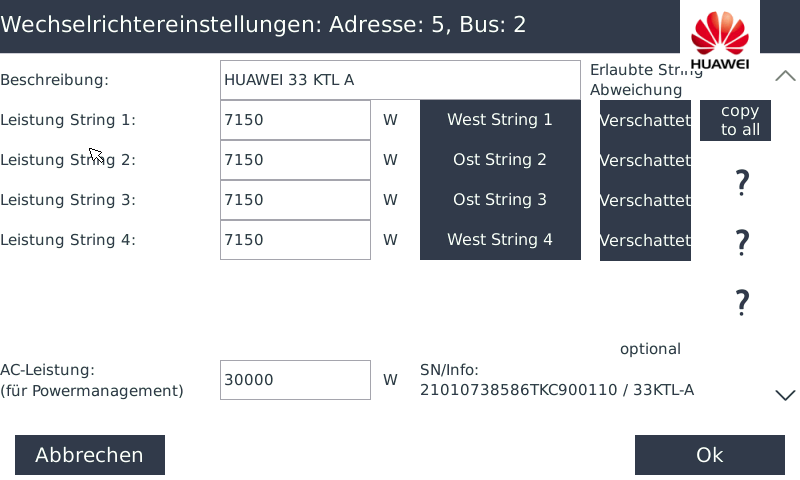](https://anleitung.smart-dog.eu/uploads/images/gallery/2026-01/KkQ3vwHJ3qbwtP4w-image-1768399400308.png) **Beschreibung** * Geben Sie hier den gewünschten Namen für den Wechselrichter ein **Leistung String** * Tragen Sie die angeschlossene Modulleistung ein * Bei Multistring-Wechselrichtern erscheinen zusätzliche Eingabefelder für die einzelnen Strings * Die Leistung berechnet sich aus: * Modulleistung × Anzahl der Module (z. B. 190 Wp × 10 Module = 1900 Wp) * Nicht belegte Strings müssen mit 0 W konfiguriert werden * Tippen Sie auf die Schaltfläche und wählen Sie eines der zuvor angelegten Modulfelder aus **[Anleitung Modulfelder erstellen](https://anleitung.smart-dog.eu/books/wechselrichter-einlesen/page/modulfelder-erstellen)** **copy to all** * Überträgt die bei String 1 eingetragenen Daten auf alle anderen Strings (und ggf. auf die nächsten Wechselrichter), falls die gleichen Modulfelder und Stringleistungen verwendet werden **AC-Leistung** * Wird für das Powermanagement benötigt * Wenn die AC-Leistung nicht automatisch vom SmartDog ausgelesen wird, lesen Sie diese bitte vom Leistungsschild des Wechselrichters ab und tragen Sie sie manuell ein **SN/Info** * Hier werden Informationen wie Seriennummer des Wechselrichters angezeigt * Bei Wechselrichtern ohne Adressvergabe (z. B. SMA) suchen Sie den Wechselrichter über die Seriennummer und geben ihm unter Beschreibung den gewünschten Namen --- Mit dem Pfeil nach unten gelangen Sie zur zweiten Seite der Einstellungen am Wechselrichter [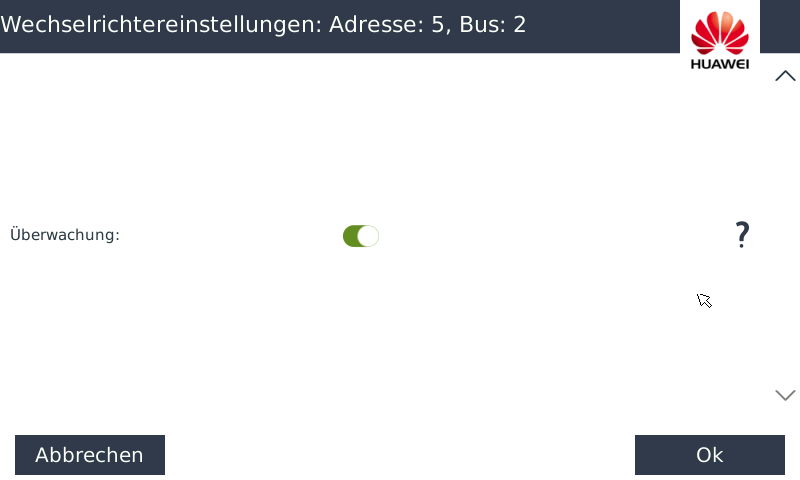](https://anleitung.smart-dog.eu/uploads/images/gallery/2026-01/g6VNujV44f6mnZyy-image-1768399677732.png) **Überwachung** * Aktivieren Sie hier die Statusüberwachung, wenn die Statusalarme des Wechselrichters ausgewertet werden sollen --- **OK** * Nachdem der letzte Wechselrichter parametriert ist, klicken Sie auf **OK**, um zur Grundansicht des Konfigurators zurückzukehren * Die Grundkonfiguration Ihrer Photovoltaikanlagenüberwachung ist nun abgeschlossen ***Sie können nun durch Drücken des Buttons „Speichern“ die Konfiguration abspeichern*** #### Wechselrichter parametrieren über monitor current inputs as MPP [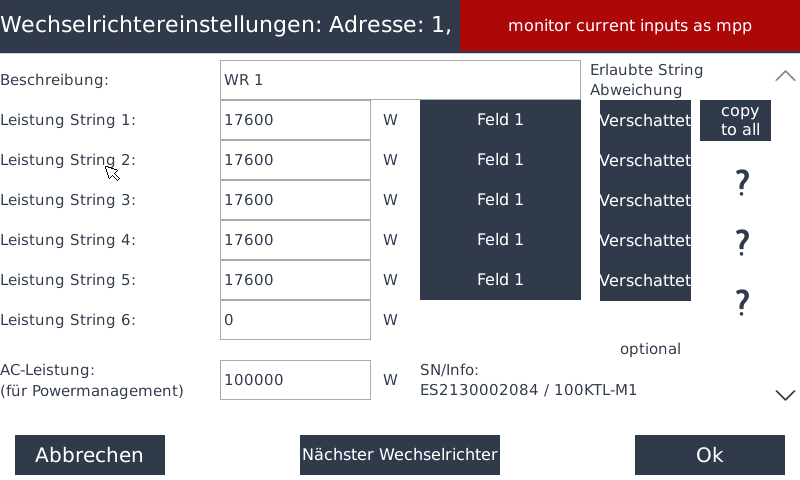](https://anleitung.smart-dog.eu/uploads/images/gallery/2026-01/bUk9ZQxthuIpKBkm-image-1768399101723.png) * Bei manchen Wechselrichtern können Sie einstellen, ob **monitor current inputs as MPP** aktiviert oder deaktiviert ist * Dies bestimmt, ob Sie die Stringleistung pro MPP-Tracker oder die Stringleistung pro Stromeingang eintragenMeistens gibt es pro MPP 2 Stromeingänge, wodurch sich die angezeigte Stringanzahl verdoppelt