# Ginlong / Solis

<details>
  <summary>Ginlong Wechselrichter 4G</summary>

## Auswählbar unter Bus 1,2,10 „Ginlong“
[![](https://anleitung.smart-dog.eu/uploads/images/gallery/2024-02/scaled-1680-/k8a7FgrMOhLIe6CN-image-1708529080153.png)](https://anleitung.smart-dog.eu/uploads/images/gallery/2024-02/k8a7FgrMOhLIe6CN-image-1708529080153.png)



**Terminierung Adressierung Schnittstelle**

| Terminierung | Adressierung | Schnittstelle |
|--------------|--------------|---------------|
| Ja           | Ja           | RS485         |

**Bei der Geräte-Erkennung „Ginlong : 1G-4G“ auswählen.**


**Unterstützte Modelle:**

<details>
  <summary>Ginlong Solis Modelle:</summary>
  <ul>
    <li>Solis-1P1K-4G, Solis-1P1.5K-4G, Solis-1P2K-4G, Solis-1P4K-4G, Solis-1P5K-4G, Solis-1P7K-4G, Solis-1P8K-4G, Solis-1P9K-4G, Solis-1P10K-4G</li>
    <li>Solis-1.5K-1G, Solis-2K-1G, Solis-2.1K-1G, Solis-2.5K-2G, Solis-2.5K-2G-ST, Solis-2.5K-4G, Solis-2.5K-4G-ST</li>
    <li>Solis-3K-1G, Solis-3K-2G, Solis-3K-2G-ST, Solis-3K-4G, Solis-3K-4G-ST, Solis-3.5K-1G, Solis-3.6K-2G, Solis-3.6K-2G-ST, Solis-3.6K-4G, Solis-3.6K-4G-ST</li>
    <li>Solis-4K-1G, Solis-4K-2G, Solis-4K-4G, Solis-4.6K-1G, Solis-4.6K-2G, Solis-4.6K-4G, Solis-5K-1G, Solis-5K-2G, Solis-5K-4G, Solis-5K-4G-LV</li>
    <li>Solis-6K-4G, Solis-8K-4G, Solis-10K-4G, Solis-10K-4G-LV, Solis-12K-4G, Solis-15K-4G, Solis-17K-4G, Solis-20K-4G</li>
    <li>Solis-3P15K-4G (mit Entwicklerfirmware), Solis-9K-4G, Solis-mini-700, Solis-mini-700-LV, Solis-Mini-700-4G, Solis-mini-1000, Solis-Mini-1000-4G, Solis-mini-1200-LV, Solis-mini-1500, Solis-Mini-1500-4G, Solis-mini-2000, Solis-Mini-2000-4G, Solis-mini-2500, Solis-Mini-2500-4G, Solis-Mini-3000-4G, Solis-Mini-3600-4G</li>
    <li>Solis-6K, Solis-6K-LV, Solis-10K, Solis-10K-LV, Solis-15K, Solis-15K-LV, Solis-20K, Solis-20K-HV, Solis-20K-LV, Solis-25K, Solis-25K-LV, Solis-25K-4G, Solis-30K, Solis-30K-LV, Solis-30K-4G, Solis-33K, Solis-33K-4G, Solis-36K-HV, Solis-40K, Solis-40K-HV, Solis-40K-4G, Solis-50K, Solis-60K-HV, Solis-60K-4G, Solis-70K-HV, Solis-70K-4G</li>
  </ul>
</details>

**Übersicht:**

- Die Schnittstelle ist integriert.
- Anschlussort: COM-Rundbuchsen am Wechselrichter.
- 2-polige Verkabelung.
- Eine Kommunikationsadresse muss vergeben werden.

**Arbeitsschritte:**

1. Wechselrichter und SmartDog stromlos schalten.
2. Wechselrichter an SmartDog anschließen.
3. Wechselrichter untereinander verbinden.
4. Kommunikationsadresse vergeben.


<div style="background-color: #cce5ff; border-left: 6px solid #004085; padding: 10px; margin: 15px 0; color: #004085;">
  <strong>ℹ️ Hinweis:</strong> Unbedingt beachten, es gibt zwei verschiedene Verkabelungsarten dieser Ginlong-Modelle. Siehe die Verkabelungs-Tabellen weiter unten.
</div>

**Wechselrichter an SmartDog anschließen**

Die Verkabelung erfolgt über:

- vorkonfektioniertes Datenkabel (im Lieferumfang des Wechselrichters)
- selbstkonfektioniertes geschirmtes, 2-adriges Datenkabel mit Rundstecker

**Vorgehen bei Modellen bis einschließlich 15K**

1. Bei selbstkonfektionierten Kabelverbindungen die Adern nach folgendem Schema anklemmen:

| SmartDog RS485 (Bus 1 oder Bus 2) | Wechselrichter COM1 (RS485) |
|-----------------------------------|-----------------------------|
| A                                 | 3 RS485 A                   |
| B                                 | 4 RS485 B                   |
| GND                               | 2 GND                       |

2. Rundstecker über COM1-Rundthemase des Wechselrichters verbinden.
3. Wenn kein weiterer Wechselrichter angeschlossen wird, den Wechselrichter gemäß Anleitung zum Wechselrichter terminieren.

**Wechselrichter untereinander verbinden**

- Verkabelung über Daisy-Chain-Kabel von Ginlong.
- Verkabelung gemäß Anleitung zum Wechselrichter.
- Letzten Wechselrichter gemäß Anleitung zum Wechselrichter terminieren.

**Kommunikationsadresse vergeben**

- Empfehlung: Fortlaufende Nummerierung, beginnend mit 1.
- Voreinstellung im Wechselrichter: Kommunikationsadresse 1.
- Einstellung: Über Bediendisplay des Wechselrichters.
- Vorgehensweise: Gemäß Anleitung des Wechselrichter-Herstellers.

**Vorgehen bei Modellen ab 20K und größer**

1. Bei selbstkonfektionierten Kabelverbindungen die Adern nach folgendem Schema anklemmen:

| SmartDog RS485 (Bus 1 oder Bus 2) | Wechselrichter RJ45 |
|-----------------------------------|---------------------|
| A                                 | 1 RS485 A IN        |
| B                                 | 2 RS485 B IN        |
| GND                               | --                  |

2. RJ45 in die COM2-Themase des Wechselrichters stecken.
3. Wenn kein weiterer Wechselrichter angeschlossen wird, den Wechselrichter gemäß Anleitung zum Wechselrichter terminieren.

**Wechselrichter untereinander verbinden**

- Verkabelung über Daisy-Chain-Kabel von Ginlong.
- Anschlussort: COM-Rundthemasen am Wechselrichter.

**Vorgehen:**

1. RJ45 in COM3 des Wechselrichters 1 stecken.
2. Das andere Kabelende in COM2 des Wechselrichters 2 stecken.
3. Weitere Wechselrichter auf die gleiche Art verbinden.
4. Letzten Wechselrichter gemäß Anleitung zum Wechselrichter terminieren.

**Kommunikationsadresse vergeben**

- Empfehlung: Fortlaufende Nummerierung, beginnend mit 1.
- Voreinstellung im Wechselrichter: Kommunikationsadresse 1.
- Einstellung: Über Bediendisplay des Wechselrichters.
- Vorgehensweise: Gemäß Anleitung des Wechselrichter-Herstellers.

<div style="background-color: #cce5ff; border-left: 6px solid #004085; padding: 10px; margin: 15px 0; color: #004085;">
  <strong>ℹ️ Sehr wichtig!</strong> Bitte beachten Sie für den Anschluss der Geräte des jeweiligen Herstellers die Herstellerdokumentation in der jeweils gültigen Fassung.
</div>

</details>

<details>
  <summary>Ginlong Wechselrichter 5G</summary>

## Auswählbar unter Bus 1,2,10 „Ginlong“
[![](https://anleitung.smart-dog.eu/uploads/images/gallery/2024-02/scaled-1680-/AjzWWcl7FB0MZPN5-image-1708529084103.png)](https://anleitung.smart-dog.eu/uploads/images/gallery/2024-02/AjzWWcl7FB0MZPN5-image-1708529084103.png)


**Terminierung Adressierung Schnittstelle**

| Terminierung | Adressierung | Schnittstelle |
|--------------|--------------|---------------|
| Ja           | Ja           | RS485         |

**Bei der Geräte-Erkennung „Ginlong : 5G“ auswählen.**


**Unterstützte Modelle:**

<details>
  <summary>Ginlong Solis-5G Modelle:</summary>
  <ul>
    <li>1P7K-5G, 1P8K-5G, 25K-5G, 30K-5G, 33K-5G, 36K-5G, 40K-5G, 36K-HV-5G, 40K-HV-5G, 50K-HV-5G</li>
    <li>15K-LV-5G, 20K-LV-5G, 50K-LV-5G, 60K-LV-5G, 75K-5G, 80K-5G, 80K-HV-5G, 90K-HV-5G, 100K-HV-5G, 110K-BHV-5G</li>
    <li>50K-5G, 50K-HV-5G, 60K-5G, 60K-HV-5G, 70K-5G, 70K-HV-5G, 75K-5G, 90K-5G, 100K-5G, 125K-HV-5G, 125K-BHV-5G</li>
    <li>110K-5G, 136K-BHV-5G, 110K-5G, 124K-HV-5G</li>
  </ul>
</details>

**Übersicht:**

- Die Schnittstelle ist integriert.
- Anschlussort: Klemmblock im Wechselrichter.
- 2-polige Verkabelung.
- Kommunikationsadresse muss bei mehreren Wechselrichtern vergeben werden (standardmäßig steht die Adresse auf 01).

**Arbeitsschritte:**

1. Wechselrichter und SmartDog stromlos schalten.
2. Wechselrichter an SmartDog anschließen.
3. Wechselrichter untereinander verbinden.
4. Kommunikationsadresse vergeben.

**Wechselrichter an SmartDog anschließen**

Die Verkabelung erfolgt über:

- selbstkonfektioniertes geschirmtes Datenkabel.

**Vorgehen:**

1. Bei selbstkonfektionierten Kabelverbindungen die Adern nach folgendem Schema anklemmen:

| SmartDog RS485 (Bus 1 oder Bus 2) | Wechselrichter Klemmblock    |
|-----------------------------------|------------------------------|
| A                                 | 1 RS485A1 IN +               |
| B                                 | 2 RS485B1 IN -               |
| GND                               | --                           |

2. Wird kein weiterer Wechselrichter angeschlossen, den Wechselrichter gemäß Anleitung zum Wechselrichter terminieren.

**Wechselrichter untereinander verbinden**

- Verkabelung gemäß Anleitung zum Wechselrichter.
- Anschlussort: Klemmblock im Wechselrichter.

**Vorgehen:**

1. Ersten Wechselrichter über RS485 Klemmblock OUT an zweiten Wechselrichter RS485 Klemmblock IN verkabeln.
2. Weitere Wechselrichter auf die gleiche Art verbinden.
3. Letzten Wechselrichter gemäß Anleitung zum Wechselrichter terminieren.

**Kommunikationsadresse vergeben**

- Empfehlung: Fortlaufende Nummerierung, beginnend mit 1.
- Voreinstellung im Wechselrichter: Kommunikationsadresse 01.
- Einstellung: Über Bediendisplay des Wechselrichters.
- Vorgehensweise: Gemäß Anleitung zum Wechselrichter.


[![](https://anleitung.smart-dog.eu/uploads/images/gallery/2024-11/scaled-1680-/Vu44bm2e6EBFv3SR-image-1732198914009.png)](https://anleitung.smart-dog.eu/uploads/images/gallery/2024-11/Vu44bm2e6EBFv3SR-image-1732198914009.png)
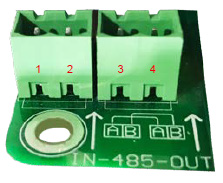

<div style="background-color: #cce5ff; border-left: 6px solid #004085; padding: 10px; margin: 15px 0; color: #004085;">
  <strong>ℹ️ Hinweis:</strong> Klemmblock beispielhaft für folgende Modelle: Solis-15K-LV-5G, Solis-20K-LV-5G, Solis-23K-LV-5G, Solis-25K-5G, Solis-25K-LV-5G, Solis-25K-US, Solis-30K-5G, Solis-30K-US, Solis-30K-5G-AU, Solis-30K-LV-5G, Solis-33K-5G, Solis-36K-5G, Solis-36K-US, Solis-36K-HV-5G, Solis-36K-LV-5G, Solis-40K-5G, Solis-40K-HV-5G, Solis-40K-US, Solis-40K-US-F, Solis-50K-HV-5G, Solis-50K-US, Solis-50K-US-F, Solis-60K-US-F, Solis-60K-HV-5G, Solis-60K-LV-5G, Solis-66K-US-F, Solis-70K-HV-5G
</div>

<details>
  <summary>Zusätzliche unterstützte Modelle:</summary>
<ul>
    S5-GR1P0.7K-1, S5-GR1P1K-M, S5-GR1P1.5K-M, S5-GR1P2K-M, Solis-3P5K-4G-AU-MX, Solis-3P8K-4G-AU-MX, Solis-1P6K-4G-US, Solis-1P7.6K-4G-US, Solis-1P8.6K-4G-US, S5-GR1P3.6K-M, S5-GR1P2.5K-M, S5-GR1P3K-M, S5-GR1P2.5K, S5-GR1P3K, S5-GR1P3.6K, S5-GR1P4K, S5-GR1P4.6K, S6-GR1P0.7K-M, S6-GR1P1K-M, S6-GR1P1.5K-M, S6-GR1P2K-M, S6-GR1P2.5K-M, S6-GR1P3K-M, S6-GR1P3.6K-M, S6-GR1P7K-M-LV, S6-GR1P2.5K, S5-GC25K, S5-GC30K, S5-GC33K, S5-GC36K-AU, S5-GC40K-AU, S5-GC40K-HV-AU, S5-GC50K-HV-AU, S5-GC50K IN, S5-GC60K IN, S5-GC60K-HV, S5-GC70K-HV, S5-GC25K-LV, S5-GC30K-LV, S5-GC36K-LV, S5-GC124K-HV, S5-GC124K-HV, Solis-80K-5G-PRO, Solis-110K-5G-PRO, Solis-100K-5G-PRO, GCI-230K-EHV-5G, Solis-250K-EHV-5G-PLUS, Solis-255K-EHV-5G-PLUS, Solis-185K-EHV-5G-US-PLUS, GCI-196K-EHV-5G-PLUS, GCI-215K-EHV-5G-PLUS, GCI-215K-EHV-5G-PLUS, S6-GR1P3K, S6-GR1P3.6K, S6-GR1P4K, S6-GR1P4.6K, S6-GR1P5K, S6-GR1P6K, S6-GR1P2.5K-LV, S6-GR1P3K-LV, S6-GR1P3.8K-LV, S5-GR1P7K2, S5-GR1P8K2, S5-GR1P7K, S5-GR1P8K, S5-GR1P9K, S5-GR1P10K, S5-GR1P6K, S5-GR1P7.6K, S5-GR1P8.6K, S5-GR1P8K, S5-GR1P9K, S5-GR1P10K, S5-GR3P3K, S5-GR3P4K, S5-GR3P5K, S5-GR3P6K, S5-GR3P8K, S5-GR3P9K, S5-GR3P10K, S5-GR3P12K, S5-GR3P13K, S5-GR3P15K, S5-GR3P17K, S5-GR3P20K, S5-GR3P23K, S5-GR3P25K, S5-GR3P12K, S5-GR3P13K, S5-GR3P15K, S5-GR3P5K, S5-GR3P6K, S5-GR3P8K, S5-GR3P9K, S5-GR3P10K, S5-GR3P5K-HV, S5-GR3P6K-HV, S5-GR3P8K-HV, S5-GR3P9K-HV, S5-GR3P10K-HV, S5-GR3P12K-HV, S5-GR3P15K-HV, S5-GR3P17K-HV, S5-GR3P20K-HV, S5-GR3P5K-LV, S5-GR3P6K-LV, S5-GR3P10K-LV 50K-LV-5G, 230K-EHV-5G, 185K-EHV-5G, 255K-EHV-5G, 196K-EHV-5G+, 125K-EHV-5G, 215K-EHV-5G+, 90K-5G, 100K-5G, 110K-5G, 125K-HV-5G, 125K-BHV-5G, 136K-BHV-5G, 25K-LV-5G, 60K-LV-5G, 100K-5G, 110K-5G, 125K-HV-5G, 125K-BHV-5G, 136K-BHV-5G, 110K-BHV-5G, 230K-EHV-5G+, 185K-EHV-5G+, 255K-EHV-5G+, 75K-5G, 250K-EHV-5G+, 250K-EHV-5G, 30K-5G-AU, 80K-5G, 25K-5G, 30K-5G, 33K-5G, 23K-LV-5G, 30K-LV-5G, 36K-LV-5G, 125K-EHV-5G+, 125K-EHV-5G, 104K-EHV-5G, S5-GC25K, S5-GC30K, S5-GC33K, S5-GC36K, S5-GC40K, S5-GC40K-H


</details>
</details>


<details>
  <summary>Solis S6</summary>

## Auswählbar unter Bus 1,2,10 „Solis“

[![](https://anleitung.smart-dog.eu/uploads/images/gallery/2026-07/scaled-1680-/rDM42MZKu3UnLYZY-image-1784014855931.png)](https://anleitung.smart-dog.eu/uploads/images/gallery/2026-07/rDM42MZKu3UnLYZY-image-1784014855931.png)

<details>
  <summary>Anschluss über BUS</summary>
  
  #### Besonderheiten

| **Terminierung** | **Adressierung** | **Schnittstelle** |
|:--------------:|:--------------:|:---------------:|
| Ja           | Ja           | RS485       |

##### **Wechselrichter am SmartDog anschließen**

---

| SmartDog RS485  | Wechselrichter (RS485) |
|:-----------------------------------:|:-----------------------------:|
| A                                 | RS485 A                   |
| B                                 | RS485 B                   |
| GND                               | nicht anschließen!                      |


**Die Verkabelung erfolgt über:**

* vorkonfektioniertes Datenkabel
* selbstkonfektioniertes geschirmtes, 2-adriges Datenkabel 


**Übersicht:**

* RS485-Schnittstelle integriert

* Busadresse muss vergeben werden

* 2-polige Verkabelung

##### **Arbeitsschritte:**

* Wechselrichter und SmartDog stromlos schalten
* Wechselrichter an SmartDog anschließen
* Wechselrichter untereinander verbinden
* Kommunikationsadresse vergeben


**Wechselrichter untereinander verbinden**

* Verkabelung gemäß Anleitung zum Wechselrichter
* Letzten Wechselrichter gemäß Anleitung zum Wechselrichter terminieren

**Kommunikationsadresse vergeben**

 **Empfehlung:** Fortlaufende Nummerierung, beginnend mit 1
* **Voreinstellung im Wechselrichter:** Kommunikationsadresse 1
* **Einstellung:** Über Bediendisplay des Wechselrichters
* **Vorgehensweise:** Gemäß Anleitung des Wechselrichter-Herstellers


### Einbindung

* Bei der Wechselrichter Suche **Solis** auswählen

[Wechselrichter einlesen per BUS RS485](https://anleitung.smart-dog.eu/books/wechselrichter-einlesen/page/wechselrichter-einlesen-per-bus-rs485)

  </ul>
</details>


<details>
  <summary>Anschschluss über Netzwerk</summary>
  
  #### Besonderheiten

Terminierung |Adressierung| Schnittstelle
:-:|:-:|:-:
Nein |Ja| LAN

##### **Wechselrichter am SmartDog anschließen**

**Die Verkabelung erfolgt über:**

* Netzwerkkabel (Patchkabel) und Ethernet-Router oder Switch

* Kommunikationsadresse auf 1 stellen

##### **Arbeitsschritte:**

* IP-Adresse statisch/fest vergeben

* Wechselrichter und SmartDog stromlos schalten

* Wechselrichter an Router/Switch verkabeln (RJ45)

* Weitere Wechselrichter ebenfalls an Router/Switch verkabeln (RJ45)

**Wechselrichter untereinander verbinden**

* Verkabelung gemäß Anleitung zum Wechselrichter
* Letzten Wechselrichter gemäß Anleitung zum Wechselrichter terminieren


**IP-Adresse vergeben**

* Es muss eine statische/feste IP-Adresse am Display des Wechselrichters oder am Webserver vergeben werden
* Notieren Sie sich die vergebene IP-Adresse
* Diese wird später für die Erkennung im SmartDog benötigt
* Wählen Sie eine IP-Adresse aus demselben Klasse-C-Subnetz wie der SmartDog
* Port auf 502 lassen

* **Beispiel:**
  * SmartDog hat die IP Adresse = 192.168.178.12
  * Die Wechselrichter müssen in diesem Fall eine IP-Adresse aus dem
  * Bereich 192.168.178.xxx haben (xxx steht für eine Zahl zwischen 1
– 254)

* **Vorgehensweise:** Gemäß Anleitung des Wechselrichter-Herstellers

### Einbindung

* Bei der Wechselrichter Suche **Solis** auswählen
  
[Wechselrichter  einlesen per Netzwerk TCP/IP](https://anleitung.smart-dog.eu/books/wechselrichter-einlesen/page/wechselrichter-einlesen-per-netzwerk-tcpip)
</details>

<details>
  <summary>Wirkleistungssteuerung konfigurieren</summary>

    
**Professional Setting**

[![](https://anleitung.smart-dog.eu/uploads/images/gallery/2026-07/scaled-1680-/IIFMwmWt33vk0L3z-image-1784018253187.png)](https://anleitung.smart-dog.eu/uploads/images/gallery/2026-07/IIFMwmWt33vk0L3z-image-1784018253187.png)

* Enter - Code: 0010
* Dann auf **Function Setting**

[![](https://anleitung.smart-dog.eu/uploads/images/gallery/2026-07/scaled-1680-/z9WeH11PM3XdRWwb-image-1784018855888.png)](https://anleitung.smart-dog.eu/uploads/images/gallery/2026-07/z9WeH11PM3XdRWwb-image-1784018855888.png)

* Hier auf **More Grid Settings**
* Anschließend auf **Power Rate Limit**

[![](https://anleitung.smart-dog.eu/uploads/images/gallery/2026-07/scaled-1680-/aPKbU3yPgxyTa72R-image-1784018953967.png)](https://anleitung.smart-dog.eu/uploads/images/gallery/2026-07/aPKbU3yPgxyTa72R-image-1784018953967.png)

* Hier dann **Power Control Slope** auf *0%/min* einstellen

[![](https://anleitung.smart-dog.eu/uploads/images/gallery/2026-07/scaled-1680-/LicH1C0gvQ3STErQ-image-1784019026544.png)](https://anleitung.smart-dog.eu/uploads/images/gallery/2026-07/LicH1C0gvQ3STErQ-image-1784019026544.png)

</details>


<details>
  <summary>Blindleistungssteuerung konfigurieren</summary>

    
**System Setting**

[![](https://anleitung.smart-dog.eu/uploads/images/gallery/2026-07/scaled-1680-/s4B81esOUgaFuvx4-image-1784019125703.png)](https://anleitung.smart-dog.eu/uploads/images/gallery/2026-07/s4B81esOUgaFuvx4-image-1784019125703.png)

* Dann auf **Function Setting**

[![](https://anleitung.smart-dog.eu/uploads/images/gallery/2026-07/scaled-1680-/z9WeH11PM3XdRWwb-image-1784018855888.png)](https://anleitung.smart-dog.eu/uploads/images/gallery/2026-07/z9WeH11PM3XdRWwb-image-1784018855888.png)

* Hier auf **More Grid Settings**
* Anschließend auf **Special Setting**

[![](https://anleitung.smart-dog.eu/uploads/images/gallery/2026-07/scaled-1680-/yxJs083O5Z6QI0nk-image-1784019183117.png)](https://anleitung.smart-dog.eu/uploads/images/gallery/2026-07/yxJs083O5Z6QI0nk-image-1784019183117.png)

* Hier dann **3Tau(Q) Setting** auf *0.10 S* und **3Tau(P) Setting** auf *0.10 S* einstellen 

[![](https://anleitung.smart-dog.eu/uploads/images/gallery/2026-07/scaled-1680-/LicH1C0gvQ3STErQ-image-1784019026544.png)](https://anleitung.smart-dog.eu/uploads/images/gallery/2026-07/LicH1C0gvQ3STErQ-image-1784019026544.png)

</details>


</details>

</details>