**Stringleistungen korrekt eintragen**Die eingetragenen Stringleistungen und Modulfelder bilden die Grundlage für Leistungs- und Ertragsvergleiche. Fehlerhafte Angaben können zu falschen Auswertungen oder Alarmmeldungen führen.
## Erste Seite der Wechselrichter-Einstellungen [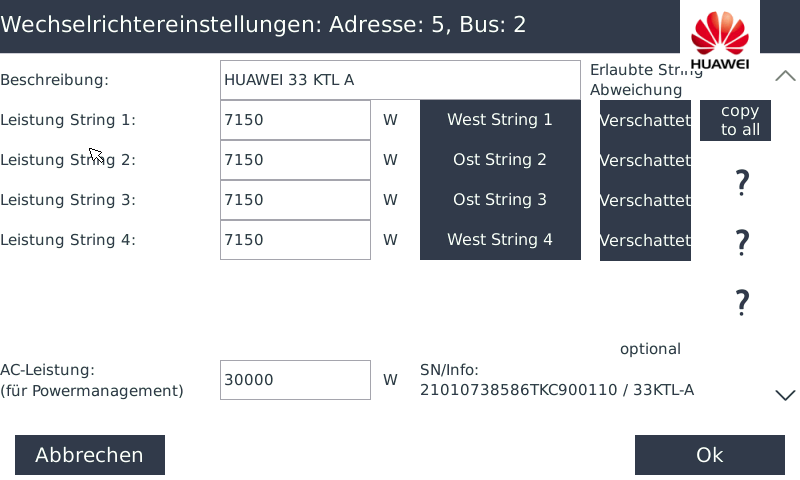](https://anleitung.smart-dog.eu/uploads/images/gallery/2026-01/KkQ3vwHJ3qbwtP4w-image-1768399400308.png) ### Beschreibung Geben Sie eine eindeutige Bezeichnung für den Wechselrichter ein. Geeignete Namen sind beispielsweise: - Wechselrichter Haus - Wechselrichter Garage - WR 1 Süd - WR 2 Ost - Hybridwechselrichter Speicher**Eindeutige Bezeichnung verwenden**Der Name sollte erkennen lassen, welchem Gebäude, Anlagenteil oder Modulfeld der Wechselrichter zugeordnet ist.
### Leistung String Tragen Sie für jeden belegten String die angeschlossene Modulleistung in Watt ein. Die Stringleistung berechnet sich aus: ```text Modulleistung × Anzahl der Module = Stringleistung ``` Beispiel: ```text 190 Wp × 10 Module = 1.900 Wp ``` Bei Multistring-Wechselrichtern werden zusätzliche Eingabefelder für die einzelnen Strings beziehungsweise MPP-Tracker angezeigt.**Nicht belegte Strings mit 0 W eintragen**Ist ein angezeigter Stringeingang nicht belegt, tragen Sie für diesen String **0 W** ein.
### Modulfeld zuordnen Tippen Sie beim jeweiligen String auf die Schaltfläche zur Auswahl des Modulfeldes. Ordnen Sie jeden String dem zuvor angelegten Modulfeld zu. Beispiele: - Haus Süd - Garage Ost - Halle West - Carport - Anlagenerweiterung Die Zuordnung wird für Leistungs- und Ertragsvergleiche benötigt. [Anleitung: Modulfelder erstellen](https://anleitung.smart-dog.eu/link/332)**Passendes Modulfeld auswählen**Ordnen Sie nur Strings mit vergleichbarer Ausrichtung, Neigung und Verschattung demselben Modulfeld zu.
### Copy to all Mit **copy to all** können die bei String 1 eingetragenen Daten auf weitere Strings übertragen werden. Abhängig von der vorhandenen Konfiguration können die Angaben gegebenenfalls auch auf nachfolgende Wechselrichter übernommen werden. Verwenden Sie diese Funktion nur, wenn: - die angeschlossenen Stringleistungen identisch sind, - dieselben Modulfelder verwendet werden, - die Anlagenkonfiguration tatsächlich übereinstimmt.**Übernommene Werte kontrollieren**Prüfen Sie nach der Verwendung von **copy to all** jeden String und jeden Wechselrichter einzeln. Unterschiedliche Stringleistungen oder Modulfelder müssen anschließend manuell korrigiert werden.
### AC-Leistung Die AC-Leistung wird unter anderem für das Powermanagement benötigt. Wenn der SmartDog® die AC-Leistung nicht automatisch aus dem Wechselrichter auslesen kann, tragen Sie den Wert manuell ein. Den benötigten Wert finden Sie: - auf dem Typenschild des Wechselrichters, - im technischen Datenblatt, - in der Dokumentation des Herstellers.**AC-Leistung nicht mit Modulleistung verwechseln**Tragen Sie hier die AC-Nennleistung des Wechselrichters ein. Verwenden Sie nicht die Summe der angeschlossenen DC-Modulleistungen.
### SN/Info Im Bereich **SN/Info** werden verfügbare Geräteinformationen angezeigt. Dazu können gehören: - Seriennummer des Wechselrichters, - erkannter Gerätetyp, - Geräteadresse, - weitere Kommunikationsinformationen. Bei Wechselrichtern ohne manuell einstellbare Geräteadresse, beispielsweise bestimmten SMA-Geräten, erfolgt die Identifikation über die Seriennummer. Kontrollieren Sie in diesem Fall die angezeigte Seriennummer und vergeben Sie anschließend unter **Beschreibung** einen eindeutigen Namen. ## Zweite Seite der Wechselrichter-Einstellungen Mit dem Pfeil nach unten gelangen Sie zur zweiten Seite der Parametrierung. [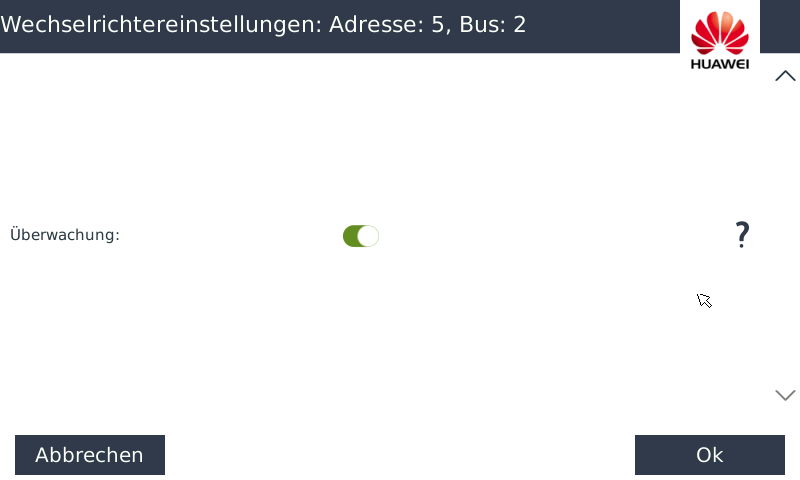](https://anleitung.smart-dog.eu/uploads/images/gallery/2026-01/g6VNujV44f6mnZyy-image-1768399677732.png) ### Überwachung Aktivieren Sie die Überwachung, wenn Status- und Fehlermeldungen des Wechselrichters durch den SmartDog® ausgewertet werden sollen. Abhängig vom Wechselrichter können dabei unter anderem folgende Informationen erfasst werden: - Betriebszustände, - Warnmeldungen, - Fehlercodes, - Kommunikationsstörungen, - Wechselrichterausfälle.**Statusüberwachung empfohlen**Aktivieren Sie die Überwachung, damit Störungen und Statusmeldungen des Wechselrichters erkannt und aufgezeichnet werden können.
### Parametrierung abschließen Nachdem alle Einstellungen des Wechselrichters eingetragen wurden, wählen Sie **OK**. Sie gelangen anschließend zurück zur Grundansicht des Konfigurators. Wiederholen Sie die Parametrierung bei Anlagen mit mehreren Wechselrichtern für jedes gefundene Gerät.**Konfiguration anschließend speichern**Die eingetragenen Werte werden erst dauerhaft übernommen, wenn Sie nach Abschluss aller Wechselrichter die gesamte SmartDog®-Konfiguration über **Speichern** sichern.
## Monitor current inputs as MPP Bei manchen Wechselrichtern steht die Einstellung **monitor current inputs as MPP** zur Verfügung. [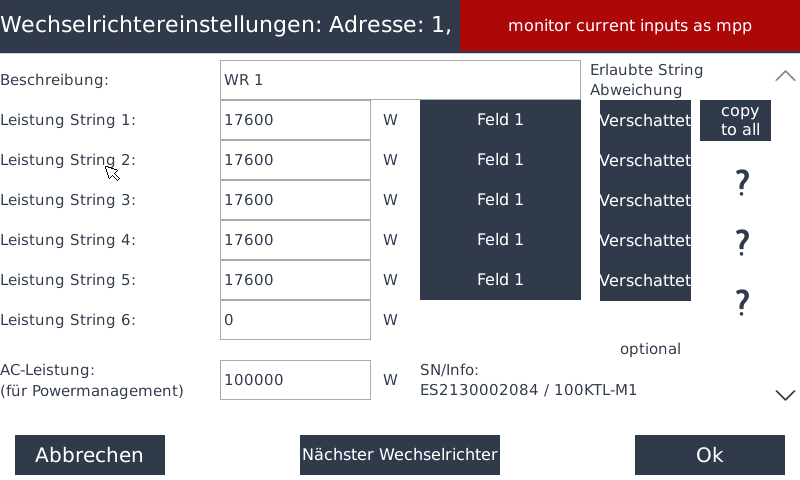](https://anleitung.smart-dog.eu/uploads/images/gallery/2026-01/bUk9ZQxthuIpKBkm-image-1768399101723.png) Diese Einstellung bestimmt, ob die angeschlossene Modulleistung: - pro MPP-Tracker oder - pro einzelnem Stromeingang eingetragen wird. Viele Wechselrichter besitzen pro MPP-Tracker zwei Stromeingänge. Dadurch kann sich die Anzahl der angezeigten Eingabefelder beziehungsweise Strings verdoppeln.**Anzahl der Eingabefelder beachten**Wenn pro MPP-Tracker mehrere Stromeingänge vorhanden sind, kann der SmartDog® abhängig von der Einstellung jeden Eingang einzeln anzeigen. Prüfen Sie deshalb vor dem Eintragen der Leistungen den tatsächlichen Aufbau des Wechselrichters.
**Herstellerangaben prüfen**Kontrollieren Sie im Datenblatt oder Anschlussplan des Wechselrichters, welche Eingänge zu einem gemeinsamen MPP-Tracker gehören. Die Summe der eingetragenen Leistungen muss der tatsächlich angeschlossenen Modulleistung entsprechen.
## Beispiel für die Stringparametrierung Ein Wechselrichter besitzt zwei MPP-Tracker. An jedem MPP-Tracker sind zwei gleich große Strings mit jeweils zehn Modulen angeschlossen. Die Modulleistung beträgt 400 Wp. Berechnung pro String: ```text 400 Wp × 10 Module = 4.000 Wp ``` Bei einer Anzeige pro einzelnem Stromeingang werden vier Strings mit jeweils 4.000 W eingetragen.| Eingang | Leistung |
|---|---|
| String 1 | 4.000 W |
| String 2 | 4.000 W |
| String 3 | 4.000 W |
| String 4 | 4.000 W |
**Beispielwerte**Die verwendeten Leistungen dienen nur als Rechenbeispiel. Tragen Sie immer die tatsächliche Modulleistung und Modulanzahl Ihrer Anlage ein.
## Konfiguration prüfen Kontrollieren Sie vor dem Speichern: - Jeder Wechselrichter besitzt eine eindeutige Beschreibung. - Alle belegten Strings wurden erfasst. - Nicht belegte Strings wurden mit 0 W eingetragen. - Die Stringleistungen wurden korrekt berechnet. - Die richtigen Modulfelder wurden zugeordnet. - Über **copy to all** übernommene Werte wurden kontrolliert. - Die AC-Nennleistung ist korrekt eingetragen. - Seriennummer und Geräteinformationen passen zum Wechselrichter. - Die Statusüberwachung ist wie gewünscht aktiviert. - Die Einstellung **monitor current inputs as MPP** passt zum Aufbau des Wechselrichters. - Die gesamte angeschlossene Modulleistung stimmt mit der Anlagenplanung überein. - Die Parametrierung wurde mit **OK** abgeschlossen. - Die gesamte Konfiguration wurde gespeichert.**Wechselrichter parametriert**Die Einrichtung ist abgeschlossen, wenn alle Wechselrichter korrekt benannt, die Stringleistungen und Modulfelder vollständig eingetragen und die SmartDog®-Konfiguration gespeichert wurden.