Wizard
Wizard


Der Wizard führt Sie bei der ersten Inbetriebnahme durch die grundlegenden Einstellungen des SmartDog®.
Beim ersten Start wird der Wizard automatisch geöffnet. Nach Abschluss der Ersteinrichtung kann er bei Bedarf erneut über Einstellungen → Wizard gestartet werden.
Wizard für die GrundeinrichtungDer Wizard wird hauptsächlich bei der ersten Inbetriebnahme benötigt. Die Wechselrichter sollten erst nach Abschluss und Speicherung des Wizards separat eingelesen und parametriert werden.
Wechselrichtersuche im Wizard überspringenWählen Sie im letzten Schritt des Wizards Überspringen. Speichern Sie zuerst die Grundeinstellungen. Lesen Sie die Wechselrichter anschließend über das separate Wechselrichter-Menü ein.
Empfohlener Ablauf
| Schritt | Einstellung |
|---|---|
| 1 | Passenden Konfigurationsweg auswählen |
| 2 | Sprache und Land auswählen |
| 3 | Bei PI4 einen eigenen Benutzerzugang anlegen |
| 4 | Anwendungsgebiet auswählen |
| 5 | Netzwerkeinstellungen entsprechend der Geräte-Revision konfigurieren |
| 6 | Sicherungseinstellungen prüfen |
| 7 | Portalaktualisierungsintervall einstellen |
| 8 | Zeiteinstellungen prüfen |
| 9 | Wechselrichtersuche mit Überspringen verlassen |
| 10 | Wizard mit Speichern abschließen |
| 11 | Wechselrichter anschließend separat einlesen |
Konfigurationsweg auswählen
Der Wizard kann abhängig von der SmartDog®-Variante über das Touchdisplay oder über den integrierten Webserver durchgeführt werden.
| SmartDog®-Variante | Touchdisplay | Konfiguration über Webserver |
|---|---|---|
| SmartDog® TS | Ja | Optional |
| SmartDog® PN | Ja | Optional |
| SmartDog® DR | Nein | Erforderlich |
SmartDog® TS und PN
Die Varianten TS und PN besitzen ein Touchdisplay.
Der Wizard kann direkt am Gerät durchgeführt werden. Alternativ kann die Konfiguration über den integrierten Webserver erfolgen.
SmartDog® DR
Der SmartDog® DR ist ein Hutschienengerät ohne Touchdisplay.
Die Erstkonfiguration muss deshalb über den integrierten Webserver durchgeführt werden.
Gleicher Wizard, unterschiedlicher ZugriffDie Grundeinstellungen des Wizards sind weitgehend identisch. Der Unterschied besteht hauptsächlich darin, ob die Eingaben am Touchdisplay oder über einen Webbrowser vorgenommen werden.
Geräte-Revision PI3 oder PI4
Die Geräte-Revision ist unabhängig von der Ausführung TS, PN oder DR.
Sie bestimmt unter anderem:
- welche Anmeldung am Webserver verwendet wird,
- ob im Wizard ein eigener Benutzerzugang angelegt werden muss,
- wie die Netzwerkeinstellungen dargestellt werden,
- ob die Betriebsart manuell ausgewählt wird.
| Geräte-Revision | Webserver-Anmeldung | Eigener Benutzer im Wizard |
|---|---|---|
| SmartDog® Rev. PI3 | Passwort ist die Seriennummer; falls ein Benutzername verlangt wird: admin |
Nein |
| SmartDog® Rev. PI4 | Erstanmeldung mit factory und Seriennummer |
Ja |
PI4-Geräte werden ungefähr seit Anfang 2026 ausgeliefert. Entscheidend ist jedoch die tatsächliche Geräte-Revision.
Voraussetzungen
Vor Beginn der Inbetriebnahme müssen folgende Voraussetzungen erfüllt sein:
- Der SmartDog® ist vollständig montiert.
- Die Spannungsversorgung ist angeschlossen.
- Alle benötigten Kabel sind angeschlossen.
- Das Gerät kann vollständig hochfahren.
- Die benötigten Netzwerkdaten liegen vor.
- Bei manueller Netzwerkkonfiguration sind IP-Adresse, Netzwerkmaske, Gateway und DNS-Server bekannt.
- Für die Konfiguration über den Webserver ist der SmartDog® über das lokale Netzwerk erreichbar.
Die Wechselrichter müssen während des Wizards noch nicht eingelesen werden.
Für die spätere Einbindung sollten die Wechselrichter jedoch vollständig angeschlossen, in Betrieb und nach Möglichkeit einspeisend sein.
SmartDog® starten
- Schließen Sie das Steckernetzteil beziehungsweise die Spannungsversorgung an.
- Warten Sie, bis der SmartDog® vollständig hochgefahren ist.
- Wählen Sie anschließend den passenden Konfigurationsweg.
Konfiguration am Touchdisplay
Dieser Konfigurationsweg steht beim SmartDog® TS und beim SmartDog® PN zur Verfügung.
Beim ersten Start wird der Wizard automatisch auf dem Touchdisplay angezeigt.
Über das Fragezeichen-Symbol neben einer Einstellung kann ein zusätzlicher Hilfetext eingeblendet werden.
Konfiguration über den Webserver
Die Konfiguration über den Webserver ist:
- beim SmartDog® DR erforderlich,
- beim SmartDog® TS optional,
- beim SmartDog® PN optional.
Öffnen Sie den SmartDog® über seine lokale Netzwerkadresse in einem Webbrowser.
Der Anmeldevorgang hängt von der Geräte-Revision ab.
Webserver-Anmeldung bei SmartDog® Rev. PI3
Bei einem PI3-Gerät wird für den Zugriff auf den Webserver die Seriennummer des SmartDog® als Passwort verwendet.
| Eingabefeld | Zugangsdaten |
|---|---|
| Benutzername | Falls abgefragt: admin |
| Passwort | Seriennummer des SmartDog® |
Die Seriennummer finden Sie auf dem Gerät beziehungsweise auf dem Typenschild.
Kein eigener Benutzer bei PI3Bei einem PI3-Gerät erscheint im Wizard keine Maske zum Anlegen eines eigenen Webserver-Benutzers. Die Anmeldung erfolgt weiterhin mit der Seriennummer als Passwort und, falls erforderlich, dem Benutzernamen admin.
Webserver-Anmeldung bei SmartDog® Rev. PI4
Bei einem PI4-Gerät ist der Webserver durch eine Benutzeranmeldung geschützt.
Erstanmeldung bei einem neuen PI4-Gerät
Verwenden Sie bei einem noch nicht eingerichteten Gerät folgende Zugangsdaten:
| Eingabefeld | Zugangsdaten |
|---|---|
| Benutzername | factory |
| Passwort | Seriennummer des SmartDog® |
Die Seriennummer finden Sie auf dem Gerät beziehungsweise auf dem Typenschild.
Temporäre ZugangsdatenDie Anmeldung mit factory und der Seriennummer ist ausschließlich für die Ersteinrichtung eines PI4-Gerätes vorgesehen.
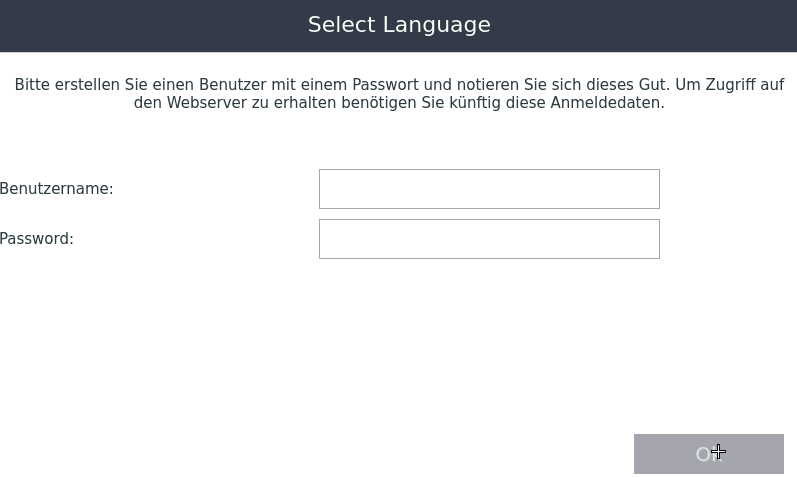
Eigenen Benutzerzugang anlegen
Bei einem PI4-Gerät erscheint in einem der ersten Fenster des Wizards eine Maske zum Anlegen eines eigenen Benutzerzugangs.
Legen Sie dort fest:
- einen eigenen Benutzernamen,
- ein persönliches Passwort.
Notieren Sie die neuen Zugangsdaten und bewahren Sie diese sicher auf.
Factory-Zugang wird ersetztSobald der eigene Benutzerzugang im Wizard angelegt und übernommen wurde, funktioniert die Anmeldung mit factory und der Seriennummer nicht mehr. Verwenden Sie danach ausschließlich den neu angelegten Benutzernamen und das zugehörige Passwort.
Zugangsdaten dokumentierenNotieren Sie Benutzername und Passwort, bevor Sie den Wizard fortsetzen. Nach dem Anlegen des eigenen Benutzers können die ursprünglichen Factory-Zugangsdaten nicht mehr verwendet werden.
1. Sprache und Land auswählen
Wählen Sie zunächst die gewünschte Sprache aus.
Zur Verfügung stehen:
- Deutsch
- Englisch
- Italienisch
- Polnisch
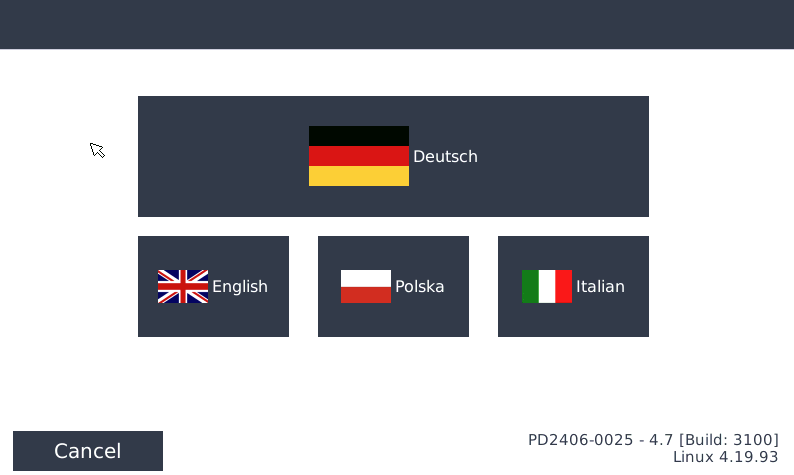
Abbildung: Auswahl der Sprache.
Wählen Sie anschließend unter Select Country das Land aus, in dem der SmartDog® eingesetzt wird.
Die Länderauswahl wird unter anderem für die korrekten Währungseinstellungen benötigt.
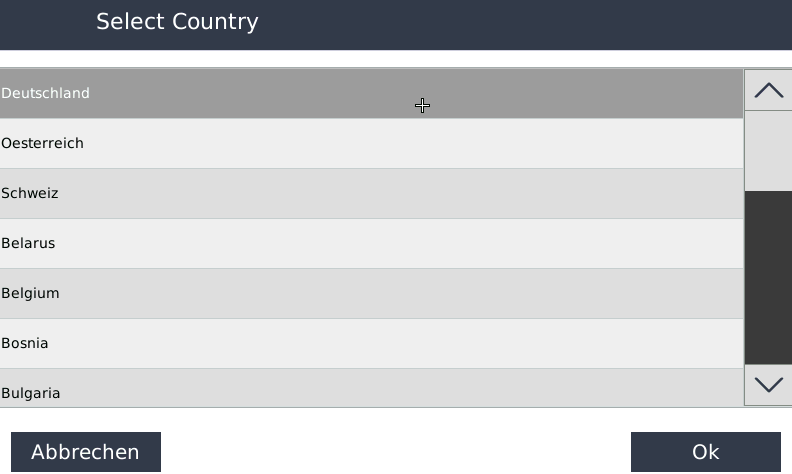
Abbildung: Auswahl des Landes.
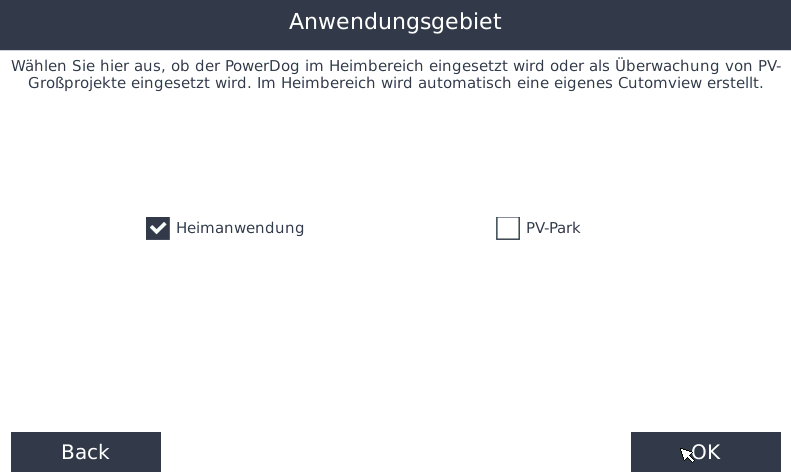
2. Anwendungsgebiet auswählen
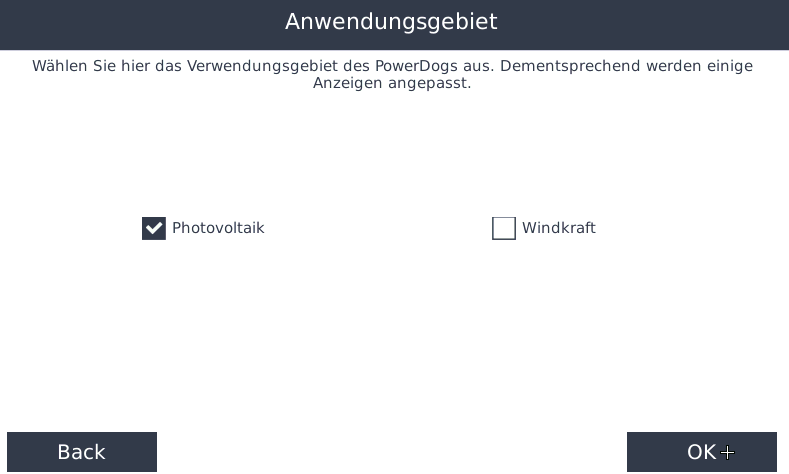
Wählen Sie das Verwendungsgebiet des SmartDog® aus.
Je nach Auswahl werden bestimmte grafische Anzeigen und Darstellungen angepasst.
3. Netzwerkeinstellungen
Die Netzwerkkonfiguration unterscheidet sich deutlich zwischen PI3- und PI4-Geräten.
Wählen Sie deshalb den Abschnitt, der zur Revision Ihres SmartDog® gehört.
Netzwerkeinstellungen bei SmartDog® Rev. PI3
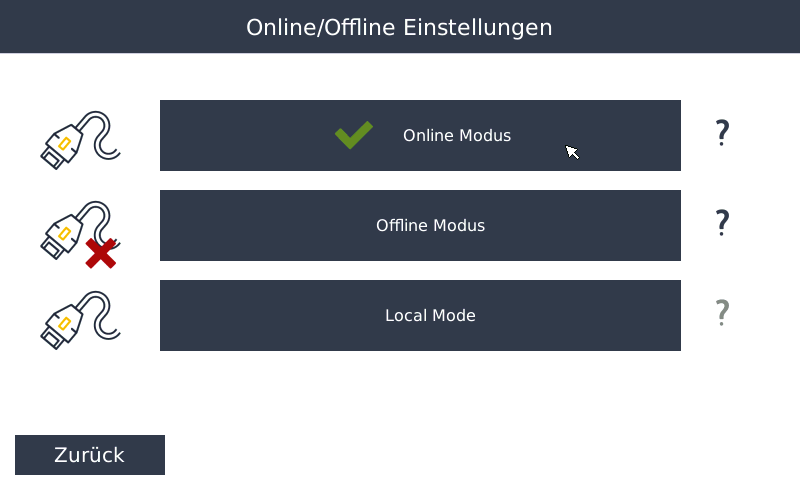
Bei einem PI3-Gerät kann zunächst zwischen drei Betriebsarten gewählt werden.
Online Mode
Verwenden Sie den Online Mode, wenn der SmartDog® dauerhaft oder regelmäßig mit dem Internet verbunden wird.
Im Online Mode können:
- Daten an das SmartDog®-Portal übertragen werden,
- aufgezeichnete Daten über das Portal eingesehen werden,
- Alarmierungen über das Portal erfolgen,
- Aktualisierungen und Wartungsarbeiten durchgeführt werden.
Empfohlene BetriebsartWenn am Standort ein Internetanschluss vorhanden ist, empfehlen wir den Online Mode. Dadurch stehen Portalzugriff, Datenübertragung und Alarmierung zur Verfügung.
Offline Mode
Verwenden Sie den Offline Mode, wenn keine Verbindung zu einem Netzwerk oder zum Internet vorhanden ist.
Ein offline betriebener SmartDog® kann später kurzfristig mit dem Internet verbunden werden, beispielsweise für Updates oder Wartungsarbeiten.
Local Mode
Im Local Mode wird der SmartDog® in einem lokalen Netzwerk betrieben.
Der SmartDog® kann innerhalb dieses Netzwerks erreicht werden, ohne dass zwingend eine Internetverbindung vorhanden sein muss.
SmartDog® DRBei SmartDog®-DR-Geräten ist keine direkte Konfiguration über ein Display möglich. Für den Zugriff auf den Webserver ist ein lokales Netzwerk erforderlich.
Internetschnittstelle bei PI3 auswählen
Im Online Mode wählen Sie die gewünschte Internetschnittstelle aus.
LAN
Verbinden Sie den SmartDog® über ein Netzwerkkabel, beispielsweise ein CAT5-Kabel, mit einem Router oder Switch.
WLAN
Mit einem optionalen WLAN-Stick kann der SmartDog® kabellos mit einem vorhandenen WLAN verbunden werden.
Temporäre InternetverbindungEin offline betriebener SmartDog® kann bei Bedarf vorübergehend über einen WLAN-Hotspot eines Mobiltelefons mit dem Internet verbunden werden. Dies kann beispielsweise für Updates oder Wartungsarbeiten verwendet werden.
Hotspot-WLAN
Die Verwendung eines Hotspot-WLANs wird nicht von allen Netzbetreibern unterstützt.
Für eine zuverlässige Verbindung ist mindestens eine 4G-Mobilfunkverbindung erforderlich.
IP-Adresse bei PI3 einstellen
Aktivieren Sie DHCP, wenn der SmartDog® automatisch eine IP-Adresse vom Router erhalten soll.
Empfohlene NetzwerkeinstellungIn den meisten Netzwerken sollte DHCP aktiviert werden. Eine manuelle Konfiguration ist nur erforderlich, wenn am Standort feste Netzwerkadressen vorgegeben sind.
Wenn DHCP deaktiviert wird, müssen folgende Werte manuell eingetragen werden:
| Einstellung | Beschreibung |
|---|---|
| IP-Adresse | Feste IP-Adresse des SmartDog® |
| Netzwerkmaske | Subnetzmaske des lokalen Netzwerks |
| Gateway | IP-Adresse des zuständigen Routers |
| DNS-Server | IP-Adresse des ersten DNS-Servers |
| 2. DNS-Server | Optionaler zweiter DNS-Server |
Wählen Sie nach Eingabe der Netzwerkdaten Weiter.
Der SmartDog® überprüft anschließend die Internetverbindung.
Wenn die Überprüfung fehlschlägt, kontrollieren Sie:
- das Netzwerkkabel beziehungsweise die WLAN-Verbindung,
- die eingegebenen Netzwerkeinstellungen,
- die Verbindung zum Router,
- die Internetverbindung des Routers,
- Gateway- und DNS-Einstellungen.
Netzwerkeinstellungen bei SmartDog® Rev. PI4
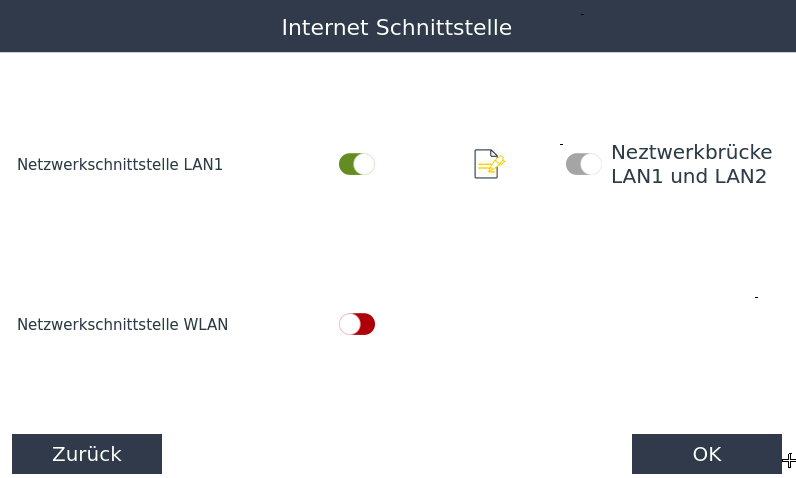
Bei einem PI4-Gerät wird nicht mehr manuell zwischen Online Mode, Offline Mode und Local Mode ausgewählt.
Stattdessen wird festgelegt, ob die Netzwerkschnittstelle LAN1 aktiviert oder deaktiviert ist.
LAN1 deaktiviert
Ist LAN1 deaktiviert, arbeitet der SmartDog® ohne Netzwerkverbindung.
In diesem Zustand besteht:
- keine Verbindung zum lokalen Netzwerk,
- keine Verbindung zum Internet,
- kein Zugriff auf das Portal.
LAN1 aktiviert
Ist LAN1 aktiviert, wird der SmartDog® mit dem lokalen Netzwerk verbunden.
Der weitere Betriebszustand wird automatisch durch die vorhandene Verbindung bestimmt:
- Ist nur das lokale Netzwerk erreichbar, arbeitet der SmartDog® im lokalen Betrieb.
- Ist zusätzlich eine Internetverbindung vorhanden, arbeitet der SmartDog® automatisch im Onlinebetrieb.
Keine separate Modusauswahl bei PI4Bei einem PI4-Gerät muss nicht mehr zwischen Local Mode und Online Mode ausgewählt werden. Entscheidend ist, ob LAN1 aktiviert ist und ob über das angeschlossene Netzwerk eine Internetverbindung besteht.
DHCP bei PI4
Aktivieren Sie DHCP, wenn der SmartDog® automatisch eine IP-Adresse vom Router erhalten soll.
Dies ist für die meisten Netzwerke die empfohlene Einstellung.
Manuelle Netzwerkeinstellungen bei PI4
Wenn DHCP deaktiviert wird, müssen die Netzwerkdaten manuell eingetragen werden:
| Einstellung | Beschreibung |
|---|---|
| IP-Adresse | Feste IP-Adresse des SmartDog® |
| Netzwerkmaske | Subnetzmaske des lokalen Netzwerks |
| Gateway | IP-Adresse des zuständigen Routers |
| DNS-Server | IP-Adresse des ersten DNS-Servers |
| 2. DNS-Server | Optionaler zweiter DNS-Server |
Manuelle Netzwerkdaten prüfenFehlerhafte Angaben bei IP-Adresse, Netzwerkmaske, Gateway oder DNS-Server können dazu führen, dass der SmartDog® nicht mehr über das Netzwerk erreichbar ist oder keine Internetverbindung herstellen kann.
Wählen Sie nach Abschluss der Netzwerkkonfiguration Weiter.
4. Import-/Export-Manager
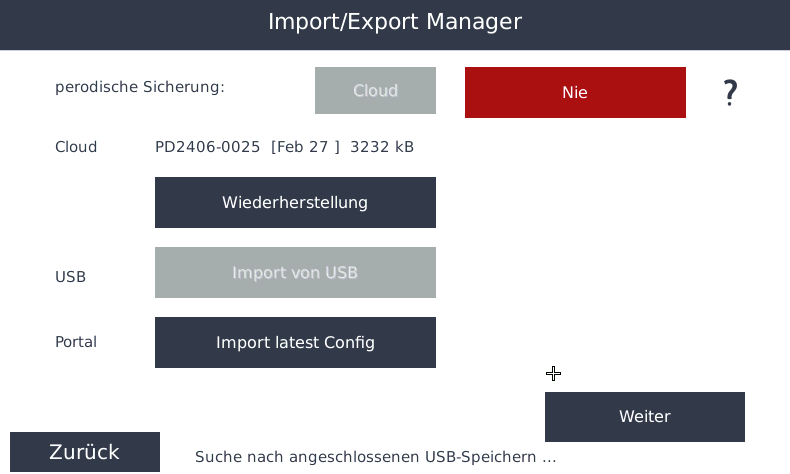
Im Import-/Export-Manager kann eine periodische Sicherung der SmartDog®-Konfiguration eingerichtet werden.
Die Sicherung kann abhängig von der gewählten Betriebsart an unterschiedlichen Orten gespeichert werden:
- in der Cloud,
- auf einem USB-Stick.
Wiederherstellung aus der Cloud
Wenn bereits eine Sicherung in der Cloud vorhanden ist, kann die gespeicherte Konfiguration wiederhergestellt werden.
Zusätzlich kann die zuletzt im Portal gespeicherte Konfiguration verwendet werden.
Wiederherstellung über USB
Eine auf einem USB-Stick gespeicherte Konfiguration kann über den Import-/Export-Manager wieder eingespielt werden.
Periodische SicherungEine regelmäßige Sicherung erleichtert die Wiederherstellung der Gerätekonfiguration nach einem Austausch, einer Reparatur oder einer fehlerhaften Änderung.
5. Portalaktualisierungsintervall einstellen
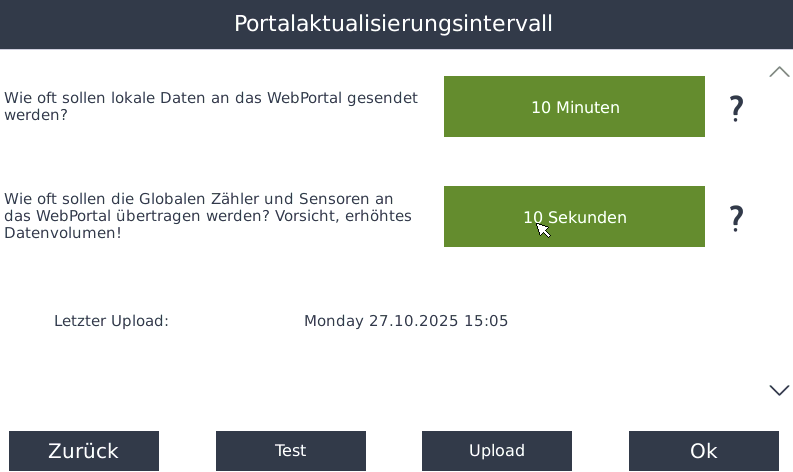
Das Portalaktualisierungsintervall legt fest, wie häufig der SmartDog® seine Daten an das Portal überträgt.
Empfehlung bei DSL oder Flatrate
Stellen Sie das Übertragungsintervall auf 10 Minuten.
Empfehlung bei Mobilfunkverbindung
Bei einer Mobilfunkverbindung mit begrenztem Datenvolumen kann das Intervall abhängig vom verfügbaren Datenvolumen verlängert werden, beispielsweise:
- stündlich,
- mehrmals täglich,
- einmal täglich.
Aktualität der PortaldatenDie Daten im Portal sind nur so aktuell wie das eingestellte Übertragungsintervall. Bei einem langen Intervall werden auch Störungen entsprechend später an das Portal übertragen.
Funktionen mit kurzem DatenintervallFür bestimmte Funktionen, beispielsweise das Ladestation-Widget, müssen die globalen Zähler- und Sensordaten auf ein Intervall von 10 Sekunden eingestellt werden.
6. Zeiteinstellungen prüfen
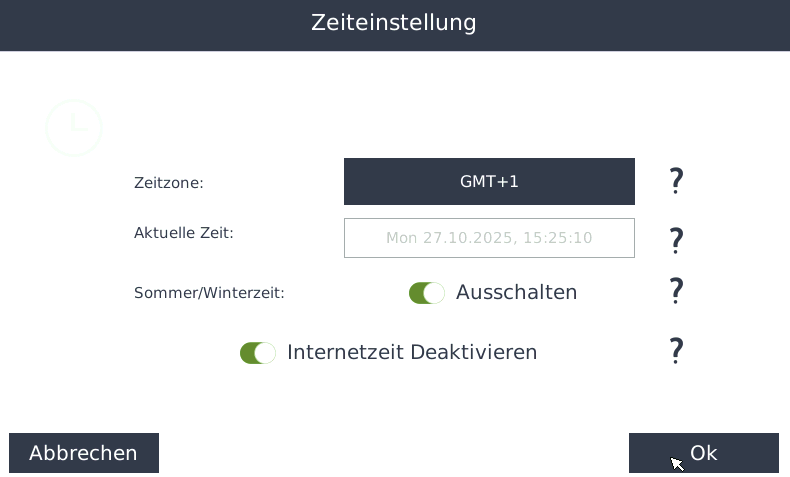
Zeitzone
Wählen Sie die zum Standort passende Zeitzone aus.
Für Mitteleuropa wird standardmäßig GMT+1 verwendet.
Aktuelle Zeit
Eine manuelle Einstellung der Uhrzeit ist nur möglich, wenn die Internetzeit deaktiviert wurde.
Bei aktivierter Internetzeit wird die Uhrzeit automatisch von einem Zeitserver geladen und kann nicht manuell verändert werden.
Sommer- und Winterzeit
Im Offlinebetrieb kann festgelegt werden, ob die automatische Umstellung zwischen Sommer- und Winterzeit verwendet werden soll.
Internetzeit
Aktivieren Sie die Internetzeit, wenn die Uhrzeit automatisch über einen Zeitserver aktualisiert werden soll.
Empfohlene ZeiteinstellungBei Geräten mit Internetverbindung sollte die Internetzeit aktiviert werden. Dadurch wird die Systemzeit automatisch aktuell gehalten.
Wählen Sie anschließend Weiter.
7. Bussysteme und Wechselrichtersuche
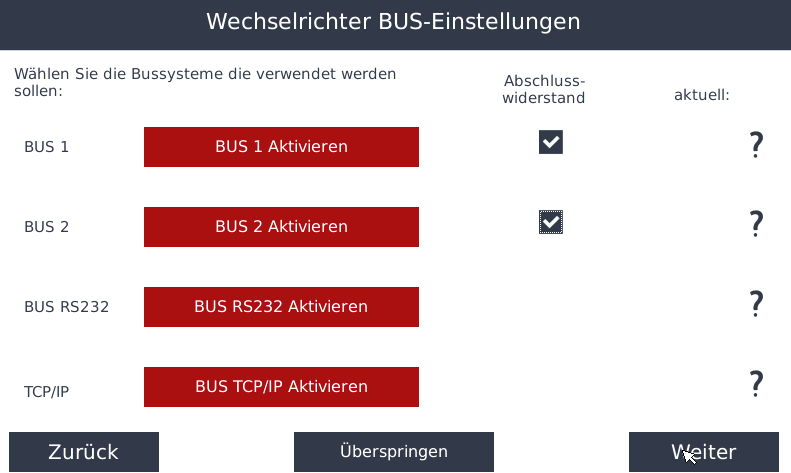
Wechselrichtersuche jetzt überspringenWählen Sie in diesem Schritt Überspringen. Starten Sie die Wechselrichtersuche nicht innerhalb des Wizards. Schließen Sie zuerst die Grundeinrichtung ab und speichern Sie die Konfiguration.
Gehen Sie folgendermaßen vor:
- Öffnen Sie den letzten Schritt des Wizards.
- Starten Sie keine automatische Wechselrichtersuche.
- Wählen Sie Überspringen.
- Wechseln Sie anschließend zum Schritt Speichern.
- Schließen Sie den Wizard vollständig ab.
- Lesen Sie die Wechselrichter erst danach über das separate Wechselrichter-Menü ein.
Warum die Suche übersprungen werden sollDurch den getrennten Ablauf wird zuerst eine vollständige und gespeicherte Grundkonfiguration erstellt. Die Wechselrichter können anschließend kontrolliert über die dafür vorgesehenen Einstellungen gesucht, ausgewählt und parametriert werden.
8. Grundeinstellungen speichern
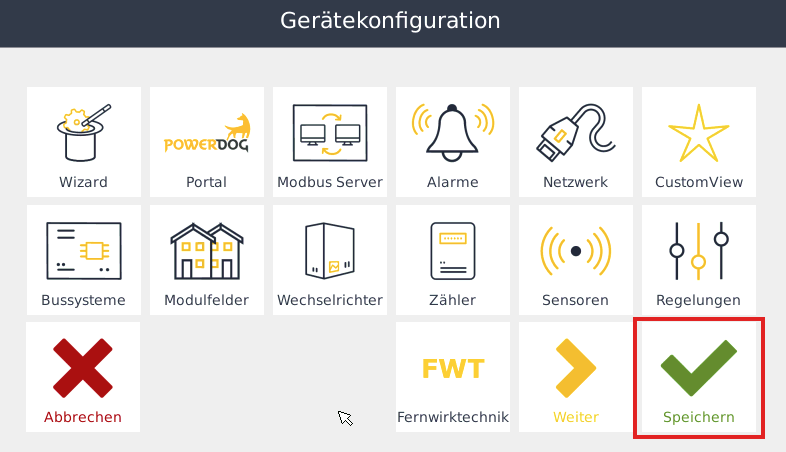
Wählen Sie nach Abschluss der Grundeinstellungen Speichern.
Der SmartDog® übernimmt die Einstellungen und öffnet anschließend die Startseite.
Wizard abgeschlossenDie Grundeinrichtung ist abgeschlossen, sobald die Konfiguration gespeichert und die Startseite des SmartDog® angezeigt wird.
Wechselrichter nach Abschluss des Wizards einlesen
Öffnen Sie auf der Startseite über das Zahnrad-Symbol die Geräteeinstellungen.

Führen Sie anschließend die separate Wechselrichtersuche durch:
Dabei können die angeschlossenen Wechselrichter gezielt gesucht, ausgewählt und anschließend parametriert werden.
Empfohlene ReihenfolgeWizard speichern → Geräteeinstellungen öffnen → Wechselrichter einlesen → Wechselrichter parametrieren → Konfiguration erneut speichern.