# SmartDog LIVE
## Anmeldung und Ersteinrichtung des SmartDog 4.0
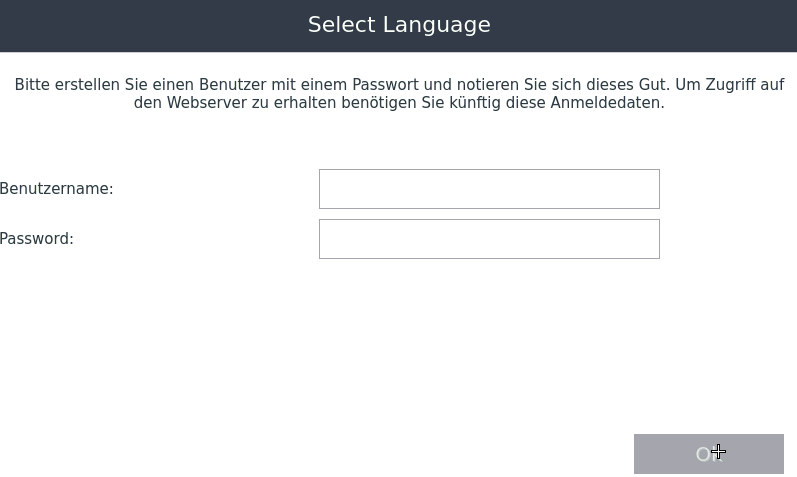
Nach der Auswahl der Sprache werden Sie beim SmartDog 4.0 aufgefordert, einen Benutzernamen und ein Passwort einzugeben
### Zugangsdaten bei Konfiguration vor Ort
Wenn Sie die Ersteinrichtung direkt vor Ort über das Display durchführen, können Sie hier einen **individuellen Benutzernamen und ein eigenes Passwort vergeben** und mit **OK** bestätigen
[](https://anleitung.smart-dog.eu/uploads/images/gallery/2025-10/iWcZ1ivwWfmQA4Wh-image-1761567315561.png)
### Zugangsdaten bei Konfiguration über Netzwerk
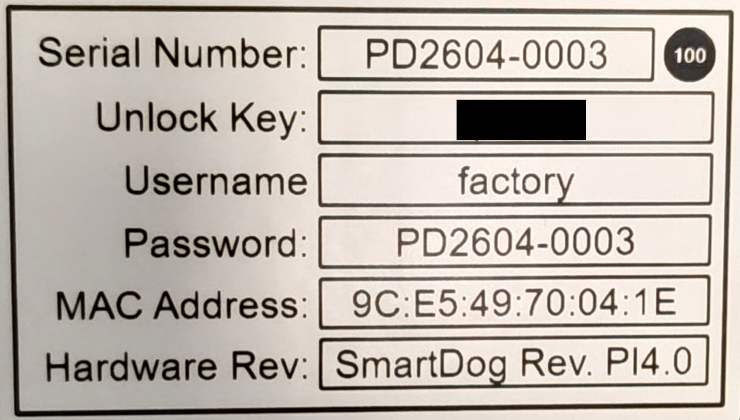
Wenn Sie den SmartDog über das Netzwerk konfigurieren (Dinrail), verwenden Sie bitte folgende Zugangsdaten:
* Benutzername: **factory**
* Passwort: **Seriennummer des Geräts**
**Siehe Typenschild SmartDog:**
### Einstellungen nach dem Einrichtungsassistenten
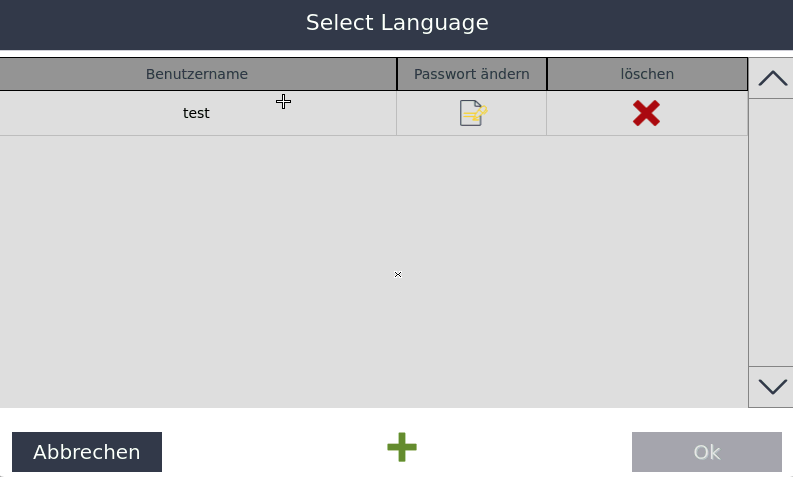
Nachdem Sie den Einrichtungs-Wizard abgeschlossen haben, können Sie Ihre Zugangsdaten jederzeit auf der zweiten Seite unter **Benutzer** einsehen, anpassen oder einen neuen Benutzer mit Passwort hinzufügen
[](https://anleitung.smart-dog.eu/uploads/images/gallery/2025-12/8u7e9g74l3o0Jkhu-image-1765444872185.png)
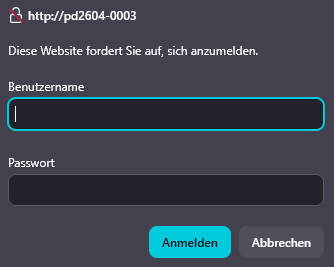
Wenn Sie den SmartDog über das Netzwerk aufrufen, werden Sie immer nach Benutzername und Passwort gefragt.
Verwenden Sie daher Login-Daten, die Sie sich gut merken können!