# Zähler
# PV-Anlage als Zähler
[  ](https://anleitung.smart-dog.eu/uploads/images/gallery/2026-03/MdwCUSbg671jqfjW-image-1773821501530.png)→
[  ](https://anleitung.smart-dog.eu/uploads/images/gallery/2026-03/MdwCUSbg671jqfjW-image-1773821501530.png)
---
### Photovoltaikzähler
Diesen Zähler verwenden Sie als globalen PV-Erzeugungszähler, wenn Sie die gesamte Leistung direkt über die eingelesene Wechselrichter erfassen möchten.
---
## Anlegen des Bausteins
- Wechseln Sie in die *Geräteeinstellungen*
- Wählen Sie den Menüpunkt *Zähler* aus und legen Sie mit dem *grünen Plus* ein neuen Zähler an
- Wählen Sie *Photovoltaikzähler* aus
[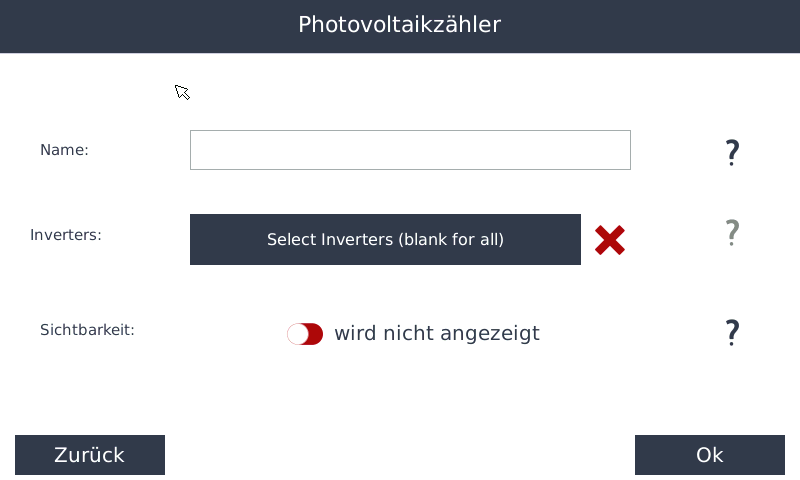](https://anleitung.smart-dog.eu/uploads/images/gallery/2026-01/Wj5j0cNafLyUjyrM-image-1768213842073.png)
- Geben Sie einen Namen für den Zähler ein
- Wählen Sie anschließend unter **Inverters** die Wechselrichter aus, die für diesen Zähler berücksichtigt werden sollen
---
Wenn Sie hier keine Auswahl treffen, werden automatisch alle Wechselrichter berücksichtigt
- Mit der Option **Sichtbarkeit** können Sie festlegen, ob der Zähler auf der Übersichtsseite angezeigt werden soll
Auf der ersten Übersichtsseite können maximal 4 Zähler angezeigt werden
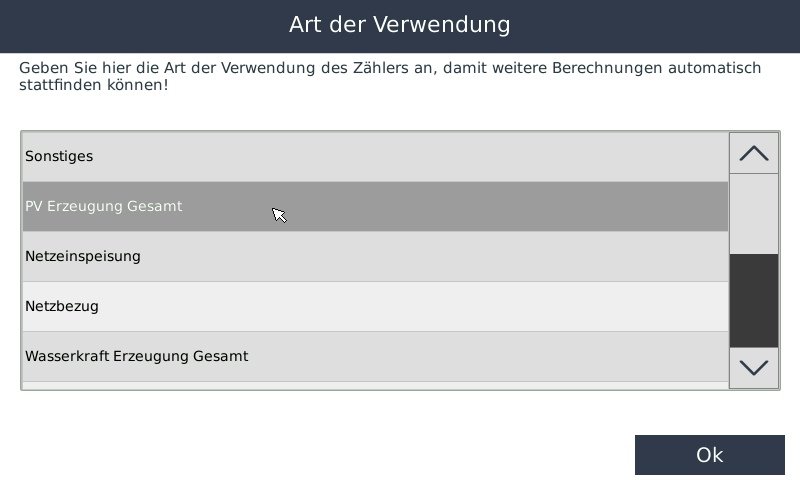
- Nach dem Klick auf **OK** können Sie festlegen, welchen globalen Wert dieser Zähler liefert
- Dies ist entscheidend, z. B. für das Startseiten-Übersichtsbild
- In der Regel wird hier der globale Wert **PV-Erzeugung Gesamt** gewählt
[](https://anleitung.smart-dog.eu/uploads/images/gallery/2026-01/26UaJcUzNgVLummA-image-1768213967361.png)
# Zähler als Wechselrichter
[  ](https://anleitung.smart-dog.eu/uploads/images/gallery/2026-03/MdwCUSbg671jqfjW-image-1773821501530.png)→
[  ](https://anleitung.smart-dog.eu/uploads/images/gallery/2026-03/MdwCUSbg671jqfjW-image-1773821501530.png)
---
### Zähler als Wechselrichter
Wechselrichter, deren Protokoll noch nicht integriert ist, können ebenfalls über einen z. B. Drehstromzähler angeschlossen werden.
## Anlegen des Bausteins
- Wechseln Sie in die *Geräteeinstellungen*
- Wählen Sie den Menüpunkt *Zähler* aus und legen Sie mit dem *grünen Plus* ein neuen Zähler an
- Wählen Sie *Zähler als Wechselrichter* aus
[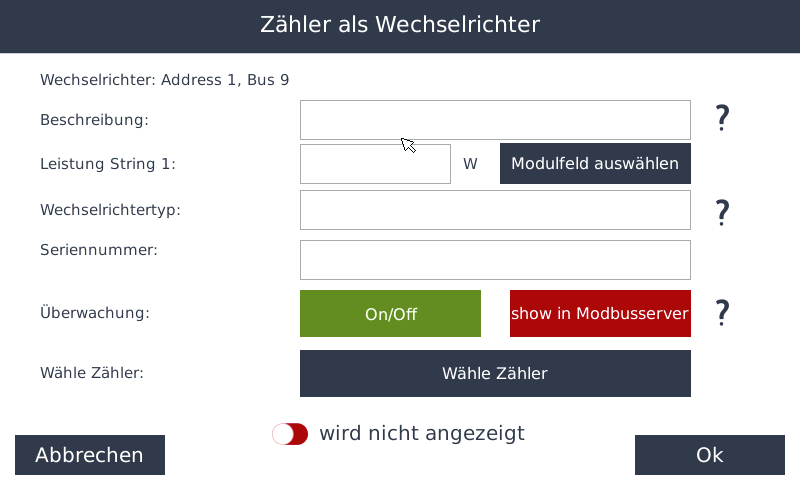](https://anleitung.smart-dog.eu/uploads/images/gallery/2026-01/2VkvZpSZPmE9HBgE-image-1768214561029.png)
**Beschreibung:**
- Geben Sie hier einen Namen für das Gerät ein
**Leistung String 1:**
- Wählen Sie die gesamte Modulleistung aus, die am Wechselrichter angeschlossen ist
- Alle Strings werden automatisch zusammengefasst
**Modulfeld auswählen:**
- Wählen Sie das Modulfeld, das dem Wechselrichter zugeordnet werden soll
**Wechselrichtertyp:**
- Hier können Sie eine Typenbezeichnung für den Wechselrichter festlegen
**Seriennummer:**
- Hinterlegen Sie hier die Seriennummer des Gerätes
**Wähle Zähler:**
- Wählen Sie den zuvor eingelesenen Zähler aus, mit dem die Produktion des Wechselrichters erfasst werden soll
**wird angezeigt:**
- Legen Sie fest, ob der Zähler auf der Übersichtsseite angezeigt werden soll
# Arithmetischer Zähler
[  ](https://anleitung.smart-dog.eu/uploads/images/gallery/2026-03/MdwCUSbg671jqfjW-image-1773821501530.png)→
[  ](https://anleitung.smart-dog.eu/uploads/images/gallery/2026-03/MdwCUSbg671jqfjW-image-1773821501530.png)
---
### Arithmetischer Zähler
Hier können Sie verschiedene Zählerberechnungen erstellen und konfigurieren, um Ihre Energieflüsse individuell zu erfassen und auszuwerten.
## Anlegen des Bausteins
- Wechseln Sie in die *Geräteeinstellungen*
- Wählen Sie den Menüpunkt *Zähler* aus und legen Sie mit dem *grünen Plus* ein neuen Zähler an
- Wählen Sie *Arithmetischer Zähler* aus
[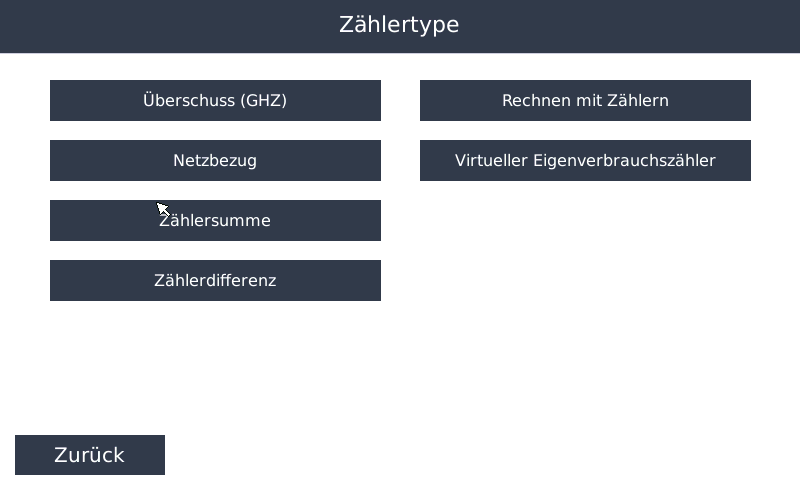](https://anleitung.smart-dog.eu/uploads/images/gallery/2026-01/BsVFl0t5xwOIeq9t-image-1768215212515.png)
### Überschuss (GHZ)
- Der Zähler ermittelt die aktuell verfügbare überschüssige Leistung, die nicht selbst verbraucht wird und ins Netz eingespeist werden kann
- Der Überschuss wird aus der Differenz zwischen PV-Erzeugung und aktuellem Verbrauch berechnet:
- Überschuss = Erzeugung − Verbrauch
[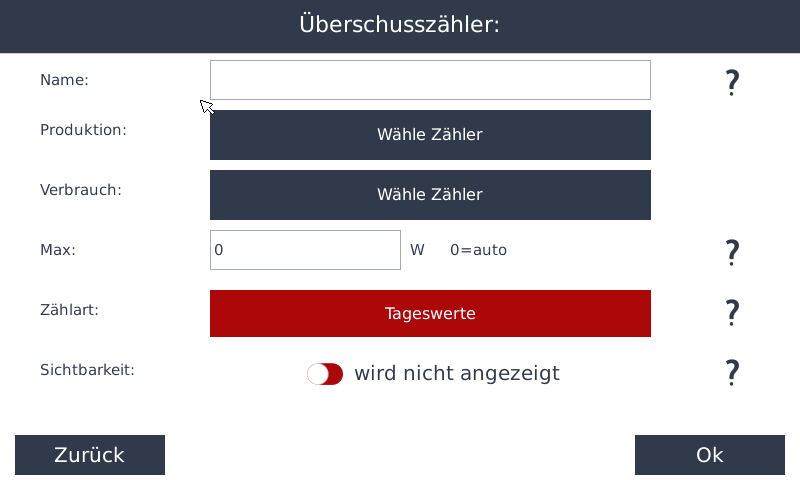](https://anleitung.smart-dog.eu/uploads/images/gallery/2026-01/XU0k455digI5qkFd-image-1768215234021.png)
**Name**
- Geben Sie einen Namen für den Zähler ein
**Produktion**
- Wählen Sie einen Produktionszähler
**Verbrauch**
- Wählen Sie einen zuvor angelegten Verbrauchszähler
**Max**
- Erwarteter Maximalwert (z.B. Nennleistung PV-Anlage), dient der Diagrammskalierung
**Zählart**
- *5 Minuten Ergebnisse:* Zuwachs der letzten 5 Minuten wird zu Tages-/Monats-/Jahreswert hinzugefügt
- *Tageswerte:* Berechnung mit Tages-/Monats-/Jahreswerten
Für Steuerungen sind 5-Minuten-Werte besser, für Auswertungen Tageswerte
**Sichtbarkeit**
- Wählen, ob der Zähler am Display sichtbar sein soll
- Max. 4 Zähler sichtbar, ansonsten müssen Sie einen anderen Zähler auf nicht sichtbar setzen
### Netzbezug
- Dieser Zähler berechnet die Differenz zwischen Verbrauch und Produktion
- (wenn Verbrauch > Produktion → Netzbezug, sonst 0)
---
- Er erfasst die vom Netz bezogene Energie bei Eigenverbrauchsanlagen
- Negative Werte werden nicht angezeigt
[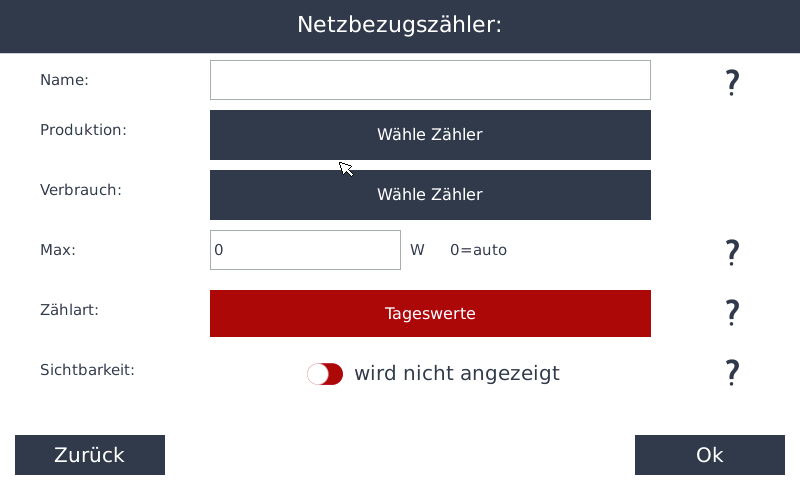](https://anleitung.smart-dog.eu/uploads/images/gallery/2026-01/CnqpKmUrGA8CYO5g-image-1768215252481.png)
**Name**
- Geben Sie einen Namen für den Zähler ein
**Produktion**
- Wählen Sie einen Produktionszähler
**Verbrauch**
- Wählen Sie einen zuvor angelegten Verbrauchszähler
**Max**
- Erwarteter Maximalwert (z.B. Nennleistung PV-Anlage), dient der Diagrammskalierung
**Zählart**
- *5 Minuten Ergebnisse:* Zuwachs der letzten 5 Minuten wird zu Tages-/Monats-/Jahreswert hinzugefügt
- *Tageswerte:* Berechnung mit Tages-/Monats-/Jahreswerten
Achtung: Bei Subtraktionen kann es zu falschen Ergebnissen kommen, wenn Zähler2 am Tagesende größer ist als Zähler1, aber zeitweise Zähler1 größer war
Empfehlung: 5-Minuten-Zählart für präzise Ergebnisse
**Sichtbarkeit**
- Wählen, ob der Zähler am Display sichtbar sein soll
- Max. 4 Zähler sichtbar, ansonsten müssen Sie einen anderen Zähler auf nicht sichtbar setzen
## Zählersumme
- Addiert zwei Zähler miteinander
[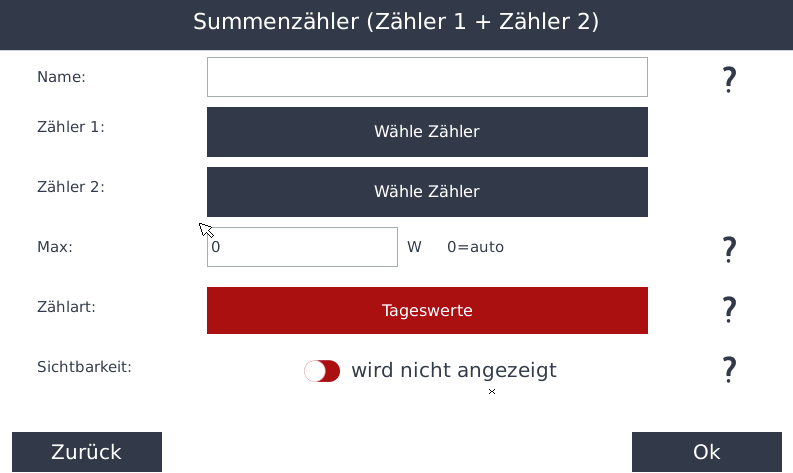](https://anleitung.smart-dog.eu/uploads/images/gallery/2025-10/3bUXyxjJSw1pGBjg-image-1759324819793.png)
**Name**
- Geben Sie einen Namen für den Zähler ein
**Zähler 1**
- Wählen Sie die zu addierenden Zähler
**Zähler 2**
- Wählen Sie die zu addierenden Zähler
**Max**
- Erwarteter Maximalwert, dient der Diagrammskalierung
**Zählart**
- 5min Ergebnis oder Tageswerte
Für diesen Zähler empfehlen wir die Zählart „Tag“, da sie eine übersichtliche und zuverlässige Auswertung der Werte ermöglicht
**Sichtbarkeit**
- Wählen, ob der Zähler am Display sichtbar sein soll
- Max. 4 Zähler sichtbar, ansonsten müssen Sie einen anderen Zähler auf nicht sichtbar setzen
## Zählerdifferenz
- Sbtrahiert zwei Zähler (Ergebnis nur positiv, negative Werte → 0).
- Nützlich z.B. für Eigenverbrauch (= PV-Überschuss)
[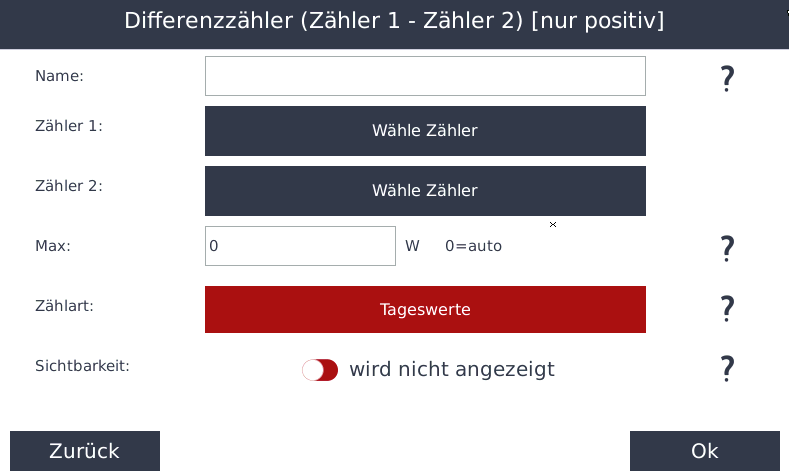](https://anleitung.smart-dog.eu/uploads/images/gallery/2025-10/FewNrm119SShVN40-image-1759324857580.png)
**Name**
- Geben Sie einen Namen für den Zähler ein
**Zähler 1**
- Wählen Sie einen Zähler aus
**Zähler 2**
- Wählen Sie einen Zähler aus
**Max**
- Erwarteter Maximalwert, dient der Diagrammskalierung
**Zählart**
- *5 Minuten Ergebnisse:* Zuwachs der letzten 5 Minuten wird zu Tages-/Monats-/Jahreswert hinzugefügt
- *Tageswerte:* Berechnung mit Tages-/Monats-/Jahreswerten
**Beispiel**: Monatswert = Monatswert Zähler1 - Monatswert Zähler2
Empfehlung: 5-Minuten-Zählart, um Fehler bei zeitweiser Überproduktion zu vermeiden
**Sichtbarkeit**
- Wählen, ob der Zähler am Display sichtbar sein soll
- Max. 4 Zähler sichtbar, ansonsten müssen Sie einen anderen Zähler auf nicht sichtbar setzen
## Rechnen mit Zählern
- Mit dieser Funktion können mehrere Zählerwerte miteinander addiert und/oder subtrahiert werden
[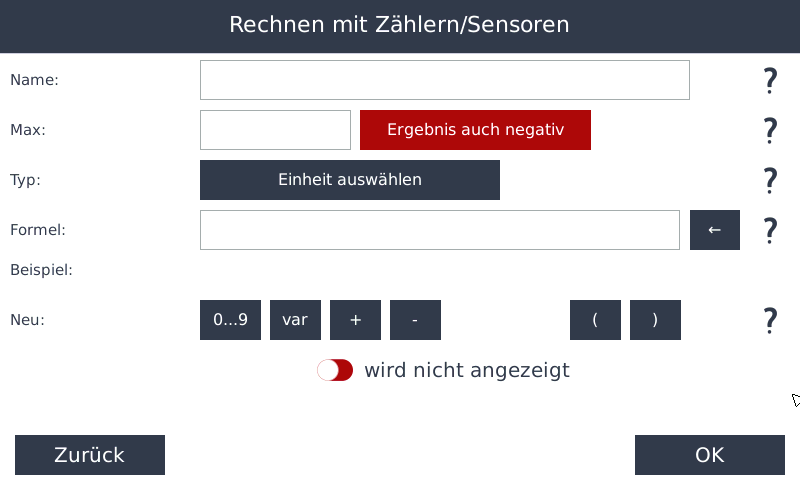](https://anleitung.smart-dog.eu/uploads/images/gallery/2026-01/HgsHVMw2aUvGTzXa-image-1768286675291.png)
**Name**
- Geben Sie einen Namen für den Zähler ein
**Max**
- Erwarteter Maximalwert, dient der Diagrammskalierung
**Ergebnis nur positiv/Ergebnis auch negativ**
- Hier legen Sie fest, ob nur positive Werte übernommen werden sollen oder ob auch negative Ergebnisse zulässig sind
**Typ**
- Hier können Sie auswählen, in welcher Einheit die berechnete Formel angezeigt werden soll:
- Energie (W)
- Blindleistung (VAr)
**Formel**
- Tragen Sie hier die Berechnungsformel ein, die ausgewertet werden soll
- Über die Taste **var (Variable)** können vorhandene Zähler ausgewählt werden
- Mit den Ziffern 0–9 können zusätzlich feste Werte addiert oder subtrahiert werden
**Sichtbarkeit**
- Wählen, ob der Zähler am Display sichtbar sein soll
- Max. 4 Zähler sichtbar, ansonsten müssen Sie einen anderen Zähler auf nicht sichtbar setzen
## Virtueller Eigenverbrauchszähler
- Wenn mehrere Verbraucher den Solarstrom nutzen und Sie ermitteln möchten, wer wie viel Solarstrom verbraucht hat, können Sie dies mit dem virtuellen Eigenverbrauchszähler berechnen
[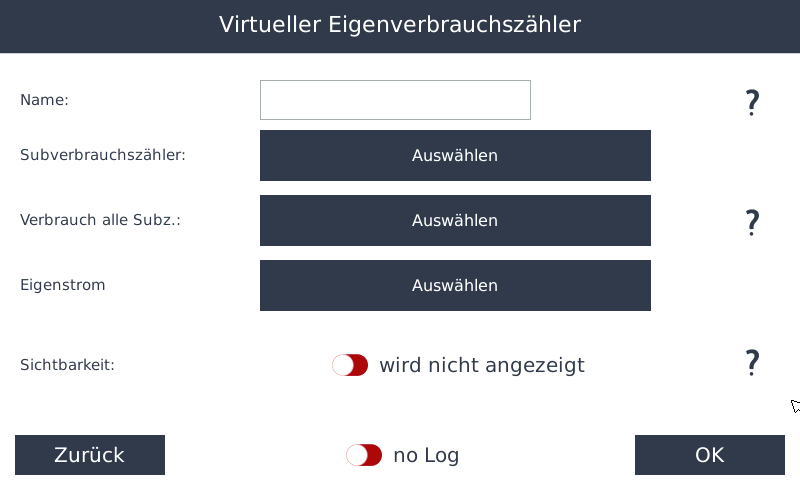](https://anleitung.smart-dog.eu/uploads/images/gallery/2026-01/3UA15UiacMRHTLSj-image-1768287079073.png)
**Name**
- Geben Sie einen Namen für den Zähler ein
*Folgende Zähler werden benötigt:*
- **Produktionszähler:**
- (bei wenigen Wechselrichtern kann dieser Wert auch über *PV als Zähler* berechnet werden)
---
- **Bezug-/Lieferzähler:**
- am Netzübergabepunkt
---
- **Subverbrauchszähler:**
- für alle Verbraucher bzw. Parteien
**Vorbereitung**
- Falls noch kein Eigenverbrauchszähler existiert, legen Sie einen arithmetischen Zähler an:
- *Eigenverbrauch = PV − Lieferung*
---
- Zusätzlich erstellen Sie einen Zähler vom Typ **Rechnen mit Zählern**:
- *Gesamtverbrauch = Verbrauch Z1 + Verbrauch Z2 + Verbrauch Z3 + …*
*Eigenverbrauch je Subzähler*
Für jeden Subverbrauchszähler kann nun ein eigener Eigenverbrauchszähler angelegt werden
- *Wählen Sie dabei jeweils:*
- den Subverbrauchszähler
- den Verbrauch aller Subzähler
- den Eigenstrom
Für jeden dieser Eigenverbrauchszähler werden anschließend sowohl die Momentanleistung als auch die Energie in kWh aufgezeichnet
**Sichtbarkeit**
- Wählen, ob der Zähler am Display sichtbar sein soll
- Max. 4 Zähler sichtbar, ansonsten müssen Sie einen anderen Zähler auf nicht sichtbar setzen
# Zähler positiv negativ
[  ](https://anleitung.smart-dog.eu/uploads/images/gallery/2026-03/MdwCUSbg671jqfjW-image-1773821501530.png)→
[  ](https://anleitung.smart-dog.eu/uploads/images/gallery/2026-03/MdwCUSbg671jqfjW-image-1773821501530.png)
---
### Negativ und Positiv Wert in einem Wert
- Mit diesem Zähler können positive und negative Leistungen in einem einzigen Wert dargestellt und ausgewertet werden
- Er eignet sich besonders für Zähler, bei denen Bezug und Lieferung oder Laden und Entladen gemeinsam erfasst werden sollen
## Anlegen des Bausteins
- Wechseln Sie in die *Geräteeinstellungen*
- Wählen Sie den Menüpunkt *Zähler* aus und legen Sie mit dem *grünen Plus* ein neuen Zähler an
- Wählen Sie *Zähler positiv negativ* aus
[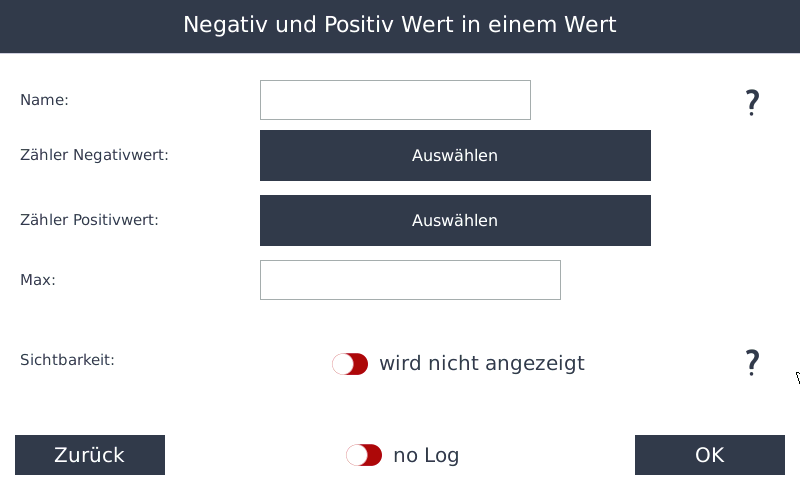](https://anleitung.smart-dog.eu/uploads/images/gallery/2026-01/HqNP4sEDNU404KWT-image-1768290763930.png)
**Name**
- Geben Sie einen Namen für den Zähler ein
**Zähler Negativwert**
- Wählen Sie den entsprechenden Zähler
- Negative Werte stehen für Leistung in die entgegengesetzte Richtung (z. B. Netzbezug, Batterieentladung)
**Zähler Positivwert**
- Wählen Sie den entsprechenden Zähler
- Positive Werte stehen für Leistung in eine Richtung (z. B. Einspeisung ins Netz, Batterieladung)
Beide Richtungen werden in einem Zähler zusammengeführt und mit Vorzeichen dargestellt
**Max**
- Erwarteter Maximalwert (z.B. Nennleistung PV-Anlage), dient der Diagrammskalierung
**Sichtbarkeit**
- Wählen, ob der Zähler am Display sichtbar sein soll
- Max. 4 Zähler sichtbar, ansonsten müssen Sie einen anderen Zähler auf nicht sichtbar setzen
---
#### Einsatzbeispiele
Typische Anwendungsfälle sind:
- Netzübergabepunkt:
- Einspeisung (+) und Bezug (−) in einem Diagramm
---
- Batteriespeicher:
- Laden (+) und Entladen (−)
---
- Überschussberechnung mit Darstellung von positiven und negativen Leistungsanteilen
#### Vorteile
- Nur ein Zähler statt zwei separater Zähler notwendig
- Übersichtliche Darstellung in Diagrammen
- Klare Unterscheidung der Flussrichtung durch positive und negative Werte
Achten Sie darauf, dass die Vorzeichen der zugrunde liegenden Zähler korrekt definiert sind, damit Bezug und Lieferung eindeutig dargestellt werden
# SmartMeter Netzwerk
[  ](https://anleitung.smart-dog.eu/uploads/images/gallery/2026-03/MdwCUSbg671jqfjW-image-1773821501530.png)→
[  ](https://anleitung.smart-dog.eu/uploads/images/gallery/2026-03/MdwCUSbg671jqfjW-image-1773821501530.png)
---
### Modbus TCP Zähler
Hier können Sie Zähler einbinden, die an einem Hybridwechselrichter angeschlossen sind und über dessen Bus- oder IP-Adresse erreichbar sind.
## Anlegen des Bausteins
- Wechseln Sie in die *Geräteeinstellungen*
- Wählen Sie den Menüpunkt *Zähler* aus und legen Sie mit dem *grünen Plus* ein neuen Zähler an
- Wählen Sie *SmartMeter Netzwerk* aus
[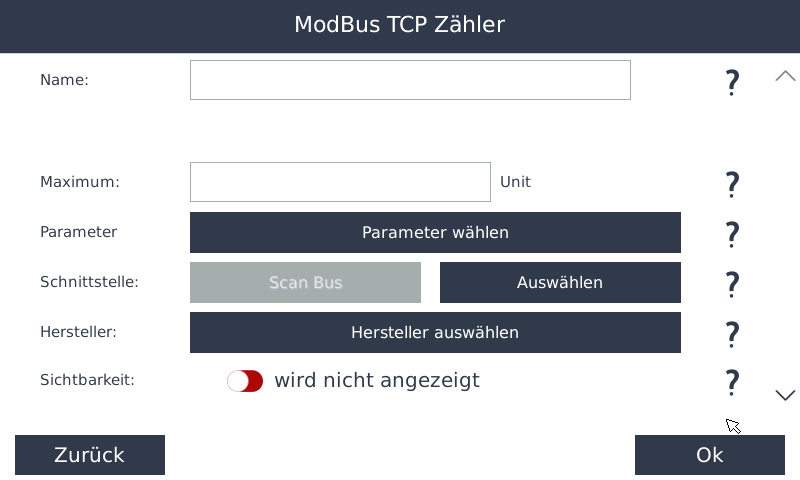](https://anleitung.smart-dog.eu/uploads/images/gallery/2026-01/1EASFIbFQn9NOmbn-image-1768297117629.png)
**Name:**
- Geben Sie einen Namen für den Zähler ein
**Maximum:**
- Erwarteter Maximalwert, dient der Diagrammskalierung
**Parameter wählen:**
- Wählen Sie den Parameter, den der Zähler aufzeichnen soll
- Meistens: Netzbezug und Netzeinspeisung
[](https://anleitung.smart-dog.eu/uploads/images/gallery/2023-12/xjsn3WaEFmlwR2mG-image-1703001412146.png)
**Schnittstelle:**
- Nachdem Sie einen Hersteller gewählt haben, können Sie hier eine Suche nach dem Zähler durchführen
- Dafür muss die IP-Adresse des Wechselrichters eingegeben werden, mit dem der Zähler verbunden ist
**Hersteller auswählen:**
- Wählen Sie den Hersteller Ihres Zählers aus der Liste.
---
- **Mögliche Hersteller:**
- Fronius - Smart Meter
- SMA - Energy Meter
- SMA - Home Manager SHM2.0
- Varta Storage
- E3DC Storage
- Solaredge Energy Meter
- Alpha ESS Energy Meter
- EZA Energy Meter
- AD-LU 25GT
- Kostal - Energy Meter via LAN
- Kostal - Energy Meter via WR
- Circutor
- Goodwe Energy Meter
- ABBreact Energy Meter
- Sonnen - Smart Meter
- Kaco-Hybrid Energy Meter
- Huawei - Smart Meter
- Solax- Smart Meter
- Sungrow - SmartMeter
- RCT - Smart Meter
- Senec - Smart Meter
- Sofar - Smart Meter
- Solaredge Energy Meter RS485
- Solax - Smart Meter RS485
- Deye - Smart Meter RS485
- M-TEC- Smart Meter RS485
- Solpanet - Smart Meter RS485
- SAX Power - Smart Meter
- LG ESS - Smart Meter
- Huawei - Smart Meter RS485
- Sigenergy - Smart Meter
- Sigenergy - Smart Meter RS485
**Sichtbarkeit**
- Wählen, ob der Zähler am Display sichtbar sein soll
- Max. 4 Zähler sichtbar, ansonsten müssen Sie einen anderen Zähler auf nicht sichtbar setzen
# Modbus TCP Zähler
[  ](https://anleitung.smart-dog.eu/uploads/images/gallery/2026-03/MdwCUSbg671jqfjW-image-1773821501530.png)→
[  ](https://anleitung.smart-dog.eu/uploads/images/gallery/2026-03/MdwCUSbg671jqfjW-image-1773821501530.png)
---
### Modbus TCP Zähler
- Mit diesem Zählertyp können Momentanwerte und Zählerstände von einem Modbus-TCP-Server (z. B. Wärmepumpe, Speicher, Energiemanagementsystem) ausgelesen und in SmartDog dargestellt werden
- Die benötigten Register und Parameter entnehmen Sie bitte der Modbus-Registerbeschreibung des Herstellers
## Anlegen des Bausteins
- Wechseln Sie in die *Geräteeinstellungen*
- Wählen Sie den Menüpunkt *Zähler* aus und legen Sie mit dem *grünen Plus* ein neuen Zähler an
- Wählen Sie *Modbus TCP Zähler* aus
[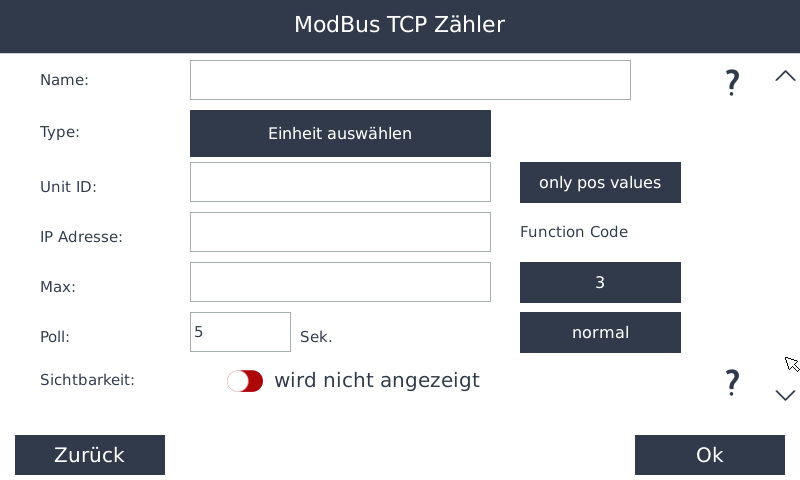](https://anleitung.smart-dog.eu/uploads/images/gallery/2026-01/BTFmdfIwpt3NUelG-image-1768310062757.png)
**Name**
- Geben Sie einen Namen für den Zähler ein
**Type:**
- Wählen Sie die Einheit des Momentanwertes, der ausgelesen werden soll (z.B. W, kW, VAr etc.)
**Unit ID:**
- Wählen Sie die Unit ID bzw. Busadresse des Gerätes
**only pos values**
- Durch drücken können Sie umschalten
- *only pos values* heißt das negative Werte als 0 eingelesen und nur postive Werte übernommen werden
- **Beispiel:**
- Gerät hat nur ein Register für Bezug und Liefern
- Bei Liefern ist der Wert negativ und bei Bezug positiv
- Sie legen 2 Modbuszähler an
- Einer für Bezug - hier wählen Sie *only pos values* und einer für Liefern - hier wählen Sie *only neg values*
**IP:**
- Tragen Sie die IP-Adresse des Gerätes ein
**Max:**
- Maximaler Wert den der Momentanwert haben kann - größere Werte setzt SmartDog auf 0
**Function Code:**
- Hier legen Sie fest ob Sie die Werte mit Function Code 3 oder 4 einlesen (steht in Registerbeschreibung)
**Poll:**
- wie oft sollen diese Werte aus dem Gerät gelesen werden
**Mit Pfeil nach unten kommen Sie auf die Einstellungsseite 2**
[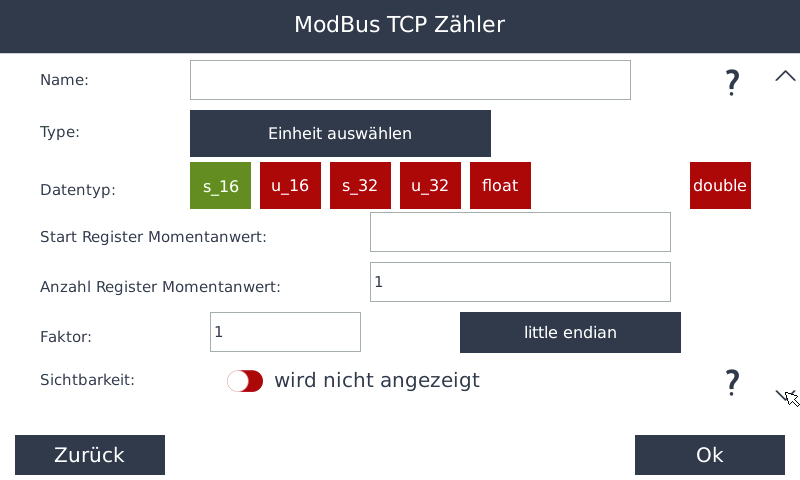](https://anleitung.smart-dog.eu/uploads/images/gallery/2026-01/nD75qoXC34JISAPB-image-1768311015441.png)
**Datentyp:**
- Legen Sie den Datentyp des Registers für den Momentanwert fest
**Startregister Momentanwert:**
- Tragen Sie hier die Registernummer ein
**Anzahl Register Momentanwert:**
- 1 bei S\_16 und U\_16 sonst 2
**Faktor:**
- Wenn dieser Wert mit einem Wandlerfaktor multipliziert werden muss, tragen Sie diesen hier ein
**Button endian:**
- Wählen Sie hier die Bytereihenfolge in der die Daten ausgegeben werden
[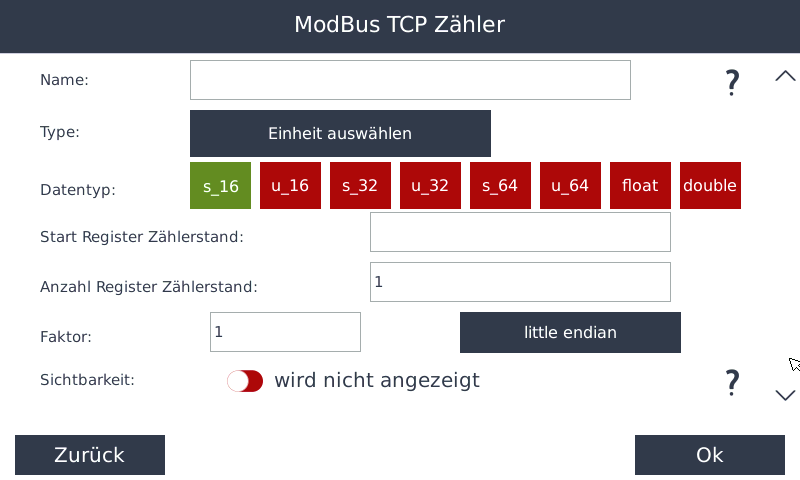](https://anleitung.smart-dog.eu/uploads/images/gallery/2026-01/z9JEBqw8U1qRvfA5-image-1768311171892.png)
**Datentyp:**
- Legen Sie den Datentyp des Registers für den Zählerstand fest
**Start Register Zählerstand:**
- Tragen Sie hier die Registernummer ein
**Anzahl Register Zählerstand:**
- 1 bei S\_16 und U\_16, 2 bei S\_32 U\_32 und float, Rest 4
**Button endian:**
- Wählen Sie hier die Bytereihenfolge in der die Daten ausgegeben werden
[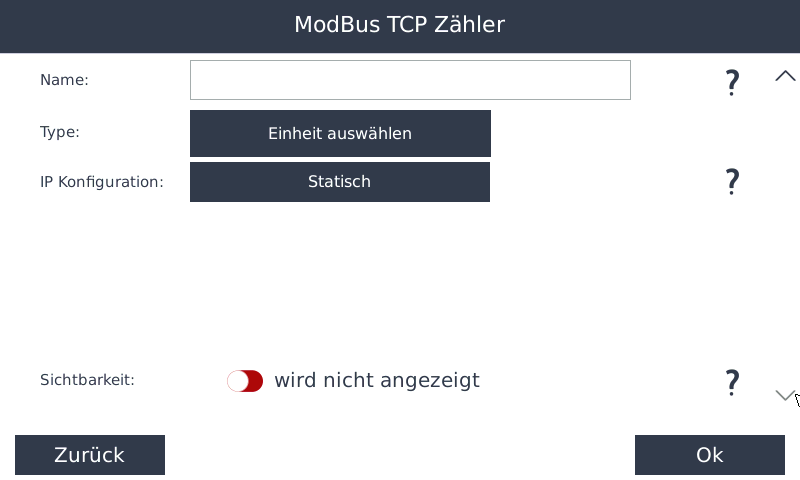](https://anleitung.smart-dog.eu/uploads/images/gallery/2026-01/Rk9e3osPt4alVueZ-image-1768312539572.png)
**Type:**
- Wählen Sie die Einheit des Momentanwertes, der ausgelesen werden soll (z.B. W, kW, VAr etc.)
**IP Konfiguration:**
- Legen Sie hier fest, ob dem Gerät eine feste (statische) IP-Adresse zugewiesen ist oder ob es seine IP-Adresse automatisch über DHCP erhält
# Impulszähler (S0)
[  ](https://anleitung.smart-dog.eu/uploads/images/gallery/2026-03/MdwCUSbg671jqfjW-image-1773821501530.png)→
[  ](https://anleitung.smart-dog.eu/uploads/images/gallery/2026-03/MdwCUSbg671jqfjW-image-1773821501530.png)
---
### Impulszähler
- Mit diesem Zählertyp können beliebige Energieimpulse erfasst und zur Aufzeichnung von Energie-, Gas-, Flüssigkeits- oder Wärmeverbräuchen genutzt werden
- Die Impulse werden von vielen Zählern standardmäßig als S0-Impulse bereitgestellt
## Anlegen des Bausteins
- Wechseln Sie in die *Geräteeinstellungen*
- Wählen Sie den Menüpunkt *Zähler* aus und legen Sie mit dem *grünen Plus* ein neuen Zähler an
- Wählen Sie *Impulszähler (S0)* aus
[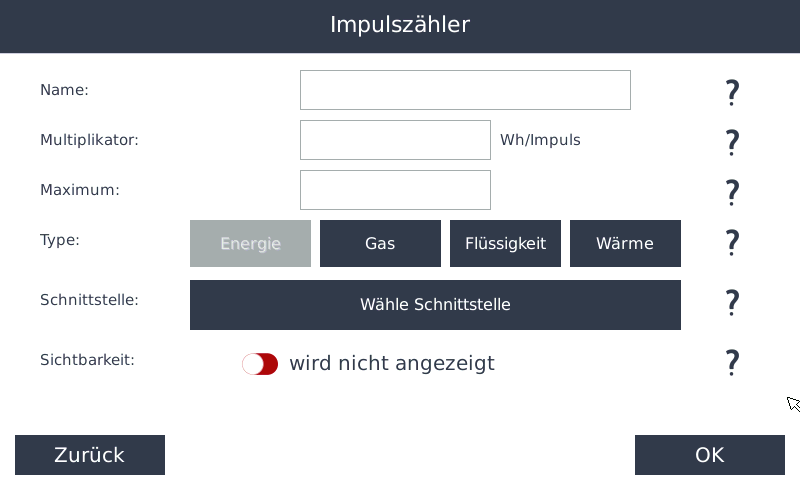](https://anleitung.smart-dog.eu/uploads/images/gallery/2026-01/0k4XnfvOoZIrrSMv-image-1768312683095.png)
**Name**
- Geben Sie einen Namen für den Zähler ein
**Multiplikator**
- Tragen Sie hier die Wertigkeit eines einzelnen Impulses ein
- Dieser Wert ist auf dem Zähler angegeben oder kann aus den technischen Daten berechnet werden
*Beispiele:*
- Energiezähler mit 2000 Impulsen pro kWh → 1000 Wh / 2000 Impulse = 0,5 Wh pro Impuls
- Energiezähler mit 800 Impulsen pro kWh → 1000 Wh / 800 Impulse = 1,25 Wh pro Impuls
- Wasserzähler mit 0,1 m³ pro Impuls → 100 Liter pro Impuls
**Maximum**
- Erwarteter Maximalwert, dient der Diagrammskalierung
**Type**
- Wählen Sie die Art bzw. Einheit des Zählers:
- Energie
- Gas
- Flüssigkeiten
- Wärme
**Schnittstelle**
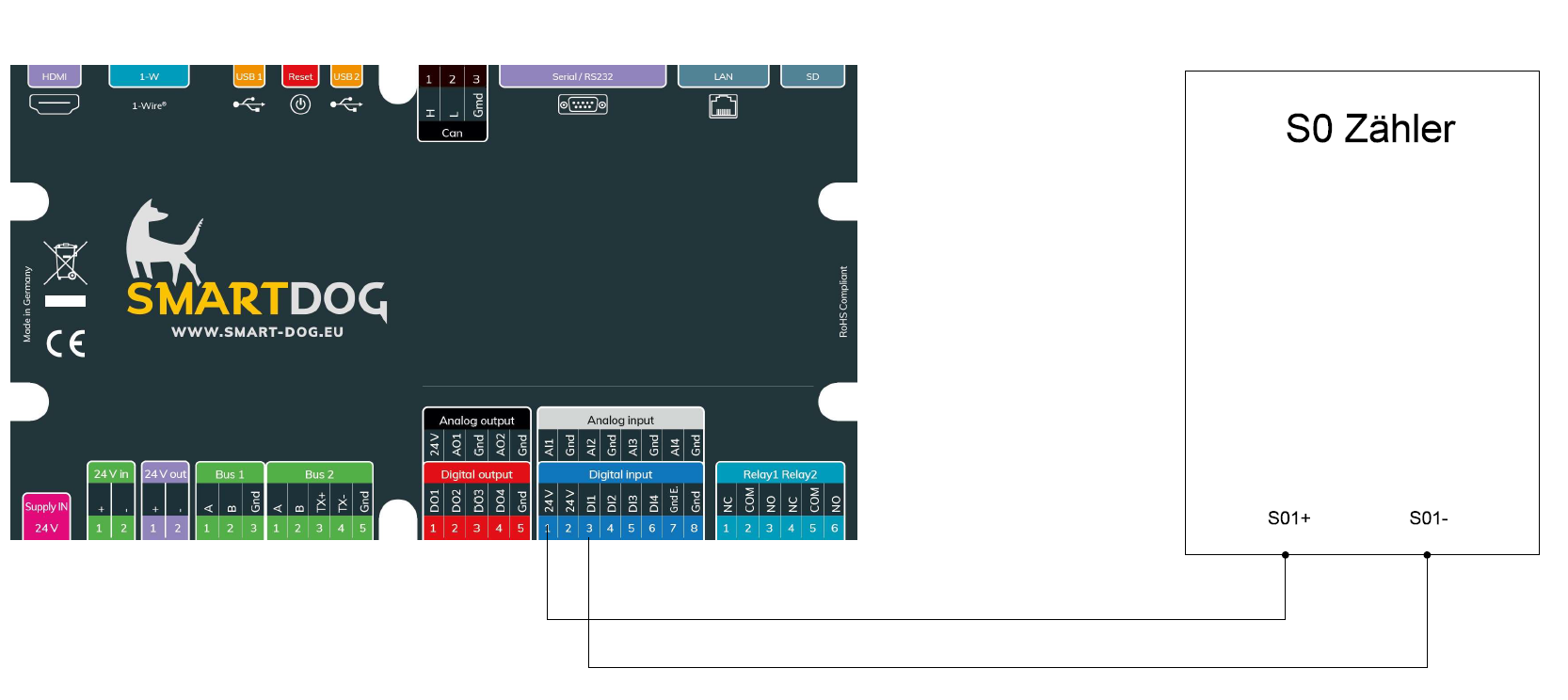
- Wählen Sie den Digitaleingang (DI 1–4), an dem der Impulszähler angeschlossen ist
**Sichtbarkeit**
- Wählen, ob der Zähler am Display sichtbar sein soll
- Max. 4 Zähler sichtbar, ansonsten müssen Sie einen anderen Zähler auf nicht sichtbar setzen
## Anschluss Zähler
[](https://anleitung.smart-dog.eu/uploads/images/gallery/2024-09/lLCM01Pw0mignW63-image-1726663546671.png)
# 1-Wire Zähler
[  ](https://anleitung.smart-dog.eu/uploads/images/gallery/2026-03/MdwCUSbg671jqfjW-image-1773821501530.png)→
[  ](https://anleitung.smart-dog.eu/uploads/images/gallery/2026-03/MdwCUSbg671jqfjW-image-1773821501530.png)
---
### Counter\_OneWire
- Mit dieser Funktion können Sie einen am 1-Wire-Bus angeschlossenen Dual-S0-Counter einlesen und auswerten
## Anlegen des Bausteins
- Wechseln Sie in die *Geräteeinstellungen*
- Wählen Sie den Menüpunkt *Zähler* aus und legen Sie mit dem *grünen Plus* ein neuen Zähler an
- Wählen Sie *1-Wire Zähler* aus
[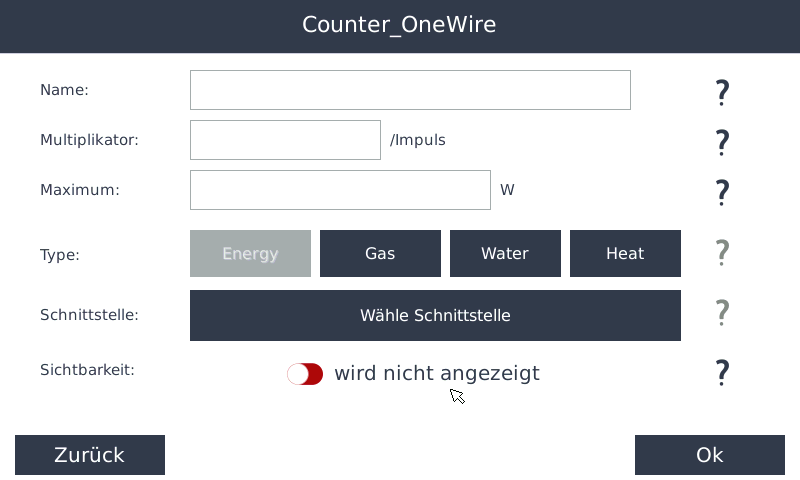](https://anleitung.smart-dog.eu/uploads/images/gallery/2026-01/aZmyOtlXpX7V209f-image-1768314650122.png)
**Name**
- Geben Sie einen Namen für den Zähler ein
**Multiplikator**
- Tragen Sie hier die Impulswertigkeit ein, z.B. 0,5
- Der Multiplikator ergibt sich aus der Impulsrate des angeschlossenen Zählers
| Impulse | Multiplikator |
|---|
| 800 Impulse/kWh | 1,25 |
| 1000 Impulse/kWh | 1 |
| 2000 Impulse/kWh | 0,5 |
**Maximum**
- Geben Sie bei Maximum den zu erwartenden maximale Bezug in Watt ein z.B.: 5000
**Type**
- Wählen Sie die Einheit des Zählers, z.B. Energie
**Schnittstelle**
- Wählen Sie die 1-Wire-Schnittstelle, an der der Impulsausgang des Drehstromzählers angeschlossen ist (z.B.: 1D.784A0F000000-Ctr A)
**Sichtbarkeit**
- Wählen, ob der Zähler am Display sichtbar sein soll
- Max. 4 Zähler sichtbar, ansonsten müssen Sie einen anderen Zähler auf nicht sichtbar setzen
---
---
Drücken Sie **OK**, bis Sie wieder in der Gerätekonfiguration sind
---
Wählen Sie anschließend das Symbol **Speichern**, um die Konfiguration abzuschließen
### 1-Wire Verkabelung
- Schalten Sie den SmartDog stromlos, bevor Sie das Schaltmodul anschließen
- Schließen Sie das S0 Dual Counter Schaltmodul gemäß der Anschlussanleitung an
- Die Leitungslänge zu den Zählern sollte 5 Meter nicht überschreiten
- Bei Verwendung von paarig verdrillten und geschirmten Leitungen sind bis zu 10 Meter möglich
- Die maximal zulässige Länge hängt von der EMV-Belastung der Umgebung ab
# IEC1107 SmartMeter
[  ](https://anleitung.smart-dog.eu/uploads/images/gallery/2026-03/MdwCUSbg671jqfjW-image-1773821501530.png)→
[  ](https://anleitung.smart-dog.eu/uploads/images/gallery/2026-03/MdwCUSbg671jqfjW-image-1773821501530.png)
---
Protokoll : IEC62056-21
Ein weiteres verbreitetes Protokoll für die Kommunikation über eine optische Schnittstelle ist SML (Smart Message Language). Dieses Protokoll ist im SmartDog nicht implementiert
Welches Protokoll verwendet wird, sollte in der Bedienungsanleitung des Zählers stehen.
Ecodata übernimmt keine Garantie für die erfolgreiche Auslesung eines Zählers. Auch wenn in der Bedienungsanleitung des Zählers das Protokoll IEC 62056-21 angegeben ist, kann die Funktion nicht garantiert werden!
### IEC1107 Zähler
- IEC 1107 (heute IEC 62056-21) ist ein Kommunikationsprotokoll für die optische oder serielle Auslesung von Zählern
- Sowohl Strom- als auch Wärmezähler können IEC-1107 verwenden
## Anlegen des Bausteins
- Wechseln Sie in die *Geräteeinstellungen*
- Wählen Sie den Menüpunkt *Zähler* aus und legen Sie mit dem *grünen Plus* ein neuen Zähler an
- Wählen Sie *IEC1107 SmartMeter* aus
[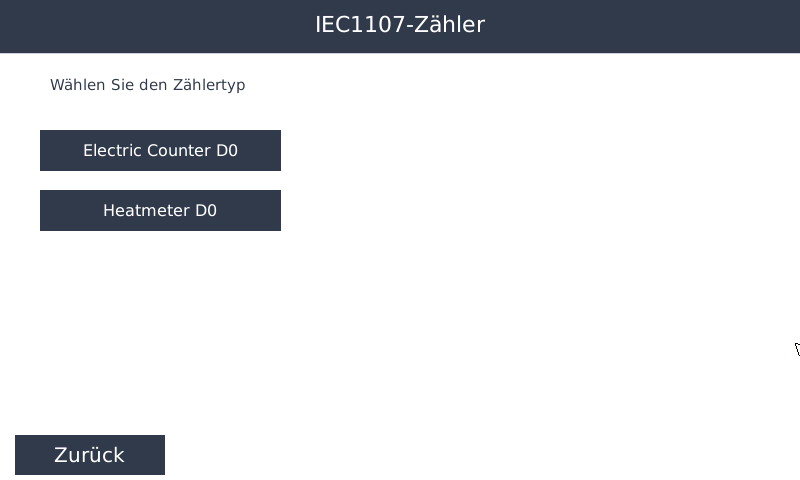](https://anleitung.smart-dog.eu/uploads/images/gallery/2026-01/wHreJPZgz0KymD8D-image-1768315466371.png)
Wählen Sie den Zählertyp:
- **Electric Counter D0:** (Stromzähler)
- **Heatmeter D0:** (Wärmezähler)
[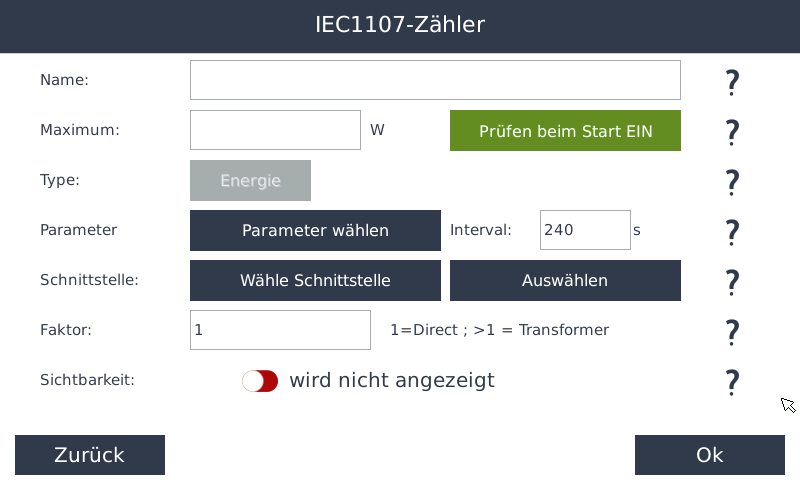](https://anleitung.smart-dog.eu/uploads/images/gallery/2026-01/iZchaw9VxD36iOYX-image-1768315788693.png)
**Name:**
- Geben Sie einen Namen für den Zähler ein
**Maximum:**
- Erwarteter Maximalwert, dient der Diagrammskalierung
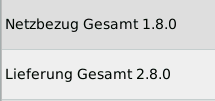
**Parameter wählen:**
- Wählen Sie den Parameter, den der Zähler aufzeichnen soll
- In der Regel sind dies Netzbezug und Netzeinspeisung
[](https://anleitung.smart-dog.eu/uploads/images/gallery/2026-01/jx6cKoHhXQGtzy9Z-image-1768316571884.png)
**Schnittstelle:**
- Öffnen Sie den Punkt *Schnittstelle* und wählen Sie den optischen Sensor aus
- Unter *Interface* wird dabei die Seriennummer des angeschlossenen Zählers angezeigt
**Faktor:**
- Bei einer Wandlermessung tragen Sie hier den Stromwandler-Faktor ein
- Der benötigte Wert befindet sich auf einem Aufkleber am Zähler
**Sichtbarkeit**
- Wählen, ob der Zähler am Display sichtbar sein soll
- Max. 4 Zähler sichtbar, ansonsten müssen Sie einen anderen Zähler auf nicht sichtbar setzen
### Artikelnummer \[360005\]
**[Optischer Sensor USB](https://anleitung.smart-dog.eu/books/zahlersensorik-im-portfolio/page/optischer-sensor-fur-elektronische-zahler-mit-18m-kabel-usb)**
# IEC1107 SmartMeter über RS485
[  ](https://anleitung.smart-dog.eu/uploads/images/gallery/2026-03/MdwCUSbg671jqfjW-image-1773821501530.png)→
[  ](https://anleitung.smart-dog.eu/uploads/images/gallery/2026-03/MdwCUSbg671jqfjW-image-1773821501530.png)
---
### IEC1107 Zähler
- IEC 1107 (heute IEC 62056-21) ist ein Kommunikationsprotokoll für die optische oder serielle Auslesung von Zählern
- Sowohl Strom- als auch Wärmezähler können IEC-1107 verwenden
## Anlegen des Bausteins
- Wechseln Sie in die *Geräteeinstellungen*
- Wählen Sie den Menüpunkt *Zähler* aus und legen Sie mit dem *grünen Plus* ein neuen Zähler an
- Wählen Sie *IEC1107 SmartMeter über RS485* aus
[](https://anleitung.smart-dog.eu/uploads/images/gallery/2026-01/wHreJPZgz0KymD8D-image-1768315466371.png)
Wählen Sie den Zählertyp:
- **Electric Counter D0:** (Stromzähler)
- **Heatmeter D0:** (Wärmezähler)
[](https://anleitung.smart-dog.eu/uploads/images/gallery/2026-01/iZchaw9VxD36iOYX-image-1768315788693.png)
**Name:**
- Geben Sie einen Namen für den Zähler ein
**Maximum:**
- Erwarteter Maximalwert, dient der Diagrammskalierung
**Parameter wählen:**
- Wählen Sie den Parameter, den der Zähler aufzeichnen soll
- In der Regel sind dies Netzbezug und Netzeinspeisung
[](https://anleitung.smart-dog.eu/uploads/images/gallery/2026-01/jx6cKoHhXQGtzy9Z-image-1768316571884.png)
**Schnittstelle:**
- Öffnen Sie den Punkt *Schnittstelle*, anschließend durchsucht das System den BUS nach verfügbaren Zählern
- Wählen Sie danach bei *Interface* den gefundenen Zähler aus
**Faktor:**
- Bei einer Wandlermessung tragen Sie hier den Stromwandler-Faktor ein
- Der benötigte Wert befindet sich auf einem Aufkleber am Zähler
**Sichtbarkeit**
- Wählen, ob der Zähler am Display sichtbar sein soll
- Max. 4 Zähler sichtbar, ansonsten müssen Sie einen anderen Zähler auf nicht sichtbar setzen
### Artikelnummer \[360000\]
**[Optischer Sensor RS232](https://anleitung.smart-dog.eu/books/zahlersensorik-im-portfolio/page/optischer-sensor-fur-elektronische-zahler-mit-18m-kabel-rs232)**
# RS485/Netzwerk Bus-Zähler
[  ](https://anleitung.smart-dog.eu/uploads/images/gallery/2026-03/MdwCUSbg671jqfjW-image-1773821501530.png)→
[  ](https://anleitung.smart-dog.eu/uploads/images/gallery/2026-03/MdwCUSbg671jqfjW-image-1773821501530.png)
---
### RS485/Netzwerk Bus-Zähler
- Hier können Sie alle mit SmartDog kompatiblen Zähler einbinden, die über BUS (RS485) oder über das Netzwerk (IP) kommunizieren
### RS485 Buszähler Type
- Liste der unterstützten Zähler
**Folgende Zähler stehen zur Auswahl:**
1. Eastron SDM120CD
2. Eastron SMD630DC
3. Eastron SND630CT
4. Carlo Gavazzi EM23
5. Carlo Gavazzi EM24
6. Carlo Gavazzi EM111
7. Carlo Gavazzi ET340
8. Carlo Gavazzi EM530/EM540
9. DZG DV4013
10. Janitza UMG
11. Finder 7E
12. PQPlus
13. Wago
14. Inepro
15. Optec
16. Linz AG
17. Orno WE-515
18. Orno WE-517
19. SL-380Pro
20. Siemens SENTRON PAC 3200 und höher
21. Selec MFM384-RC
22. Phoenix Contact EMpro
23. ZIEHL EFR4001P
### Beispiel: Janitza UMG
Die Janitza UMG Geräte können sowohl
- über RS485 BUS
- als auch über Netzwerk (IP)
eingelesen werden.
Daher haben Sie hier die Auswahl zwischen **Scan Bus** und **Scan BUS IP**
## Anlegen des Bausteins
- Wechseln Sie in die *Geräteeinstellungen*
- Wählen Sie den Menüpunkt *Zähler* aus und legen Sie mit dem *grünen Plus* ein neuen Zähler an
- Wählen Sie *RS485/Netzwerk Bus-Zähler* aus
[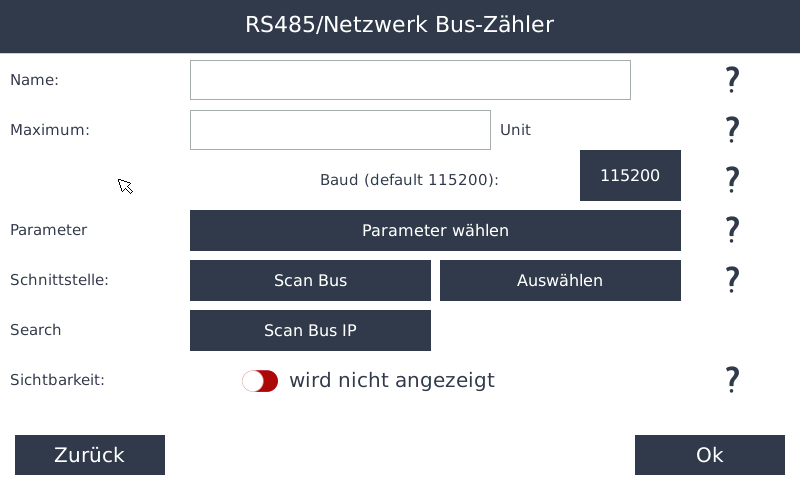](https://anleitung.smart-dog.eu/uploads/images/gallery/2026-01/oQsbnbVn74yn8jFh-image-1768372472311.png)
**Name**
- Geben Sie einen Namen für den Zähler ein
**Maximum**
- Tragen Sie den maximal zu erwartenden Bezug in Watt ein (z. B. 5000).
**Parameter**
- Wählen Sie aus, welcher Parameter aufgezeichnet werden soll
Möchten Sie mehrere Parameter erfassen, müssen mehrere Zähler angelegt werden
[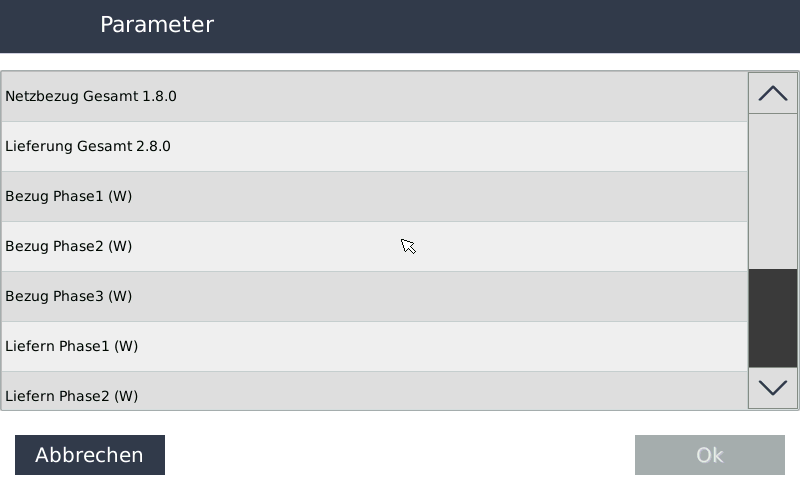](https://anleitung.smart-dog.eu/uploads/images/gallery/2026-01/z9FA6MZbLi2fFQX2-image-1768372886428.png)
**Schnittstelle**
Scan Bus (RS485):
- Wählen Sie Scan Bus, wenn der Zähler an BUS1, BUS2 etc. angeschlossen ist
- Das System sucht automatisch auf allen verfügbaren Bussen nach kompatiblen Geräten
IP-Suche:
- Geben Sie die IP-Adresse des Geräts ein
Empfehlung: IP-Adresse fest im Gerät konfigurieren
- Alternativ können Sie einen IP-Adressbereich definieren, der durchsucht werden soll
[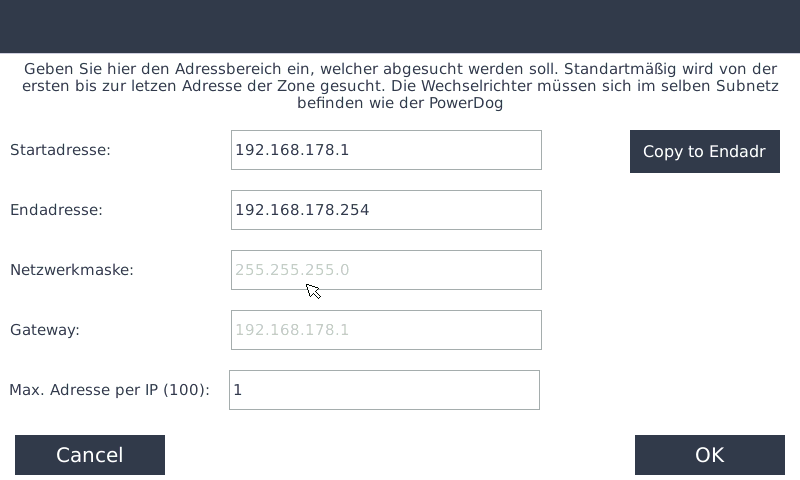](https://anleitung.smart-dog.eu/uploads/images/gallery/2026-01/MCTqrYzuvbLy5jrO-image-1768373172643.png)
- Geben Sie die IP Adresse die Sie vorher am besten fest im Gerät hinterlegt haben als Start und Endadresse ein, oder suchen Sie über einen bestimmten IP Bereich nach dem Gerät
- Nach Abschluss der Suche erscheint eine Liste der gefundenen Geräte
[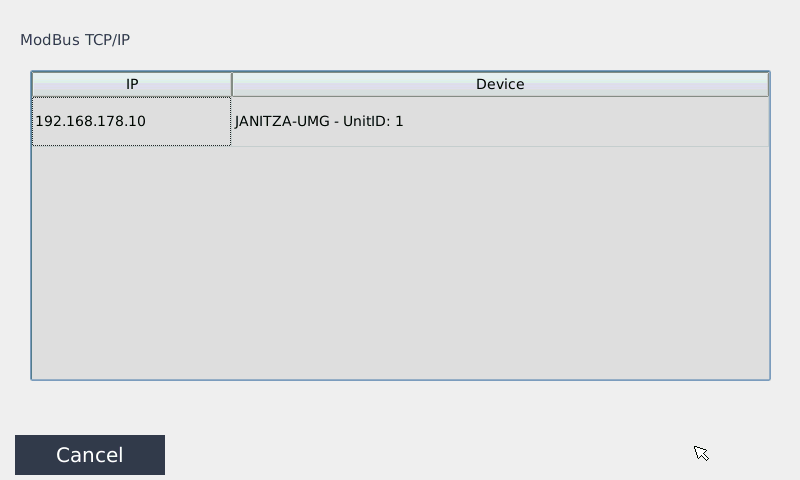](https://anleitung.smart-dog.eu/uploads/images/gallery/2026-01/9zh7GD8NLuyS0Eo8-image-1768373217658.png)
- Tippen Sie den gewünschten Zähler an
- Legen Sie diesen anschließend an
# Anleitung zur IP-Adressprüfung
- Nach der IP-Suche wird – unabhängig davon, ob Geräte gefunden wurden – für jede abgefragte IP-Adresse eine Detailinformation angezeigt
## Schritt-für-Schritt-Anleitung
1. **Symbol anklicken**
Klicken Sie auf das markierte Symbol neben der jeweiligen IP-Adresse
2. **Informationsfenster öffnen**
Es erscheint ein Fenster mit Statusinformationen zu Host und Ports
3. **Statusanzeige interpretieren**
Jeder Eintrag wird entweder **ROT** oder **GRÜN** dargestellt:
- **HOST rot**
→ Unter dieser IP-Adresse konnte kein Gerät gepingt werden
- **PORTS rot**
→ Es konnte kein offener Port unter dieser IP-Adresse erkannt werden
- **GRÜN**
→ Die IP-Adresse ist erreichbar und die benötigten Ports sind offen
[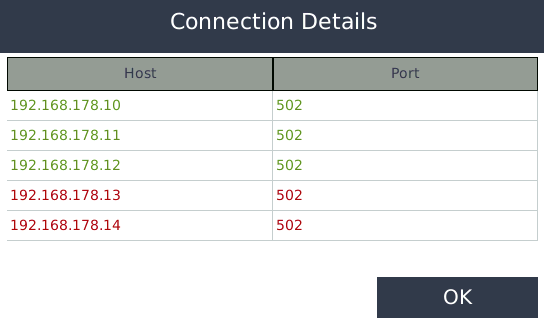](https://anleitung.smart-dog.eu/uploads/images/gallery/2026-01/W0GosBPMDcDcKoye-image-1768374429215.png)
---
---
### Funktion des Zählers festlegen
Nachdem der Zähler angelegt wurde, muss dessen Funktion definiert werden:
- Wählen Sie aus, für welchen globalen Wert der Zähler steht
- Sollte keiner der vorgegebenen Werte zutreffen, wählen Sie **Sonstiges**
[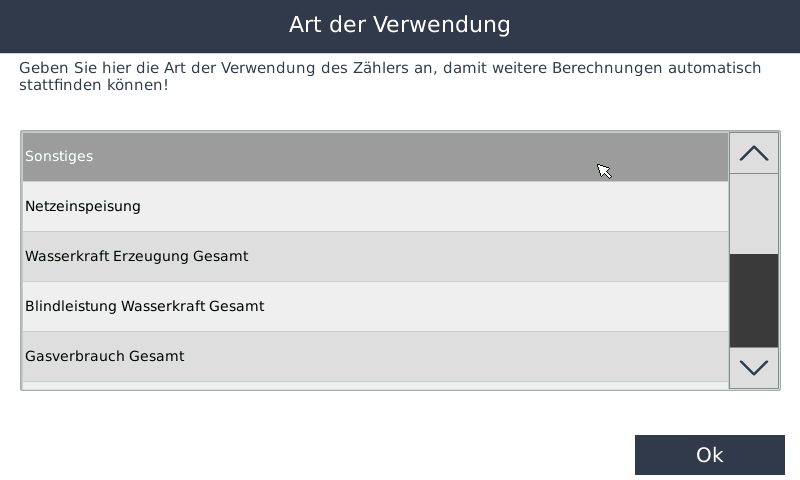](https://anleitung.smart-dog.eu/uploads/images/gallery/2026-01/45npMO8MYKxTVpYG-image-1768374700903.png)
Anschließend:
- Auf **OK** klicken
- Änderungen mit **Speichern** sichern
# Funksteckdose
# [](https://anleitung.smart-dog.eu/uploads/images/gallery/2024-07/vN8WtbMZpDls4Pft-image-1721312867592.png)->[](https://anleitung.smart-dog.eu/uploads/images/gallery/2024-07/vLitH84YN0PeUGaY-image-1721313240469.png)
### Zähler von Funksteckdose
Hier können Sie einen Zähler anlegen, der den Stromverbrauch einer eingebundenen Funksteckdose aufzeichnet.
## Anlegen des Bausteins
- Wechseln Sie in die *Geräteeinstellungen* und gehen Sie mit *Weiter* auf Seite 2
- Wählen Sie den Menüpunkt *Zähler* aus und legen Sie mit dem *grünen Plus* ein neuen Zähler an
- Wählen Sie *Funksteckdose* aus
[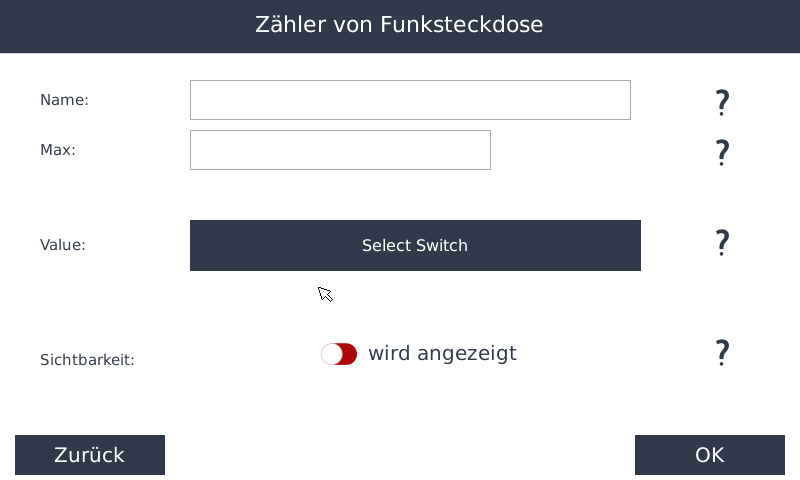](https://anleitung.smart-dog.eu/uploads/images/gallery/2026-01/vGyQwfOt6LyAbY5A-image-1768374941620.png)
**Name**
- Geben Sie einen Namen für den Zähler ein
**Max**
- Erwarteter Maximalwert, dient der Diagrammskalierung (16A Steckdose maximal 3680 Watt)
**Value**
- Wählen Sie die Funksteckdose, deren Verbrauch aufgezeichnet werden soll
**Sichtbarkeit**
- Wählen, ob der Zähler am Display sichtbar sein soll
- Max. 4 Zähler sichtbar, ansonsten müssen Sie einen anderen Zähler auf nicht sichtbar setzen
Bestätigen Sie die Eingaben mit zweimal **OK** und schließen Sie den Vorgang mit **Speichern** ab
Auf diese Weise können Sie aus jeder eingebundenen Funksteckdose einen eigenen Zähler generieren, um deren Energieverbrauch übersichtlich zu erfassen und auszuwerten
# PowerAPI Zähler
[  ](https://anleitung.smart-dog.eu/uploads/images/gallery/2026-03/MdwCUSbg671jqfjW-image-1773821501530.png)→
[  ](https://anleitung.smart-dog.eu/uploads/images/gallery/2026-03/MdwCUSbg671jqfjW-image-1773821501530.png)
---
### Sensor\_PowerAPI
- Die PowerAPI ermöglicht es, Leistungs- und Verbrauchsdaten aus externen Systemen, Geräten oder Cloud-Diensten in das Energiemanagementsystem zu integrieren
- Der Sensor fungiert dabei als virtueller Zähler, der Werte über eine definierte API-Schnittstelle empfängt
## Anlegen des Bausteins
- Wechseln Sie in die *Geräteeinstellungen* und gehen Sie mit *Weiter* auf Seite 2
- Wählen Sie den Menüpunkt *Zähler* aus und legen Sie mit dem *grünen Plus* ein neuen Zähler an
- Wählen Sie *PowerAPI Zähler* aus
[](https://anleitung.smart-dog.eu/uploads/images/gallery/2026-01/ZIPLVRgPUkYVb4vw-image-1768375764457.png)
**Name**
- Geben Sie einen Namen für den Zähler ein
**Max**
- Erwarteter Maximalwert, dient der Diagrammskalierung
**Type**
- Wählen Sie die Einheit des Zählers
- V (Volt – Spannung)
- A (Ampere – Strom)
- °C (Grad Celsius – Temperatur)
- % (Prozent – Anteil)
- W (Watt – Leistung)
- I (Stromstärke/Intensität)
- m/s (Meter pro Sekunde – Geschwindigkeit)
- km/h (Kilometer pro Stunde – Geschwindigkeit)
**Timeout**
- Vordefinierten Zeitraum, den das System maximal wartet, bis eine Antwort auf eine API-Anfrage (Request) empfangen wird
**Visible**
- Wählen, ob der Zähler am Display sichtbar sein soll
- Max. 4 Zähler sichtbar, ansonsten müssen Sie einen anderen Zähler auf nicht sichtbar setzen
[**Unterlagen**](https://anleitung.smart-dog.eu/books/api-dokumentation) zur API Dokumentation
# M-Bus Zähler
[  ](https://anleitung.smart-dog.eu/uploads/images/gallery/2026-03/MdwCUSbg671jqfjW-image-1773821501530.png)→
[  ](https://anleitung.smart-dog.eu/uploads/images/gallery/2026-03/MdwCUSbg671jqfjW-image-1773821501530.png)
---
### M-Bus Zähler Typ
- Mit M‑Bus ausgestattete und zum SmartDog® kompatible Wärmemengenzähler, Stromzähler und Wasserzähler können hier direkt eingelesen und ausgewertet werden
- Für den Anschluss wird zusätzlich das Zubehör [M-Bus 10 Wandler](https://anleitung.smart-dog.eu/books/zahlersensorik-im-portfolio/page/m-bus-10-wandler)
## Anlegen des Bausteins
- Wechseln Sie in die *Geräteeinstellungen* und gehen Sie mit *Weiter* auf Seite 2
- Wählen Sie den Menüpunkt *Zähler* aus und legen Sie mit dem *grünen Plus* ein neuen Zähler an
- Wählen Sie *M-Bus Zähler* aus
[](https://anleitung.smart-dog.eu/uploads/images/gallery/2026-01/q1HgazXyVT301pRD-image-1768380845383.png)
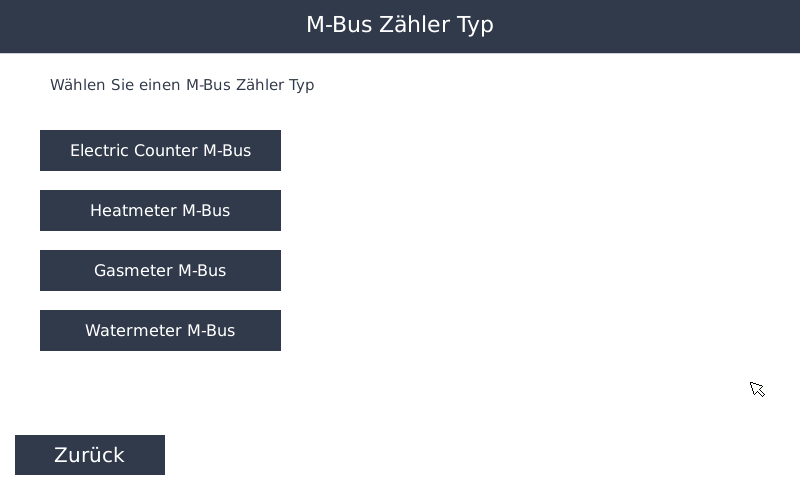
Wählen Sie den Zählertyp:
- **Electric Counter M-Bus:** (Stromzähler)
- **Heatmeter M-Bus:** (Wärmezähler)
- **Gasmeter M-Bus:** (Gaszähler)
- **Watermeter M-Bus:** (Wasserzähler)
[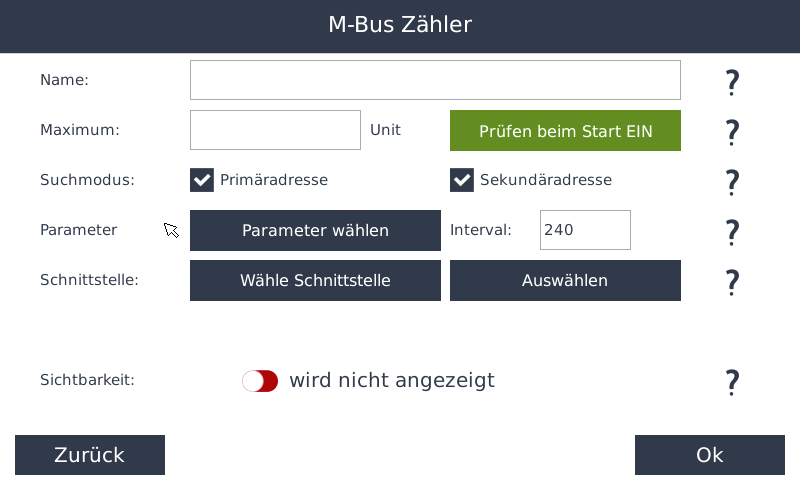](https://anleitung.smart-dog.eu/uploads/images/gallery/2026-01/55aJHLBZqaCMoAzd-image-1768381040327.png)
**Name:**
- Geben Sie einen Namen für den Zähler ein
**Maximum:**
- Erwarteter Maximalwert, dient der Diagrammskalierung
**Suchmodus:**
- Die Zähler können entweder über ihre Primäradresse (0–250) oder über ihre 16‑stellige Sekundäradresse ermittelt werden
Die Suche über die Sekundäradresse kann insbesondere dann schneller und zuverlässiger sein, wenn nur wenige Zähler installiert sind oder sich deren Sekundäradressen deutlich voneinander unterscheiden
**Parameter wählen:**
- Wählen Sie den Parameter, den der Zähler aufzeichnen soll
- z.B.: Gesamtenergie Wärme bei Heatmeter M‑BUS
[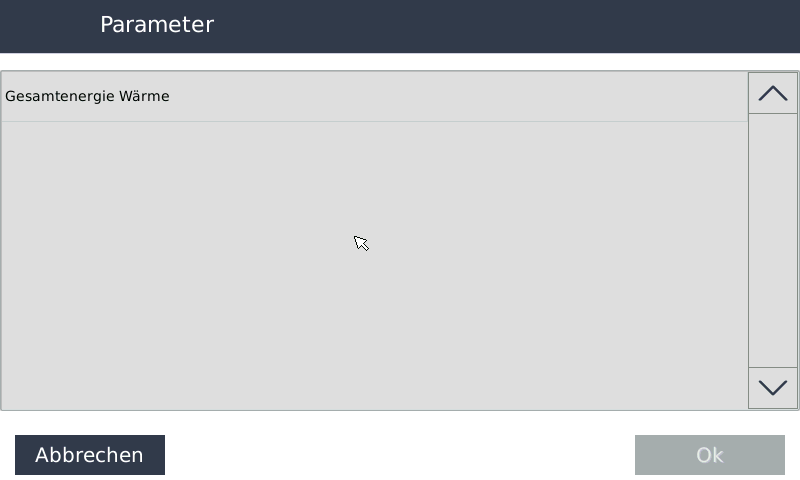](https://anleitung.smart-dog.eu/uploads/images/gallery/2026-01/onaICqPOwkfgtKnH-image-1768381797989.png)
**Schnittstelle:**
- Öffnen Sie den Punkt *Schnittstelle* und wählen Sie den entsprechenden M-Bus Zähler
- z.B.: 69591702/dev/ttySAC1
**Sichtbarkeit**
- Wählen, ob der Zähler am Display sichtbar sein soll
- Max. 4 Zähler sichtbar, ansonsten müssen Sie einen anderen Zähler auf nicht sichtbar setzen
Drücken Sie **OK**, bis Sie wieder in der Gerätekonfiguration sind, und bestätigen Sie abschließend mit **Speichern**, um die Konfiguration abzuschließen
Unter „Sensoren“ stehen Ihnen nun unter den Sensortypen „M‑BUS“ zusätzliche Messwerte zur Verfügung (z. B. Vorlauf‑ und Rücklauftemperatur, Temperaturdifferenz, Durchfluss usw.)
[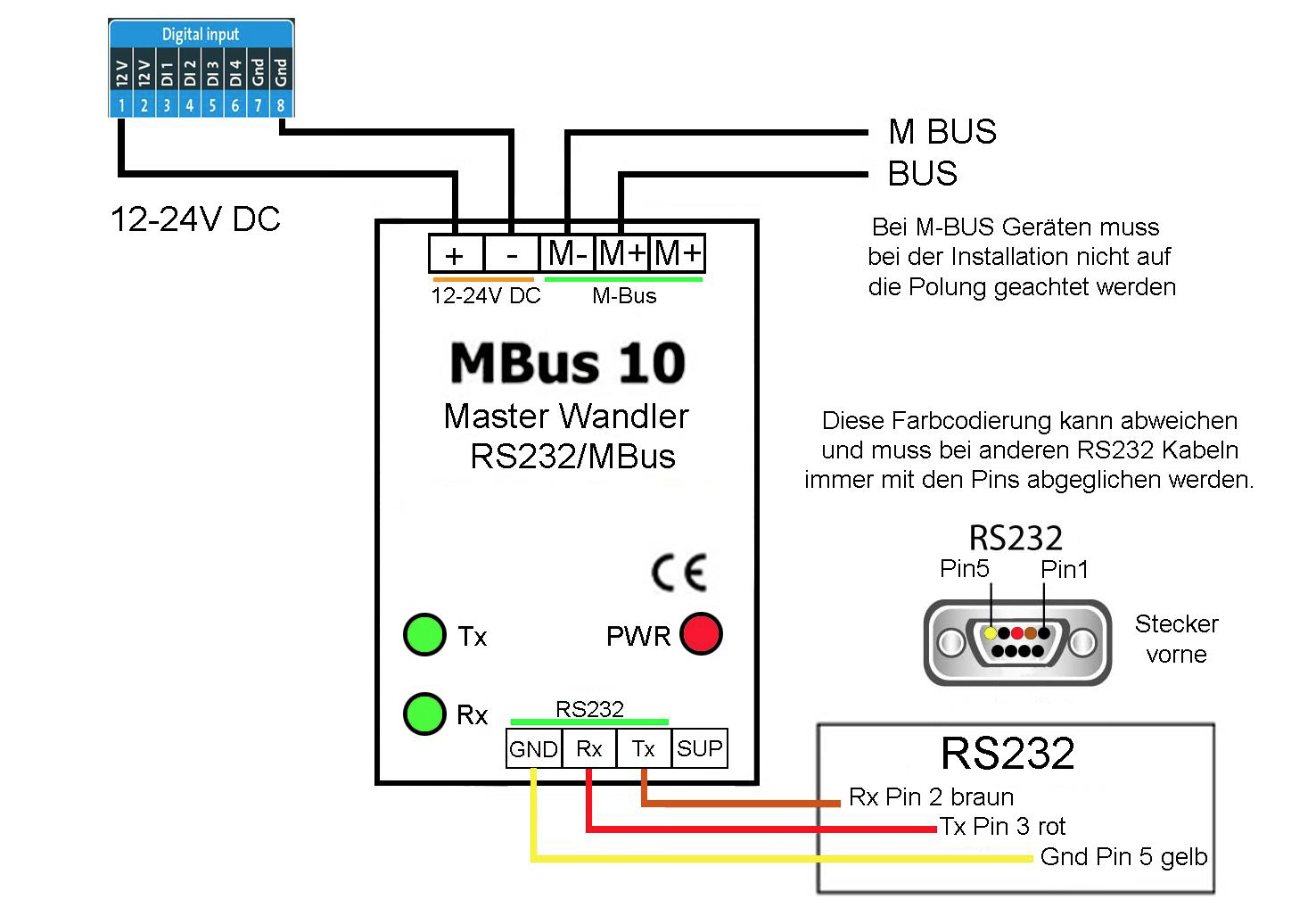](https://anleitung.smart-dog.eu/uploads/images/gallery/2023-12/T0gwYkgcPEy3t22o-image-1703171822502.png)
# WLAN Steckdose
[  ](https://anleitung.smart-dog.eu/uploads/images/gallery/2026-03/MdwCUSbg671jqfjW-image-1773821501530.png)→
[  ](https://anleitung.smart-dog.eu/uploads/images/gallery/2026-03/MdwCUSbg671jqfjW-image-1773821501530.png)
---
### WLAN Steckdose
- Hier kannst du deine WLAN‑Steckdose als Zähler im SmartDog einbinden und anschließend den Energieverbrauch über den SmartDog auslesen und auswerten
## Anlegen des Bausteins
- Wechseln Sie in die *Geräteeinstellungen* und gehen Sie mit *Weiter* auf Seite 2
- Wählen Sie den Menüpunkt *Zähler* aus und legen Sie mit dem *grünen Plus* ein neuen Zähler an
- Wählen Sie *WLAN Steckdose* aus
[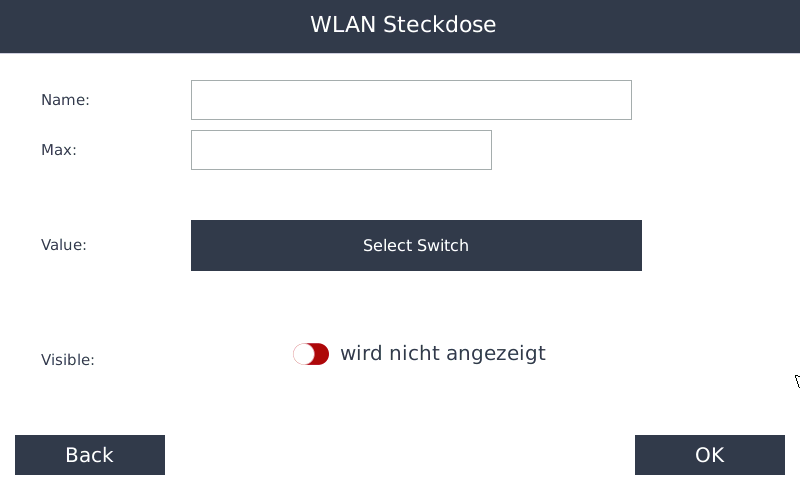](https://anleitung.smart-dog.eu/uploads/images/gallery/2026-01/quU79wEoHfjMsZty-image-1768386797910.png)
**Name**
- Geben Sie einen Namen für den Zähler ein
**Max**
- Erwarteter Maximalwert, dient der Diagrammskalierung
**Value**
- Wähle die entsprechende WLAN Steckdose aus
**Sichtbarkeit**
- Wählen, ob der Zähler am Display sichtbar sein soll
- Max. 4 Zähler sichtbar, ansonsten müssen Sie einen anderen Zähler auf nicht sichtbar setzen
# virtueller Zähler (aus Sensor)
[  ](https://anleitung.smart-dog.eu/uploads/images/gallery/2026-03/MdwCUSbg671jqfjW-image-1773821501530.png)→
[  ](https://anleitung.smart-dog.eu/uploads/images/gallery/2026-03/MdwCUSbg671jqfjW-image-1773821501530.png)
---
### virtueller Zähler (aus Sensor)
- Hier kannst du deine Sensor als virtuellen Zähler anlegen
## Anlegen des Bausteins
- Wechseln Sie in die *Geräteeinstellungen* und gehen Sie mit *Weiter* auf Seite 2
- Wählen Sie den Menüpunkt *Zähler* aus und legen Sie mit dem *grünen Plus* ein neuen Zähler an
- Wählen Sie *virtueller Zähler (aus Sensor)* aus
[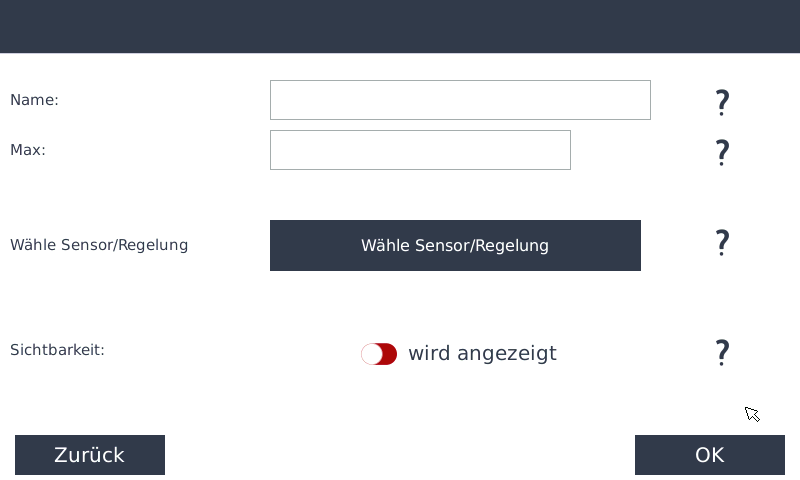](https://anleitung.smart-dog.eu/uploads/images/gallery/2026-01/ZodUf2J3vKiy6nZg-image-1768387138785.png)
**Name**
- Geben Sie einen Namen für den Zähler ein
**Max**
- Erwarteter Maximalwert, dient der Diagrammskalierung
**Wähle Sensor/Regelung**
- Wähle die entsprechende Regelung oder Sensor aus
**Sichtbarkeit**
- Wählen, ob der Zähler am Display sichtbar sein soll
- Max. 4 Zähler sichtbar, ansonsten müssen Sie einen anderen Zähler auf nicht sichtbar setzen
# kummulierter Energiezähler
[  ](https://anleitung.smart-dog.eu/uploads/images/gallery/2026-03/MdwCUSbg671jqfjW-image-1773821501530.png)→
[  ](https://anleitung.smart-dog.eu/uploads/images/gallery/2026-03/MdwCUSbg671jqfjW-image-1773821501530.png)
---
### kummulierter Energiezähler
- Hier werden die verbrauchten oder erzeugten Energiemengen über die Zeit fortlaufend erfasst und aufsummiert, um einen Überblick über den Gesamtenergieverbrauch oder die Gesamtenergieproduktion zu erhalten
## Anlegen des Bausteins
- Wechseln Sie in die *Geräteeinstellungen* und gehen Sie mit *Weiter* auf Seite 2
- Wählen Sie den Menüpunkt *Zähler* aus und legen Sie mit dem *grünen Plus* ein neuen Zähler an
- Wählen Sie *kummulierter Energiezähler* aus
[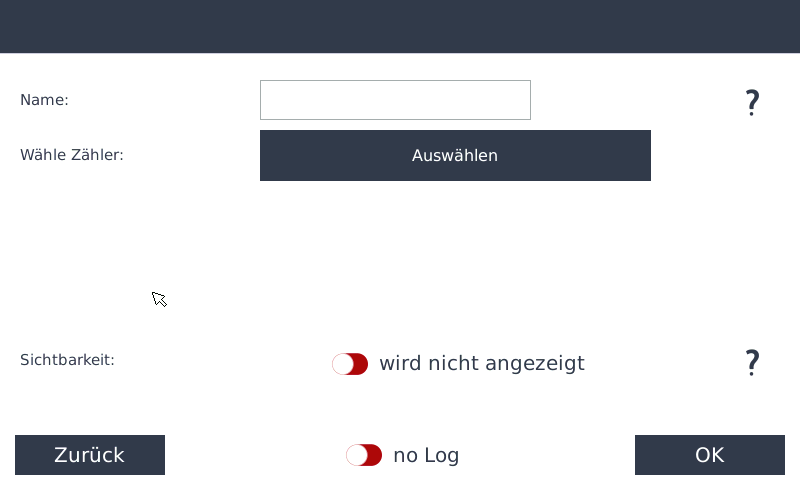](https://anleitung.smart-dog.eu/uploads/images/gallery/2026-01/qkEVQXNZi7S6hLMl-image-1768390543513.png)
**Name**
- Geben Sie einen Namen für den Zähler ein
**Wähle Zähler**
- Wähle den entsprechenden Zähler
**Sichtbarkeit**
- Wählen, ob der Zähler am Display sichtbar sein soll
- Max. 4 Zähler sichtbar, ansonsten müssen Sie einen anderen Zähler auf nicht sichtbar setzen
# Energie AG IEC60870
[  ](https://anleitung.smart-dog.eu/uploads/images/gallery/2026-03/MdwCUSbg671jqfjW-image-1773821501530.png)→
[  ](https://anleitung.smart-dog.eu/uploads/images/gallery/2026-03/MdwCUSbg671jqfjW-image-1773821501530.png)
---
### IEC60870 Zähler
Hier kann ein IEC-60870-Zähler angelegt werden – ein Energiezähler, der Messwerte und Zählerstände standardisiert über das Kommunikationsprotokoll IEC 60870 (z. B. -5-101/-104) an Leit- oder Energiemanagementsysteme überträgt
## Anlegen des Bausteins
- Wechseln Sie in die *Geräteeinstellungen* und gehen Sie mit *Weiter* auf Seite 2
- Wählen Sie den Menüpunkt *Zähler* aus und legen Sie mit dem *grünen Plus* ein neuen Zähler an
- Wählen Sie *Energie AG IEC60870* aus
[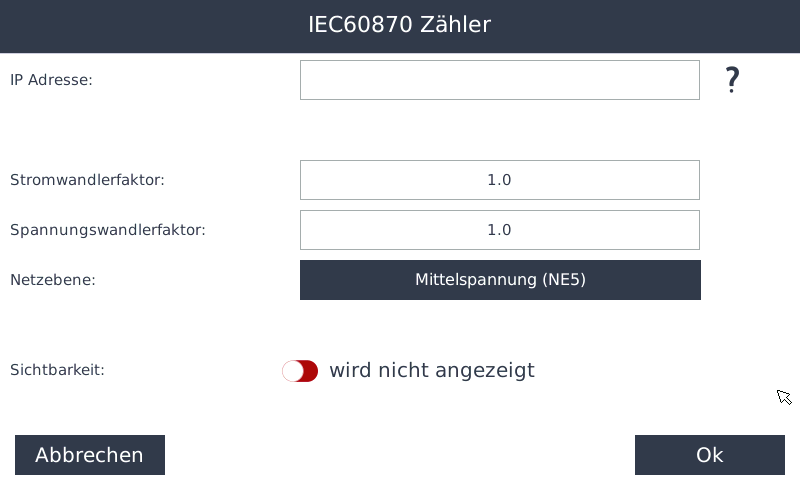](https://anleitung.smart-dog.eu/uploads/images/gallery/2026-01/1ILRlhVDIq4OBVuj-image-1768392780571.png)
**IP Adresse**
- Geben Sie die IP Adresse ihres Zählers ein
**Stromwandlerfaktor**
- Tragen Sie hier den Stromwandler-Faktor ein
- Der benötigte Wert befindet sich auf einem Aufkleber am Zähler
**Spannungswandlerfaktor**
- Tragen Sie hier den Spannungswandlerfaktor ein, sofern ein solcher vorhanden ist
**Netzebene**
- Wählen Sie hier aus, ob sich die Messung im Niederspannungs- oder im Mittelspannungsbereich befindet
**Sichtbarkeit**
- Wählen, ob der Zähler am Display sichtbar sein soll
- Max. 4 Zähler sichtbar, ansonsten müssen Sie einen anderen Zähler auf nicht sichtbar setzen
Bestätigen Sie die Eingaben mit zweimal **OK** und schließen Sie den Vorgang mit **Speichern** ab
# System Werte
[  ](https://anleitung.smart-dog.eu/uploads/images/gallery/2026-03/MdwCUSbg671jqfjW-image-1773821501530.png)→
[  ](https://anleitung.smart-dog.eu/uploads/images/gallery/2026-03/MdwCUSbg671jqfjW-image-1773821501530.png)
---
### System Werte
Hier können Sie Systemwerte der hinterlegten Wechselrichter auslesen, wie z. B. Wirkleistung, Blindleistung etc.
## Anlegen des Bausteins
- Wechseln Sie in die *Geräteeinstellungen* und gehen Sie mit *Weiter* auf Seite 2
- Wählen Sie den Menüpunkt *Zähler* aus und legen Sie mit dem *grünen Plus* ein neuen Zähler an
- Wählen Sie *System Werte* aus
[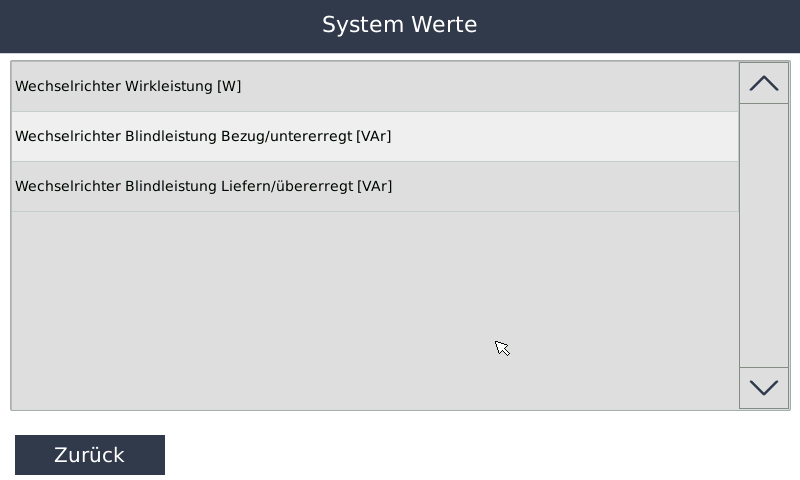](https://anleitung.smart-dog.eu/uploads/images/gallery/2026-01/5Lcf8Bt8haKTysdr-image-1768395402383.png)
- Wählen Sie den gewünschten Systemwert aus der Liste aus, dann landen Sie in folgender Ebene
[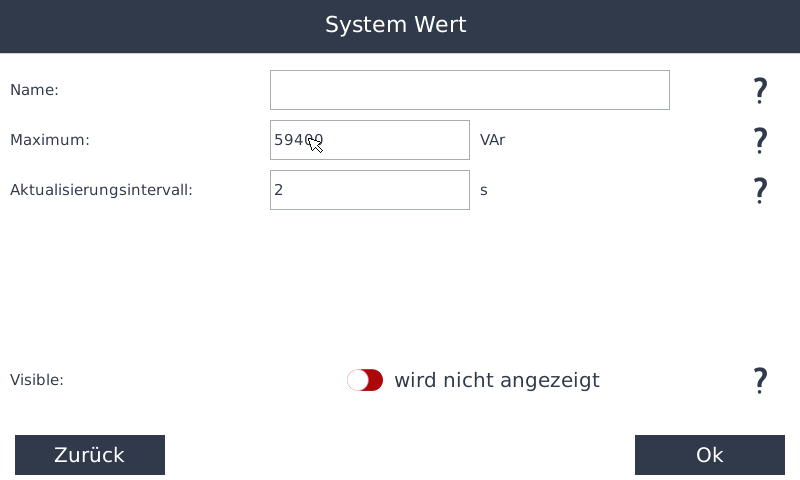](https://anleitung.smart-dog.eu/uploads/images/gallery/2026-01/TPg3xTMGx0ejGyJ8-image-1768395493211.png)
**Name**
- Geben Sie einen Namen ein
**Maximum**
- Erwarteter Maximalwert, dient der Diagrammskalierung
**Aktualisierungsintervall**
- Geben Sie hier das Intervall ein, in dem der Wert aktualisert werden soll
**Visible**
- Wählen, ob der Zähler am Display sichtbar sein soll
- Max. 4 Zähler sichtbar, ansonsten müssen Sie einen anderen Zähler auf nicht sichtbar setzen
# SmartNet Zähler
[  ](https://anleitung.smart-dog.eu/uploads/images/gallery/2026-03/MdwCUSbg671jqfjW-image-1773821501530.png)→
[  ](https://anleitung.smart-dog.eu/uploads/images/gallery/2026-03/MdwCUSbg671jqfjW-image-1773821501530.png)
---
### SmartNet
Sie besitzen mehrere SmartDogs in einem Netzwerk und möchten die Zählerdaten beispielsweise von SmartDog1 auf SmartDog2 übertragen.
## Anlegen des Bausteins
- Wechseln Sie in die *Geräteeinstellungen* und gehen Sie mit *Weiter* auf Seite 2
- Wählen Sie den Menüpunkt *Zähler* aus und legen Sie mit dem *grünen Plus* ein neuen Zähler an
- Wählen Sie *SmartNet Zähler* aus
[](https://anleitung.smart-dog.eu/uploads/images/gallery/2026-01/zVEEqED1EjFStQpr-image-1768396077633.png)
**Name**
- Geben Sie hier den Namen des Zählers ein, den Sie anlegen möchten
**Wähle SmartDog**
- Wenn Sie auf den Button klicken, erscheint automatisch eine Liste aller SmartDogs, die sich im Netzwerk befinden
- In der Übersicht werden sowohl die Seriennummern als auch die IP-Adressen angezeigt
[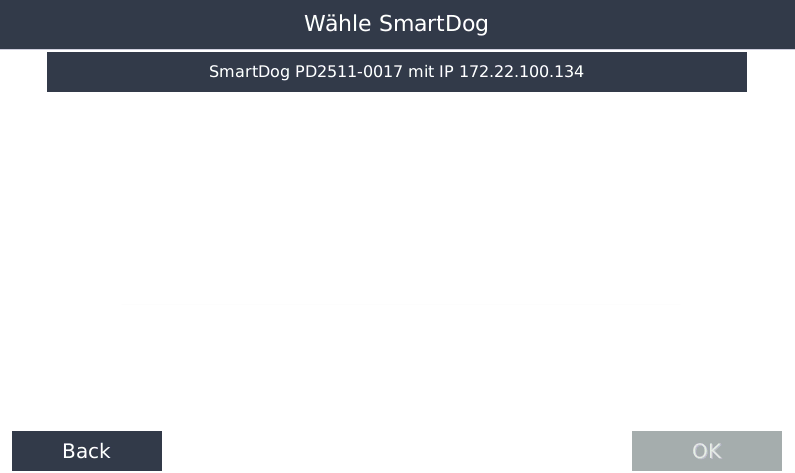](https://anleitung.smart-dog.eu/uploads/images/gallery/2026-01/LWvrOX4olZvocfsg-image-1768396764364.png)
- Wählen Sie anschließend den SmartDog aus, von dem Sie einen Zähler auslesen möchten
**Wähle Parameter**
- Hier können Sie nun einen der Zähler auswählen, der am zuvor ausgewählten SmartDog angelegt wurde
[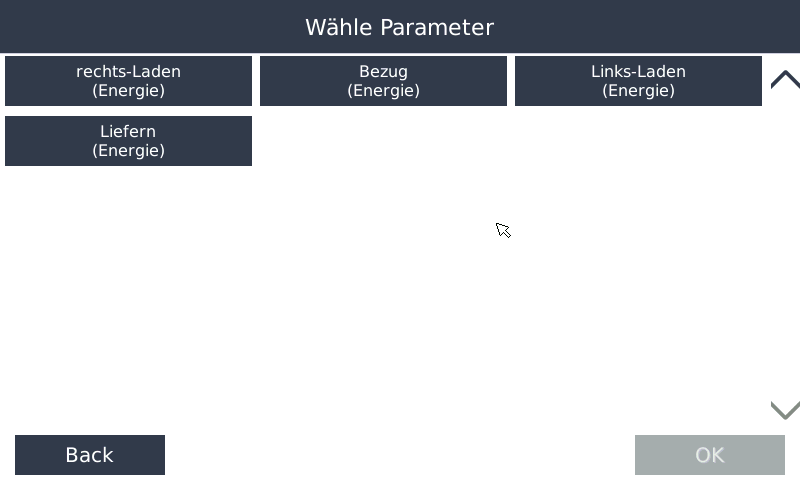](https://anleitung.smart-dog.eu/uploads/images/gallery/2026-01/By6RT4OJBYY2Jyhs-image-1768396365369.png)
**Visible**
- Wählen, ob der Zähler am Display sichtbar sein soll
- Max. 4 Zähler sichtbar, ansonsten müssen Sie einen anderen Zähler auf nicht sichtbar setzen
Nun haben Sie den Zähler angelegt, unter Zählerübersicht wird nun der *SmartNet* Zähler angezeigt
[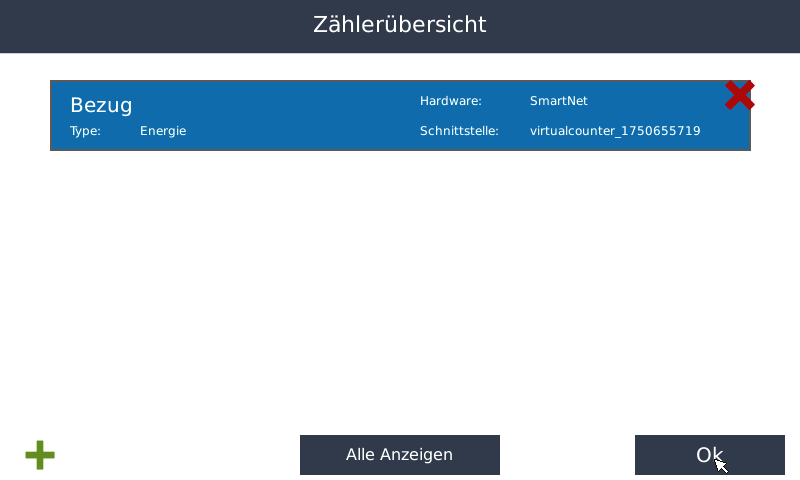](https://anleitung.smart-dog.eu/uploads/images/gallery/2026-01/YSa2JEVSOZ0vYJ9p-image-1768396621752.png)
# Verbrauchsprognose
[  ](https://anleitung.smart-dog.eu/uploads/images/gallery/2026-03/MdwCUSbg671jqfjW-image-1773821501530.png)→
[  ](https://anleitung.smart-dog.eu/uploads/images/gallery/2026-03/MdwCUSbg671jqfjW-image-1773821501530.png)
---
### Anlegen über Rechnen mit Zähler/Sensoren
- Mit dem Verbrauchsprognose-Baustein können Sie den zu erwartenden Stromverbrauch eines Tages auf Basis Ihrer bisherigen Verbrauchsdaten berechnen
- Diese Funktion hilft insbesondere dabei, energieintensive Verbraucher optimal einzuplanen oder die Eigenverbrauchsquote zu erhöhen
## Anlegen des Bausteins
- Wechseln Sie in die *Geräteeinstellungen* und gehen Sie mit *Weiter* auf Seite 2
- Wählen Sie den Menüpunkt *Zähler* aus und legen Sie mit dem *grünen Plus* ein neuen Zähler an
- Wählen Sie *Rechnen mit Zählern/Sensoren* aus
[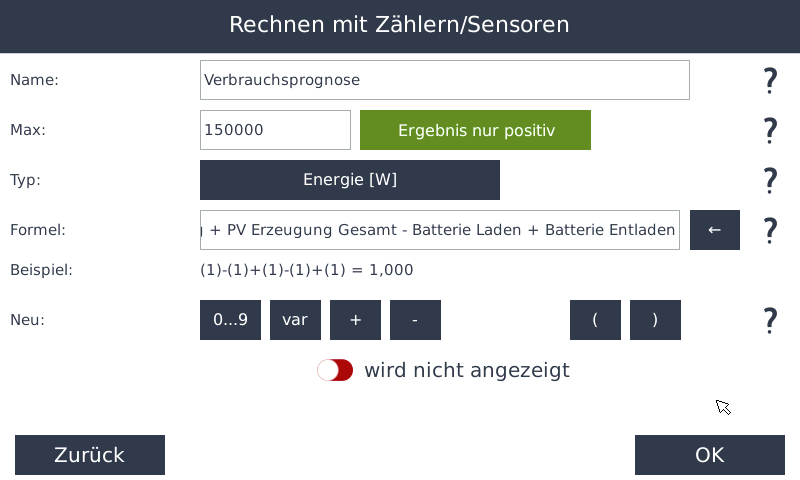](https://anleitung.smart-dog.eu/uploads/images/gallery/2026-01/CF2ea6FbjUoYXkNk-image-1768397170103.png)
- Die Prognose basiert auf historischen Daten (mindestens eine Woche an Verbrauchsdaten ist erforderlich)
- Die Berechnung erfolgt nach einer speziellen Formel, die alle relevanten Energieströme berücksichtigt:
**Grundformel:**
*Verbrauch = Netzbezug – Netzeinspeisung + PV-Erzeugung – Batterieladung + Batterieentladung*
- Damit wird der tatsächliche Stromverbrauch Ihres Hauses ermittelt (unabhängig davon, ob der Strom aus dem Netz, der PV-Anlage oder der Batterie stammt)
## Ablauf
Die folgenden Variablen werden automatisch eingefügt:
- Netzbezug (Addition)
- Netzeinspeisung (Subtraktion)
- PV-Erzeugung (Addition)
- Batterie-Ladung (Subtraktion)
- Batterie-Entladung (Addition)
Hinweis: Dieser Zähler dient als Grundlage für Ihre individuelle Verbrauchsprognose
---
### Überschussbasierte Verbraucher hinzufügen
- Die Grundformel erfasst den Gesamtverbrauch, berücksichtigt jedoch **nicht**, ob bestimmte Verbraucher nur bei PV-Überschuss laufen (z. B. Heizstab, Wärmepumpe, Wallbox).
- *Um eine realistische Prognose zu erhalten, sollten diese überschussbasierten Verbraucher zusätzlich gekennzeichnet werden:*
- Öffnen Sie im EMS die Einstellungen des Verbrauchsprognose-Bausteins
- Fügen Sie in die Formel per Subtraktion die Verbraucher ein, **die nur bei PV-Überschuss aktiv sind:**
- Beispiel: Heizstab, Warmwasserbereitung, Wallbox
So wird der zukünftige Verbrauch nicht überschätzt, da diese Verbraucher bei geringer PV-Produktion nicht laufen
## Ergebnis
Mit korrekter Konfiguration liefert die Verbrauchsprognose:
- eine realistische Einschätzung Ihres täglichen Energiebedarfs
- eine Grundlage für die **optimierte Steuerung** Ihrer Verbraucher
- wertvolle Unterstützung zur Erhöhung des **Eigenverbrauchs**
---
# Die drei wichtigsten Zähler
[  ](https://anleitung.smart-dog.eu/uploads/images/gallery/2026-03/MdwCUSbg671jqfjW-image-1773821501530.png)→
[  ](https://anleitung.smart-dog.eu/uploads/images/gallery/2026-03/MdwCUSbg671jqfjW-image-1773821501530.png)
---
## Funktion
- Hier stellen wir Ihnen die wichtigsten Zählertypen für die Visualisierung im SmartDog vor
Wenn Sie Ihre Wechselrichter bereits eingelesen und konfiguriert haben und einen Liefer- oder Bezugszähler angelegt haben, erstellt der SmartDog automatisch alle weiteren benötigten Zähler
## Einbinden von Zählern
- Wie Sie Zähler im SmartDog einbinden, wird in dieser [Anleitung](https://anleitung.smart-dog.eu/books/zahler-lJG) beschrieben
## PV-Anlage als Zähler
- Nachdem Sie Ihre Wechselrichter im SmartDog eingebunden haben, sollten Sie zunächst den virtuellen Zähler [PV-Anlage als Zähler](https://anleitung.smart-dog.eu/books/zahler-lJG/page/pv-anlage-als-zahler) anlegen
- Hiermit hat der SmartDog für weitere Berechnungen die Gesamt Leistung Ihrer PV Produktion zur Verfügung
## Liefer- und Bezugszähler
- Wenn Sie einen Zweirichtungszähler einbinden, können Sie diesen einmal als Lieferzähler und einmal als Bezugszähler anlegen
## Verbrauch / Eigenverbrauch / Gesamtverbrauch
- Nachdem Sie die oben beschriebenen Zähler angelegt und auf **Speichern** geklickt haben, legt der SmartDog automatisch die nächsten drei virtuellen Zähler an
- Damit haben Sie auf Ihrer Startseite nun alle wichtigen Werte auf einen Blick sichtbar
# Zählerwert über Analogeingang
## Ablauf
- zu Beginn erstelle einen [Sensor](https://anleitung.smart-dog.eu/books/sensoren-MVy/page/analogeingang) für unseren 4 - 20mA Analogeingang
---
- erstelle dann unter *Regelungen* --> *Funktionen* --> *Berechnung* die Funktion **Rechnen mit Zählern/Sensoren**
#### Beispiel
[](https://anleitung.smart-dog.eu/uploads/images/gallery/2025-03/P6MYOJ0psWj9OGrW-image-1742303397084.png)
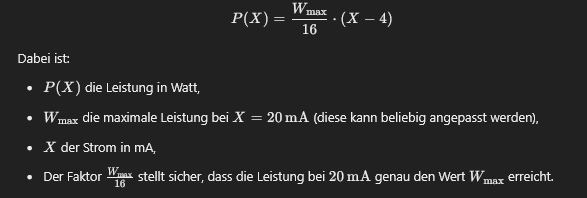
- daraus ergibt sich folgende Formel für die Leistung P in Abhängigkeit von X (Vorgabe in mA)
[](https://anleitung.smart-dog.eu/uploads/images/gallery/2025-03/On1Vrgl9oNIAjQIh-image-1742301568065.png)
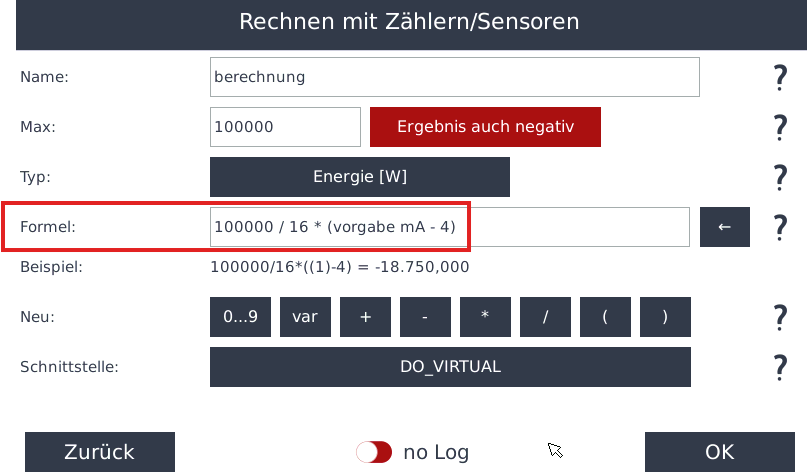
- dies setzen wir dann in die Formel zur Berechnung ein
- Wmax = 100.000W
- X = vorgabe mA
[](https://anleitung.smart-dog.eu/uploads/images/gallery/2025-03/eSVpcDZwVMs9Wjld-image-1742301820881.png)
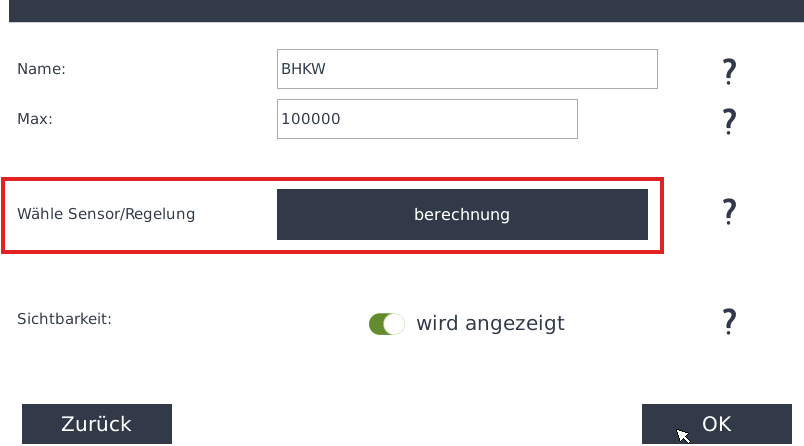
- anschließend erstellen wir einen neuen Zähler, indem wir die zuvor erstellte Funktion **berechnung** verwenden
[](https://anleitung.smart-dog.eu/uploads/images/gallery/2025-03/S9408PykXBjZXSde-image-1742300643622.png)
# Kries Grid-Inspector IKI-50
[  ](https://anleitung.smart-dog.eu/uploads/images/gallery/2026-03/MdwCUSbg671jqfjW-image-1773821501530.png)→
[  ](https://anleitung.smart-dog.eu/uploads/images/gallery/2026-03/MdwCUSbg671jqfjW-image-1773821501530.png)
---
### Kries Grid-Inspector IKI-50
Hier kann der *Kries Grid-Inspector IKI-50* als Zähler im SmartDog eingebunden werden.
Die Einbindung als Zähler erfolgt über den RS485 BUS des SmartDog (Modbus RTU).
Es können sowohl Geräte vom Typ IKI-50\_1F mit einem Eingangsfeld als auch Geräte vom Typ IKI-50\_2F mit zwei Eingangsfeldern eingebunden werden.
## Anlegen des Bausteins
- Wechseln Sie in die *Geräteeinstellungen* und gehen Sie mit *Weiter* auf Seite 2.
- Wählen Sie den Menüpunkt *Zähler* aus und legen Sie mit dem *grünen Plus* ein neuen Zähler an.
- Anschließend wählen Sie *RS485/Netzwerk Bus-Zähler* aus.
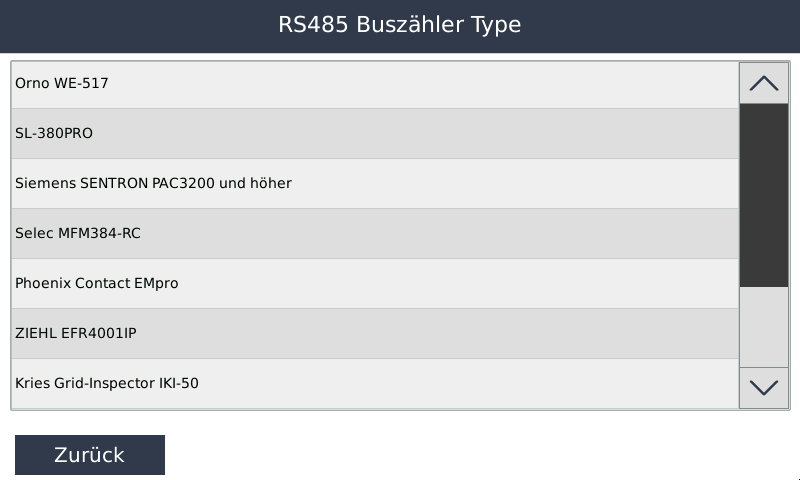
- Als Zählertyp wählen Sie dann *Kries Grid-Inspector IKI-50* aus.
[](https://anleitung.smart-dog.eu/uploads/images/gallery/2026-03/Lz3HbIMjejKL7L4R-image-1773750095686.png)
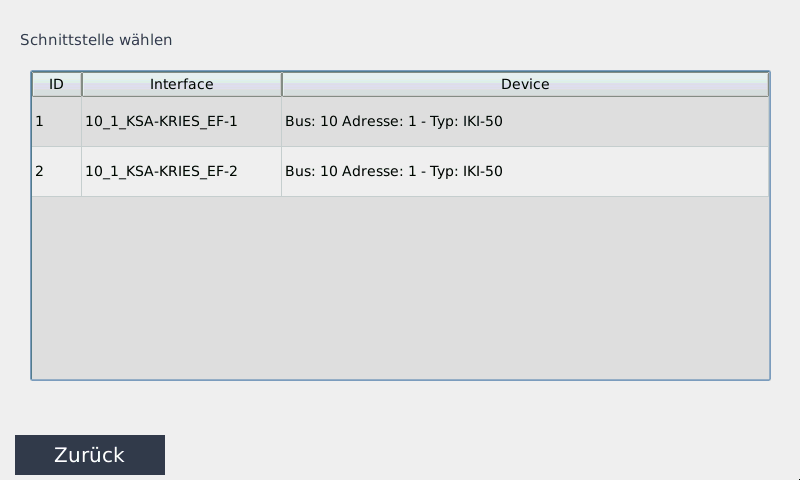
- Wählen Sie anschließend im Suchergebnis die korrekte *Schnittstelle* bzw. das korrekte Eingangsfeld des IKI-50.
[](https://anleitung.smart-dog.eu/uploads/images/gallery/2026-03/5QErIXAuVotvat32-image-1773750110648.png)
Für die Suche wird die Netzfrequenz geprüft. Es stehen nur Eingangsfelder zur Auswahl, bei denen die Netfrequenz anliegt.
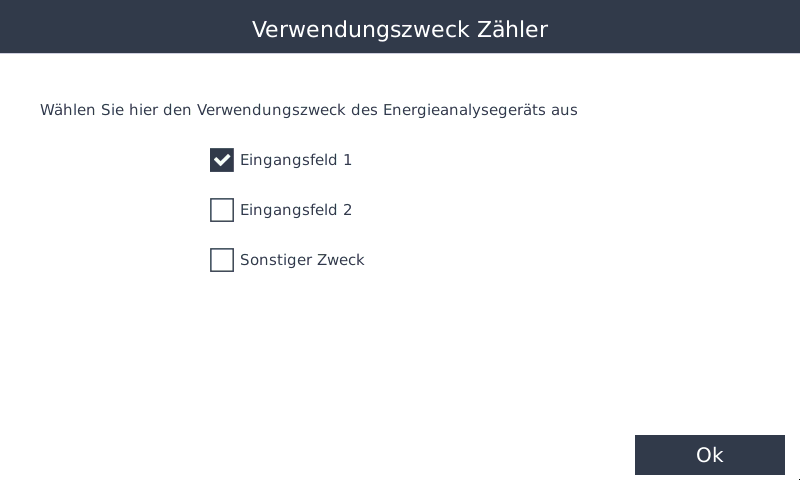
- Legen Sie dann den *Verwendungszweck* des Zählers fest.
[](https://anleitung.smart-dog.eu/uploads/images/gallery/2026-03/1p0rMKyM0saOftwl-image-1773750119056.png)
- Bestätigen Sie die Eingaben mit zweimal *Ok* und schließen Sie den Vorgang mit *Speichern* in den *Geräteeinstellungen* ab.