# M-Bus Zähler

<!-- Menüpfad / Navigations-Indikator -->
<div style="display:flex; align-items:center; gap:12px; justify-content:center; flex-wrap:wrap; margin-bottom:24px;">

  <a href="https://anleitung.smart-dog.eu/uploads/images/gallery/2026-03/MdwCUSbg671jqfjW-image-1773821501530.png" target="_blank">
    <img src="https://anleitung.smart-dog.eu/uploads/images/gallery/2026-03/scaled-1680-/MdwCUSbg671jqfjW-image-1773821501530.png" style="max-height:90px;">
  </a>

  <span style="font-size:48px; font-weight:600;">→</span>

  <a href="https://anleitung.smart-dog.eu/uploads/images/gallery/2026-03/MdwCUSbg671jqfjW-image-1773821501530.png" target="_blank">
    <img src="https://anleitung.smart-dog.eu/uploads/images/gallery/2026-03/scaled-1680-/cXAALGE4UGdXBWt1-image-1773821509289.png" style="max-height:90px;">
  </a>

</div>

---

### M-Bus Zähler Typ

* Mit M‑Bus ausgestattete und zum SmartDog® kompatible Wärmemengenzähler, Stromzähler und Wasserzähler können hier direkt eingelesen und ausgewertet werden
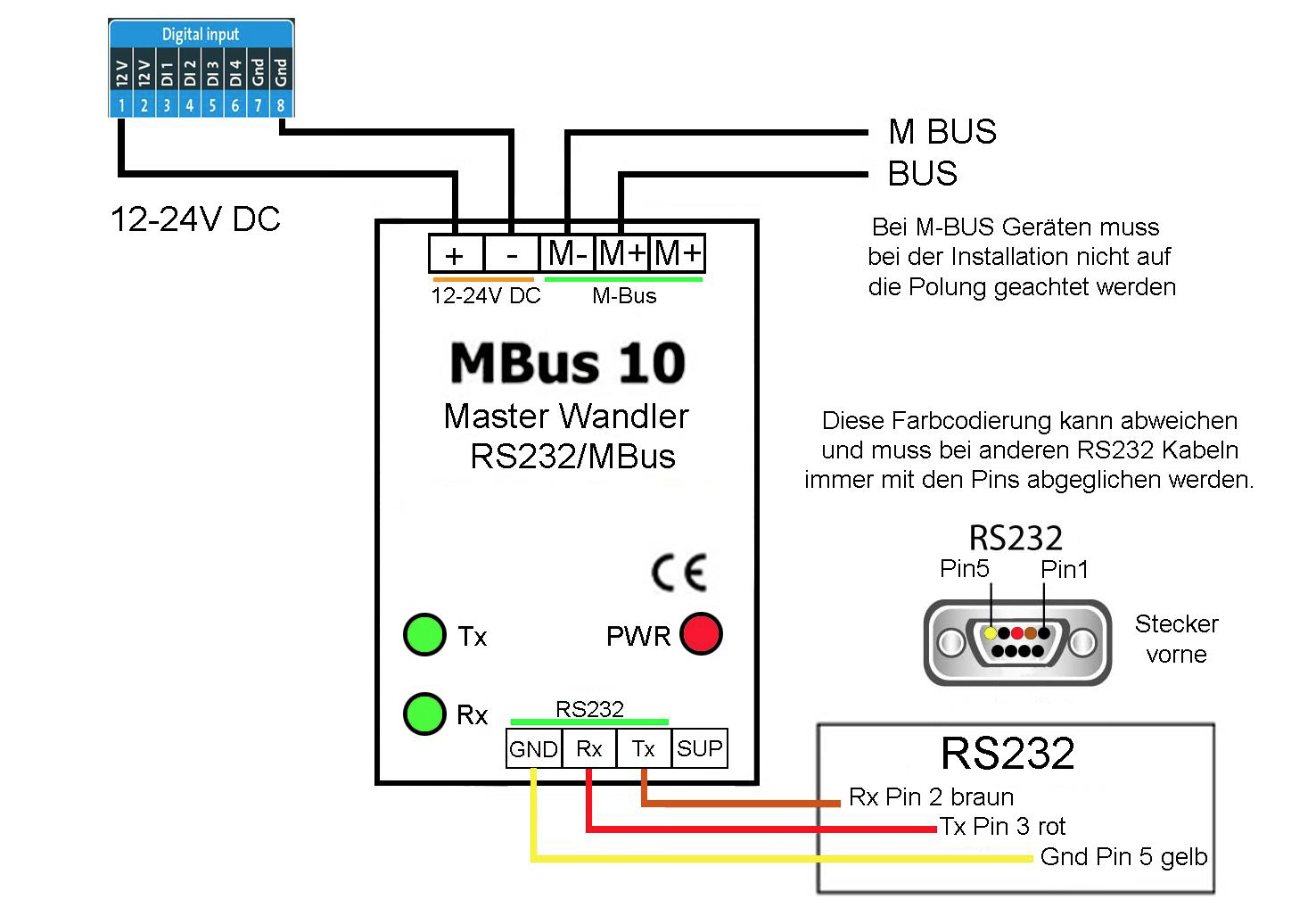
* Für den Anschluss wird zusätzlich das Zubehör [M-Bus 10 Wandler](https://anleitung.smart-dog.eu/books/zahlersensorik-im-portfolio/page/m-bus-10-wandler)

## Anlegen des Bausteins

* Wechseln Sie in die *Geräteeinstellungen* und gehen Sie mit *Weiter* auf Seite 2
* Wählen Sie den Menüpunkt *Zähler* aus und legen Sie mit dem *grünen Plus* ein neuen Zähler an
* Wählen Sie *M-Bus Zähler* aus
  
[![](https://anleitung.smart-dog.eu/uploads/images/gallery/2026-01/scaled-1680-/q1HgazXyVT301pRD-image-1768380845383.png)](https://anleitung.smart-dog.eu/uploads/images/gallery/2026-01/q1HgazXyVT301pRD-image-1768380845383.png)

Wählen Sie den Zählertyp:

* **Electric Counter M-Bus:** (Stromzähler)
* **Heatmeter M-Bus:** (Wärmezähler)
* **Gasmeter M-Bus:** (Gaszähler)
* **Watermeter M-Bus:** (Wasserzähler)

[![](https://anleitung.smart-dog.eu/uploads/images/gallery/2026-01/scaled-1680-/55aJHLBZqaCMoAzd-image-1768381040327.png)](https://anleitung.smart-dog.eu/uploads/images/gallery/2026-01/55aJHLBZqaCMoAzd-image-1768381040327.png)

**Name:**

* Geben Sie einen Namen für den Zähler ein

**Maximum:**

* Erwarteter Maximalwert, dient der Diagrammskalierung

**Suchmodus:**

* Die Zähler können entweder über ihre Primäradresse (0–250) oder über ihre 16‑stellige Sekundäradresse ermittelt werden

<p class="callout info">Die Suche über die Sekundäradresse kann insbesondere dann schneller und zuverlässiger sein, wenn nur wenige Zähler installiert sind oder sich deren Sekundäradressen deutlich voneinander unterscheiden</p>

**Parameter wählen:**

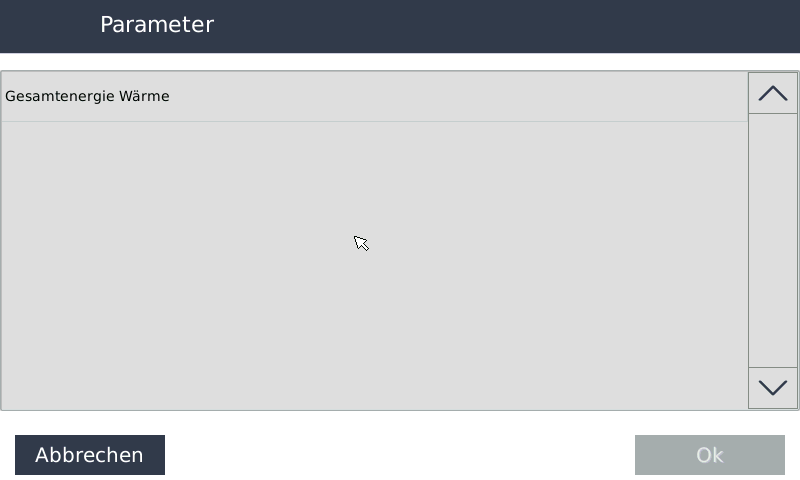
* Wählen Sie den Parameter, den der Zähler aufzeichnen soll
  * z.B.: Gesamtenergie Wärme bei Heatmeter M‑BUS

[![](https://anleitung.smart-dog.eu/uploads/images/gallery/2026-01/scaled-1680-/onaICqPOwkfgtKnH-image-1768381797989.png)](https://anleitung.smart-dog.eu/uploads/images/gallery/2026-01/onaICqPOwkfgtKnH-image-1768381797989.png)

**Schnittstelle:**

* Öffnen Sie den Punkt *Schnittstelle* und wählen Sie den entsprechenden M-Bus Zähler
  * z.B.: 69591702/dev/ttySAC1

**Sichtbarkeit**

* Wählen, ob der Zähler am Display sichtbar sein soll
  * Max. 4 Zähler sichtbar, ansonsten müssen Sie einen anderen Zähler auf nicht sichtbar setzen

Drücken Sie **OK**, bis Sie wieder in der Gerätekonfiguration sind, und bestätigen Sie abschließend mit **Speichern**, um die Konfiguration abzuschließen

<p class="callout info">Unter „Sensoren“ stehen Ihnen nun unter den Sensortypen „M‑BUS“ zusätzliche Messwerte zur Verfügung (z. B. Vorlauf‑ und Rücklauftemperatur, Temperaturdifferenz, Durchfluss usw.)</p>

[![](https://anleitung.smart-dog.eu/uploads/images/gallery/2023-12/scaled-1680-/T0gwYkgcPEy3t22o-image-1703171822502.png)](https://anleitung.smart-dog.eu/uploads/images/gallery/2023-12/T0gwYkgcPEy3t22o-image-1703171822502.png)