# RS485/Netzwerk Bus-Zähler

<!-- Menüpfad / Navigations-Indikator -->
<div style="display:flex; align-items:center; gap:12px; justify-content:center; flex-wrap:wrap; margin-bottom:24px;">

  <a href="https://anleitung.smart-dog.eu/uploads/images/gallery/2026-03/MdwCUSbg671jqfjW-image-1773821501530.png" target="_blank">
    <img src="https://anleitung.smart-dog.eu/uploads/images/gallery/2026-03/scaled-1680-/MdwCUSbg671jqfjW-image-1773821501530.png" style="max-height:90px;">
  </a>

  <span style="font-size:48px; font-weight:600;">→</span>

  <a href="https://anleitung.smart-dog.eu/uploads/images/gallery/2026-03/MdwCUSbg671jqfjW-image-1773821501530.png" target="_blank">
    <img src="https://anleitung.smart-dog.eu/uploads/images/gallery/2026-03/scaled-1680-/cXAALGE4UGdXBWt1-image-1773821509289.png" style="max-height:90px;">
  </a>

</div>

---


### RS485/Netzwerk Bus-Zähler 

* Hier können Sie alle mit SmartDog kompatiblen Zähler einbinden, die über BUS (RS485) oder über das Netzwerk (IP) kommunizieren

### RS485 Buszähler Type

* Liste der unterstützten Zähler

**Folgende Zähler stehen zur Auswahl:**
1. Eastron SDM120CD
2. Eastron SMD630DC
3. Eastron SND630CT
4. Carlo Gavazzi EM23
5. Carlo Gavazzi EM24
6. Carlo Gavazzi EM111
7. Carlo Gavazzi ET340
8. Carlo Gavazzi EM530/EM540
9. DZG DV4013
10. Janitza UMG
11. Finder 7E
12. PQPlus
13. Wago
14. Inepro
15. Optec
16. Linz AG
17. Orno WE-515
18. Orno WE-517
19. SL-380Pro
20. Siemens SENTRON PAC 3200 und höher
21. Selec MFM384-RC
22. Phoenix Contact EMpro
23. ZIEHL EFR4001P

### Beispiel: Janitza UMG

Die Janitza UMG Geräte können sowohl

* über RS485 BUS

* als auch über Netzwerk (IP)

eingelesen werden.

Daher haben Sie hier die Auswahl zwischen **Scan Bus** und **Scan BUS IP**

## Anlegen des Bausteins

* Wechseln Sie in die *Geräteeinstellungen*
* Wählen Sie den Menüpunkt *Zähler* aus und legen Sie mit dem *grünen Plus* ein neuen Zähler an
* Wählen Sie *RS485/Netzwerk Bus-Zähler* aus
  
[![](https://anleitung.smart-dog.eu/uploads/images/gallery/2026-01/scaled-1680-/oQsbnbVn74yn8jFh-image-1768372472311.png)](https://anleitung.smart-dog.eu/uploads/images/gallery/2026-01/oQsbnbVn74yn8jFh-image-1768372472311.png)

**Name**

* Geben Sie einen Namen für den Zähler ein

**Maximum**

* Tragen Sie den maximal zu erwartenden Bezug in Watt ein (z. B. 5000).

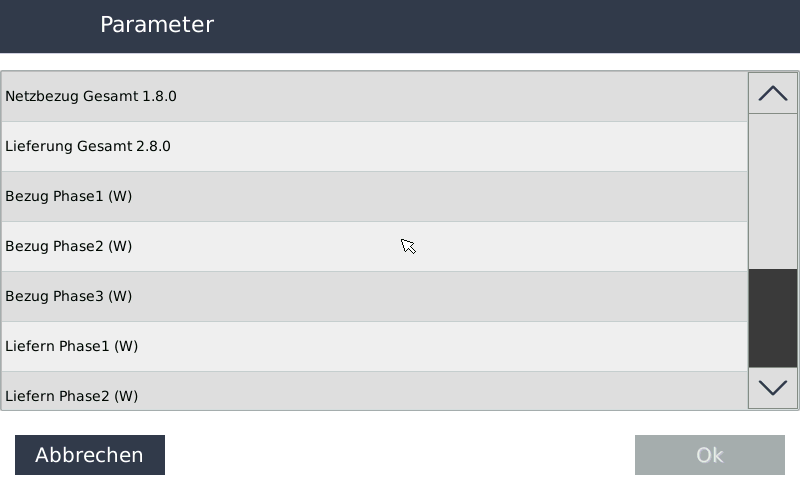
**Parameter**

* Wählen Sie aus, welcher Parameter aufgezeichnet werden soll

<p class="callout info">Möchten Sie mehrere Parameter erfassen, müssen mehrere Zähler angelegt werden</p>

[![](https://anleitung.smart-dog.eu/uploads/images/gallery/2026-01/scaled-1680-/z9FA6MZbLi2fFQX2-image-1768372886428.png)](https://anleitung.smart-dog.eu/uploads/images/gallery/2026-01/z9FA6MZbLi2fFQX2-image-1768372886428.png)

**Schnittstelle**

Scan Bus (RS485):

* Wählen Sie Scan Bus, wenn der Zähler an BUS1, BUS2 etc. angeschlossen ist
* Das System sucht automatisch auf allen verfügbaren Bussen nach kompatiblen Geräten

IP-Suche:

* Geben Sie die IP-Adresse des Geräts ein

<p class="callout info">Empfehlung: IP-Adresse fest im Gerät konfigurieren</p>

* Alternativ können Sie einen IP-Adressbereich definieren, der durchsucht werden soll

[![](https://anleitung.smart-dog.eu/uploads/images/gallery/2026-01/scaled-1680-/MCTqrYzuvbLy5jrO-image-1768373172643.png)](https://anleitung.smart-dog.eu/uploads/images/gallery/2026-01/MCTqrYzuvbLy5jrO-image-1768373172643.png)
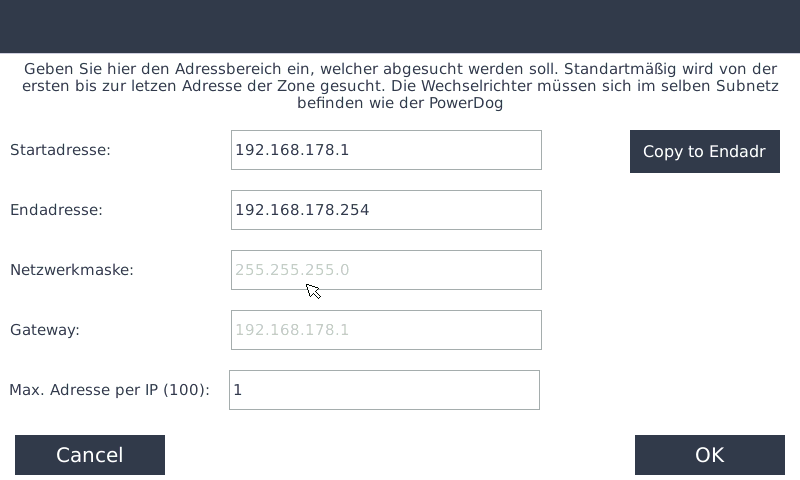

* Geben Sie die IP Adresse die Sie vorher am besten fest im Gerät hinterlegt haben als Start und Endadresse ein, oder suchen Sie über einen bestimmten IP Bereich nach dem Gerät

* Nach Abschluss der Suche erscheint eine Liste der gefundenen Geräte

[![](https://anleitung.smart-dog.eu/uploads/images/gallery/2026-01/scaled-1680-/9zh7GD8NLuyS0Eo8-image-1768373217658.png)](https://anleitung.smart-dog.eu/uploads/images/gallery/2026-01/9zh7GD8NLuyS0Eo8-image-1768373217658.png)
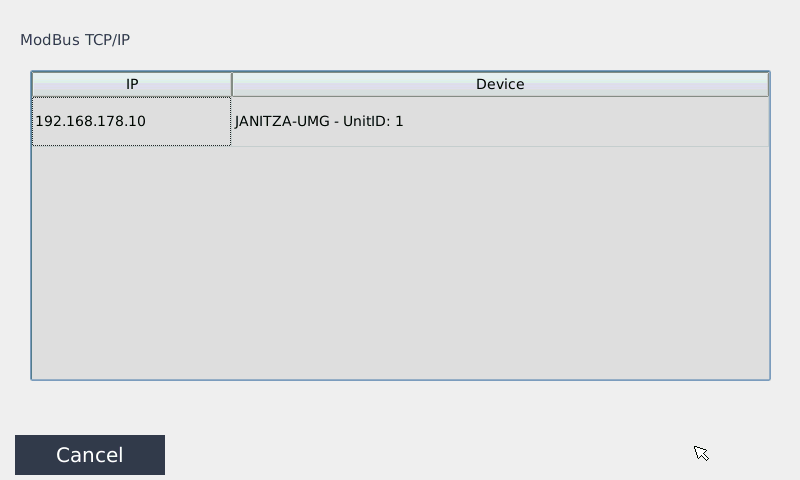

* Tippen Sie den gewünschten Zähler an
* Legen Sie diesen anschließend an

# Anleitung zur IP-Adressprüfung

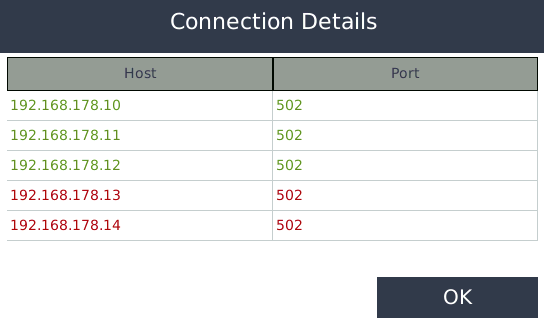
* Nach der IP-Suche wird – unabhängig davon, ob Geräte gefunden wurden – für jede abgefragte IP-Adresse eine Detailinformation angezeigt

## Schritt-für-Schritt-Anleitung

1. **Symbol anklicken**
   
   Klicken Sie auf das markierte Symbol neben der jeweiligen IP-Adresse
   

3. **Informationsfenster öffnen**  
   
    Es erscheint ein Fenster mit Statusinformationen zu Host und Ports
4. **Statusanzeige interpretieren**  
   Jeder Eintrag wird entweder **ROT** oder **GRÜN** dargestellt:

   - **HOST rot**  
     → Unter dieser IP-Adresse konnte kein Gerät gepingt werden

   - **PORTS rot**  
     → Es konnte kein offener Port unter dieser IP-Adresse erkannt werden

   - **GRÜN**  
     → Die IP-Adresse ist erreichbar und die benötigten Ports sind offen


[![](https://anleitung.smart-dog.eu/uploads/images/gallery/2026-01/scaled-1680-/W0GosBPMDcDcKoye-image-1768374429215.png)](https://anleitung.smart-dog.eu/uploads/images/gallery/2026-01/W0GosBPMDcDcKoye-image-1768374429215.png)

---
---

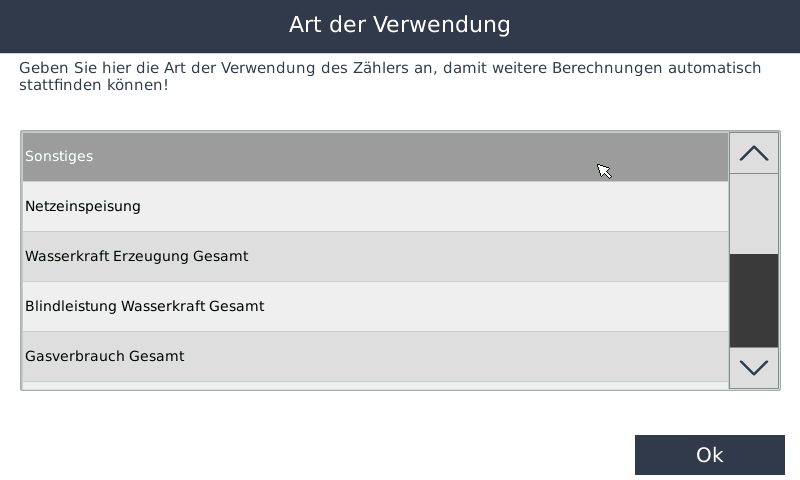
### Funktion des Zählers festlegen

Nachdem der Zähler angelegt wurde, muss dessen Funktion definiert werden:

* Wählen Sie aus, für welchen globalen Wert der Zähler steht
* Sollte keiner der vorgegebenen Werte zutreffen, wählen Sie **Sonstiges**

[![](https://anleitung.smart-dog.eu/uploads/images/gallery/2026-01/scaled-1680-/45npMO8MYKxTVpYG-image-1768374700903.png)](https://anleitung.smart-dog.eu/uploads/images/gallery/2026-01/45npMO8MYKxTVpYG-image-1768374700903.png)

Anschließend:

* Auf **OK** klicken

* Änderungen mit **Speichern** sichern