Zähler/Sensorik im Portfolio
- Phoenixcontact EEM-MA370
- Unterstützte Modelle
- Phoenixcontact EEM-MA370 über BUS mit Wandleranschluss (Supply 230V)
- Phoenixcontact EEM-MA370 über Netzwerk mit Wandleranschluss (Supply 230V)
- Phoenixcontact EEM-MA370 über Netzwerk mit Wandleranschluss (Supply 24V)
- Carlo Gavazzi
- Unterstützte Modelle
- Zweirichtungszähler DIN EM530 mit BUS-Anschluss Carlo Gavazzi mit Wandleranschluss
- Zweirichtungszähler DIN EM540 mit BUS Anschluss, Direktanschluss
- Zweirichtungszähler DIN EM24 mit BUS-Anschluss CG Direktmessung
- Zweirichtungszähler DIN EM111 mit Modbus Carlo Gavazzi Direktmessung
- Zweirichtungszähler mit BUS-Anschluss DZG
- Janitza UMG 604-Pro
- WAGO Powertransmitter
- Zweirichtungszähler AD LAN/RS485, ungeeicht Wandleranschluss
- PQPlus
- ZIEHL
- Eastron
- Optec
- Siemens
- Finder
- Inepro
- Selec
- Orno
- Linz AG
- Schneider Stromzähler – Modbus RTU/TCP (Direktmessung & Wandlermessung)
- USB CAN-Adapter für SmartDog V3
- M-BUS Gateway-Set für bis zu 10 M-BUS Geräte
- Überspannungsschutz für RS485/422 Bus
- Optischer Sensor für elektronische Zähler mit 1,8m Kabel (RS232)
- Optischer Sensor für elektronische Zähler mit 1,8m Kabel (USB)
- 1-Wire S0-Zähler
- Klappwandler
- Solar-Log
- Energie AG
Phoenixcontact EEM-MA370
Unterstützte Modelle
- EEM-MA370 über BUS 230V
- EEM-MA370 über Netzwerk 230V
- EEM-MA370 24V
Sie möchten einen anderen, hier nicht aufgeführten Typ verwenden? Wenden Sie sich bitte vorab an den Support, um die Kompatibilität und das weitere Vorgehen abzuklären.
Das Standardpasswort für den Phoenix-Zähler lautet: 0100
Phoenixcontact EEM-MA370 über BUS mit Wandleranschluss (Supply 230V)
Artikelnummer : [390543]
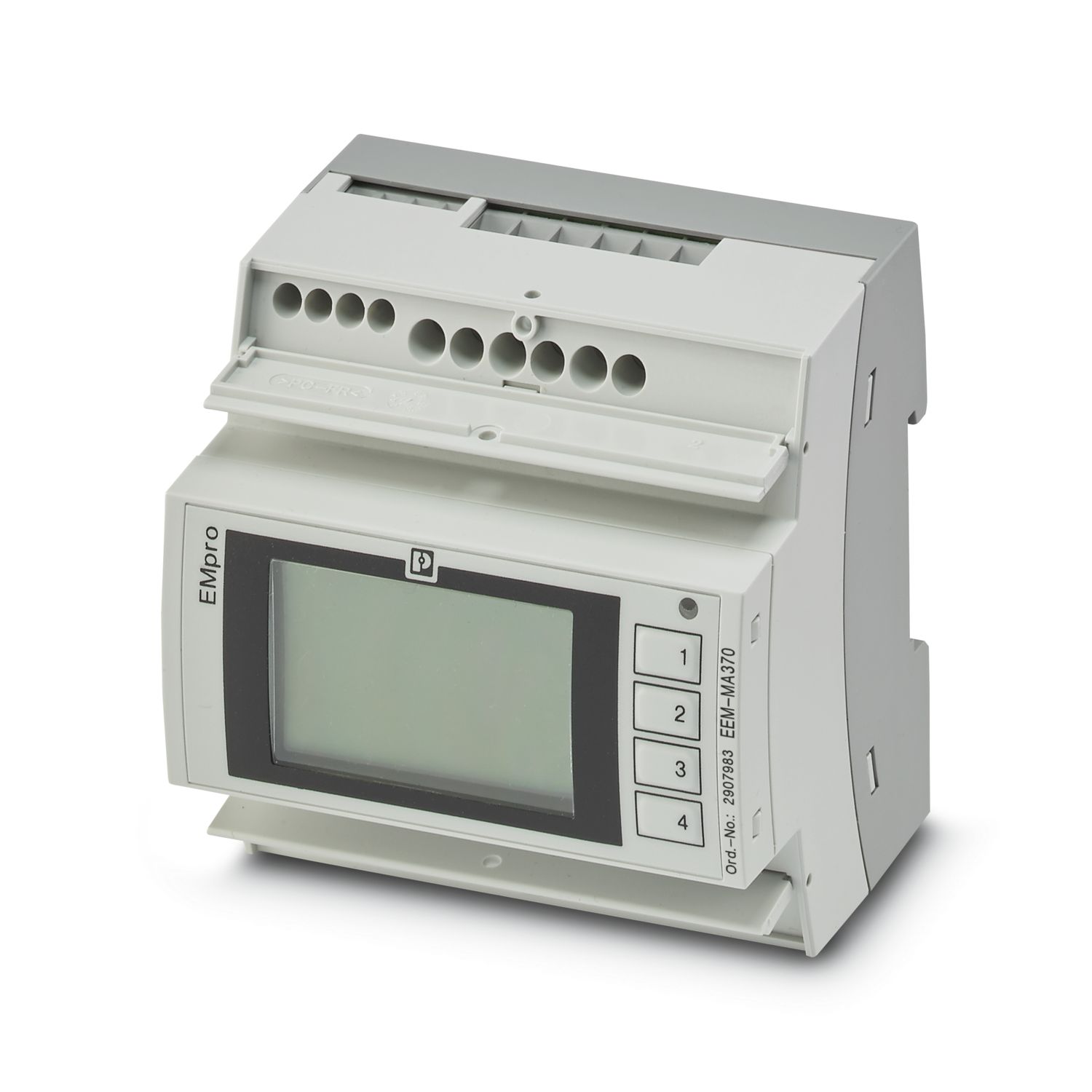
Die Installation darf ausschließlich durch qualifiziertes Fachpersonal eines zugelassenen Elektrofachbetriebs durchgeführt werden
Das Standardpasswort für den Phoenix-Zähler lautet: 0100
BUS-Adresse
- der Phoenixcontact EEM-MA370 ist standardmäßig auf Bus Adresse 1 und Baudrate 9600 eingestellt
- werden mehrere Zähler davon verwendet, muss die BUS-Adresse entsprechend neu eingestellt werden
Modbus‑RTU Adressbereich: 1-247
BUS-Adresse am Zähler einstellen
Unter Einstellungen finden Sie im Bereich Netzwerk → Modbus RTU die Möglichkeit, die Bus-Adresse anzupassen
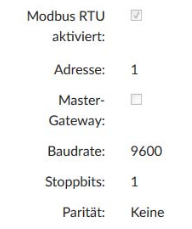
- über Adresse 1 und EDIT können Sie diese bearbeiten und anschließend mit OK bestätigen
Netzart/Stromwandler einstellen
In den Einstellungen können Sie unter dem Menüpunkt Messsystem das Stromwandlerverhältnis korrekt einstellen
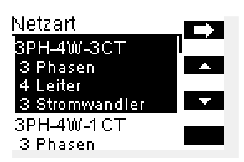
- gehen Sie zur gewünschten Netzart und bestätigen Sie diese wieder mit der OK-Taste
Anschluss am SmartDog
| SmartDog (Bus1 oder Bus2) | Zähler (RS485 Terminalblock) |
|---|---|
| A | RS485 A+ (D+) |
| B | RS485 B- (D-) |
Einstellungen im Zähler:
| Einstellung | Beschreibung |
|---|---|
| Adressierung Zähler | Es muss eine fortlaufende Kommunikationsadresse vergeben werden |
| Abschlusswiderstand/Terminierung | Der letzte Zähler im Bus muss mit einem 120-Ohm-Abschlusswiderstand zwischen A (D+) und B (D−) terminiert werden |
| COM Parameter | Baudrate: 9600 Stopbits: 1, 2 Parität: gerade |
Anschlussbelegung Zähler:
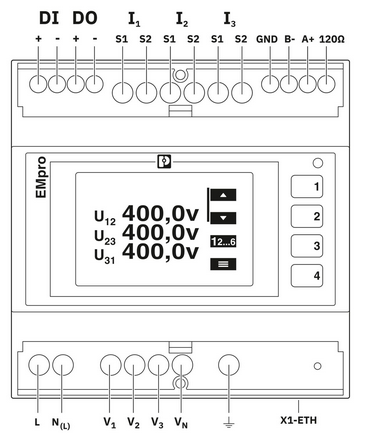 [![]
[![]
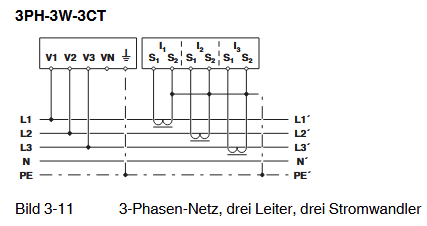
Einbinden im SmartDog
FAQ
Messgerät zeigt nicht die gewünschten Werte an:
Achten Sie darauf, dass Stromwandler und Messphase auf derselben Phase liegen
Beispiel: Befindet sich der Stromwandler auf L1, muss auch die Spannungsmessung auf L1 erfolgen
Prüfen Sie außerdem die Einbaurichtung der Stromwandler
Phoenixcontact EEM-MA370 über Netzwerk mit Wandleranschluss (Supply 230V)
Artikelnummer : [390543]
Die Installation darf ausschließlich durch qualifiziertes Fachpersonal eines zugelassenen Elektrofachbetriebs durchgeführt werden.
Dem Zähler im Netzwerk eine statische (feste) IP-Adresse zuzuweisen
Das Standardpasswort für den Phoenix-Zähler lautet: 0100
IP-Adresse am Zähler einstellen
Nach der Auswahl der Sprache gelangen Sie automatisch zu den Netzwerkeinstellungen
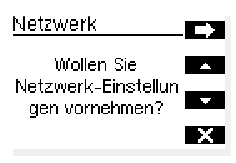
- drücken Sie die Pfeil-nach-rechts-Taste, um zur nächsten Seite zu gelangen
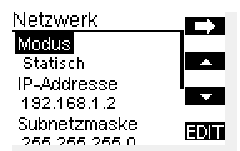
- gehen Sie mit der Pfeil-nach-unten-Taste zur IP-Adresse
- mit EDIT können Sie diese bearbeiten und anschließend mit OK
- drücken Sie wieder die Pfeil-nach-rechts-Taste, um zur nächsten Seite zu gelangen
Alternativ können Sie die IP-Adresse auch zu einem späteren Zeitpunkt in den Einstellungen unter dem Menüpunkt Netzwerk korrekt einstellen
Am Zähler darf unter Netzwerk Modbus Komp. aktiv der Haken nicht gesetzt sein, ansonsten wird der Zähler nicht gefunden!
Netzart/Stromwandler einstellen
- gehen Sie mit der Pfeil-nach-unten-Taste zur gewünschten Netzart und bestätigen Sie diese wieder mit der Pfeil-nach-rechts-Taste
Alternativ können Sie das Stromwandlerverhältnis auch zu einem späteren Zeitpunkt in den Einstellungen unter dem Menüpunkt Messsystem korrekt einstellen
Anschluss am SmartDog
- schließen Sie den Zähler über ein geeignetes Netzwerkkabel entweder direkt an die LAN-Buchse des SmartDogs an oder in das gewünschte Netzwerk z. B. über einen Switch, Netzwerksteckdose etc.
Anschlussbelegung Zähler:
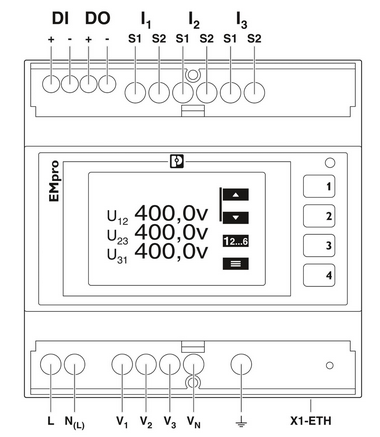
Einbinden im SmartDog
FAQ
Messgerät zeigt nicht die gewünschten Werte an:
Achten Sie darauf, dass Stromwandler und Messphase auf derselben Phase liegen
Beispiel: Befindet sich der Stromwandler auf L1, muss auch die Spannungsmessung auf L1 erfolgen
Prüfen Sie außerdem die Einbaurichtung der Stromwandler
Phoenixcontact EEM-MA370 über Netzwerk mit Wandleranschluss (Supply 24V)
Artikelnummer : [390537]
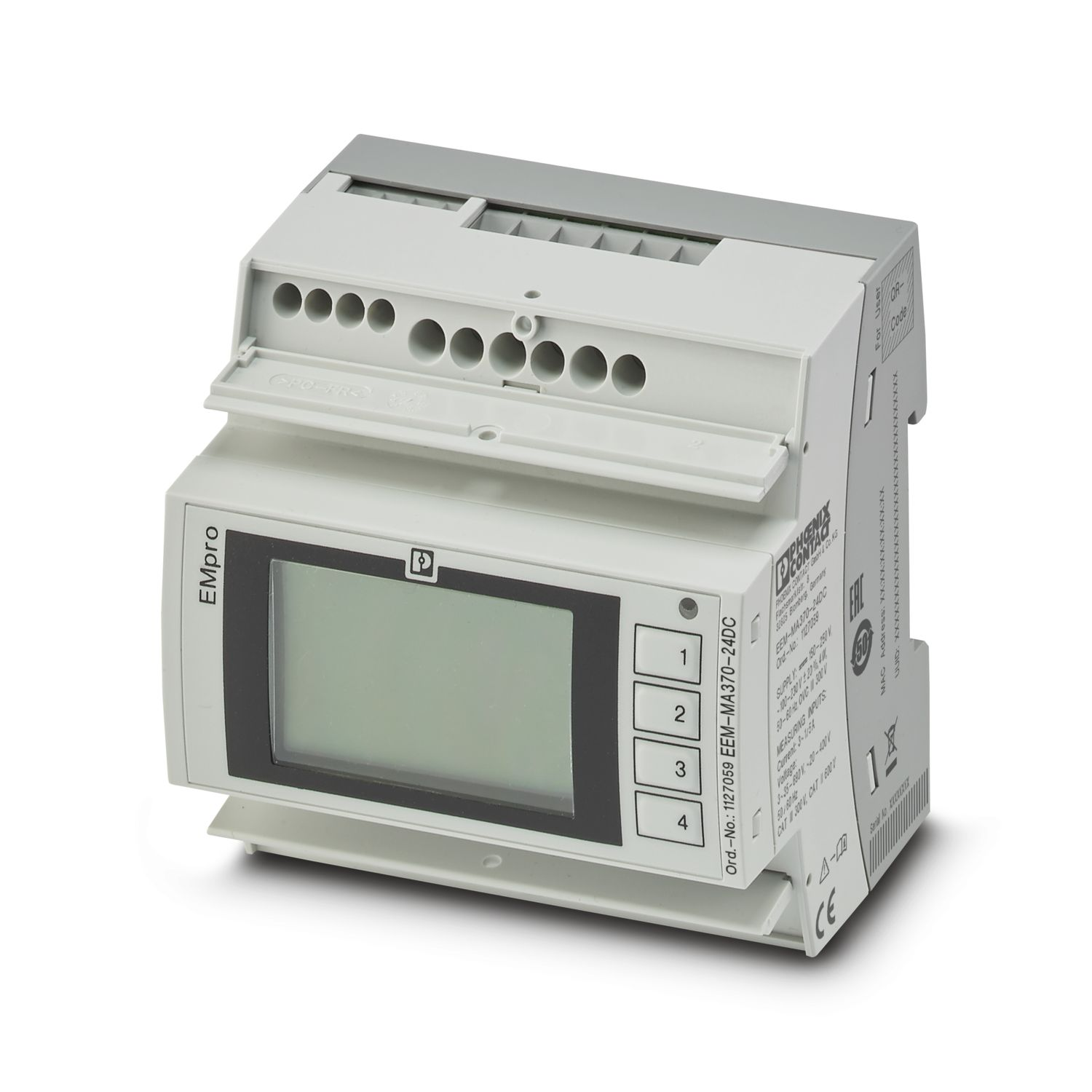
Die Installation darf ausschließlich durch qualifiziertes Fachpersonal eines zugelassenen Elektrofachbetriebs durchgeführt werden
Dem Zähler im Netzwerk eine statische (feste) IP-Adresse zuzuweisen
Das Standardpasswort für den Phoenix-Zähler lautet: 0100
IP-Adresse am Zähler einstellen
Nach der Auswahl der Sprache gelangen Sie automatisch zu den Netzwerkeinstellungen
- drücken Sie die Pfeil-nach-rechts-Taste, um zur nächsten Seite zu gelangen
- gehen Sie mit der Pfeil-nach-unten-Taste zur IP-Adresse
- mit EDIT können Sie diese bearbeiten und anschließend mit OK
- drücken Sie wieder die Pfeil-nach-rechts-Taste, um zur nächsten Seite zu gelangen
Alternativ können Sie die IP-Adresse auch zu einem späteren Zeitpunkt in den Einstellungen unter dem Menüpunkt Netzwerk korrekt einstellen
Am Zähler darf unter Netzwerk Modbus Komp. aktiv der Haken nicht gesetzt sein, ansonsten wird der Zähler nicht gefunden!
Netzart/Stromwandler einstellen
- gehen Sie mit der Pfeil-nach-unten-Taste zur gewünschten Netzart und bestätigen Sie diese wieder mit der Pfeil-nach-rechts-Taste
Alternativ können Sie das Stromwandlerverhältnis auch zu einem späteren Zeitpunkt in den Einstellungen unter dem Menüpunkt Messsystem korrekt einstellen
Anschluss am SmartDog
- schließen Sie den Zähler über ein geeignetes Netzwerkkabel entweder direkt an die LAN-Buchse des SmartDogs an oder in das gewünschte Netzwerk z. B. über einen Switch, Netzwerksteckdose etc.
Anschlussbelegung Zähler:
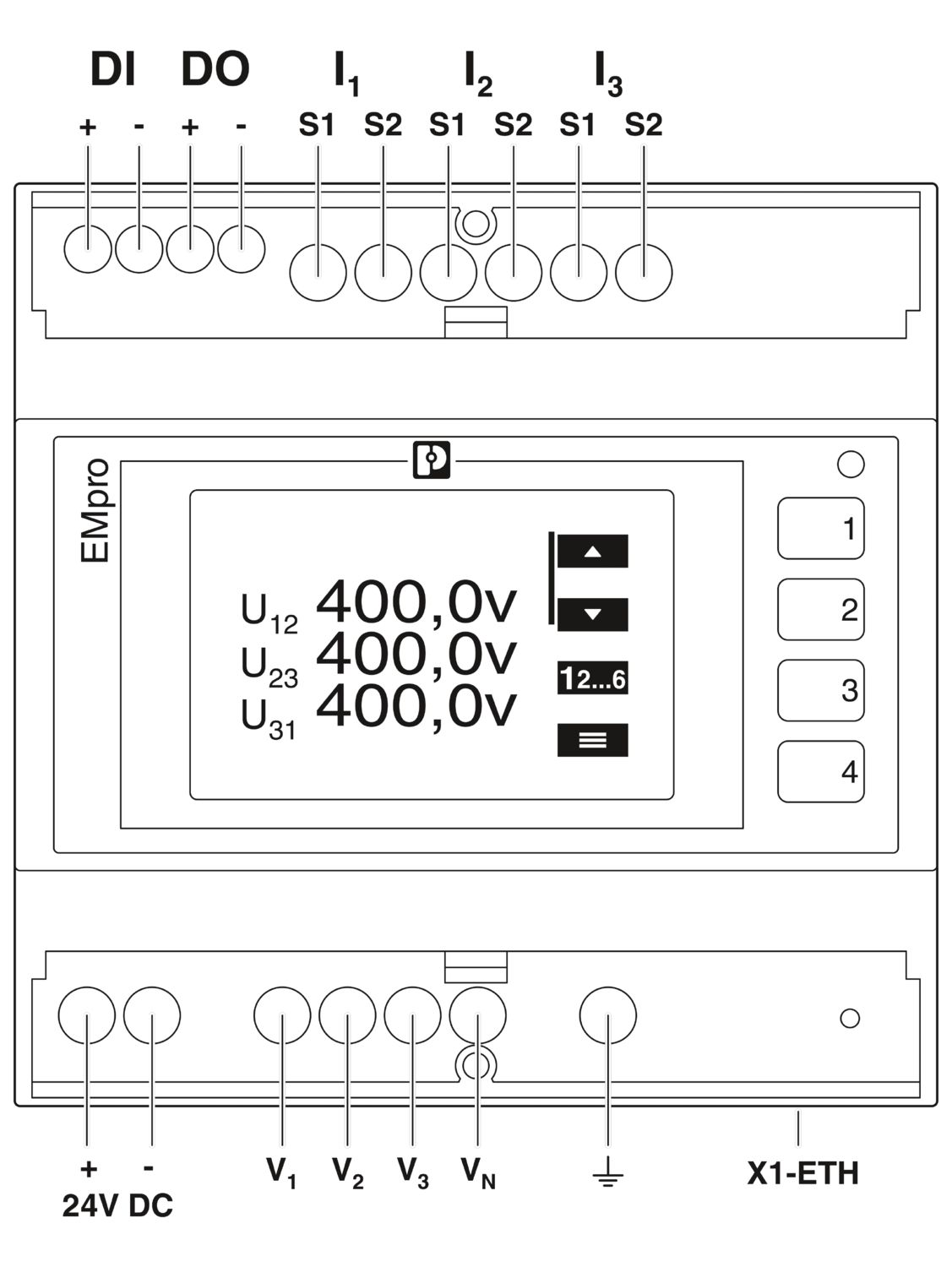
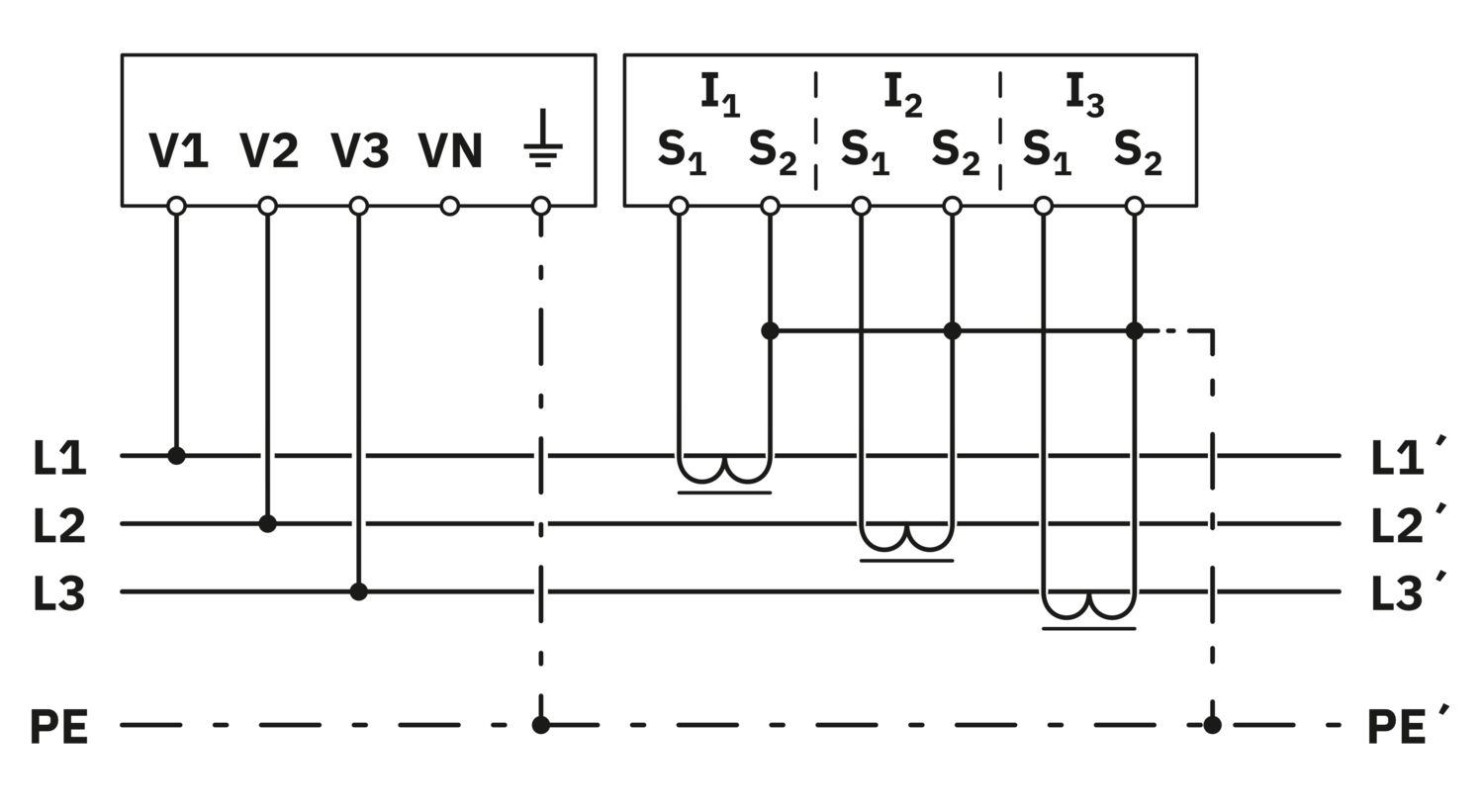
Einbinden im SmartDog
FAQ
Messgerät zeigt nicht die gewünschten Werte an:
Achten Sie darauf, dass Stromwandler und Messphase auf derselben Phase liegen
Beispiel: Befindet sich der Stromwandler auf L1, muss auch die Spannungsmessung auf L1 erfolgen
Prüfen Sie außerdem die Einbaurichtung der Stromwandler
Carlo Gavazzi
Unterstützte Modelle
- DIN EM530
- DIN EM540
- DIN EM24
- DIN EM111
Sie möchten einen anderen, hier nicht aufgeführten Typ verwenden? Wenden Sie sich bitte vorab an den Support, um die Kompatibilität und das weitere Vorgehen abzuklären.
Zweirichtungszähler DIN EM530 mit BUS-Anschluss Carlo Gavazzi mit Wandleranschluss
Artikelnummer : [390534] und [390533]
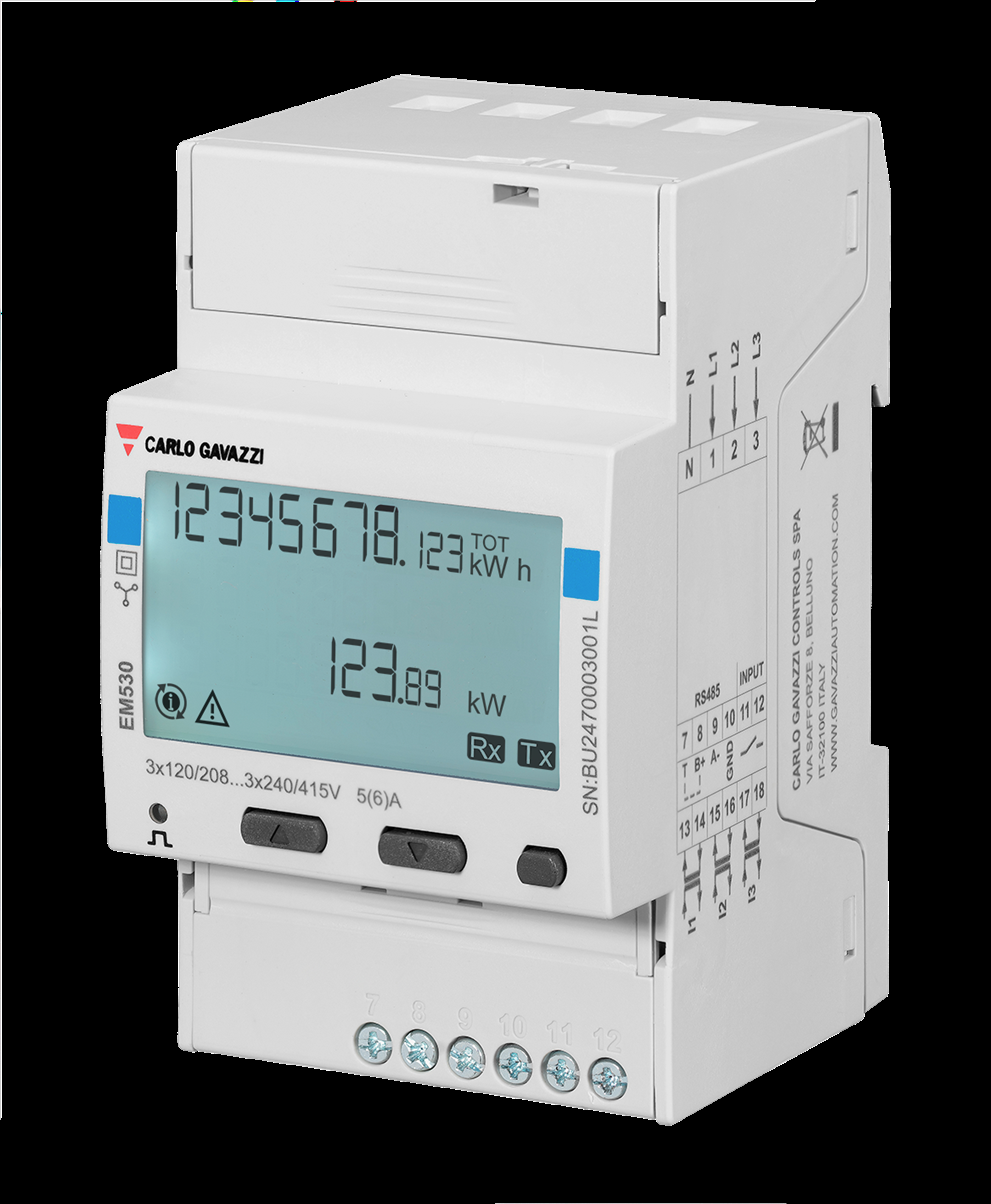
Funktion
Unsere Zweirichtungszähler mit Wandlermessung sind in zwei Ausführungen erhältlich: geeicht und ungeeicht
- [390534] Zweirichtungszähler EM530 mit BUS Anschluss, geeicht, mit Wandleranschluss
- [390533] Zweirichtungszähler EM530 mit BUS Anschluss, ungeeicht, mit Wandleranschluss
ACHTUNG: Bei der geeichten Version kann der Wandlerfaktor nur bei der Erstinbetriebnahme festgelegt werden (nur EIN Versuch möglich)
Falls eine falsche Einstellung vorgenommen wurde, muss das Gerät an den Hersteller zurückgesendet werden, da ein Zurücksetzen des geeichten Zählers ausschließlich durch diesen erfolgen kann.
Anschluss Zähler
Der Klappstromwandler muss mit der Pfeilrichtung zum Verbraucher angeschlossen werden
Die Wandler sind wie folgt anzuschließen:
| Klemme | Außenleiter | Farbe |
|---|---|---|
| 13 | L1 | schwarz |
| 14 | L1 | rot oder grau |
| 15 | L2 | schwarz |
| 16 | L2 | rot oder grau |
| 17 | L3 | schwarz |
| 18 | L3 | rot oder grau |
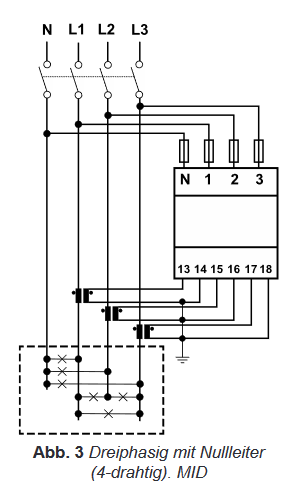
Achtung: A vom SmartDog geht an B vom EM530 und B vom SmartDog geht an A vom EM530
| SmartDog (Bus1 oder Bus2) | Zähler (RS485 Terminalblock) |
|---|---|
| A | RS485 Pin B (Klemme 8) |
| B | RS485 Pin A (Klemme 9) |
| GND | RS485 Pin GND (Klemme 10) |
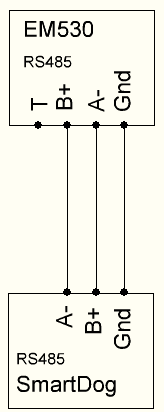
Einstellung BUS Adresse
-
Unser Zähler ist standardmäßig auf die Bus Adresse 1 eingestellt. Werden mehrere Zähler verwendet, muss am Zähler die BUS-Adresse neu eingestellt werden
-
Falls Sie die Busadresse von Default „1“ ändern wollen, gehen Sie in das Menü „rs485“ und drücken Sie OK
-
Wählen Sie nun „Address“ und OK
-
Stellen Sie die gewünschte Busadresse ein (max 32)
-
Wählen Sie unten SAVE aus (muss unterstrichen sein) und drücken Sie OK
-
Am Display erscheint „Saving. (no parity, 9,6kBd, 1 Stop Bit lassen Sie bitte so)
-
Wählen Sie nun das Menü „End“ und drücken OK
Konfiguration Zähler
- Drücken Sie die kleine Taste ganz rechts, um den Drehstromzähler zu konfigurieren.
- Wählen Sie mit „AUF“ und „AB“ Taste das Menü Settings aus und drücken OK
- Wählen Sie das Menü „Ct rat“ und stellen Sie die das Wand-lerverhältnis ein (z.B. bei Wandler 50/5A muss 10 eingestellt werden) und drücken Sie OK.
- Wählen Sie unten SAVE aus (muss unterstrichen sein) und drücken Sie OK.
- Am Display erscheint „Saving“
- Wählen Sie nun das Menü „Measure“ aus und stellen Sie auf Modus „C“ (Saldierender Zähler)
- Wählen Sie unten SAVE aus (muss unterstrichen sein) und drücken Sie OK
- Am Display erscheint „Saving“
Einbinden im SmartDog
Siehe Anleitung RS485/Netzwerk Bus-Zähler Hier wählen Sie den Zähler Carlo Gavazzi EM530 aus
ACHTUNG
Die Installation darf ausschließlich durch einen qualifizierten Fachmann im zuständigen Elektrofachbetrieb erfolgen. Die Installation erfordert zur Sicherheit eine Kurzschluss-Sicherung (Beratung durch Ihren Elektronik- Fachmann). Die Installation darf nur in feuerschutzresistenter Umgebung erfolgen (keine Installation in brandgefährdeter Umgebung). Alle Abdeckungen müssen bei Betrieb geschlossen sein
Zweirichtungszähler DIN EM540 mit BUS Anschluss, Direktanschluss
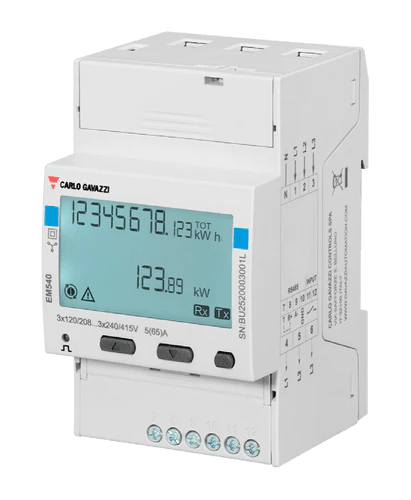
Funktion
Unseren 2 Richtungs BUS Zähler mit Direkt Messung gibt es einmal in einer Version "geeicht" und einmal in einer Version "ungeeicht"
- [390538] Zweirichtungszähler EM540 mit BUS Anschluss, geeicht, direkt
ACHTUNG: Bei der geeichten Version, kann der Wandler Faktor nur bei der Erstinbetriebnahme festgelegt werden (nur EIN Versuch möglich)
Falls eine falsche Einstellung vorgenommen wurde, muss das Gerät zum Hersteller eingeschickt werden, da ein Zurücksetzen des geeichten Zählers ausschließlich durch diesen erfolgen kann.
- [390531] Zweirichtungszähler EM540 mit BUS Anschluss, ungeeicht, direkt
Anschluss Zähler
ACHTUNG
Die Installation darf ausschließlich durch einen qualifizierten Fachmann im zuständigen Elektrofachbetrieb erfolgen. Die Installation erfordert zur Sicherheit eine Kurzschluss-Sicherung (Beratung durch Ihren Elektronik- Fachmann). Die Installation darf nur in feuerschutzresistenter Umgebung erfolgen (keine Installation in brandgefährdeter Umgebung). Alle Abdeckungen müssen bei Betrieb geschlossen sein
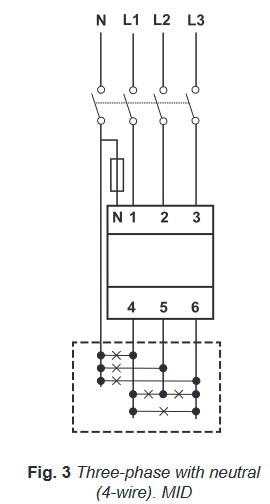
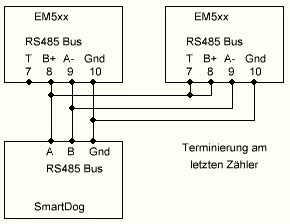
Achtung: A vom SmartDog geht an B vom EM540 und B vom SmartDog geht an A vom EM540
| SmartDog (Bus1 oder Bus2) | Zähler (RS485 Terminalblock) |
|---|---|
| A | RS485 Pin B (Klemme 8) |
| B | RS485 Pin A (Klemme 9) |
| GND | RS485 Pin GND (Klemme 10) |
Einstellung BUS Adresse
-
Unser Zähler ist standardmäßig auf die Bus Adresse 1 eingestellt. Werden mehrere Zähler verwendet, muss am Zähler die BUS-Adresse neu eingestellt werden
-
Falls Sie die Busadresse von Default „1“ ändern wollen, gehen Sie in das Menü „rs485“ und drücken Sie OK
-
Wählen Sie nun „Address“ und OK
-
Stellen Sie die gewünschte Busadresse ein (max 32)
-
Wählen Sie unten SAVE aus (muss unterstrichen sein) und drücken Sie OK
-
Am Display erscheint „Saving. (no parity, 9,6kBd, 1 Stop Bit lassen Sie bitte so)
-
Wählen Sie nun das Menü „End“ und drücken OK
Konfiguration Zähler
- Drücken Sie die kleine Taste ganz rechts, um den Drehstromzähler zu konfigurieren.
- Wählen Sie mit „AUF“ und „AB“ Taste das Menü Settings aus und drücken OK
- Wählen Sie nun das Menü „Measure“ aus und stellen Sie auf Modus „C“ (Saldierender Zähler)
- Wählen Sie unten SAVE aus (muss unterstrichen sein) und drücken Sie OK
- Am Display erscheint „Saving“
Einbinden im SmartDog
Siehe Anleitung RS485/Netzwerk Bus-Zähler Hier wählen Sie den Zähler Carlo Gavazzi EM530 aus
Zweirichtungszähler DIN EM24 mit BUS-Anschluss CG Direktmessung
Artikelnummer : [390521] und [390520]
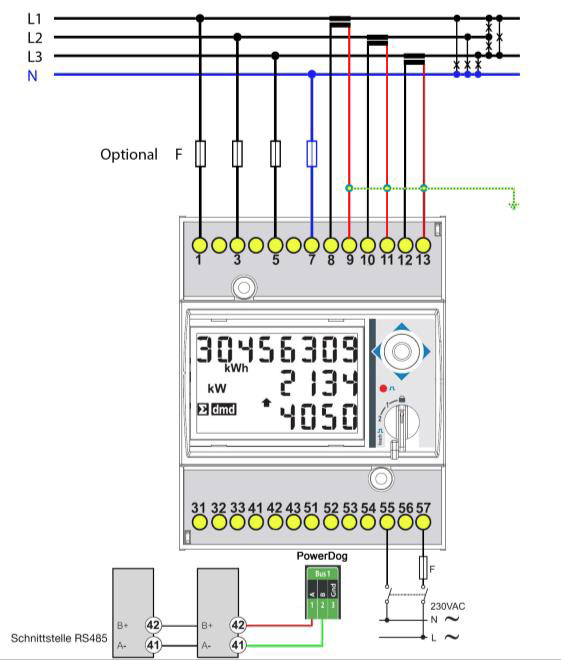
- [390520] Zweirichtungszähler DIN EM24 mit BUS Anschluss, ungeeicht, direkt
- [390521] Zweirichtungszähler DIN EM24 mit BUS Anschluss, geeicht, direkt
Achtung !!!
Die Installation darf ausschließlich durch einen qualifizierten Fachmann im zuständigen Elektrofachbetrieb erfolgen. Die Installation erfordert zur Sicherheit eine Kurzschluss-Sicherung (Beratung durch Ihren Elektronik- Fachmann). Die Installation darf nur in feuerschutzresistenter Umgebung erfolgen (keine Installation in brandgefährdeter Umgebung). Alle Abdeckungen müssen bei Betrieb geschlossen sein
ACHTUNG
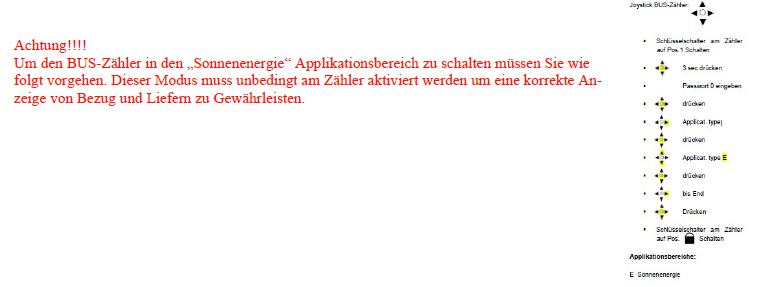
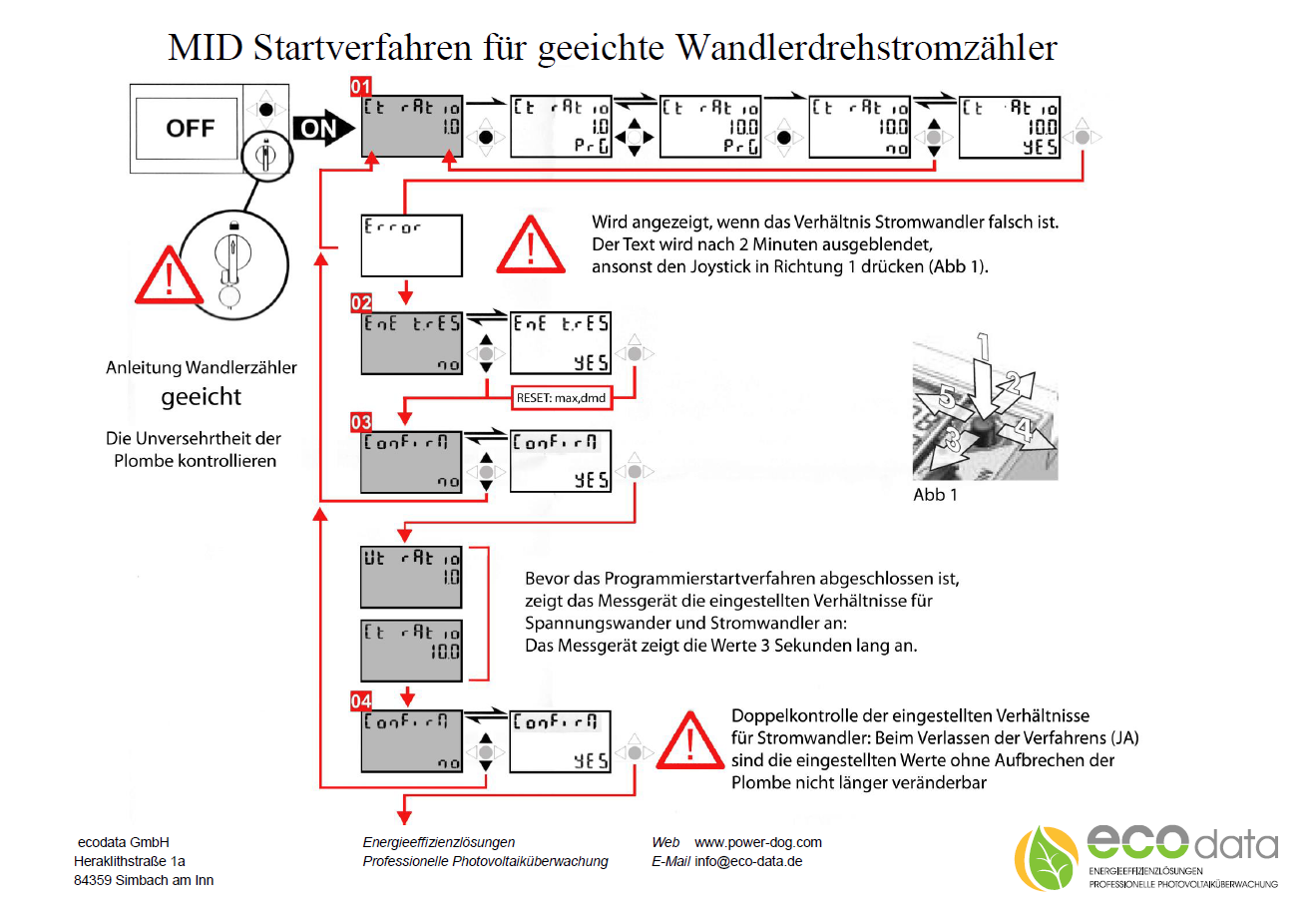
Einstellung des Wandlerfaktors am Zähler für nicht geeichte Wandler Drehstromzähler
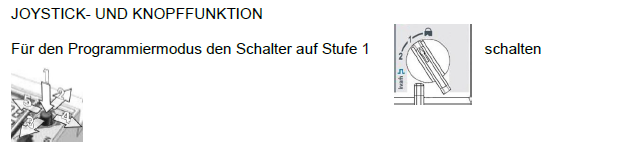
- Um in den Programmiermodus zu gelangen, muss der Joystick (1) ca. 3 Sek. gedrückt werden
- Im Programmiermodus werden alle Mess- und Kontrollfunktionen inaktiv
- PASSW: Durch Eingabe des richtigen Passworts (Default-Wert beträgt 0) rufen Sie das Hauptmenü auf. Drücken Sie dazu den Joystick (1)
- Drücken Sie den Joystick (4) so lange nach rechts bis Sie Ct rAtio in der Anzeige lesen
- Drücken Sie den Joystick (1) um die Einstellungen zu konfigurieren (PrG). Verwenden Sie dazu den Joystick.
- Hier wird das Stromwandler-Verhältnis von 0,1 bis 6000 eingestellt.
Beispiel:
- Wenn der angeschlossene primäre Stromwandler 3000A beträgt und der sekundäre 5A, beträgt das Stromwandler- Verhältnis 600 (d.h.: 3000/5=600).
- Drücken Sie den Joystick (1) um die Einstellungen zu übernehmen.
- Drücken Sie den Joystick (4) so lange nach rechts bis Sie End in der Anzeige lesen.
- Drücken Sie den Joystick (1) um die Konfiguration abzuschließen.
Geeichter Wandlerdrehstromzähler
- Beim geeichten Wandlerdrehstromzähler muss das MID Startverfahren angewendet werden um das Strom und Spannungswanderverhältnis einzustellen.
EM24 BUS Adresse einstellen (ungeeicht)
- Den Schalter auf 1 Stellen.
- Den Joystick mindestens 3s Drücken.
- Das Standard Passwort mit 0 Bestätigen (Joystick drücken).
- Joystick nach rechts bis „Address“ erscheint (Joystick drücken).
- Mit „rauf“ oder „runter“ die gewünschte Adresse einstellen (Joystick drücken).
- Mit „links“ oder „rechts“ bis „end“ (Joystick drücken).
EM24 BUS Adresse einstellen (geeicht)
- Den Schalter auf der gesperrt Stellung lassen.
- Den Joystick mindestens 3s Drücken.
- „reset“ auf „no“ eingestellt lassen (Joystick drücken).
- Das Standard Passwort mit 0 Bestätigen (Joystick drücken).
- Joystick nach rechts bis „Address“ erscheint (Joystick drücken).
- Mit „rauf“ oder „runter“ die gewünschte Adresse einstellen (Joystick drücken).
- Mit „links“ oder „rechts“ bis „end“ (Joystick drücken).
Zweirichtungszähler DIN EM111 mit Modbus Carlo Gavazzi Direktmessung
Artikelnummer : [390528]

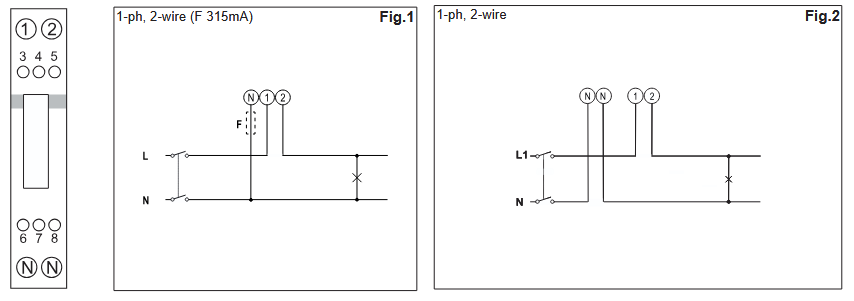
Anschluss Zähler
ACHTUNG!
Die Installation darf ausschließlich durch einen qualifizierten Fachmann im zuständigen Elektrofachbetrieb erfolgen. Die Installation erfordert zur Sicherheit eine Kurzschluss-Sicherung (Beratung durch Ihren Elektronik- Fachmann). Die Installation darf nur in feuerschutzresistenter Umgebung erfolgen (keine Installation in brandgefährdeter Umgebung). Alle Abdeckungen müssen bei Betrieb geschlossen sein
Achtung: A vom SmartDog geht an B vom EM530 und B vom SmartDog geht an A vom EM530
| SmartDog (Bus1 oder Bus2) | Zähler (RS485 Terminalblock) |
|---|---|
| A | RS485 Pin B+ (Klemme 6) |
| B | RS485 Pin A- (Klemme 8) |
| GND | RS485 Pin GND (Klemme 7) |
Einstellung BUS Adresse
-
Unser Zähler ist standardmäßig auf die Bus Adresse 1 eingestellt. Werden mehrere Zähler verwendet, muss am Zähler die BUS-Adresse neu eingestellt werden
-
Falls Sie die Busadresse von Default „1“ ändern wollen, gehen Sie in das Menü „rs485“ und drücken Sie OK
-
Wählen Sie nun „Address“ und OK
-
Stellen Sie die gewünschte Busadresse ein (max 32)
-
Wählen Sie unten SAVE aus (muss unterstrichen sein) und drücken Sie OK
-
Am Display erscheint „Saving. (no parity, 9,6kBd, 1 Stop Bit lassen Sie bitte so)
-
Wählen Sie nun das Menü „End“ und drücken OK
Konfiguration Zähler
-
Drücken Sie 1,5 Sekunden lang auf den unteren Bereich des Displays, bis die Codeeingabe erscheint.
-
Drücken Sie viermal jeweils 1,5 Sekunden auf das Display, um den Code 0000 einzugeben und zu bestätigen
-
Nach der Codeeingabe befinden Sie sich in der Einstellungsebene
-
Drücken Sie sich durch die Menüpunkte, bis Sie bei Measure angekommen sind
-
Halten Sie nun wieder 1,5 Sekunden lang den Finger auf das Display unten, um die Einstellung zu öffnen
-
Anschließend können Sie durch Drücken im oberen Bereich des Displays auf Modbus B umstellen
-
Mit einem 1,5-sekündigen Druck unten am Display verlassen Sie den „Measure“-Bereich.
-
Durch gleichzeitiges Drücken oben und unten am Display verlassen Sie die Einstellungsebene wieder
Einbinden im SmartDog
Siehe Anleitung RS485/Netzwerk Bus-Zähler Hier wählen Sie den Zähler Carlo Gavazzi EM530 aus
Zweirichtungszähler mit BUS-Anschluss DZG
Artikelnummer : [390512]
Unterstützte Modelle
- DZG DV4013
Sie möchten einen anderen, hier nicht aufgeführten Typ verwenden? Wenden Sie sich bitte vorab an den Support, um die Kompatibilität und das weitere Vorgehen abzuklären.
Funktion
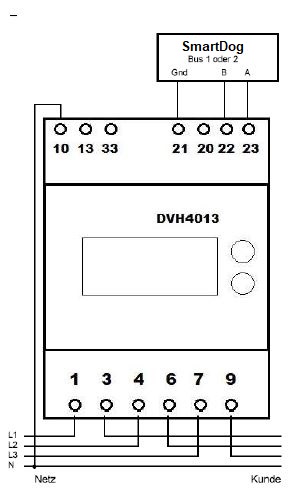
Dieser Zweirichtungszähler mit Direktmessung bis 65A wird für die Messung von Liefern und Bezug am Netzverknüpfungspunkt verwendet oder als Messgerät für Verbraucher
Anschluss des Gerätes
- können ausschließlich über Modbus RTU angeschlossen werden
Die Bus-Adresse eines DZG-Zählers ergibt sich aus den letzten beiden Ziffern der Seriennummer, interpretiert als Hexadezimalzahl, plus 1.
Beispiel:
Seriennummer endet auf „49“
→ 4 × 16 = 64
→ 64 + 9 = 73
→ 73 + 1 = Bus-Adresse 74
Bitte beachten Sie:
Sollten bei zwei Zählern die letzten beiden Ziffern identisch sein, muss einer der Zähler ausgetauscht werden, da sonst Adresskonflikte im Modbus-Netzwerk auftreten.
ACHTUNG
Die Installation darf ausschließlich durch einen qualifizierten Fachmann im zuständigen Elektrofachbetrieb erfolgen. Die Installation erfordert zur Sicherheit eine Kurzschluss-Sicherung (Beratung durch Ihren Elektronik- Fachmann). Die Installation darf nur in feuerschutzresistenter Umgebung erfolgen (keine Installation in brandgefährdeter Umgebung). Alle Abdeckungen müssen bei Betrieb geschlossen sein
| Drehstromzähler | Anschluss |
|---|---|
| L1(1) | vom Zählerfeld |
| L1(3) | zum Verbraucher (FI-Schalter) |
| L2(4) | vom Zählerfeld |
| L2(6) | zum Verbraucher (FI-Schalter) |
| L3(7) | vom Zählerfeld |
| L3(9) | zum Verbraucher (FI-Schalter) |
| N(10) | vom Zählerfeld |
BUS-Adresse
Die BUS-Adresse ist fest hinterlegt und anhand der Seriennummer definiert. Sollten Sie mehr als einen DZG Zähler im SmartDog einbinden wollen müssen die Seriennummern auf unterschiedliche Nummern enden
Einbinden im SmartDog
Siehe Anleitung RS485/Netzwerk Bus-Zähler Hier wählen Sie den Zähler DZG DV4013 aus
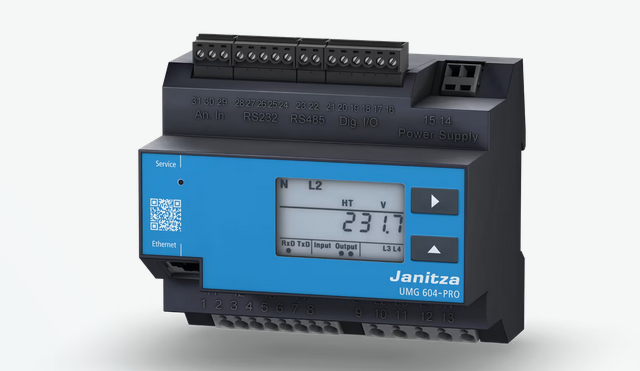
Janitza UMG 604-Pro
Unterstützte Modelle
- Janitza UMG
Achtung !!!
Die Installation darf ausschließlich durch einen qualifizierten Fachmann im zuständigen Elektrofachbetrieb erfolgen. Die Installation erfordert zur Sicherheit eine Kurzschluss-Sicherung (Beratung durch Ihren Elektronik- Fachmann) und darf nur in feuerschutzresistenter Umgebung erfolgen (keine Installation in brandgefährdeter Umgebung). Die Verdrahtung des Janitza UMG104 ist dem vorhandenen Netz anzupassen
BUS-Adresse
Dieser Power Analyser ist standardmäßig auf die Bus Adresse 1 eingestellt. Werden mehrere Janitza verwendet, muss die BUS-Adresse neu eingestellt werden
Adressbereich für BUS Suche : 1-32
Anschluss am SmartDog
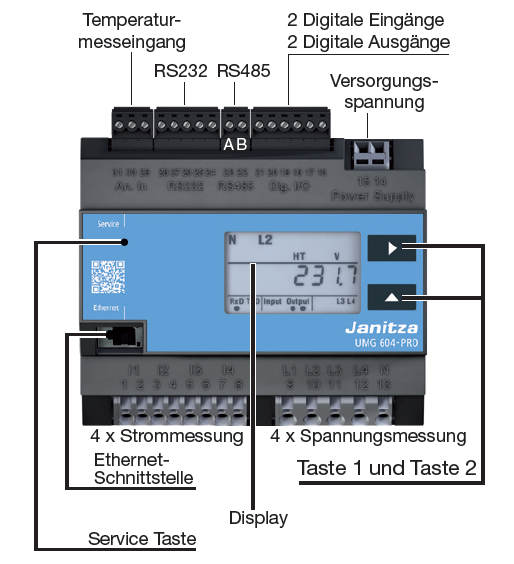
Achtung: A vom SmartDog geht an B vom Janitza und B vom SmartDog geht an A vom Janitza
| SmartDog (Bus1 oder Bus2) | Zähler (RS485 Terminalblock) |
|---|---|
| A | RS485 Pin B (Klemme 22) |
| B | RS485 Pin A (Klemme 23) |
Einstellungen im Zähler:
| Einstellung | Beschreibung |
|---|---|
| Adressierung Zähler | Fortlaufende Kommunikationsadresse muss vergeben werden. Adressen nach Betriebsanleitung des Herstellers vergeben. |
| Abschlusswiderstand/Terminierung | Terminieren des letzten Zählers mit 120Ohm Widerstand. |
| COM Parameter | Baudrate: 115200 oder 38400 Stopbits: 1, Parität: keine (none) |
IP Adresse
Soll das Gerät per Netzwerk eingebunden werden muss eine feste IP Adresse im Gerät vergeben werden (Siehe Anleitung des Herstellers)
Einbinden im SmartDog
FAQ
- Messgerät zeigt nicht die gewünschten Werte an
- Es ist wichtig dass der Wandler und Messphase an der selben Phase sind. Heißt Wandler L1 Messeingang muss die Spannungsmessung auch bei L1 sein
- Einbau Richtung der Wandler prüfen
WAGO Powertransmitter
Unterstützte Modelle
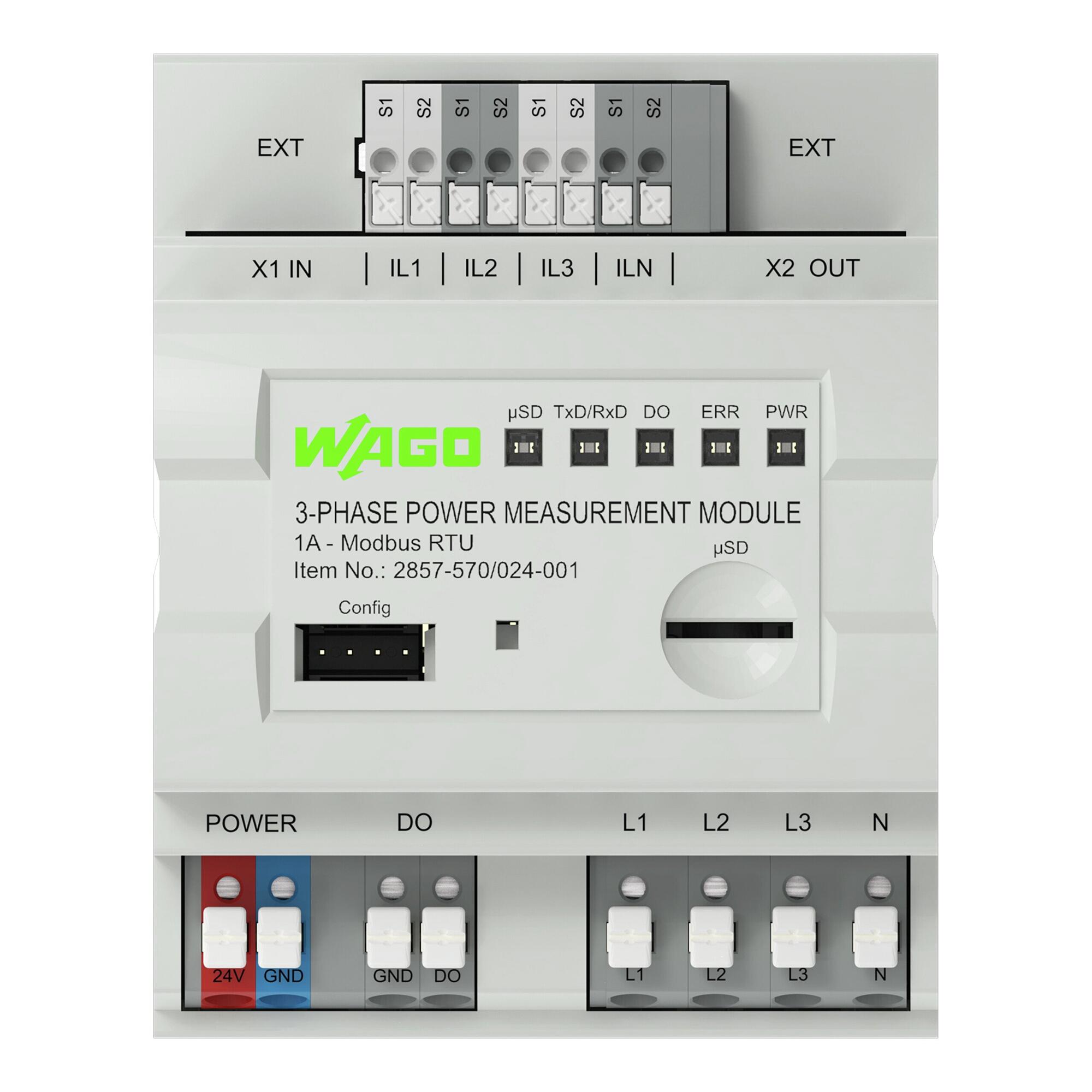
- Art.-Nr. 2857-570/024-005
- Art.-Nr. 2857-570/024-001
Sie möchten einen anderen, hier nicht aufgeführten Typ verwenden? Wenden Sie sich bitte vorab an den Support, um die Kompatibilität und das weitere Vorgehen abzuklären.
Funktion
Dieser Zweirichtungszähler kann per RS485 im SmartDog integriert werden
Anschluss des Gerätes
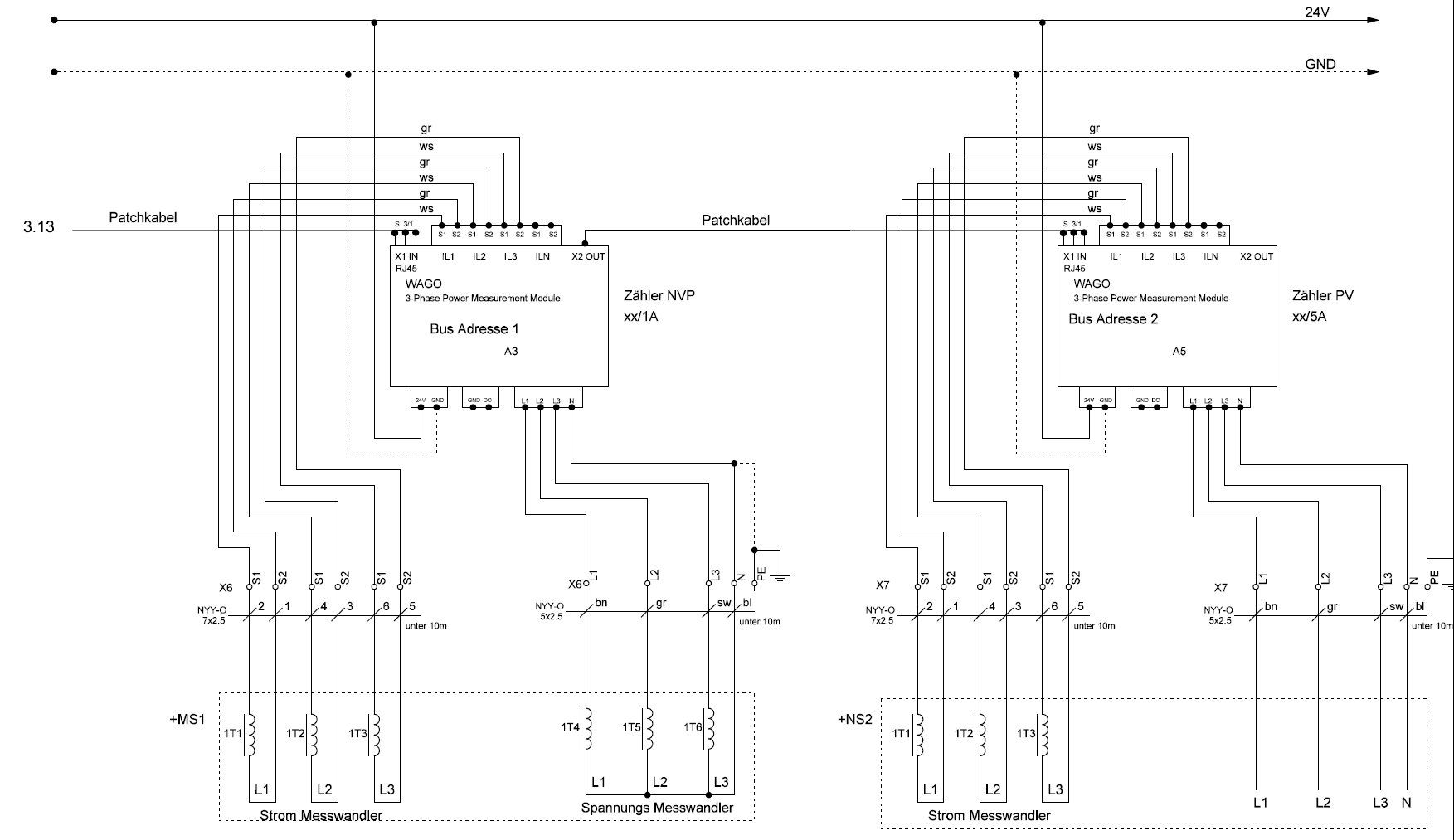
- Anschluss Beispiel für Verwendung als NVP-Zähler in der Mittelspannung oder als PV-Zähler in der Niederspannung
Verdrahtung zum SmartDog Bus
- Es kann sowohl BUS1 als auch BUS2 verwendet werden :
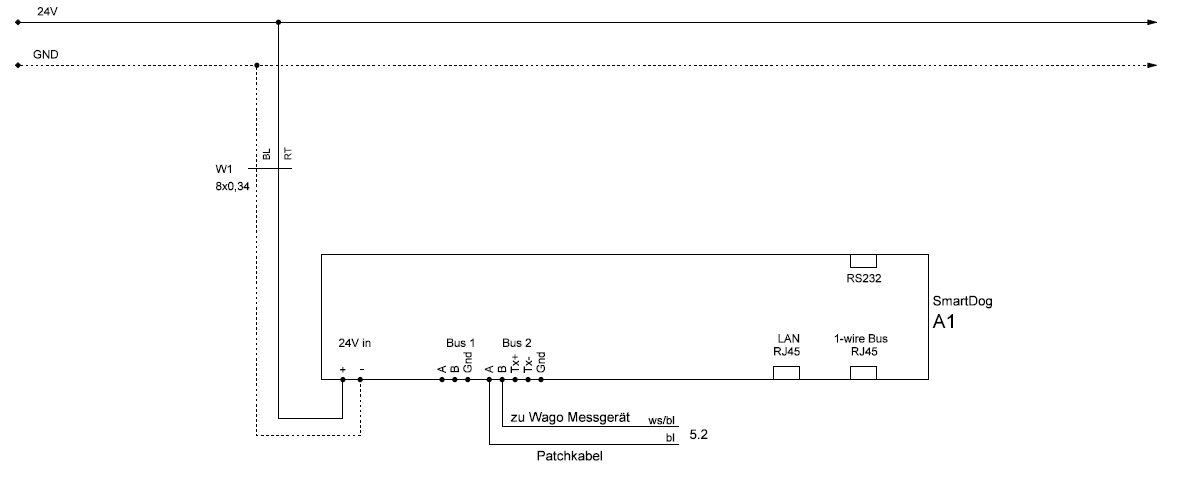
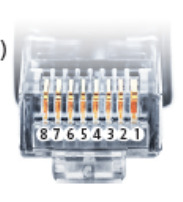
| RJ45 Stecker am WAGO X1 IN | Farbe | Kabel an BUS SmartDog |
|---|---|---|
| 1: | - | - |
| 2: | - | - |
| 3: | - | - |
| 4: | blau | A |
| 5: | weiß/blau | B |
| 6: | - | - |
| 7: | - | - |
| 8: | - | - |
Konfiguration des WAGO Zählers
- Wenn Sie ein Gerät bei uns erwerben, programmieren wir dieses entsprechend für Ihre Zwecke
-
Sollten Sie selbst ein WAGO Gerät haben, welches Sie mit dem SmartDog verbinden wollen, benötigen Sie das passende Programmier Kabel von WAGO und die WAGO INTERFACE CONFIGURATION SOFTWARE G2
-
Die benötigten Parameter die eingestellt werden müssen, erhalten Sie auf Anfrage von unserem Support
Zweirichtungszähler AD LAN/RS485, ungeeicht Wandleranschluss
Funktion
Dieser Zweirichtungszähler kann per LAN (ModbusTCP) im SmartDog integriert werden
Anschluss des Gerätes
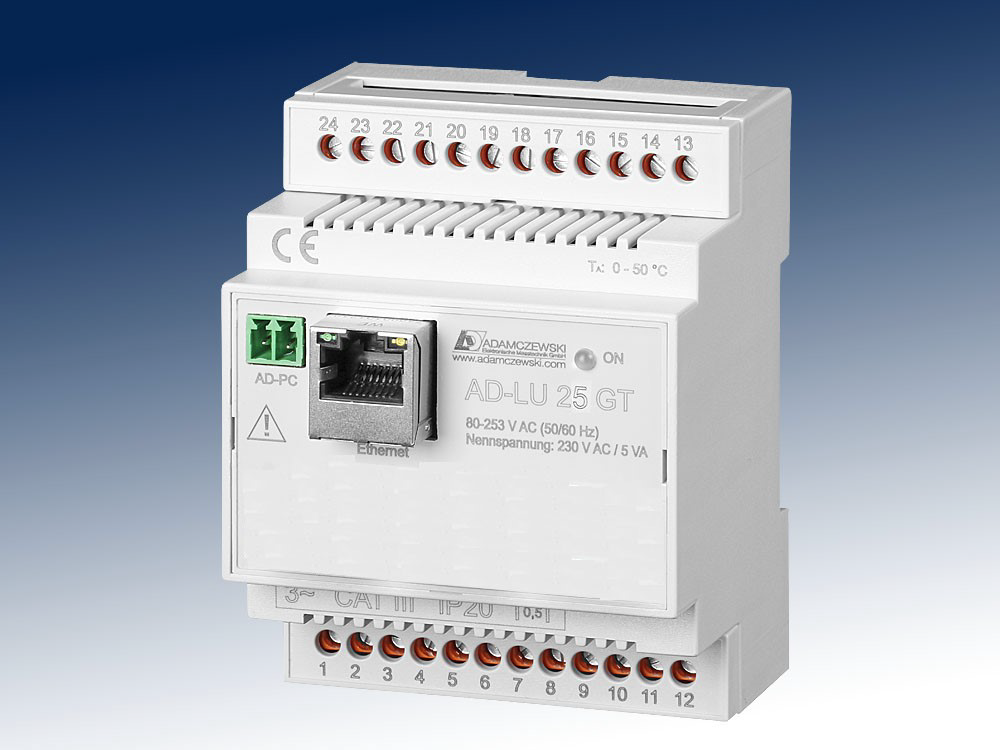
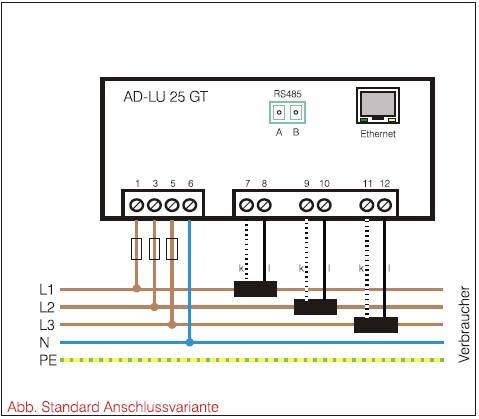
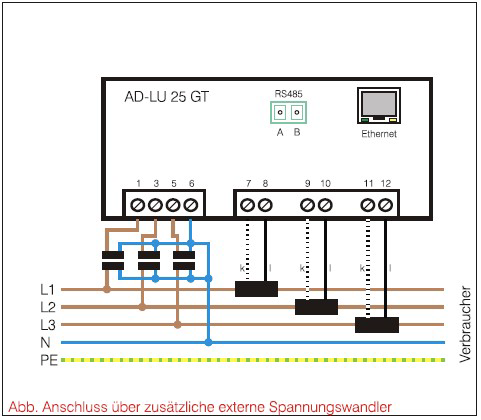
IP Adresse Vergeben
Wir empfehlen dem Gerät eine feste IP-Adresse zuzuweisen. Dies können Sie direkt am Gerät einstellen indem Sie auf das Gerät per Webbrowser zugreifen.
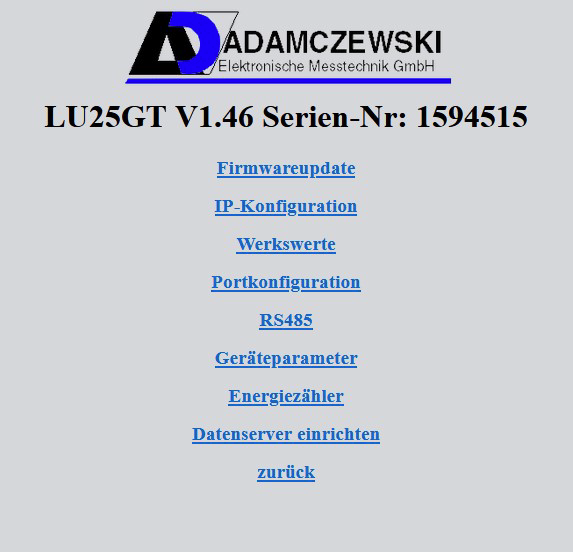
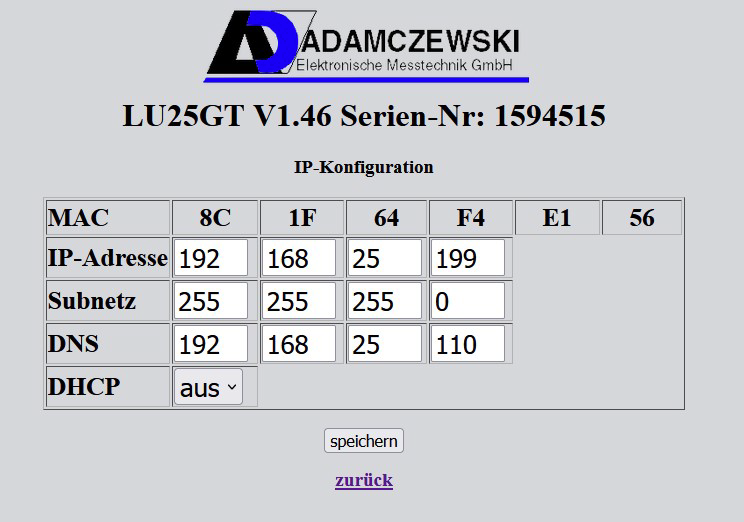
Auszug aus dem Datenblatt von Adamczewski :
-
Passwortvergabe für WEB-Interface
-
Beim ersten Zugriff auf die Konfigurationsdaten über das WEB-Interface des Geräts erscheint eine Passwortangforderung. Zu diesem Zeitpunkt kann das Passwort für den Zugriff auf die Konfiguration über WEB-Interface festgelegt werden.
-
Sollte das Passwort-Eingabefeld beim ersten Zugriff "leer" bleiben, besitzt das Gerät keinen Passwortschutz und es kann immer mit leerem Passwort zugegriffen werden.
-
Wenn ein Passwort eigegeben wird, gilt dieses Passwort für den Zugriff.
-
Um das Passwort zu ändern, muss über das WEB-Interface unter dem Punkt "Werkswerte" das Passwort neu gesetzt werden.
-
Werks-RESET ohne Netzwerkzugriff
- Sollte das vergebene Passwort nicht mehr bekannt und dadurch kein Zugriff mehr möglich sein, kann das Gerät mit folgender Prozedur zurück
gesetzt werden.
-
- Gerät aus, LAN-Kabel muss stecken.
-
- Stromversorgung zuschalten.
-
- LAN-Link-LED abwarten, dann sofort LAN-Kabel ziehen (Betriebs-LED blinkt).
-
- Zwei Sekunden warten.
-
- LAN-Kabel wieder einstecken. IP-Einstellungen und Passwort werden zurück gesetzt (IP-Standardeinstellung: IP = 192.168.178.99/255.255.255.0 / DHCP = ON):
-
- Sollte das vergebene Passwort nicht mehr bekannt und dadurch kein Zugriff mehr möglich sein, kann das Gerät mit folgender Prozedur zurück
gesetzt werden.
Einstellungen Wandlerverhältnis
- Gehen Sie auf Geräteparameter
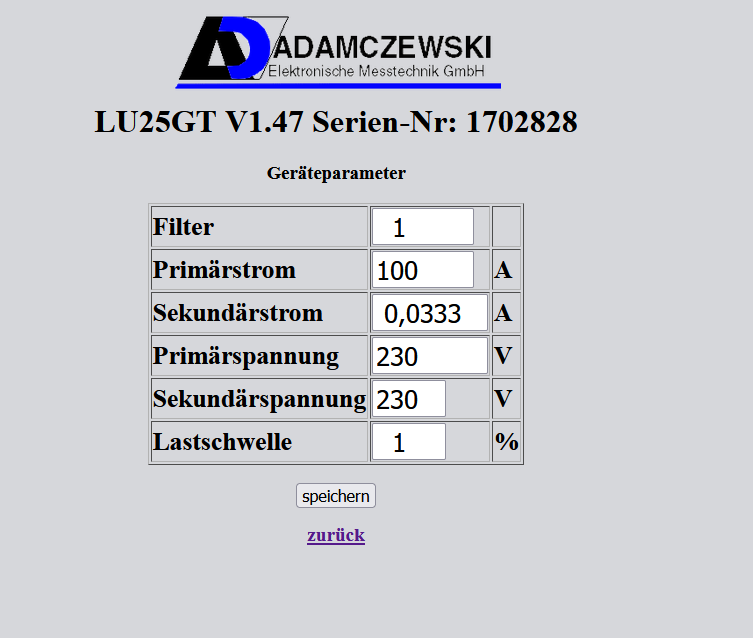
- Und geben unter Primärstrom den Wert Ihrer Wandler ein
Eininden im SmartDog
Siehe Anleitung SmartMeter Netzwerk hier wählen Sie den ADLU - 25 aus
PQPlus
Unterstützte Modelle
- UMD 96EL
- UMD 705E
- UMD 98RCM
Sie möchten einen anderen, hier nicht aufgeführten Typ verwenden? Wenden Sie sich bitte vorab an den Support, um die Kompatibilität und das weitere Vorgehen abzuklären.
ZIEHL
Unterstützte Modelle
- EFR4001IP
- EFR4002IP
Sie möchten einen anderen, hier nicht aufgeführten Typ verwenden? Wenden Sie sich bitte vorab an den Support, um die Kompatibilität und das weitere Vorgehen abzuklären.

Die Installation darf ausschließlich durch qualifiziertes Fachpersonal eines zugelassenen Elektrofachbetriebs durchgeführt werden. Zur Gewährleistung der Sicherheit ist eine geeignete Kurzschluss-Sicherung erforderlich, lassen Sie sich hierzu bitte von Ihrem Elektrofachmann beraten. Die Installation darf nur in einer feuerresistenten Umgebung erfolgen und ist in brandgefährdeten Bereichen nicht zulässig. Die Verdrahtung des ZIEHL EFR4001IP//EFR4002IP muss an die Gegebenheiten des bestehenden Stromnetzes angepasst werden.
Dem Zähler im Netzwerk eine statische (feste) IP-Adresse zuzuweisen!!!
Inbetriebnahme

- Bei Gerätestart erscheint die Sprachauswahl danach die Zeiteingabe
- Erst nachdem die Sprache ausgewählt und die Zeit eingegeben wurden, startet die Überwachung
IP-Adresse am Zähler einstellen
Ist das ZIEHL über Ethernet an ein Netzwerk angeschlossen, kann die Parametrierung auch über einen Webbrowser erfolgen
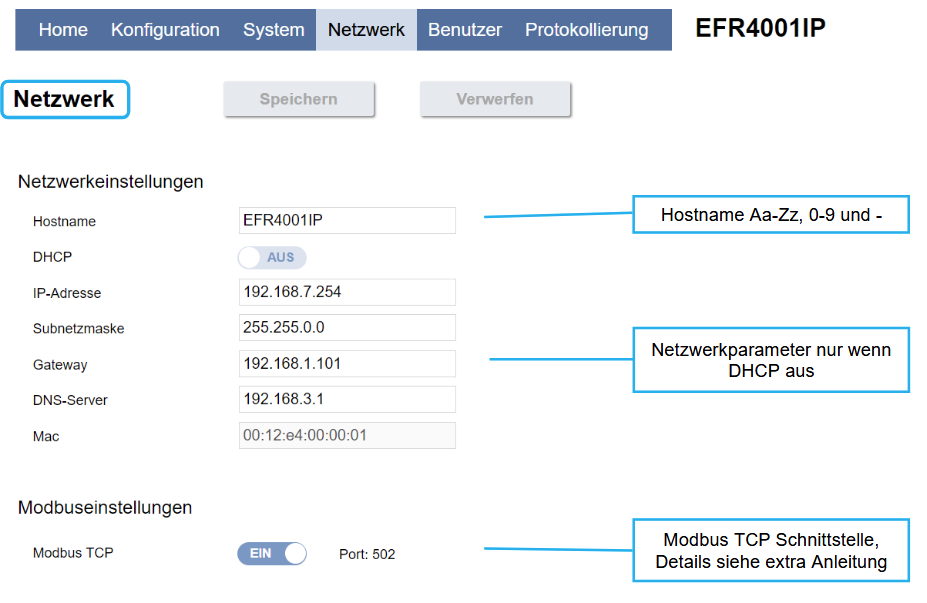
Netzwerk im DHCP Server:
- Nach Anschluss an das Netzwerk erhält das Gerät automatisch eine IP-Adresse
-
IP-Adresse am Gerät abfragen:
- Im Menü den Punkt Netzwerk aufrufen
- Einstellungen für die Netzwerkparameter DHCP, IP-Adresse und Subnetzmaske können eingesehen und verändert werden

Netzwerk ohne DHCP Server / manuelle IP-Adresse vergeben:
- Im Menü den Punkt Netzwerk aufrufen
- Einstellungen für die Netzwerkparameter DHCP, IP-Adresse und Subnetzmaske vornehmen
Stromwandler einstellen
- Im Menü den Punkt Stromwandler aufrufen
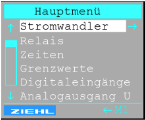

Werkseinstellungen:

Stromwandler im Webbrowser einstellen:
- Im Menü den Punkt Konfiguration aufrufen
- Unter Stromwandler können Sie das Verhältnis dann entsprechend einstellen

Anschluss am SmartDog
- schließen Sie den Zähler über ein geeignetes Netzwerkkabel entweder direkt an die LAN-Buchse des SmartDogs an oder in das gewünschte Netzwerk z. B. über einen Switch, Netzwerksteckdose etc.
Anschlussplan Pav,e komplette Abschaltung über NA-Schutz:
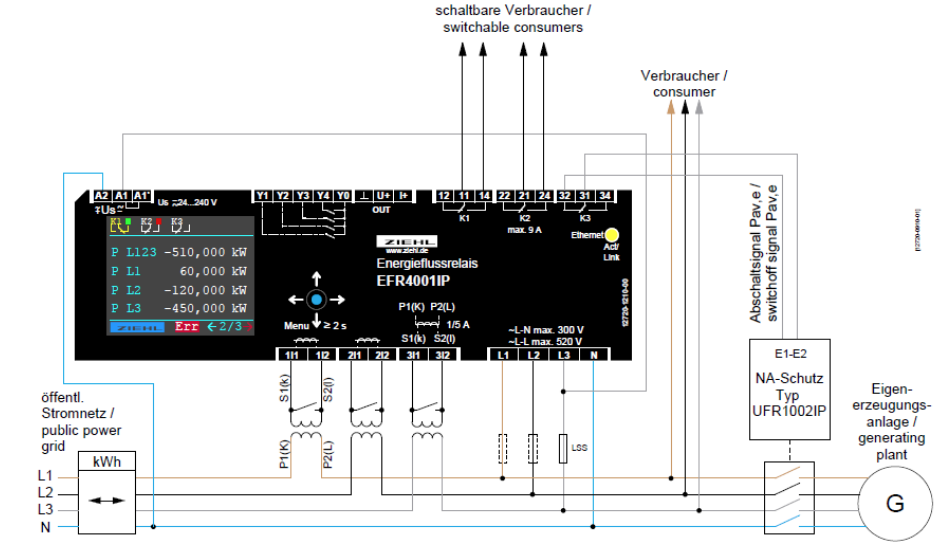
Einbinden im SmartDog
FAQ
Messgerät zeigt nicht die gewünschten Werte an:
Achten Sie darauf, dass Stromwandler und Messphase auf derselben Phase liegen
Beispiel: Befindet sich der Stromwandler auf L1, muss auch die Spannungsmessung auf L1 erfolgen
Prüfen Sie außerdem die Einbaurichtung der Stromwandler
Eastron
Unterstützte Modelle
- Eastron SDM120DC
- Eastron SDM630DC
- Eastron SDM630CT
Sie möchten einen anderen, hier nicht aufgeführten Typ verwenden? Wenden Sie sich bitte vorab an den Support, um die Kompatibilität und das weitere Vorgehen abzuklären.
Optec
Unterstützte Modelle
- in Abklärung
Sie möchten einen anderen, hier nicht aufgeführten Typ verwenden? Wenden Sie sich bitte vorab an den Support, um die Kompatibilität und das weitere Vorgehen abzuklären.
Siemens
Unterstützte Modelle
- SENTRON PAC3200 und höher
Sie möchten einen anderen, hier nicht aufgeführten Typ verwenden? Wenden Sie sich bitte vorab an den Support, um die Kompatibilität und das weitere Vorgehen abzuklären.
Finder
Unterstützte Modelle
- Finder 7E
Sie möchten einen anderen, hier nicht aufgeführten Typ verwenden? Wenden Sie sich bitte vorab an den Support, um die Kompatibilität und das weitere Vorgehen abzuklären.
Inepro
Unterstützte Modelle
- in Abklärung
Sie möchten einen anderen, hier nicht aufgeführten Typ verwenden? Wenden Sie sich bitte vorab an den Support, um die Kompatibilität und das weitere Vorgehen abzuklären.
Selec
Unterstützte Modelle
- MFM384-RC
Sie möchten einen anderen, hier nicht aufgeführten Typ verwenden? Wenden Sie sich bitte vorab an den Support, um die Kompatibilität und das weitere Vorgehen abzuklären.
Orno
Unterstützte Modelle
- WE-515
- WE-517
Sie möchten einen anderen, hier nicht aufgeführten Typ verwenden? Wenden Sie sich bitte vorab an den Support, um die Kompatibilität und das weitere Vorgehen abzuklären.
Linz AG
Unterstützte Modelle
- in Abklärung
Sie möchten einen anderen, hier nicht aufgeführten Typ verwenden? Wenden Sie sich bitte vorab an den Support, um die Kompatibilität und das weitere Vorgehen abzuklären.
Schneider Stromzähler – Modbus RTU/TCP (Direktmessung & Wandlermessung)
Schneider Stromzähler iEM3255
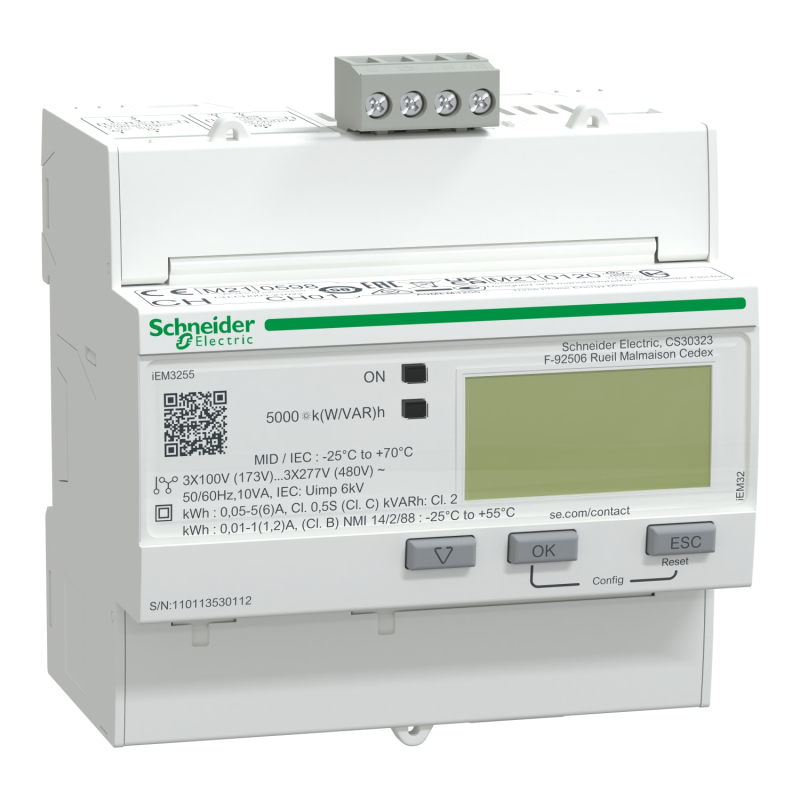
Gerätekonfiguration
Stromwandler einstellen
Der Schneider Electric iEM3200 kann mit 1-A- oder 5-A-Stromwandlern betrieben werden.
- Im Konfigurationsmenü des Zählers die Einstellungen für die Messung aufrufen
- Die verwendete Netzform entsprechend der Anlage einstellen
- Das verwendete Stromwandlerverhältnis entsprechend dem eingesetzten Stromwandler einstellen
Beispiel:
Stromwandler 500 A / 5 A
Das entsprechende Wandlerverhältnis muss im Zähler hinterlegt werden.
Achten Sie darauf, dass Stromwandler und Messphase auf derselben Phase liegen.
Beispiel: Befindet sich der Stromwandler auf L1, muss auch die Spannungsmessung auf L1 erfolgen.
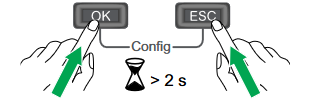
Konfigurationsmodus aufrufen
- Halten Sie am Zähler die Tasten OK + ESC für ca. 2 Sekunden gedrückt
- Anschließend gelangen Sie in den Konfigurationsmodus
- Das Standardpasswort lautet 0010
Modbus RS485 einstellen
Der Schneider Electric Zähler wird über die Modbus-RS485-Schnittstelle mit dem SmartDog verbunden.
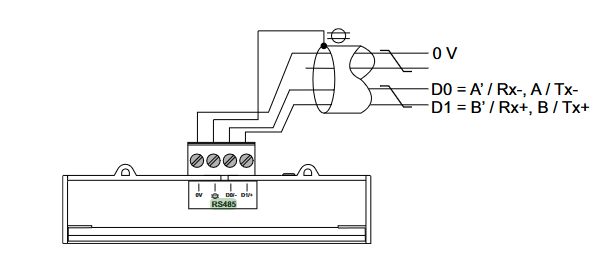
Am Zähler befinden sich hierfür folgende Anschlüsse:
- 0 V
- D0 / -
- D1 / +
Die Zuordnung der RS485-Schnittstelle ist laut Hersteller:
- D0 = A' / Rx- bzw. A / Tx-
- D1 = B' / Rx+ bzw. B / Tx+
Kommunikationsparameter einstellen
Im Konfigurationsmenü des Zählers können die Kommunikationsparameter eingestellt werden.
- Slave-Adresse
- Baudrate
- Parität

Die Kommunikationsparameter des Schneider Zählers müssen mit den Einstellungen des SmartDog übereinstimmen.
Achten Sie insbesondere darauf, dass die Modbus-Adresse, Baudrate und Parität auf beiden Geräten identisch eingestellt sind.
Anschluss am SmartDog
- Schließen Sie den Schneider Electric Zähler über eine geeignete RS485-Leitung an den entsprechenden RS485-Bus des SmartDog an.
- Achten Sie auf die korrekte Zuordnung der Datenleitungen.
Anschlussbelegung
Schneider Zähler → SmartDog
- D0 / - → RS485 A / -
- D1 / + → RS485 B / +
- 0 V → 0 V, sofern für den verwendeten SmartDog-Bus vorgesehen
Achten Sie insbesondere auf die korrekte Polarität der RS485-Leitungen. Bei vertauschten Datenleitungen ist keine Kommunikation mit dem Zähler möglich.
Einbinden im SmartDog
Messwerte überprüfen
Nach der Einrichtung sollten die Messwerte am Schneider Zähler und im SmartDog überprüft werden.
Kontrollieren Sie insbesondere:
- Spannung L1 / L2 / L3
- Strom L1 / L2 / L3
- Wirkleistung
- Energiebezug
- Energierichtung
- Phasenfolge
Prüfen Sie nach der Inbetriebnahme insbesondere die Wirkleistung und Energierichtung. Bei falsch angeschlossenen Stromwandlern können negative oder falsche Leistungswerte angezeigt werden.
FAQ
Messgerät zeigt nicht die gewünschten Werte an:
Achten Sie darauf, dass Stromwandler und Messphase auf derselben Phase liegen.
Beispiel: Befindet sich der Stromwandler auf L1, muss auch die Spannungsmessung auf L1 erfolgen.
Prüfen Sie außerdem die Einbaurichtung der Stromwandler.
Keine Kommunikation zwischen SmartDog und Schneider Zähler:
- Prüfen Sie die RS485-Verkabelung
- Prüfen Sie die Polarität von D0/- und D1/+
- Prüfen Sie die eingestellte Modbus-Adresse
- Prüfen Sie Baudrate und Parität
- Prüfen Sie, ob im SmartDog der richtige Zählertyp ausgewählt wurde
- Prüfen Sie die Kommunikationsanzeige am Zähler
Leistung wird negativ angezeigt:
- Prüfen Sie die Einbaurichtung der Stromwandler
- Prüfen Sie die Zuordnung der Stromwandler zu den jeweiligen Phasen
- Prüfen Sie die Spannungsanschlüsse des Zählers
Phasen sind vertauscht:
- Prüfen Sie die Verdrahtung der Spannungs- und Strommessung
- Prüfen Sie die Phasenfolge
- Prüfen Sie die Zuordnung der Stromwandler zu L1, L2 und L3
Schneider Stromzähler Pass400
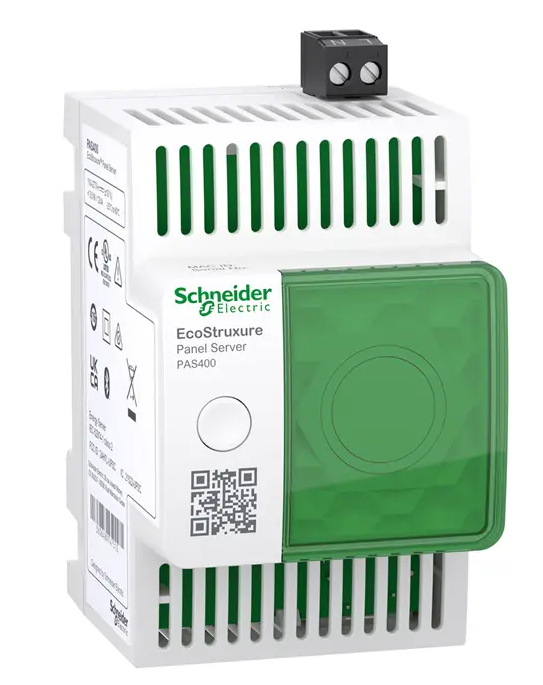
Gerätekonfiguration
Anschluss im Netzwerk
Der PAS400 wird über die Ethernet-Schnittstelle mit dem Netzwerk verbunden.
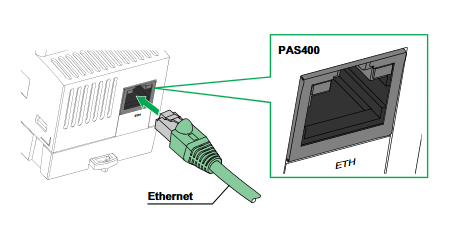
PAS400 → Netzwerk → SmartDog
- Ethernet-Anschluss des PAS400 mit dem Netzwerk verbinden
- SmartDog mit demselben Netzwerk verbinden
- Prüfen, ob beide Geräte miteinander kommunizieren können
Eine direkte RS485-Verbindung wird beim PAS400 nicht verwendet. Die Kommunikation mit dem SmartDog erfolgt über Ethernet und Modbus TCP.
IP-Adresse des PAS400
Für die Kommunikation mit dem SmartDog wird die IP-Adresse des PAS400 benötigt.
Je nach Netzwerkkonfiguration kann die IP-Adresse automatisch über DHCP bezogen oder manuell vergeben werden.
Notieren Sie sich die am PAS400 eingestellte IP-Adresse, da diese später bei der Einrichtung im SmartDog benötigt wird.
Beispiel:
- IP-Adresse: 192.168.178.50
IP-Adresse abändern
Beim PAS400 wird die IP-Adresse über die Weboberfläche des Panel Servers geändert. Die Netzwerkkonfiguration befindet sich unter Einstellungen → Netzwerkkonfiguration → Ethernet → Einstellungen des Ports Eth 1.
Vorgehen
- PAS400 per Ethernet mit dem Netzwerk verbinden.
- Die aktuelle IP-Adresse des PAS400 ermitteln.
- Die IP-Adresse im Browser eingeben, z. B.
192.168.178.50. - Auf der Weboberfläche anmelden.
- Zu Einstellungen → Netzwerkkonfiguration wechseln.
- Ethernet auswählen.
- Bei Einstellungen des Ports Eth 1 die Netzwerkkonfiguration öffnen.
- DHCP deaktivieren, wenn eine feste IP-Adresse verwendet werden soll.
- Die gewünschten Werte eintragen:
- IPv4-Adresse
- Subnetzmaske
- Standard-Gateway
- Einstellungen speichern.
Danach ist der PAS400 unter der neuen IP-Adresse erreichbar. Die genaue Menüführung kann je nach Firmware-Version etwas abweichen.
Einbinden im SmartDog
Beim Anlegen des Zählers im SmartDog wird die Verbindung über Netzwerk / Modbus TCP ausgewählt.
Tragen Sie anschließend die entsprechenden Verbindungsdaten des PAS400 ein:
- IP-Adresse des PAS400
- Modbus TCP Port
- Unit-ID / Modbus-Adresse
Achten Sie darauf, dass die IP-Adresse und der verwendete Modbus-TCP-Port korrekt eingetragen sind.
Messwerte überprüfen
Nach erfolgreicher Einrichtung sollten die vom PAS400 bereitgestellten Messwerte im SmartDog überprüft werden.
Kontrollieren Sie insbesondere:
- Spannung L1 / L2 / L3
- Strom L1 / L2 / L3
- Wirkleistung
- Energiebezug
- Energierichtung
- Phasenfolge
Prüfen Sie nach der Inbetriebnahme insbesondere die Wirkleistung und Energierichtung. Bei falsch konfigurierten oder angeschlossenen Messgeräten können negative oder falsche Leistungswerte angezeigt werden.
FAQ
Keine Kommunikation zwischen SmartDog und PAS400:
- Prüfen Sie die Ethernet-Verbindung des PAS400
- Prüfen Sie die IP-Adresse des PAS400
- Prüfen Sie, ob der PAS400 im Netzwerk erreichbar ist
- Prüfen Sie, ob Modbus TCP aktiviert ist
- Prüfen Sie den eingestellten Modbus-TCP-Port
- Prüfen Sie die Unit-ID / Modbus-Adresse
- Prüfen Sie, ob im SmartDog der richtige Zählertyp ausgewählt wurde
- Prüfen Sie, ob der SmartDog und PAS400 im selben Netzwerk erreichbar sind
PAS400 ist erreichbar, aber es werden keine Werte angezeigt:
- Prüfen Sie, ob Modbus TCP aktiviert ist
- Prüfen Sie die eingestellte Unit-ID
- Prüfen Sie die Zuordnung des angeschlossenen Messgerätes
- Prüfen Sie, ob das verwendete Gerät vom PAS400 unterstützt wird
- Prüfen Sie die Kommunikation zwischen PAS400 und dem angeschlossenen Messgerät
Leistung wird negativ angezeigt:
- Prüfen Sie die Einbaurichtung der Stromwandler
- Prüfen Sie die Zuordnung der Stromwandler zu den jeweiligen Phasen
- Prüfen Sie die Spannungsanschlüsse des Messgerätes
- Prüfen Sie die Energierichtung des angeschlossenen Zählers
Phasen sind vertauscht:
- Prüfen Sie die Verdrahtung der Spannungsmessung
- Prüfen Sie die Phasenfolge
- Prüfen Sie die Zuordnung der Stromwandler zu L1, L2 und L3
- Prüfen Sie die Zuordnung der Messwerte im PAS400
USB CAN-Adapter für SmartDog V3
Artikelnummer : [460518] und [336010]
Funktion
- Mit unseren RS232-auf-RS485-Adaptern können Sie den Bus 10 (RS232) zu einem dritten RS485-Bus erweitern
EZA-Regler RS232-RS485 Adapter [460518]
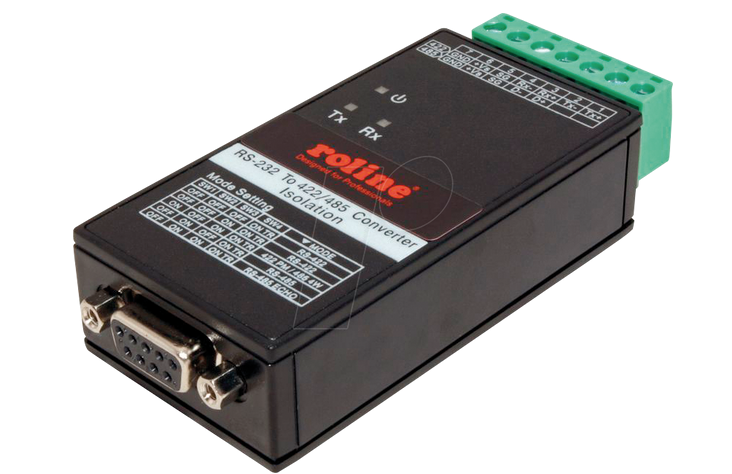
Dieses Gerät wird für EZA Regler verwendet. Inklusive DinRail (Hutschienen) Adapter
Features:
- Converts RS-422 or RS-485 devices to a RS-232 port of a computer, with galvanic isolation
- Fully compliant with serial COM ports
- Isolation 3000 VDC (optical)
- Connectors: RS-232: DB9 Female, RS-422/485: 7-pin terminal block
- Auto toggling by hardware
- Data transfer rate of up to 115.2 Kbit/s
- Terminal resistance and Echo mode
- DIP switches for terminal settings to 120 ohm resistors
- Signals: TXD, RXD, RTS, CTS, GND for RS-232
- Protection: 15 KV ESD protection for all signals, RS-422/485 signals surge protection
- Status LEDs
- For DIN rail mounting
- Hardware solution, no software required
- DC power supply 10~30 V (built-in surge protector
Anschluss Beispiel
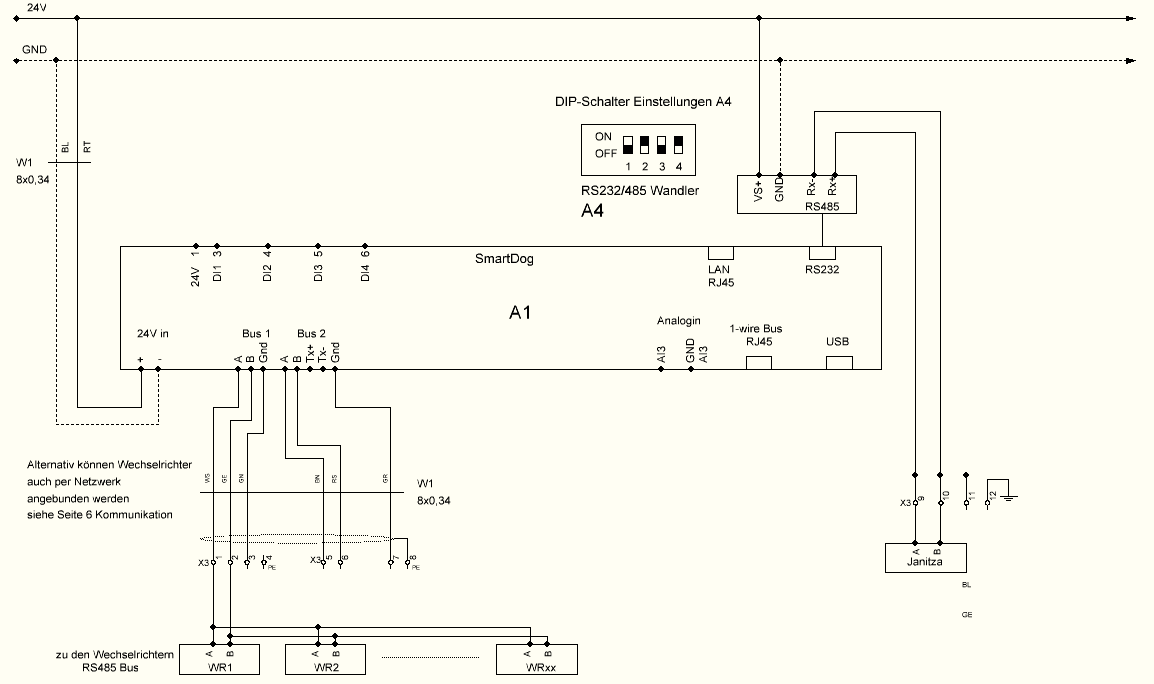
RS232 auf RS485 Wandler [336010]
Dieser Wandler wird für SmartDogs verwendet, keine Hutschienen Montage

Bei längeren Leitungen (ab ca. 200 Meter) kann es sein dass ein 120 Ohm Wiederstand zwischen Klemme RS485- und RS485+ angeschlossen werden muss.
M-BUS Gateway-Set für bis zu 10 M-BUS Geräte
Artikelnummer : 336020
M-Bus 10 Wandler Serial/RS232 auf M-Bus
Funktionsweise
Dieser M-Bus 10 Schnittstellenwandler stellt eine Schnittstelle vom SmartDog® Serial/RS232 zu M-Bus Geräten da
M-Bus seitig funktioniert dieser Wandler als M-Bus-Master und ermöglicht so maximal 10 Standard-M-Bus Geräte (Slaves) anzuschließen
Mit M-Bus ausgestattete und zum SmartDog® kompatible Wärmemengenzähler, Stromzähler, Wasserzähler können so über M-Bus angeschlossen werden
| Technische Daten | - |
|---|---|
| M-BUS Teilnehmer | maximal 10, abhängig von der M-BUS Last |
| LED-Anzeigen | TX, RX und Spannungsversorgung (PWR) |
| Anschlussstecker | 12-24 Volt DC Stromversorgung + M-BUS (5 poliger Stecker) und der RS 232 Schnittstelle (4 poliger Stecker) |
| Output Interface | M-Bus, Port Nr. 1, maximale Baudrate 300 bis 19.200 Baud/sec. |
| Spannungsversorgung | 12 bis 24 Volt DC |
| Stromaufnahme | max. 0,25A |
| Temperaturbereich | 0°C bis + 60°C |
| Abmessungen | T x B x H = 60x34x90mm |
| Gewicht | 0,1kg |
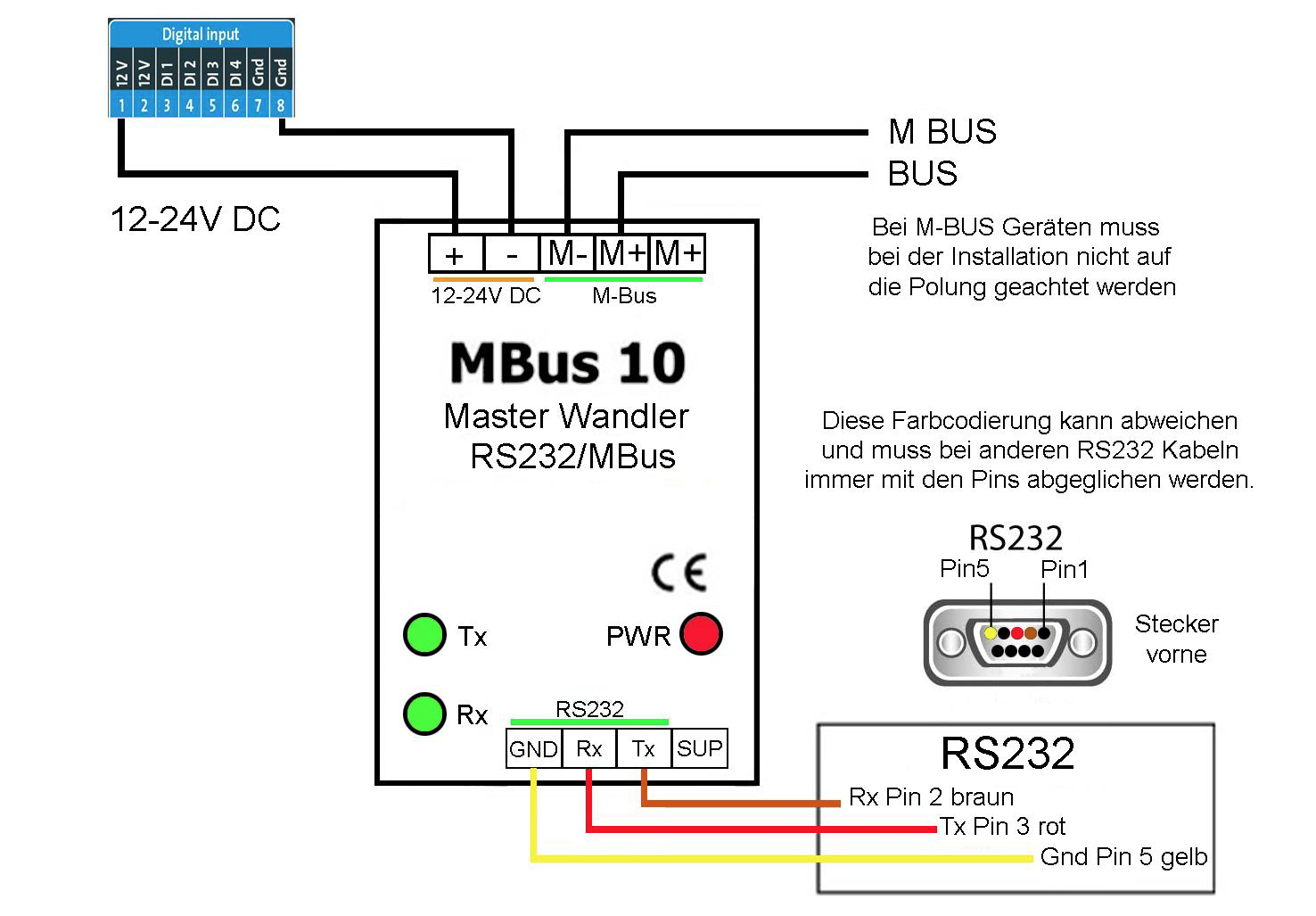
Einbindung
Siehe M- Bus Zähler
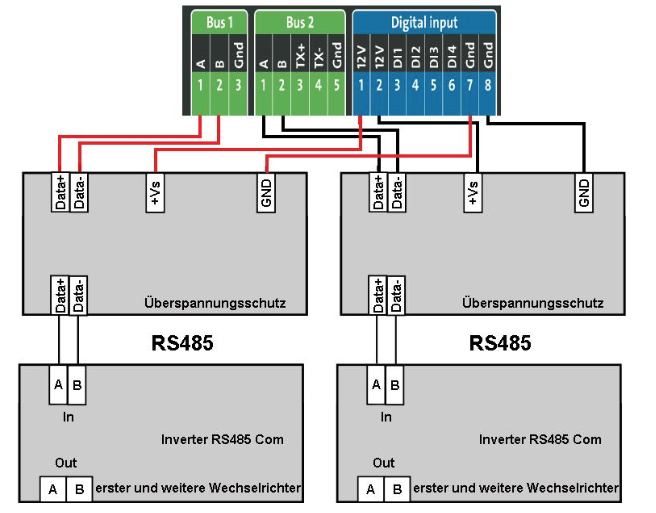
Überspannungsschutz für RS485/422 Bus
Artikelnummer : [336030]
Funktion
Die eX-9510 Serie Repeater für RS485 und RS422 bietet eine leistungsstarke Lösung zur Erweiterung und Verstärkung dezentraler Netzwerke. Die Repeater erhöhen die Übertragungsdistanz auf bis zu 3,6 km und unterstützen die automatische Baudratenerkennung sowie eine 3000 V Isolation für maximale Sicherheit und Zuverlässigkeit
Anschluss RS 422
- Sie können am Bus 2 einen Überspannungsschutz für den SmartDog montieren
- Optional ist eine externe Spannungsversorgung möglich (DC 10-30V)
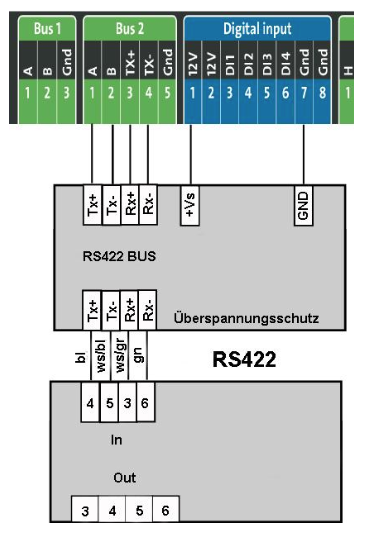
Anschluss RS 485
- Sie können an Bus 1, Bus 2 oder an Bus 1 + 2, je nachdem was Sie benötigen, einen Überspannungsschutz für den SmartDog montieren
- Optional ist eine externe Spannungsversorgung möglich (DC 10-30V)
Optischer Sensor für elektronische Zähler mit 1,8m Kabel (RS232)
Artikelnummer [360000]
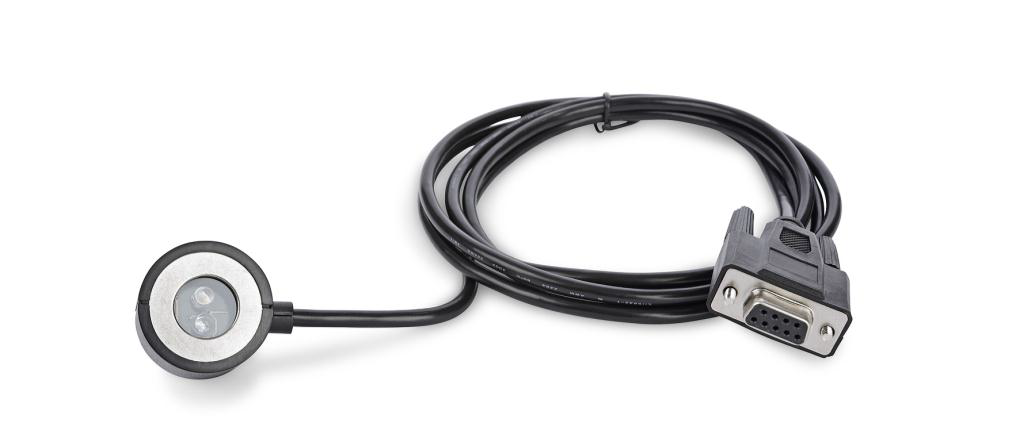
Optischer Sensor für elektronische Zähler mit 1,7m Kabel RS232 (verlängerbar mit Art. Nr. [360009]), nur für Datenaufzeichnung
Funktion
Auslesen eines Verrechnungszähler über die optische Schnittstelle
- Vergewissern Sie sich, dass Ihr Zähler für das Auslesen mit dem Optokopf geeignet ist
Protokoll : IEC62056-21
Das andere gängige Protokoll, welches über eine optische Schnittstelle funktioniert ist SML (Smart Message Language). Dies ist NICHT am SmartDog implementiert.
Welches Protokoll verwendet wird, sollte in der Bedienungsanleitung des Zählers stehen.
Ecodata übernimmt keine Garantie für das Funktionieren einer Auslesung. Auch wenn in der Anleitung des Zählers das Protokoll IEC62056-21 beschrieben ist, kann eine Funktion nicht garantiert werden. Es muss im Zweifelsfall getestet werden.
- Fragen Sie bitte individuell für Ihren Zähler unter support@ecodata-sl.de an
Installation
- Stecken Sie das Gerät auf den RS232 Anschluss des SmartDogs
- Der optische Sensor wird am Stromzähler in die dafür vorgesehene Ausnehmung per Magnet montiert
Siehe Anleitung IEC1107 SmartMeter
Optischer Sensor für elektronische Zähler mit 1,8m Kabel (USB)
Artikelnummer [360005]
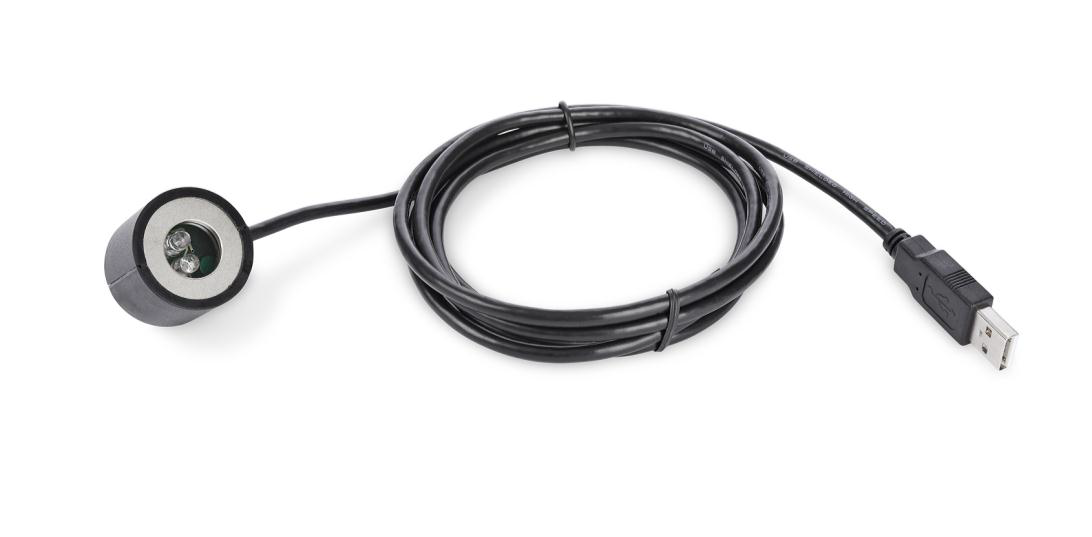
Optischer Sensor für elektronische Zähler mit 1,8m Kabel USB (verlängerbar mit Art. Nr. 360031), nur für Datenaufzeichnung
Funktion
Auslesen eines Verrechnungszähler über die optische Schnittstelle
- Vergewissern Sie sich, dass Ihr Zähler für das Auslesen mit dem Optokopf geeignet ist
Protokoll : IEC62056-21
Das andere gängige Protokoll, welches über eine optische Schnittstelle funktioniert ist SML (Smart Message Language). Dies ist NICHT am SmartDog implementiert.
Welches Protokoll verwendet wird, sollte in der Bedienungsanleitung des Zählers stehen.
Ecodata übernimmt keine Garantie für das Funktionieren einer Auslesung. Auch wenn in der Anleitung des Zählers das Protokoll IEC62056-21 beschrieben ist, kann eine Funktion nicht garantiert werden. Es muss im Zweifelsfall getestet werden.
Installation
- Stecken Sie das Gerät auf einen beliebigen USB Anschluss des SmartDogs
- Der optische Sensor wird am Stromzähler in die dafür vorgesehene Ausnehmung per Magnet montiert
Siehe Anleitung IEC1107 SmartMeter
1-Wire S0-Zähler
Artikelnummer [390410]
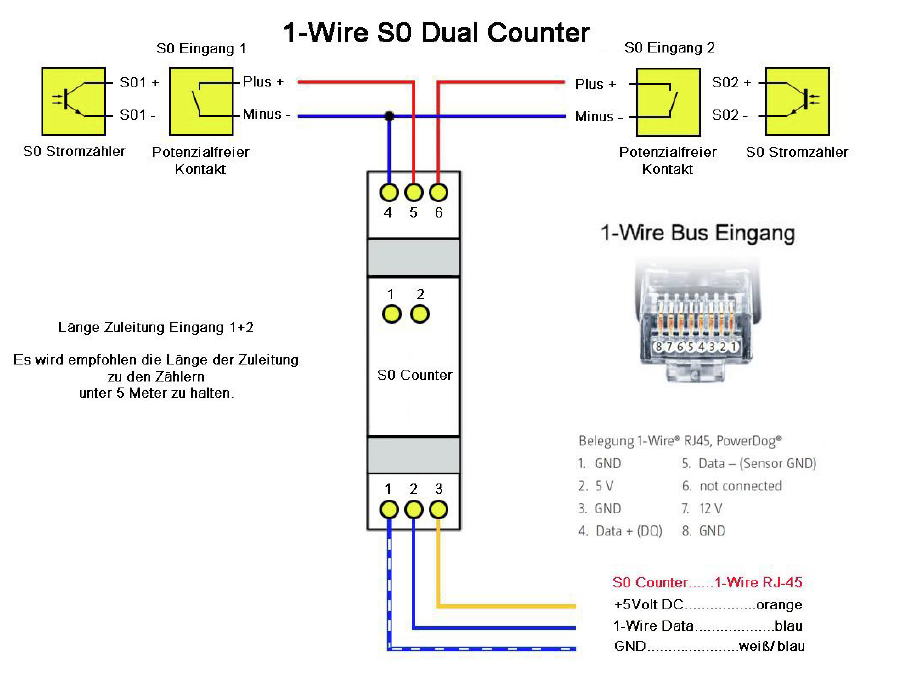
1-Wire Verkabelung
-
Schalten Sie den SmartDog stromlos und verkabeln Sie erst danach das Schaltmodul
-
Unser S0 Dual Counter Schaltmodul muss wie in der Anschlussanleitung angeschlossen werden
-
Die Länge der Zuleitungen zu den z.B.: Zähler sollte 5 Meter nicht überschreiten
-
Werden paarig verseilte und geschirmten Kabel verwendet max. 10m (Dies ist abhängig von der EMV Belastung in der Umgebung)
Konfiguration
- Über das Zahnradsymbol gelangen Sie in die Gerätekonfiguration
- Wählen Sie dort Zähler
- Legen Sie mit dem grünen Plus einen neuen Onewire Zähler an
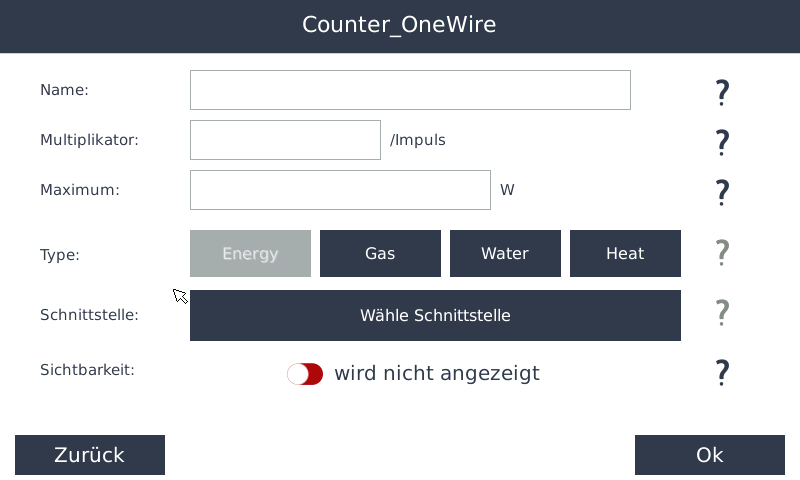
Name
- Vergeben Sie einen Namen für den Zähler
Multiplikator
- Geben Sie die Impulsrate an
| Impulse | Multiplikator |
|---|---|
| 800 Impulse/kWh | 1,25 |
| 1000 Impulse/kWh | 1 |
| 2000 Impulse/kWh | 0,5 |
Maximum
- Geben Sie bei Maximum den zu erwartenden maximale Bezug in Watt ein
Type
- Wählen Sie die Einheit aus
Schnittstelle
- Wählen Sie nun die Schnittstelle, an der Sie den Impuls-ausgang des Drehstromzählers angeschlossen haben
Sichtbarkeit
- Aktivieren Sie, ob der Zähler am Display sichtbar sein soll oder nicht (max. 4 sichtbar)
Speichern
Drücken Sie OK und gehen Sie danach auf das Symbol Speichern, um die Konfiguration abzuschließen
Klappwandler
Anschluss Klappwandler
ACHTUNG
Die Installation darf ausschließlich durch einen qualifizierten Fachmann im zuständigen Elektrofachbetrieb erfolgen. Die Installation erfordert zur Sicherheit eine Kurzschluss-Sicherung (Beratung durch Ihren Elektronik- Fachmann). Die Installation darf nur in feuerschutzresistenter Umgebung erfolgen (keine Installation in brandgefährdeter Umgebung). Alle Abdeckungen müssen bei Betrieb geschlossen sein.
Wandlernennleistung: 2,5 VA
Maximale Kabellänge: 5 m bei einem Kabelquerschnitt von 2,5 mm²
Der Klappstromwandler muss mit der Pfeilrichtung zum Verbraucher angeschlossen werden
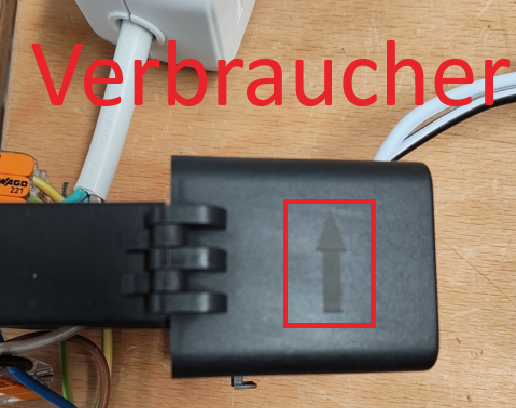
| Klemmblock für Stromwandler | Klappstromwandler |
|---|---|
| S1 | schwarz |
| S2 | grau |
Die Wandler sind am Zähler folgendermaße anzuklemmen :
| Klemme | Außenleiter | Farbe |
|---|---|---|
| 13 | L1 | schwarz |
| 14 | L1 | rot oder grau |
| 15 | L2 | schwarz |
| 16 | L2 | rot oder grau |
| 17 | L3 | schwarz |
| 18 | L3 | rot oder grau |
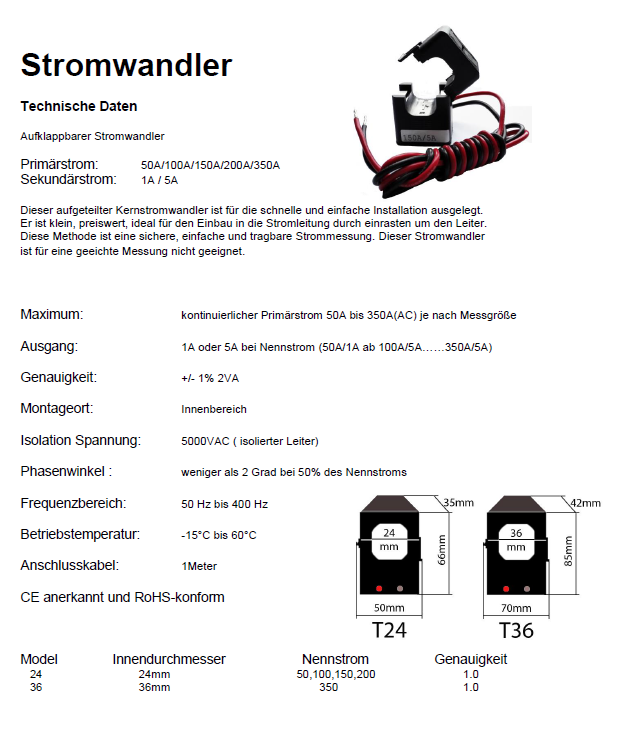
Stromwandler im Sortiment
| Artikelnummer | Produkt |
|---|---|
| 390515: | Stromwandler aufklappbar 50A/5A T24 |
| 390516: | Stromwandler aufklappbar 100A/5A T24 |
| 390517: | Stromwandler aufklappbar 150A/5A T36 |
| 390518: | Stromwandler aufklappbar 200A/5A T36 |
| 390519: | Stromwandler aufklappbar 350A/5A T36 |
| 390541: | Stromwandler aufklappbar 400A/5A T36 |
| 390539: | Stromwandler aufklappbar 500A/5A T36 |
| 390540: | Stromwandler aufklappbar 600A/5A T36 |
| 390526: | Stromwandler nicht aufklappbar 500/5A |
Solar-Log
Unterstützte Modelle
- Drehstromzaehler PRO380
Sie möchten einen anderen, hier nicht aufgeführten Typ verwenden? Wenden Sie sich bitte vorab an den Support, um die Kompatibilität und das weitere Vorgehen abzuklären.
Energie AG
Unterstützte Modelle
- IEC60870
Sie möchten einen anderen, hier nicht aufgeführten Typ verwenden? Wenden Sie sich bitte vorab an den Support, um die Kompatibilität und das weitere Vorgehen abzuklären.