Sie möchten einen anderen, hier nicht aufgeführten Typ verwenden? Wenden Sie sich bitte vorab an den Support, um die Kompatibilität und das weitere Vorgehen abzuklären.
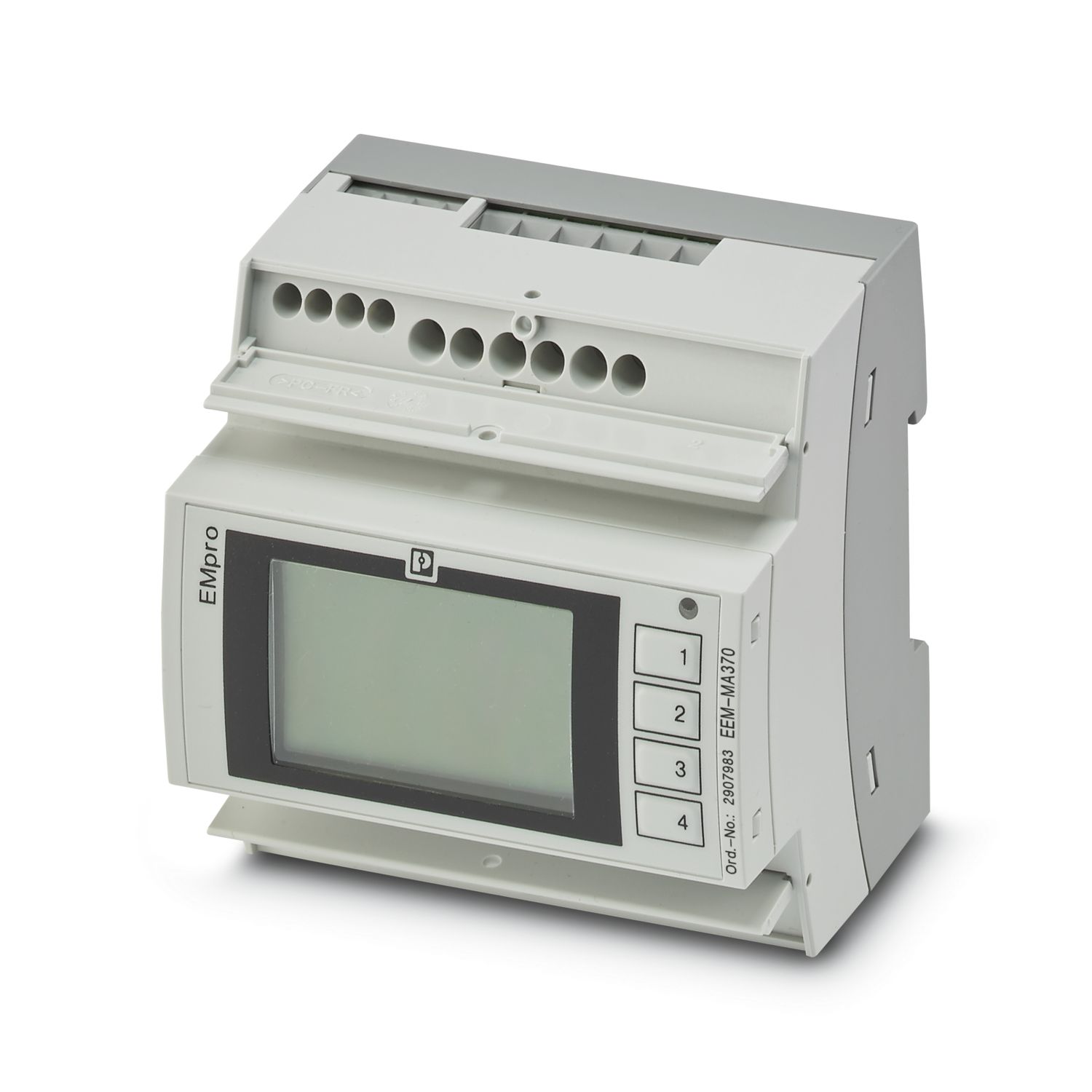
# Phoenixcontact EEM-MA370 über BUS mit Wandleranschluss (Supply 230V) # Artikelnummer : [390543]
Die Installation darf ausschließlich durch qualifiziertes Fachpersonal eines zugelassenen Elektrofachbetriebs durchgeführt werden
## BUS-Adresse * der Phoenixcontact EEM-MA370 ist standardmäßig auf Bus Adresse 1 und Baudrate 9600 eingestellt * werden mehrere Zähler davon verwendet, muss die BUS-Adresse entsprechend neu eingestellt werden **Modbus‑RTU Adressbereich: 1-247** ## BUS-Adresse am Zähler einstellen Unter **Einstellungen** finden Sie im Bereich **Netzwerk → Modbus RTU** die Möglichkeit, die Bus-Adresse anzupassen [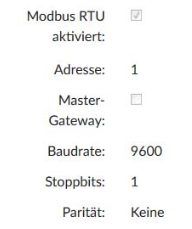](https://anleitung.smart-dog.eu/uploads/images/gallery/2025-09/fHg6UlxB2iNJeECr-image-1756710897865.png) * über Adresse 1 und **EDIT** können Sie diese bearbeiten und anschließend mit **OK** bestätigen ## Netzart/Stromwandler einstellen In den **Einstellungen** können Sie unter dem Menüpunkt **Messsystem** das Stromwandlerverhältnis korrekt einstellen [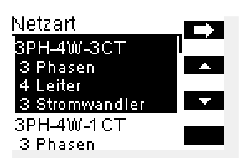](https://anleitung.smart-dog.eu/uploads/images/gallery/2025-08/Cfof30G0WJHClB9L-image-1756459799228.png) * gehen Sie zur gewünschten Netzart und bestätigen Sie diese wieder mit der **OK-Taste** ## Anschluss am SmartDog |SmartDog (Bus1 oder Bus2) | Zähler (RS485 Terminalblock) | |-------------------|-------------------------| | A | RS485 A+ (D+) | | B | RS485 B- (D-) | ### Einstellungen im Zähler: | Einstellung | Beschreibung | |--------------------------------------|---------------------------------------------------------------------| | Adressierung Zähler | Es muss eine fortlaufende Kommunikationsadresse vergeben werden| | Abschlusswiderstand/Terminierung | Der letzte Zähler im Bus muss mit einem 120-Ohm-Abschlusswiderstand zwischen A (D+) und B (D−) terminiert werden | | COM Parameter | **Baudrate:** 9600 **Stopbits:** 1, 2 **Parität:** gerade, ungerade, keine | [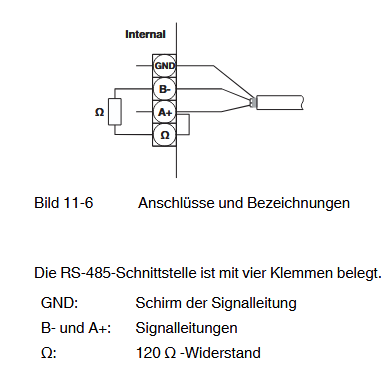](https://anleitung.smart-dog.eu/uploads/images/gallery/2025-08/YsI6G2XddJQKNMVm-image-1756461793705.png) ### Anschlussbelegung Zähler: [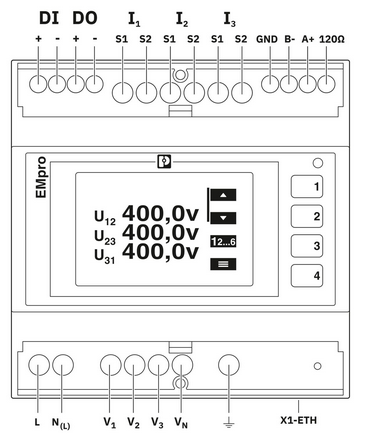](https://anleitung.smart-dog.eu/uploads/images/gallery/2025-08/YfPDXYPkK8x3nP89-image-1756461898077.png)[![] [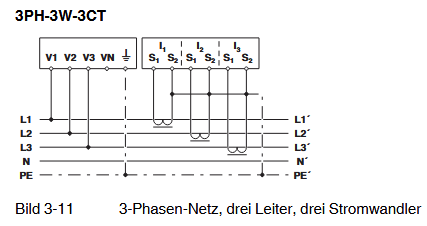](https://anleitung.smart-dog.eu/uploads/images/gallery/2025-08/va2EUQWyEt4DO80I-image-1756458513634.png) ## Einbinden im SmartDog **[RS485/Netzwerk Bus-Zähler](https://anleitung.smart-dog.eu/books/zahler-lJG/page/rs485netzwerk-bus-zahler)** ## FAQ **Messgerät zeigt nicht die gewünschten Werte an:**Achten Sie darauf, dass Stromwandler und Messphase auf derselben Phase liegen
**Beispiel:** Befindet sich der Stromwandler auf L1, muss auch die Spannungsmessung auf L1 erfolgenPrüfen Sie außerdem die Einbaurichtung der Stromwandler
# Phoenixcontact EEM-MA370 über Netzwerk mit Wandleranschluss (Supply 230V) # Artikelnummer : [390543]
Die Installation darf ausschließlich durch qualifiziertes Fachpersonal eines zugelassenen Elektrofachbetriebs durchgeführt werden.
Dem Zähler im Netzwerk eine statische (feste) IP-Adresse zuzuweisen
## IP-Adresse am Zähler einstellen Nach der Auswahl der Sprache gelangen Sie automatisch zu den Netzwerkeinstellungen [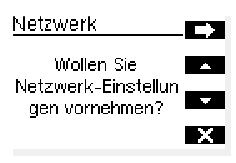](https://anleitung.smart-dog.eu/uploads/images/gallery/2025-08/6d9jYF7XrkxQpMG2-image-1756458792066.png) * drücken Sie die Pfeil-nach-rechts-Taste, um zur nächsten Seite zu gelangen [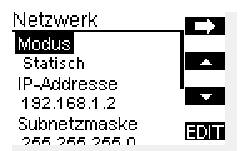](https://anleitung.smart-dog.eu/uploads/images/gallery/2025-08/ePQBxwxjAqtgnszD-image-1756459369455.png) * gehen Sie mit der Pfeil-nach-unten-Taste zur IP-Adresse * mit **EDIT** können Sie diese bearbeiten und anschließend mit **OK** * drücken Sie wieder die Pfeil-nach-rechts-Taste, um zur nächsten Seite zu gelangen --- *Alternativ können Sie die IP-Adresse auch zu einem späteren Zeitpunkt in den **Einstellungen** unter dem Menüpunkt **Netzwerk** korrekt einstellen*Achten Sie darauf, dass Stromwandler und Messphase auf derselben Phase liegen
**Beispiel:** Befindet sich der Stromwandler auf L1, muss auch die Spannungsmessung auf L1 erfolgenPrüfen Sie außerdem die Einbaurichtung der Stromwandler
# Phoenixcontact EEM-MA370 über Netzwerk mit Wandleranschluss (Supply 24V) # Artikelnummer : [390537]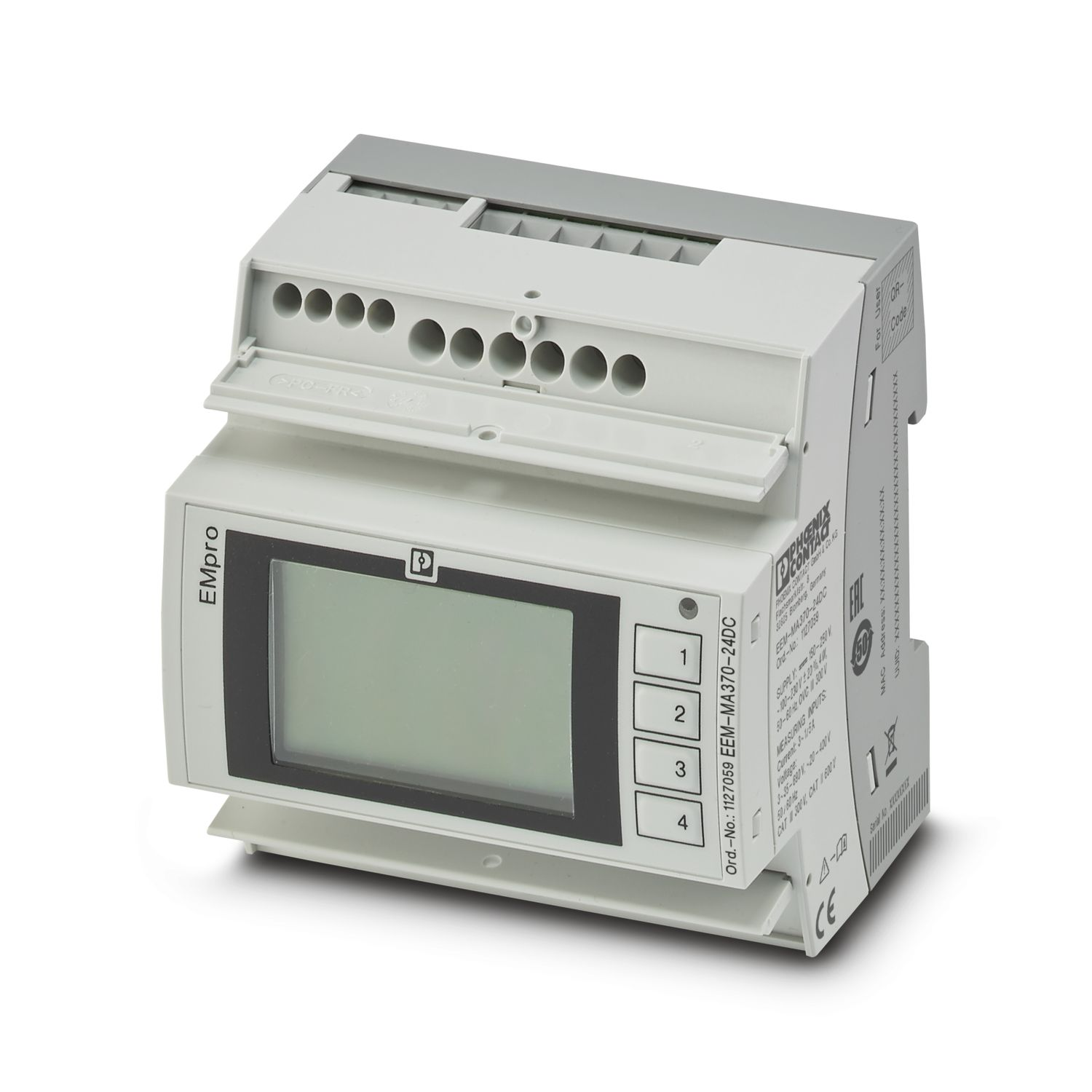
Die Installation darf ausschließlich durch qualifiziertes Fachpersonal eines zugelassenen Elektrofachbetriebs durchgeführt werden
Dem Zähler im Netzwerk eine statische (feste) IP-Adresse zuzuweisen
## IP-Adresse am Zähler einstellen Nach der Auswahl der Sprache gelangen Sie automatisch zu den Netzwerkeinstellungen [](https://anleitung.smart-dog.eu/uploads/images/gallery/2025-08/6d9jYF7XrkxQpMG2-image-1756458792066.png) * drücken Sie die Pfeil-nach-rechts-Taste, um zur nächsten Seite zu gelangen [](https://anleitung.smart-dog.eu/uploads/images/gallery/2025-08/ePQBxwxjAqtgnszD-image-1756459369455.png) * gehen Sie mit der Pfeil-nach-unten-Taste zur IP-Adresse * mit **EDIT** können Sie diese bearbeiten und anschließend mit **OK** * drücken Sie wieder die Pfeil-nach-rechts-Taste, um zur nächsten Seite zu gelangen --- *Alternativ können Sie die IP-Adresse auch zu einem späteren Zeitpunkt in den **Einstellungen** unter dem Menüpunkt **Netzwerk** korrekt einstellen*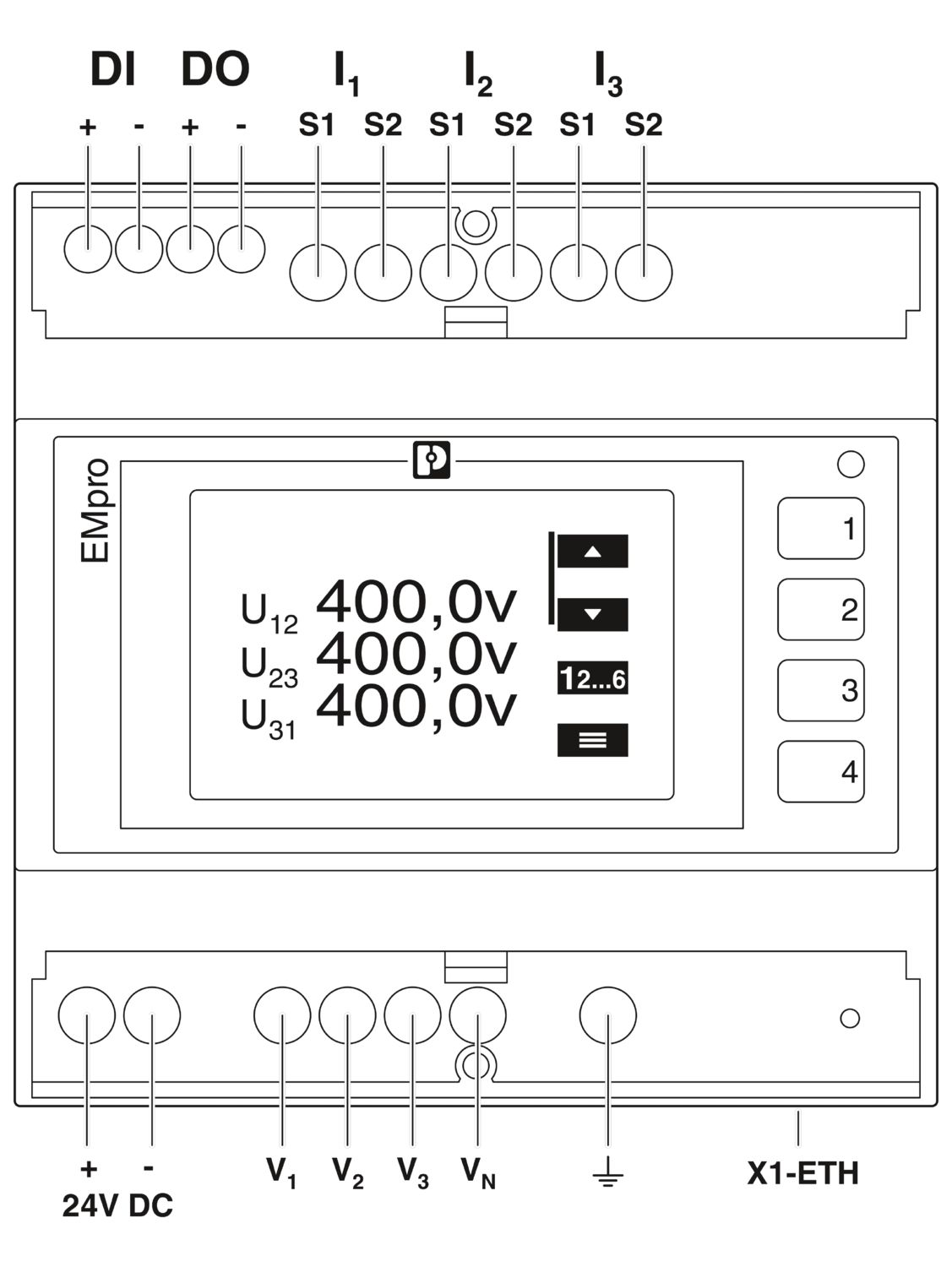
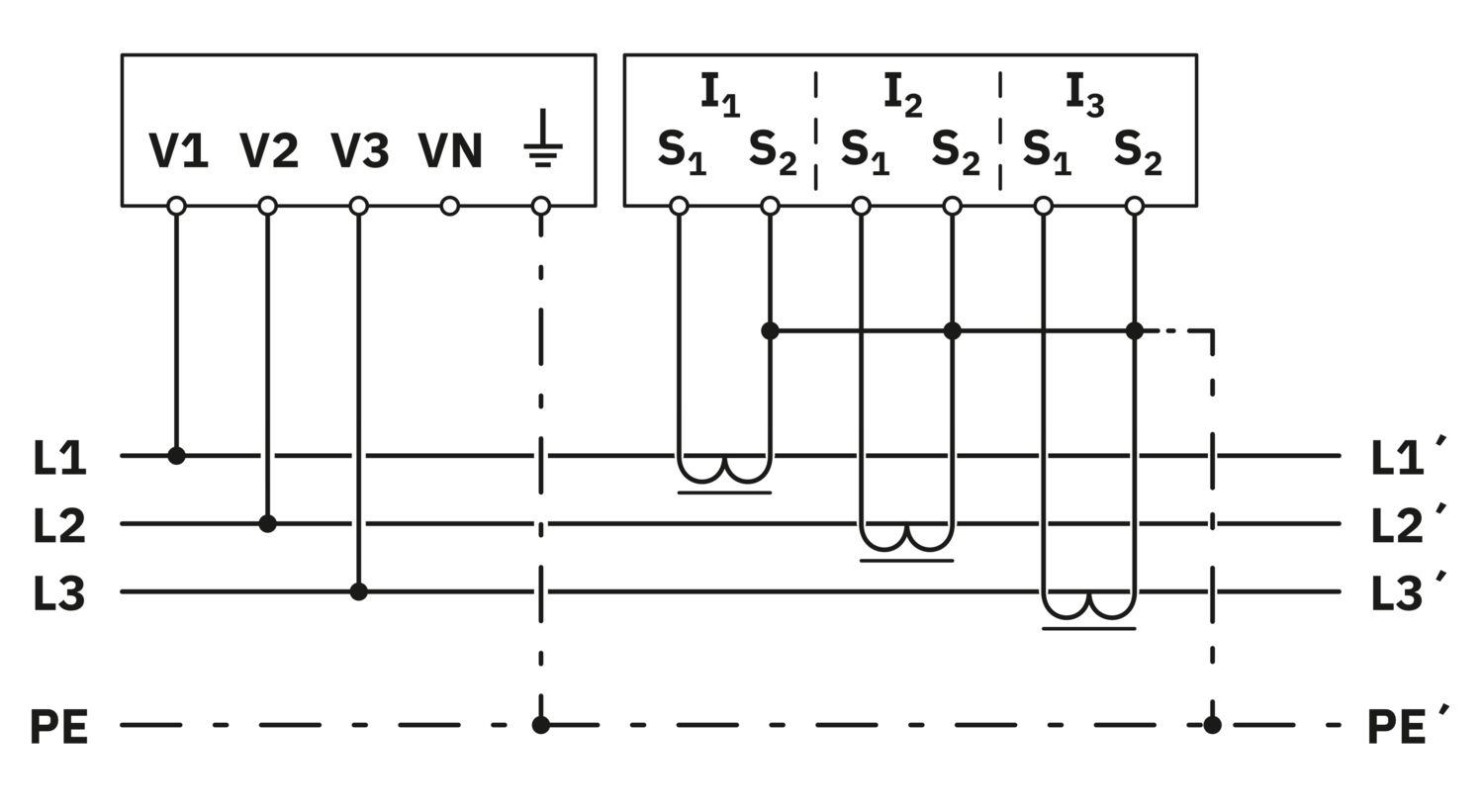 ## Einbinden im SmartDog
**[RS485/Netzwerk Bus-Zähler](https://anleitung.smart-dog.eu/books/zahler-lJG/page/rs485netzwerk-bus-zahler)**
## FAQ
**Messgerät zeigt nicht die gewünschten Werte an:**
## Einbinden im SmartDog
**[RS485/Netzwerk Bus-Zähler](https://anleitung.smart-dog.eu/books/zahler-lJG/page/rs485netzwerk-bus-zahler)**
## FAQ
**Messgerät zeigt nicht die gewünschten Werte an:**
Achten Sie darauf, dass Stromwandler und Messphase auf derselben Phase liegen
**Beispiel:** Befindet sich der Stromwandler auf L1, muss auch die Spannungsmessung auf L1 erfolgenPrüfen Sie außerdem die Einbaurichtung der Stromwandler
# Carlo Gavazzi # Unterstützte Modelle * DIN EM530 * DIN EM540 * DIN EM24 * DIN EM111Sie möchten einen anderen, hier nicht aufgeführten Typ verwenden? Wenden Sie sich bitte vorab an den Support, um die Kompatibilität und das weitere Vorgehen abzuklären.
# Zweirichtungszähler DIN EM530 mit BUS-Anschluss Carlo Gavazzi mit Wandleranschluss # Artikelnummer : [390534] und [390533]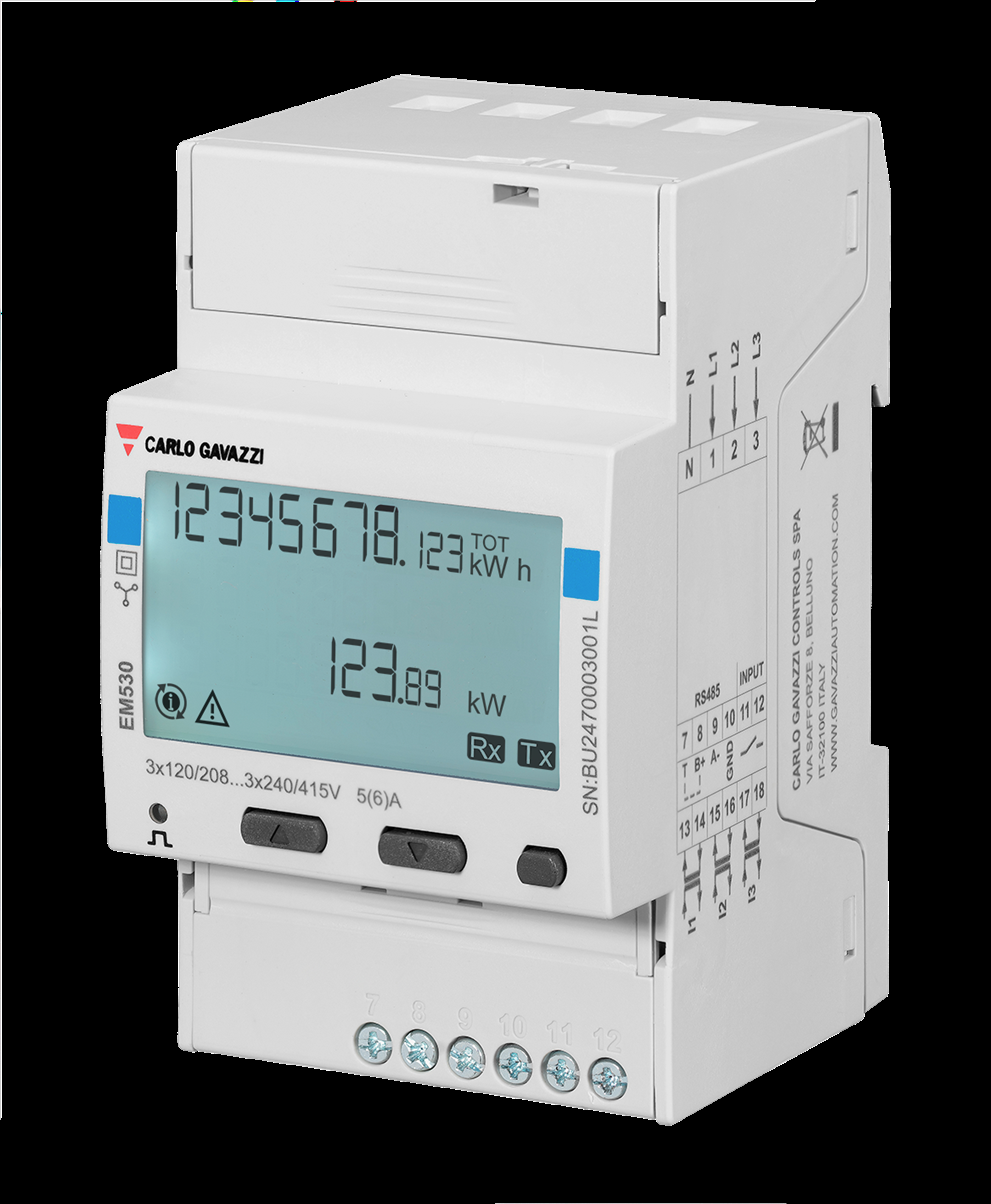 ## Funktion
**Unsere Zweirichtungszähler mit Wandlermessung sind in zwei Ausführungen erhältlich: geeicht und ungeeicht**
* [390534] Zweirichtungszähler EM530 mit BUS Anschluss, geeicht, mit Wandleranschluss
* [390533] Zweirichtungszähler EM530 mit BUS Anschluss, ungeeicht, mit Wandleranschluss
## Funktion
**Unsere Zweirichtungszähler mit Wandlermessung sind in zwei Ausführungen erhältlich: geeicht und ungeeicht**
* [390534] Zweirichtungszähler EM530 mit BUS Anschluss, geeicht, mit Wandleranschluss
* [390533] Zweirichtungszähler EM530 mit BUS Anschluss, ungeeicht, mit Wandleranschluss
ACHTUNG: Bei der geeichten Version kann der Wandlerfaktor nur bei der Erstinbetriebnahme festgelegt werden (nur EIN Versuch möglich)
Falls eine falsche Einstellung vorgenommen wurde, muss das Gerät an den Hersteller zurückgesendet werden, da ein Zurücksetzen des geeichten Zählers ausschließlich durch diesen erfolgen kann.
## Anschluss ZählerDer Klappstromwandler muss mit der Pfeilrichtung zum Verbraucher angeschlossen werden
Die Wandler sind wie folgt anzuschließen: Klemme | Außenleiter | Farbe -|-|- 13| L1 | schwarz 14| L1 | rot oder grau 15| L2 | schwarz 16| L2 | rot oder grau 17| L3 | schwarz 18| L3 | rot oder grau [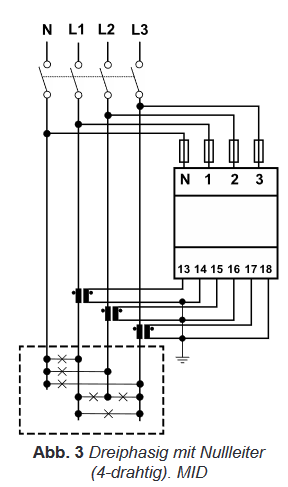](https://anleitung.smart-dog.eu/uploads/images/gallery/2024-02/zL4NHL0tEmtMiYmy-image-1708685971888.png)Achtung: A vom SmartDog geht an B vom EM530 und B vom SmartDog geht an A vom EM530
|SmartDog (Bus1 oder Bus2) | Zähler (RS485 Terminalblock) | |-------------------|-------------------------| | A | RS485 Pin B (Klemme 8) | | B | RS485 Pin A (Klemme 9) | | GND | RS485 Pin GND (Klemme 10) | [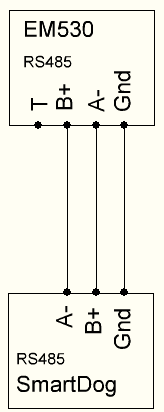](https://anleitung.smart-dog.eu/uploads/images/gallery/2025-10/tAELbIOi8R0sUUEo-image-1761659483625.png) ### Einstellung BUS Adresse * Unser Zähler ist standardmäßig auf die Bus Adresse 1 eingestellt. Werden mehrere Zähler verwendet, muss am Zähler die BUS-Adresse neu eingestellt werden * Falls Sie die Busadresse von Default „1“ ändern wollen, gehen Sie in das Menü „rs485“ und drücken Sie OK * Wählen Sie nun „Address“ und OK * Stellen Sie die gewünschte Busadresse ein (max 32) * Wählen Sie unten SAVE aus (muss unterstrichen sein) und drücken Sie OK * Am Display erscheint „Saving. (no parity, 9,6kBd, 1 Stop Bit lassen Sie bitte so) * Wählen Sie nun das Menü „End“ und drücken OK ### Konfiguration Zähler * Drücken Sie die kleine Taste ganz rechts, um den Drehstromzähler zu konfigurieren. * Wählen Sie mit „AUF“ und „AB“ Taste das Menü Settings aus und drücken OK * Wählen Sie das Menü „Ct rat“ und stellen Sie die das Wand-lerverhältnis ein (z.B. bei Wandler 50/5A muss 10 eingestellt werden) und drücken Sie OK. * Wählen Sie unten SAVE aus (muss unterstrichen sein) und drücken Sie OK. * Am Display erscheint „Saving“ * Wählen Sie nun das Menü „Measure“ aus und stellen Sie auf Modus „C“ (Saldierender Zähler) * Wählen Sie unten SAVE aus (muss unterstrichen sein) und drücken Sie OK * Am Display erscheint „Saving“ ### Einbinden im SmartDog Siehe Anleitung [RS485/Netzwerk Bus-Zähler](https://anleitung.smart-dog.eu/books/zahler-lJG/page/rs485netzwerk-bus-zahler) Hier wählen Sie den Zähler [Carlo Gavazzi EM530](https://anleitung.smart-dog.eu/link/166#bkmrk-eastron-sdm120cd-eas) aus **ACHTUNG** **Die Installation darf ausschließlich durch einen qualifizierten Fachmann im zuständigen Elektrofachbetrieb erfolgen. Die Installation erfordert zur Sicherheit eine Kurzschluss-Sicherung (Beratung durch Ihren Elektronik- Fachmann). Die Installation darf nur in feuerschutzresistenter Umgebung erfolgen (keine Installation in brandgefährdeter Umgebung). Alle Abdeckungen müssen bei Betrieb geschlossen sein** # Zweirichtungszähler DIN EM540 mit BUS Anschluss, Direktanschluss [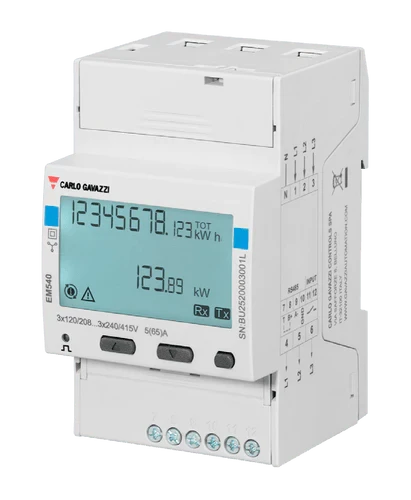](https://anleitung.smart-dog.eu/uploads/images/gallery/2024-03/fEcEURLYbCevf56W-image-1710233447408.webp) ## Funktion **Unseren 2 Richtungs BUS Zähler mit Direkt Messung gibt es einmal in einer Version "geeicht" und einmal in einer Version "ungeeicht"** * [390538] Zweirichtungszähler EM540 mit BUS Anschluss, geeicht, direktACHTUNG: Bei der geeichten Version, kann der Wandler Faktor nur bei der Erstinbetriebnahme festgelegt werden (nur EIN Versuch möglich)
Falls eine falsche Einstellung vorgenommen wurde, muss das Gerät zum Hersteller eingeschickt werden, da ein Zurücksetzen des geeichten Zählers ausschließlich durch diesen erfolgen kann.
* [390531] Zweirichtungszähler EM540 mit BUS Anschluss, ungeeicht, direkt ## Anschluss Zähler **ACHTUNG** **Die Installation darf ausschließlich durch einen qualifizierten Fachmann im zuständigen Elektrofachbetrieb erfolgen. Die Installation erfordert zur Sicherheit eine Kurzschluss-Sicherung (Beratung durch Ihren Elektronik- Fachmann). Die Installation darf nur in feuerschutzresistenter Umgebung erfolgen (keine Installation in brandgefährdeter Umgebung). Alle Abdeckungen müssen bei Betrieb geschlossen sein** [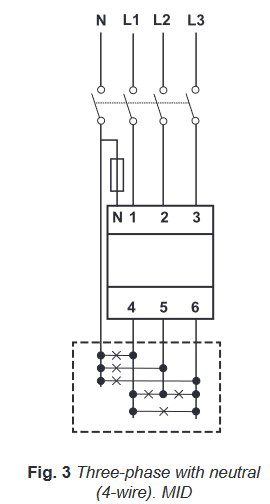](https://anleitung.smart-dog.eu/uploads/images/gallery/2024-03/dWM8p6fRSQLNdyhG-image-1710233546068.png)Achtung: A vom SmartDog geht an B vom EM540 und B vom SmartDog geht an A vom EM540
|SmartDog (Bus1 oder Bus2) | Zähler (RS485 Terminalblock) | |-------------------|-------------------------| | A | RS485 Pin B (Klemme 8) | | B | RS485 Pin A (Klemme 9) | | GND | RS485 Pin GND (Klemme 10) | [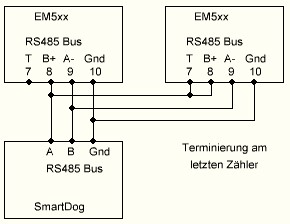](https://anleitung.smart-dog.eu/uploads/images/gallery/2024-03/dZjfSphpAeu8QVTg-image-1710233554465.png) ### Einstellung BUS Adresse * Unser Zähler ist standardmäßig auf die Bus Adresse 1 eingestellt. Werden mehrere Zähler verwendet, muss am Zähler die BUS-Adresse neu eingestellt werden * Falls Sie die Busadresse von Default „1“ ändern wollen, gehen Sie in das Menü „rs485“ und drücken Sie OK * Wählen Sie nun „Address“ und OK * Stellen Sie die gewünschte Busadresse ein (max 32) * Wählen Sie unten SAVE aus (muss unterstrichen sein) und drücken Sie OK * Am Display erscheint „Saving. (no parity, 9,6kBd, 1 Stop Bit lassen Sie bitte so) * Wählen Sie nun das Menü „End“ und drücken OK ### Konfiguration Zähler * Drücken Sie die kleine Taste ganz rechts, um den Drehstromzähler zu konfigurieren. * Wählen Sie mit „AUF“ und „AB“ Taste das Menü Settings aus und drücken OK * Wählen Sie nun das Menü „Measure“ aus und stellen Sie auf Modus „C“ (Saldierender Zähler) * Wählen Sie unten SAVE aus (muss unterstrichen sein) und drücken Sie OK * Am Display erscheint „Saving“ ### Einbinden im SmartDog Siehe Anleitung [RS485/Netzwerk Bus-Zähler](https://anleitung.smart-dog.eu/topics/zahler-lJG/page/rs485netzwerk-bus-zahler) Hier wählen Sie den Zähler [Carlo Gavazzi EM530](https://anleitung.smart-dog.eu/link/166#bkmrk-eastron-sdm120cd-eas) aus # Zweirichtungszähler DIN EM24 mit BUS-Anschluss CG Direktmessung # Artikelnummer : [390521] und [390520] [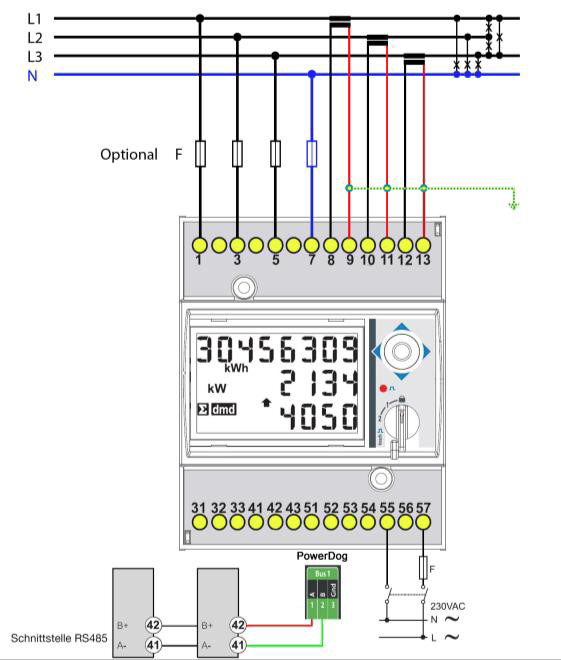](https://anleitung.smart-dog.eu/uploads/images/gallery/2024-03/bJgb2ZfYvolbkUhR-image-1711469637030.png) * [390520] Zweirichtungszähler DIN EM24 mit BUS Anschluss, ungeeicht, direkt * [390521] Zweirichtungszähler DIN EM24 mit BUS Anschluss, geeicht, direkt ** Achtung !!!** **Die Installation darf ausschließlich durch einen qualifizierten Fachmann im zuständigen Elektrofachbetrieb erfolgen. Die Installation erfordert zur Sicherheit eine Kurzschluss-Sicherung (Beratung durch Ihren Elektronik- Fachmann). Die Installation darf nur in feuerschutzresistenter Umgebung erfolgen (keine Installation in brandgefährdeter Umgebung). Alle Abdeckungen müssen bei Betrieb geschlossen sein** ## ACHTUNG [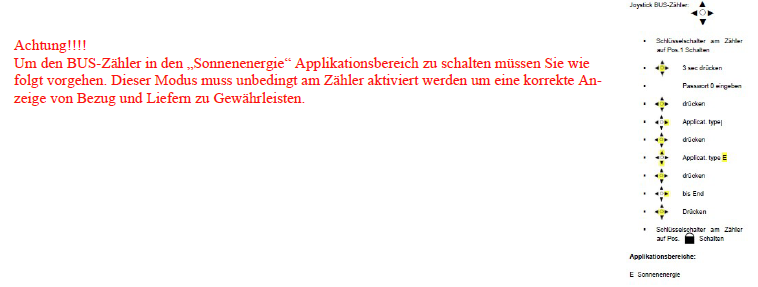](https://anleitung.smart-dog.eu/uploads/images/gallery/2024-03/wNqfCFMrl7UalhmN-image-1711469909253.png) ## Einstellung des Wandlerfaktors am Zähler für nicht geeichte Wandler Drehstromzähler [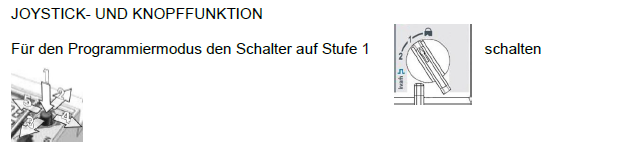](https://anleitung.smart-dog.eu/uploads/images/gallery/2024-03/AuEeaWUP5G7YmjWU-image-1711469742234.png) * Um in den Programmiermodus zu gelangen, muss der Joystick (1) ca. 3 Sek. gedrückt werden * Im Programmiermodus werden alle Mess- und Kontrollfunktionen inaktiv * PASSW: Durch Eingabe des richtigen Passworts (Default-Wert beträgt 0) rufen Sie das Hauptmenü auf. Drücken Sie dazu den Joystick (1) * Drücken Sie den Joystick (4) so lange nach rechts bis Sie Ct rAtio in der Anzeige lesen * Drücken Sie den Joystick (1) um die Einstellungen zu konfigurieren (PrG). Verwenden Sie dazu den Joystick. * Hier wird das Stromwandler-Verhältnis von 0,1 bis 6000 eingestellt. **Beispiel:** * Wenn der angeschlossene primäre Stromwandler 3000A beträgt und der sekundäre 5A, beträgt das Stromwandler- Verhältnis 600 (d.h.: 3000/5=600). * Drücken Sie den Joystick (1) um die Einstellungen zu übernehmen. * Drücken Sie den Joystick (4) so lange nach rechts bis Sie End in der Anzeige lesen. * Drücken Sie den Joystick (1) um die Konfiguration abzuschließen. ## Geeichter Wandlerdrehstromzähler * Beim geeichten Wandlerdrehstromzähler muss das MID Startverfahren angewendet werden um das Strom und Spannungswanderverhältnis einzustellen. [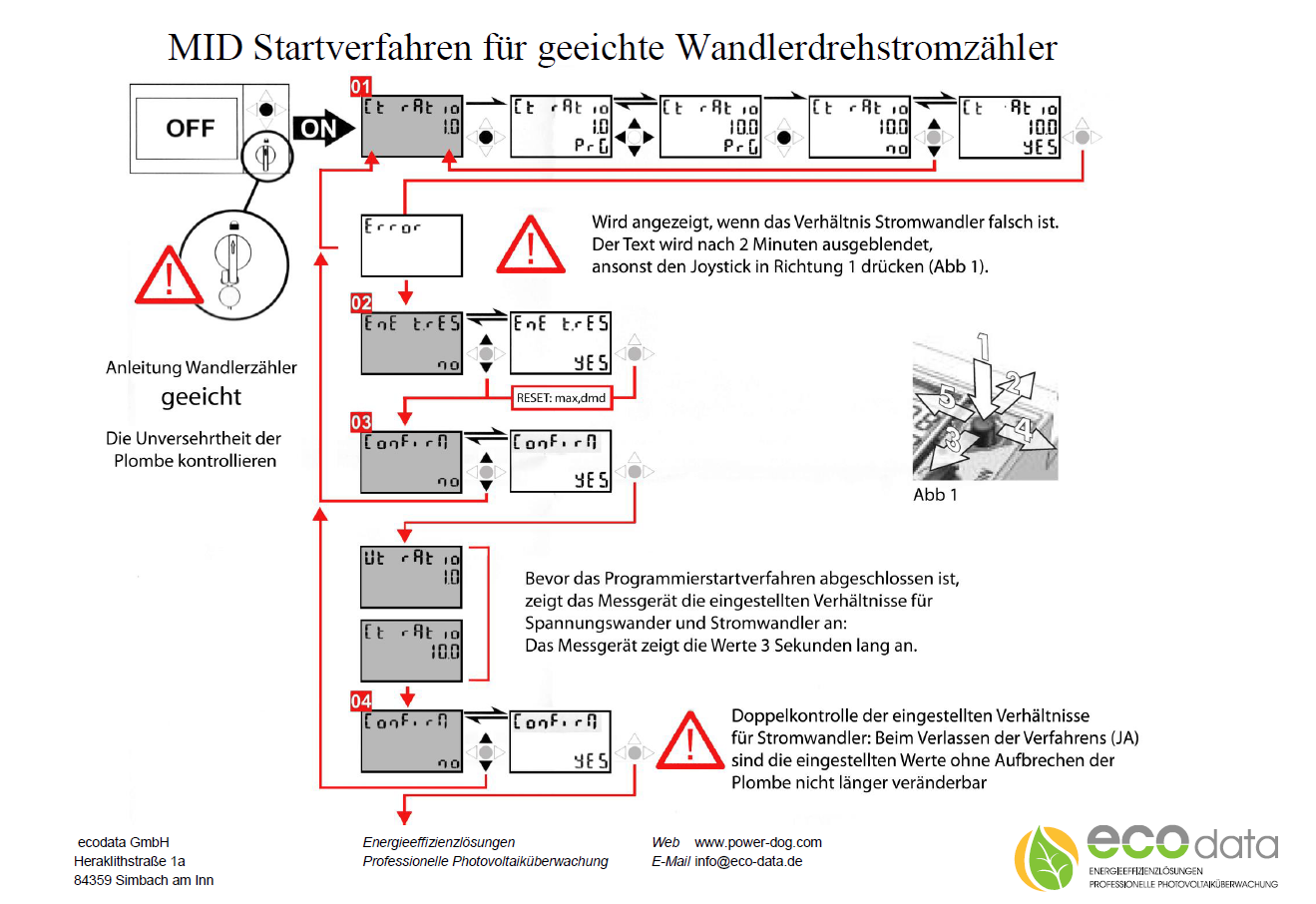](https://anleitung.smart-dog.eu/uploads/images/gallery/2024-03/OIha5zxhUZkOqyjV-image-1711470112754.png) ## EM24 BUS Adresse einstellen (ungeeicht) * Den Schalter auf 1 Stellen. * Den Joystick mindestens 3s Drücken. * Das Standard Passwort mit 0 Bestätigen (Joystick drücken). * Joystick nach rechts bis „Address“ erscheint (Joystick drücken). * Mit „rauf“ oder „runter“ die gewünschte Adresse einstellen (Joystick drücken). * Mit „links“ oder „rechts“ bis „end“ (Joystick drücken). ## EM24 BUS Adresse einstellen (geeicht) * Den Schalter auf der gesperrt Stellung lassen. * Den Joystick mindestens 3s Drücken. * „reset“ auf „no“ eingestellt lassen (Joystick drücken). * Das Standard Passwort mit 0 Bestätigen (Joystick drücken). * Joystick nach rechts bis „Address“ erscheint (Joystick drücken). * Mit „rauf“ oder „runter“ die gewünschte Adresse einstellen (Joystick drücken). * Mit „links“ oder „rechts“ bis „end“ (Joystick drücken). # Zweirichtungszähler DIN EM111 mit Modbus Carlo Gavazzi Direktmessung # Artikelnummer : [390528]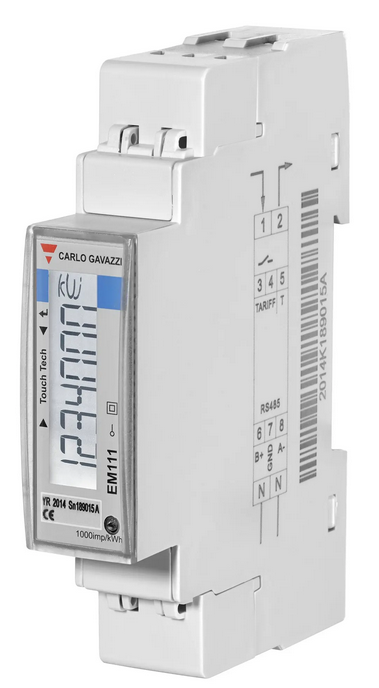 ## **Anschluss Zähler**
**ACHTUNG!**
**Die Installation darf ausschließlich durch einen qualifizierten Fachmann im
zuständigen Elektrofachbetrieb erfolgen. Die Installation erfordert zur
Sicherheit eine Kurzschluss-Sicherung (Beratung durch Ihren Elektronik-
Fachmann). Die Installation darf nur in feuerschutzresistenter Umgebung
erfolgen (keine Installation in brandgefährdeter Umgebung).
Alle Abdeckungen müssen bei Betrieb geschlossen sein**
## **Anschluss Zähler**
**ACHTUNG!**
**Die Installation darf ausschließlich durch einen qualifizierten Fachmann im
zuständigen Elektrofachbetrieb erfolgen. Die Installation erfordert zur
Sicherheit eine Kurzschluss-Sicherung (Beratung durch Ihren Elektronik-
Fachmann). Die Installation darf nur in feuerschutzresistenter Umgebung
erfolgen (keine Installation in brandgefährdeter Umgebung).
Alle Abdeckungen müssen bei Betrieb geschlossen sein**
Achtung: A vom SmartDog geht an B vom EM530 und B vom SmartDog geht an A vom EM530
|SmartDog (Bus1 oder Bus2) | Zähler (RS485 Terminalblock) | |-------------------|-------------------------| | A | RS485 Pin B+ (Klemme 6) | | B | RS485 Pin A- (Klemme 8) | | GND | RS485 Pin GND (Klemme 7) | [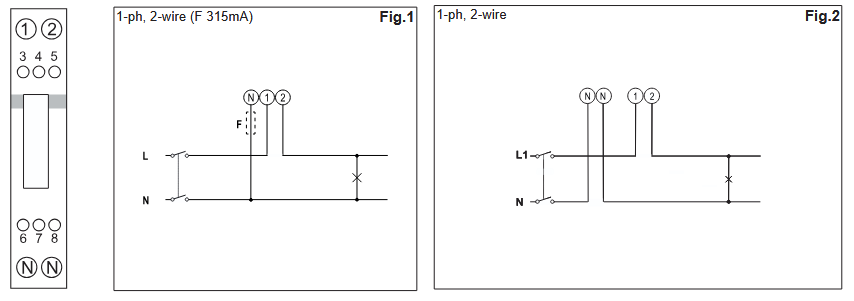](https://anleitung.smart-dog.eu/uploads/images/gallery/2025-10/wspjH8JxkRc2ENl3-image-1759404104562.png) ### Einstellung BUS Adresse * Unser Zähler ist standardmäßig auf die Bus Adresse 1 eingestellt. Werden mehrere Zähler verwendet, muss am Zähler die BUS-Adresse neu eingestellt werden * Falls Sie die Busadresse von Default „1“ ändern wollen, gehen Sie in das Menü „rs485“ und drücken Sie OK * Wählen Sie nun „Address“ und OK * Stellen Sie die gewünschte Busadresse ein (max 32) * Wählen Sie unten SAVE aus (muss unterstrichen sein) und drücken Sie OK * Am Display erscheint „Saving. (no parity, 9,6kBd, 1 Stop Bit lassen Sie bitte so) * Wählen Sie nun das Menü „End“ und drücken OK ### Konfiguration Zähler * Drücken Sie 1,5 Sekunden lang auf den unteren Bereich des Displays, bis die Codeeingabe erscheint. * Drücken Sie viermal jeweils 1,5 Sekunden auf das Display, um den Code *0000* einzugeben und zu bestätigen * Nach der Codeeingabe befinden Sie sich in der Einstellungsebene * Drücken Sie sich durch die Menüpunkte, bis Sie bei **Measure** angekommen sind * Halten Sie nun wieder 1,5 Sekunden lang den Finger auf das Display unten, um die Einstellung zu öffnen * Anschließend können Sie durch Drücken im oberen Bereich des Displays auf Modbus **B** umstellen * Mit einem 1,5-sekündigen Druck unten am Display verlassen Sie den „Measure“-Bereich. * Durch gleichzeitiges Drücken oben und unten am Display verlassen Sie die Einstellungsebene wieder ### Einbinden im SmartDog Siehe Anleitung [RS485/Netzwerk Bus-Zähler](https://anleitung.smart-dog.eu/books/zahler-lJG/page/rs485netzwerk-bus-zahler) Hier wählen Sie den Zähler [Carlo Gavazzi EM530](https://anleitung.smart-dog.eu/link/166#bkmrk-eastron-sdm120cd-eas) aus # Zweirichtungszähler mit BUS-Anschluss DZG # Artikelnummer : \[390512\] ### Unterstützte Modelle - DZG DV4013Sie möchten einen anderen, hier nicht aufgeführten Typ verwenden? Wenden Sie sich bitte vorab an den Support, um die Kompatibilität und das weitere Vorgehen abzuklären.
## Funktion Dieser Zweirichtungszähler mit Direktmessung bis 65A wird für die Messung von Liefern und Bezug am Netzverknüpfungspunkt verwendet oder als Messgerät für Verbraucher ## Anschluss des Gerätes - können ausschließlich über Modbus RTU angeschlossen werden Die Bus-Adresse eines DZG-Zählers ergibt sich aus den letzten beiden Ziffern der Seriennummer, interpretiert als Hexadezimalzahl, plus 1. **Beispiel:** Seriennummer endet auf **„49“** → 4 × 16 = 64 → 64 + 9 = 73 → 73 + 1 = **Bus-Adresse 74** **Bitte beachten Sie:** Sollten bei zwei Zählern die letzten beiden Ziffern identisch sein, muss einer der Zähler ausgetauscht werden, da sonst Adresskonflikte im Modbus-Netzwerk auftreten. [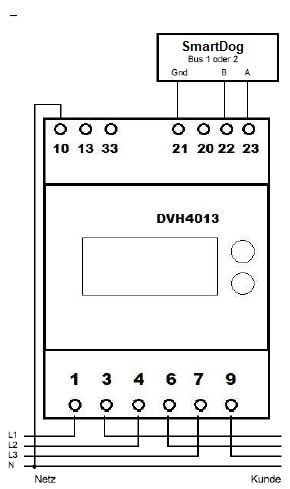](https://anleitung.smart-dog.eu/uploads/images/gallery/2024-02/pqbkR4hNb7gO2J8I-image-1708683594016.JPG) **ACHTUNG** **Die Installation darf ausschließlich durch einen qualifizierten Fachmann im zuständigen Elektrofachbetrieb erfolgen. Die Installation erfordert zur Sicherheit eine Kurzschluss-Sicherung (Beratung durch Ihren Elektronik- Fachmann). Die Installation darf nur in feuerschutzresistenter Umgebung erfolgen (keine Installation in brandgefährdeter Umgebung). Alle Abdeckungen müssen bei Betrieb geschlossen sein**| Drehstromzähler | Anschluss |
|---|---|
| L1(1) | vom Zählerfeld |
| L1(3) | zum Verbraucher (FI-Schalter) |
| L2(4) | vom Zählerfeld |
| L2(6) | zum Verbraucher (FI-Schalter) |
| L3(7) | vom Zählerfeld |
| L3(9) | zum Verbraucher (FI-Schalter) |
| N(10) | vom Zählerfeld |
Achtung: A vom SmartDog geht an B vom Janitza und B vom SmartDog geht an A vom Janitza
| SmartDog (Bus1 oder Bus2) | Zähler (RS485 Terminalblock) |
|---|---|
| A | RS485 Pin B (Klemme 22) |
| B | RS485 Pin A (Klemme 23) |
| Einstellung | Beschreibung |
|---|---|
| Adressierung Zähler | Fortlaufende Kommunikationsadresse muss vergeben werden. Adressen nach Betriebsanleitung des Herstellers vergeben. |
| Abschlusswiderstand/Terminierung | Terminieren des letzten Zählers mit 120Ohm Widerstand. |
| COM Parameter | Baudrate: 115200 oder 38400 Stopbits: 1, Parität: keine (none) |
Sie möchten einen anderen, hier nicht aufgeführten Typ verwenden? Wenden Sie sich bitte vorab an den Support, um die Kompatibilität und das weitere Vorgehen abzuklären.
## Funktion Dieser Zweirichtungszähler kann per RS485 im SmartDog integriert werden ## Anschluss des Gerätes [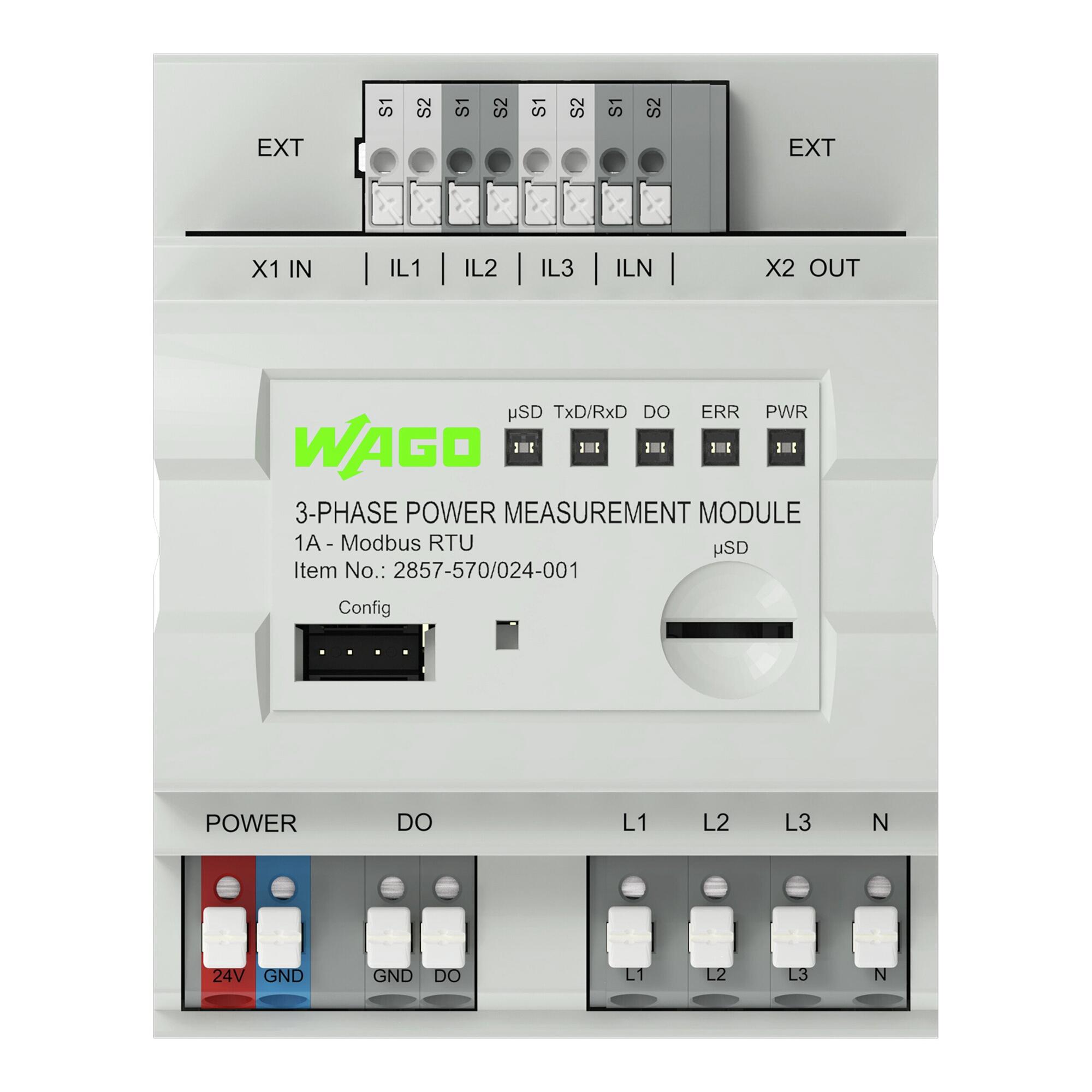](https://anleitung.smart-dog.eu/uploads/images/gallery/2024-12/k4khNAm8HPe6yBBe-image-1733734355072.jpg) - Anschluss Beispiel für Verwendung als NVP-Zähler in der Mittelspannung oder als PV-Zähler in der Niederspannung [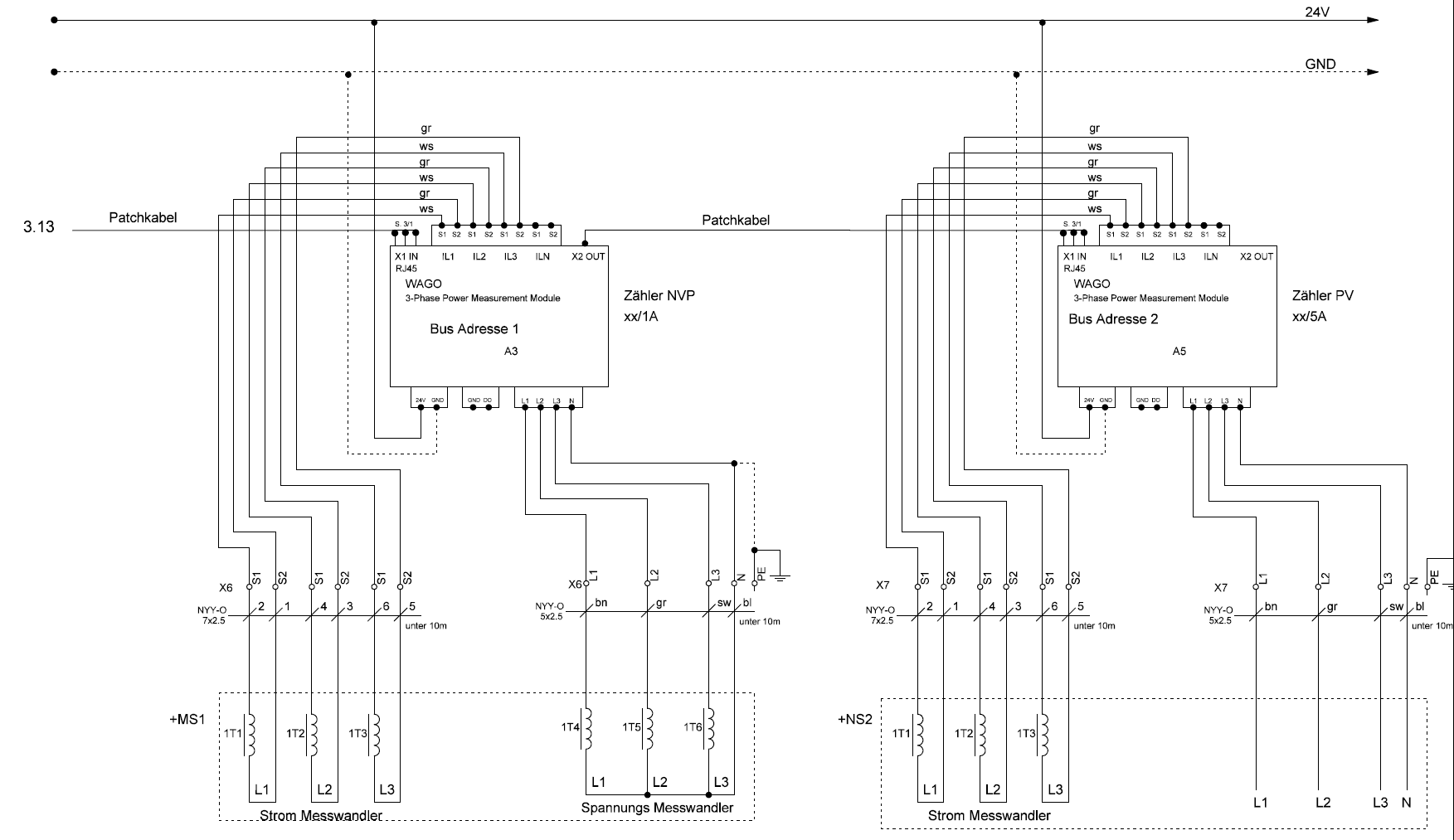](https://anleitung.smart-dog.eu/uploads/images/gallery/2024-12/FGA5fR03BJgojyLC-image-1733737574201.png) **Verdrahtung zum SmartDog Bus** - Es kann sowohl BUS1 als auch BUS2 verwendet werden : [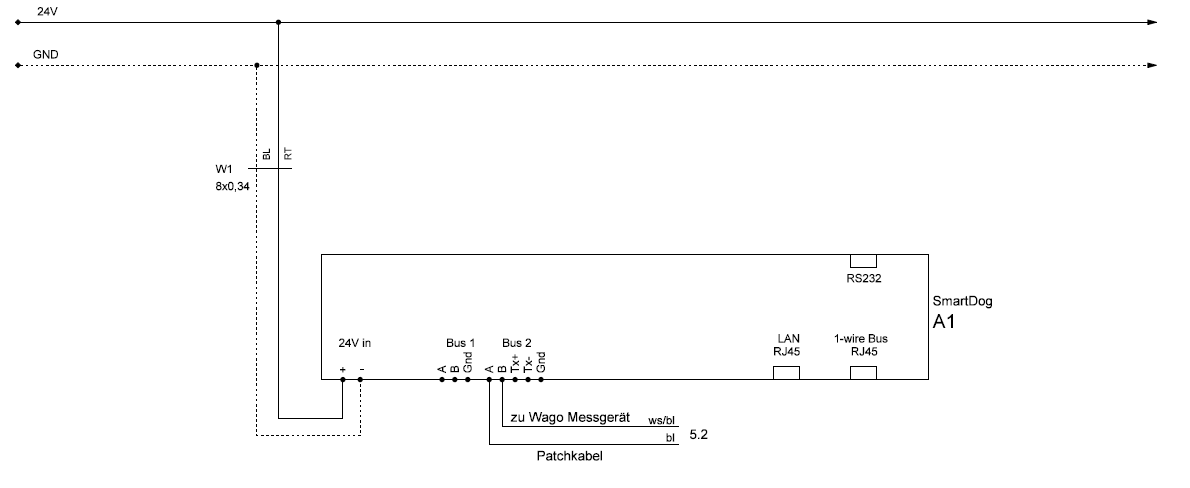](https://anleitung.smart-dog.eu/uploads/images/gallery/2024-12/NrRE2oOXoJeXbdQZ-image-1733739768540.png) [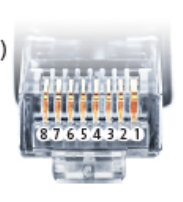](https://anleitung.smart-dog.eu/uploads/images/gallery/2024-12/6lZPt9xuyJPrzhrT-image-1733749787290.png)| RJ45 Stecker am WAGO X1 IN | Farbe | Kabel an BUS SmartDog |
|---|---|---|
| 1: | - | - |
| 2: | - | - |
| 3: | - | - |
| 4: | blau | A |
| 5: | weiß/blau | B |
| 6: | - | - |
| 7: | - | - |
| 8: | - | - |
Sie möchten einen anderen, hier nicht aufgeführten Typ verwenden? Wenden Sie sich bitte vorab an den Support, um die Kompatibilität und das weitere Vorgehen abzuklären.
# ZIEHL ### Unterstützte Modelle - EFR4001IP - EFR4002IPSie möchten einen anderen, hier nicht aufgeführten Typ verwenden? Wenden Sie sich bitte vorab an den Support, um die Kompatibilität und das weitere Vorgehen abzuklären.
[](https://anleitung.smart-dog.eu/uploads/images/gallery/2025-11/FTxIZZOiUsyyT6Iw-image-1763969967709.png)Die Installation darf ausschließlich durch qualifiziertes Fachpersonal eines zugelassenen Elektrofachbetriebs durchgeführt werden. Zur Gewährleistung der Sicherheit ist eine geeignete Kurzschluss-Sicherung erforderlich, lassen Sie sich hierzu bitte von Ihrem Elektrofachmann beraten. Die Installation darf nur in einer feuerresistenten Umgebung erfolgen und ist in brandgefährdeten Bereichen nicht zulässig. Die Verdrahtung des ZIEHL EFR4001IP//EFR4002IP muss an die Gegebenheiten des bestehenden Stromnetzes angepasst werden.
Dem Zähler im Netzwerk eine statische (feste) IP-Adresse zuzuweisen!!!
## Inbetriebnahme [](https://anleitung.smart-dog.eu/uploads/images/gallery/2025-11/ESXKBwic69cLmnwL-image-1763970344269.png) - Bei Gerätestart erscheint die Sprachauswahl danach die Zeiteingabe - Erst nachdem die Sprache ausgewählt und die Zeit eingegeben wurden, startet die Überwachung ### IP-Adresse am Zähler einstellen Ist das ZIEHL über Ethernet an ein Netzwerk angeschlossen, kann die Parametrierung auch über einen Webbrowser erfolgen [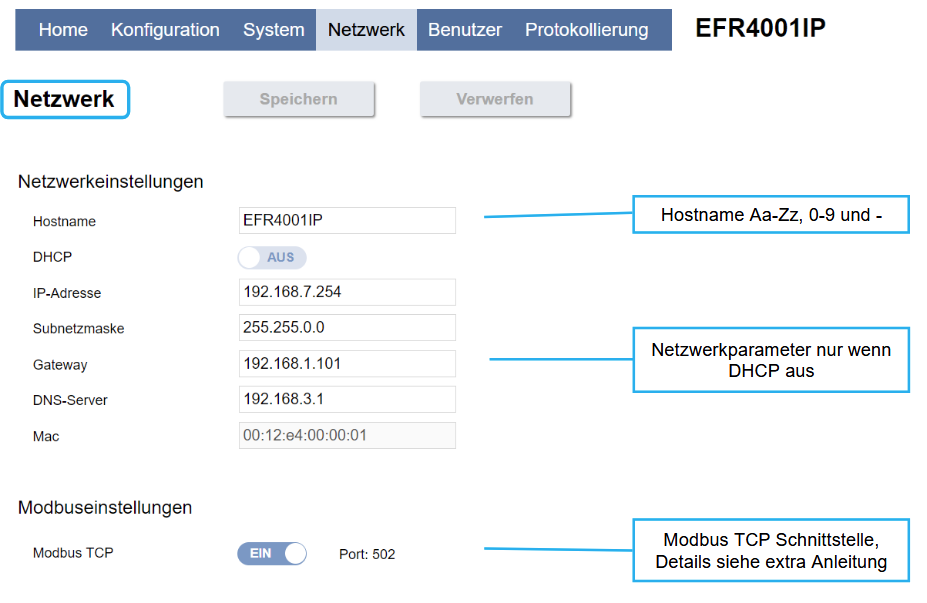](https://anleitung.smart-dog.eu/uploads/images/gallery/2025-11/3PteLnPn6tXPQe2r-image-1763971330771.png) ##### Netzwerk im DHCP Server: - Nach Anschluss an das Netzwerk erhält das Gerät automatisch eine IP-Adresse - *IP-Adresse am Gerät abfragen:* - Im Menü den Punkt **Netzwerk** aufrufen - Einstellungen für die Netzwerkparameter DHCP, IP-Adresse und Subnetzmaske können eingesehen und verändert werden [](https://anleitung.smart-dog.eu/uploads/images/gallery/2025-11/bipbDysndPfgM5M3-image-1763971549093.png) ##### Netzwerk ohne DHCP Server / manuelle IP-Adresse vergeben: - Im Menü den Punkt **Netzwerk** aufrufen - Einstellungen für die Netzwerkparameter DHCP, IP-Adresse und Subnetzmaske vornehmen ## Stromwandler einstellen - Im Menü den Punkt **Stromwandler** aufrufen [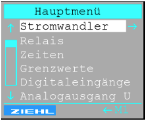](https://anleitung.smart-dog.eu/uploads/images/gallery/2025-11/KGowXYn4CczoGTJt-image-1763972151501.png)[](https://anleitung.smart-dog.eu/uploads/images/gallery/2025-11/JUHXnu5hncoSNDmb-image-1763971743223.png) **Werkseinstellungen:** [](https://anleitung.smart-dog.eu/uploads/images/gallery/2025-11/FbG1lMcttGHLTjVy-image-1763971837647.png) ### Stromwandler im Webbrowser einstellen: - Im Menü den Punkt **Konfiguration** aufrufen - Unter **Stromwandler** können Sie das Verhältnis dann entsprechend einstellen [](https://anleitung.smart-dog.eu/uploads/images/gallery/2025-11/QuVeMcscGz2Gtk95-image-1763971975460.png) ## Anschluss am SmartDog - schließen Sie den Zähler über ein geeignetes Netzwerkkabel entweder direkt an die LAN-Buchse des SmartDogs an oder in das gewünschte Netzwerk z. B. über einen Switch, Netzwerksteckdose etc. ### Anschlussplan Pav,e komplette Abschaltung über NA-Schutz: [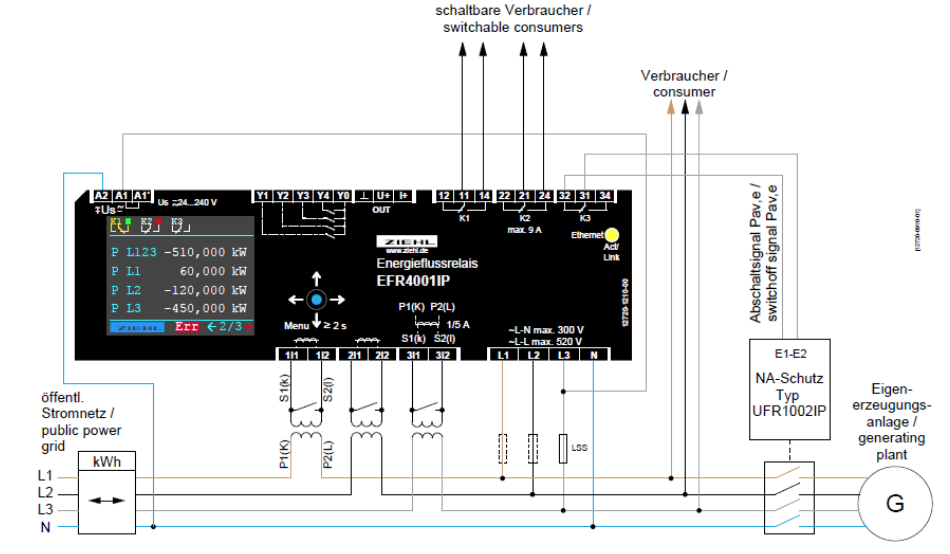](https://anleitung.smart-dog.eu/uploads/images/gallery/2025-11/efVSgLqMR95Drj9Z-image-1763972581358.png) ## Einbinden im SmartDog **[RS485/Netzwerk Bus-Zähler](https://anleitung.smart-dog.eu/books/zahler-lJG/page/rs485netzwerk-bus-zahler)** ## FAQ **Messgerät zeigt nicht die gewünschten Werte an:**Achten Sie darauf, dass Stromwandler und Messphase auf derselben Phase liegen
**Beispiel:** Befindet sich der Stromwandler auf L1, muss auch die Spannungsmessung auf L1 erfolgenPrüfen Sie außerdem die Einbaurichtung der Stromwandler
# Eastron ### Unterstützte Modelle - Eastron SDM120DC - Eastron SDM630DC - Eastron SDM630CTSie möchten einen anderen, hier nicht aufgeführten Typ verwenden? Wenden Sie sich bitte vorab an den Support, um die Kompatibilität und das weitere Vorgehen abzuklären.
# Optec ### Unterstützte Modelle - in AbklärungSie möchten einen anderen, hier nicht aufgeführten Typ verwenden? Wenden Sie sich bitte vorab an den Support, um die Kompatibilität und das weitere Vorgehen abzuklären.
# Siemens ### Unterstützte Modelle - SENTRON PAC3200 und höherSie möchten einen anderen, hier nicht aufgeführten Typ verwenden? Wenden Sie sich bitte vorab an den Support, um die Kompatibilität und das weitere Vorgehen abzuklären.
# Finder ### Unterstützte Modelle - Finder 7ESie möchten einen anderen, hier nicht aufgeführten Typ verwenden? Wenden Sie sich bitte vorab an den Support, um die Kompatibilität und das weitere Vorgehen abzuklären.
# Inepro ### Unterstützte Modelle - in AbklärungSie möchten einen anderen, hier nicht aufgeführten Typ verwenden? Wenden Sie sich bitte vorab an den Support, um die Kompatibilität und das weitere Vorgehen abzuklären.
# Selec ### Unterstützte Modelle - MFM384-RCSie möchten einen anderen, hier nicht aufgeführten Typ verwenden? Wenden Sie sich bitte vorab an den Support, um die Kompatibilität und das weitere Vorgehen abzuklären.
# Orno ### Unterstützte Modelle - WE-515 - WE-517Sie möchten einen anderen, hier nicht aufgeführten Typ verwenden? Wenden Sie sich bitte vorab an den Support, um die Kompatibilität und das weitere Vorgehen abzuklären.
# Linz AG ### Unterstützte Modelle - in AbklärungSie möchten einen anderen, hier nicht aufgeführten Typ verwenden? Wenden Sie sich bitte vorab an den Support, um die Kompatibilität und das weitere Vorgehen abzuklären.
# Schneider Stromzähler – Modbus RTU/TCP (Direktmessung & Wandlermessung)Achten Sie darauf, dass Stromwandler und Messphase auf derselben Phase liegen.
**Beispiel:** Befindet sich der Stromwandler auf **L1**, muss auch die Spannungsmessung auf **L1** erfolgen. ### Konfigurationsmodus aufrufen - Halten Sie am Zähler die Tasten **OK + ESC** für ca. 2 Sekunden gedrückt - Anschließend gelangen Sie in den Konfigurationsmodus - Das Standardpasswort lautet **0010** [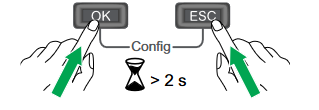](https://anleitung.smart-dog.eu/uploads/images/gallery/2026-08/9BfH8sinvkb4iPwa-image-1787149294808.png) ## Modbus RS485 einstellen Der Schneider Electric Zähler wird über die **Modbus-RS485-Schnittstelle** mit dem SmartDog verbunden. Am Zähler befinden sich hierfür folgende Anschlüsse: - **0 V** - **D0 / -** - **D1 / +** Die Zuordnung der RS485-Schnittstelle ist laut Hersteller: - **D0 = A' / Rx- bzw. A / Tx-** - **D1 = B' / Rx+ bzw. B / Tx+** [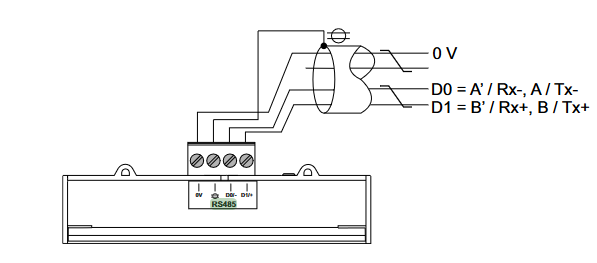](https://anleitung.smart-dog.eu/uploads/images/gallery/2026-08/wVsFFyrumNDzJfGb-image-1787149612970.png) ### Kommunikationsparameter einstellen Im Konfigurationsmenü des Zählers können die Kommunikationsparameter eingestellt werden. - **Slave-Adresse** - **Baudrate** - **Parität** [](https://anleitung.smart-dog.eu/uploads/images/gallery/2026-08/qwprFvnNbf4kfGWx-image-1787211691552.png)Die Kommunikationsparameter des Schneider Zählers müssen mit den Einstellungen des SmartDog übereinstimmen.
Achten Sie insbesondere darauf, dass die **Modbus-Adresse, Baudrate und Parität** auf beiden Geräten identisch eingestellt sind. ## Anschluss am SmartDog - Schließen Sie den Schneider Electric Zähler über eine geeignete **RS485-Leitung** an den entsprechenden RS485-Bus des SmartDog an. - Achten Sie auf die korrekte Zuordnung der Datenleitungen. ### Anschlussbelegung **Schneider Zähler → SmartDog** - **D0 / - → RS485 A / -** - **D1 / + → RS485 B / +** - **0 V → 0 V**, sofern für den verwendeten SmartDog-Bus vorgesehenAchten Sie insbesondere auf die korrekte Polarität der RS485-Leitungen. Bei vertauschten Datenleitungen ist keine Kommunikation mit dem Zähler möglich.
## Einbinden im SmartDog **[RS485/Netzwerk Bus-Zähler](https://anleitung.smart-dog.eu/books/zahler-lJG/page/rs485netzwerk-bus-zahler)** ## Messwerte überprüfen Nach der Einrichtung sollten die Messwerte am Schneider Zähler und im SmartDog überprüft werden. Kontrollieren Sie insbesondere: - Spannung L1 / L2 / L3 - Strom L1 / L2 / L3 - Wirkleistung - Energiebezug - Energierichtung - PhasenfolgePrüfen Sie nach der Inbetriebnahme insbesondere die Wirkleistung und Energierichtung. Bei falsch angeschlossenen Stromwandlern können negative oder falsche Leistungswerte angezeigt werden.
## FAQ **Messgerät zeigt nicht die gewünschten Werte an:**Achten Sie darauf, dass Stromwandler und Messphase auf derselben Phase liegen.
**Beispiel:** Befindet sich der Stromwandler auf **L1**, muss auch die Spannungsmessung auf **L1** erfolgen.Prüfen Sie außerdem die Einbaurichtung der Stromwandler.
**Keine Kommunikation zwischen SmartDog und Schneider Zähler:** - Prüfen Sie die RS485-Verkabelung - Prüfen Sie die Polarität von **D0/- und D1/+** - Prüfen Sie die eingestellte **Modbus-Adresse** - Prüfen Sie **Baudrate und Parität** - Prüfen Sie, ob im SmartDog der richtige Zählertyp ausgewählt wurde - Prüfen Sie die Kommunikationsanzeige am Zähler **Leistung wird negativ angezeigt:** - Prüfen Sie die Einbaurichtung der Stromwandler - Prüfen Sie die Zuordnung der Stromwandler zu den jeweiligen Phasen - Prüfen Sie die Spannungsanschlüsse des Zählers **Phasen sind vertauscht:** - Prüfen Sie die Verdrahtung der Spannungs- und Strommessung - Prüfen Sie die Phasenfolge - Prüfen Sie die Zuordnung der Stromwandler zu L1, L2 und L3Eine direkte RS485-Verbindung wird beim PAS400 nicht verwendet. Die Kommunikation mit dem SmartDog erfolgt über Ethernet und Modbus TCP.
## IP-Adresse des PAS400 Für die Kommunikation mit dem SmartDog wird die **IP-Adresse des PAS400** benötigt. Je nach Netzwerkkonfiguration kann die IP-Adresse automatisch über DHCP bezogen oder manuell vergeben werden. Notieren Sie sich die am PAS400 eingestellte IP-Adresse, da diese später bei der Einrichtung im SmartDog benötigt wird. **Beispiel:** - **IP-Adresse:** 192.168.178.50 ## IP-Adresse abändern Beim **PAS400** wird die IP-Adresse über die **Weboberfläche des Panel Servers** geändert. Die Netzwerkkonfiguration befindet sich unter **Einstellungen → Netzwerkkonfiguration → Ethernet → Einstellungen des Ports Eth 1**. ## Vorgehen 1. PAS400 per **Ethernet** mit dem Netzwerk verbinden. 2. Die aktuelle IP-Adresse des PAS400 ermitteln. 3. Die IP-Adresse im Browser eingeben, z. B. `192.168.178.50`. 4. Auf der Weboberfläche anmelden. 5. Zu **Einstellungen → Netzwerkkonfiguration** wechseln. 6. **Ethernet** auswählen. 7. Bei **Einstellungen des Ports Eth 1** die Netzwerkkonfiguration öffnen. 8. DHCP deaktivieren, wenn eine feste IP-Adresse verwendet werden soll. 9. Die gewünschten Werte eintragen: - **IPv4-Adresse** - **Subnetzmaske** - **Standard-Gateway** 10. Einstellungen speichern. Danach ist der PAS400 unter der **neuen IP-Adresse** erreichbar. Die genaue Menüführung kann je nach Firmware-Version etwas abweichen. ## Einbinden im SmartDog **[RS485/Netzwerk Bus-Zähler](https://anleitung.smart-dog.eu/books/zahler-lJG/page/rs485netzwerk-bus-zahler)** Beim Anlegen des Zählers im SmartDog wird die Verbindung über **Netzwerk / Modbus TCP** ausgewählt. Tragen Sie anschließend die entsprechenden Verbindungsdaten des PAS400 ein: - **IP-Adresse des PAS400** - **Modbus TCP Port** - **Unit-ID / Modbus-Adresse**Achten Sie darauf, dass die IP-Adresse und der verwendete Modbus-TCP-Port korrekt eingetragen sind.
## Messwerte überprüfen Nach erfolgreicher Einrichtung sollten die vom PAS400 bereitgestellten Messwerte im SmartDog überprüft werden. Kontrollieren Sie insbesondere: - Spannung L1 / L2 / L3 - Strom L1 / L2 / L3 - Wirkleistung - Energiebezug - Energierichtung - PhasenfolgePrüfen Sie nach der Inbetriebnahme insbesondere die Wirkleistung und Energierichtung. Bei falsch konfigurierten oder angeschlossenen Messgeräten können negative oder falsche Leistungswerte angezeigt werden.
## FAQ **Keine Kommunikation zwischen SmartDog und PAS400:** - Prüfen Sie die Ethernet-Verbindung des PAS400 - Prüfen Sie die IP-Adresse des PAS400 - Prüfen Sie, ob der PAS400 im Netzwerk erreichbar ist - Prüfen Sie, ob **Modbus TCP** aktiviert ist - Prüfen Sie den eingestellten **Modbus-TCP-Port** - Prüfen Sie die **Unit-ID / Modbus-Adresse** - Prüfen Sie, ob im SmartDog der richtige Zählertyp ausgewählt wurde - Prüfen Sie, ob der SmartDog und PAS400 im selben Netzwerk erreichbar sind **PAS400 ist erreichbar, aber es werden keine Werte angezeigt:** - Prüfen Sie, ob Modbus TCP aktiviert ist - Prüfen Sie die eingestellte Unit-ID - Prüfen Sie die Zuordnung des angeschlossenen Messgerätes - Prüfen Sie, ob das verwendete Gerät vom PAS400 unterstützt wird - Prüfen Sie die Kommunikation zwischen PAS400 und dem angeschlossenen Messgerät **Leistung wird negativ angezeigt:** - Prüfen Sie die Einbaurichtung der Stromwandler - Prüfen Sie die Zuordnung der Stromwandler zu den jeweiligen Phasen - Prüfen Sie die Spannungsanschlüsse des Messgerätes - Prüfen Sie die Energierichtung des angeschlossenen Zählers **Phasen sind vertauscht:** - Prüfen Sie die Verdrahtung der Spannungsmessung - Prüfen Sie die Phasenfolge - Prüfen Sie die Zuordnung der Stromwandler zu L1, L2 und L3 - Prüfen Sie die Zuordnung der Messwerte im PAS400| Technische Daten | - |
|---|---|
| M-BUS Teilnehmer | maximal 10, abhängig von der M-BUS Last |
| LED-Anzeigen | TX, RX und Spannungsversorgung (PWR) |
| Anschlussstecker | 12-24 Volt DC Stromversorgung + M-BUS (5 poliger Stecker) und der RS 232 Schnittstelle (4 poliger Stecker) |
| Output Interface | M-Bus, Port Nr. 1, maximale Baudrate 300 bis 19.200 Baud/sec. |
| Spannungsversorgung | 12 bis 24 Volt DC |
| Stromaufnahme | max. 0,25A |
| Temperaturbereich | 0°C bis + 60°C |
| Abmessungen | T x B x H = 60x34x90mm |
| Gewicht | 0,1kg |
Protokoll : IEC62056-21
Das andere gängige Protokoll, welches über eine optische Schnittstelle funktioniert ist SML (Smart Message Language). Dies ist NICHT am SmartDog implementiert.
Welches Protokoll verwendet wird, sollte in der Bedienungsanleitung des Zählers stehen.
Ecodata übernimmt keine Garantie für das Funktionieren einer Auslesung. Auch wenn in der Anleitung des Zählers das Protokoll IEC62056-21 beschrieben ist, kann eine Funktion nicht garantiert werden. Es muss im Zweifelsfall getestet werden.
- Fragen Sie bitte individuell für Ihren Zähler unter *support@ecodata-sl.de* an ### Installation - Stecken Sie das Gerät auf den RS232 Anschluss des SmartDogs - Der optische Sensor wird am Stromzähler in die dafür vorgesehene Ausnehmung per Magnet montiert **Siehe Anleitung [IEC1107 SmartMeter](https://anleitung.smart-dog.eu/books/zahler-lJG/page/iec1107-smartmeter)** # Optischer Sensor für elektronische Zähler mit 1,8m Kabel (USB) # Artikelnummer \[360005\] [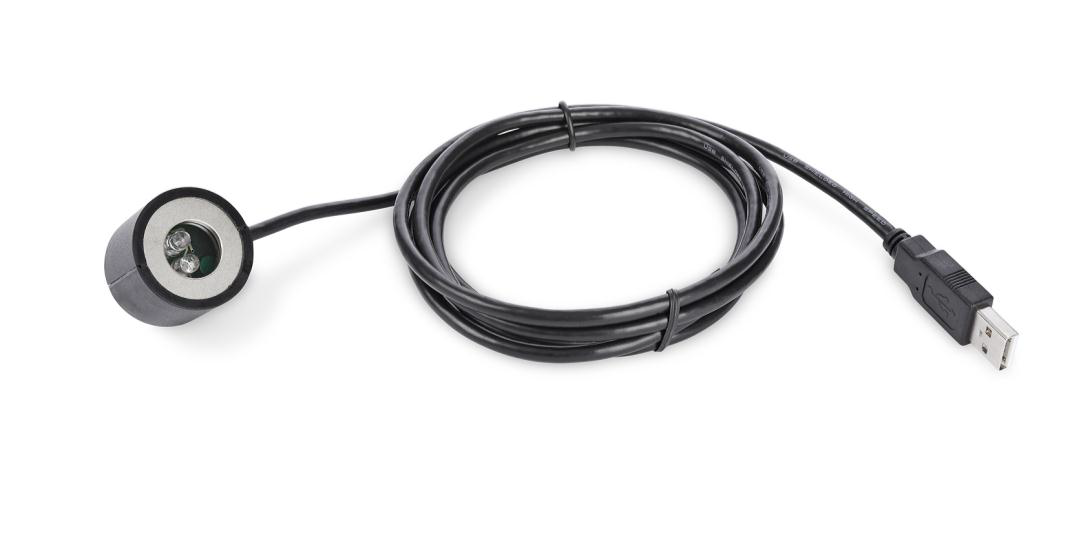](https://anleitung.smart-dog.eu/uploads/images/gallery/2024-03/W2DiP8GPyyss6Hku-image-1710233804164.png) **Optischer Sensor für elektronische Zähler mit 1,8m Kabel USB (verlängerbar mit Art. Nr. 360031), nur für Datenaufzeichnung** ## Funktion Auslesen eines Verrechnungszähler über die optische Schnittstelle - Vergewissern Sie sich, dass Ihr Zähler für das Auslesen mit dem Optokopf geeignet istProtokoll : IEC62056-21
Das andere gängige Protokoll, welches über eine optische Schnittstelle funktioniert ist SML (Smart Message Language). Dies ist NICHT am SmartDog implementiert.
Welches Protokoll verwendet wird, sollte in der Bedienungsanleitung des Zählers stehen.
Ecodata übernimmt keine Garantie für das Funktionieren einer Auslesung. Auch wenn in der Anleitung des Zählers das Protokoll IEC62056-21 beschrieben ist, kann eine Funktion nicht garantiert werden. Es muss im Zweifelsfall getestet werden.
### Installation - Stecken Sie das Gerät auf einen beliebigen USB Anschluss des SmartDogs - Der optische Sensor wird am Stromzähler in die dafür vorgesehene Ausnehmung per Magnet montiert **Siehe Anleitung [IEC1107 SmartMeter](https://anleitung.smart-dog.eu/books/zahler-lJG/page/iec1107-smartmeter)** # 1-Wire S0-Zähler # Artikelnummer \[390410\] [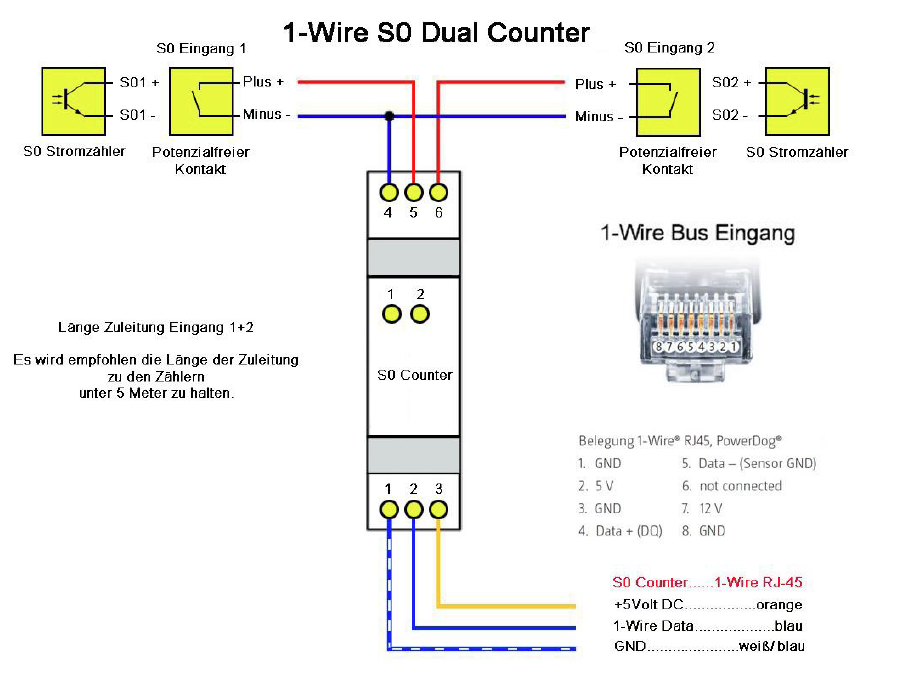](https://anleitung.smart-dog.eu/uploads/images/gallery/2023-12/kkqWOYdRNt3SzKFZ-image-1703163359137.png) ## 1-Wire Verkabelung - Schalten Sie den SmartDog stromlos und verkabeln Sie erst danach das Schaltmodul - Unser S0 Dual Counter Schaltmodul muss wie in der Anschlussanleitung angeschlossen werden - Die Länge der Zuleitungen zu den z.B.: Zähler sollte 5 Meter nicht überschreiten - Werden paarig verseilte und geschirmten Kabel verwendet max. 10m (Dies ist abhängig von der EMV Belastung in der Umgebung) ## Konfiguration - Über das **Zahnradsymbol** gelangen Sie in die Gerätekonfiguration - Wählen Sie dort **Zähler** - Legen Sie mit dem **grünen Plus** einen neuen **Onewire Zähler** an [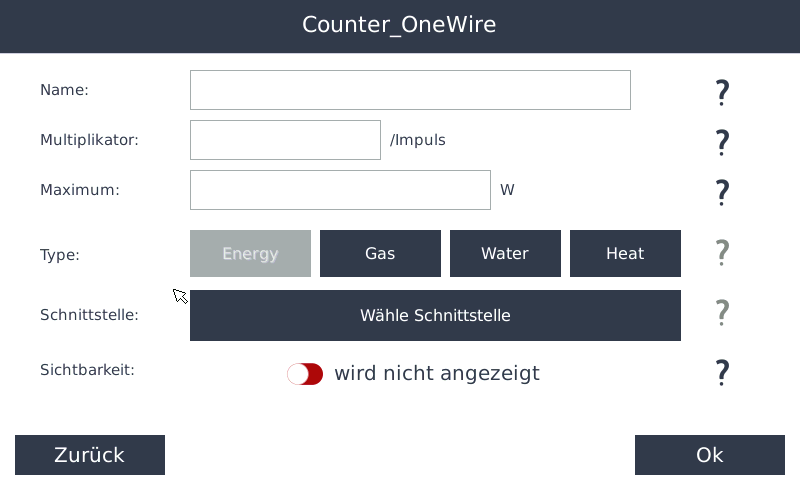](https://anleitung.smart-dog.eu/uploads/images/gallery/2025-12/tJ7K8jV12M4SsEcl-image-1765981647629.png) **Name** - Vergeben Sie einen Namen für den Zähler **Multiplikator** - Geben Sie die Impulsrate an| Impulse | Multiplikator |
|---|---|
| 800 Impulse/kWh | 1,25 |
| 1000 Impulse/kWh | 1 |
| 2000 Impulse/kWh | 0,5 |
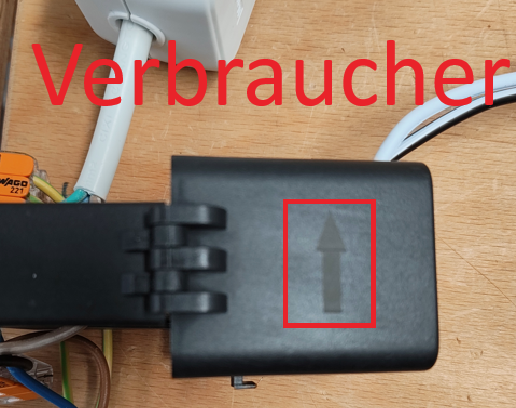
Der Klappstromwandler muss mit der Pfeilrichtung zum Verbraucher angeschlossen werden
[](https://anleitung.smart-dog.eu/uploads/images/gallery/2025-10/rpZAF2pnCOZ5AoAj-image-1761131886900.png)| Klemmblock für Stromwandler | Klappstromwandler |
|---|---|
| S1 | schwarz |
| S2 | grau |
| Klemme | Außenleiter | Farbe |
|---|---|---|
| 13 | L1 | schwarz |
| 14 | L1 | rot oder grau |
| 15 | L2 | schwarz |
| 16 | L2 | rot oder grau |
| 17 | L3 | schwarz |
| 18 | L3 | rot oder grau |
| Artikelnummer | Produkt |
|---|---|
| 390515: | Stromwandler aufklappbar 50A/5A T24 |
| 390516: | Stromwandler aufklappbar 100A/5A T24 |
| 390517: | Stromwandler aufklappbar 150A/5A T36 |
| 390518: | Stromwandler aufklappbar 200A/5A T36 |
| 390519: | Stromwandler aufklappbar 350A/5A T36 |
| 390541: | Stromwandler aufklappbar 400A/5A T36 |
| 390539: | Stromwandler aufklappbar 500A/5A T36 |
| 390540: | Stromwandler aufklappbar 600A/5A T36 |
| 390526: | Stromwandler nicht aufklappbar 500/5A |
Sie möchten einen anderen, hier nicht aufgeführten Typ verwenden? Wenden Sie sich bitte vorab an den Support, um die Kompatibilität und das weitere Vorgehen abzuklären.
# Energie AG ### Unterstützte Modelle - IEC60870Sie möchten einen anderen, hier nicht aufgeführten Typ verwenden? Wenden Sie sich bitte vorab an den Support, um die Kompatibilität und das weitere Vorgehen abzuklären.