
Widget erstellen
 ->
->


Custom Funktion
- View
Custom View ermöglicht es Ihnen, sich Ihre individuelle Ansicht mitganz gewünschtennach ParameternIhren dieWünschen zu gestalten
-
Dabei können Sie frei entscheiden, welche am System
zurverfügbarenVerfügungParameterstehenangezeigt werden sollen und diese mit einemhochladbaremeigenen Hintergrundbildselbst zu erstellen.kombinieren -
Sie
könnenhabenSichdieIhrMöglichkeit, ein eigenes Hintergrundbild mit einem Zeichenprogramm zu erstellen oder ein Foto Ihres Hauses zu verwenden und dieses per USB-Stick auf den SmartDog®spielen.zu übertragen -
NatürlichAlternativkönnenstehenSieIhnen aucheinesverschiedenedervoreingestelltevoreingestelltenHintergrundbilderBilderzurverwenden.Auswahl -
SieInsgesamt könnendabeiSie bis zu acht Visualisierungsseitenpersönlichindividuell gestalten (z. B. PV, Energie, Heizung, Umwelt,Regelungen,Regelungen etc.) -
Die Widgets
mitzeigen sowohl denParameternaktuellenzeigenMomentanwert als auch denMomentan-WertTagesverlaufundindenFormVerlaufeinesdeskleinenaktuellenDiagrammsTages als kleines Diagramman -
SieEs können sämtlicheParameter diein der SteuerungzurverfügbarenVerfügungParameterstehenangezeigtwiewerden, darunter Wechselrichter, Modulfelder,Wechselrichter,Zählerhler, Sensorenund sogar diesowie Schalthandlungen der Regler (Relais,Digitalausgang,Digital-AnalogausgangundoderAnalogein- bzw. -eingangausgänge))- So
umlässtsosichz.B.beispielsweise die Funktion der Regelungzukomfortabel überprüfen.fen
anzeigen, - So
-
JeglicheAlle von Ihnen angelegten Schalterdie Sie angelegt habenkönnenSiedirekthierin der Custom View manuellschaltenbedient werden -
Für viele
BausteineBausteine, die eine manuelleHandhabungBedienungerfordernerfordern,gibt esstehen passende Widgets zur Verfügung -
Diese Widgets können Sie frei auf Ihren
CustomViewCustom-View-Seitenzurechtplatzierenlegenund anordnen
Widget anlegen
Gehen Sie in die Geräteeinstellungen und anschließend aufCustom View
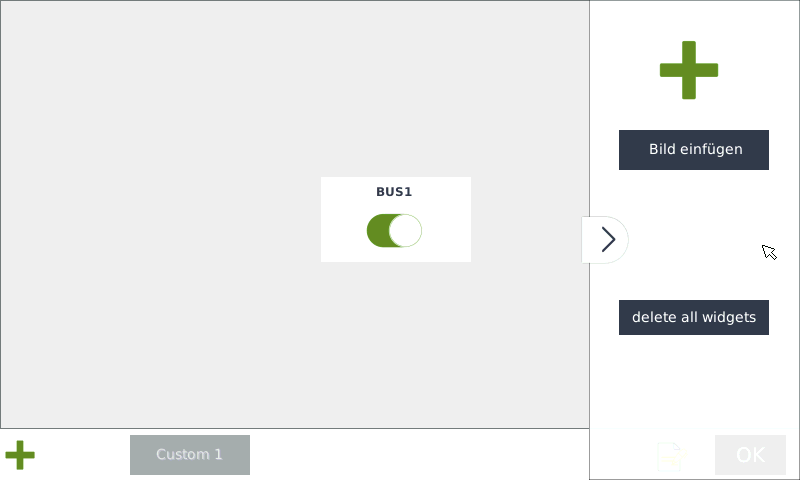
- Klicken Sie auf den Pfeil auf der rechten
SeiteSeite, um das Fenster zumerstellenErstellen eines neuenCustomViewCustom-View-Bausteins zuerhaltenöffnen
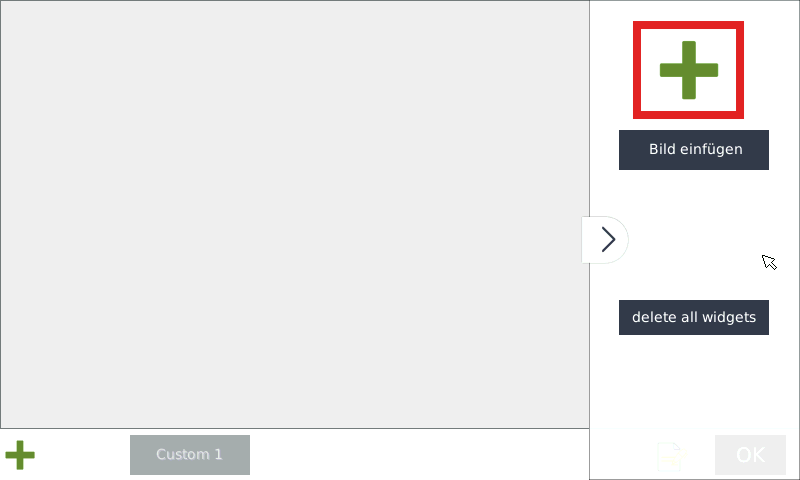
- Wählen Sie das grüne Plus
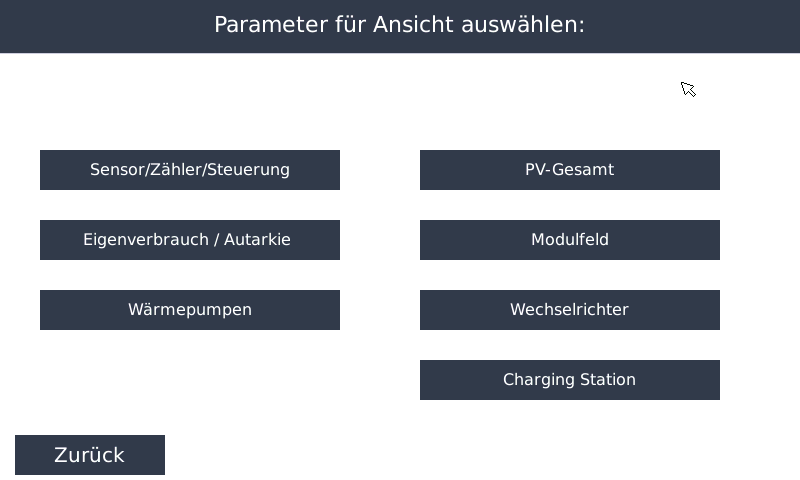
-
Sensor/Sensor / Zähler/Steuerunghler / Steuerung:hierHier können Siesich SowohlZähler aus auchhler, Sensorenodersowie Steuerungen (wiez.z.B.:Schalter oder Funktionsbausteine) als Widget aufIhreIhrer Anzeigelegen lassenplatzieren
-
Eigenverbrauch/AutarkieEigenverbrauch / Autarkie:Hier erhalten Sie einDieses Widgetdass Ihnenzeigt InformationenüberzuIhrenIhrem Eigenverbrauchundsowie den prozentualenAutarkieAutarkiewertWert anzeigtan
-
Wä
rmepumpenrmepumpen:- Wenn
Sieeine Wärmepumpe als Bausteinin denim SmartDog integrierthabenist, können Siesich hierhierfür ein entsprechendes Widgetfür die Wärmepumpeerstellen
- Wenn
-
PV-
GesatmtGesamt:Hier wird Ihnen einDieses WidgeterstelltzeigtdassdieIhregesamteGesamte PVPV-LeistunganzeigtIhrer Anlage an (Summe aller Wechselrichter)
-
ModulfeldModulfeld:- Hier können Sie
sichein Widget mit Informationen zu einzelnen Modulfeldernanzeigen lassenerstellen (Summe der Modulleistungen)
- Hier können Sie
-
Wechselrichter:
- Ermöglicht die Anzeige einzelner Wechselrichter als separates Widget
-
Charging Station:
- Hier können Sie
sichdaseinzelneWidgetWechselrichterfürWidgetsIhre Wallbox bzw. Ladestation anzeigen lassen
- Hier können Sie
Hier könnenWählen Siesich das Wallbox Widget anzeigen lassen
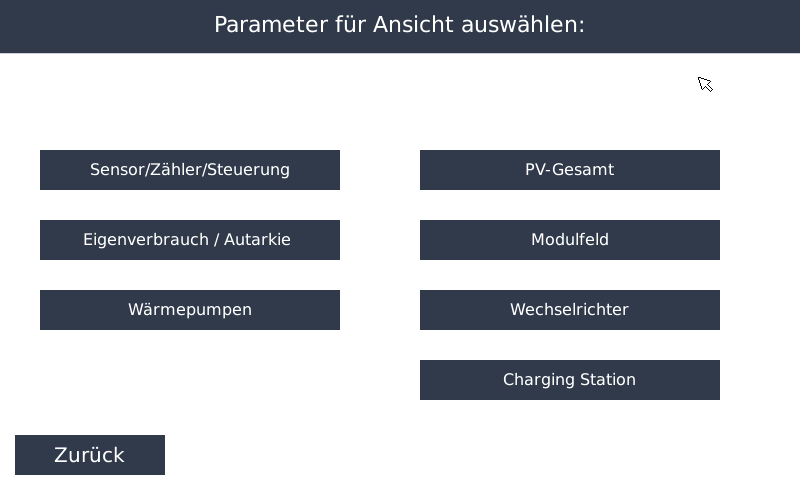
Anschließend stehen Ihnen folgende Widget-Typen zur Auswahl:
Bild einfügen:
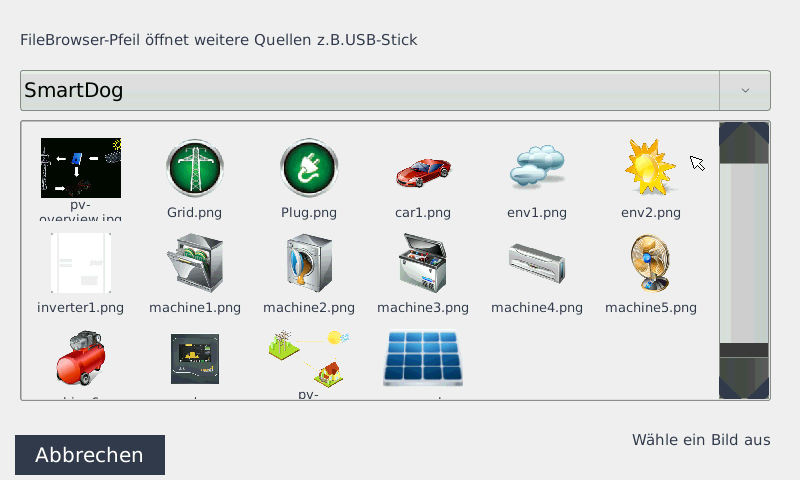
Mit klick auf Bild einfügen, können Sieum ein Bild inhinzuzufügen
die
Anzeige einbinden
- Sie können eines der
StandardvorhandenenBilderStandardbilderhinzufügenverwenden odersicheigene Bildermitpereinem USBUSB-Stick auf den SmartDogladenübertragen

neue Seite anlegen:
- Mit dem grünen Plus links unten
im Bildkönnen Siesicheine weitere Seiteanlegen,anlegen.
- Über das Bearbeiten-Symbol können Sie den Namen der aktuellen Seite
veräändern
