
Critical / Kritischer Fehler
Kritischer Fehler mit Dauerton – SmartDog® zurücksetzen und Konfiguration wiederherstellen
Sollte am SmartDog® eindie folgende kritischerkritische FehlerFehlermeldung angezeigt werdenerscheinen und das Gerät dauerhaft einen Signalton ausgeben, muss dasder GerätSmartDog® auf die Werkseinstellungen zurückgesetzt werden.
Anschließend wird der Einrichtungsassistent erneut durchlaufen und anschließend die zuletzt gespeicherte Konfiguration wiederhergestelltüber werden.den Import-/Export-Manager wiederhergestellt.
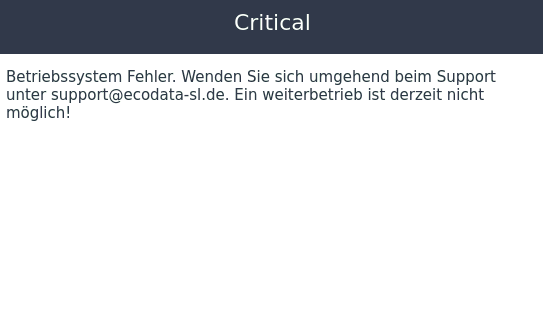
KritischerReihenfolge FehlereinhaltenFühren Sie die folgenden Schritte vollständig und in der beschriebenen Reihenfolge durch. BeimNach Zurücksetzendem aufWerksreset muss die Werkseinstellungen wird die lokalevorhandene Konfiguration desüber SmartDog®den gelöscht.Import-/Export-Manager Anschließendwiederhergestellt wird die zuletzt gesicherte Konfiguration wieder aus dem Portal geladen.werden.
1. SmartDog® auf Werkseinstellungen zurücksetzen
BeiDer Werksreset wird in diesem Fehler sollte der WerksresetFall direkt über den Reset-Taster am GerätSmartDog® durchgeführt werden.hrt.
Werksreset über den Reset-Tasterdurchführen
Gehen Sie wie folgt vor:
stromlos.stromlos- Suchen Sie den Reset-Taster am
SmartDog®.Gerät. - Drücken Sie den Reset-Taster und halten Sie ihn gedrü
ckt.ckt. - Schalten Sie die
StromversorgungSpannungsversorgung des SmartDog® wieder ein, während Sie den Reset-Taster weiterhin gedrückt halten. - Halten Sie den Reset-Taster während des Startvorgangs weiterhin gedrückt.
- Bei einem SmartDog® mit Display halten Sie den Taster gedrückt,
während das Gerät hochfährt. Warten Sie,bisauf dem Displaydas SmartDog®-Logo auf dem Display erscheint.- Lassen Sie anschließend den Reset-Taster los.
BeiSie, einembis der SmartDog® DIN-Rail ohne Display halten Sie den Reset-TasterStartvorgang nachvollständig demabgeschlossen Einschaltenhat.
WerkseinstellungenDurch diesen Vorgang werden die Gerätekonfiguration, Wechselrichtereinstellungen, lokal gespeicherte Messdaten und weitere benutzerspezifische Einstellungen des SmartDog® zurückgesetzt.
Nicht mit einem normalen Neustart verwechselnEin kurzes DrückenBetätigen des Reset-Tasters führt lediglich zu einem Neustart. Für den vollständigen Werksreset muss der SmartDog® zunächst stromlos geschaltet und anschließend bei gedrücktem Reset-Taster wieder eingeschaltet werden.
WerkseinstellungenDurch den Werksreset wird die aktuell im SmartDog® gespeicherte Konfiguration zurückgesetzt. Die vorhandene Anlagenkonfiguration wird deshalb in den folgenden Schritten aus der zuletzt gespeicherten Konfiguration wiederhergestellt.
2. NeustartEinrichtungsassistent abwartenstarten
Nach dem Werksreset startet der SmartDog® neu.ohne die bisherige Konfiguration.
Warten Sie, bis der Startvorgang vollständig abgeschlossen ist.
Da nach dem Werksreset keine aktive Gerätekonfiguration vorhanden ist, startet anschließAnschließend automatischmuss der Einrichtungsassistent (Wizard) erneut durchlaufen werden.
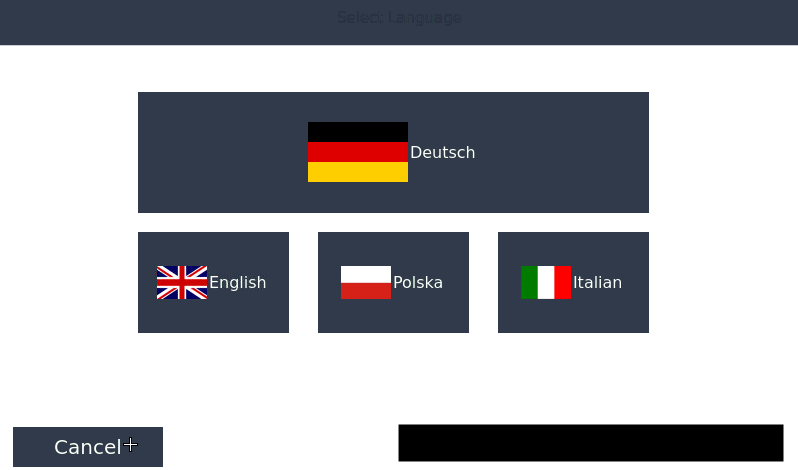
SmartDog® TS und PN
Bei einem SmartDog® TS oder PN steht ein Display zur Verfügung.
Nach dem Werksreset können Sie deshalb direkt am Gerät mit dem Wizard beginnen.
Eine vorherige Anmeldung mit factory und der Seriennummer ist nicht erforderlich.
3. Sprache und Land auswählen
WählenFahren Sie zunächstdirekt diemit gewünschteder SpracheSprachauswahl aus.fort.
Zur
SmartDog® Verfügung stehen beispielsweise:
Deutsch
Englisch
Italienisch
Polnisch
DR
WählenDer SieSmartDog® anschließendDR dasbesitzt Landkein aus.eigenes Display.
Die LänderauswahlEinrichtung wirderfolgt unterdeshalb anderemüber füden integrierten Webserver.
Für dieden entsprechendenersten regionalenZugriff Einstellungennach verwendet.
4.Werksreset Webserver-Zugangverwenden einrichten
Sie Beimbei einem SmartDog® Rev. PI4.0 erfolgt nach dem Zurücksetzen zunächst die Anmeldung mit den werkseitigen Zugangsdaten.
Verwenden Sie:0:
| Einstellung | Wert |
|---|---|
| Benutzername | factory |
| Passwort | Seriennummer des SmartDog® |
Die Seriennummer finden Sie auf dem Typenschild des Gerätes.
Beispiel:
Benutzername: factory
Passwort: PDXXXX-XXXX
Anschließend vergeben Sie wieder einen eigenen Benutzernamen und ein eigenes Passwort für den zukünftigen Zugriff auf den integrierten Webserver.
Zugangsdaten notierenNotieren Sie den neu vergebenen Benutzernamen und das Passwort. Nach Abschluss der Einrichtung werden diese Zugangsdaten für den Webserver benötigt.
5. Anwendungsgebiet auswählen
Wählen Sie anschließend das für die Anlage passende Anwendungsgebiet aus.
Die Auswahl beeinflusst unter anderem die für die Anlage verwendeten Darstellungen und Funktionen.
Bestätigen Sie die Auswahl und wechseln Sie zum nächsten Schritt.
6. Netzwerkverbindung einrichten
Damit die zuletzt gespeicherte Konfiguration wieder aus dem Portal geladen werden kann, benötigt der SmartDog® eine funktionierende Netzwerk- und Internetverbindung.
LAN-Verbindung prüfen
Stellen Sie sicher, dass:
das Netzwerkkabel angeschlossen ist,der Router beziehungsweise Switch eingeschaltet ist,und eine Internetverbindung zur Verfügung steht.
DHCP verwenden
In den meisten Netzwerken sollte DHCP aktiviert werden.
Der SmartDog® erhält dann automatisch:
IP-AdresseNetzwerkmaskeGatewayDNS-Server
vom vorhandenen Router.
Dies ist die empfohlene Einstellung für normale Netzwerke.
Manuelle Netzwerkeinstellungen
Wird kein DHCP verwendet, müssen die Netzwerkdaten manuell eingetragen werden.
Benötigt werden:
IP-AdresseNetzwerkmaskeGatewayDNS-Servergegebenenfalls zweiter DNS-Server
Bestätigen Sie die Netzwerkeinstellungen anschließend mit OK.
Der SmartDog® prüft danach die Netzwerk- beziehungsweise Internetverbindung.
Internetverbindung erforderlichFür die Wiederherstellung der letzten Konfiguration aus dem Portal muss der SmartDog® das Internet erreichen können. Schlägt die Verbindung fehl, prüfen Sie zuerst Netzwerkkabel, Router, DHCP beziehungsweise die manuell eingetragenen Netzwerkdaten.
7. Import-/Export-Manager öffnen
Nachdem Sprache, Zugangsdaten, Anwendungsgebiet und Netzwerkverbindung eingerichtet wurden, gelangen Sie im Wizard zum Import-/Export-Manager.
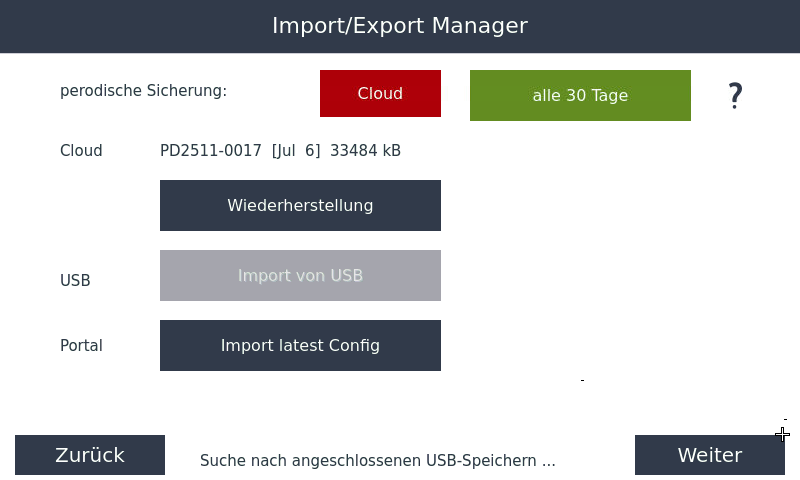
Hier kann eine bereits vorhandene Sicherung wiederhergestellt werden.
8. Letzte Konfiguration wiederherstellen
Wählen Sie im Import-/Export-Manager:
Import latest Config
Damit wird die zuletzt gespeicherte Konfiguration des SmartDog® aus dem Portal geladen.
Richtige Funktion auswählenNach diesem kritischen Fehler soll die vorhandene Anlagenkonfiguration wiederhergestellt werden. Wählen Sie deshalb Import latest Config und beginnen Sie nicht mit einer vollständigen manuellen Neueinrichtung der Anlage.
9. Import vollständig abwarten
Starten Sie den Import und warten Sie, bis die Konfiguration vollständig übernommen wurde.
Unterbrechen Sie während des Vorgangs nicht:
die Stromversorgung,die Netzwerkverbindung,oder die Internetverbindung.
Abhängig von der Konfiguration kann der Vorgang einige Zeit benötigen.
Nach erfolgreicher Wiederherstellung verfügt der SmartDog® wieder über die zuletzt gesicherte Anlagenkonfiguration.
10. Einrichtung abschließen
Führen Sie die verbleibenden Schritte des Wizards durch.
Prüfen Sie insbesondere:
NetzwerkverbindungDatum und UhrzeitPortalverbindungvorhandene WechselrichterZählerSensorenRegelungenFernwirktechnik, sofern vorhanden
Speichern Sie anschließend die Konfiguration.
Konfiguration wiederhergestelltNach erfolgreichem Import sollte der SmartDog® wieder mit der zuvor gespeicherten Anlagenkonfiguration online sein.
11. Funktion der Anlage kontrollieren
Kontrollieren Sie nach der Wiederherstellung, ob der SmartDog® wieder ordnungsgemäß arbeitet.
Prüfen Sie insbesondere:
Wird die Startseite wieder korrekt angezeigt?Werden die Wechselrichter erkannt?Werden aktuelle Leistungswerte angezeigt?Sind die Zähler erreichbar?Sind Sensoren erreichbar?Sind vorhandene Regelungen wieder vorhanden?Besteht eine Verbindung zum SmartDog®-Portal?Ist der dauerhafte Signalton verschwunden?Wird der kritische Fehler nicht erneut angezeigt?
Fehler weiterhin vorhandenWird der kritische Fehler nach dem Werksreset und der Wiederherstellung der Konfiguration erneut angezeigt oder gibt das Gerät weiterhin dauerhaft einen Signalton aus, kontaktieren Sie bitte den ecodata solutions Support.
12. Softwarestand prüfen
Nach der Wiederherstellung kann zusätzlich ein Softwareupdate erforderlich sein.
Öffnen Sie dazu am SmartDog®:
Geräteeinstellungen → Updates
Prüfen Sie, ob eine neuere Firmware beziehungsweise Softwareversion zur Verfügung steht.
Wird ein Update angeboten, führen Sie dieses durch.
Während eines Updates darf der SmartDog® nicht von der Stromversorgung getrennt werden.
Warten Sie, bis der Updatevorgang vollständig abgeschlossen und das Gerät wieder hochgefahren ist.
SoftwareupdateEin aktueller Softwarestand kann nach einem Werksreset erforderlich sein. Prüfen Sie deshalb nach der erfolgreichen Wiederherstellung der Konfiguration den Bereich Updates.
Abschlusskontrolle
Nach Abschluss aller Schritte sollte Folgendes zutreffen:
Der SmartDog® startet ohne kritische Fehlermeldung.Der dauerhafte Signalton ist beendet.Die Netzwerkverbindung funktioniert.Die zuletzt gespeicherte Konfiguration wurde überImport latest Configwiederhergestellt.Die Anlagenkomponenten werden wieder erkannt.Der SmartDog® ist wieder mit dem Portal verbunden.Der Softwarestand wurde geprüft.Die Anlage arbeitet wieder ordnungsgemäß.
SmartDog® wiederhergestelltIst die alte Konfiguration wieder geladen, die Anlage online und der kritische Fehler nicht mehr vorhanden, ist die Wiederherstellung abgeschlossen.