
Hybridwechselricher einlesen per Netzwerk TCP/IP
SmartDog3.0
TCP/IP IP-BUS Hybridwechselrichter– Wechselrichter einlesen
SmartDog3.0
TCP/IP IP-BUS Hybridwechselrichter– Wechselrichter einlesen
Überprüfen Sie vorherzunächst die korrekte Verdrahtung und Einstellung der Wechselrichter
MenüpunktWechselrichter Bussysteme
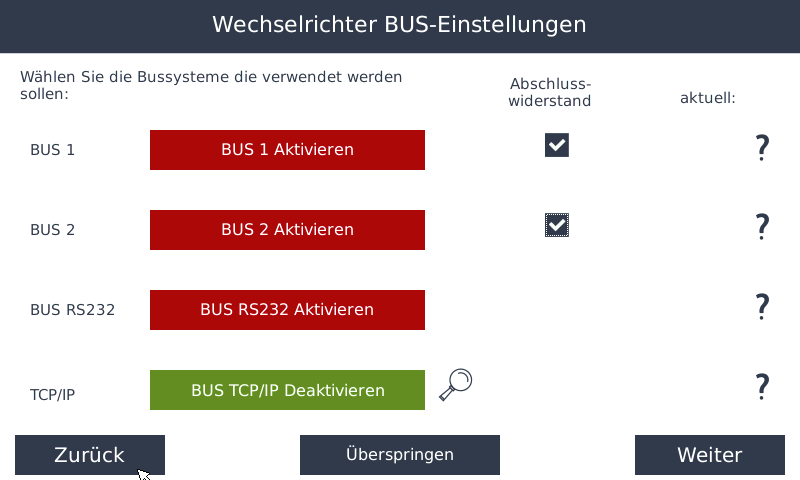
BUS-Einstellungen
Gehen
- Öffnen Sie
indie Einstellungen unddortwählenaufSie den Punkt BussystemeAnschließ - Aktivieren Sie anschließend
klickenBUS TCP/IP - Klicken Sie auf
"BUSdieTCP/IP"Lupe, umdiesendie Wechselrichtersuche zuaktivierenstarten
Nun erscheint eine Lupe, drücken Sie auf diese um Ihre Wechselrichter zu suchen
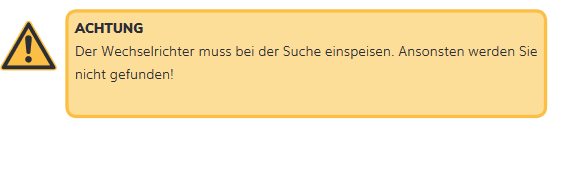
Hersteller Auswahl
- Wählen Sie
wlecherden Wechselrichterherstelleranaus,demder am gewählten Bus angeschlossenwurde.ist- Mit dem Registerreiter können Sie bei Bedarf weitere
WechselrichterherstellerHersteller anzeigen
- Mit dem Registerreiter können Sie bei Bedarf weitere
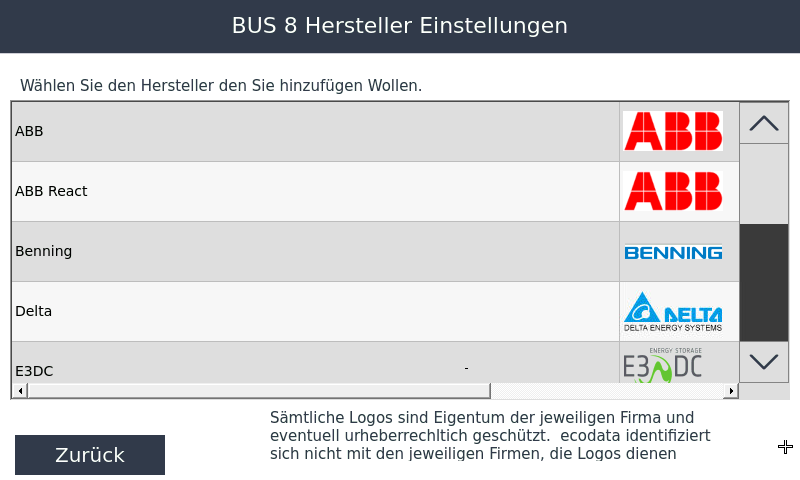
Achtung
nungibt es zwei Varianten. BeiSie den meistengewünschten HerstellernHersteller vergebenausgewählt Siehaben, eineöffnet IPsich Adressefolgendes proFensterWechselrichterund binden diese einzeln ins Netzwerk ein.
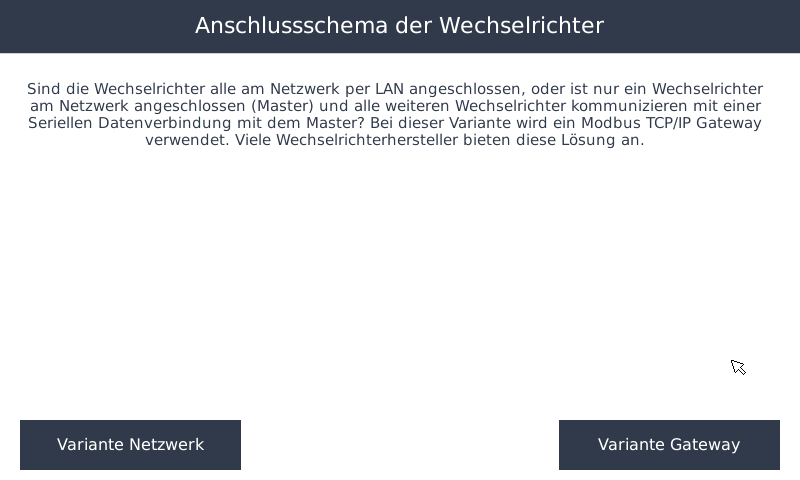
Variante Gateway
- Bei
mancheneinigen Herstellern (z. B.: Solaredge undSolarEdge, Fronius)wirdwerdenuntermehrereeinerGeräte über eine gemeinsame IP-Adresse mitmehrerenunterschiedlichenUnitUnit-IDsIDsbetriebengearbeitet.DiesWennistz.B.beispielsweise der Fall, wenn ein Zählermitam Wechselrichter angebunden ist oder ein Master/SlaveSlave-SystemSystemverwendetvorliegtwird - In diesen
anderenFällenUnitmüssen zusätzlich die entsprechenden Unit-IDs berücksichtigt und gesuchtwerden.werden
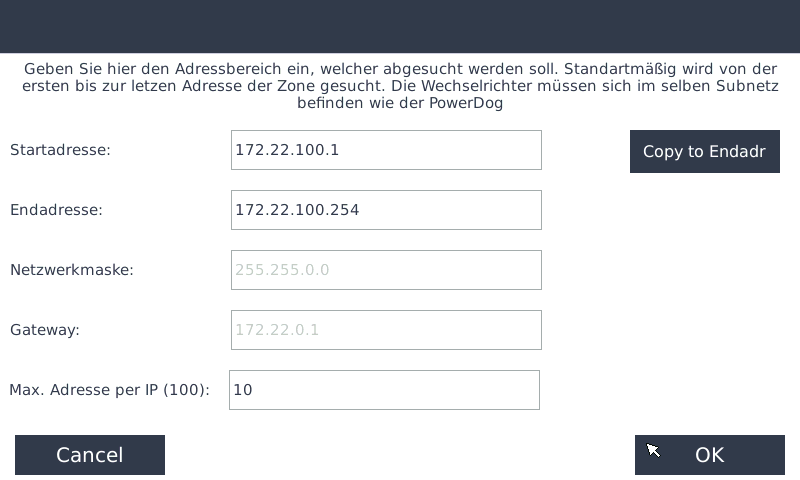
- Wählen Sie in diesem Fall die Variante Gateway
wählen Sie, wenn mehrere Geräte angeschlossenworden sind,sind oderIhrder Wechselrichter nicht„Unitdie Unit-ID1“1hat.verwendet - Tragen Sie die IP-Adresse
eingebendes Geräts ein unddanngebenbeiSie„unter Max. Adresse per IP (100)“die Anzahl derbelegtenverwendetenUnitUnit-IDsID´san - So können unter der
MasterMaster-IP-Adresseanschließendauch dieSlaveSlave-Gerätegefundenkorrektwerden.erkannt werden
Variante Netzwerk
- Bei Herstellern ohne Master/
SlaveSlave-Systemlandenwird folgendes Fenster angezeigt:
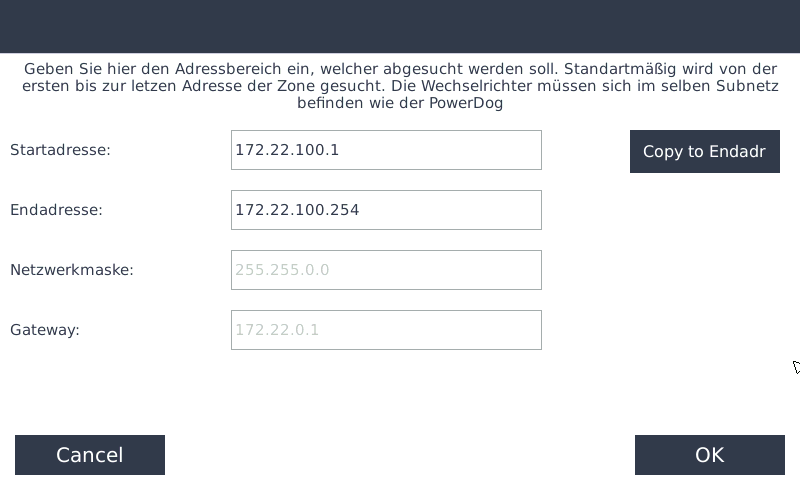
- Stellen Sie
in folgendem Fenster
Nun müssen Siehier denIPIP-AdressbereichAdressbereich einstellenein, in dem sich Ihr Wechselrichter befindet - Mit dem Button
"Copy toEndadr"Endadr können Sie die obere IP-Adressenachbequemunteninkopierendas
untere Feld übernehmenSuchfenster
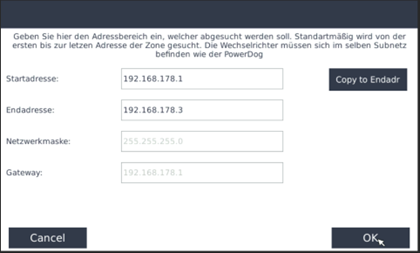
MitKlicken klickSie auf OK, landenum die angeschlossenen Wechselrichter zu suchen
Suchfenster
- Anschließend gelangen Sie in beiden Fällen
aufzudiesemfolgendemSuchfensterSuchfenster:
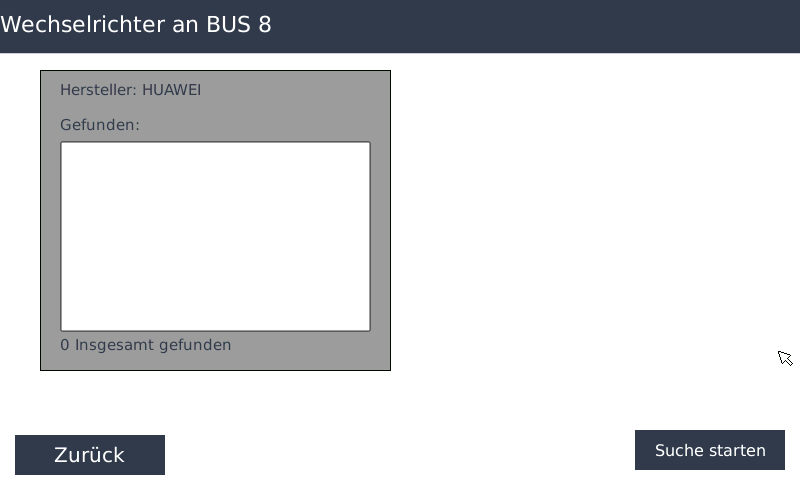
- Mit
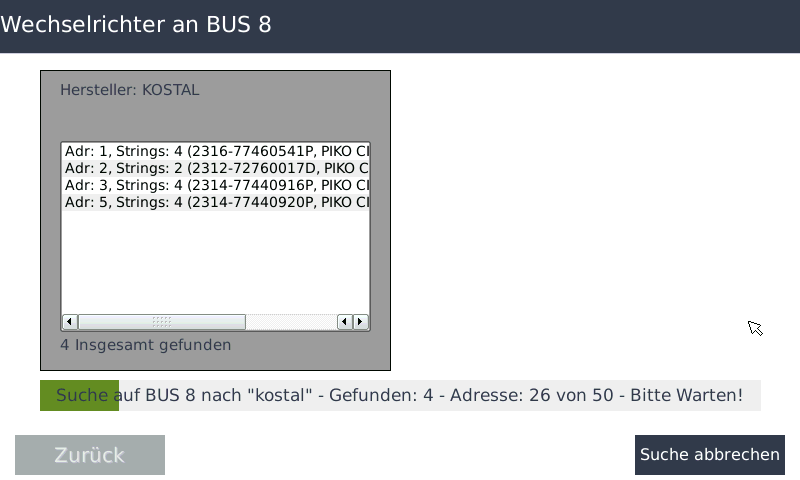
„einem Klick auf Suchestarten“startenkönnenbeginnen Sie dieWechselrichtersuche starten. Dabei wird der angegebene IP BereichSuche nach Wechselrichtern - Der angegebene IP-Adressbereich wird dabei automatisch nach verfügbaren Wechselrichtern durchsucht
Diese Suche kann je nach Hersteller einige Zeit in Anspruch nehmen, da teilweise sehr viele Daten aus den Wechselrichtern ausgelesen werden müssen
- Im
FensterFeld„Hersteller“Hersteller werdendieanschließend alle gefundenen WechselrichtermitinklusiveTyp/Seriennummer/IPTyp, Seriennummer und IP-Adresse übersichtlich angezeigt
Anleitung zur IP-Adressprüfung
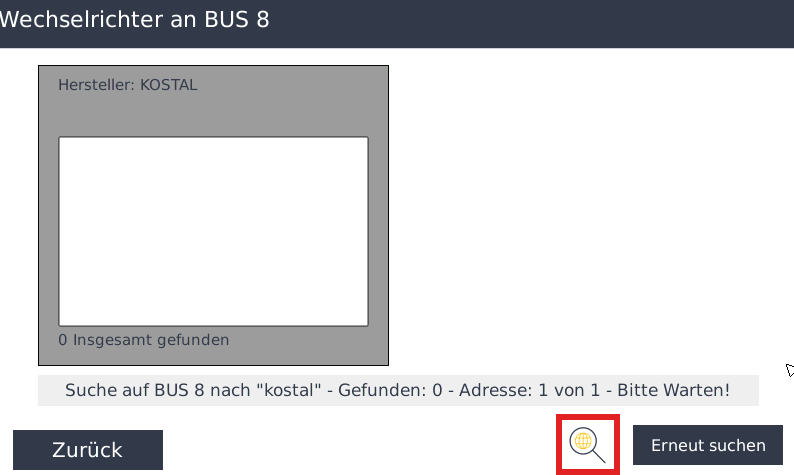
- Nach der Suche erhalten Sie – unabhängig davon, welche Geräte gefunden wurden – für alle abgefragten IP-Adressen eine Übersicht
- Diese finden Sie über die Lupe:
Schritt-für-Schritt-Anleitung
Symbol anklicken
- Klicken Sie auf das markierte Symbol, um detaillierte Informationen zur jeweiligen IP-Adresse abzurufen
Informationsfenster erscheint
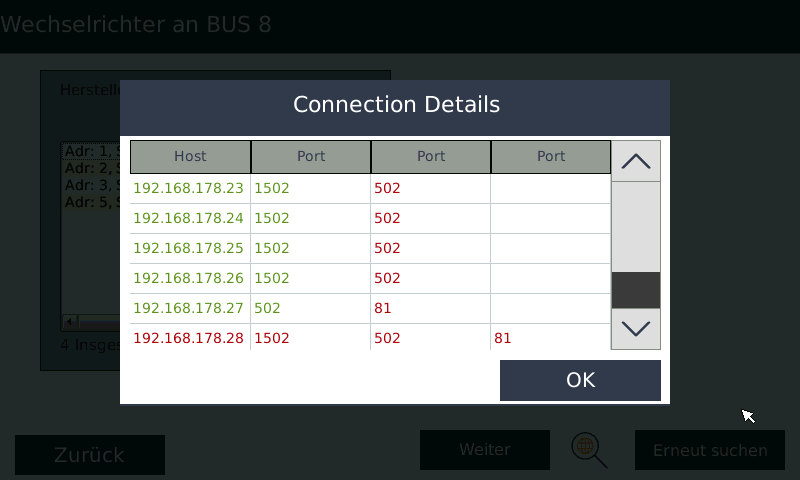
- Nach dem Klick öffnet sich ein Fenster mit Statusanzeigen für die IP-Adresse und deren Ports
Statusanzeigen interpretieren
- Jeder Eintrag wird farblich hervorgehoben:
- ROT – HOST → Unter dieser IP-Adresse konnte kein Gerät gepingt werden
- ROT – PORTS → Unter dieser IP-Adresse konnte kein offener Port festgestellt werden
- GRÜN → Die IP-Adresse ist erreichbar und die entsprechenden Ports sind offen
Hinweise
- Die Farben dienen als visuelle Statusanzeige für die Erreichbarkeit der IP-Adresse und die Verfügbarkeit der Ports
- Eine rote Anzeige signalisiert ein Problem oder dass die IP-Adresse nicht erreichbar ist
- Eine grüne Anzeige bestätigt eine erfolgreiche Verbindung bzw. dass die Ports offen sind
- Wenn Sie sicher sind, dass alle
WechselrichterGeräte gefunden wurden,die angeschlossen sind,können Sie auch„Abbrechen“Abbrechen drücken - Es
erscheintöffnetnochmalssich einFensterBestätigungsfenster mit den gefundenen Wechselrichtern - Überprüfen
Bestätigung.Kontrollieren Sie die gefundenen Wechselrichter,Sie, obsiealle Wechselrichter vollständigsind.angezeigt werden
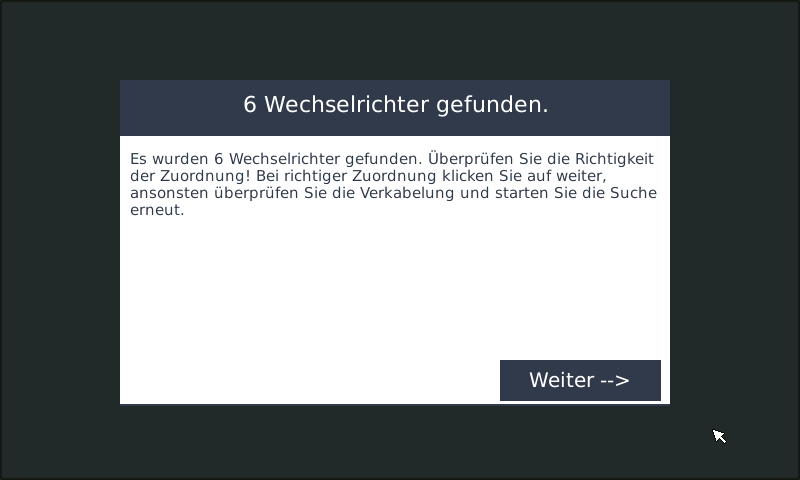
MitNach klickeinem Klick auf „Weiter“Weiter kommtwerden einSie abfrage Fenstergefragt, ob Sie den Wechselrichtern eine feste IP-Adresse vergebenzugewiesen haben,haben
Es empfiehltwird sichdringend immer,empfohlen, daeine sonstfeste IP-Adresse zu vergeben. Andernfalls kann bei einer späteren Änderung der IP-Adresse des Wechselrichters im Netzwerk keine Kommunikation mehr zum SmartDog mehr hergestellt werden kannwerden, und das Gerät muss neu eingelesen werden muss
Anschließend
Wizard Hybridwechselrichter
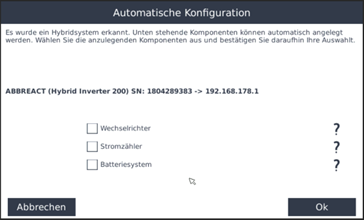
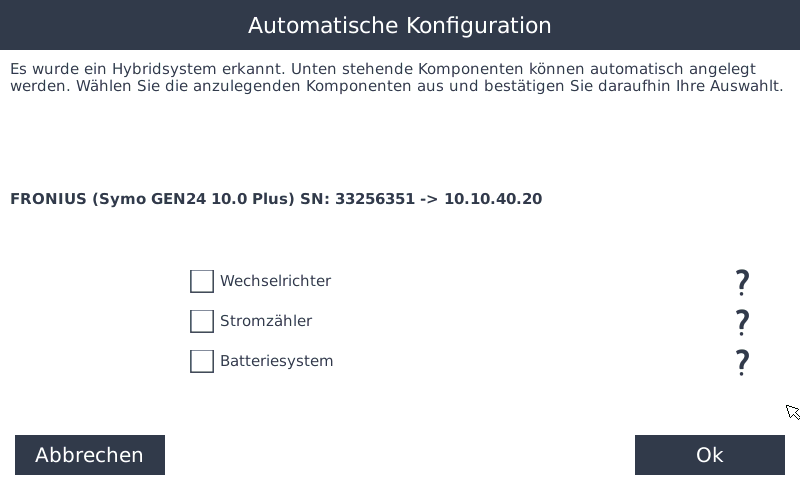
- In diesem Schritt werden Sie
nun gefragtgefragt, welche Funktionen der Hybridwechselrichter übernimmtbernehmen soll
Hier
WennWechselrichter
- Sind Module direkt am Gerät
angeschlossenangeschlossen,sindsetzenmüssenSie bitte einen Haken bei Wechselrichter
Stromzähler
- Ist ein Stromzähler an den Hybridwechselrichter angeschlossen, setzen Sie einen Haken bei
„Wechselrichter“Stromzählersetzen
Batteriesystem
Wenn
- Ist
Stromzählereine Batterie andiesemden Hybridwechselrichterangeschlossenangeschlossen,istsetzenmüssenSie bitte einen Haken bei Batteriesystem
Nachdem Sie einen Haken bei „Stromzähler“hler setzengesetzt undhaben, landengelangen dannSie in folgendemdas folgende Untermenü :
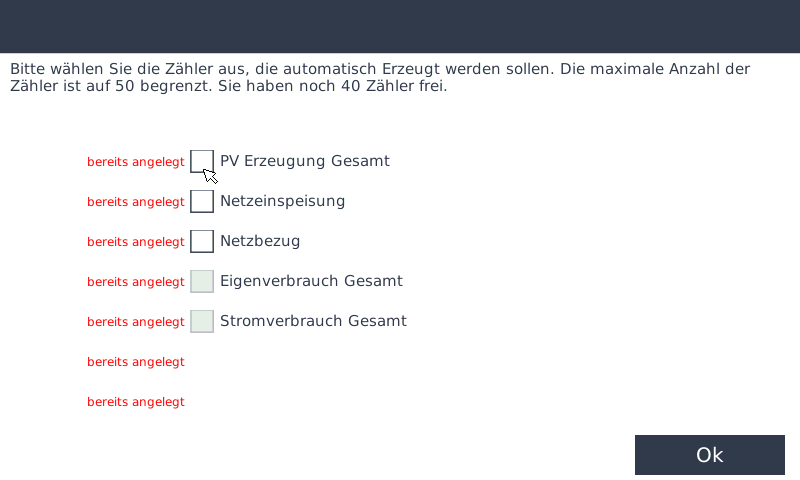
- Hier können Sie nun wählen welche Zähler Sie anlegen
wollen.wollen - Sollten schon Zähler angelegt sein in Ihrem System wird Ihnen hier eine Warnung angezeigt
Wenn eine Batterie an diesem Hybridwechselrichter angeschlossen ist müssen Sie einen Haken bei „Batteriesystem“ setzen
Falls Sie mehrere Wechselrichter angeschlossen und gefunden haben wiederholt sich dieser Wizard nun für jeden Wechselrichter
- Sollten keine oder nicht alle Wechselrichter gefunden
worden sein,werden, überprüfen Sie bitte:- die
VerkabelungVerkabelung, - die Einstellungen am Wechselrichter
- die Einstellungen am SmartDog®
.
undVielleichthaben - die
Eventuell wurden den Wechselrichtern auch keine oder gleichedieselben IP-Adressen vergeben
Mehrere Hersteller
Für
- Möchten
weiterenSie weitere Hersteller hinzufügen, führen Sie die Sucheanschließendeinfachnochmalserneutmitdurch - Am
1 Beginnend genauso durch. SieTCP/IP-Bus könnenam TCP/IP BUSbis zu 10 Herstellereinbinden.eingebunden werden - Die ersten
beidenzwei Hersteller sind kostenfrei – fürweiterezusätzliche Herstellermüssen Sieist eine Lizenzerwerbenerforderlich
Sollte die Anlage nachträglichspäter erweitert werden, sokönnen Sie die Suche jederzeit erneut starten
Konfigurieren von eingelesenen Wechselrichtern
SmartDog4.0
TCP/IP-BUS – Wechselrichter einlesen
Überprüfen Sie zunächst die korrekte Verdrahtung und Einstellung der Wechselrichter
Wechselrichter BUS-Einstellungen
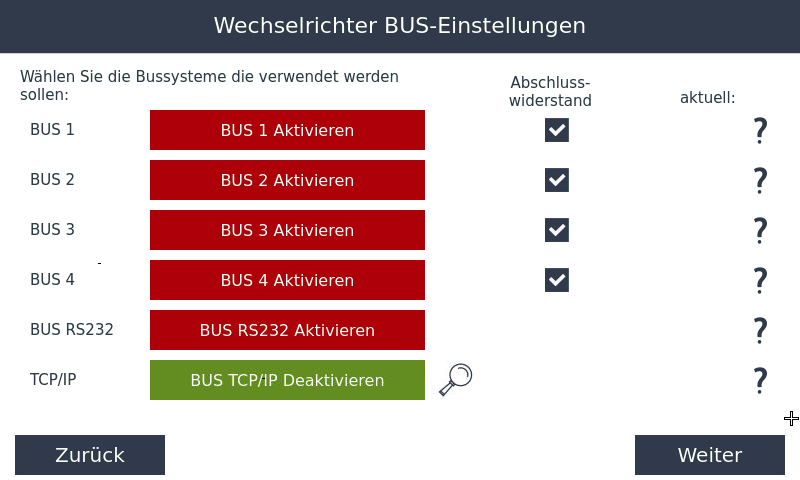
- Öffnen Sie die Einstellungen und wählen Sie den Punkt Bussysteme
- Aktivieren Sie anschließend BUS TCP/IP
- Klicken Sie auf die Lupe, um die Wechselrichtersuche zu starten
Hersteller Auswahl
- Wählen Sie den Wechselrichterhersteller aus, der am gewählten Bus angeschlossen ist
- Mit dem Registerreiter können Sie bei Bedarf weitere Hersteller anzeigen
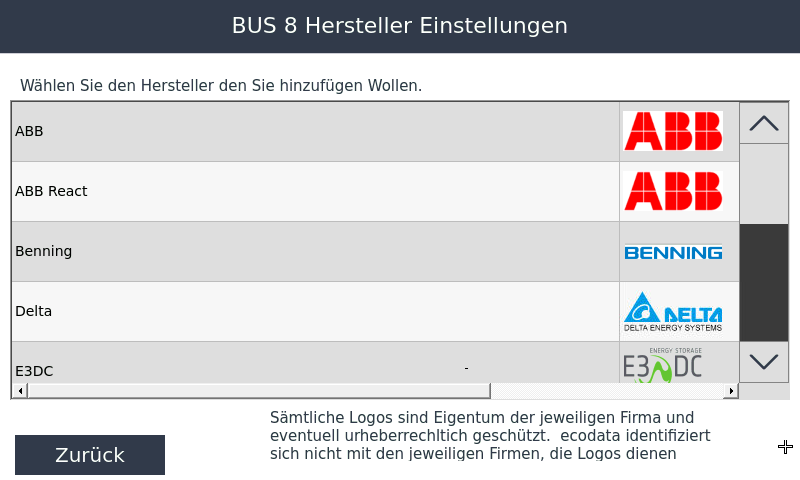
- Nachdem Sie den gewünschten Hersteller ausgewählt haben, öffnet sich folgendes Fenster
Variante Gateway
- Bei einigen Herstellern (z. B. SolarEdge, Fronius) werden mehrere Geräte über eine gemeinsame IP-Adresse mit unterschiedlichen Unit-IDs betrieben Dies ist beispielsweise der Fall, wenn ein Zähler am Wechselrichter angebunden ist oder ein Master/Slave-System verwendet wird
- In diesen Fällen müssen zusätzlich die entsprechenden Unit-IDs berücksichtigt und gesucht werden
- Wählen Sie in diesem Fall die Variante Gateway, wenn mehrere Geräte angeschlossen sind oder der Wechselrichter nicht die Unit-ID 1 verwendet
- Tragen Sie die IP-Adresse des Geräts ein und geben Sie unter Max. Adresse per IP (100) die Anzahl der verwendeten Unit-IDs an
- So können unter der Master-IP-Adresse auch die Slave-Geräte korrekt erkannt werden
Variante Netzwerk
- Bei Herstellern ohne Master/Slave-System wird folgendes Fenster angezeigt:
- Stellen Sie hier den IP-Adressbereich ein, in dem sich Ihr Wechselrichter befindet
- Mit dem Button Copy to Endadr können Sie die obere IP-Adresse bequem in das untere Feld übernehmen
Klicken Sie auf OK, um die angeschlossenen Wechselrichter zu suchen
Suchfenster
- Anschließend gelangen Sie in beiden Fällen zu folgendem Suchfenster:
- Mit einem Klick auf Suche starten beginnen Sie die Suche nach Wechselrichtern
- Der angegebene IP-Adressbereich wird dabei automatisch nach verfügbaren Wechselrichtern durchsucht
Diese Suche kann je nach Hersteller einige Zeit in Anspruch nehmen, da teilweise sehr viele Daten ausgelesen werden
- Im Feld Hersteller werden anschließend alle gefundenen Wechselrichter inklusive Typ, Seriennummer und IP-Adresse übersichtlich angezeigt
Anleitung zur IP-Adressprüfung
- Nach der Suche erhalten Sie – unabhängig davon, welche Geräte gefunden wurden – für alle abgefragten IP-Adressen eine Übersicht
- Diese finden Sie über die Lupe:
Schritt-für-Schritt-Anleitung
Symbol anklicken
- Klicken Sie auf das markierte Symbol, um detaillierte Informationen zur jeweiligen IP-Adresse abzurufen
Informationsfenster erscheint
- Nach dem Klick öffnet sich ein Fenster mit Statusanzeigen für die IP-Adresse und deren Ports
Statusanzeigen interpretieren
- Jeder Eintrag wird farblich hervorgehoben:
- ROT – HOST → Unter dieser IP-Adresse konnte kein Gerät gepingt werden
- ROT – PORTS → Unter dieser IP-Adresse konnte kein offener Port festgestellt werden
- GRÜN → Die IP-Adresse ist erreichbar und die entsprechenden Ports sind offen
Hinweise
- Die Farben dienen als visuelle Statusanzeige für die Erreichbarkeit der IP-Adresse und die Verfügbarkeit der Ports
- Eine rote Anzeige signalisiert ein Problem oder dass die IP-Adresse nicht erreichbar ist
- Eine grüne Anzeige bestätigt eine erfolgreiche Verbindung bzw. dass die Ports offen sind
- Wenn Sie sicher sind, dass alle Geräte gefunden wurden, können Sie auch Abbrechen drücken
- Es öffnet sich ein Bestätigungsfenster mit den gefundenen Wechselrichtern
- Überprüfen Sie, ob alle Wechselrichter vollständig angezeigt werden
Nach einem Klick auf Weiter werden Sie gefragt, ob Sie den Wechselrichtern eine feste IP-Adresse zugewiesen haben
Es wird dringend empfohlen, eine feste IP-Adresse zu vergeben. Andernfalls kann bei einer späteren Änderung der IP-Adresse keine Kommunikation mehr zum SmartDog hergestellt werden, und das Gerät muss neu eingelesen werden
Wizard Hybridwechselrichter
- In diesem Schritt werden Sie gefragt, welche Funktionen der Hybridwechselrichter übernehmen soll
Wechselrichter
- Sind Module direkt am Gerät angeschlossen, setzen Sie bitte einen Haken bei Wechselrichter
Stromzähler
- Ist ein Stromzähler an den Hybridwechselrichter angeschlossen, setzen Sie einen Haken bei Stromzähler
Batteriesystem
- Ist eine Batterie an den Hybridwechselrichter angeschlossen, setzen Sie bitte einen Haken bei Batteriesystem
Nachdem Sie einen Haken bei Stromzähler gesetzt haben, gelangen Sie in das folgende Untermenü:
- Hier können Sie nun wählen welche Zähler Sie anlegen wollen
- Sollten schon Zähler angelegt sein in Ihrem System wird Ihnen hier eine Warnung angezeigt
Falls Sie mehrere Wechselrichter angeschlossen und gefunden haben wiederholt sich dieser Wizard nun für jeden Wechselrichter
- Sollten keine oder nicht alle Wechselrichter gefunden werden, überprüfen Sie bitte:
- die Verkabelung,
- die Einstellungen am Wechselrichter
- die Einstellungen am SmartDog®
Eventuell wurden den Wechselrichtern auch keine oder dieselben IP-Adressen vergeben
Mehrere Hersteller
- Möchten Sie weitere Hersteller hinzufügen, führen Sie die Suche einfach erneut durch
- Am TCP/IP-Bus können bis zu 10 Hersteller eingebunden werden
- Die ersten zwei Hersteller sind kostenfrei – für zusätzliche Hersteller ist eine Lizenz erforderlich
Sollte die Anlage später erweitert werden, können Sie die Suche jederzeit erneut ausstarten
Für
Konfigurieren Parametrierungvon dereingelesenen Wechselrichter besuchen Sie folgende AnleitungWechselrichtern
Stringleistungen der Wechselrichter hinterlegenKonfigurieren