
Hybridwechselricher einlesen per Netzwerk TCP/IP
SmartDog3.0
TCP/IP-BUS – Wechselrichter einlesen
Überprüfen Sie zunächst die korrekte Verdrahtung und Einstellung der Wechselrichter
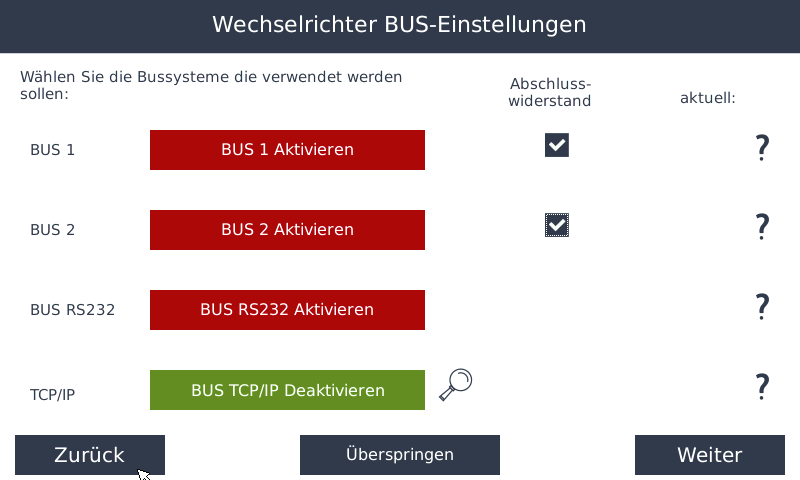
Wechselrichter BUS-Einstellungen
- Öffnen Sie die Einstellungen und wählen Sie den Punkt Bussysteme
- Aktivieren Sie anschließend BUS TCP/IP
- Klicken Sie auf die Lupe, um die Wechselrichtersuche zu starten
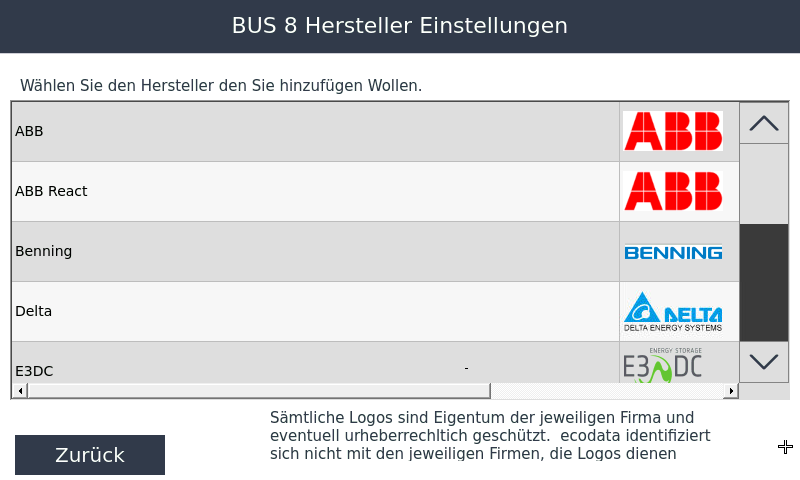
Hersteller Auswahl
- Wählen Sie den Wechselrichterhersteller aus, der am gewählten Bus angeschlossen ist
- Mit dem Registerreiter können Sie bei Bedarf weitere Hersteller anzeigen
- Nachdem Sie den gewünschten Hersteller ausgewählt haben, öffnet sich folgendes Fenster
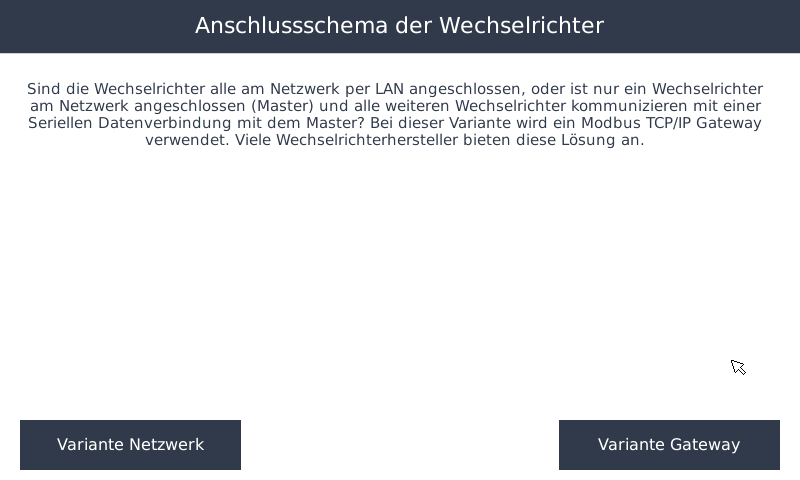
Variante Gateway
- Bei einigen Herstellern (z. B. SolarEdge, Fronius) werden mehrere Geräte über eine gemeinsame IP-Adresse mit unterschiedlichen Unit-IDs betrieben Dies ist beispielsweise der Fall, wenn ein Zähler am Wechselrichter angebunden ist oder ein Master/Slave-System verwendet wird
- In diesen Fällen müssen zusätzlich die entsprechenden Unit-IDs berücksichtigt und gesucht werden
- Wählen Sie in diesem Fall die Variante Gateway, wenn mehrere Geräte angeschlossen sind oder der Wechselrichter nicht die Unit-ID 1 verwendet
- Tragen Sie die IP-Adresse des Geräts ein und geben Sie unter Max. Adresse per IP (100) die Anzahl der verwendeten Unit-IDs an
- So können unter der Master-IP-Adresse auch die Slave-Geräte korrekt erkannt werden
Variante Netzwerk
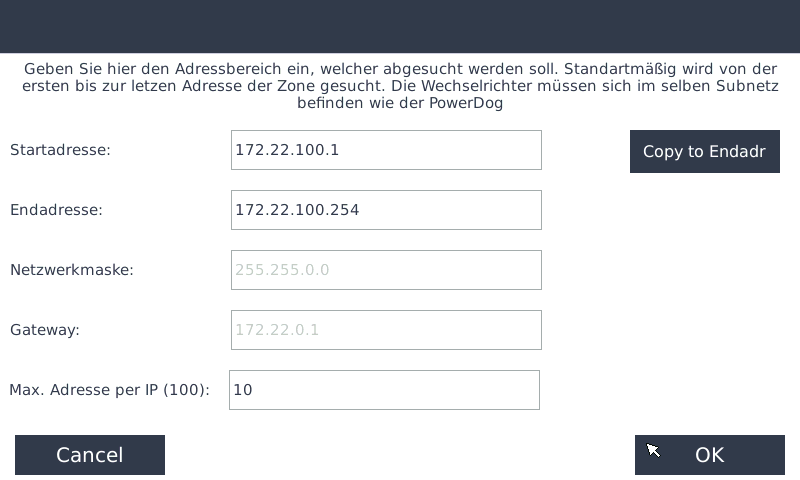
- Bei Herstellern ohne Master/Slave-System wird folgendes Fenster angezeigt:
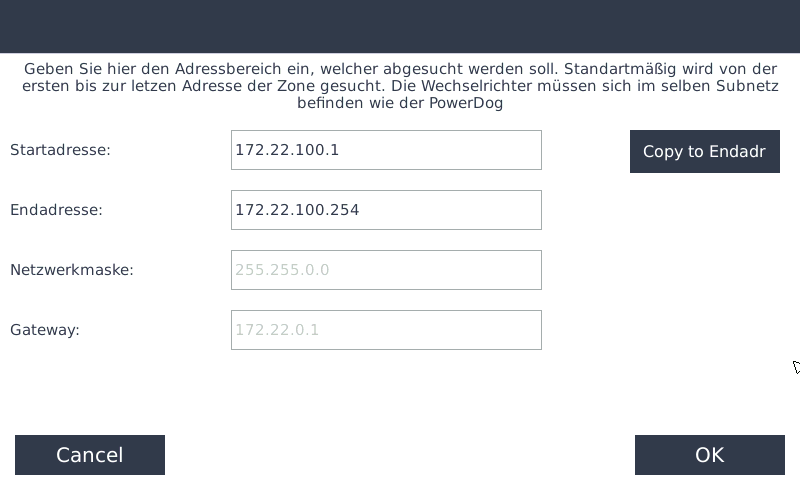
- Stellen Sie hier den IP-Adressbereich ein, in dem sich Ihr Wechselrichter befindet
- Mit dem Button Copy to Endadr können Sie die obere IP-Adresse bequem in das untere Feld übernehmen
Klicken Sie auf OK, um die angeschlossenen Wechselrichter zu suchen
Suchfenster
- Anschließend gelangen Sie in beiden Fällen zu folgendem Suchfenster:
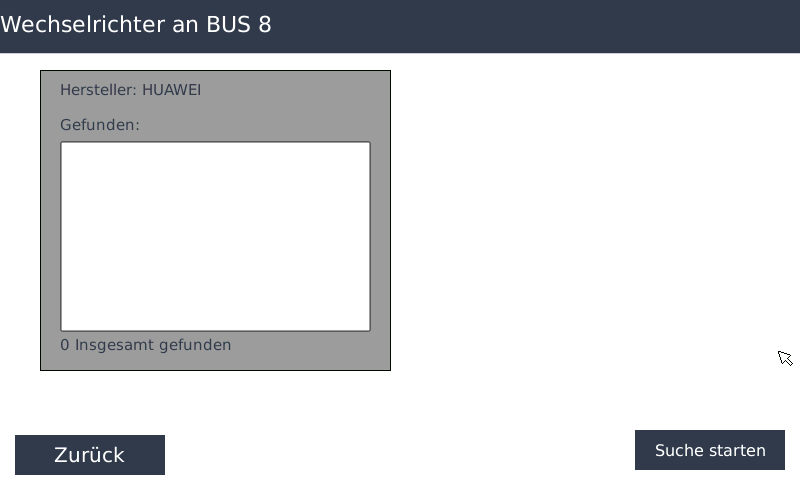
- Mit einem Klick auf Suche starten beginnen Sie die Suche nach Wechselrichtern
- Der angegebene IP-Adressbereich wird dabei automatisch nach verfügbaren Wechselrichtern durchsucht
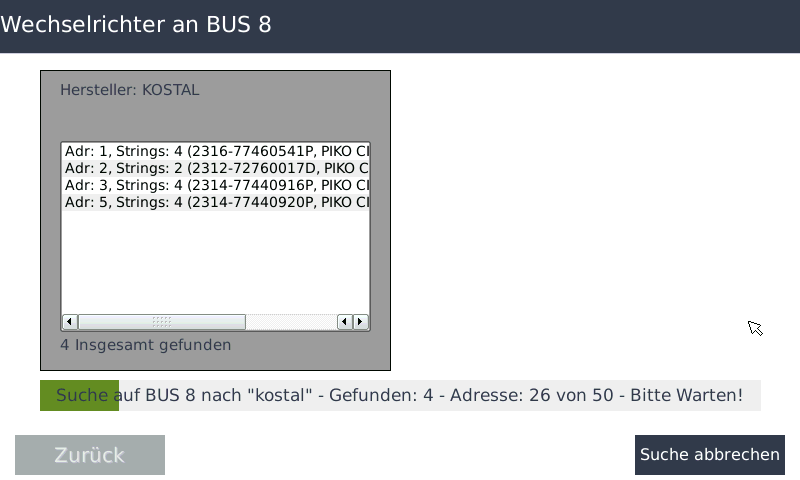
Diese Suche kann je nach Hersteller einige Zeit in Anspruch nehmen, da teilweise sehr viele Daten ausgelesen werden
- Im Feld Hersteller werden anschließend alle gefundenen Wechselrichter inklusive Typ, Seriennummer und IP-Adresse übersichtlich angezeigt
Anleitung zur IP-Adressprüfung
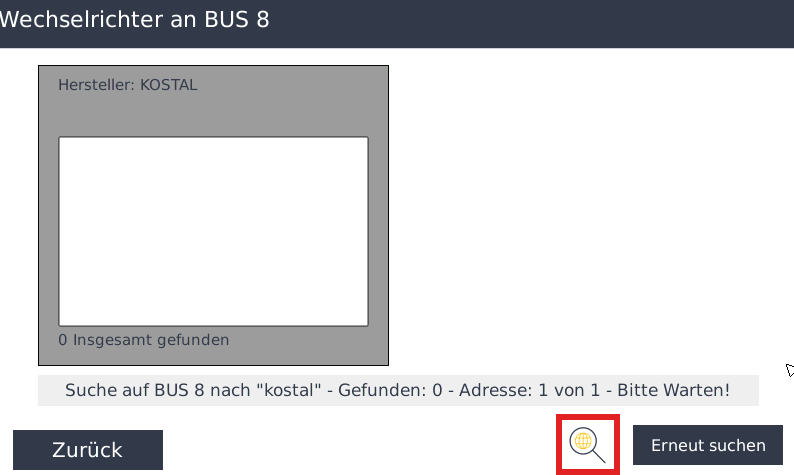
- Nach der Suche erhalten Sie – unabhängig davon, welche Geräte gefunden wurden – für alle abgefragten IP-Adressen eine Übersicht
- Diese finden Sie über die Lupe:
Schritt-für-Schritt-Anleitung
Symbol anklicken
- Klicken Sie auf das markierte Symbol, um detaillierte Informationen zur jeweiligen IP-Adresse abzurufen
Informationsfenster erscheint
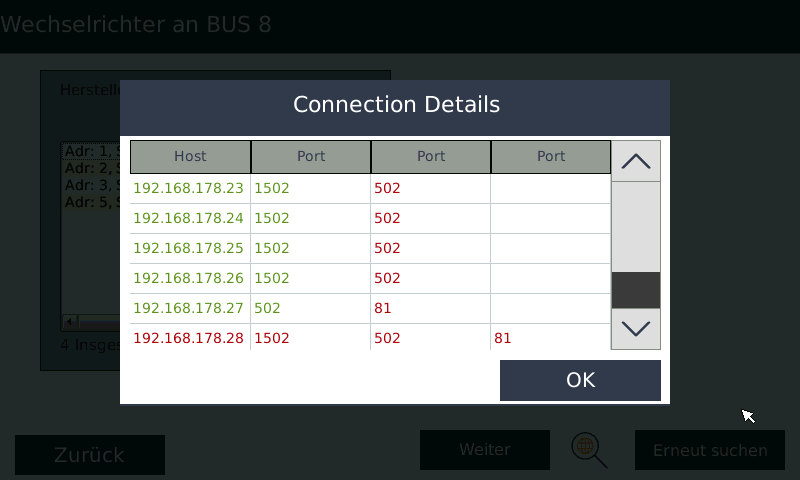
- Nach dem Klick öffnet sich ein Fenster mit Statusanzeigen für die IP-Adresse und deren Ports
Statusanzeigen interpretieren
- Jeder Eintrag wird farblich hervorgehoben:
- ROT – HOST → Unter dieser IP-Adresse konnte kein Gerät gepingt werden
- ROT – PORTS → Unter dieser IP-Adresse konnte kein offener Port festgestellt werden
- GRÜN → Die IP-Adresse ist erreichbar und die entsprechenden Ports sind offen
Hinweise
- Die Farben dienen als visuelle Statusanzeige für die Erreichbarkeit der IP-Adresse und die Verfügbarkeit der Ports
- Eine rote Anzeige signalisiert ein Problem oder dass die IP-Adresse nicht erreichbar ist
- Eine grüne Anzeige bestätigt eine erfolgreiche Verbindung bzw. dass die Ports offen sind
- Wenn Sie sicher sind, dass alle Geräte gefunden wurden, können Sie auch Abbrechen drücken
- Es öffnet sich ein Bestätigungsfenster mit den gefundenen Wechselrichtern
- Überprüfen Sie, ob alle Wechselrichter vollständig angezeigt werden
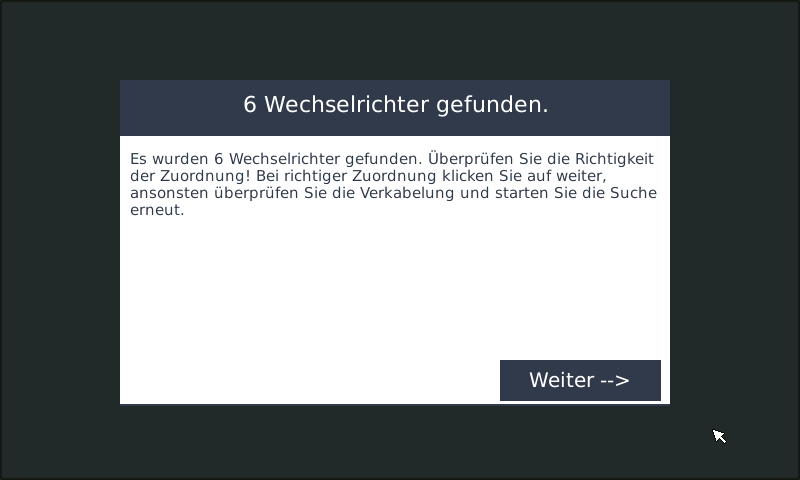
Nach einem Klick auf Weiter werden Sie gefragt, ob Sie den Wechselrichtern eine feste IP-Adresse zugewiesen haben
Es wird dringend empfohlen, eine feste IP-Adresse zu vergeben. Andernfalls kann bei einer späteren Änderung der IP-Adresse keine Kommunikation mehr zum SmartDog hergestellt werden, und das Gerät muss neu eingelesen werden
Wizard Hybridwechselrichter
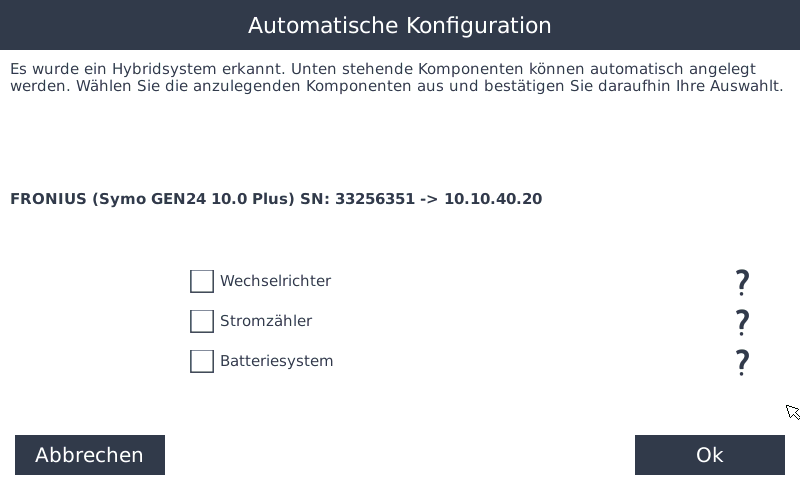
- In diesem Schritt werden Sie gefragt, welche Funktionen der Hybridwechselrichter übernehmen soll
Wechselrichter
- Sind Module direkt am Gerät angeschlossen, setzen Sie bitte einen Haken bei Wechselrichter
Stromzähler
- Ist ein Stromzähler an den Hybridwechselrichter angeschlossen, setzen Sie einen Haken bei Stromzähler
Batteriesystem
- Ist eine Batterie an den Hybridwechselrichter angeschlossen, setzen Sie bitte einen Haken bei Batteriesystem
Nachdem Sie einen Haken bei Stromzähler gesetzt haben, gelangen Sie in das folgende Untermenü:
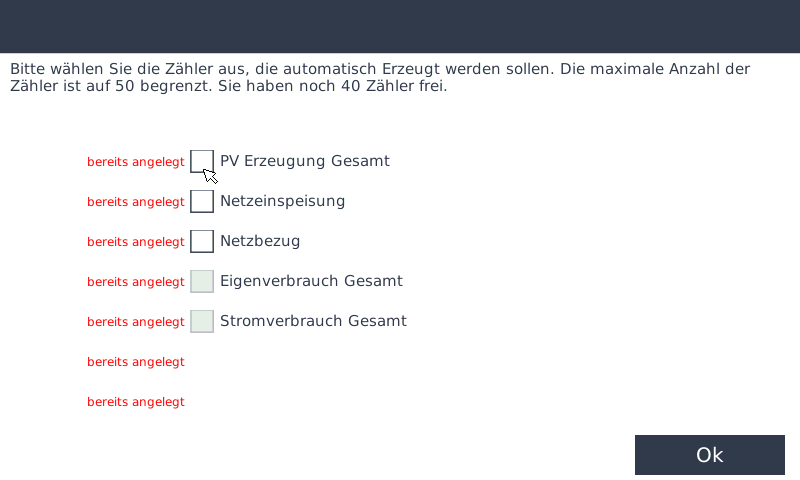
- Hier können Sie nun wählen welche Zähler Sie anlegen wollen
- Sollten schon Zähler angelegt sein in Ihrem System wird Ihnen hier eine Warnung angezeigt
Falls Sie mehrere Wechselrichter angeschlossen und gefunden haben wiederholt sich dieser Wizard nun für jeden Wechselrichter
- Sollten keine oder nicht alle Wechselrichter gefunden werden, überprüfen Sie bitte:
- die Verkabelung,
- die Einstellungen am Wechselrichter
- die Einstellungen am SmartDog®
Eventuell wurden den Wechselrichtern auch keine oder dieselben IP-Adressen vergeben
Mehrere Hersteller
- Möchten Sie weitere Hersteller hinzufügen, führen Sie die Suche einfach erneut durch
- Am TCP/IP-Bus können bis zu 10 Hersteller eingebunden werden
- Die ersten zwei Hersteller sind kostenfrei – für zusätzliche Hersteller ist eine Lizenz erforderlich
Sollte die Anlage später erweitert werden, können Sie die Suche jederzeit erneut starten
Konfigurieren von eingelesenen Wechselrichtern
SmartDog4.0
TCP/IP-BUS – Wechselrichter einlesen
Überprüfen Sie zunächst die korrekte Verdrahtung und Einstellung der Wechselrichter
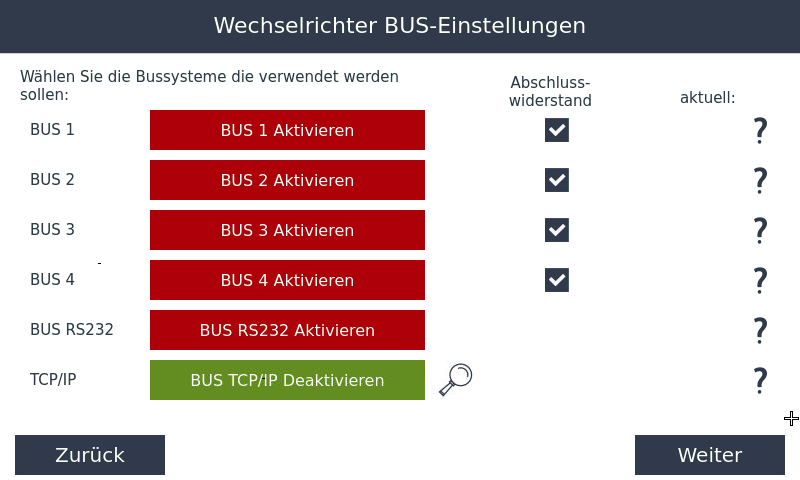
Wechselrichter BUS-Einstellungen
- Öffnen Sie die Einstellungen und wählen Sie den Punkt Bussysteme
- Aktivieren Sie anschließend BUS TCP/IP
- Klicken Sie auf die Lupe, um die Wechselrichtersuche zu starten
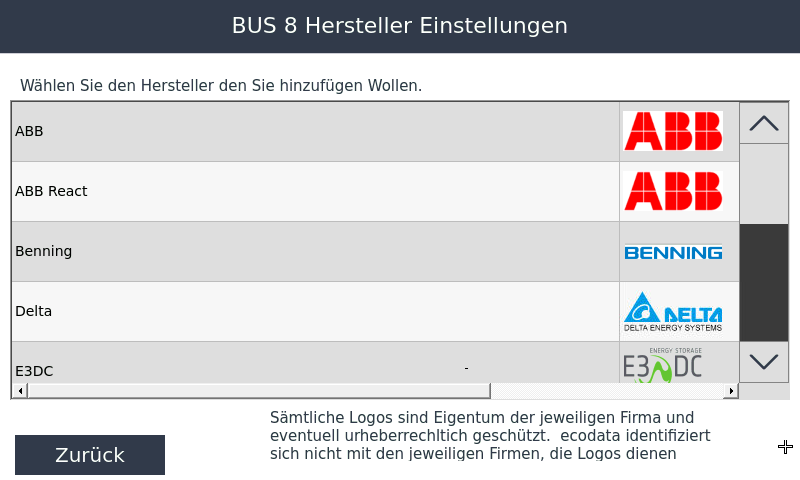
Hersteller Auswahl
- Wählen Sie den Wechselrichterhersteller aus, der am gewählten Bus angeschlossen ist
- Mit dem Registerreiter können Sie bei Bedarf weitere Hersteller anzeigen
- Nachdem Sie den gewünschten Hersteller ausgewählt haben, öffnet sich folgendes Fenster
Variante Gateway
- Bei einigen Herstellern (z. B. SolarEdge, Fronius) werden mehrere Geräte über eine gemeinsame IP-Adresse mit unterschiedlichen Unit-IDs betrieben Dies ist beispielsweise der Fall, wenn ein Zähler am Wechselrichter angebunden ist oder ein Master/Slave-System verwendet wird
- In diesen Fällen müssen zusätzlich die entsprechenden Unit-IDs berücksichtigt und gesucht werden
- Wählen Sie in diesem Fall die Variante Gateway, wenn mehrere Geräte angeschlossen sind oder der Wechselrichter nicht die Unit-ID 1 verwendet
- Tragen Sie die IP-Adresse des Geräts ein und geben Sie unter Max. Adresse per IP (100) die Anzahl der verwendeten Unit-IDs an
- So können unter der Master-IP-Adresse auch die Slave-Geräte korrekt erkannt werden
Variante Netzwerk
- Bei Herstellern ohne Master/Slave-System wird folgendes Fenster angezeigt:
- Stellen Sie hier den IP-Adressbereich ein, in dem sich Ihr Wechselrichter befindet
- Mit dem Button Copy to Endadr können Sie die obere IP-Adresse bequem in das untere Feld übernehmen
Klicken Sie auf OK, um die angeschlossenen Wechselrichter zu suchen
Suchfenster
- Anschließend gelangen Sie in beiden Fällen zu folgendem Suchfenster:
- Mit einem Klick auf Suche starten beginnen Sie die Suche nach Wechselrichtern
- Der angegebene IP-Adressbereich wird dabei automatisch nach verfügbaren Wechselrichtern durchsucht
Diese Suche kann je nach Hersteller einige Zeit in Anspruch nehmen, da teilweise sehr viele Daten ausgelesen werden
- Im Feld Hersteller werden anschließend alle gefundenen Wechselrichter inklusive Typ, Seriennummer und IP-Adresse übersichtlich angezeigt
Anleitung zur IP-Adressprüfung
- Nach der Suche erhalten Sie – unabhängig davon, welche Geräte gefunden wurden – für alle abgefragten IP-Adressen eine Übersicht
- Diese finden Sie über die Lupe:
Schritt-für-Schritt-Anleitung
Symbol anklicken
- Klicken Sie auf das markierte Symbol, um detaillierte Informationen zur jeweiligen IP-Adresse abzurufen
Informationsfenster erscheint
- Nach dem Klick öffnet sich ein Fenster mit Statusanzeigen für die IP-Adresse und deren Ports
Statusanzeigen interpretieren
- Jeder Eintrag wird farblich hervorgehoben:
- ROT – HOST → Unter dieser IP-Adresse konnte kein Gerät gepingt werden
- ROT – PORTS → Unter dieser IP-Adresse konnte kein offener Port festgestellt werden
- GRÜN → Die IP-Adresse ist erreichbar und die entsprechenden Ports sind offen
Hinweise
- Die Farben dienen als visuelle Statusanzeige für die Erreichbarkeit der IP-Adresse und die Verfügbarkeit der Ports
- Eine rote Anzeige signalisiert ein Problem oder dass die IP-Adresse nicht erreichbar ist
- Eine grüne Anzeige bestätigt eine erfolgreiche Verbindung bzw. dass die Ports offen sind
- Wenn Sie sicher sind, dass alle Geräte gefunden wurden, können Sie auch Abbrechen drücken
- Es öffnet sich ein Bestätigungsfenster mit den gefundenen Wechselrichtern
- Überprüfen Sie, ob alle Wechselrichter vollständig angezeigt werden
Nach einem Klick auf Weiter werden Sie gefragt, ob Sie den Wechselrichtern eine feste IP-Adresse zugewiesen haben
Es wird dringend empfohlen, eine feste IP-Adresse zu vergeben. Andernfalls kann bei einer späteren Änderung der IP-Adresse keine Kommunikation mehr zum SmartDog hergestellt werden, und das Gerät muss neu eingelesen werden
Wizard Hybridwechselrichter
- In diesem Schritt werden Sie gefragt, welche Funktionen der Hybridwechselrichter übernehmen soll
Wechselrichter
- Sind Module direkt am Gerät angeschlossen, setzen Sie bitte einen Haken bei Wechselrichter
Stromzähler
- Ist ein Stromzähler an den Hybridwechselrichter angeschlossen, setzen Sie einen Haken bei Stromzähler
Batteriesystem
- Ist eine Batterie an den Hybridwechselrichter angeschlossen, setzen Sie bitte einen Haken bei Batteriesystem
Nachdem Sie einen Haken bei Stromzähler gesetzt haben, gelangen Sie in das folgende Untermenü:
- Hier können Sie nun wählen welche Zähler Sie anlegen wollen
- Sollten schon Zähler angelegt sein in Ihrem System wird Ihnen hier eine Warnung angezeigt
Falls Sie mehrere Wechselrichter angeschlossen und gefunden haben wiederholt sich dieser Wizard nun für jeden Wechselrichter
- Sollten keine oder nicht alle Wechselrichter gefunden werden, überprüfen Sie bitte:
- die Verkabelung,
- die Einstellungen am Wechselrichter
- die Einstellungen am SmartDog®
Eventuell wurden den Wechselrichtern auch keine oder dieselben IP-Adressen vergeben
Mehrere Hersteller
- Möchten Sie weitere Hersteller hinzufügen, führen Sie die Suche einfach erneut durch
- Am TCP/IP-Bus können bis zu 10 Hersteller eingebunden werden
- Die ersten zwei Hersteller sind kostenfrei – für zusätzliche Hersteller ist eine Lizenz erforderlich
Sollte die Anlage später erweitert werden, können Sie die Suche jederzeit erneut starten