Portal Branding
Funktion
- Mit dem Portal Branding im SmartDog Portal können Sie das Portal individuell an Ihr Unternehmen anpassen und im eigenen Erscheinungsbild präsentieren. Dazu gehören unter anderem die Integration Ihres Firmenlogos, eine individuelle Farbabstimmung sowie weitere gestalterische Anpassungen, die Ihre Markenidentität widerspiegeln
Einrichtung
Um diese Funktion freizuschalten, müssen Sie die einmal Lizenz Portal Branding erwerben. Für ein individuelles Angebot wenden Sie sich bitte an support@ecodata-sl.de
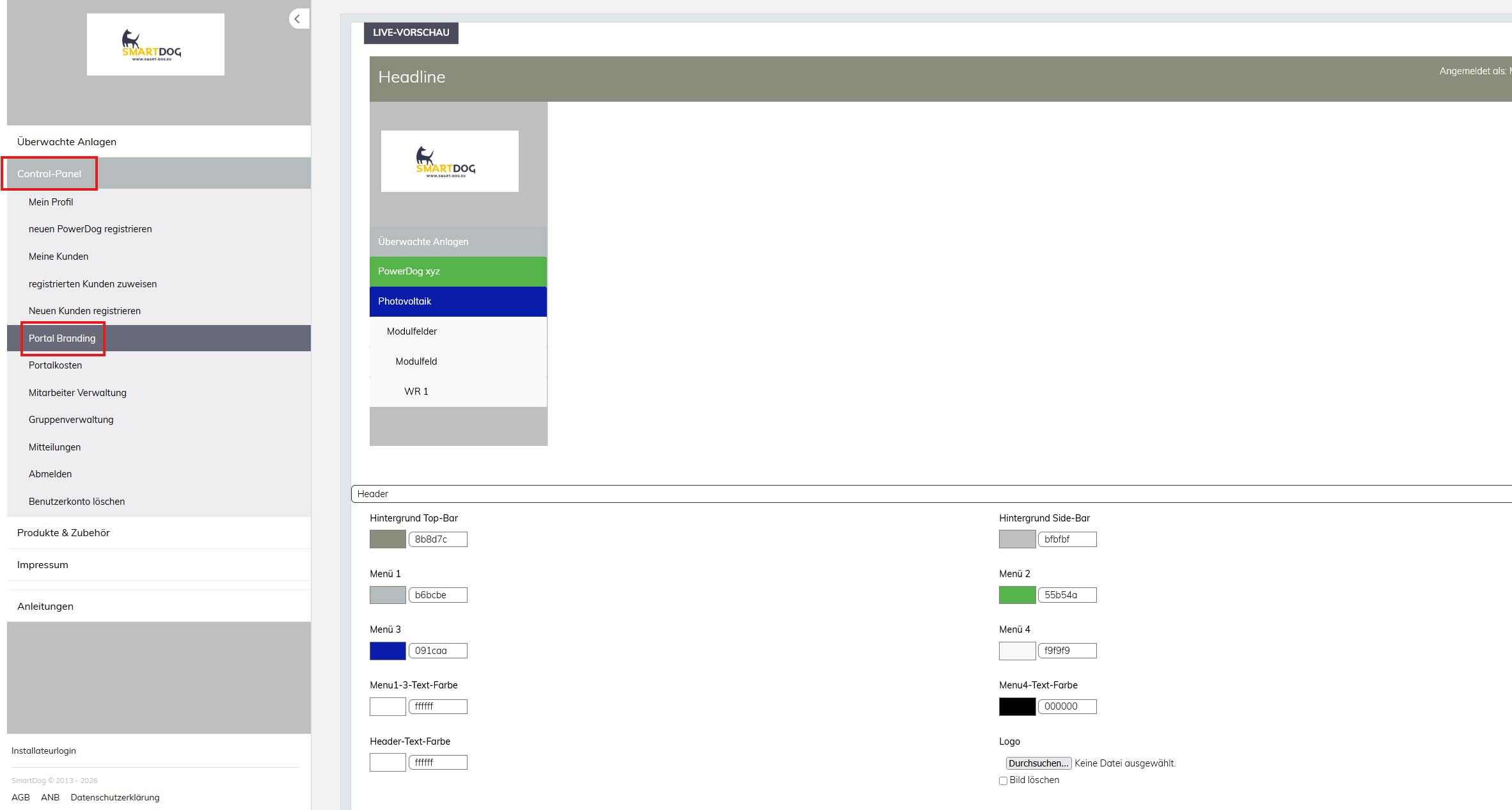
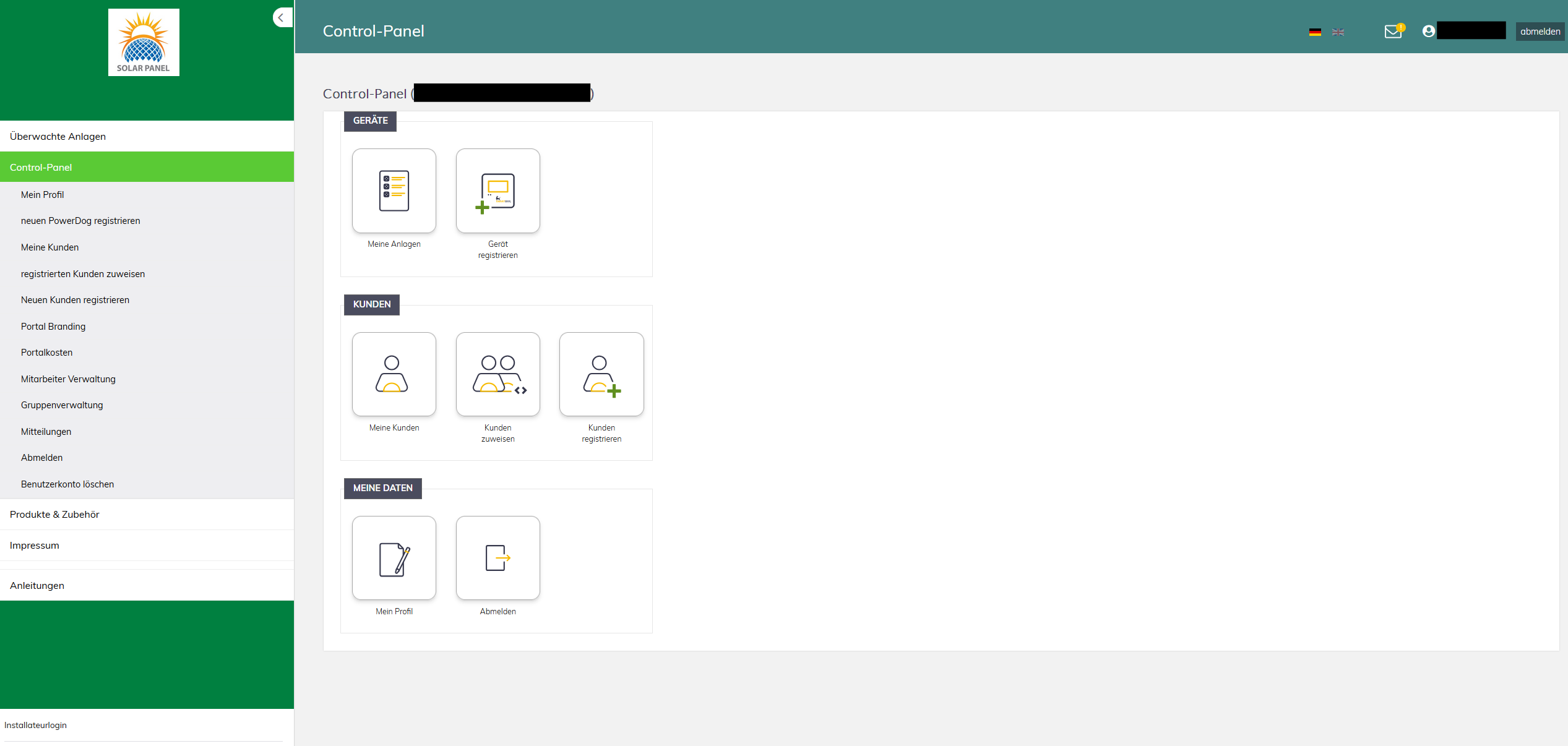
- unter Control-Panel und Portal Branding kann eine neue Oberfläche erstellt werden
Header
Über die Live-Vorschau können Sie sofort einsehen, wie sich die unten vorgenommenen Einstellungen auf die Darstellung auswirken
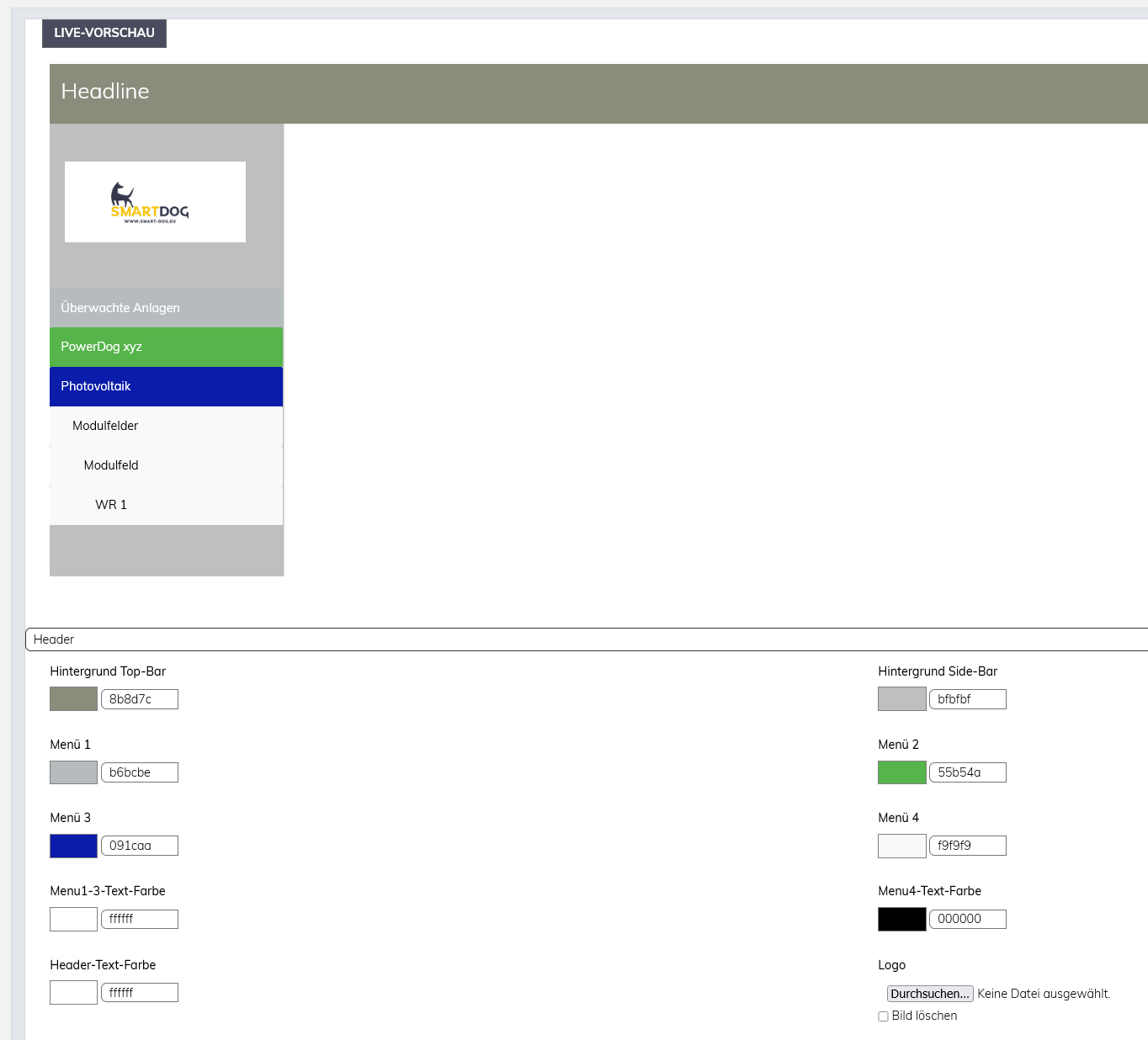
Folgende Einstellungen sind hierbei vorzunehmen:
- Hintergrund Top-Bar, Hintergrund Side-Bar, Menü 1, Menü 2, Menü 3, Menü 4, Menu1-3-Text-Farbe, Menu4-Text-Farbe, Header-Text-Farbe und Logo
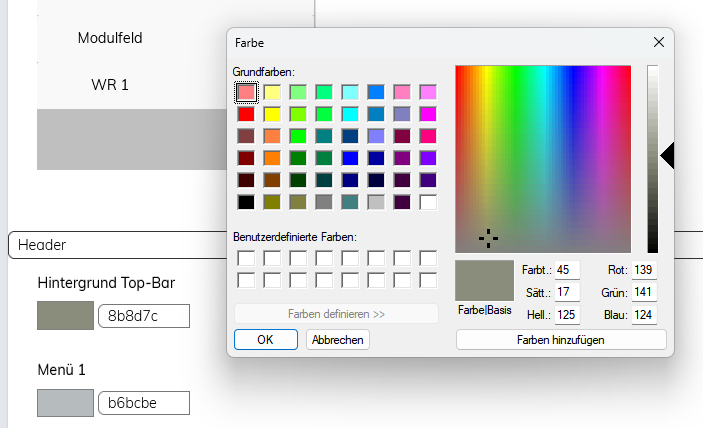
- Durch einen Klick auf die jeweilige Farbe können Sie diese ganz einfach anpassen und anschließend mit OK bestätigen
- Beim Logo können Sie unter Durchsuchen... auf eine bei Ihnen gespeicherte Datei zugreifen und diese anschließend mit Öffnen bestätigen
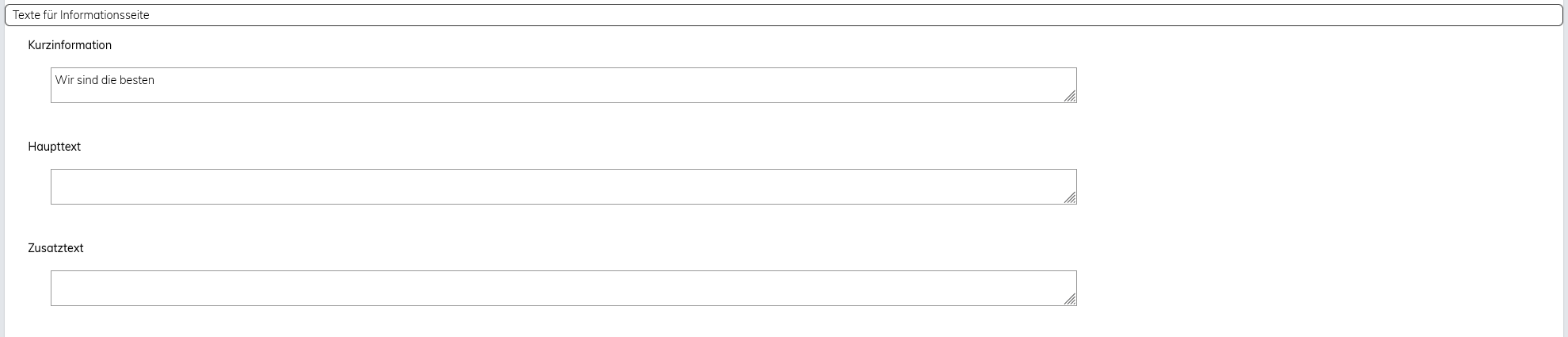
Texte für Informationsseite
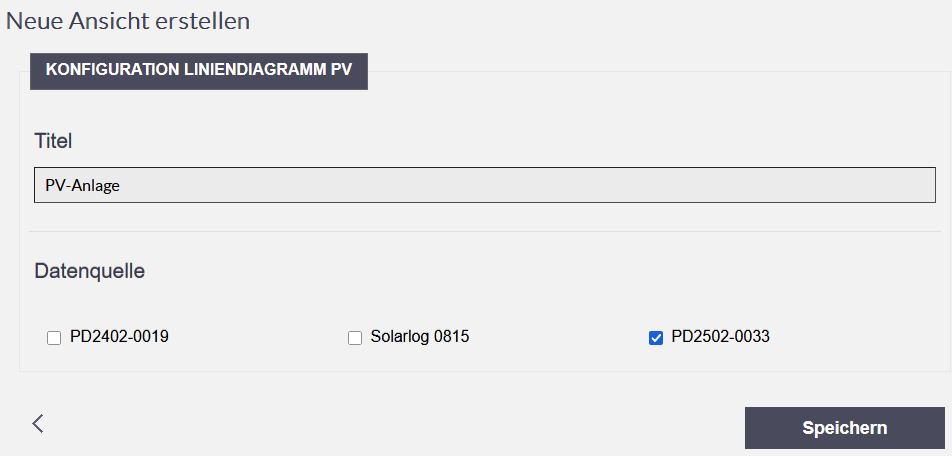
nun kann die Grafik noch individuell unterEinstellungen bearbeitenveranschaulicht werden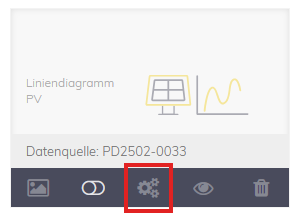
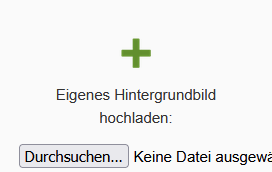
hier kann unter anderem das Logo oder der Hintergrund der Grafik verändert werdenentweder mit bereits hinterlegten Beispielfotos oder selbst hochgeladenen Bildern
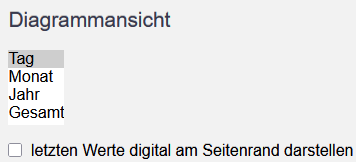
zudem kann beim Diagramm noch ausgewählt werden, welche Zeitraum grafisch dargestellt werden sollWenn Sie ein Häkchen beiletzten Werte digital am Seitenrand darstellensetzen, werden die aktuellen Werte der dargestellten Grafik zusätzlich anschaulich am Seitenrand digital visualisiert
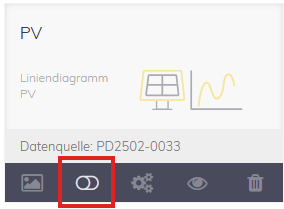
sollten Sie mehrere dieser einzelnen Folien erstellen, können Sie hier noch die Dauer und den Zoom der einzelnen Folien anpassen

die Änderungen mitSpeichernbestätigen, dann könne Sie die Grafik unterVorschauansehen
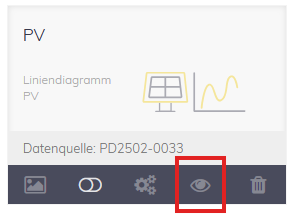
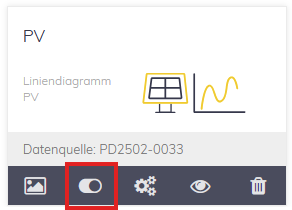
abschließened können Sie (sofern Sie mehrere Folien gestaltet haben) entscheiden, welche aktuell aktiviert/deaktiviert sind und damit angezeigt werden oder nicht
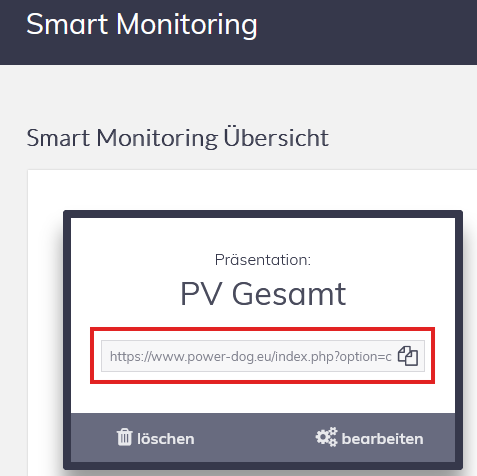
wenn sie dann zurück zurSmart Monitoring Übersichtgehen, kann die URL der fertigen Präsentation kopiert werden und in einem beliebigen Browser eingegeben werden
Grafikbeispiele
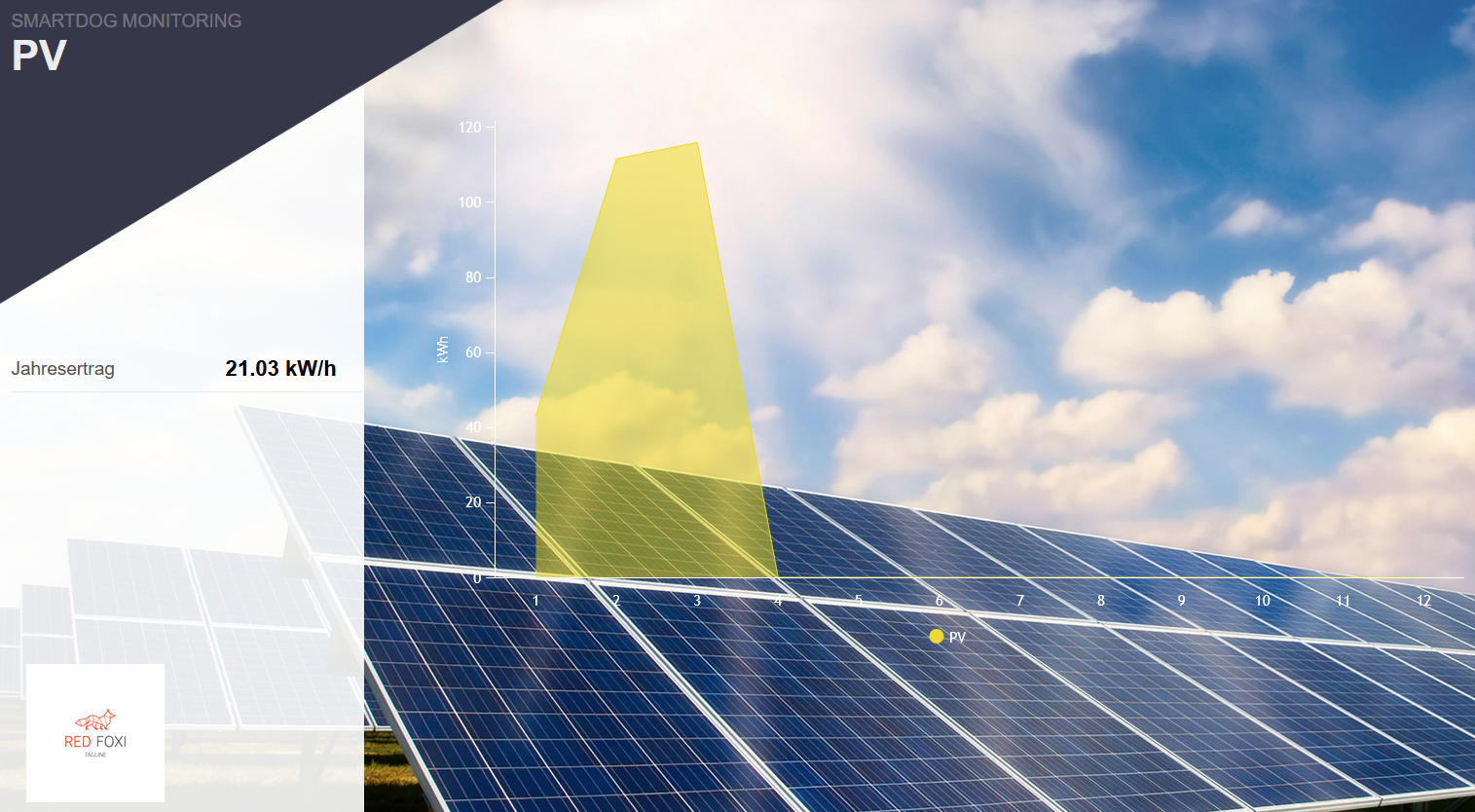
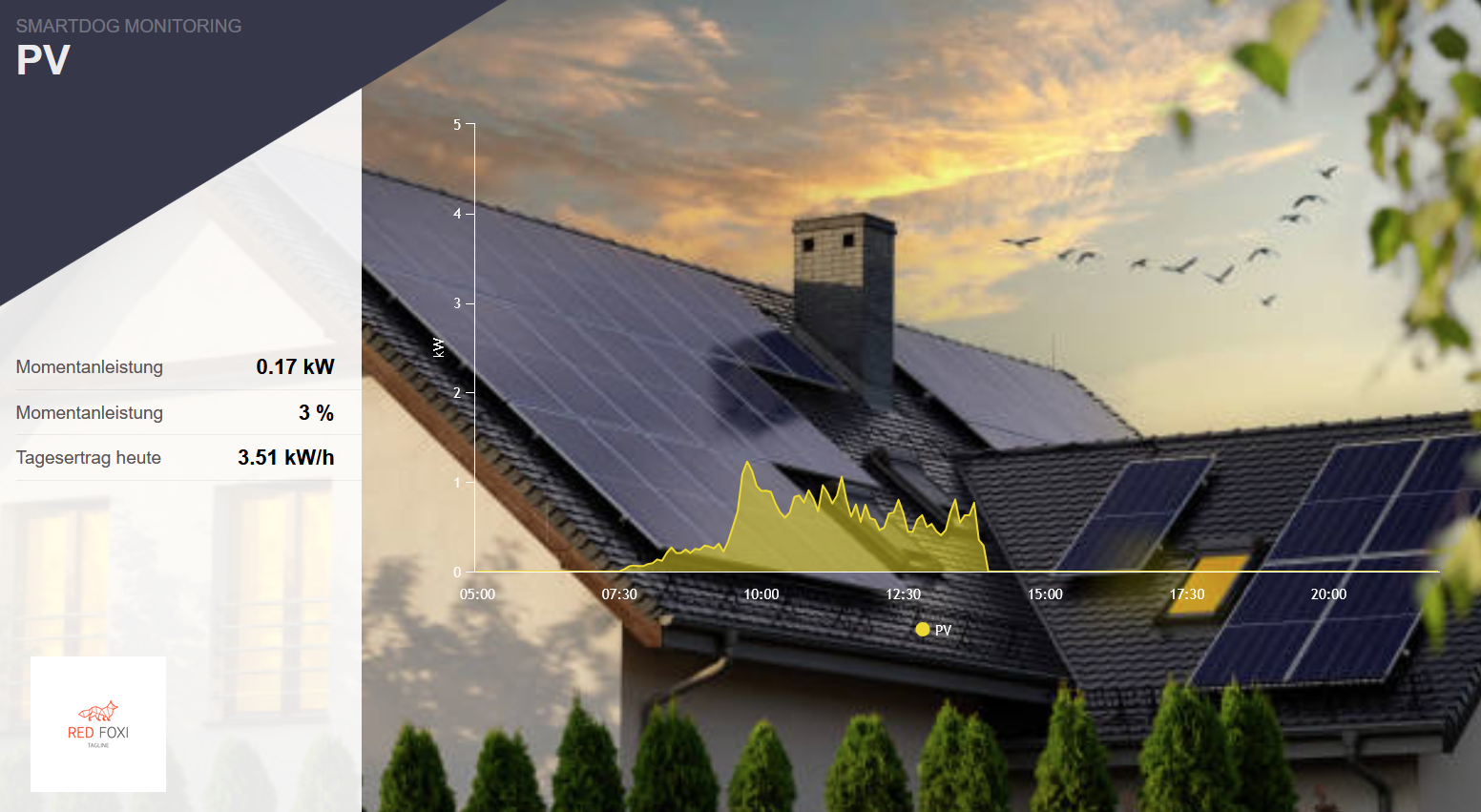
Beispiel