
Netzwerk Port freigabe Portfreigaben
Funktion
Hier können Sie die Netzwerkeinstellungen des SmartDog bearbeiten.
SmartDog Rev. PI3.0
Konfiguration
Online/Offline/Local Mode Einstellung
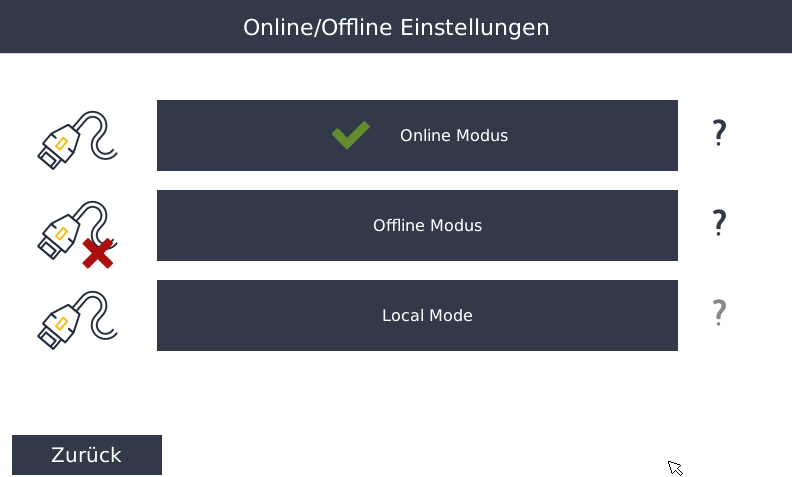
Wählen Sie, wennWenn die Anlage mit dem Internet verbunden wirdwird, „wählen Sie Online Modus“Modus
ImOfflineModusModus:ist keineKeine Verbindung mit dem Internet vorhandenImLocalModeMode:wird eineEine direkte Verbindung zwischenSmartDogSmartDog® und einem PC wird hergestellt- Bei SmartDog DR-Geräten nicht möglich, hier ist immer ein lokales Netzwerk
hergestellterforderlich
ohne eine Verbindung zum Internet aufzubauenWir empfehlen den
Onlinemodus,Online Modus, da hier im Fehlerfall eine Alarmierungim Fehlerfallüber unser Portal erfolgen kann.DieAußerdem können die aufgezeichneten Datenkönnenweltweitübereingesehendaswerden,Portalsoferneinenein Internetanschlussvorausgesetztvorhandenweltweit angesehen werdenist.Freigegebene Updates werden automatisch installiertFernwartungen sind möglich
- Bei SmartDog DR-Geräten nicht möglich, hier ist immer ein lokales Netzwerk
Internet-Schnittstelle
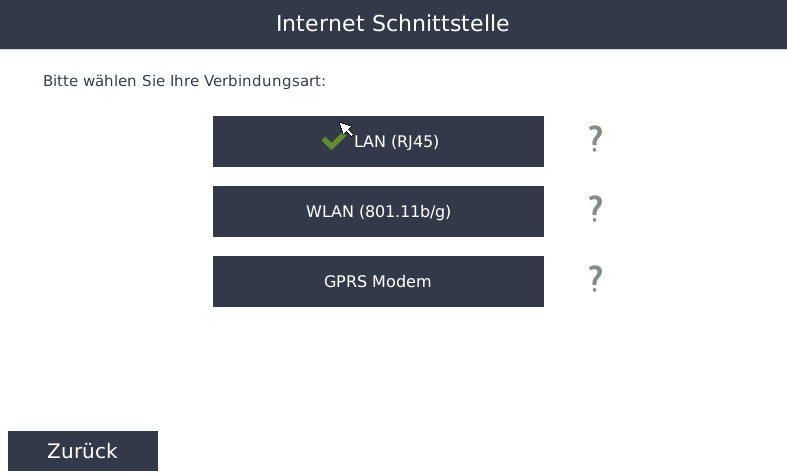
Wählen Sie beiim OnlinemodusOnline IhreModus die Internetverbindung, die Sie angeschlossenverwenden habenmöchten:
LAN -LAN: Schließen Sie Ihren SmartDog® über ein z. B.CAT5CAT5-KabelamanRouterIhren Router/Switch etc. an- Mit
WLAN - Über eineneinem optionalen WLAN-Stickhabenkönnen Siedie Möglichkeitden SmartDog® kabellos mit dem Internetzuverbinden
WLAN:
Für Installateure besteht zusätzlich die Möglichkeit, offlineOffline betriebene Geräte können kurzfristig mitüber einemeinen WLAN WLAN-Hotspot vom Handy den SmartDog® mit dem Internet zuverbunden verbinden,werden, um so Updates einzuspielen oder Wartungen vorzunehmen (dieser Hotspot muss mindestens eine 3G besser 4G Verbindung besitzen).durchzuführen
HotspotHotspot-WLAN: WLAN wirdWird nicht von allen Netzbetreibern unterstützt.tzt (muss mindestens 4G unterstützen)
LAN-Netzwerkeinstellungen
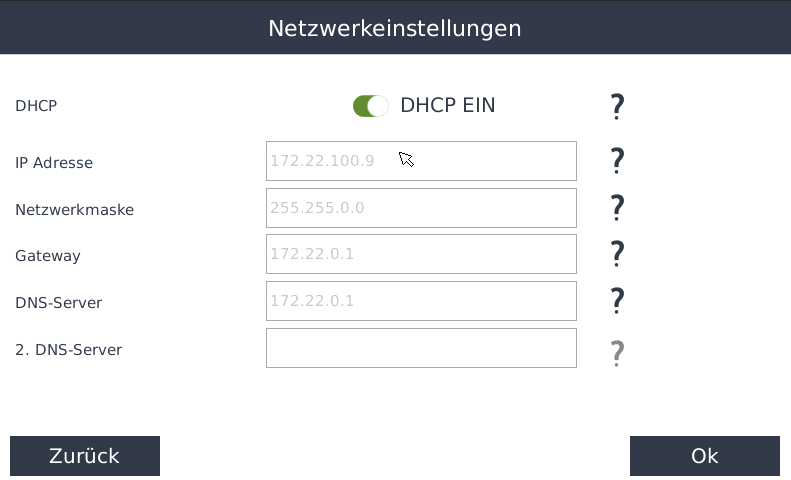
DHCP
Wählen Sie hier, ob das Gerät automatisch eine IP vom Router erhalten soll (empfohlen). Bei „DHCP ja“ müssen Sie sonst nichts mehr auf dieser Seite einstellen, da alle Parameter vom Router empfangen werden.Folgende Parameter können Sie nur einstellen, wenn Sie kein DHCP eingestellt haben (manuelle Einstellung):IP-AdresseHier können Sie eine manuelle IP-Adresse vergeben
NetzwerkmaskeSubnetzmaske festlegen
GatewayGateway-IP festlegen (IP des nächsten Routers)
DNS-ServerIP des ersten DNS-Servers. Bei manchen Netzen ist der DNS-Server, der die Namen in die IP-Adresse auflöst, ein anderer Server als der Router (Gateway). In diesem Fall ist es notwendig, hier die IP-Adresse dieses DNS-Servers einzustellen.
2. DNS-ServerIP des zweiten DNS-Servers (falls notwendig)
Wählen Sie „Weiter“ – es erscheint das "Prozess in Arbeit" Symbol
Die Internetverbindung wird geprüft und aufgebautDieser Vorgang kann bis zu 30 Sekunden dauernEine erfolgreiche Kommunikation wird Ihnen mit einem Meldungsfenster angezeigt
Sollte die Internetverbindung fehlschlagen, überprüfen Sie bitte die Verkabelung und die Interneteinstellungen
Wireless LAN-Verbindung
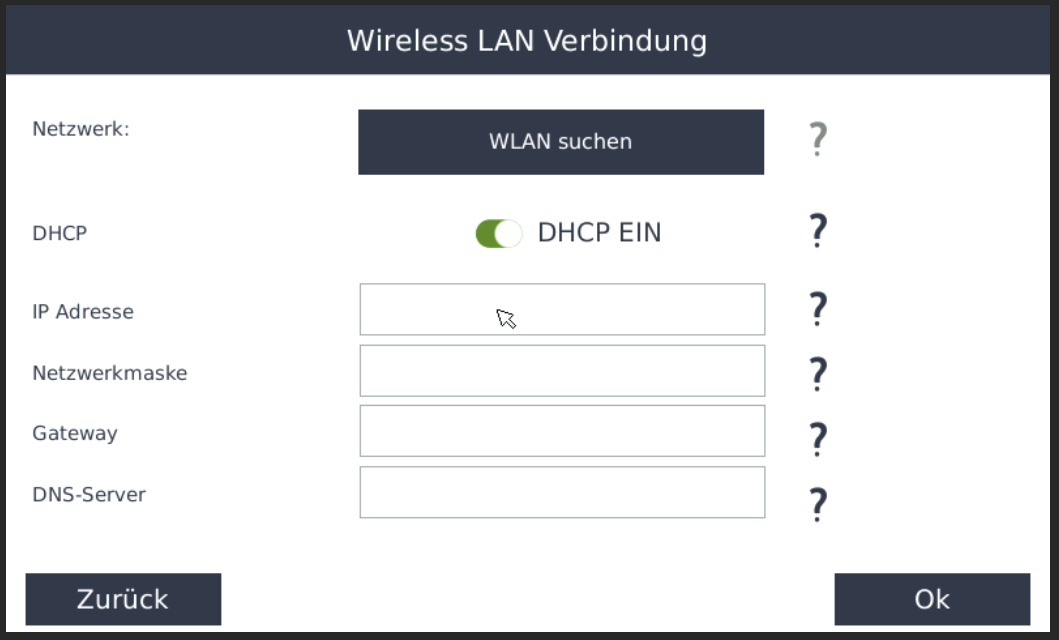
NetzwerkSuchen Sie hier die Umgebung nach verfügbaren WLAN-Netzwerken ab und wählen das gewünschte Netzwerk aus.DHCPDHCP:- Wählen Sie hier, ob das Gerät automatisch eine
IPIP-Adresse vom Router erhalten soll (empfohlen). Bei „DHCP ja“ müssen Sie sonst nichts mehr auf dieser Seite einstellen, da alle Parameter vom Router empfangen werden.Empfohlen)
Manuelle Netzwerkeinstellungen:
- Folgende Parameter können
Sienureinstellen,eingestellt werden, wennSiekein DHCPeingestelltverwendethabenwird:
(manuelle Einstellung):IP-
Adresse:Adresse- Hier können Sie eine manuelle IP-Adresse vergeben
Netzwerkmaske:Netzwerkmaske- Subnetzmaske festlegen
Gateway:Gateway- Gateway-IP festlegen (IP des nächsten Routers)
DNS-
Server:Server- IP des ersten DNS-
Servers. Bei manchen Netzen ist der DNS-Server, der die Namen in die IP-Adresse auflöst, ein anderer Server als der Router (Gateway). In diesem Fall ist es notwendig, hier die IP-Adresse diesesServerseinzustellen.
2. DNS-
Server:Server- IP des zweiten DNS-Servers (falls notwendig)
WäNach Eingabe der Daten wählen Sie„Weiter“ – es erscheint das "Prozess in Arbeit" SymbolWeiterDie Internetverbindung wird
geprünun überprüftund aufgebaut- Es sollte folgende Meldung angezeigt werden:
Dieser Vorgang kann bis zu 30 Sekunden dauern. Eine erfolgreiche Kommunikation wird Ihnen mit einem Meldungsfenster angezeigt.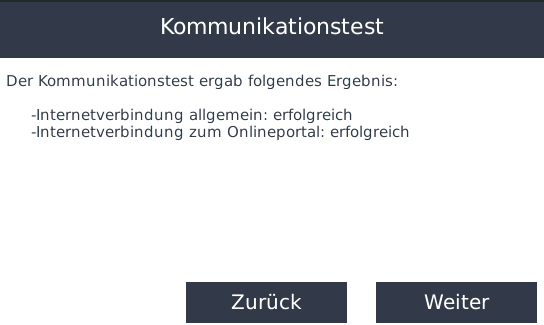
- Wählen Sie hier, ob das Gerät automatisch eine
-
Sollte die Internetverbindung fehlschlagen, überprüfen Sie
bittebitte:-
die Verkabelung
und -
die Interneteinstellungen
-
SmartDog Rev. PI4.0
Allgemeines
Unsere neue Platine verfügt ab sofort über eine zweite Netzwerkschnittstelle (dabei handelt es sich um das selbe Netzwerk). Diese ist speziell für die direkte Anbindung an das Energieversorgungsunternehmen (EVU) vorgesehen, sofern auf dem Gerät eine gültige Fernwirktechnik-Lizenz aktiviert ist (vorher über USB-LAN-Adapter).
Ohne aktivierte Fernwirktechnik-Lizenz verhält sich die zweite Schnittstelle wie ein einfacher Netzwerk-Switch (Bridge-Modus). Sie kann in diesem Fall zur Durchleitung von Netzwerkverkehr genutzt werden.
Internet Schnittstelle
Online/Local/Offline Mode gibt es nicht mehr!
- Um den Offline-Modus zu aktivieren, lassen Sie die Netzwerkschnittstelle LAN1 deaktiviert
- Für den Local-Modus deaktivieren Sie den Portal-Upload
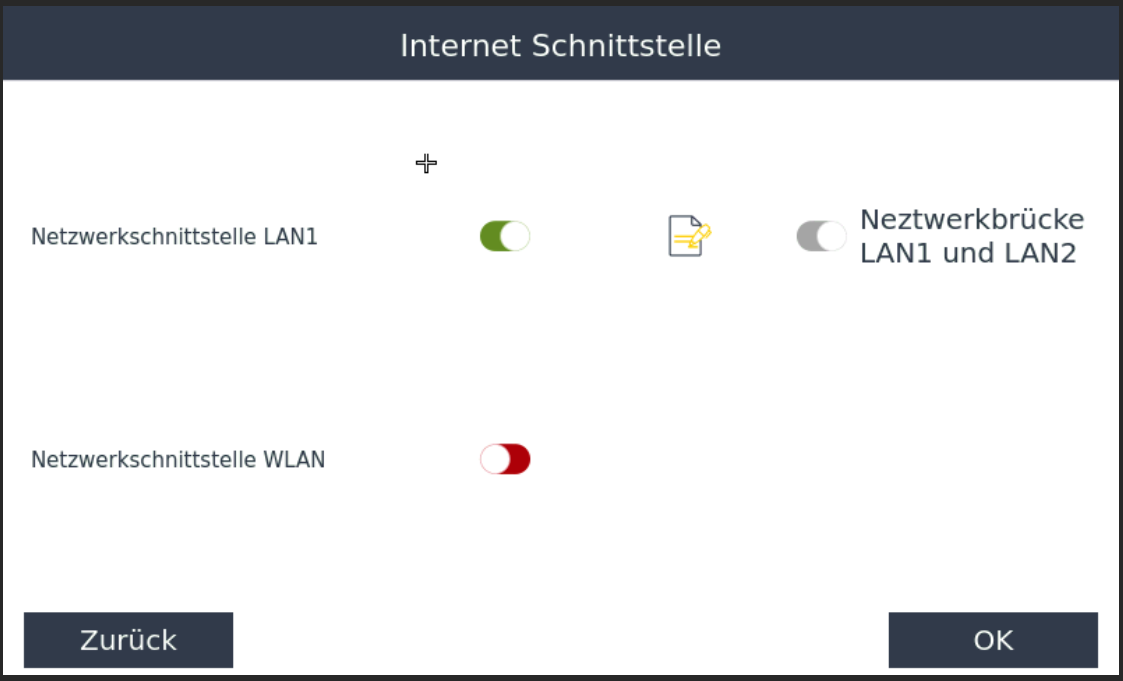
Sobald Sie die LAN Schnittstelle aktivieren oder wenn Sie auf den Bearbeiten Button drücken, landen Sie in diesem Menü:
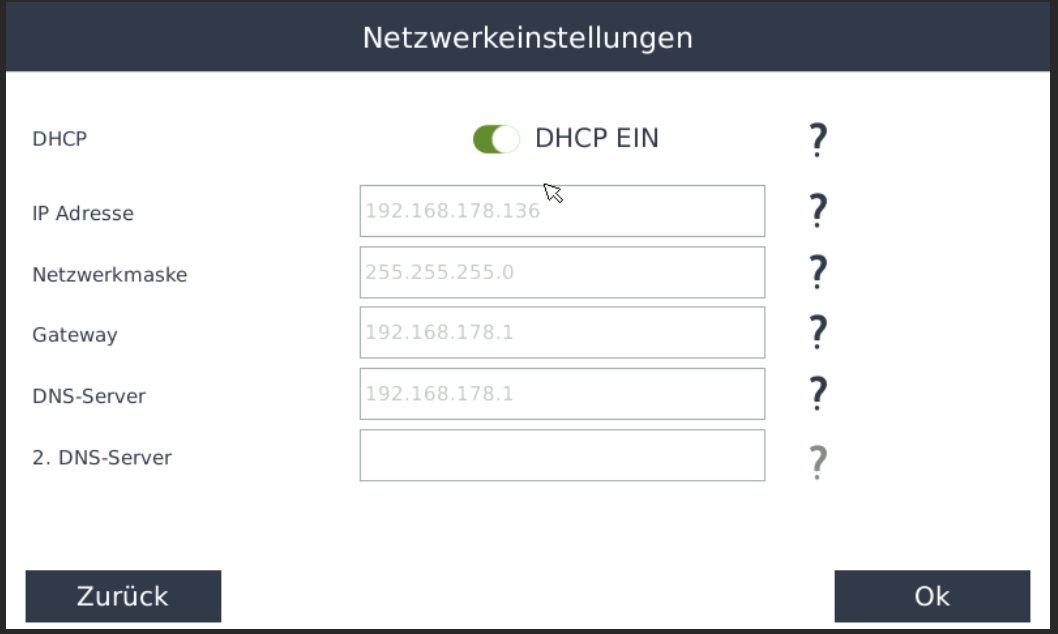
DHCP
-
Wählen Sie hier, ob das Gerät automatisch eine IP vom Router erhalten soll (empfohlen). Bei „DHCP ja“ müssen Sie sonst nichts mehr auf dieser Seite einstellen, da alle Parameter vom Router empfangen werden.
Folgende Parameter können Sie nur einstellen, wenn Sie kein DHCP eingestellt haben (manuelle Einstellung):
IP-Adresse
- Hier können Sie eine manuelle IP-Adresse vergeben
Netzwerkmaske
- Subnetzmaske festlegen
Gateway
- Gateway-IP festlegen (IP des nächsten Routers)
DNS-Server
- IP des ersten DNS-Servers. Bei manchen Netzen ist der DNS-Server, der die Namen in die IP-Adresse auflöst, ein anderer Server als der Router (Gateway). In diesem Fall ist es notwendig, hier die IP-Adresse dieses Servers einzustellen.
2. DNS-Server
- IP des zweiten DNS-Servers (falls notwendig)
Wählen Sie „Weiter“ – es erscheint das "Prozess in Arbeit" Symbol
-
Die Internetverbindung wird geprüft und aufgebaut
-
Dieser Vorgang kann bis zu 30 Sekunden dauern. Eine erfolgreiche Kommunikation wird Ihnen mit einem Meldungsfenster angezeigt.
-
Sollte die Internetverbindung fehlschlagen, überprüfen Sie bitte die Verkabelung und die Interneteinstellungen
Port Freigaben
-
Ohne diese Freigaben kann der SmartDog nicht arbeiten.
-
INFO!!!
Freigaben:
  80 TCP
  443 TCP
  22 TCP
  1194 TCP sowie UDP
Domains, die verwendet werden:
  data.power-dog.eu
  data.smart-dog.eu
  vpn.power-dog.eu
  vpn.smart-dog.eu
  live1.power-dog.eu
  live2.power-dog.eu
  live3.power-dog.eu
  8.8.8.8
  cloud.power-dog.eu
  cloud.smart-dog.eu
  power-dog.eu
  smart-dog.eu
Freigaben für Wettervorhersage:
    Port: 80
    Domain: api.open-meteo.com
Freigaben für Direktvermarkter (VPN Tunnel):
  Ampere Cloud    :   remote openvpn-incoming.ampere.cloud 30010
  ANA Energy      :   remote it.ane.energy 1194  /  remote ovpn.enercity.ane.energy 1194 udp
  Emsys           :   remote vpn.energymeteo.com 62593 / remote vpn-2024.emsysvpp.de 62457
  EWE             :   remote vpn-virtuelleskraftwerk.ewe.de 1194
  Integrasun      :   remote enbw.log-integrasun.de 4242
  Lumenaza        :   remote vpn.lumenaza.de 1194
  MainFrankenNetze:   remote 178.15.35.4 1194 udp
  Next            :   remote vpn.next-kraftwerke.de 1194 / remote cvp.next-kraftwerke.de 1194
  SWM             :   remote 188.164.233.49 1197
  SWO             :   remote vserver.swo-technik.de 1194
  WSW             :   remote 195.8.232.219 1194
  VSE             :   remote 212.18.197.9 1194
Auf die genannten Domains, bzw. IPs muss ein Ping ermöglicht werden!
Alle Freigaben nur vom Heimnetzwerk ins Internet öffnen. Nicht umgekehrt (Portforwarding)