
Netzwerk Port freigabe Portfreigaben

Funktion

HierIn könnendiesem Bereich bearbeiten Sie die Netzwerkeinstellungen des SmartDogSmartDog®.
Abhängig von der Geräte-Revision unterscheidet sich die Konfiguration:
| Geräte-Revision | Netzwerkkonfiguration |
|---|---|
| SmartDog® Rev. PI3 | Auswahl zwischen Online Mode, Offline Mode und Local Mode |
| SmartDog® Rev. PI4 | Aktivierung der Netzwerkschnittstelle; der Betriebszustand ergibt sich aus der vorhandenen Netzwerk- und Internetverbindung |
Geräte-Revision beachtenVerwenden Sie für die Konfiguration den Abschnitt, der zur Revision Ihres SmartDog® gehört. Die Bedienoberflächen von PI3 und PI4 unterscheiden sich deutlich.
SmartDogSmartDog® Rev. PI3.0PI3
Betriebsart Konfiguration
auswählen
Online/Offline/LocalBei Modeeinem EinstellungSmartDog® Rev. PI3 kann zwischen drei Betriebsarten gewählt werden.
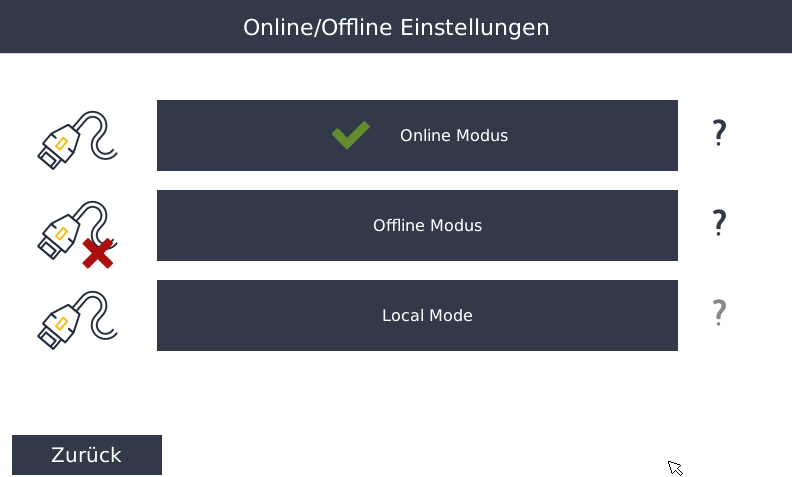
Online Mode
WennWählen dieSie Anlageden Online Mode, wenn der SmartDog® mit dem Internet verbunden wird,werden soll.
Im Online Mode können unter anderem:
- Daten an das SmartDog®-Portal übertragen werden,
- aufgezeichnete Daten über das Portal eingesehen werden,
- Alarmierungen über das Portal erfolgen,
- Updates und Wartungsarbeiten durchgeführt werden.
Empfohlene BetriebsartWenn am Standort eine Internetverbindung vorhanden ist, empfehlen wir den Online Mode. Dadurch stehen Portalzugriff, Datenübertragung und Alarmierung zur Verfügung.
Offline Mode
Wählen Sie den Offline Mode, wenn der SmartDog® ohne Internet- und Netzwerkverbindung betrieben werden soll.
Local Mode
Wählen Sie den Local Mode, wenn der SmartDog® innerhalb eines lokalen Netzwerks erreichbar sein soll, jedoch keine Daten an das Portal übertragen werden sollen.
SmartDog® DRBeim SmartDog® DR ist für die Konfiguration über den Webserver immer eine Verbindung zu einem lokalen Netzwerk erforderlich.
Internetschnittstelle auswählen
Im Online Mode wählen Sie Onlinedie Modus
Offlineaus, Modus:über Keinedie Verbindungder SmartDog® mit dem Internet vorhandenverbunden werden soll.
Local Mode: Eine direkte Verbindung zwischen SmartDog® und einem PC wird hergestellt
Bei SmartDog DR-Geräten nicht möglich, hier ist immer ein lokales Netzwerk erforderlich
Wir empfehlen den Online Modus, da hier im Fehlerfall eine Alarmierung über unser Portal erfolgen kann. Außerdem können die aufgezeichneten Daten weltweit eingesehen werden, sofern ein Internetanschluss vorhanden ist.
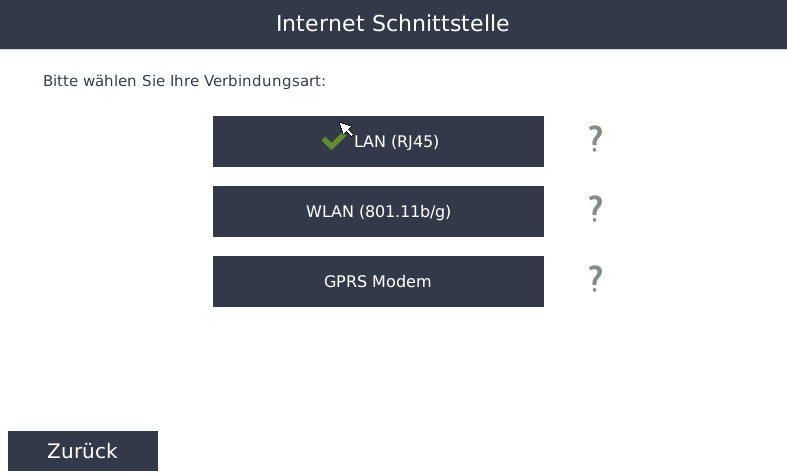
Internet-Schnittstelle
LAN
WählenVerbinden Sie im Online Modus die Internetverbindung, die Sie verwenden möchten:
LAN: Schließen Sie Ihrenden SmartDog® über ein z. B.Netzwerkkabel CAT5-Kabelmit aneinem IhrenRouter Router/Switchoder etc. anSwitch.
WLAN
WLAN: Mit einem optionalen WLAN-Stick könnenkann Sie dender SmartDog® kabellos mit demeinem Internetvorhandenen verbindenWLAN verbunden werden.
OfflineTemporäre betriebeneInternetverbindungEin Geräteoffline könnenbetriebener kurzfristigSmartDog® kann bei Bedarf vorübergehend über einenden WLAN-Hotspot vomeines HandyMobiltelefons mit dem Internet verbunden werden,werden. umDies kann beispielsweise für Updates einzuspielen oder WartungenWartungsarbeiten durchzuführenverwendet werden.
Hotspot-WLAN
Hotspot-WLAN:Eine WirdVerbindung über einen Mobilfunk-Hotspot wird nicht von allen Netzbetreibern unterstützttzt.
Für eine zuverlässige Verbindung ist mindestens 4Geine unterstützen)4G-Mobilfunkverbindung erforderlich.
LAN-Netzwerkeinstellungen
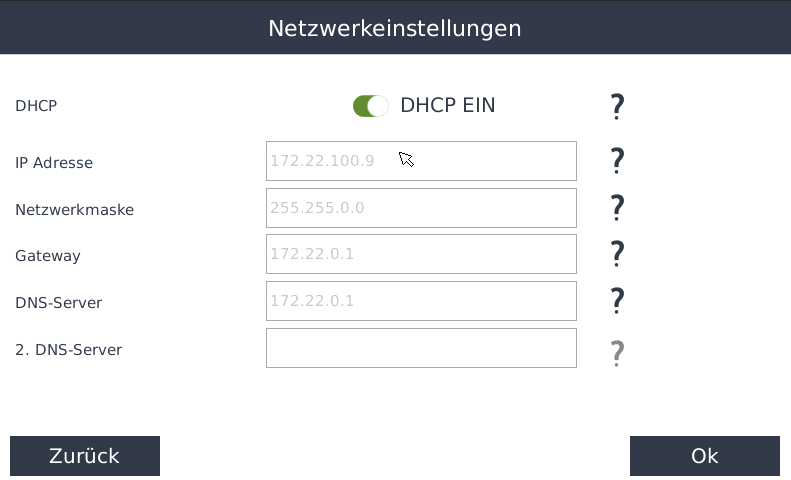
DHCP
DHCP:
WählenAktivieren Siehier,DHCP,obwenndasderGerätSmartDog® automatisch eine IP-Adresse vom Router erhaltensollsoll.(Empfohlen)
Bei
ManuelleDHCP Netzwerkeinstellungen:empfohlen
- den
FolgendemeistenParameterlokalenkönnenNetzwerken sollte DHCP aktiviert werden. Eine manuelle Konfiguration ist nureingestellt werden,erforderlich, wennkeinfeste Netzwerkadressen vorgegeben sind.Manuelle Netzwerkeinstellungen
Wenn DHCP
verwendetdeaktiviertwird:wird,
die Netzwerkdaten manuell eingetragen werden.
| Einstellung | Beschreibung |
|---|---|
| IP- |
Feste IP-Adresse
|
| Netzwerkmaske | Subnetzmaske
|
| Gateway | IP-Adresse des zuständigen Routers |
| DNS- |
IP-Adresse des ersten DNS-Servers |
| 2. DNS- |
Optionaler |
NachWählen Sie nach Eingabe der Daten wählen SieNetzwerkdaten Weiter.
Anschließend wird die Internetverbindung überprüft.
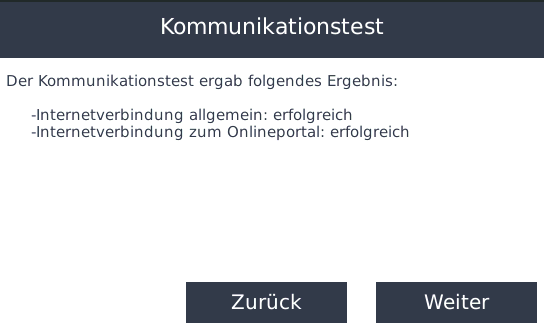
Wenn die Überprüfung fehlschlägt, kontrollieren Sie:
DiedieInternetverbindung wird nun überprüftNetzwerkverkabelung,EsdiesollteVerbindungfolgendezumMeldungRouterangezeigtoderwerden:Switch,
SollteNetzwerkeinstellungen,
die Verkabelung- Gateway-
dieundInterneteinstellungen
SmartDogSmartDog® Rev. PI4.0PI4
AllgemeinesNetzwerkschnittstellen
UnsereSmartDog®-Geräte neueder PlatineRevision PI4 verfügt ab sofortgen über eine zweite NetzwerkschnittstelleNetzwerkschnittstelle.
Diese ist speziell für die direkte Anbindung an das Energieversorgungsunternehmen (EVU) vorgesehen, sofern auf dem Gerät eine gültige Fernwirktechnik-Lizenz aktiviert istist.
Bei überälteren Geräten wurde für diese Anwendung ein USB-LAN-Adapter).Adapter verwendet.
Ohne aktivierte Fernwirktechnik-Lizenz verhält sicharbeitet die zweite Schnittstelle im Bridge-Modus. In diesem Zustand verhält sie sich wie ein einfacher Netzwerk-Switch (Bridge-Modus).und kann Netzwerkverkehr weiterleiten.
Gemeinsames NetzwerkDie beiden Netzwerkschnittstellen bilden ohne gesonderte Fernwirktechnik-Konfiguration dasselbe lokale Netzwerk.
Betriebszustand bei PI4
Bei einem PI4-Gerät gibt es keine direkte Auswahl mehr zwischen Online Mode, Local Mode und Offline Mode.
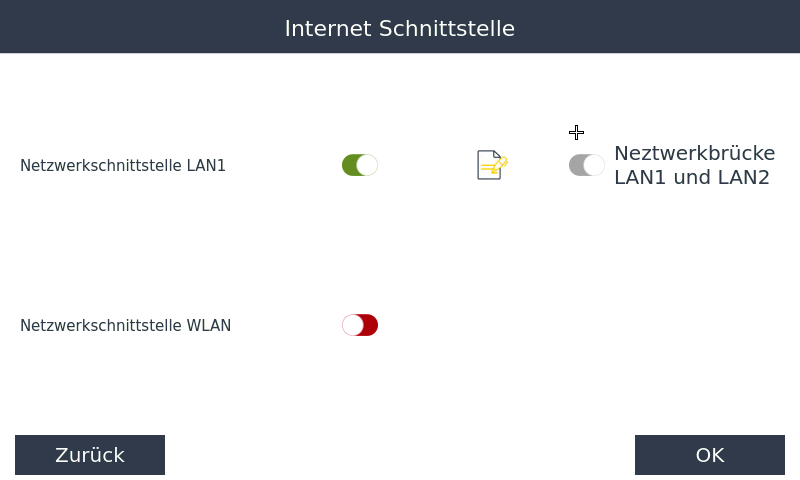
Der Betriebszustand wird über die Netzwerkschnittstelle und den Portal-Upload bestimmt:
| Gewünschter Betrieb | Einstellung |
|---|---|
| Offlinebetrieb | Netzwerkschnittstelle LAN1 deaktivieren |
| Lokaler Betrieb | LAN1 aktivieren und Portal-Upload deaktivieren |
| Onlinebetrieb | LAN1 aktivieren und Verbindung zu einem Netzwerk mit Internetzugang herstellen |
Keine separate Modusauswahl bei PI4Online Mode, Local Mode und Offline Mode werden bei PI4 nicht mehr direkt ausgewählt. Entscheidend sind der Zustand von LAN1, die vorhandene Internetverbindung und die Einstellung des Portal-Uploads.
LAN1 konfigurieren
Sobald Sie LAN1 aktivieren oder die Schaltfläche Bearbeiten auswählen, werden die Netzwerkeinstellungen geöffnet.
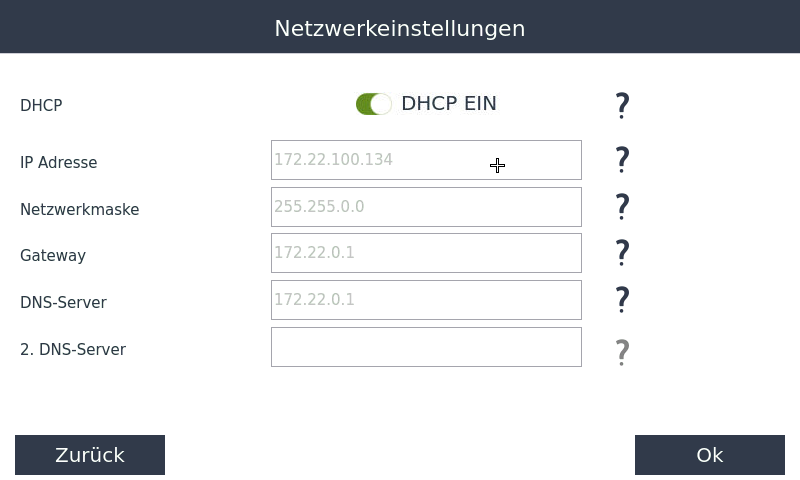
DHCP
Aktivieren Sie DHCP, wenn der SmartDog® automatisch eine IP-Adresse vom Router erhalten soll.
Bei aktiviertem DHCP werden IP-Adresse, Netzwerkmaske, Gateway und DNS-Server automatisch vom Router übertragen. Auf dieser Seite sind dann normalerweise keine weiteren Eingaben erforderlich.
DHCP empfohlenIn den meisten Netzwerken sollte DHCP aktiviert werden. Verwenden Sie eine manuelle Konfiguration nur, wenn feste Netzwerkdaten vorgegeben sind.
Manuelle Netzwerkeinstellungen
Wenn DHCP deaktiviert wird, müssen folgende Werte manuell eingetragen werden:
| Einstellung | Beschreibung |
|---|---|
| IP-Adresse | Feste IP-Adresse des SmartDog® |
| Netzwerkmaske | Subnetzmaske des lokalen Netzwerks |
| Gateway | IP-Adresse des zuständigen Routers |
| DNS-Server | IP-Adresse des ersten DNS-Servers |
| 2. DNS-Server | Optionaler zweiter DNS-Server |
Der DNS-Server kann abhängig vom verwendeten Netzwerk eine andere Adresse als das Gateway besitzen. Tragen Sie in diesem Fall zur Durchleitung von Netzwerkverkehr genutzt werden.
Internet Schnittstelle
Online/Local/Offline Mode gibt es nicht mehr!
Um den Offline-Modus zu aktivieren, lassen SiedieNetzwerkschnittstelleAdresseLAN1desdeaktiviertzuständigen FürDNS-Serversden Local-Modus deaktivieren Sie den Portal-Upload
Sobald Sie die LAN Schnittstelle aktivieren oder wenn Sie auf den Bearbeiten Button drücken, landen Sie in diesem Menü:
DHCPManuelle Netzwerkdaten prüfenFehlerhafte Angaben bei IP-Adresse, Netzwerkmaske, Gateway oder DNS-Server können dazu führen, dass der SmartDog® nicht mehr erreichbar ist oder keine Internetverbindung herstellen kann.
- aufbauen und prüfen
Wählen Sie
hier,nachobAbschluss der Netzwerkkonfiguration Weiter.Während des Verbindungsaufbaus wird das
GerätSymbolautomatisch eine IP vom Router erhalten soll (empfohlen). Bei „DHCP ja“ müssen Sie sonst nichts mehr auf dieser Seite einstellen, da alle Parameter vom Router empfangen werden.Folgende Parameter können Sie nur einstellen, wenn Sie kein DHCP eingestellt haben (manuelle Einstellung):IP-AdresseHier können Sie eine manuelle IP-Adresse vergeben
NetzwerkmaskeSubnetzmaske festlegen
GatewayGateway-IP festlegen (IP des nächsten Routers)
DNS-ServerIP des ersten DNS-Servers. Bei manchen Netzen ist der DNS-Server, der die Namen in die IP-Adresse auflöst, ein anderer Server als der Router (Gateway). In diesem Fall ist es notwendig, hier die IP-Adresse dieses Servers einzustellen.
2. DNS-ServerIP des zweiten DNS-Servers (falls notwendig)
Wählen Sie „Weiter“ – es erscheint das "Prozess inArbeit"ArbeitSymbolangezeigt.
- SmartDog®
DieprüftInternetverbindungdiewird geprüftNetzwerk- undaufgebautInternetverbindung. -
Dieser Vorgang kann bis zu 30 Sekunden dauern. Eine erfolgreiche
KommunikationVerbindung wirdIhnenanschließendmitdurcheinemein Meldungsfensterangezeigt.bestätigt.Wenn die Verbindung fehlschlägt, kontrollieren Sie:
- die Netzwerkverkabelung,
- den
SollteZustand von LAN1, - die Verbindung zum Router oder Switch,
- die DHCP-Einstellung,
- die manuell eingetragenen Netzwerkdaten,
- die Internetverbindung
fehlschlagen,desüberprüfenRouters, - Gateway- und
die Interneteinstellungen
Sie bitte die Verkabelung
Der
Verbindung
Firewall-Freigaben Portund erreichbare Ziele
Damit der SmartDog® alle Onlinefunktionen verwenden kann, müssen die erforderlichen ausgehenden Verbindungen vom lokalen Netzwerk zum Internet erlaubt sein.
Die folgenden Anforderungen gelten unabhängig von der Geräte-Revision.
Kein Portforwarding einrichtenAlle Freigaben
- dürfen
- ausschließlich für ausgehende Verbindungen vom lokalen Netzwerk zum Internet eingerichtet werden. Öffnen Sie keine eingehenden Ports aus dem Internet zum SmartDog®.
Benötigte Ports
Port Protokoll 80 TCP 443 TCP 22 TCP 1194 TCP und UDP OhneFirewall-Regeln prüfenWerden ausgehende Verbindungen über dieseFreigabenPortskannblockiert,derkönnenSmartDogPortalzugriff,nichtUpdates,arbeiten.Fernwartung oder VPN-Funktionen eingeschränkt sein. - Domains und IP-Adressen
FolgendeINFO!!!Ziele
Verwendete
Freigaben:aus dem lokalen Netzwerk erreichbar sein:
  80 TCP
  443 TCP
  22 TCP
  1194 TCP sowie UDP
Domains, die verwendet werden:
  data.power-dog.eu
data.smart-dog.eu
vpn.power-dog.eu
vpn.smart-dog.eu
live1.power-dog.eu
live2.power-dog.eu
live3.power-dog.eu
live4.power-dog.eu
8.8.8.8
cloud.power-dog.eu
cloud.smart-dog.eu
power-dog.eu
smart-dog.eu
FreigabenPing beziehungsweise ICMP ermöglichenDie genannten Domains beziehungsweise IP-Adressen müssen vom SmartDog® aus erreichbar sein. Sofern die Firewall ICMP-Verbindungen einschränkt, muss für Wettervorhersage:
Ziele Port: 80
    Domain: api.open-meteo.com
Freigaben für Direktvermarkter (VPN Tunnel):
  Ampere Cloud    :   remote openvpn-incoming.ampere.cloud 30010
  ANA Energy      :   remote it.ane.energy 1194  /  remote ovpn.enercity.ane.energy 1194 udp
  Emsys           :   remote vpn.energymeteo.com 62593 / remote vpn-2024.emsysvpp.de 62457
  EWE             :   remote vpn-virtuelleskraftwerk.ewe.de 1194
  Integrasun      :   remote enbw.log-integrasun.de 4242 / remote enbw3.log-integrasun.de 4242
  Lumenaza        :   remote vpn.lumenaza.de 1194
  MainFrankenNetze:   remote 178.15.35.4 1194 udp
  Next            :   remote vpn.next-kraftwerke.de 1194 / remote cvp.next-kraftwerke.de 1194
  SWM             :   remote 188.164.233.49 1197
  SWO             :   remote vserver.swo-technik.de 1194
  WSW             :   remote 195.8.232.219 1194
  VSE             :   remote 212.18.197.9 1194
Auf die genannten Domains, bzw. IPs mussauch ein Ping ermöglicht werden!werden.
Wettervorhersage
Für den Abruf der Wettervorhersage wird folgende Verbindung benötigt:
| Einstellung | Wert |
|---|---|
| Domain | api.open-meteo.com |
| Port | 80 |
| Protokoll | TCP |
Direktvermarktung über VPN
Bei einer Direktvermarktung müssen zusätzlich die Server des jeweiligen Direktvermarkters erreichbar sein.
Nur die für den tatsächlich verwendeten Anbieter benötigten Ziele müssen freigegeben werden.
| Anbieter | Server beziehungsweise IP-Adresse | Port und Protokoll |
|---|---|---|
| Ampere Cloud | openvpn-incoming.ampere.cloud |
30010 |
| ANA Energy | it.ane.energy |
1194 |
| ANA Energy | ovpn.enercity.ane.energy |
1194 UDP |
| Emsys | vpn.energymeteo.com |
62593 |
| Emsys | vpn-2024.emsysvpp.de |
62457 |
| EWE | vpn-virtuelleskraftwerk.ewe.de |
1194 |
| Integrasun | enbw.log-integrasun.de |
4242 |
| Integrasun | enbw3.log-integrasun.de |
4242 |
| Lumenaza | vpn.lumenaza.de |
1194 |
| MainFrankenNetze | 178.15.35.4 |
1194 UDP |
| Next Kraftwerke | vpn.next-kraftwerke.de |
1194 |
| Next Kraftwerke | cvp.next-kraftwerke.de |
1194 |
| SWM | 188.164.233.49 |
1197 |
| SWO | vserver.swo-technik.de |
1194 |
| WSW | 195.8.232.219 |
1194 |
| VSE | 212.18.197.9 |
1194 |
AlleNur verwendeten Anbieter freigebenBei einer Direktvermarktung müssen nicht alle aufgeführten Server erreichbar sein. Richten Sie die zusätzlichen Freigaben nur vomfür Heimnetzwerkden instatsächlich Internetverwendeten öffnen.Direktvermarkter Nicht umgekehrt (Portforwarding)ein.
Verbindung prüfen
Kontrollieren Sie nach Änderungen an den Netzwerk- oder Firewall-Einstellungen:
- Der SmartDog® besitzt eine gültige IP-Adresse.
- Netzwerkmaske und Gateway passen zum lokalen Netzwerk.
- Der DNS-Server ist erreichbar.
- Die Verbindung zum Router oder Switch besteht.
- Die benötigten ausgehenden Ports sind nicht blockiert.
- Die erforderlichen Domains können aufgelöst und erreicht werden.
- Es wurde kein eingehendes Portforwarding zum SmartDog® eingerichtet.
- Bei einer Direktvermarktung ist der Server des verwendeten Anbieters erreichbar.
- Die Verbindung zum SmartDog®-Portal funktioniert.
Netzwerkkonfiguration abgeschlossenDie Konfiguration ist abgeschlossen, wenn der SmartDog® im lokalen Netzwerk erreichbar ist und die benötigten Online-, Portal- oder VPN-Verbindungen erfolgreich aufgebaut werden können.