Wlan Steckdose myStrom
Funktion
- Hier können Sie eine myStrom
WlanWLAN-SteckdoseArtikelnummer:mit der Artikelnummer [400131] / [400132]imin den SmartDog einbinden
EinbindenEinbindung ins WLAN
-
Der myStrom WiFi Switch kann nur
andanndenmit dem SmartDogangebundenverbunden werden, wenn sich beide Geräte imgleichenselben Netzwerkbefinden.befinden -
Da
dasdieProduktSteckdoseviaper WLAN angebunden wird, muss dieses Netzwerkviaauch über WLAN erreichbarsein.sein -
Fügen Sie die Steckdose
wiezunächstingemäß dermyStrommyStrom-Anleitungbeschrieben zuIhremWLANWLAN-Netzwerkhin-zu.hinzuWenn -
Sobald die Steckdose
Ihremerfolgreich mit dem Netzwerkhinzugefügtverbundenistist,könnenkannSiesiediese in denim SmartDogeinbinden.eingebunden werden.
Anlegen des Bausteins
Gehen Sie
inwie folgt vor:- Öffnen Sie die Geräteeinstellungen und
dortwechseln Sie mit Weiter auf Seite 2 - Wählen Sie Remote IO aus und legen
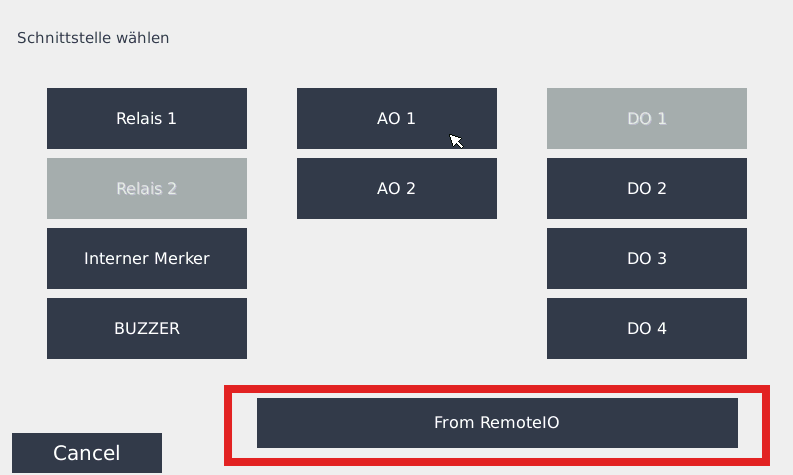
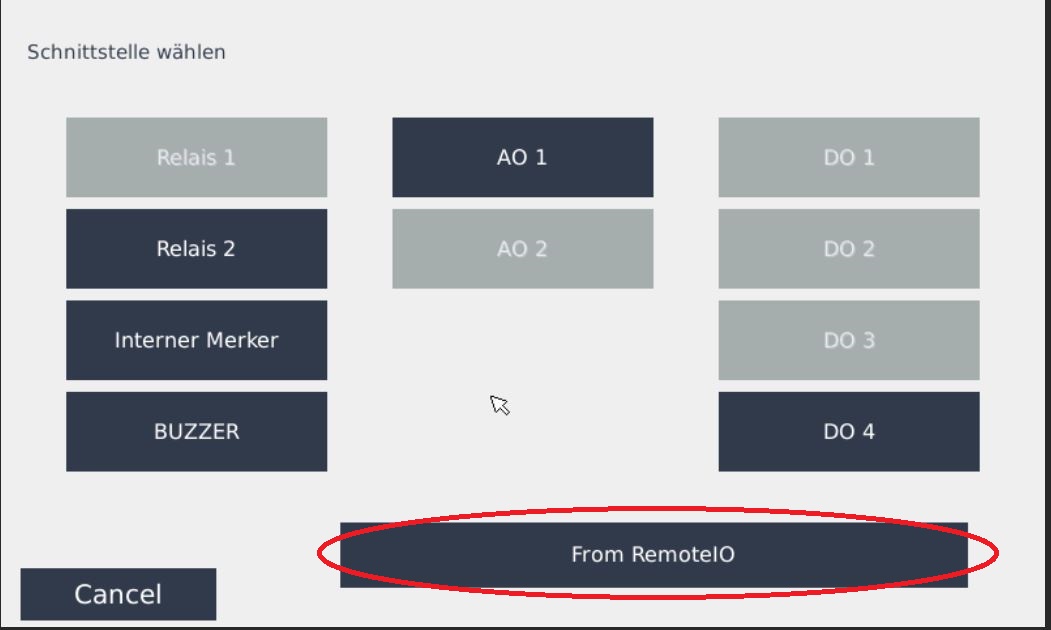
mitSiedemüber dasGrünengrüne Plus ein neues Remote IO an - Wählen Sie anschließend
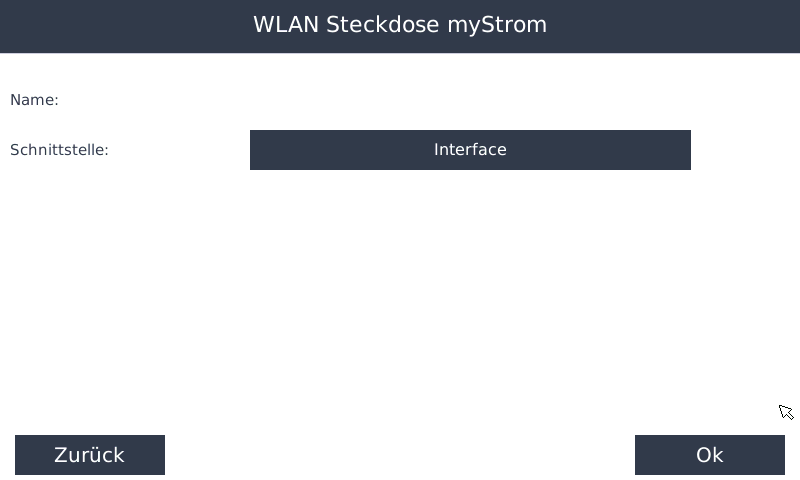
WlanWLAN Steckdose myStrom

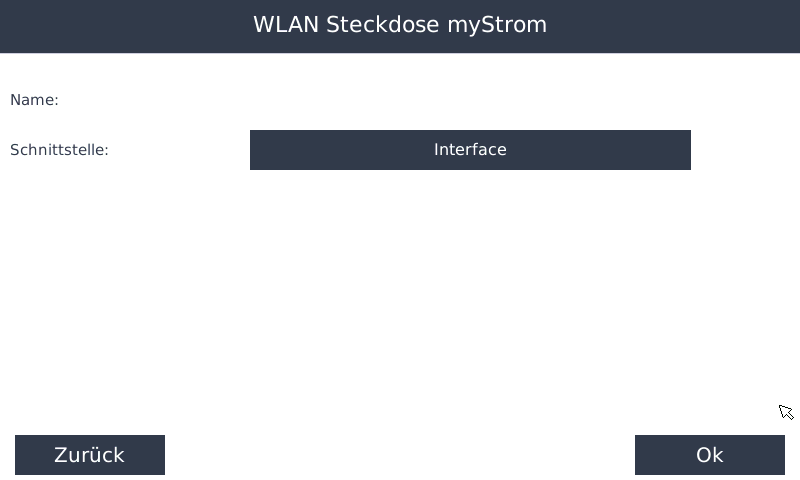
Interface
-
MitDurchklickeinen Klick auf Interface wird im Netzwerk nachWLANverfügbaren WLAN-Steckdosengesucht.gesucht -
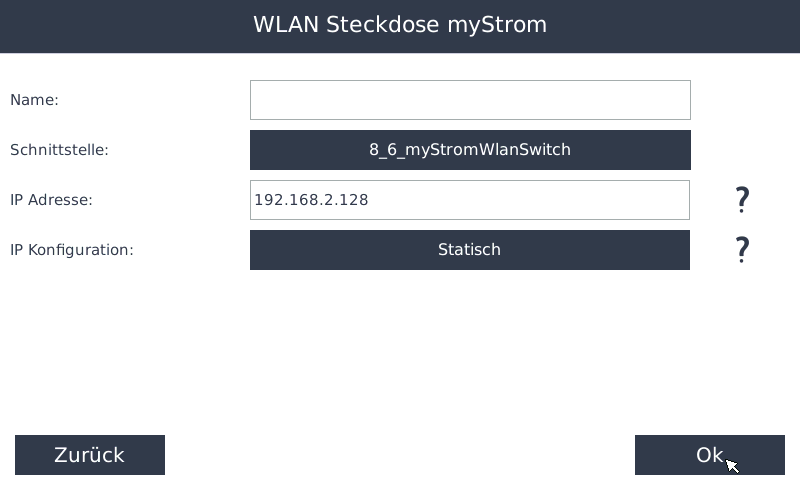
Wählen Sie anschließend die gewünschte Steckdose aus
-
Nun werden Sie gefragt, ob für das Gerät
aus.eine feste IP-Adresse vergeben wurde- Dies wird grundsätzlich empfohlen
-
Wenn Sie
werdenJagefragtwählen,obwirdeinedie feste IPAdresseverwendetvergeben -
Dies empfiehlt sich immer, fallsWenn Sie
neinNeinklickenwählen, wird – sofern möglich – der Hostname des Gerätes hinterlegt(insofern -
Anschließend können Sie einen individuellen Namen für das Gerät vergeben
wurde.möglich)
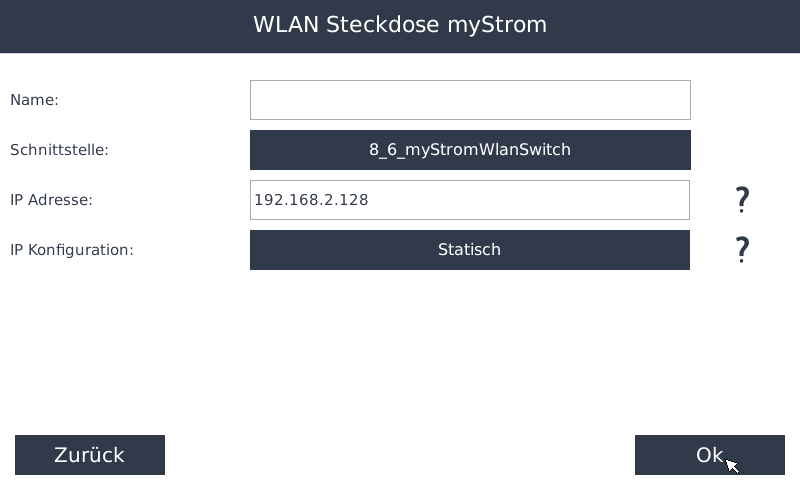
Bestätigen Sie die Eingaben zweimal mit
2 malOK und anschließend mit Speichern
integriert werdenNunVerwendung
könneninSieRegelbausteinenIhre- Die Steckdose steht Ihnen nun unter Remote IO zur Verfügung und kann in Ihre Regelbausteine
integrieren
- Öffnen Sie die Geräteeinstellungen und