
SmartNet Sensoren
 ->
->
Funktion
- Sie
besitzenbetreiben mehrere SmartDogs in einem Netzwerk undwollenmöchten dieSensorSensordaten,Datenz. B. vonz.B.:SmartDogSmartDog11, aufSmartDog2SmartDogverwenden2 nutzen
Menü Sensoren
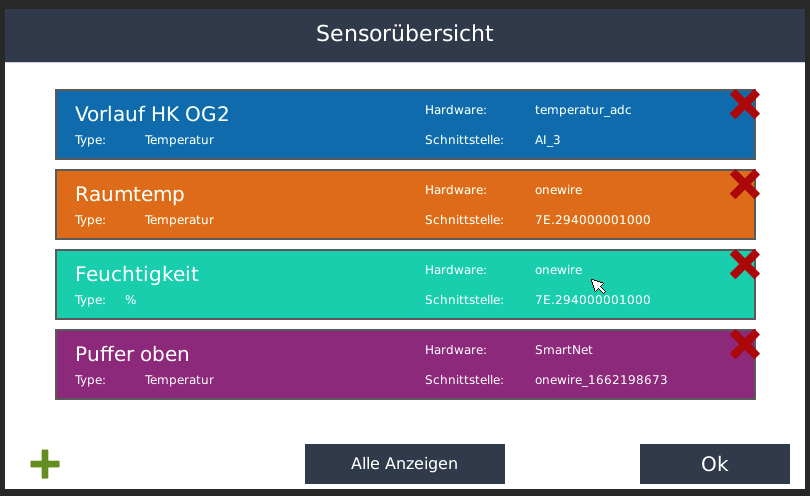
Sie landen zunächst auf dieser Seite. Hier können bis zu 4 ausgewählte Sensoren gleich zu beginn angezeigt werden. Alle weiteren Sensoren finden Sie wenn Sie auf "Alle Anzeigen" gehen
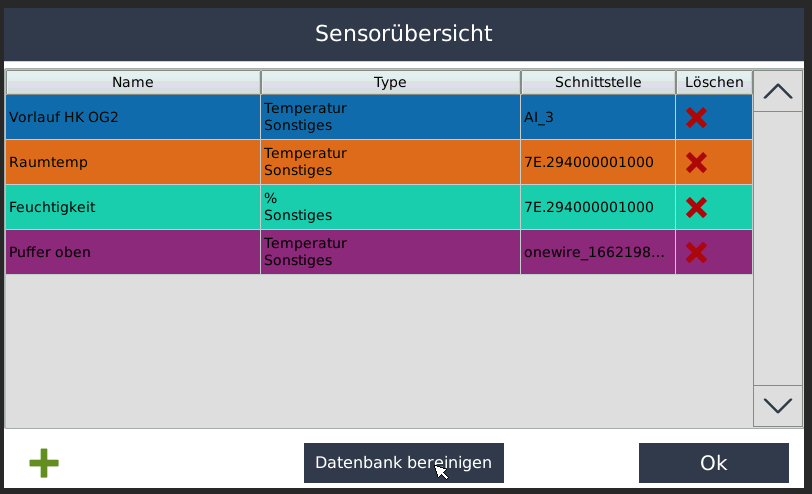
Nachdem Sie auf "Alle Anzeigen" geklickt haben landen Sie in der Vollständigen Sensoren Liste
Anlegen
- Mit dem
GrügrünenPlusPlus-Symbol können Sie einen neuen Sensor anlegen
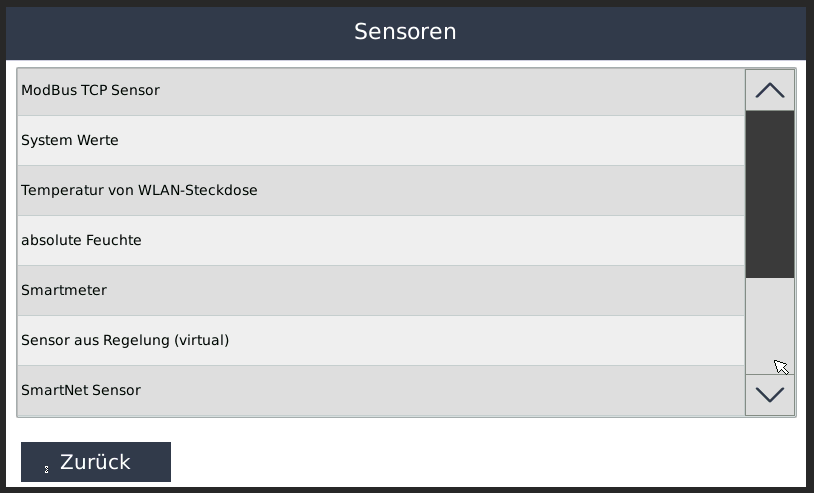
- Wählen Sie
ausanschließendder Liste denSmartNet Sensor
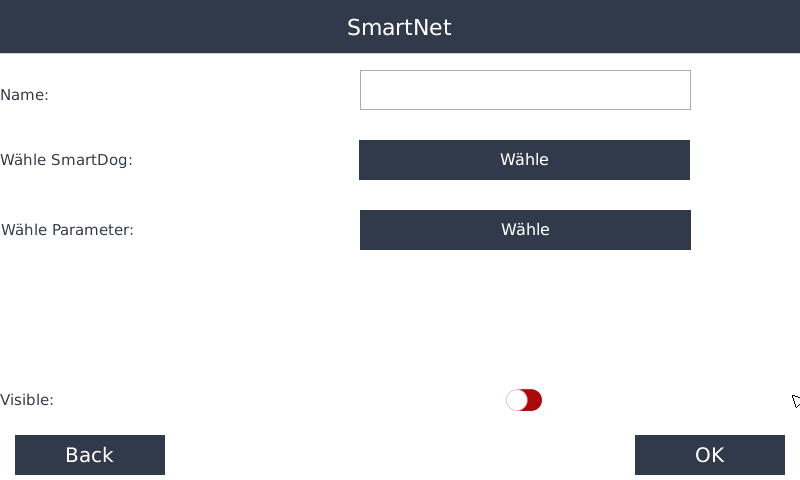
Name
GebenLegen Siehiereinen Namen für denNamenSensordes Sensors ein den Sie anlegen wollenfest
Wähle SmartDog
- Wenn Sie auf den Button
drücken,klicken,erscheintwird automatisch eine Listemit allen sichaller im NetzwerkbefindendenbefindlichenSmartDogs,SmartDogs angezeigt- inklusive Seriennummer und
IPIP-Adresse
Adresse - inklusive Seriennummer und
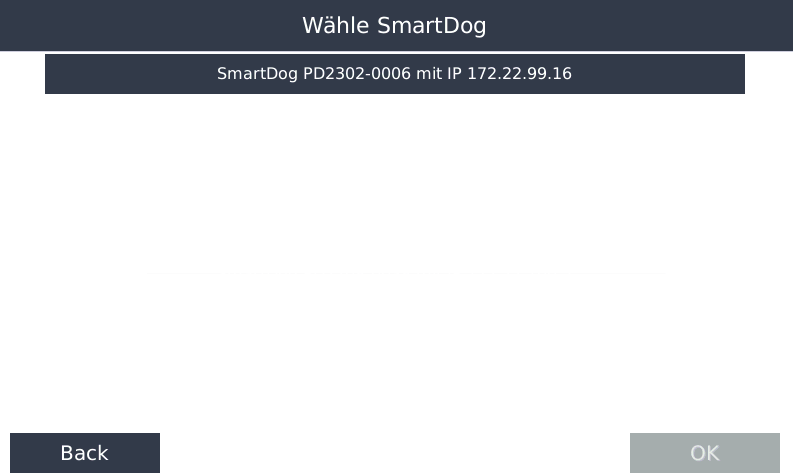
Nun wäWählen Sie nun den SmartDog aus, von dem Sie einen Sensor auslesenwollenmöchten
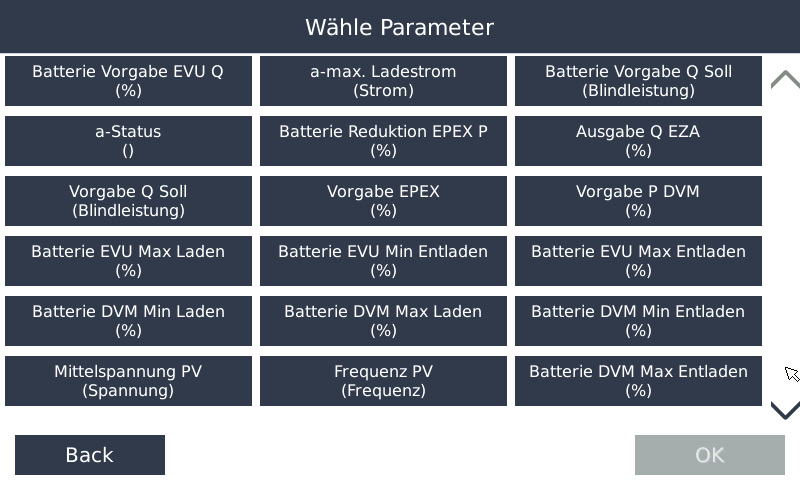
Wähle Parameter
NunHier können SieunterWähle Parameternun einen der Sensoren auswählen, die amausgewägewählten SmartDog angelegt sindauswählen
Visible
WählenLegenSie,Sie fest, ob derSensorSensorwertamauf dem Display sichtbar sein soll
Es können maximal 4 Kurven gleichzeitig auf dem Display angezeigt werden. Falls bereits 4 Kurven sichtbar seinsind, –muss ansonstenzunächst müssenein anderer Sensor ausgeblendet werden
Bestätigen Sie einendie anderenEingaben Zählerzweimal auf nicht sichtbar setzen)
mit ✔️OK und anschließend mit Speichern
Nun haben Sie den Sensor angelegt und können diesen Visualisieren oder in eine Regelung verwenden