
Webserver
Anmeldung
Der integrierte Webserver ermöglicht den Zugriff auf den SmartDog® über einen Webbrowser im lokalen Netzwerk.
Über den Webserver können Sie unter anderem:
- den Wizard durchführen,
- Einstellungen kontrollieren und
Ersteinrichtungändern, - Geräte
SmartDogkonfigurieren, - Wechselrichter und
einZählerPassworteinbinden, - die
und speichern.Zugangsdaten beiaktuelle KonfigurationvorprüfenOrt
Nach der Auswahl der Sprache werden Sie beim SmartDog 4.0 aufgefordert, einen Benutzernamen
WennBei Sieden SmartDog®-Varianten TS und PN kann die ErsteinrichtungKonfiguration direkt vor Ortwahlweise über das DisplayTouchdisplay durchführen,oder den Webserver durchgeführt werden. Beim SmartDog® DR erfolgt die Konfiguration über den Webserver, da dieses Gerät kein Touchdisplay besitzt.
Zugriff im lokalen NetzwerkDer Computer, das Tablet oder das Smartphone muss mit demselben lokalen Netzwerk wie der SmartDog® verbunden sein.
Voraussetzungen
Für den Zugriff auf den Webserver benötigen Sie:
- einen eingeschalteten und vollständig hochgefahrenen SmartDog®,
- eine Verbindung des SmartDog® zum lokalen Netzwerk,
- einen Computer, ein Tablet oder ein Smartphone im selben Netzwerk,
- einen aktuellen Webbrowser,
- gegebenenfalls die Seriennummer des SmartDog®,
- gegebenenfalls die IP-Adresse des SmartDog®.
Standardmäßige Netzwerkeinstellung
Der SmartDog® ist im Grundzustand auf DHCP eingestellt.
Bei aktiviertem DHCP erhält der SmartDog® seine IP-Adresse automatisch vom Router beziehungsweise vom DHCP-Server des lokalen Netzwerks.
In den meisten Netzwerken muss deshalb vor dem ersten Zugriff keine feste IP-Adresse am SmartDog® eingestellt werden.
DHCP ist standardmäßig aktiviertDer Router weist dem SmartDog® normalerweise automatisch eine freie IP-Adresse zu. Diese Adresse kann sich abhängig von der Routerkonfiguration später ändern.
Webserver aufrufen
Es gibt mehrere Möglichkeiten, den SmartDog® im lokalen Netzwerk aufzurufen.
Probieren Sie die folgenden Methoden der Reihe nach aus.
1. Zugriff über die bekannte IP-Adresse
Wenn Ihnen die IP-Adresse des SmartDog® bekannt ist, geben Sie diese direkt in die Adresszeile des Browsers ein.
Beispiel:
http://192.168.1.50/
Ersetzen Sie die Beispieladresse durch die tatsächliche IP-Adresse Ihres SmartDog®.
Adresszeile des Browsers verwendenGeben Sie die Adresse oben in die Adresszeile des Browsers ein. Verwenden Sie dafür nicht das Suchfeld einer Suchmaschine.
2. Zugriff über die Seriennummer
Der SmartDog® kann im lokalen Netzwerk häufig über seinen Gerätenamen aufgerufen werden.
Geben Sie dazu folgende Adresse in die Adresszeile des Browsers ein:
http://PDxxxx-xxxx/
Ersetzen Sie PDxxxx-xxxx durch die vollständige Seriennummer beziehungsweise den Netzwerknamen Ihres SmartDog®.
Beispiel:
http://PD1234-5678/
Vollständige Adresse eingebenGeben Sie die Adresse möglichst vollständig einschließlich http:// und dem abschließenden Schrägstrich ein.
3. Zugriff über den Gerätenamen „smartdog“
Alternativ können Sie hierden einen individuellen Benutzernamen und ein eigenes Passwort vergeben und mit OK bestätigen
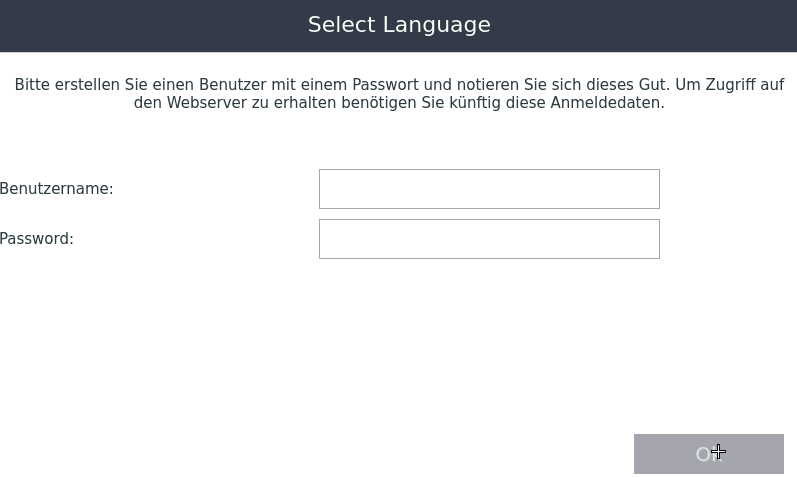
Zugangsdaten bei KonfigurationSmartDog® über Netzwerk
folgenden Gerätenamen aufrufen:
http://smartdog/
Wenn die Namensauflösung im lokalen Netzwerk funktioniert, wird anschließend die Weboberfläche des SmartDog® geöffnet.
Abhängig vom lokalen NetzwerkOb der Aufruf über http://smartdog/ oder die Seriennummer funktioniert, hängt von der Namensauflösung im verwendeten Netzwerk ab. Falls die Seite nicht geöffnet wird, verwenden Sie die IP-Adresse des SmartDog®.
4. IP-Adresse im Router ermitteln
Falls der SmartDog® weder über seine Seriennummer noch über http://smartdog/ erreichbar ist, können Sie die vom Router vergebene IP-Adresse ermitteln.
Gehen Sie folgendermaßen vor:
- Öffnen Sie die Benutzeroberfläche des Routers.
- Melden Sie sich mit den Zugangsdaten des Routers an.
- Öffnen Sie die Übersicht der verbundenen Netzwerkgeräte.
- Suchen Sie nach einem Gerät mit der Bezeichnung SmartDog®, der Seriennummer oder einem noch unbekannten Gerätenamen.
- Vergleichen Sie gegebenenfalls die angezeigte MAC-Adresse mit der MAC-Adresse des SmartDog®.
- Notieren Sie die vom Router zugewiesene IP-Adresse.
- Geben Sie diese IP-Adresse anschließend in die Adresszeile des Browsers ein.
Beispiel:
http://192.168.1.50/
MAC-Adresse vergleichenWenn der Router keinen eindeutigen Gerätenamen anzeigt, verwenden Sie die MAC-Adresse, um den SmartDog® sicher zu identifizieren. Die MAC-Adresse finden Sie am Gerät beziehungsweise auf dem Typenschild.
5. IP-Adresse mit einem Netzwerkscanner ermitteln
Wenn die IP-Adresse auch im Router nicht eindeutig gefunden werden kann, kann ein IP-Scanner verwendet werden.
Ein IP-Scanner durchsucht das lokale Netzwerk und zeigt die erreichbaren Geräte mit ihren jeweiligen IP-Adressen an.
Gehen Sie folgendermaßen vor:
- Verbinden Sie den
SmartDogComputerübermit demselben lokalen Netzwerk wie den SmartDog®. - Starten Sie einen geeigneten IP-Scanner.
- Scannen Sie den lokalen IP-Adressbereich.
- Suchen Sie nach dem SmartDog®, seiner Seriennummer oder der zugehörigen MAC-Adresse.
- Notieren Sie die ermittelte IP-Adresse.
- Öffnen Sie die IP-Adresse anschließend im Browser.
Nur in berechtigten Netzwerken verwendenVerwenden Sie einen IP-Scanner ausschließlich in Netzwerken, für die Sie eine entsprechende Berechtigung besitzen.
Anmeldung am Webserver
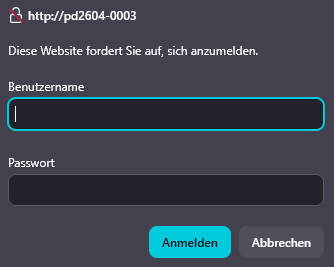
Nachdem die Adresse des SmartDog® im Browser geöffnet wurde, hängt die Anmeldung von der Geräte-Revision ab.
| Geräte-Revision | Benutzername | Passwort |
|---|---|---|
| SmartDog® Rev. PI3 | Falls abgefragt: admin |
Seriennummer des SmartDog® |
| SmartDog® Rev. PI4, noch nicht eingerichtet | factory |
Seriennummer des SmartDog® |
| SmartDog® Rev. PI4, bereits eingerichtet | Im Wizard angelegter Benutzername | Im Wizard festgelegtes Passwort |
Anmeldung bei SmartDog® Rev. PI3
Bei einem SmartDog® Rev. PI3 wird normalerweise nur das NetzwerkPasswort konfigurierenabgefragt.
Verwenden Sie als Passwort die Seriennummer des SmartDog®.
Falls zusätzlich ein Benutzername verlangt wird, verwenden Sie:
admin
Die Anmeldung lautet dann:
| Eingabefeld | Zugangsdaten |
|---|---|
| Benutzername | admin, falls abgefragt |
| Passwort | Seriennummer des SmartDog® |
Die Seriennummer finden Sie auf dem Gerät beziehungsweise auf dem Typenschild.
Kein eigener Webserver-Benutzer bei PI3Bei einem PI3-Gerät wird im Wizard kein eigener Benutzer für den Webserver angelegt. Die Seriennummer bleibt das Passwort. Falls ein Benutzername erforderlich ist, verwenden Sie bitteadmin.
Erstanmeldung bei SmartDog® Rev. PI4
Bei einem neuen beziehungsweise noch nicht konfigurierten PI4-Gerät verwenden Sie für die erste Anmeldung folgende Zugangsdaten:
Benutzername:Eingabefeld Zugangsdaten Benutzername factoryPasswort Seriennummer des SmartDog® - eigener Benutzername,
Passwort:selbst festgelegtes Passwort.- Ist der SmartDog® eingeschaltet?
- Ist der SmartDog® vollständig hochgefahren?
- Ist das Netzwerkkabel korrekt angeschlossen?
- Leuchten beziehungsweise blinken die Statusanzeigen am Netzwerkanschluss?
- Befindet sich das verwendete Endgerät im selben lokalen Netzwerk?
- Ist DHCP am Router aktiviert?
- Hat der Router dem SmartDog® eine IP-Adresse zugewiesen?
- Wurde die Adresse vollständig mit
http://eingegeben? - Wurde die korrekte Seriennummer verwendet?
- Verhindert eine Firewall den Zugriff?
- Befinden sich der SmartDog® und das Endgerät in unterschiedlichen Netzwerkbereichen?
- Befindet sich das Endgerät möglicherweise in einem Gastnetzwerk?
- Verhindert eine Netzwerksegmentierung oder ein VLAN den Zugriff?
- Notieren Sie die im Router angezeigte IP-Adresse.
- Geben Sie diese Adresse direkt mit
http://im Browser ein. - Prüfen Sie, ob das Endgerät eine IP-Adresse aus demselben Netzwerkbereich besitzt.
- Deaktivieren Sie testweise eine aktive VPN-Verbindung am Endgerät.
- Prüfen Sie, ob eine Firewall oder Sicherheitssoftware den lokalen Zugriff blockiert.
- Testen Sie den
Einrichtungs-WizardZugriffabgeschlossenmithaben,einemkönnenanderen Browser oder Endgerät.
Die Seriennummer finden Sie auf dem Gerät beziehungsweise auf dem Typenschild.
Factory-Zugang nur für die ErsteinrichtungDie Kombination aus factory und der Seriennummer ist nur gültig, solange noch kein eigener Benutzer im Wizard angelegt wurde.
Anmeldung bei einem bereits konfigurierten PI4-Gerät
Während der Ersteinrichtung eines PI4-Gerätes wird im Wizard ein eigener Benutzerzugang angelegt.
Nach dem Speichern dieses Benutzers müssen Sie sich mit den dort festgelegten Zugangsdaten anmelden:
Die ursprüngliche Anmeldung mit factory und der Seriennummer funktioniert danach nicht mehr.
Factory-Zugang wird ersetztSobald ein eigener Benutzer im Wizard angelegt und übernommen wurde, ist die Anmeldung mit factory und der Seriennummer desnicht Gerätsmehr möglich.
Zugangsdaten dokumentierenBewahren Sie den bei der Ersteinrichtung vergebenen Benutzernamen und das Passwort sicher auf.
SmartDog® wird nicht gefunden
Wenn sich die Weboberfläche nicht öffnen lässt, kontrollieren Sie folgende Punkte:
SieheGastnetzwerk TypenschildbeachtenViele SmartDog:
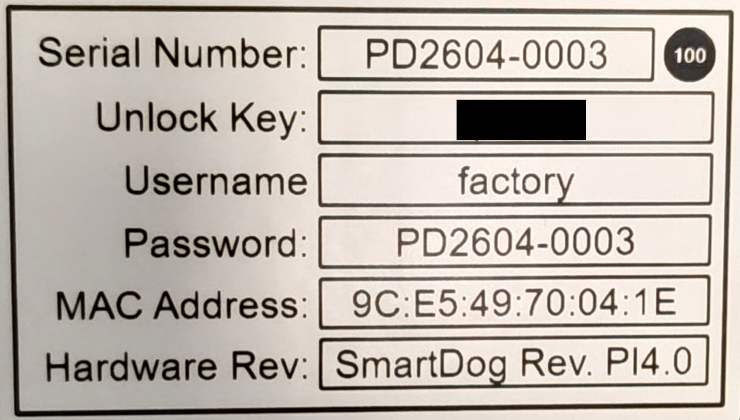
Einstellungenden nachdirekten Zugriff auf andere lokale Geräte. Verbinden Sie das Endgerät in diesem Fall mit dem Einrichtungsassistenten
normalen lokalen Netzwerk.
SmartDog® ist im Router sichtbar, aber nicht erreichbar
NachdemWenn der SmartDog® im Router angezeigt wird, sich die Weboberfläche aber nicht öffnen lässt:
Beispiel:
| Gerät | IP-Adresse |
|---|---|
| Computer | 192.168.1.20 |
| SmartDog® | 192.168.1.50 |
Beide Geräte befinden sich in diesem Beispiel im Netzwerkbereich 192.168.1.x.
Manuell eingestellte IP-Adresse prüfen
Wurde am SmartDog® eine feste IP-Adresse eingestellt, muss diese zum vorhandenen Netzwerk passen.
Eine falsch eingestellte IP-Adresse, Netzwerkmaske oder Gateway-Adresse kann dazu führen, dass der SmartDog® nicht mehr erreichbar ist.
Zu kontrollieren sind insbesondere:
| Einstellung | Bedeutung |
|---|---|
| IP-Adresse | Adresse des SmartDog® im lokalen Netzwerk |
| Netzwerkmaske | Legt den lokalen Netzwerkbereich fest |
| Gateway | Adresse des Routers |
| DNS-Server | Wird für die Auflösung von Internetadressen benötigt |
Feste IP-Adresse sorgfältig prüfenEine manuell eingetragene IP-Adresse darf im Netzwerk nicht bereits von einem anderen Gerät verwendet werden.
Unterschiedliche Adressen ausprobieren
Wenn der SmartDog® nicht direkt erreichbar ist, testen Sie Ihredie verfügbaren Aufrufmöglichkeiten:
http://IP-ADRESSE/
http://PDxxxx-xxxx/
http://smartdog/
Die Variante über die bekannte IP-Adresse ist in der Regel am zuverlässigsten.
Zugangsdaten nicht mehr bekannt
Sind die Zugangsdaten jederzeitfür den Webserver nicht mehr bekannt, kann ein Zurücksetzen des SmartDog® auf derdie zweitenWerkseinstellungen Seiteerforderlich unter Benutzer einsehen, anpassen oder einen neuen Benutzer mit Passwort hinzufügensein.
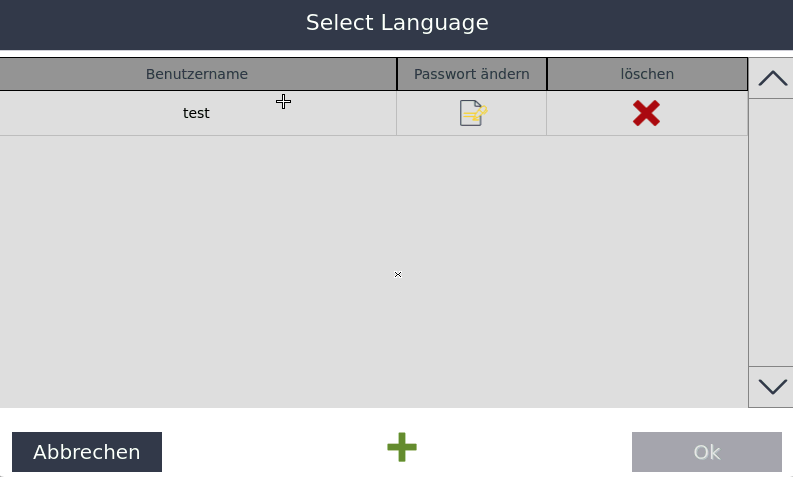
WennWerksreset nur als letzter SchrittEin Werksreset setzt den SmartDog® in den Auslieferungszustand zurück und kann vorhandene Einstellungen und Konfigurationen entfernen. Prüfen Sie denvor SmartDogdem überZurücksetzen, ob eine aktuelle Sicherung vorhanden ist, und beachten Sie die Hinweise in der verlinkten Anleitung.
Kurzübersicht
| Situation | Vorgehensweise |
|---|---|
| IP-Adresse ist bekannt | http://IP-ADRESSE/ im Browser öffnen |
| Seriennummer ist bekannt | http://PDxxxx-xxxx/ öffnen |
| Namensauflösung funktioniert | http://smartdog/ öffnen |
| Gerät wird nicht gefunden | Übersicht der verbundenen Geräte im Router prüfen |
| Gerät ist im Router nicht eindeutig benannt | MAC-Adresse vergleichen |
| IP-Adresse ist weiterhin unbekannt | Lokalen IP-Scanner verwenden |
| PI3-Anmeldung | Passwort: Seriennummer; Benutzername bei Bedarf admin |
| Neues PI4-Gerät | Benutzername factory, Passwort Seriennummer |
| Konfiguriertes PI4-Gerät | Selbst angelegten Benutzernamen und das |
| Zugangsdaten |
Werksreset-Anleitung |