
Account im Ticketsystem anlegen
Supportportal – Benutzerkonto aktivieren und Tickets erstellen
Über unser Supportportal können Sie Supportanfragen erstellen, bestehende Tickets einsehen und direkt mit unserem Support-Team kommunizieren.
Supportportal: ecodata Supportportal öffnen
Benutzerkonto aktivieren
Wenn Sie bereits per E-Mail Kontakt mit unserem Support-Team hatten, ist Ihre E-Mail-Adresse in der Regel bereits in unserem Ticketsystem hinterlegt.
Sie müssen sich daher nicht erneut registrieren, sondern lediglich ein persönliches Passwort vergeben.
Schritt 1 – Supportportal öffnen
Öffnen Sie das ecodata Supportportal.
Auf der Anmeldeseite finden Sie unterhalb des Anmeldefensters den Hinweis „Sie können Ihr Passwort hier anfordern.“
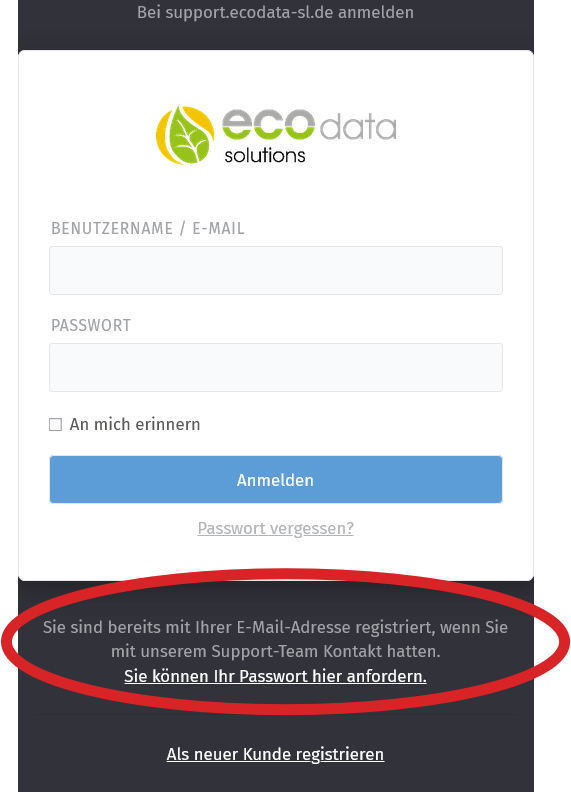
Klicken Sie auf diesen Link.
Alternativ können Sie auch „Passwort vergessen?“ auswählen.
[BILD 1 – Anmeldeseite mit markiertem Link „Sie können Ihr Passwort hier anfordern.“]
Schritt 2 – E-Mail-Adresse eingeben
Anschließend öffnet sich das Fenster „Passwort vergessen?“.
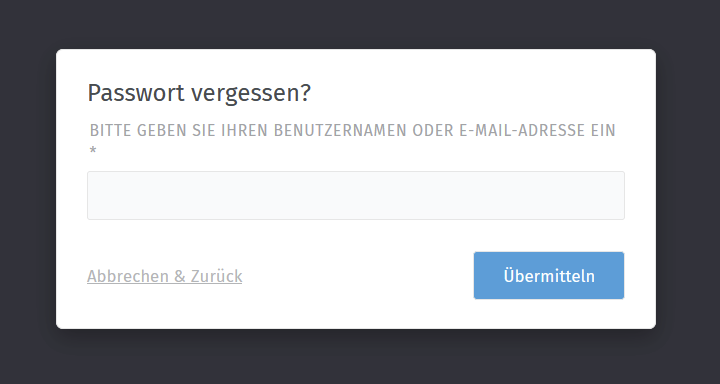
- Geben Sie Ihre E-Mail-Adresse ein, mit der Sie bisher Kontakt zu unserem Support hatten.
- Klicken Sie auf Übermitteln.
[BILD 2 – Passwortanforderung mit markiertem E-Mail-Feld und Button „Übermitteln“]
Bereits registrierte E-Mail-Adresse verwendenVerwenden Sie nach Möglichkeit dieselbe E-Mail-Adresse, mit der Sie bisher mit unserem Support kommuniziert haben. Nur so können Ihre bestehenden Tickets Ihrem Benutzerkonto zugeordnet werden.
Schritt 3 – Passwort festlegen
Nach dem Absenden erhalten Sie eine E-Mail zur Vergabe Ihres persönlichen Passworts.
- Öffnen Sie die erhaltene E-Mail.
- Klicken Sie auf den enthaltenen Link.
- Legen Sie Ihr persönliches Passwort fest.
Keine E-Mail erhalten?Überprüfen Sie bitte auch Ihren Spam-Ordner. Stellen Sie außerdem sicher, dass Sie die richtige E-Mail-Adresse angegeben haben.
Schritt 4 – Im Supportportal anmelden
- Öffnen Sie erneut das ecodata Supportportal.
- Geben Sie Ihre E-Mail-Adresse und Ihr neu vergebenes Passwort ein.
- Klicken Sie auf Anmelden.
Nach der Anmeldung können Sie Ihre bereits vorhandenen Supporttickets einsehen und neue Supportanfragen erstellen.
Benutzerkonto erfolgreich aktiviertSie können ab sofort Ihre Supportanfragen direkt über unser Ticketsystem verwalten und mit unserem Support-Team kommunizieren.
Noch kein Benutzerkonto vorhanden?
Wenn Sie bisher noch keinen Kontakt mit unserem Support hatten und Ihre E-Mail-Adresse noch nicht hinterlegt ist, können Sie sich auf der Anmeldeseite über „Als neuer Kunde registrieren“ registrieren.
Neues Supportticket erstellen
Über das Supportportal können Sie neue Supportanfragen direkt an unser Team senden.
Schritt 1 – Neues Ticket öffnen
- Melden Sie sich im Supportportal an.
- Klicken Sie links unten auf das grüne Plus-Symbol (+).
- Anschließend öffnet sich das Formular zur Erstellung eines neuen Tickets.
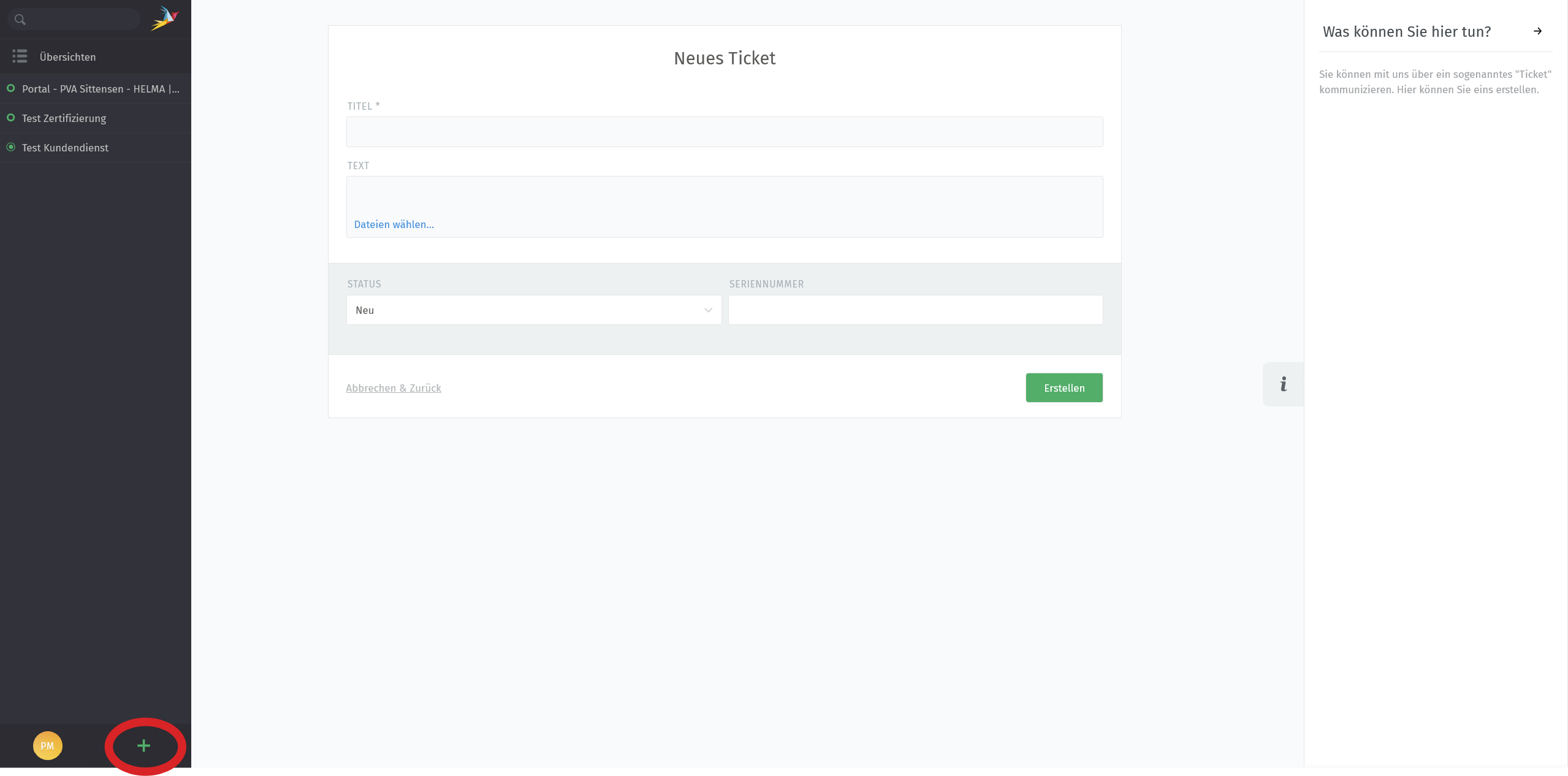
[BILD 3 – Supportportal mit markiertem grünen Plus-Symbol links unten]
Schritt 2 – Ticket ausfüllen
Füllen Sie das Formular möglichst vollständig aus.
Folgende Angaben helfen uns bei der Bearbeitung:
- Betreff: Kurze und eindeutige Beschreibung Ihrer Anfrage.
- Projekt / Anlage: Name oder Bezeichnung des betroffenen Projekts.
- Seriennummer: Geben Sie nach Möglichkeit die SmartDog®-Seriennummer im dafür vorgesehenen Formularfeld an.
- Problembeschreibung: Beschreiben Sie Ihre Anfrage beziehungsweise das aufgetretene Problem möglichst genau.
- Anhänge: Ergänzen Sie bei Bedarf Screenshots, Fehlermeldungen oder relevante technische Unterlagen.
Seriennummer angebenBei der Erstellung eines Tickets können Sie die SmartDog®-Seriennummer direkt im Formular hinterlegen. Dadurch können wir Ihre Anfrage schneller der richtigen Anlage zuordnen und gezielt bearbeiten.
Schritt 3 – Ticket absenden
Nachdem Sie alle relevanten Informationen eingetragen haben, senden Sie das Ticket über das Formular ab.
Ihre Anfrage wird anschließend in unserem Ticketsystem erfasst und kann von unserem Support-Team bearbeitet werden.
Wichtige Hinweise zur Ticketbearbeitung
Ein Ticket pro Projekt bzw. Seriennummer
Bitte vermeiden Sie doppelte Tickets!Erstellen Sie nach Möglichkeit nur ein Ticket pro Projekt beziehungsweise SmartDog®-Seriennummer. Sämtliche Rückfragen, Ergänzungen und weiteren Informationen zu diesem Projekt sollten im bereits vorhandenen Ticket bearbeitet werden.
Bitte beachten Sie folgende Vorgehensweise:
- Bestehendes Projekt: Nutzen Sie das bereits vorhandene Ticket.
- Weitere Fragen zur gleichen Anlage: Antworten Sie direkt im bestehenden Ticket.
- Neue Informationen oder Fehlermeldungen: Ergänzen Sie diese im vorhandenen Ticket.
- Neues Projekt oder andere Anlage: Erstellen Sie hierfür ein neues Ticket und geben Sie die entsprechende Seriennummer an.
Warum ist das wichtig?
Durch die zentrale Bearbeitung aller Anfragen zu einem Projekt können wir:
- sämtliche Informationen und Rückfragen an einer Stelle dokumentieren,
- doppelte Anfragen und Informationsverluste vermeiden,
- den bisherigen Bearbeitungsverlauf jederzeit nachvollziehen,
- Ihre Supportanfragen schneller und effizienter bearbeiten.
Bestehende Tickets bearbeiten
Nach der Anmeldung können Sie Ihre vorhandenen Tickets öffnen und den bisherigen Schriftverkehr einsehen.
Wenn Sie zusätzliche Informationen, Screenshots oder Rückmeldungen zu einem bereits gemeldeten Problem haben, ergänzen Sie diese bitte direkt im entsprechenden Ticket.
So bleibt der gesamte Verlauf für alle Beteiligten nachvollziehbar.
Effiziente SupportbearbeitungIndem Sie für jedes Projekt ein zentrales Ticket verwenden und die Seriennummer angeben, unterstützen Sie eine schnelle, strukturierte und nachvollziehbare Bearbeitung Ihrer Anfragen.