
Arithmetischer Zähler
 ->
->


Menü Zähler
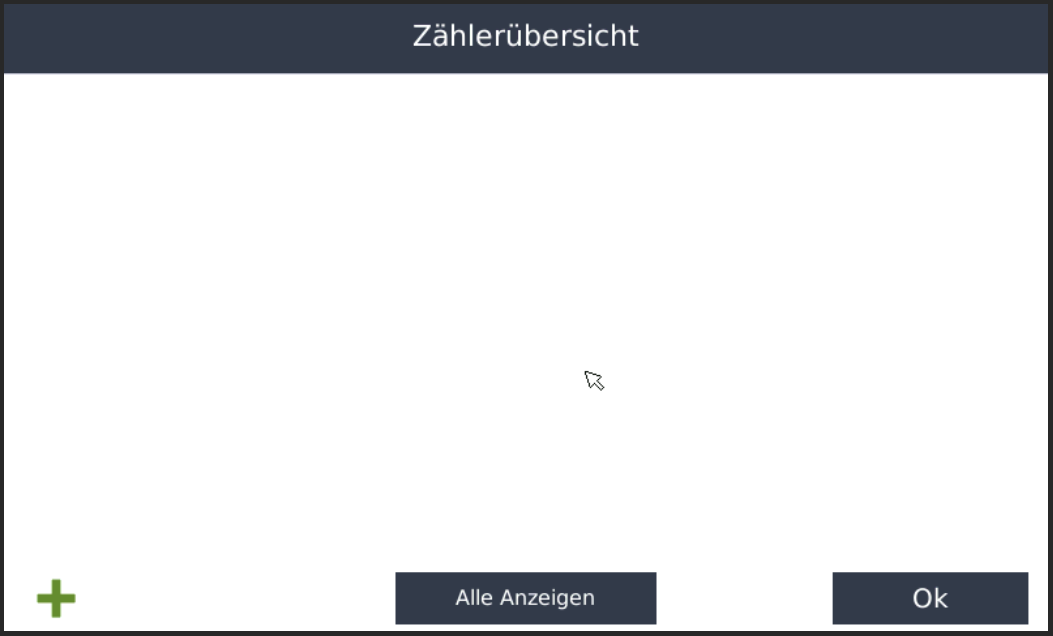
Sie landen zunächst auf dieser Seite. Hier können bis zu 4 ausgewählte Zähler gleich zu beginn angezeigt werden. Alle weiteren Zähler finden Sie wenn Sie auf "Alle Anzeigen" gehen
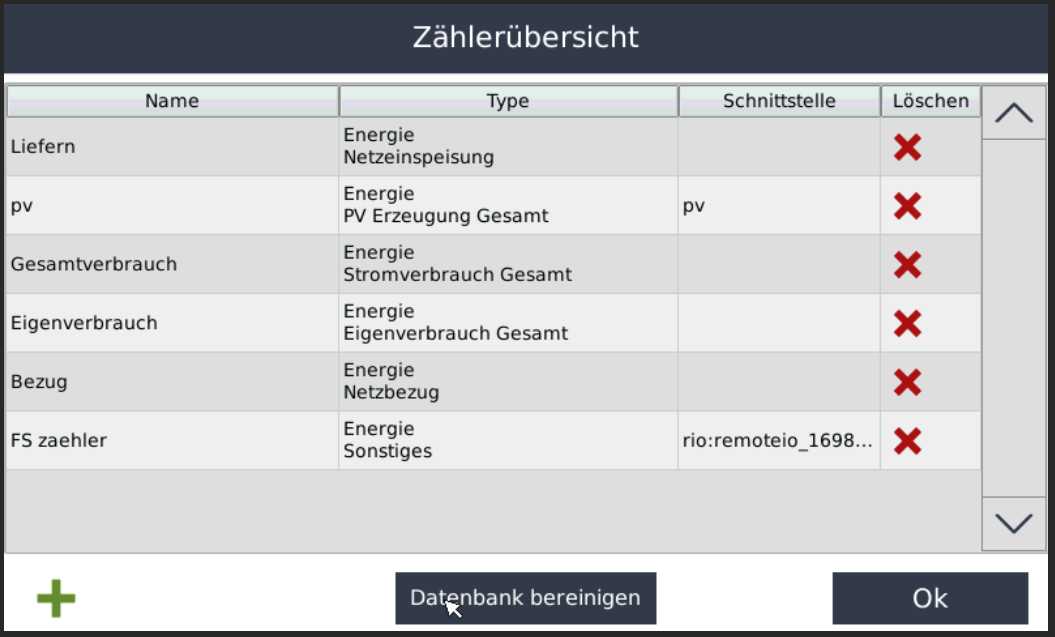
Nachdem Sie auf "Alle Anzeigen" geklickt haben landen Sie in der Vollständigen Zählerliste
Anlegen
Mit dem Grünen Plus können Sie einen neuen Zähler anlegen
| Arithmetischer Zähler |
Wählen SieArithmetische Zähler
Zählerauswahl
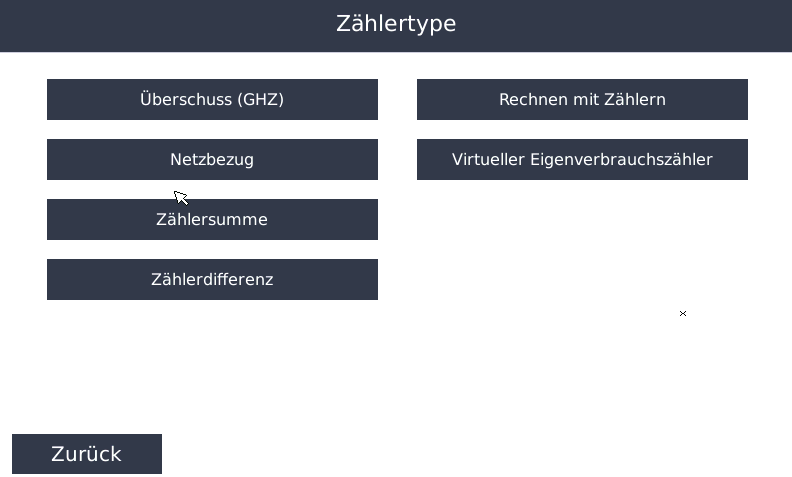
- Hier können Sie
verschiedenverschiedene ZählerhlerberechnungenBerechnungenerstellenrealisierenund konfigurieren, um Ihre Energieflüsse individuell zu erfassen und auszuwerten
Überschuss (GHZ)
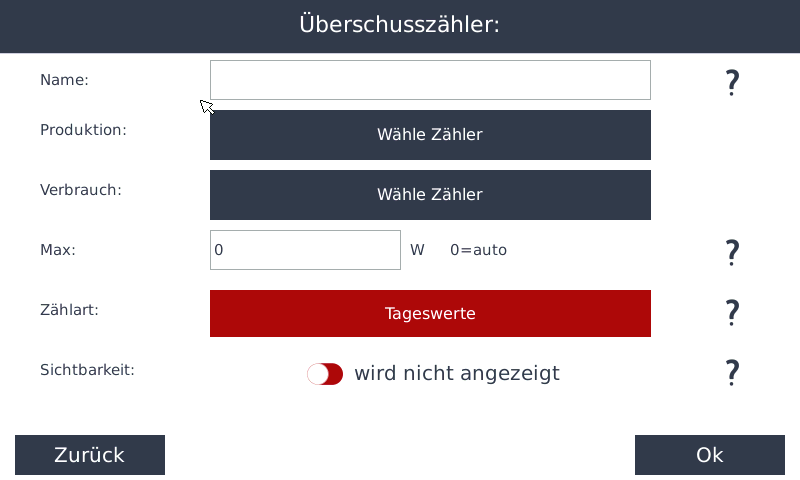
Netzbezug
(ermittelt aus Verbrauchszähler und PV)
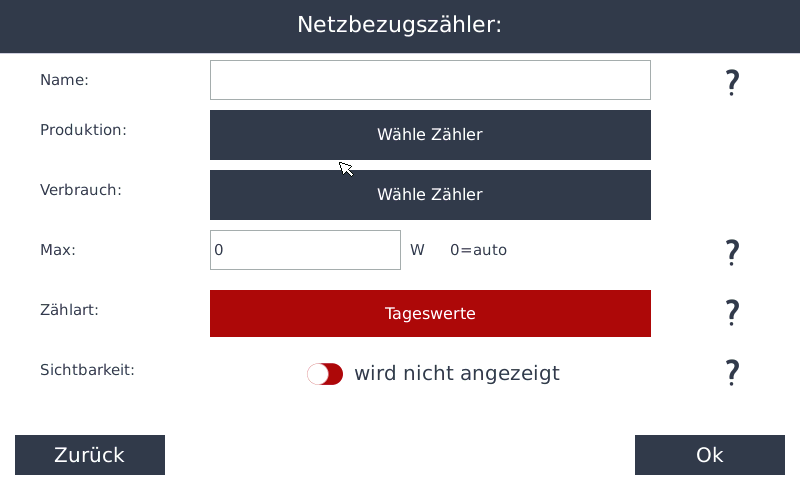
- Dieser Zähler
kannberechnetdurch Bildung einerdie Differenz zwischenden beiden Zählern „Produktion“Verbrauch und„Verbrauch“Produktioneinen- (wenn Verbrauch > Produktion
=→Netzbezug).Netzbezug, sonst 0)
Zähler „Netzbezug“ bilden - (wenn Verbrauch > Produktion
DieserErZähler kann z.B.erfasst die vom Netz bezogene Energie bei Eigenverbrauchsanlagen- Negative
undWerteaufzeichnen. Dieser Zähler wirdwerden nichtnegativ (wenn Produktion > Verbrauch, dann ist Netzbezug = 0).angezeigt
Name
- Geben Sie einen Namen für den Zähler
ein.ein
Produktion
- Wählen Sie einen Produktionszähler
(z.B. PV-Bus).
Verbrauch
- Wählen Sie einen zuvor angelegten Verbrauchszä
hler, den Sie vorher angelegt haben.hler
Max
Geben Sie hier den zu erwartendenErwarteter Maximalwertein(zum Beispiel bei Lieferung diez.B. Nennleistungder PVPV-Anlage). Dieser Wert, dient derSkalierung der Diagramme. Bei zu kleinen Werten wird das Diagramm oben abgeschnitten, bei zu großen Werten wird die Verbrauchskurve zu klein dargestellt.Diagrammskalierung
Zählart
-
Bei Zählart5 MinutenwirdErgebnisse:der ZählerzuwachsZuwachs der letzten 5 MinutenzumwirdTages/Monats/zu Tages-/Monats-/Jahreswerthinzugezählt.hinzugefügt -
Zählart Tag erfolgt dieTageswerte: Berechnung mitdenTages-/Monats-/Jahreswerten
Achtung: Bei Subtraktionen kann es zu falschen Ergebnissen kommen, wenn Zähler2 am Tagesende größer ist als Zähler1, aber zeitweise Zähler1 größer war
*Beispiel: Monatswert = Monatswert Zähler1 + Monatswert Zähler2. Achtung! Bei Subtraktionen wo am Ende des Tages der Zähler2 größer sein kann als der Zähler1, aber zeitweise Zähler1 größer ist als Zähler2, kann es hier zu falschen Ergebnissen kommen.
Daher wird empfohlen bei diesem Zähler dieEmpfehlung: 5-Minuten Minuten-Zählart zufür verwenden.präzise Ergebnisse
Sichtbarkeit
- Wählen Sie, ob der Zähler am Display sichtbar sein soll (max. 4 Zähler können sichtbar sein – ansonsten müssen Sie einen anderen Zähler auf nicht sichtbar setzen).
Zählersumme
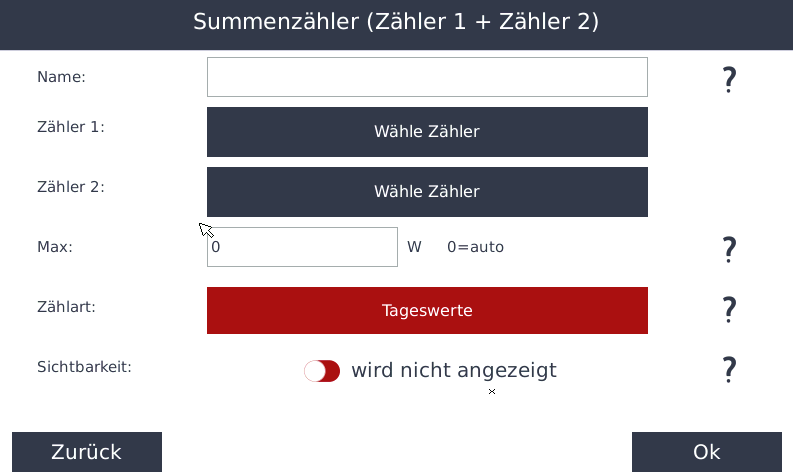
Dieser Zähler kann zwei Zähler addieren
Name
- Geben Sie einen Namen für den Zähler ein.
Zähler 1
- Wählen Sie einen Zähler 1.
Zähler 2
- Wählen Sie einen Zähler 2.
Sichtbarkeit
- Wählen Sie, ob der Zähler am Display sichtbar sein soll (max. 4 Zähler können sichtbar sein – ansonsten müssen Sie einen anderen Zähler auf nicht sichtbar setzen).
Zählart
Bei diesem Zähler empfehlen wir die Zählart Tag.
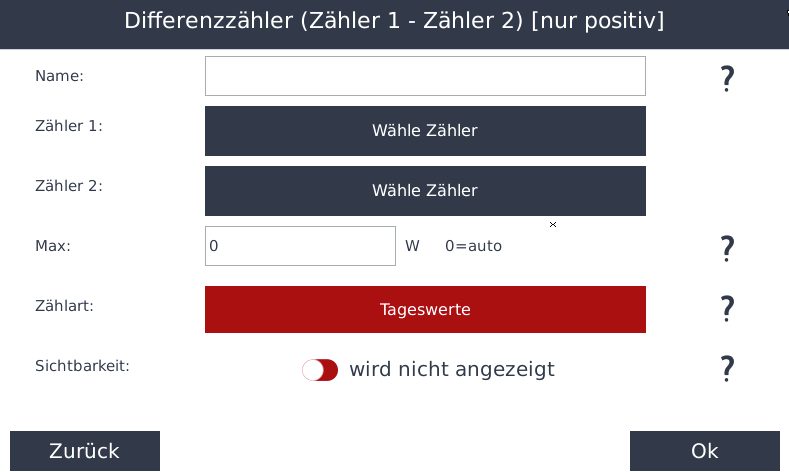
Zählerdifferenz
-
Dieser Zähler kann zwei Zähler subtrahieren. Das Ergebnis ist nur positiv (keine negativen Werte, sondern 0).
-
Diese Funktion benötigen Sie z.B. für den Eigenverbrauch (=PV-Überschuss).
Name
- Geben Sie einen Namen für den Zähler ein.
Zähler 1
- Wählen Sie einen Zähler 1.
Zähler 2
- Wählen Sie einen Zähler 2.
Sichtbarkeit
-
Wählen Sie, ob der Zähler am Display sichtbar sein soll (max. 4 Zähler können sichtbar sein – ansonsten müssen Sie einen anderen Zähler auf nicht sichtbar setzen). Zählart
-
Bei Zählart 5 Minuten wird der Zählerzuwachs der letzten 5 Minuten zum Tages/Monats/Jahreswert hinzugezählt.
-
Bei Zählart Tag erfolgt die Berechnung mit den Tages/Monats/Jahreswerten.
Beispiel: Monatswert = Monatswert Zähler1 - Monatswert Zähler2.
Achtung! Bei Subtraktionen nei denen am Ende des Tages der Zähler2 größer sein kann als der Zähler1, aber zeitweise Zähler1 größer ist als Zähler2, kann es hier zu falschen Ergebnissen kommen
Daher wird empfohlen bei diesem Zähler die 5-Minuten Zählart zu verwenden
Rechnen mit Zählern
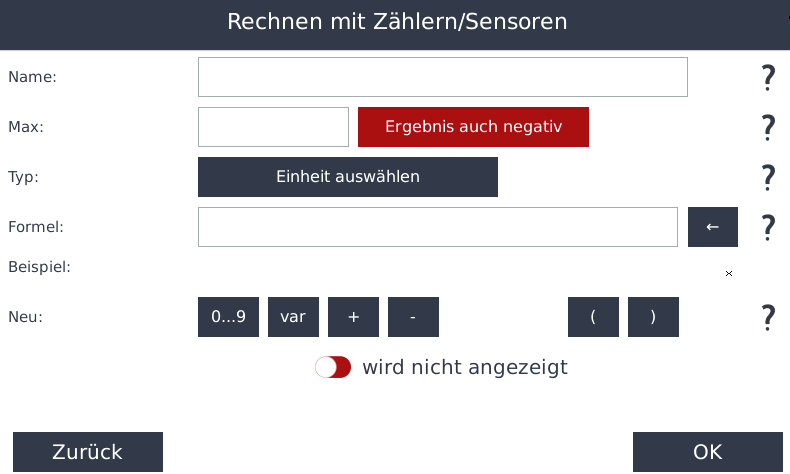
- Hier können Sie mehrere Zähler addieren und/oder subtrahieren.
Max
- Geben Sie hier den zu erwartenden Maximalwert ein (zum Beispiel bei Lieferung die Nennleistung der PV Anlage). Dieser Wert dient der Skalierung der Diagramme. Bei zu kleinen Werten wird das Diagramm oben abgeschnitten, bei zu großen Werten wird die Verbrauchskurve zu klein dargestellt.
Formel
- Geben Sie hier die Formel die Sie berechnen wollen
-
mit der Taste var (für Variable) werden Zähler ausgewählt
-
Mit „0...9“ können Sie auch Werte addieren oder Subtrahieren.
-
Ergebnis nur positiv
- Hier können Sie auswählen ob Sie nur positive oder auch negative Werte übernehmen wollen
Virtueller Eigenverbrauchszähler
-
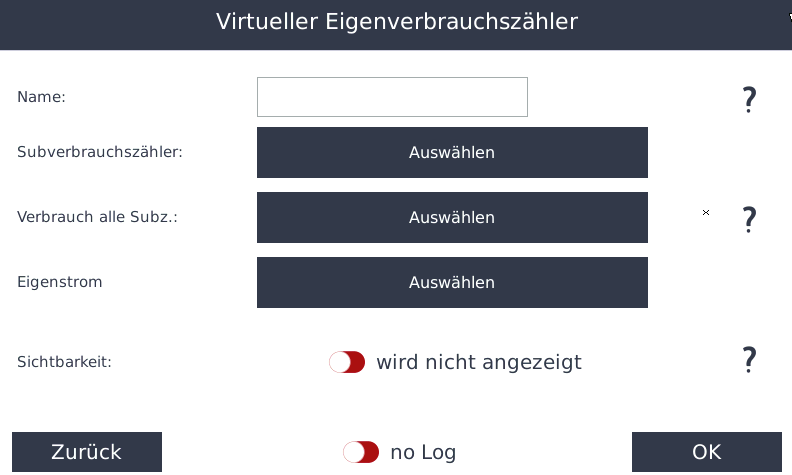
Wenn Sie mehrere Abnehmer den Solarstrom nutzen und Sie wissen wollen wer wieviel vom Solarstrom genutzt hat können Sie dies mit diesem Zähler berechnen.
-
Folgende physikalische Zähler werden benötigt:
-
Produktionszähler (bei wenigen Wechselrichtern kann dieser Wert auch über „PV als Zähler“ berechnet werden)
-
Bezug/Lieferzähler am Netzübergabepunkt
-
für alle Verbraucher/Parteien einen Subverbrauchszähler
-
-
Falls Sie noch keinen Eigenverbrauchszähler angelegt haben, legen Sie einen arithmetischen Zähler Eigenverbrauch = „PV minus Liefern“ an.
-
Zusätzlich legen Sie einen Zähler „Rechnen mit Zählern“ Verbrauch total = „Verbrauch Z1 + Verbrauch Z2 + Verbrauch Z3 ...“ an
-
Nun können Sie für jeden Subverauchszähler einen Eigenverbrauchszähler anlegen. Wählen Sie dabei jeweils „Subverbrauchszähler“, „Verbrauch aller Subzähler“ und „Eigenstrom“ aus.
Für jeden Eigenverbrauchszähler werden nun Momentanleistung und kWh aufgezeichnet.