
Arithmetischer Zähler
 ->
->


Arithmetischer Zähler
- Hier können Sie verschiedene Zählerberechnungen erstellen und konfigurieren, um Ihre Energieflüsse individuell zu erfassen und auszuwerten
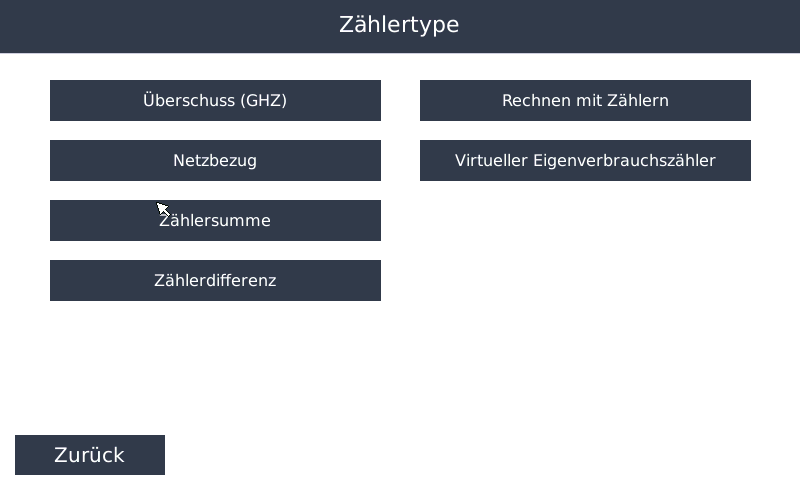
Überschuss (GHZ)
-
Der Zähler ermittelt die aktuell verfügbare überschüssige Leistung, die nicht selbst verbraucht wird und ins Netz eingespeist werden kann
-
Der Überschuss wird aus der Differenz zwischen PV-Erzeugung und aktuellem Verbrauch berechnet:
- Überschuss = Erzeugung − Verbrauch
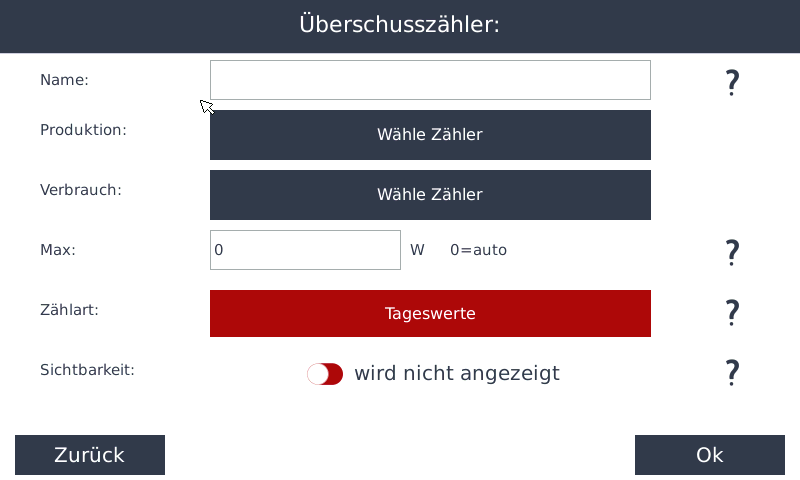
Name
- Geben Sie einen Namen für den Zähler ein
Produktion
- Wählen Sie einen Produktionszähler
Verbrauch
- Wählen Sie einen zuvor angelegten Verbrauchszähler
Max
- Erwarteter Maximalwert (z.B. Nennleistung PV-Anlage), dient der Diagrammskalierung
Zählart
- 5 Minuten Ergebnisse: Zuwachs der letzten 5 Minuten wird zu Tages-/Monats-/Jahreswert hinzugefügt
- Tageswerte: Berechnung mit Tages-/Monats-/Jahreswerten
Für Steuerungen sind 5-Minuten-Werte besser, für Auswertungen Tageswerte
Sichtbarkeit
- Wählen, ob der Zähler am Display sichtbar sein soll
- Max. 4 Zähler sichtbar, ansonsten müssen Sie einen anderen Zähler auf nicht sichtbar setzen
Netzbezug
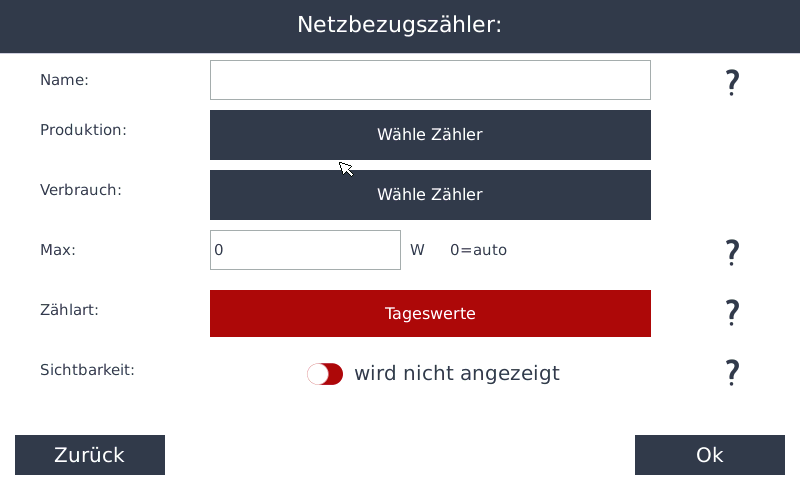
- Dieser Zähler berechnet die Differenz zwischen Verbrauch und Produktion
- (wenn Verbrauch > Produktion → Netzbezug, sonst 0)
- Er erfasst die vom Netz bezogene Energie bei Eigenverbrauchsanlagen
- Negative Werte werden nicht angezeigt
Name
- Geben Sie einen Namen für den Zähler ein
Produktion
- Wählen Sie einen Produktionszähler
Verbrauch
- Wählen Sie einen zuvor angelegten Verbrauchszähler
Max
- Erwarteter Maximalwert (z.B. Nennleistung PV-Anlage), dient der Diagrammskalierung
Zählart
- 5 Minuten Ergebnisse: Zuwachs der letzten 5 Minuten wird zu Tages-/Monats-/Jahreswert hinzugefügt
- Tageswerte: Berechnung mit Tages-/Monats-/Jahreswerten
Achtung: Bei Subtraktionen kann es zu falschen Ergebnissen kommen, wenn Zähler2 am Tagesende größer ist als Zähler1, aber zeitweise Zähler1 größer war
Empfehlung: 5-Minuten-Zählart für präzise Ergebnisse
Sichtbarkeit
- Wählen, ob der Zähler am Display sichtbar sein soll
- Max. 4 Zähler sichtbar, ansonsten müssen Sie einen anderen Zähler auf nicht sichtbar setzen
Zählersumme
- Addiert zwei Zähler miteinander
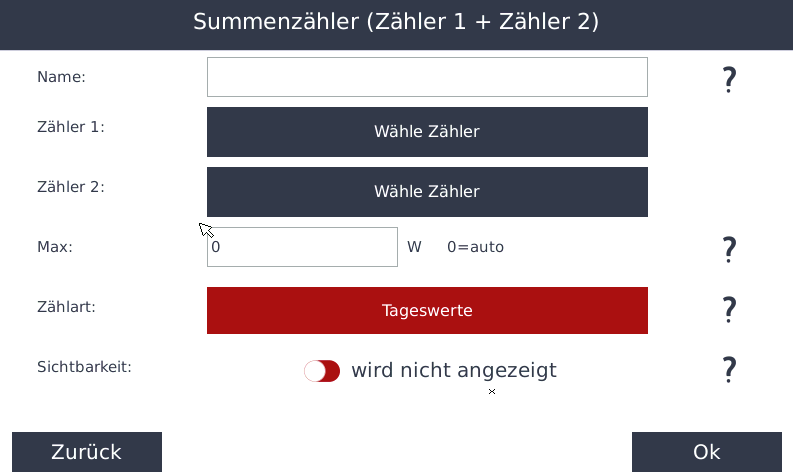
Name
- Geben Sie einen Namen für den Zähler ein
Zähler 1
- Wählen Sie die zu addierenden Zähler
Zähler 2
- Wählen Sie die zu addierenden Zähler
Max
- Erwarteter Maximalwert, dient der Diagrammskalierung
Zählart
- 5min Ergebnis oder Tageswerte
Für diesen Zähler empfehlen wir die Zählart „Tag“, da sie eine übersichtliche und zuverlässige Auswertung der Werte ermöglicht
Sichtbarkeit
- Wählen, ob der Zähler am Display sichtbar sein soll
- Max. 4 Zähler sichtbar, ansonsten müssen Sie einen anderen Zähler auf nicht sichtbar setzen
Zählerdifferenz
- Sbtrahiert zwei Zähler (Ergebnis nur positiv, negative Werte → 0).
- Nützlich z.B. für Eigenverbrauch (= PV-Überschuss)
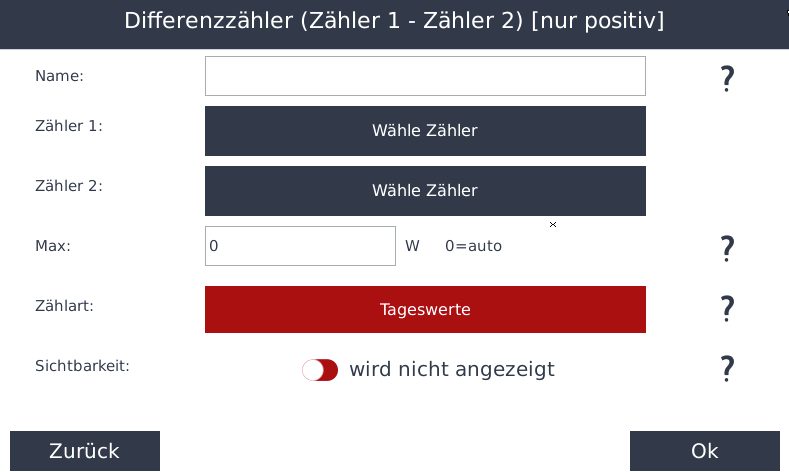
Name
- Geben Sie einen Namen für den Zähler ein
Zähler 1
- Wählen Sie einen Zähler aus
Zähler 2
- Wählen Sie einen Zähler aus
Max
- Erwarteter Maximalwert, dient der Diagrammskalierung
Zählart
5minErgebnis oder Tageswerte
Sichtbarkeit
Wählen, ob der Zähler am Display sichtbar sein sollMax. 4 Zähler sichtbar, ansonsten müssen Sie einen anderen Zähler auf nicht sichtbar setzen
5 Minuten Ergebnisse: Zuwachs der letzten 5 Minuten wird zu Tages-/Monats-/Jahreswert hinzugefügt
-
Tageswerte: Berechnung mit Tages-/Monats-/Jahreswerten
Beispiel: Monatswert = Monatswert Zähler1 - Monatswert Zähler2
Empfehlung: 5-Minuten-Zählart, um Fehler bei zeitweiser Überproduktion zu vermeiden
Sichtbarkeit
- Wählen, ob der Zähler am Display sichtbar sein soll
- Max. 4 Zähler sichtbar, ansonsten müssen Sie einen anderen Zähler auf nicht sichtbar setzen
Rechnen mit Zählern
- Mit dieser Funktion können mehrere Zählerwerte miteinander addiert und/oder subtrahiert werden
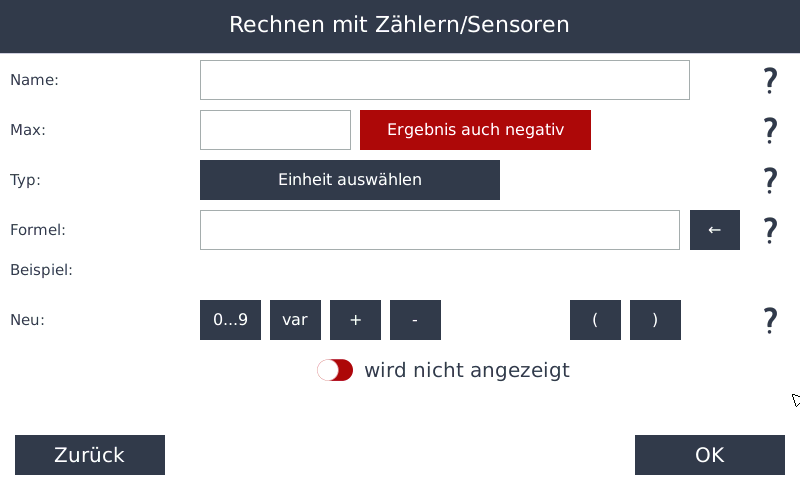
Name
Hier könnenGeben Siemehrereeinen Namen für den Zähleraddieren und/oder subtrahieren.ein
Max
GebenErwarteterSie hier den zu erwartenden Maximalwert ein (zum Beispiel bei Lieferung die Nennleistung der PV Anlage). Dieser WertMaximalwert, dient derSkalierung der Diagramme. Bei zu kleinen Werten wird das Diagramm oben abgeschnitten, bei zu großen Werten wird die Verbrauchskurve zu klein dargestellt.
Formel
Geben Sie hier die Formel die Sie berechnen wollenmit der Tastevar(für Variable) werden Zähler ausgewähltMit „0...9“ können Sie auch Werte addieren oder Subtrahieren.
Ergebnis nur positivpositiv/Ergebnis auch negativ
- Hier legen Sie fest, ob nur positive Werte übernommen werden sollen oder ob auch negative Ergebnisse zulässig sind
Typ
- Hier können Sie auswä
hlenhlen, in welcher Einheit die berechnete Formel angezeigt werden soll:- Energie (W)
- Blindleistung (VAr)
Formel
- Tragen Sie hier die Berechnungsformel ein, die ausgewertet werden soll
- Über die Taste var (Variable) können vorhandene Zähler ausgewählt werden
- Mit den Ziffern 0–9 können zusätzlich feste Werte addiert oder subtrahiert werden
Sichtbarkeit
- Wählen, ob der Zähler am Display sichtbar sein soll
- Max. 4 Zähler sichtbar, ansonsten müssen Sie
nureinenpositiveanderenoderZählerauchaufnegativenichtWertesichtbarübernehmensetzen
wollen - Max. 4 Zähler sichtbar, ansonsten müssen Sie
Virtueller Eigenverbrauchszähler
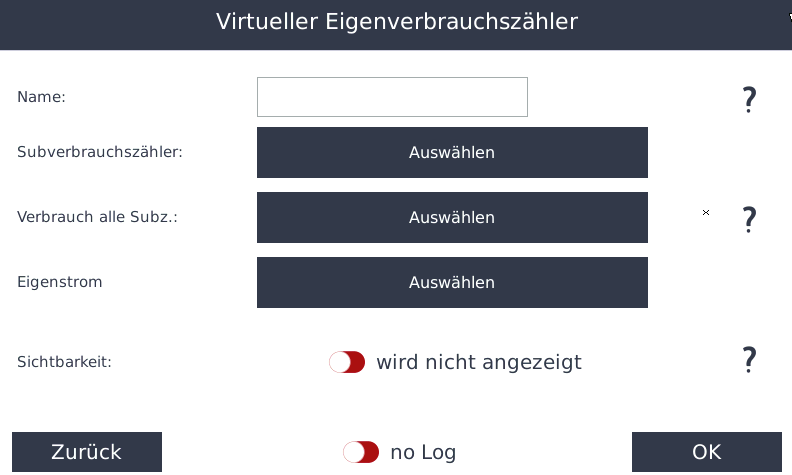
Wenn
SiemehrereAbnehmerVerbraucher den Solarstrom nutzen und Siewissenermittelnwollenmöchten, werwievielwievomviel Solarstromgenutztverbrauchthathat, können Sie dies mitdiesemdem virtuellen Eigenverbrauchszähler berechnen
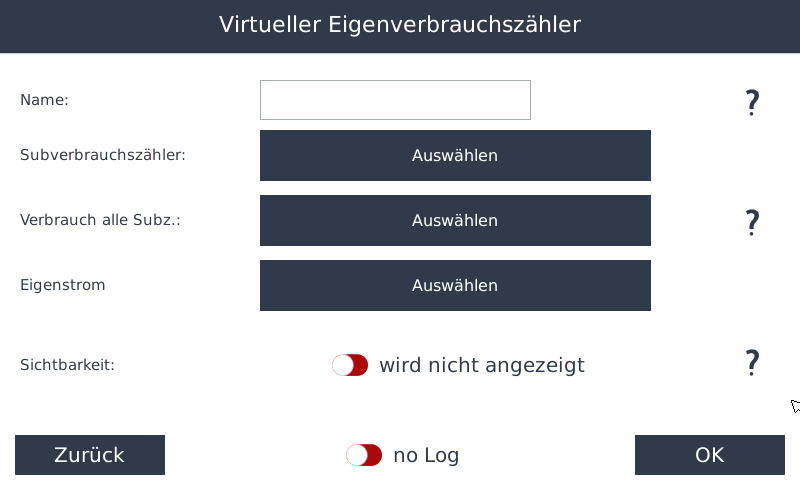
Name
- Geben Sie einen Namen für den Zähler
berechnen.
Folgende physikalische Zähler werden benötigt:
-
Produktionszä
hlerhler:- (bei wenigen Wechselrichtern kann dieser Wert auch über
„PV als Zähler“hler berechnet werden) Bezug/Lieferzähler am Netzübergabepunktfür alle Verbraucher/Parteien einen Subverbrauchszähler
- (bei wenigen Wechselrichtern kann dieser Wert auch über
-
Bezug-/Lieferzähler:
- am Netzübergabepunkt
-
Subverbrauchszähler:
- für alle Verbraucher bzw. Parteien
Vorbereitung
- Falls
Sienochkeinenkein Eigenverbrauchszählerangelegt haben,existiert, legen Sie einen arithmetischen Zähler an:-
Eigenverbrauch =
„PVminus−Liefern“ an.Lieferung
-
Eigenverbrauch =
Zusätzlich
legenerstellen Sie einen Zähler„vom Typ Rechnen mit Zählern“hlern:Verbrauch-
Gesamtverbrauch =
„Verbrauch Z1 + Verbrauch Z2 + Verbrauch Z3...“+an…
total-
Gesamtverbrauch =
NunEigenverbrauch könnenje SieSubzähler
Für jeden SubverauchszäSubverbrauchszähler einenkann nun ein eigener Eigenverbrauchszähler anlegen.angelegt werden
-
Wählen Sie dabei
jeweilsjeweils:„- den Subverbrauchszä
hler“,hler - den Verbrauch aller Subzä
hler“hler - den
„Eigenstrom“Eigenstrom
„undaus. - den Subverbrauchszä
Für jeden dieser Eigenverbrauchszähler werden nunanschließend sowohl die Momentanleistung undals auch die Energie in kWh aufgezeichnet.aufgezeichnet
Sichtbarkeit
- Wählen, ob der Zähler am Display sichtbar sein soll
- Max. 4 Zähler sichtbar, ansonsten müssen Sie einen anderen Zähler auf nicht sichtbar setzen