
IEC1107 SmartMeter über RS485
 ->
->

MenüIEC1107 Zähler
- IEC
landen1107zunächst(heuteaufIECdieser62056-21)Seite.istHierein Kommunikationsprotokoll für die optische oder serielle Auslesung von Zählern - Sowohl Strom- als auch Wärmezähler können
bisIEC-1107zuverwenden
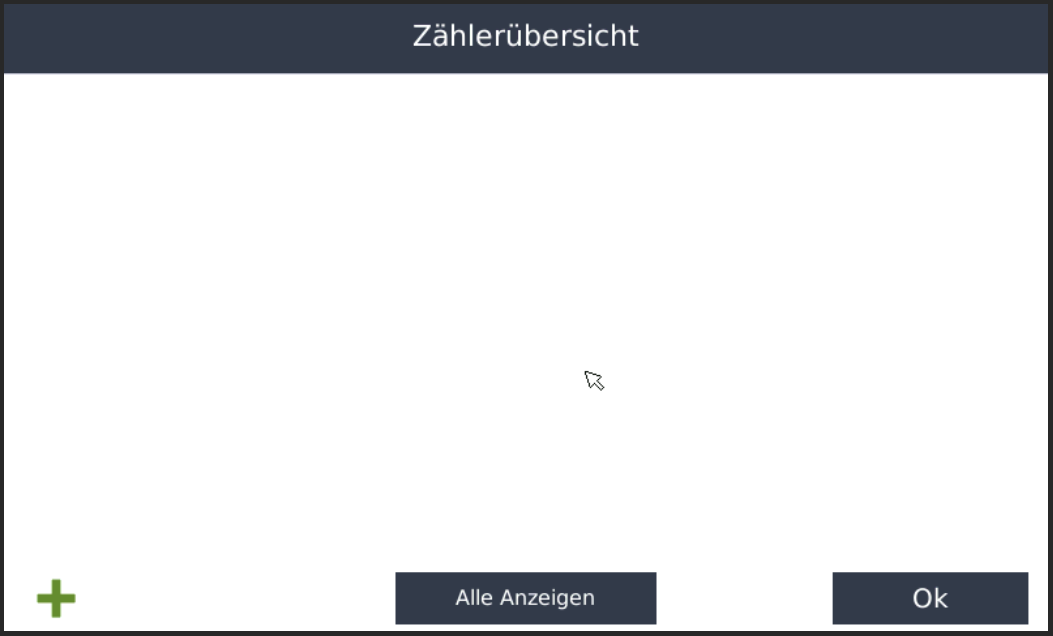
Sie4 ausgewählte Zähler gleich zu beginn angezeigt werden. Alle weiteren Zähler finden Sie wenn Sie auf "Alle Anzeigen" gehen
Nachdem Sie auf "Alle Anzeigen" geklickt haben landen Sie in der Vollständigen Zählerliste
Anlegen
Mit dem Grünen Plus können Sie einen neuen Zähler anlegen
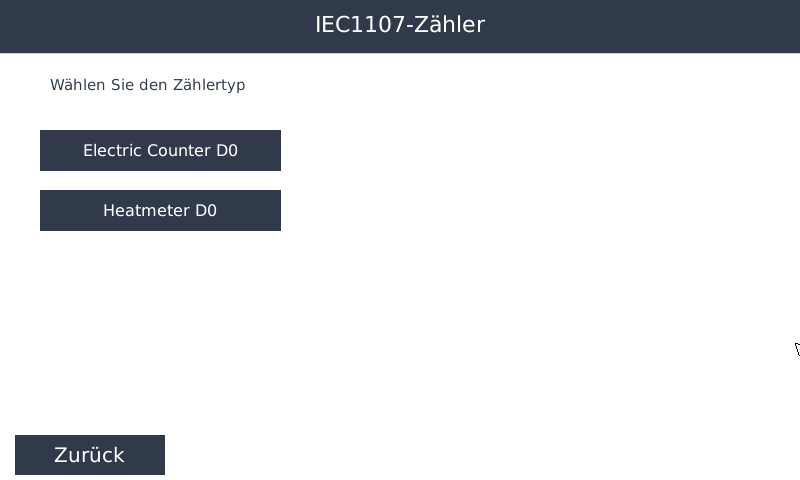
Wählen Sie IEC1107den SmartMeterZählertyp:
- Electric Counter D0: (Stromzähler)
- Heatmeter D0: (Wärmezähler)
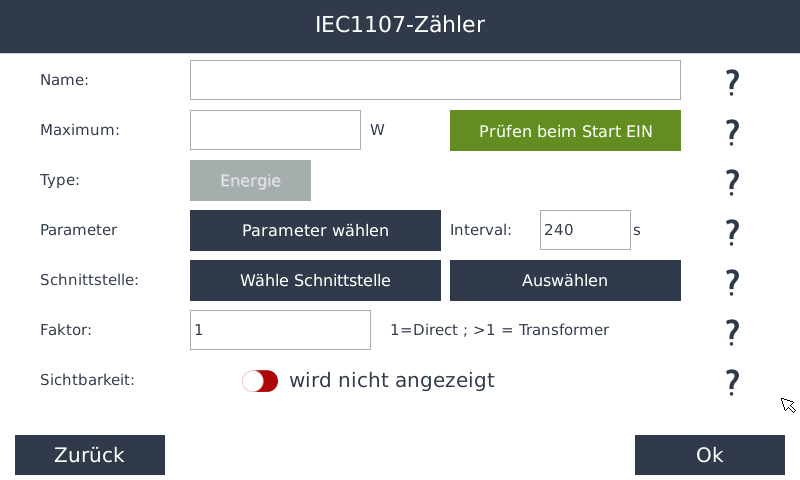
Name:
- Geben Sie einen Namen für den Zähler
anein
Maximum:
GebenErwarteterSie hier den zu erwartenden Maximalwert ein (zum Beispiel bei Lieferung die Nennleistung der PV Anlage).Dieser WertMaximalwert, dient derSkalierung der Diagramme. Bei zu kleinen Werten wird das Diagramm oben abgeschnitten, bei zu großen Werten wird die Verbrauchskurve zu klein dargestellt.Diagrammskalierung
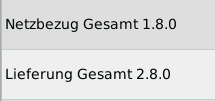
Parameter wählen:
Hier wäWählen Sie denParameterParameter, dendieserder Zähler aufzeichnen soll(meistens- In der Regel sind dies Netzbezug und
Netzeinspeisung)Netzeinspeisung
- In der Regel sind dies Netzbezug und
Schnittstelle:
GehenÖffnen Sieaufden Punkt Schnittstelle, anschließendwirddurchsuchtderdas System den BUS nach verfügbaren Zählerndurchsucht.- Wählen Sie
danndanach bei Interface den gefundenen Zähler aus
- Wählen Sie
FaktorFaktor:
WennBeies sich um eineeiner Wandlermessunghandelt müssentragen Sie hier denangegebenenStromwandler-Faktorhier eintrageneinDiesenDerfindenbenötigteSieWert befindet sich auf einem Aufkleber am Zähler
Sichtbarkeit
Aktivieren Sie,Wählen, ob der Zähler am Display sichtbar sein solloder- Max. 4 Zähler sichtbar, ansonsten müssen Sie einen anderen Zähler auf nicht
(max.sichtbar4setzen
sichtbar).Ist die Anzahl überschritten, ist eine Bestätigung mit „OK“ nicht möglich- Max. 4 Zähler sichtbar, ansonsten müssen Sie einen anderen Zähler auf nicht