M-Bus Zähler
 ->
->

Menü Zähler
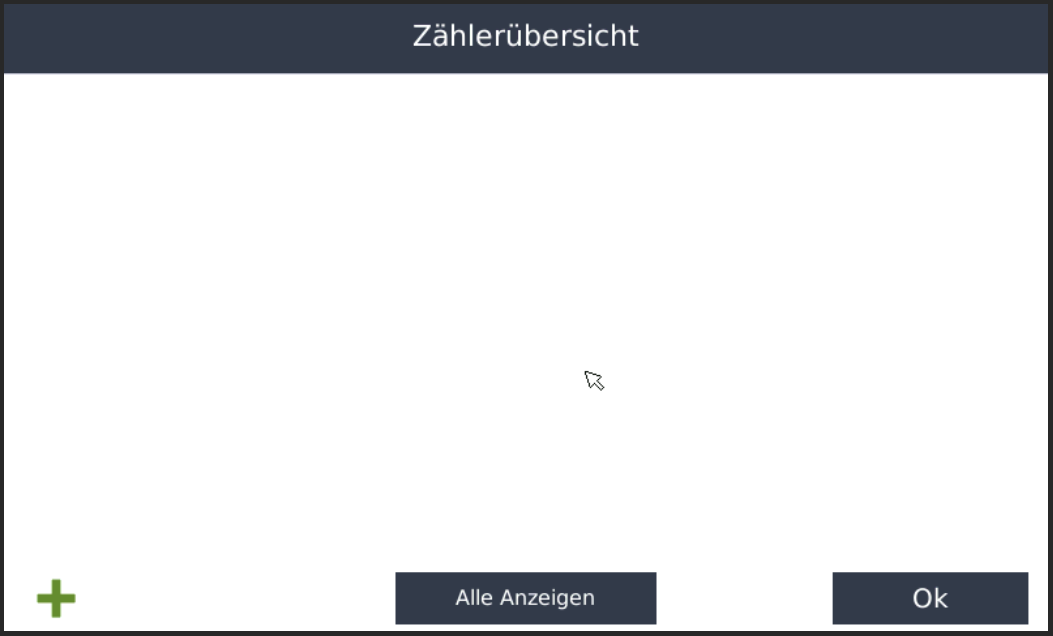
Sie landen zunächst auf dieser Seite. Hier können bis zu 4 ausgewählte Zähler gleich zu beginn angezeigt werden. Alle weiteren Zähler finden Sie wenn Sie auf "Alle Anzeigen" gehen
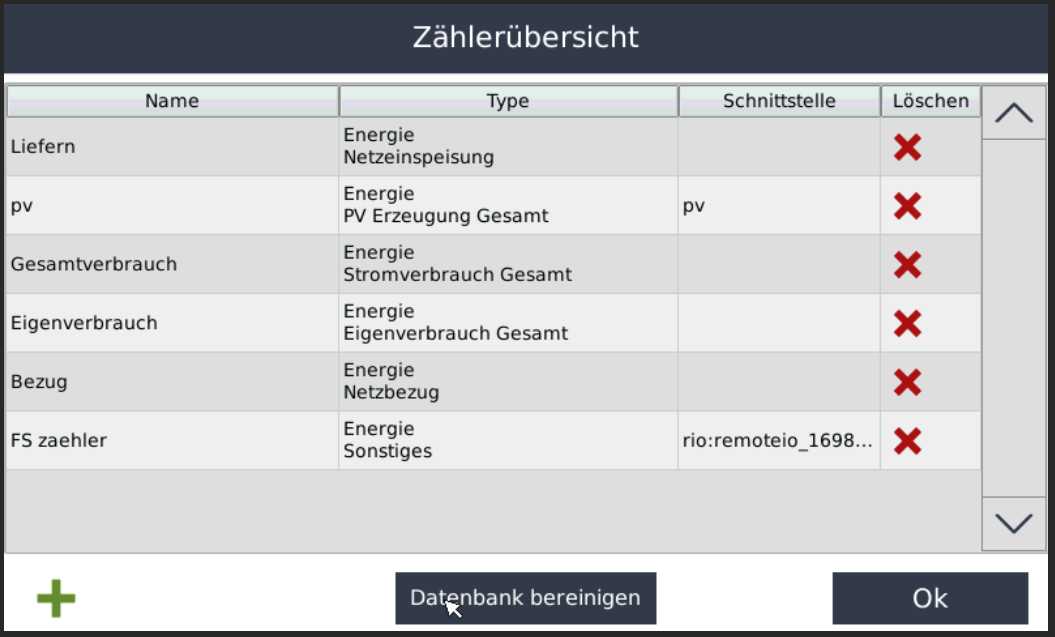
Nachdem Sie auf "Alle Anzeigen" geklickt haben landen Sie in der Vollständigen Zählerliste
Anlegen
Mit dem Grünen Plus können Sie einen neuen Zähler anlegen
| M-Bus Zähler |
Wählen Sie M- Bus Zähler
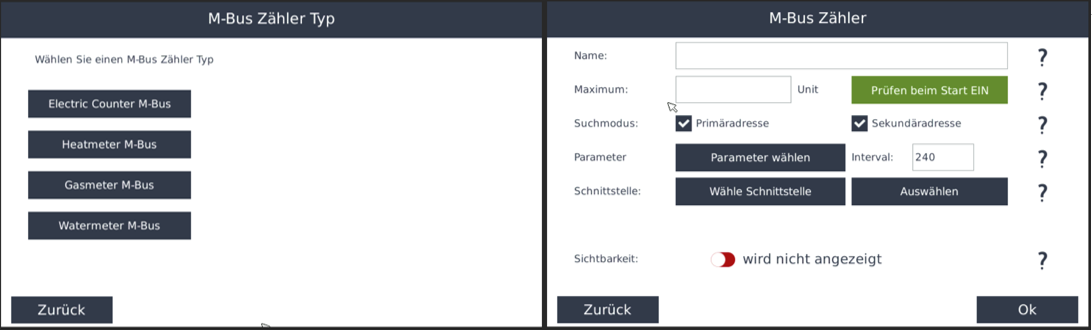
Dieseausgewertet müssenwerden
Konfiguration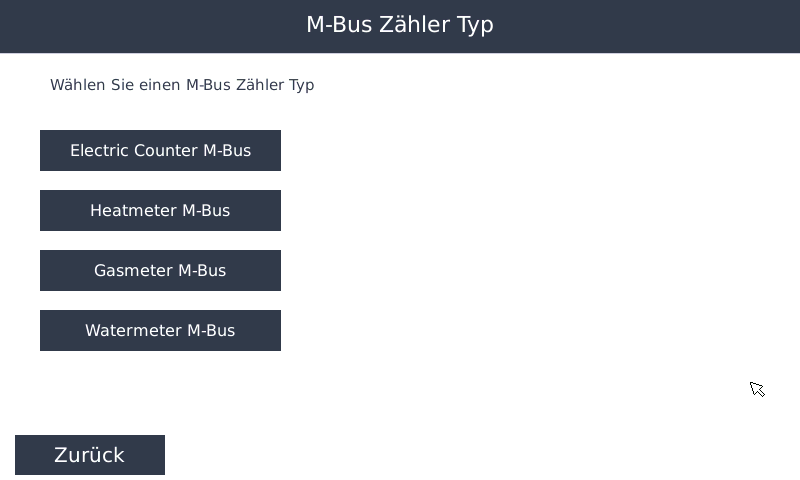
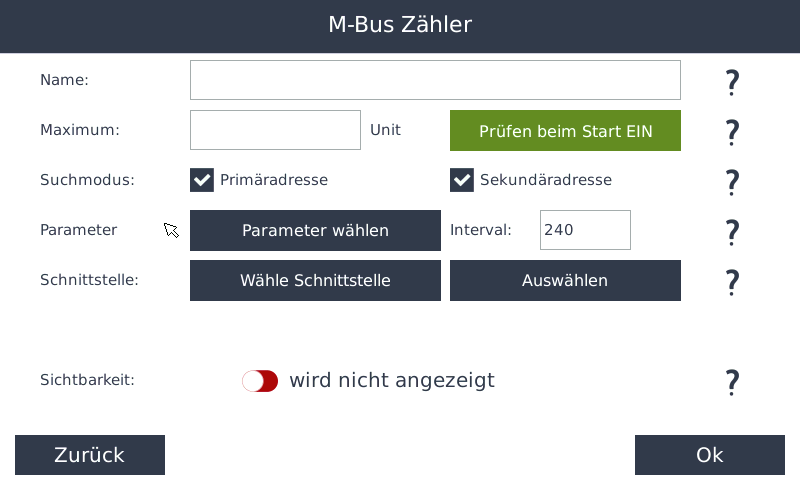
Berühren Sie die jeweiligen Felder (im Display), um das M-BUS Modul zu konfigurieren
Durch Drücken auf das „Zahnradsymbol“ gelangen Sie in die GerätekonfigurationDrücken Sie den Button „Zähler“Legen Sie mit dem grünen Plus einen neuen „M-BUS“ an-
Wählen Sie
z.B.:den„HeatmeterZählertyp:-
Electric Counter M-
BUS“Bus: (Stromzähler) -
BeiHeatmeter„Name“M-Bus:geben Sie z.B.:„WAERME“ ein - Gasmeter M-Bus: (Gaszähler)
- Watermeter M-Bus: (Wasserzähler)
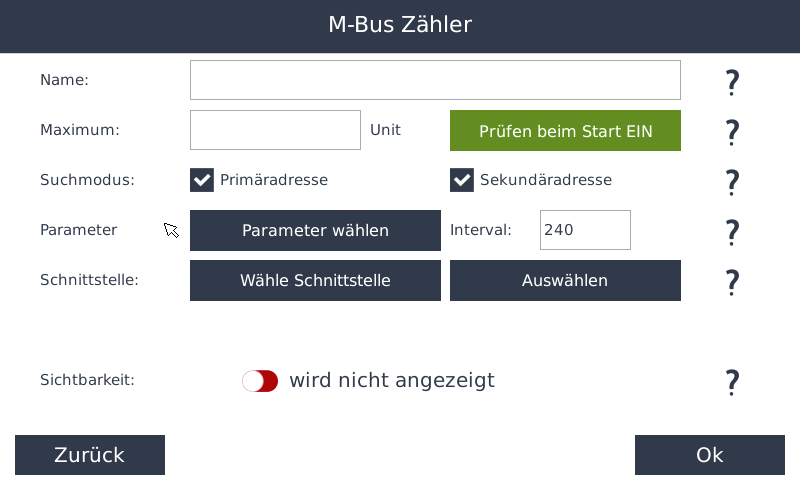
Name:
- Geben Sie einen Namen für den Zähler ein
Maximum:
- Erwarteter Maximalwert, dient der Diagrammskalierung
Suchmodus:
- Die Zähler können entweder über ihre Primäradresse (0–250) oder über ihre 16‑stellige Sekundäradresse ermittelt werden
Die Suche über die Sekundäradresse kann insbesondere dann schneller und zuverlässiger sein, wenn nur wenige Zähler installiert sind oder sich deren Sekundäradressen deutlich voneinander unterscheiden
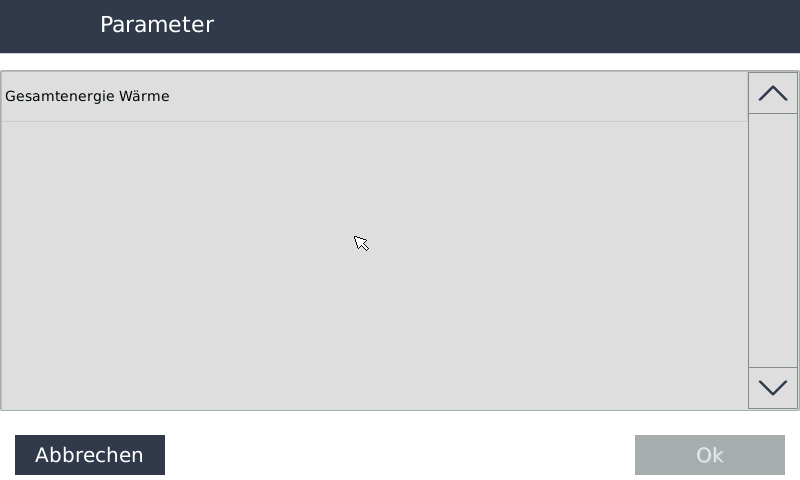
Parameter wählen:
- Wählen Sie
beidenMaximumParameter, den der Zähler aufzeichnen soll- z.B.:
„10000“Gesamtenergie Wärme bei Heatmeter M‑BUS
- z.B.:
Bei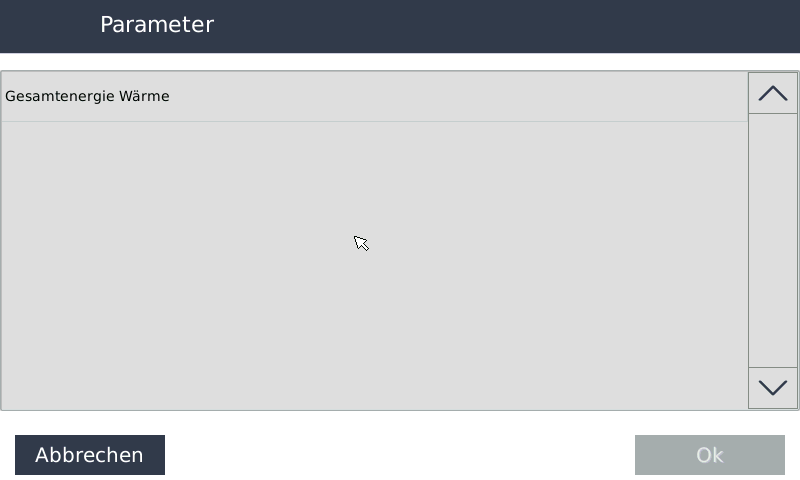
„Parameter“Schnittstelle:
gehen- Öffnen Sie
aufden„ParameterPunkt Schnittstelle und wählen“. Wählen SiedasdenFeldentsprechenden„GesamtenergieM-BusWärme“Zähler Bei „Schnittstelle“ gehen Sie auf „Wähle Schnittstelle“
ttySAC1Wählen Siez.B.:„69591702/dev/ttySAC1“
-
Electric Counter M-
-
AktivierenSichtbarkeitSie,- Wählen, ob der Zähler am Display sichtbar sein soll
oder- Max. 4 Zähler sichtbar, ansonsten müssen Sie einen anderen Zähler auf nicht
(max.sichtbar4setzen
sichtbar) - Max. 4 Zähler sichtbar, ansonsten müssen Sie einen anderen Zähler auf nicht
Drücken Sie
„OK“OK, bis Sie wieder in der Gerätekonfiguration sind,danachundgehenbestätigen SieaufabschließenddasmitSymbol „Speichern“Speichern, um die Konfiguration abzuschließen12.Unter „Sensoren“ stehen Ihnen nun unter den Sensortypen „
M-M‑BUS“z.B.:zusätzlicheVorlauftemperatur, Rücklauftemperatur, Temperaturdifferenz und Durchfluss usw.Messwerte zur Verfügung (z. B. Vorlauf‑ und Rücklauftemperatur, Temperaturdifferenz, Durchfluss usw.) - Wählen, ob der Zähler am Display sichtbar sein soll